


 TL;DR:
ActionDirector ist ein auf Geschwindigkeit optimierter Video-Editor für Windows und Android, der sich durch leicht zugängliche Werkzeuge ideal für schnelle Schnitte von Actionkamera-Aufnahmen eignet, bei komplexen Projekten jedoch an seine Grenzen stößt.
● Die Software ermöglicht zügige Bearbeitungen von 4K- und 360º-Videos inklusive Fisheye-Korrektur, Stabilisierung und Speed-Ramping, beschränkt in der kostenlosen Version jedoch H.264-Exporte in 2K sowie 4K und erzwingt ein fünfsekündiges Wasserzeichen am Videoanfang.
● Auf Mittelklasse-Geräten läuft das Programm bei kurzen Clips flüssig, verlangsamt sich aber bei langen Zeitleisten, vielen Effekten oder auf leistungsschwächeren Systemen und kann bei großen Dateien abstürzen.
● Wondershare Filmora ist die empfohlene Alternative für Nutzer, denen die Funktionen entwachsen sind und die Mehrspur-Bearbeitungen, detailliertes Color Grading, KI-gestützte Automatisierung oder hochauflösende Exporte bis zu 8K benötigen.
Bei der Suche nach einem Videobearbeitungsprogramm für schnelle Schnitte stößt man häufig auf ActionDirector. Es wurde speziell mit actiongeladenem Filmmaterial entwickelt und kann daher schnelle Schnitte, Bewegungen und zügige Exporte ohne langwierige Einrichtung bewältigen.
In diesem Testbericht geht es darum, wie schnell die Videobearbeitung mit ActionDirector ist und welche Ergebnisse Sie erwarten können. Sie erfahren außerdem, wo das Programm überzeugt und wo es Schwächen hat, bevor Sie sich für die Nutzung entscheiden. Legen wir los.
Teil 1. Was ist ActionDirector und was macht es besonders?
Der ActionDirector Video Editor ist für schnelle Bearbeitungen ohne komplizierte Einrichtung gemacht. Er hält alles einfach, sodass Sie schneiden, anpassen und exportieren können, ohne sich in zu vielen Einstellungen zu verlieren.
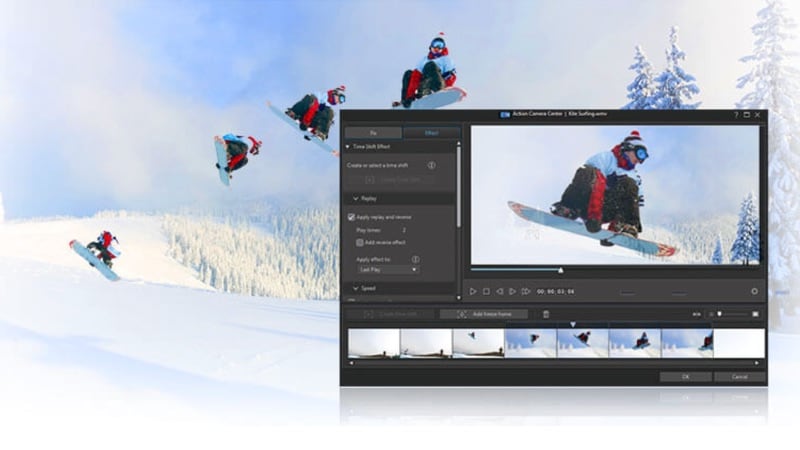
Im Kern ist ActionDirector darauf ausgelegt, sich besonders für schnelle, bewegungsreiche Aufnahmen zu eignen – speziell Clips von Action-Kameras wie GoPro. Diese Spezialisierung findet man bei den meisten Videobearbeitungsprogrammen nicht, und das merkt man an der Funktionsweise der App:
- Ausgelegt auf Geschwindigkeit, nicht auf Komplexität: Werkzeuge sind leicht zugänglich, die Oberfläche vermeidet verschachtelte Menüs.
- Fokussiert auf Action-Aufnahmen: Funktioniert gut mit Sport-, Reise- und bewegungsintensivem Material.
- Unterstützt 4K und hohe Bildraten: Verarbeitet scharfe Clips und flüssige Zeitlupen.
- Enthält 360º-Video-Bearbeitung: Grundlegende Werkzeuge für das Bearbeiten von immersiven Aufnahmen.
Ein weiteres herausragendes Merkmal ist die Verfügbarkeit sowohl auf Mobilgeräten (Android) als auch am PC (Windows). Die Android-App ist ideal für schnelle Bearbeitungen unterwegs, während ActionDirector am PC mehr Arbeitsfläche bietet.
ActionDirector Preisgestaltung: Kostenlos vs. Bezahlversion
Besuchen Sie die offizielle Cyberlink ActionDirector Website, um die kostenlose Version herunterzuladen. Diese hat jedoch einige Einschränkungen. Sie sehen eventuell Wasserzeichen, gesperrte Funktionen und weniger Exportoptionen.

Wenn Sie auf die Bezahlversion upgraden, erhalten Sie:
- Kein Wasserzeichen auf exportierten Videos.
- Zugriff auf mehr Effekte und Bearbeitungswerkzeuge.
- Höherwertige Exportoptionen
Wenn Sie ActionDirector für PC herunterladen, gibt es außerdem eine 30-tägige Testversion. So können Sie die Vollversion ausprobieren, bevor Sie entscheiden, ob sie zu Ihren Anforderungen passt.
Teil 2. Hauptfunktionen des ActionDirector Video Editors
Der ActionDirector Video Editor auf PC und Android richtet sich an alle, die Action-Aufnahmen machen und diese schnell bearbeiten möchten. Die Funktionen sind leicht zugänglich, allerdings nicht für komplexe oder besonders detailreiche Projekte gedacht. Hier sehen Sie eine genauere Übersicht der Funktionen in ActionDirector.
Werkzeuge zur Videobearbeitung
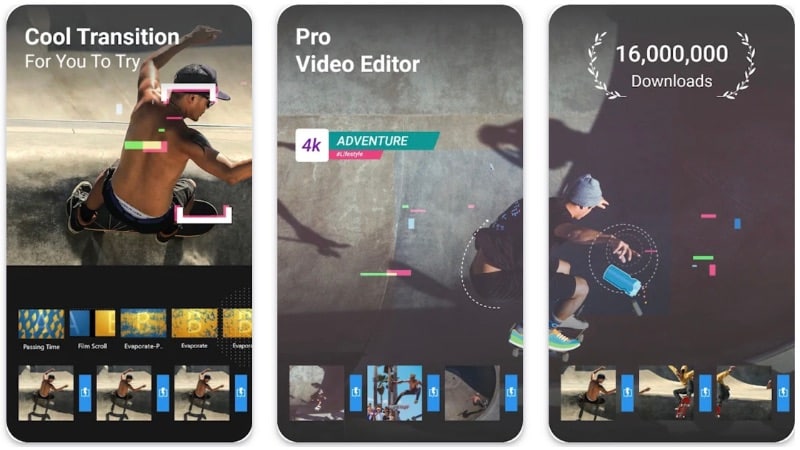
ActionDirector deckt die wichtigsten Funktionen ab, die Sie von einer Videosoftware erwarten, ganz ohne unnötige Komplexität. Sie können Clips kürzen, teilen und auf einer Zeitleiste anordnen, mit minimaler Einrichtung. Außerdem unterstützt das Programm:
- Musik, Voice-Over und einfache Audiosteuerung hinzufügen
- Texteinblendungen und einfache Overlays einfügen
- Übergänge zwischen Clips anwenden
- Geschwindigkeit steuern für Zeitlupe oder Vorlauf-Effekte
Action-orientierte Effekte
Hier hebt sich die ActionDirector APK besonders hervor. Sie erhalten Effekte, die auf Bewegung und kurze Videoclips ausgelegt sind. Diese Werkzeuge sind nicht zu detailliert, aber schnell anzuwenden und leicht zu justieren.
- "Speed Ramping", um Schlüssel-Momente hervorzuheben
- Wiederholungs- und Rückspul-Effekte für besonders eindrucksvolle Aufnahmen
- Bewegungseffekte, die schnellen Bewegungen folgen
- Einfache Overlays, die für Sport- oder Reiseclips gestaltet sind
Integrierte Aufnahmefunktion
ActionDirector enthält auch Optionen zur Aufnahme, was die Erstellung von Inhalten direkt und schnell macht. Am PC können Sie Ihren Bildschirm, die Webcam oder beides aufnehmen und anschließend sofort in derselben Arbeitsumgebung bearbeiten.
Auf Mobilgeräten ist die Aufnahmefunktion einfacher gehalten. Sie können ein Video aufnehmen und direkt ins Bearbeiten gehen, ohne die App wechseln zu müssen. Das beschleunigt den Arbeitsablauf.
Farb- und Verbesserungswerkzeuge
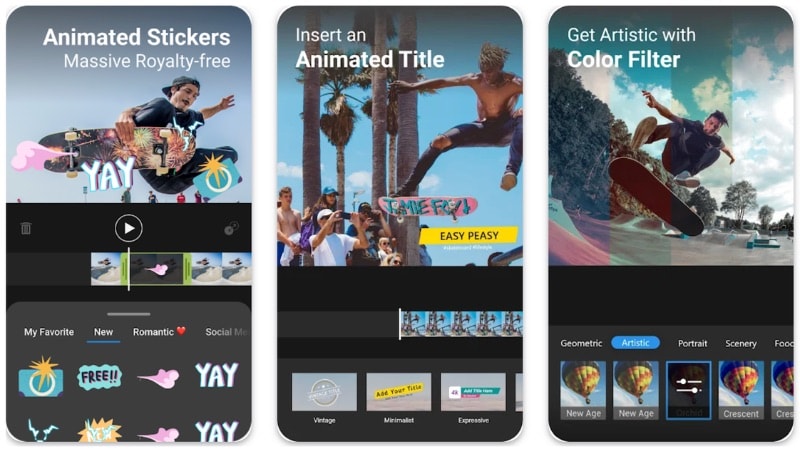
Für optische Anpassungen bleiben die Werkzeuge von ActionDirector einfach, aber effektiv. Sie können Helligkeit, Kontrast, Sättigung ändern und voreingestellte Filter anwenden, um den Look Ihres Videos zu verbessern.
Diese Werkzeuge reichen für schnelle Korrekturen und konsistente Farben aus, sind aber nicht für fortgeschrittenes Color Grading gedacht.
Schnelle Korrekturen für Action-Aufnahmen
ActionDirector bietet einige Tools für typische Probleme von Actionkamera-Clips:
- Fisheye-Korrektur: Behebt Verzerrungen durch Weitwinkelobjektive
- Videostabilisierung: Glättet wackelige Aufnahmen aus der Hand oder von Halterungen.
Diese Korrekturen funktionieren mit minimalem Aufwand, sodass Sie Clips schnell verbessern können – ganz ohne manuelle Einstellungen.
Teil 3. ActionDirector Download-Anleitung für PC und Mobilgeräte
Wenn Sie ActionDirector ausprobieren möchten, um Videos schnell zu bearbeiten, ist der Einstieg auf PC und Smartphone einfach. Die Installation dauert nicht lange und Sie können direkt nach Abschluss loslegen.
ActionDirector für PC (Windows) herunterladen
Laden Sie ActionDirector für PC direkt von der offiziellen CyberLink-Website herunter. Das ist die sicherste Methode, um die Vollversion zu erhalten und Probleme zu vermeiden.
- Offizielle Downloadseite: https://www.cyberlink.com/downloads/trials/actiondirector/download_en_US.html
- Dateigröße: 639,8 MB
- Verfügbare Sprachen: Englisch, Chinesisch (traditionell), Japanisch, Spanisch, Koreanisch, Chinesisch (vereinfacht), Deutsch, Französisch und Italienisch.
Nach der Installation können Sie die 30-tägige Testphase nutzen und die meisten Funktionen ausprobieren, bevor Sie auf die Bezahlversion wechseln oder die Free-Version mit einigen Einschränkungen verwenden.
Einschränkungen der Free-Version
- Ein Wasserzeichen erscheint am Anfang eines exportierten Videos (ca. 5 Sekunden).
- 2K und 4K H.264 Export wird nicht unterstützt.
- Import und Export von H.264 hängen von der Systemunterstützung ab (Windows 7, 8, 8.1 oder 10 mit kompatibler Hardware).
ActionDirector App für Android herunterladen
Die ActionDirector-App ist im Google Play Store erhältlich. Die Installation ist unkompliziert und Sie können direkt loslegen. Die mobile Version verfolgt das gleiche Konzept wie die PC-Variante: Schnelle Bearbeitung und einfache Werkzeuge.
Meiden Sie ActionDirector Mod APK Downloads
Bei der Suche nach ActionDirector stoßen Sie auf viele Websites, die die ActionDirector Mod APK Version anbieten. Aber das Herunterladen modifizierter Versionen von Drittanbietern wird nicht empfohlen. Solche Dateien können Sicherheitsrisiken, wie Malware oder instabile Leistung, mit sich bringen.
Teil 4. Nutzer-Test: So fühlt sich die Bearbeitung mit ActionDirector an
Aus der Praxis heraus fühlt sich das Bearbeiten von Videos mit ActionDirector schnell und direkt an. Man versteht den Aufbau der App rasch und die meisten Funktionen sind unkompliziert zu finden. Das Hauptaugenmerk liegt auf schnellem Abschluss der Bearbeitung, nicht auf detaillierten Feineinstellungen.

Benutzerfreundlichkeit: Einfach zu lernen und zu bedienen
ActionDirector ist leicht verständlich, selbst für neue Nutzer. Die Oberfläche bleibt übersichtlich, mit einer Zeitleiste unten und gut gegliederten Werkzeugen. Sie können sofort loslegen, ohne viele Tutorials anschauen zu müssen.
Performance: Ideal für Mittelklasse-Geräte
Die Leistung ist eine Stärke. ActionDirector läuft flüssig auf den meisten Mittelklasse-Geräten, sowohl auf PC als auch auf Mobilgeräten. Auf leistungsschwächeren Geräten kann die Leistung bei langen Clips oder vielen Effekten nachlassen.
4K-Rendering: Unterstützt mit schnellem Export
ActionDirector unterstützt 4K-Bearbeitung, aber die Erfahrungen hängen vom jeweiligen Gerät ab. Für schnelle Projekte ist die Export-Geschwindigkeit ein großes Plus. Allerdings sind erweiterte Exportoptionen und Feineinstellungen begrenzt.
Stabilität: Zuverlässig für kurze Sitzungen
Im Allgemeinen ist ActionDirector für den Alltagseinsatz stabil. Während kurzer Bearbeitungssitzungen bleibt die App zuverlässig. Bei größeren Dateien oder langen Zeitleisten können allerdings Abstürze auftreten.
Teil 5. Vorteile und Nachteile der Nutzung von ActionDirector
Der ActionDirector Video Editor leistet gute Arbeit, wenn Sie schnell mit minimalen Einstellungen schneiden möchten. Hier sind die Vor- und Nachteile bei der Verwendung dieses Editors:

- Funktioniert gut mit Action-Aufnahmen wie Sport, Reisen und bewegungsreichen Videos.
- Unterstützt 4K und hohe Bildrate ohne aufwändige Einrichtung.
- Sie können sowohl auf Android als auch auf Windows mit ähnlichem Workflow arbeiten.
- Funktionen wie Stabilisierung und Fisheye-Korrektur helfen, Actioncam-Material zu verbessern.
- Nicht ideal für komplexe Zeitleisten, detailreiche Effekte oder geschichtete Bearbeitung.
- Hat keine erweiterten Möglichkeiten für Farbkorrekturen wie professionelle Programme.
- Wasserzeichen und gesperrte Funktionen begrenzen den Funktionsumfang.
- Längere Zeitleisten oder viele Effekte können die Bearbeitung verlangsamen, besonders auf schwächeren Geräten.
Teil 6. Wenn ActionDirector zu eingeschränkt ist – Alternativen nutzen
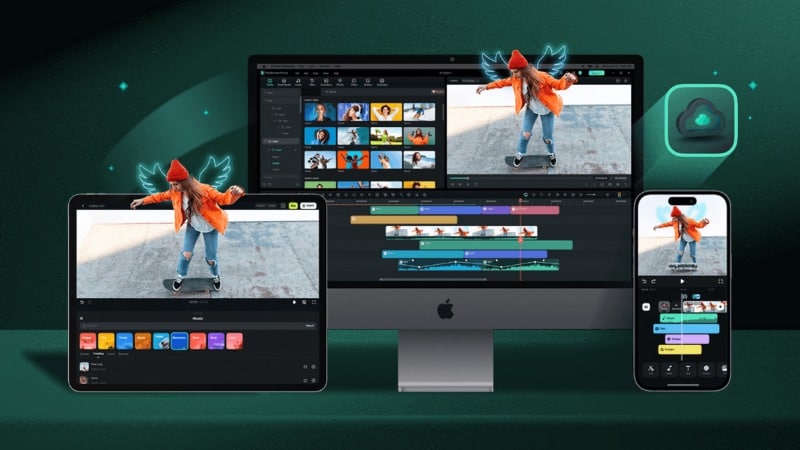
Einer der Hauptkritikpunkte an ActionDirector ist der Fokus auf schnelle Korrekturen, statt auf vollständige Kontrolle in der Bearbeitung. Wer fortgeschrittene Werkzeuge benötigt, ist mit Software wie Wondershare Filmora besser beraten.

 Sicherer Download
Wann Sie eine Alternative brauchen könnten
Sie könnten ActionDirector entwachsen, wenn Sie Folgendes benötigen:
- Mehr Ebenen: Für Mehrspur-Bearbeitung, Überlagerungen und komplexe Zeitachsen.
- Bessere Effekte: Mehr Vielfalt und Kontrolle über Übergänge, Animationen und visuelle Effekte.
- KI-Tools, die Zeit sparen: Funktionen, die Bearbeitungsaufgaben automatisieren, anstatt sie manuell einstellen zu müssen.
In diesen Bereichen hält ActionDirector die Dinge einfach – aber auch begrenzt.
Warum Filmora besser für fortgeschrittene Bearbeitungen geeignet ist
Filmora setzt auf das gleiche Prinzip der Benutzerfreundlichkeit, bietet aber mehr Tiefe und Flexibilität. Sie erhalten mehr Kontrolle, ohne dass der Arbeitsablauf zu kompliziert wird. Das bietet Filmora Ihnen:
- Export mit hoher Auflösung bis zu 8K: Filmora unterstützt hochauflösende Videos und den Export bis zu 8K, sofern das System es ermöglicht.
- KI-gestützte Optimierungswerkzeuge: Verbessern Sie die Videoqualität und beheben Sie gängige Probleme mit weniger manuellem Aufwand.
- Leistungsstärkere Farbkorrektur: Mehr Kontrolle über Farbtöne, Beleuchtung und den gesamten Look.
- Stabilisierung und erweiterte Korrekturen: Gehen Sie über die Grundkorrektur hinaus für flüssigere Aufnahmen.
- Bearbeitung mit mehrspurigen Zeitachsen: Es ist einfacher, detailliertere und kreativere Videos zu erstellen.
Filmora enthält außerdem integrierte KI-Funktionen, die Aufgaben wie das automatische Erstellen von Untertiteln, das Generieren von Inhalten oder die Verbesserung von Bildern übernehmen können. Diese Funktionen helfen, manuelle Arbeit beim Videoschnitt zu reduzieren.
Sicherer DownloadFazit
ActionDirector eignet sich am besten für schnelle Schnitte und kurze Projekte. Die Videobearbeitung mit ActionDirector bleibt einfach – mit schnellen Schnitten und Exporten, die auf actionreiche Aufnahmen zugeschnitten sind. Wenn Sie jedoch mehr Kontrolle, Effekte oder KI-Werkzeuge benötigen, sollten Sie in Betracht ziehen, auf einen fortgeschritteneren Editor wie Filmora umzusteigen.
Probieren Sie zunächst die kostenlose Testversion von ActionDirector aus, um zu sehen, wie weit Sie kommen, und entscheiden Sie dann, ob Sie etwas Umfassenderes benötigen.
Häufig gestellte Fragen (FAQ)
-
Ist ActionDirector für Anfänger geeignet?
Ja, ActionDirector ist leicht zu erlernen. Die Oberfläche ist übersichtlich und die meisten Werkzeuge sind gut zu finden. Sie können direkt loslegen, ohne viel Einrichtung oder Vorkenntnisse. -
Funktioniert ActionDirector offline?
Ja, sowohl die PC- als auch die Mobilversion von ActionDirector funktionieren offline. Sie benötigen nur eine Internetverbindung für Downloads, Updates oder den Zugriff auf Online-Inhalte. -
Welche Dateiformate unterstützt ActionDirector?
ActionDirector unterstützt gängige Videoformate wie MP4, MOV und AVI. Einige Formate und Codecs können jedoch systemabhängig sein, insbesondere H.264.
