


gemäßMarktberichte58% der Videoeditoren verwenden jetzt KI-gestützte Bearbeitung. Das macht Sinn, denn das Erstellen von Filmen von Grund auf ist nicht immer die beste option. Manchmal haben Sie bereits das video, möchten aber den Hintergrund, die Beleuchtung, das Produkt oder sogar das Wetter ändern.
Ein tool, das dies handhabt, ist Aleph 2.0, das neueste KI-Modell von Runway, das sich auf die Videobearbeitung und nicht auf die Videogeneration konzentriert. Anstatt einen völlig neuen clip zu erstellen, ermöglicht Aleph 2.0 es Ihnen, bestimmte Teile bestehender Aufnahmen mit einfachen Aufforderungen zu ändern.
Also, wie funktioniert Aleph 2.0, was kann es eigentlich tun und ist es die Abonnementkosten wert? Lass uns alles zerlegen.
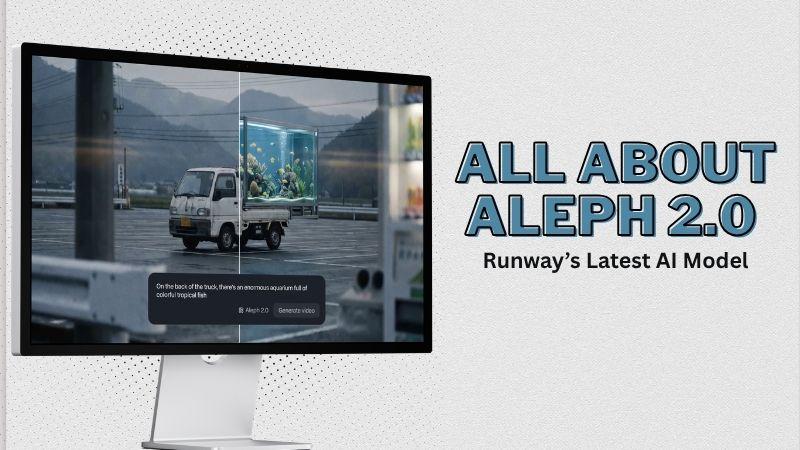
Teil 1. Was ist Aleph 2.0 und was kann man damit tun?
Aleph 2.0 ist das KI-Videobearbeitungsmodell von Runway. Im Gegensatz zu KI-Tools, die videos von Grund auf generieren, funktioniert Aleph 2.0 mit Filmmaterial, das Sie bereits haben. Beschreiben Sie einfach die Änderung, die Sie vornehmen möchten, und die KI aktualisiert diesen Teil des Videos. Hier sind einige Dinge, die Sie mit Aleph 2.0 tun können.
Verwandeln Sie die Szene

Nehmen wir an, Sie haben alte Aufnahmen von jemandem, der in einer Stadt spaziert. Wenn Sie die Einstellung ändern möchten, können Sie Aleph 2.0 bitten, den Hintergrund durch einen Strand, einen Wald oder eine futuristische Stadt zu ersetzen. Sie können auch das Wetter ändern und einen sonnigen Nachmittag in starken Regen, Schneefall oder dichten Nebel verwandeln.
Wenn Sie eine andere Atmosphäre wünschen, passen Sie die Beleuchtung und visuellen Effekte an, um einen wärmeren, dunkleren oder filmischeren look zu erzeugen. Für eine größere transformation können Sie die gesamte Szene neu gestalten, beispielsweise sie von einem realistischen video in eine Anime-oder Cyberpunk-Ästhetik ändern.
Objekte und Zeichen bearbeiten

Sie können auch Aleph 2.0 verwenden, um Objekte und Personen in einer Szene zu ändern. Sie können beispielsweise die Farbe eines Produkts ändern, es durch ein anderes Produkt ersetzen oder neue Objekte zum Filmmaterial hinzufügen. Wenn sich unerwünschte Objekte im Hintergrund befinden, können Sie diese entfernen, um das video sauberer aussehen zu lassen.
Das Gleiche gilt für Charaktere. Sie können Outfit-Farben ändern, Kleidungsstile tauschen oder dem Charakter einen völlig anderen look verleihen. Zum Beispiel können Sie ein lässiges outfit in formelle Kleidung verwandeln oder moderne Kleidung in ein futuristisches Kostüm umwandeln. Schreiben Sie einfach eine Eingabeaufforderung und Aleph 2.0 kümmert sich um den rest.
Teil 2. Wo kann man auf Aleph 2.0 zugreifen und was kostet es
Da Aleph 2.0 direkt in Runway integriert ist, müssen Sie keine zusätzliche software installieren, um es zu verwenden. Alles läuft über die Webplattform von Runway, sodass Sie von Ihrem browser aus auf das tool zugreifen können.
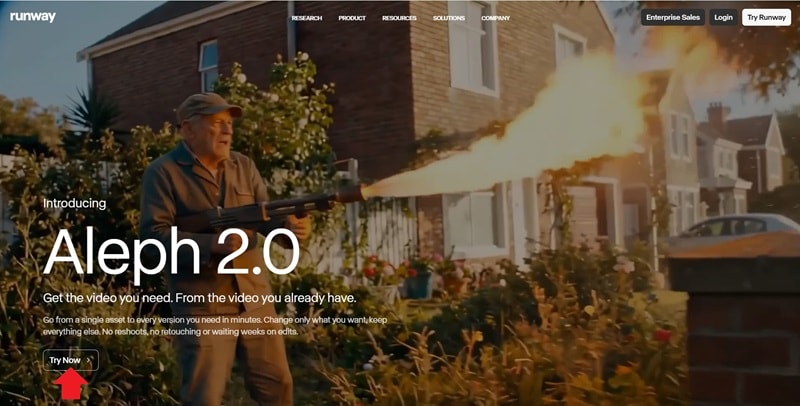
Besuchen Sie einfach dieAleph 2.0 SeiteAuf der Webseite von Runway klicken SieJetzt versuchen. Nachdem Sie sich angemeldet und in Ihrem Konto eingeloggt haben, können Sie auf das tool zugreifen.
Aleph 1.0 vs Aleph 2.0: Was ist neu?
Aleph 2.0 ist nicht nur ein kleines update. Runway hat mehrere Bereiche verbessert, mit denen Benutzer in der ersten version kämpften, insbesondere beim Bearbeiten längerer videos oder clips mit mehreren Schnitten. Hier ist, was sich geändert hat.
| Aspekt | Aleph 1.0 | Aleph 2.0 |
| Videolänge | Bis zu 5 Sekunden | Bis zu 30 Sekunden |
| am besten für | Single-Shot-Clips | Single-shot & multi-shot clips |
| Umgang mit Szenenänderungen | begrenzt | verbessert |
| Referenzbearbeitung | Nicht verfügbar | Bearbeiten Sie einen Bild und wenden Sie die Änderungen im gesamten video an |
| Visuelle Konsistenz | Gut | Bessere Konsistenz über Szenen hinweg |
| Auflösung | Bis zu 720p | Bis zu 1080p |
Ist Aleph 2.0 kostenlos?
Eine Sache zu beachten, bevor Sie zu begeistert werden: Aleph 2.0 ist nicht kostenlos verfügbar. Das Modell ist derzeit auf bezahlte Runway-Abonnenten beschränkt, sodass kostenlose Konten nicht darauf zugreifen können. Für die Landebahn selbst bietet es drei Pläne für Einzelanwender: Standard, Pro und Max.
| Standard | Pro | Max. | |
| Preisgestaltung | $12/Monat oder $144/Jahr | $28/Monat oder $336/Jahr | $76/Monat oder $912/Jahr |
| Monatliche Gutschriften | 625 credits | 2.250 credits | 9.500 credits |
| Lagerung von Vermögenswerten | 100 GB | 500 GB | 500 GB |
Teil 3. Schritt für Schritt: Bearbeiten Sie ein Video mit Aleph 2.0
Jetzt ist es an der Zeit, Aleph 2.0 auf die Probe zu stellen. Folgen wir einem tutorial aus demStartbahnteamUnd sehen Sie, wie der Bearbeitungsprozess funktioniert.
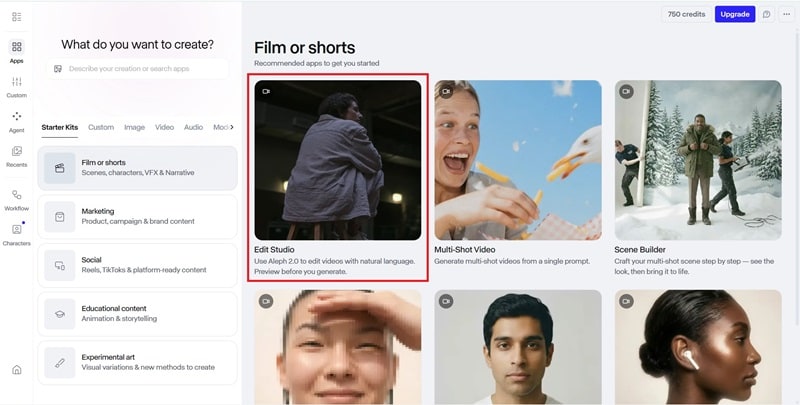
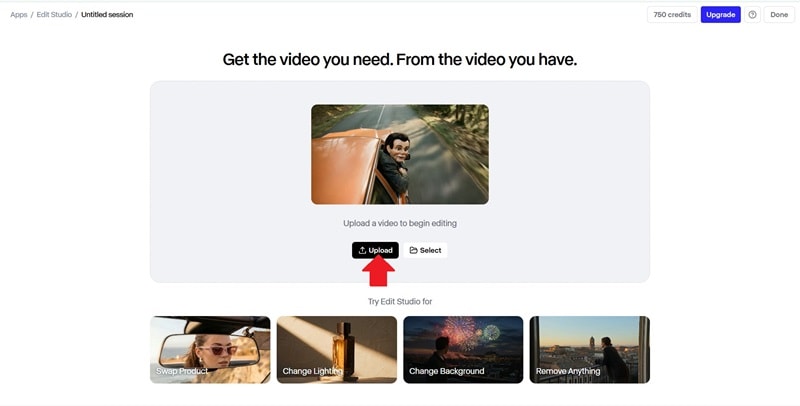
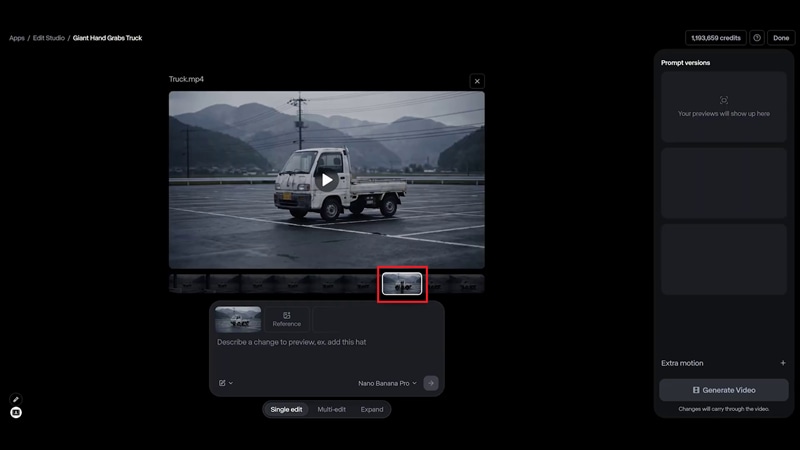
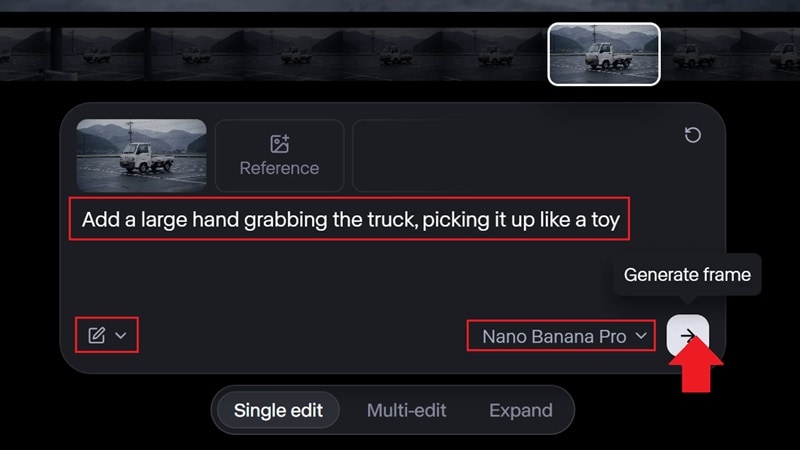
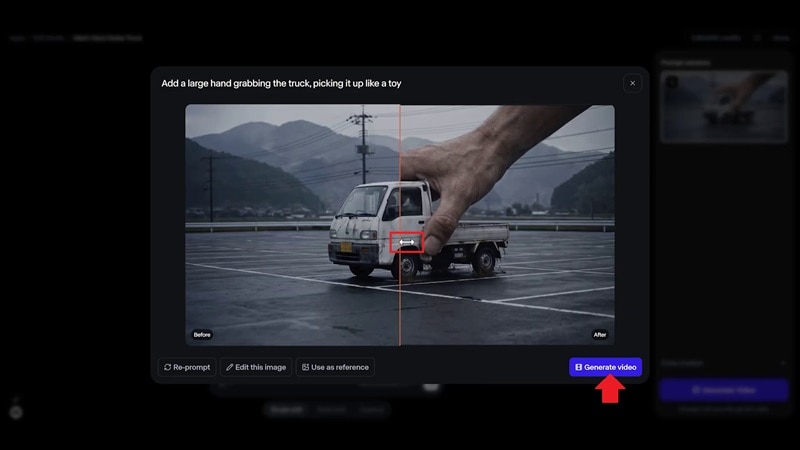
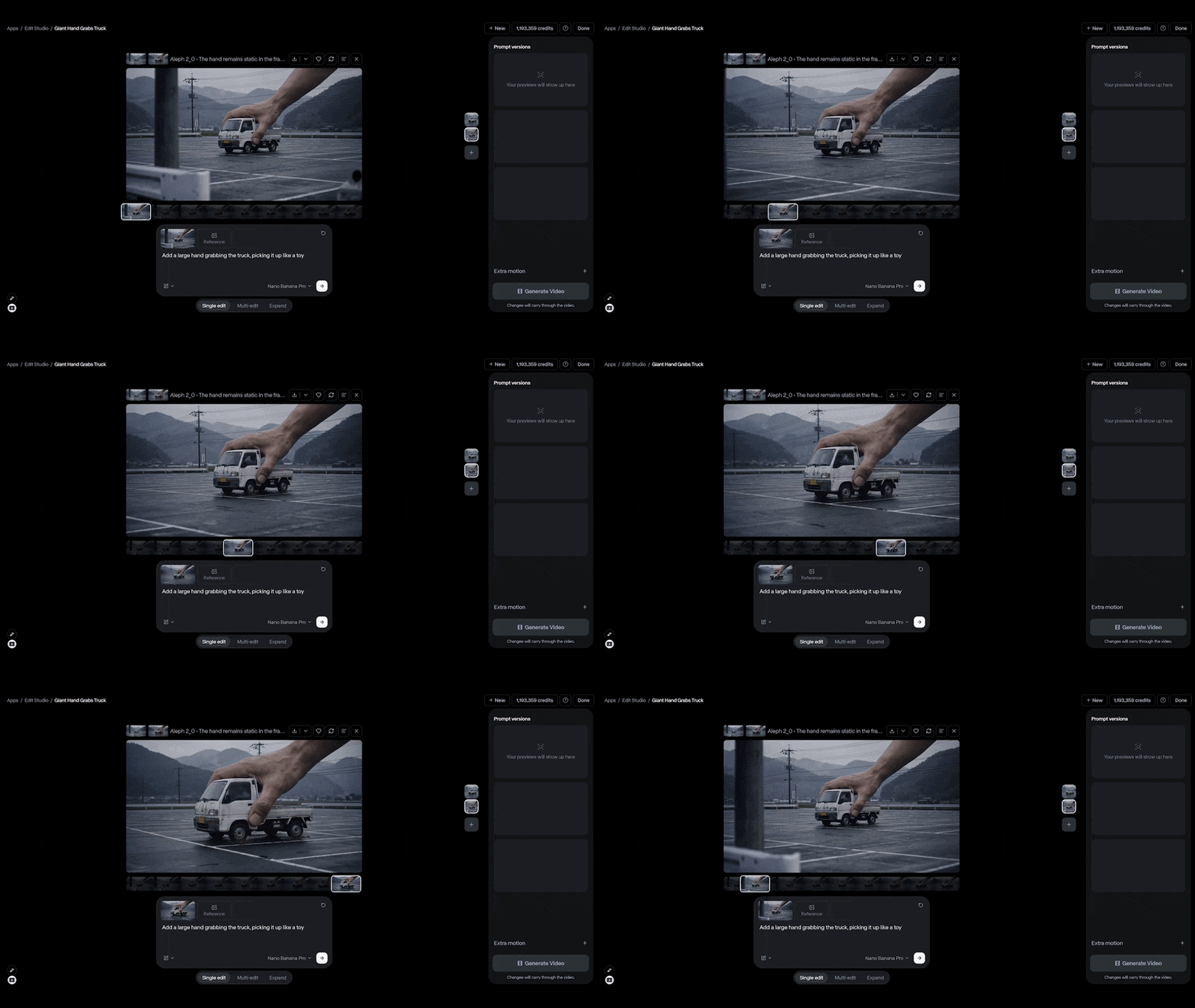
Wie Sie sehen können, hat Aleph 2.0 gute Arbeit geleistet, um die Eingabeaufforderung in das endgültige video zu übersetzen. Das Gesamtbild ist dem als Vorschau verwendeten Referenzbild sehr ähnlich. Danach können Sie der Szene mehr Bewegung hinzufügen oder das video direkt auf Ihr Gerät exportieren.
Teil 4. Aleph 2.0: Wo es hervorsteigt und wo es nicht schlägt
Aleph 2.0 stellt eine andere Art der Videobearbeitung mit KI vor. Anstatt völlig neue Filme zu generieren, konzentriert es sich auf die Änderung bestehender videos durch Aufforderungen. Wie jedes Werkzeug hat es jedoch sowohl Vorteile als auch Einschränkungen, die es wert sind, berücksichtigt zu werden.
- Schnelle Bearbeitungszeit.
- Macht komplexe Videobearbeitungen mit Eingabeaufforderungen viel einfacher.
- Beibehält die Gesamtstruktur des Originalfilms.
- Es gibt keine kostenlose Möglichkeit, Aleph 2.0 vor dem Abonnement zu testen.
- Nicht jedes video ist für die Bearbeitung mit Aleph 2.0 geeignet.
- Einige Bearbeitungen können einige Regenerationsversuche erfordern, um das gewünschte Ergebnis zu erzielen.
Teil 5. Für wen eignet sich Aleph 2.0 am besten?
Egal, ob Sie Anzeigen, Social-Media-Inhalte oder professionelle Videoproduktionen erstellen, Aleph 2.0 kann auf verschiedene Arten nützlich sein. Es eignet sich am besten für:
- Marketingteams:Erstellen Sie mehrere Versionen derselben Kampagne, ohne jedes Mal neue Filme zu produzieren. Aleph 2.0 kann schnell Produktfarben, saisonale Themen oder Werbeelemente aus einem einzigen Video-Asset ändern.
- Filmemacher & Videoeditoren: Beleuchtung ändern, Charakteraussehen aktualisieren oder Szenendetails korrigieren, ohne die Szene neu drehen zu müssen.
- Kleinunternehmer: Aktualisieren Sie bestehende Werbevideos, wenn sich Produkte, Branding oder Kampagnenthemen ändern, ohne erneut filmen zu müssen.
- Content-Ersteller: Experimentieren Sie mit verschiedenen Stilen, Themen und visuellen Konzepten unter Verwendung desselben Filmmaterials.

Bonus: Entdecken Sie weitere KI-Modelle mit Wondershare Filmora
Aleph 2.0 von Runway ist eine solide Option, um vorhandenes Filmmaterial mit KI zu bearbeiten. Es hilft dabei, alte Clips aufzufrischen, neue Elemente hinzuzufügen oder Teile einer Szene zu verändern, ohne von vorn anfangen zu müssen.
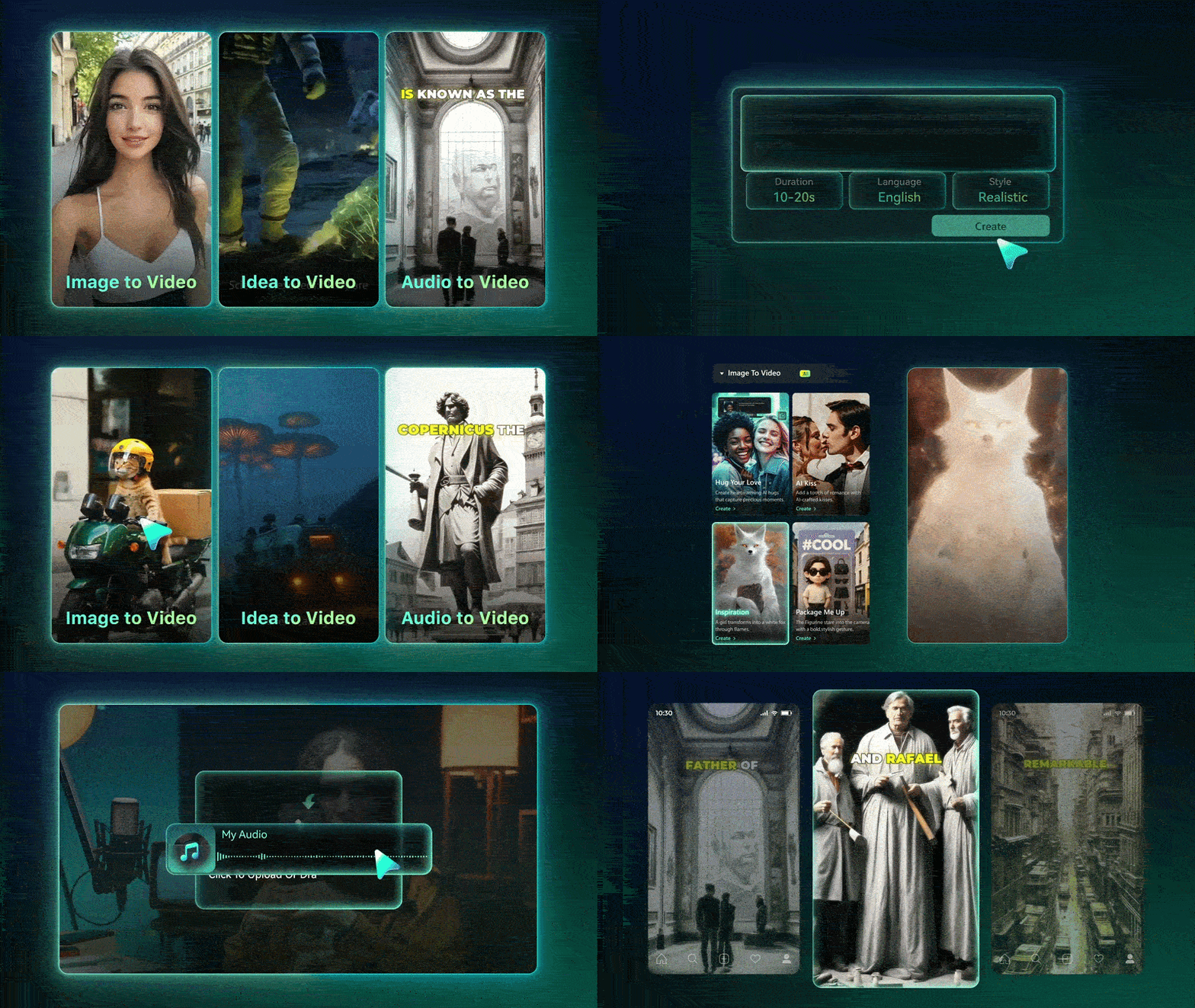
Wenn Sie allerdings ein Tool suchen, das sowohl Videos generieren als auch bearbeiten kann, Wondershare Filmora lohnt sich ein Blick. Neben seinem integrierten Video-Editor unterstützt Filmora KI-Modelle wie Veo 3.1, Sora 2 und Seedance 2.0 und bietet Ihnen somit mehr kreative Möglichkeiten während des gesamten Videoprozesses.
Werfen wir einen genaueren Blick auf die leistungsstarken KI-Modelle von Filmora.
1. Veo 3.1 für realistische Videoerstellung
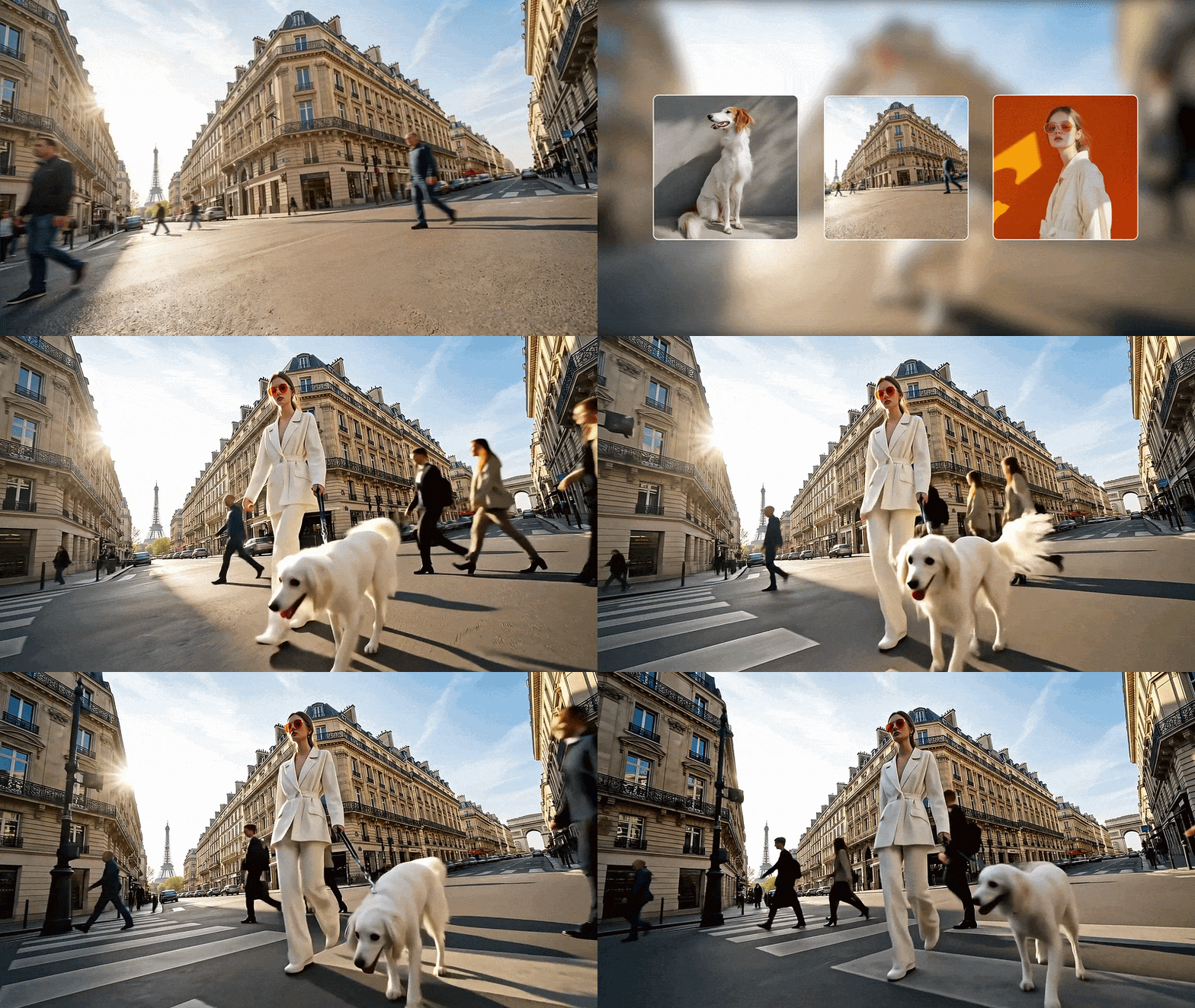
Mit Veo 3.1 können Sie Videos aus Texteingaben und Bildern generieren. Die Ergebnisse überzeugen durch realistische Bewegungen, natürliche Beleuchtung und passende Audios. Wenn eine Szene nicht passt, können Sie sie einfach durch die generierte Version austauschen.
2. Sora 2 für kinoreife Videos
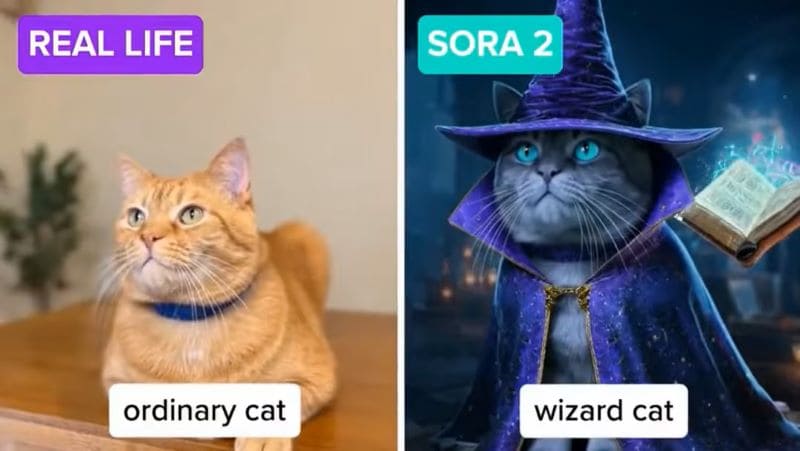
Sora 2 ist darauf ausgelegt, Videos mit detaillierten Szenen und natürlichen Bewegungen zu erzeugen. Komplexere Aktionen werden gemeistert, während das Bild konsistent bleibt. Das macht es besonders nützlich für cineastische und erzählende Videos.
3. Seedance 2.0 für kreatives Storytelling

Seedance 2.0 hilft Ihnen dabei, aus einer einzigen Idee ein Video mit mehreren miteinander verbundenen Szenen zu erstellen. Die KI übernimmt Übergänge und das Timing automatisch, was sich besonders für Kurzdramen, Social Content und Produktwerbung eignet.

 Sicherer Download
Fazit
Aleph 2.0 von Runway macht es deutlich einfacher, vorhandenes Filmmaterial zu überarbeiten. Ob Sie Objekte austauschen, Hintergründe ersetzen, die Stimmung einer Szene verändern oder einen völlig anderen Stil probieren möchten – es bietet Ihnen viel Spielraum zum Experimentieren.
Wenn Sie ein Tool suchen, das auch Videos mit KI generieren kann, ist Filmora eine starke Alternative. Mit Veo 3.1, Sora 2 und Seedance 2.0 können Sie Videos per Texteingabe erstellen und diese im eingebauten Editor weiter verfeinern. Dadurch wirken die Videos abgerundet und professionell bearbeitet, statt wie rohe KI-Gestaltungen.
FAQ
-
Können bearbeitete Videos mit Aleph 2.0 kommerziell genutzt werden?
Ja. Allerdings benötigen Sie ein kostenpflichtiges Abonnement, um Aleph 2.0 zu nutzen. -
Worin unterscheidet sich Aleph 2.0 von anderen Runway-Modellen (Gen 3.0 und Gen 4.5)?
Aleph 2.0 und die Gen-Modelle von Runway dienen unterschiedlichen Zwecken.
- Gen 3.0 und Gen 4.5: Erzeugen neue Videos aus Prompts oder Bildern.
- Aleph 2.0: Bearbeitet Ihr bestehendes Video. Sie können mit Prompts gezielt Elemente innerhalb eines Videos verändern. -
Kann ich Aleph 2.0 für KI-generierte Videos verwenden?
Ja. Aleph 2.0 funktioniert mit allen Videos, auch solchen, die von anderen KI-Modellen erstellt wurden. -
Unterstützt Aleph 2.0 Stapelbearbeitung (Batch Editing)?
Nein, jedes Video muss einzeln bearbeitet werden. -
Ist Aleph 2.0 per API verfügbar?
Ja. Aleph 2.0 ist über die Runway API für eigene Integrationen und automatisierte Workflows verfügbar.
