


Wer kennt CapCut zu diesem Zeitpunkt nicht? Es ist zu einem der beliebtesten Video-Editoren für Kurzform-Inhalte geworden, Rest of World berichtet, dass CapCut 2023 weltweit mehr als 200 Millionen monatlich aktive Nutzer hatte. Und 2026 wurde die App bereits über 1 Milliarde Mal im Google Play Store.
Ein Grund, warum viele Menschen es immer wieder nutzen, ist einfach: CapCut bietet viele Bearbeitungswerkzeuge in einer App, die für Anfänger leicht zu bedienen ist. Besonders viel Aufmerksamkeit bekommt aktuell die neue Funktion CapCut Eye Contact AI, die dafür sorgt, dass Sie so aussehen, als würden Sie in die Kamera schauen – selbst während Sie einen Text ablesen. Aber sieht die CapCut-Augen-Korrektur tatsächlich natürlich aus und funktioniert sie sowohl auf Desktop und Mobilgerät reibungslos? Schauen wir es uns genauer an.
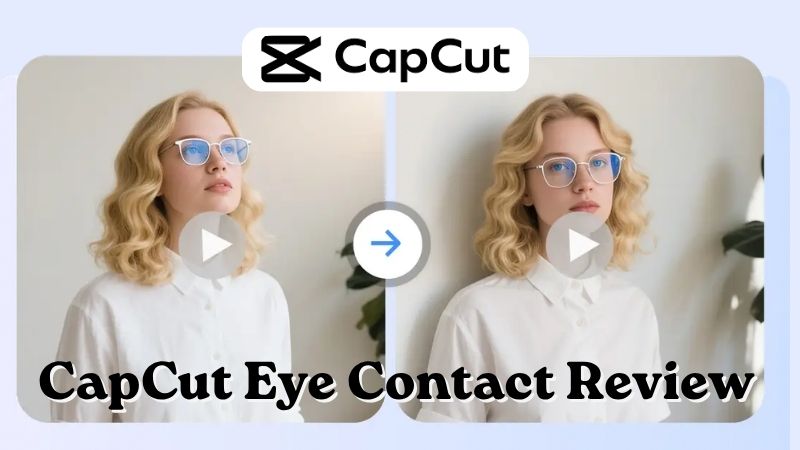
Teil 1. Was genau ist CapCuts Eye AI?
Wie viele schon wissen, ist CapCut einer der beliebtesten Video-Editing-Apps für die Erstellung von Kurzform-Inhalten.
Jetzt bietet CapCut eine Eye Contact-Funktion, die Ihren Blick so anpasst, dass es aussieht, als würden Sie direkt in die Kamera schauen. Falls Ihre Augen beim Lesen von Notizen oder einem Skript abschweifen, können Sie das Video korrigieren, ohne die Szene nochmal aufnehmen zu müssen.
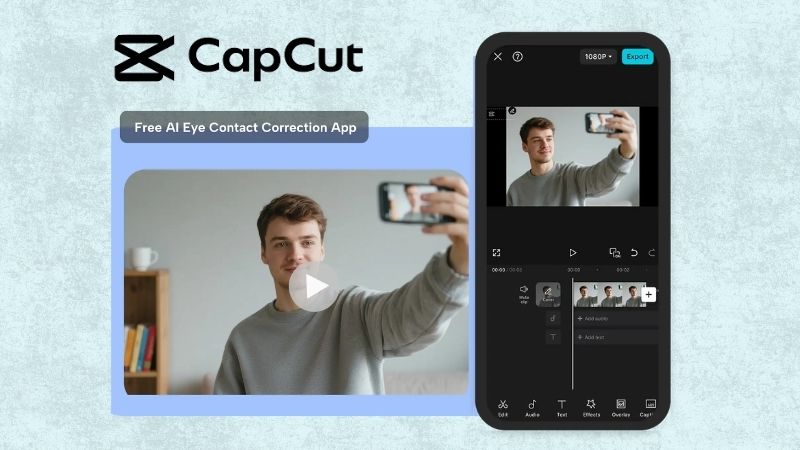
Beim Aufnehmen von Videos schauen wir zwischendurch natürlich auf Notizen oder Skripte, um sicherzustellen, dass wir alles Wichtige sagen. Daher ist die CapCut Eye Contact-Vorlage besonders hilfreich für Inhalte wie:
- Talking-Head-Videos für Social Media oder persönliche Aufnahmen
- Tutorial-Videos, bei denen Sie die Schritte deutlich erklären müssen
- Online-Kurse, die längere Erklärungen erfordern, während Sie Material vorlesen
- Produktdemos, um Produkte professioneller vor der Kamera zu präsentieren
- Webinare mit Präsentationen oder geplanten Beiträgen
- Interview-Aufnahmen, bei denen Augenkontakt das Gespräch lebendiger macht
Vielleicht fragen Sie sich, wie die Eye Contact-Vorlage in CapCut funktioniert. Im Prinzip scannt die KI Ihre Augenbewegungen, passt Ihren Blick so an, dass er zur Kamera gerichtet wirkt und erhält dabei natürliche Details wie Blinzeln und Augenfarbe – damit das fertige Video weiterhin natürlich und geschmeidig aussieht.
Ist CapCut Eye Contact kostenlos?
Viele fragen: Ist CapCut Eye Contact gratis? Braucht man CapCut Pro dafür? Glücklicherweise ist diese Funktion kostenlos für alle Nutzer, ohne Zusatzkosten!
Das bedeutet, Sie brauchen kein CapCut Pro-Abo oder Premium-Software, um Ihren Blick zu korrigieren. Noch besser: Bearbeitete Videos können ohne Wasserzeichen exportiert werden!
Teil 2. CapCut Eye Contact am Handy nutzen
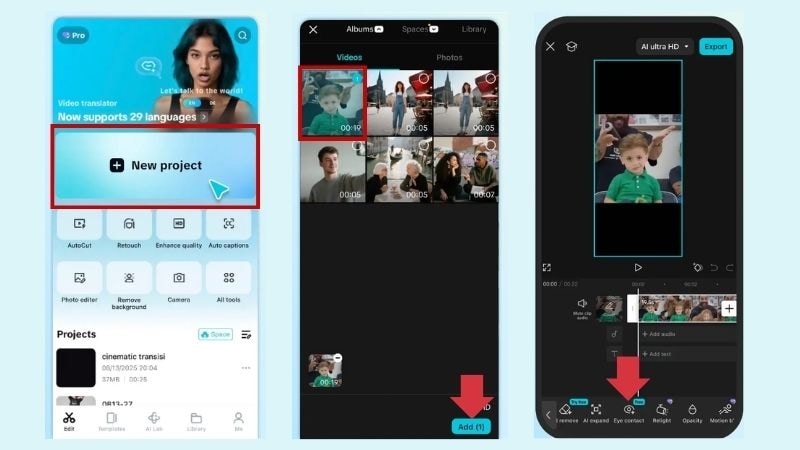
Die meisten, die nach der CapCut Eye Contact-Funktion suchen, nutzen vermutlich die App auf dem Handy – denn CapCut wird vor allem für TikTok, Reels und Shorts verwendet. Gut ist, dass der Workflow am Handy ziemlich einfach ist, selbst für Anfänger. Das Schwierige kann sein, die Funktion zu finden, weil sie nicht in allen Versionen an der gleichen Stelle angezeigt wird.
Schritt-für-Schritt: CapCut Eye Contact-Anleitung für Handy
Teil 3. CapCut Eye Contact am Desktop oder PC verwenden
Schauen wir uns an, wie die CapCut Eye Contact-Vorlage am Desktop funktioniert. Neben der Handy-Version gibt es CapCut auch als Desktop-Software für Windows und Mac.
Aber die Verfügbarkeit von CapCut Eye Contact am PC kann je nach Gerät, App-Version oder Region variieren. Manche Anwender berichten, dass die Funktion für sie regulär erscheint, andere finden die Option gar nicht in ihrem Editor.
Schritt-für-Schritt: CapCut Eye Contact am PC nutzen
Für dieses Beispiel beziehen wir uns auf eine Anleitung von Dynamic AI Tech auf YouTube.
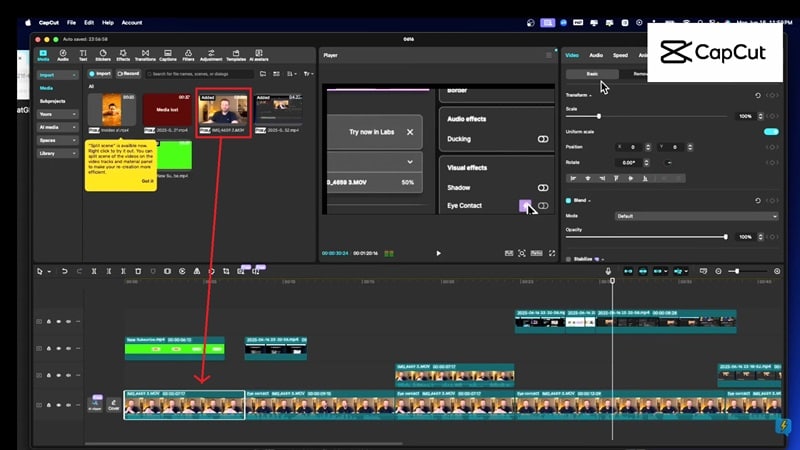
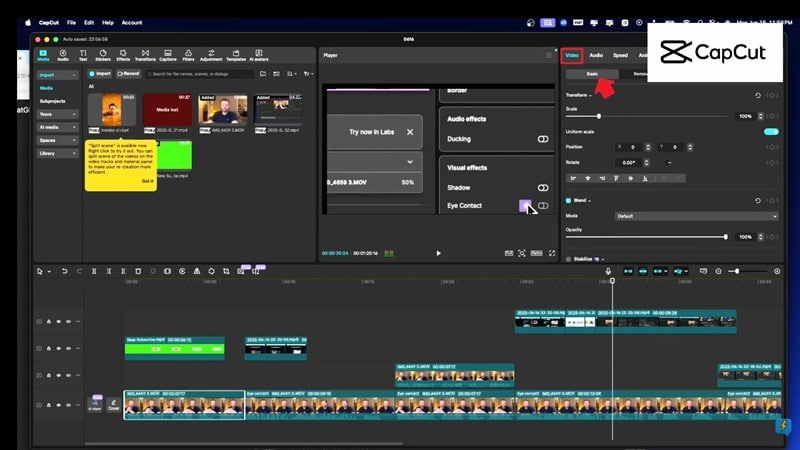
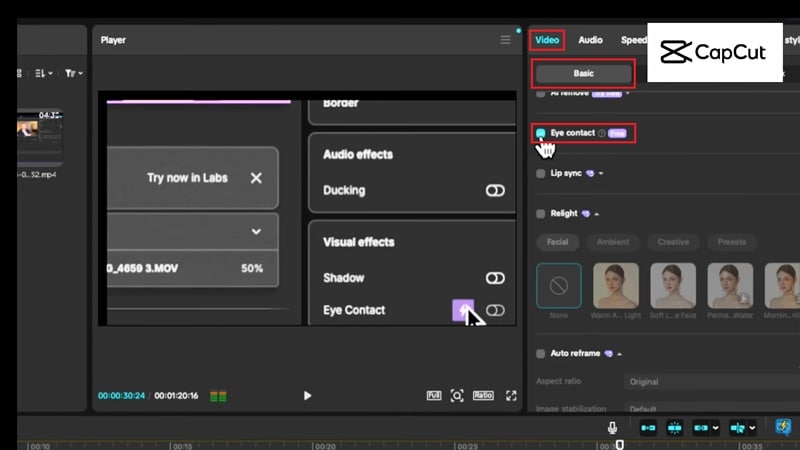
Danach können Sie Ihr Projekt weiter bearbeiten oder direkt exportieren. Die finale Datei enthält kein Wasserzeichen.
Teil 4. CapCut Eye Contact im Test: Vorteile und Nachteile
Auf den ersten Blick wirkt CapCut Eye Contact AI wie eine simple Funktion – doch tatsächlich erspart sie Ihnen oft eine Neuaufnahme. Zu oft ins Skript gesehen? Repariert. Schnell auf den Bildschirm geschaut? Repariert. Kurs aufgenommen und vergessen, in die Linse zu schauen? Repariert.
Schaut man sich jedoch das Nutzer-Feedback online an, sind die Erfahrungen gemischt. Manche finden das Feature wirklich hilfreich, andere suchen immer noch nach dem CapCut Eye Contact-Tool in der App.
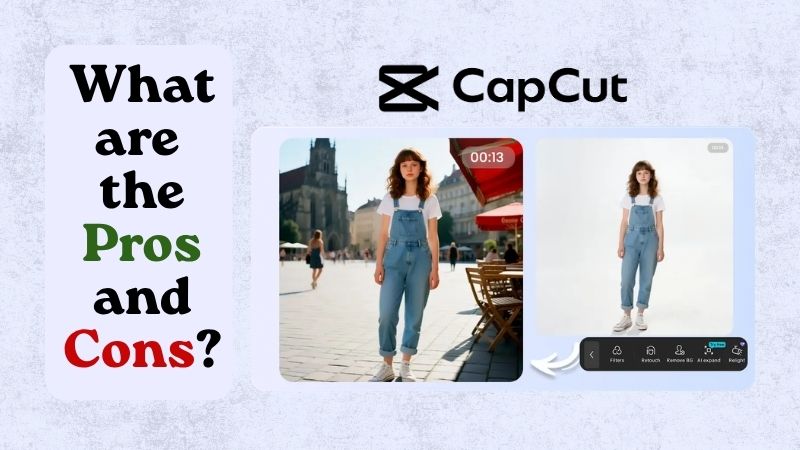
- Handyfreundlich: Funktioniert sowohl auf iPhone als auch Android einwandfrei.
- Ideal für gesichtslose Marken: Macht Stock-Material, KI-Avatare oder generierte Figuren natürlicher.
- Vorlagen-Kombi: Einfach nutzbar mit der CapCut Eye Contact-Vorlage für virale Trends.
- Schwer zu finden: Viele berichten, dass die Funktion in ihrer App gar nicht erscheint – vermutlich noch im schrittweisen Rollout oder regional begrenzt.
- Funktioniert am besten mit klaren Gesichtsaufnahmen: Schlechte Beleuchtung, Brillen, Seitenansichten und schnelle Bewegungen mindern die Qualität.
- Bearbeitung dauert: Kann auf älteren Smartphones langsam rendern.
- Unnatürliche Wirkung: In bestimmten Lichtverhältnissen wirken die Augen manchmal etwas künstlich oder unnatürlich.
Teil 5. Beste CapCut Eye Contact-Alternative: Wondershare Filmora
CapCut Eye Contact funktioniert gut, wenn die Funktion verfügbar ist. Manche berichten jedoch, dass sie auf Handy oder Desktop nicht zu finden ist. Das macht das Tool etwas unberechenbar – besonders wenn man Videos schnell bearbeiten muss.
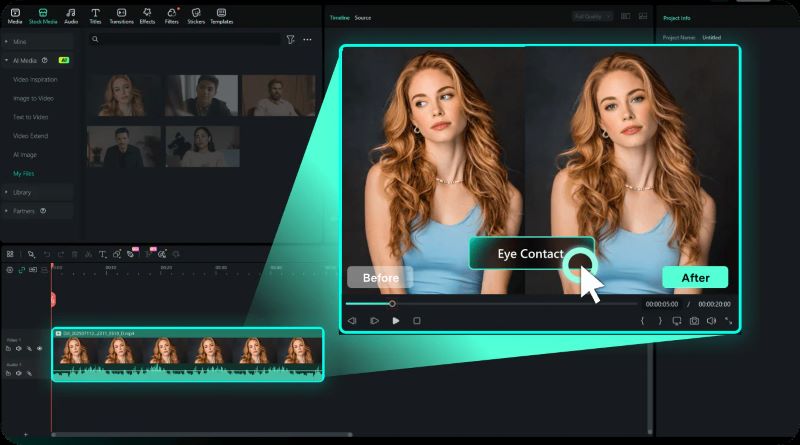
Wer diese Unsicherheiten vermeiden will, sollte Wondershare Filmora in Betracht ziehen. Filmora hat kürzlich eine AI Eye Contact Funktion für Talking-Head-Videos, Präsentationen, Kurse, Trainings, Produktdemos und Werbeinhalte eingeführt.

Warum Filmoras KI-Augen-Kontakt wählen?
Filmoras KI-Augen-Korrigierung sorgt nicht nur dafür, dass Ihr Blick angepasst wird, sondern das Ergebnis im gesamten Video stabil und natürlich bleibt. Zu den Highlights, die die Funktion abheben, gehören:
- Intelligente Clip-Erkennung: Filmora zeigt die Funktion nur an, wenn Ihr Clip die Kriterien erfüllt (keine versehentlichen Klicks auf B-Roll).
- Optimiert für kurze Clips: Funktioniert am besten auf Videos unter 3 Minuten, damit die KI nicht „abschweift“ oder den Fokus verliert.
- Plattformübergreifend stabil: Die Funktion ist überall verfügbar – Filmora unterstützt sie zuverlässig auf Windows und Mac.
- Natürliche Anpassung: Die KI passt sich Ihrer Beleuchtung und Hautfarbe an, damit die Augen-Korrektur möglichst natürlich wirkt.
- Zuverlässig für finale Edits: Filmora kann Aufnahmen retten, die zunächst unbrauchbar schienen, und daraus präsentablen Content machen.

 Sicherer Download
Filmora vs CapCut: Welcher KI-Augen-Kontakt ist besser?
Beide Tools sind nützlich, bedienen aber unterschiedliche Zielgruppen. CapCut ist ideal für schnelle Social Videos – gerade auf Mobilgeräten. Filmora hingegen eignet sich besser, wenn Sie mehr Kontrolle, einen konsistenten Workflow und eine umfangreichere Desktop-Bearbeitung wünschen.
Damit die Unterschiede klarer werden, haben wir eine kurze Vergleichstabelle für CapCut Eye Contact und Filmora AI Eye Contact vorbereitet. So können Sie besser entscheiden, welches Tool Ihren Workflow optimal ergänzt.
| CapCut | Filmora | |
| Plattform | iOS, Android, Windows, Mac | iOS, Android, Windows, Mac |
| Bedingungen | Gut, aber die Verfügbarkeit der Funktion kann je nach Gerät oder Region uneinheitlich sein | Zuverlässiger und durchgehend auf unterstützten Plattformen verfügbar |
| Natürlichkeit | Sieht im Allgemeinen natürlich aus, aber die Augen können manchmal etwas ungewöhnlich wirken, wenn das Licht oder der Winkel nicht ideal ist | Die KI passt sich an Gesichtsdetails, Beleuchtung und Hautton an, um das Ergebnis natürlicher wirken zu lassen |
| Bearbeitungskontrolle | Konzentriert sich mehr auf schnelle Korrekturen und zügige Bearbeitungen | Bietet detailliertere Bearbeitungsoptionen und mehr Flexibilität |
| Preisgestaltung | Kostenlos | Erschwinglich |
| Am besten geeignet für | TikTok, Instagram Reels, YouTube Shorts und schnelle Bearbeitungen für soziale Medien | Sprechervideos, Tutorials, Präsentationen, Bildungsinhalte sowie Kurz- und Langformate |
Sicherer DownloadFazit
CapCut Eye Contact kann eine praktische Lösung für die Korrektur des Blickkontakts in Videos sein, besonders für Kreative, die bereits die mobile App zur Bearbeitung nutzen. Das Tool ist einfach zu bedienen und eignet sich gut für Kurzformate. Leider ist die Verfügbarkeit der Funktion noch unsicher, da manche Benutzer darauf zugreifen können und andere sie auf ihrem Gerät gar nicht finden.
Für eine zuverlässigere Blickkorrektur lohnt sich Wondershare Filmora. Die KI-Blikkontaktfunktion ist darauf ausgelegt, sich an Ihre Gesichtsdetails, das Licht, den Hautton und die Augenbewegungen anzupassen, damit das Endergebnis natürlich aussieht.
FAQs zu CapCut Eye Contact
-
1. Warum wird CapCut Eye Contact in meiner App nicht angezeigt?
Die CapCut Eye Contact Funktion ist relativ neu und möglicherweise noch nicht für alle Nutzer verfügbar. In vielen Fällen liegt das Problem an einem der folgenden Faktoren:
- - Veraltete App-Version: Die CapCut Eye Contact Funktion erscheint womöglich nur in der neuesten Version von CapCut. Stellen Sie daher sicher, dass Ihre App aktualisiert ist.
- - Gerätekompatibilität: Die Funktion kann sich je nach Handy-Modell oder Betriebssystem unterschiedlich verhalten.
- - Videoauswahl: Tippen Sie zuerst den Videoclip in der Zeitleiste an, damit die Bearbeitungswerkzeuge sichtbar werden.
-
2. Funktioniert CapCut Eye Contact mit Brille?
Ja, CapCut Eye Contact funktioniert auch, wenn Sie eine Brille tragen. Starke Reflektionen, dicke Brillengestelle oder Spiegelungen können jedoch manchmal die Genauigkeit der KI beeinträchtigen. Für bestmögliche Ergebnisse achten Sie auf gute Beleuchtung und darauf, dass Ihre Augen für die Kamera klar zu erkennen sind.
-
3. Kann ich CapCut Eye Contact für Gruppenaufnahmen verwenden?
Nicht wirklich. CapCut Eye Contact funktioniert derzeit am besten bei Einzel- oder Sprechervideos, da die KI darauf ausgelegt ist, jeweils ein Gesicht zu erkennen und anzupassen. In Gruppenaufnahmen konzentriert sich die Funktion meist nur auf das sichtbarste Gesicht und arbeitet für die anderen Personen im Bild nicht zuverlässig.
