Filmora
Filmora - KI Video Editor
Bearbeiten Sie schneller, intelligenter und einfacher!
ÖFFNEN

Wie man Audio in Final Cut Pro (FCPX) bearbeitet: Der ultimative Leitfaden vom Anfänger zum Profi

Mühelos Videos mit KI erstellen

  • Verschiedene KI-Bearbeitungstools für effizientere Videoerstellung.
  • Bieten Sie beliebte Vorlagen und lizenzfreie Kreativressourcen an.
  • Plattformübergreifende Funktionen für ortsunabhängige Bearbeitung.
Jetzt Video kostenlos bearbeiten Jetzt Video kostenlos bearbeiten
qrcode-img
Scannen, um die Filmora-App zu erhalten
100 % Sicherheit geprüft | Kein Abonnement erforderlich | Keine Malware

MeisterschaftAudiobearbeitung in Final Cut Proist für professionelle Videoergebnisse unerlässlich. Dieser Leitfaden führt Sie durch alles, von einfachen Lautstärkeanpassungen und Fade-Übergängen bis hin zur Verwendung des leistungsstarken Audio Inspector für komplexe FCPX-Projekte. Lesen Sie weiter, um alle wichtigen Schritte für IhreFinal Cut Pro audioArbeitsablauf.

Final Cut Pro (oder Final Cut Pro X) enthält eine komplette Reihe von Audio-Tools für unterschiedliche Bedürfnisse. Sie können schnelle Änderungen vornehmen, z. B. die Lautstärke anpassen oder erweiterte Bearbeitungen mit Effekten und detaillierten Steuerelementen hinzufügen. Mit diesen Optionen kann Final Cut Pro audio editing Ihre Projekte auf ein höheres Qualitätsniveau bringen.

Für das heutige Thema lernen Sie, wie Sie grundlegende Bearbeitungen auf Clip-Ebene handhaben und mit dem Audio Inspector zu erweiterten Funktionen wechseln. Wir empfehlen auch eine einfachere option, die Anfängern oder beschäftigten Schöpfern hilft, schneller an audio zu arbeiten, ohne die Qualität zu verlieren.
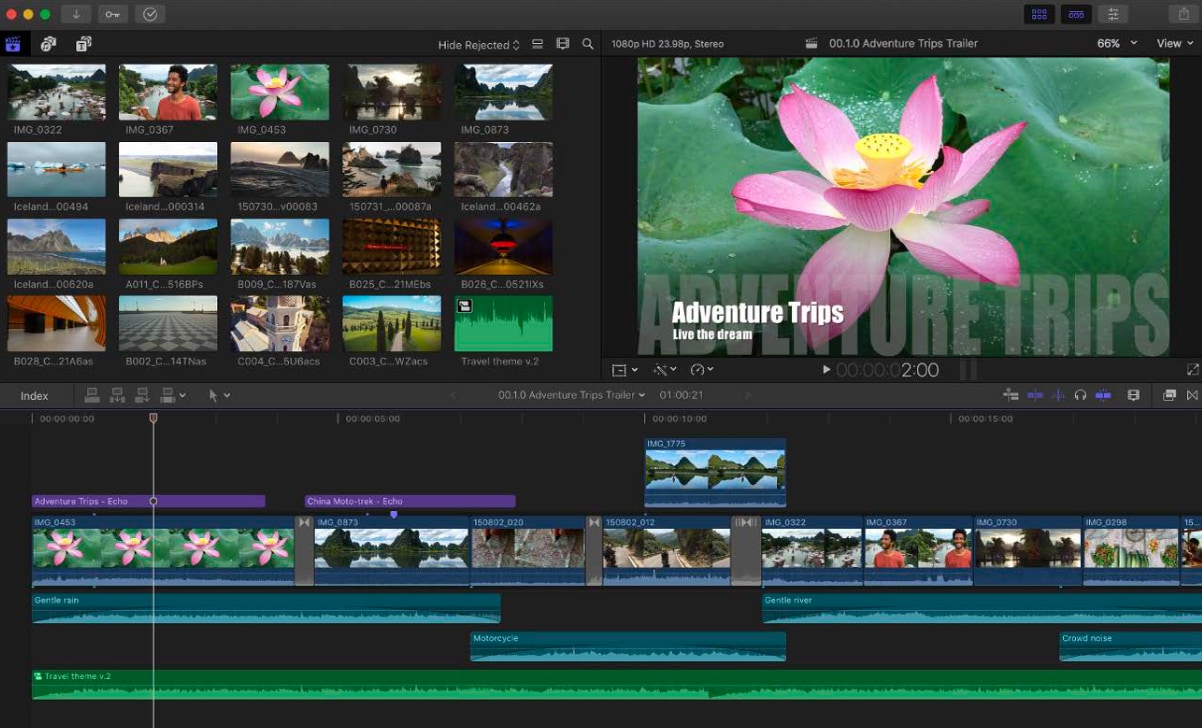
final cut pro audio editing

Methode 1: Grundlegende Audiobearbeitung auf Clip-Ebene in Final Cut Pro

Grundlegende Bearbeitungen sind die Grundlage der Audiobearbeitung von Final Cut Pro. Diese tools sind schnell anwendbar und lösen häufige Probleme wie unausgewogene Ebenen, abrupte Übergänge oder ablenkende Hintergrundgeräusche.

Wenn Sie mit der Bearbeitung von audio in Final Cut Pro beginnen, bieten Clip-Level-Anpassungen eine starke Basis, bevor Sie zu erweiterten Funktionen wechseln.
Schritt 1
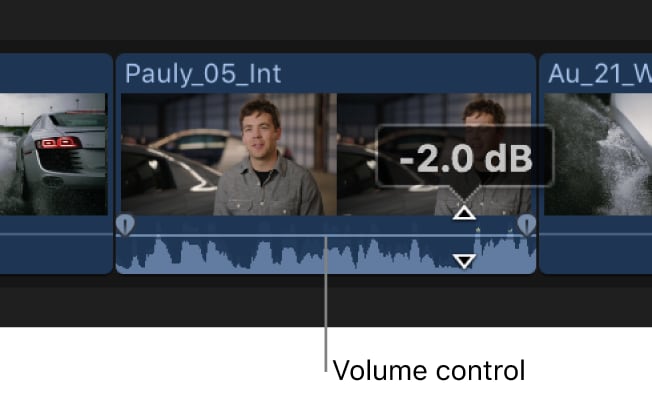
Lautstärke in der Zeitleiste anpassen
Jedes clip enthält eine horizontale Linie, die die Audiopegel darstellt. Ziehen Sie es nach oben, um die Lautstärke zu erhöhen, oder nach unten, um sie zu reduzieren. Dies hilft, Dialog, Musik und Effekte für einen sauberen Final Cut Pro mix auszugleichen.
final cut pro volume control
Schritt 2
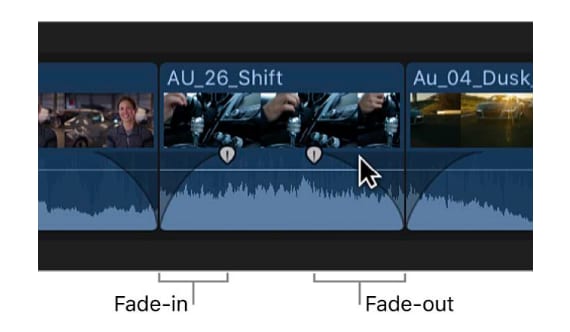
Fade-In und Fade-Out hinzufügen
Verwenden Sie die Fade-Griffe am Anfang und am Ende des Clips, um reibungslose Übergänge zu erstellen. Fade-ins helfen, Hintergrundmusik einzuführen, während fade-outs natürliche Szenenenden bieten.
final cut pro fade in and fade out
Schritt 3
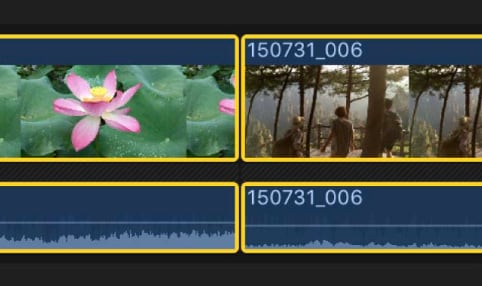
Verwenden Sie Crossfades zwischen Clips
Wenden Sie einen crossfade an, wenn sich zwei clips überlappen, um ihre Klänge nahtlos zu verschmelzen. Diese Technik eliminiert abrupte Übergänge und sorgt für eine reibungslose Audio-Mischung in professioneller Qualität.
final cut pro crossfades
Schritt 4
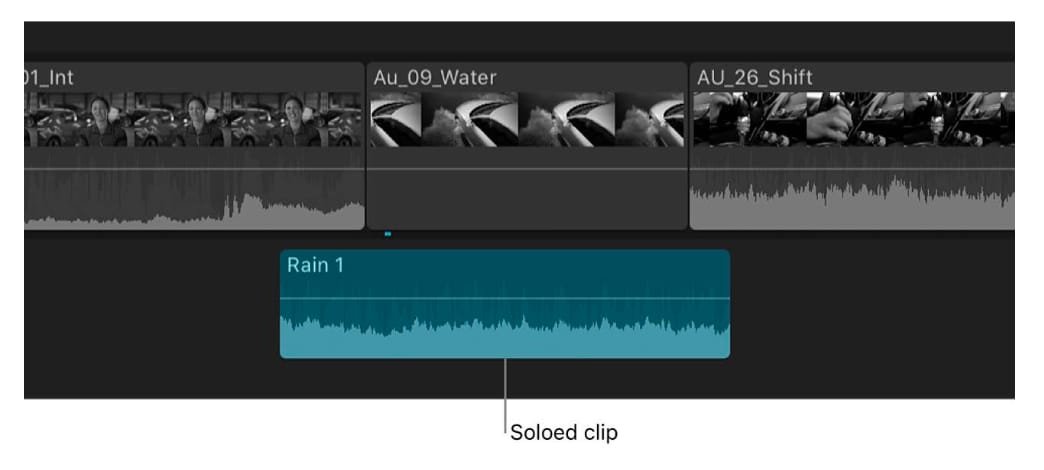
Mute oder Solo-Tracks
Mute macht einen clip vorübergehend zum Schweigen, während Solo einen track für konzentriertes Hören isoliert. Diese tools sind nützlich, um Audioprobleme zu diagnostizieren oder einzelne Elemente in Ihrem mix zu verfeinern.
final cut pro solo tracks
Schritt 5
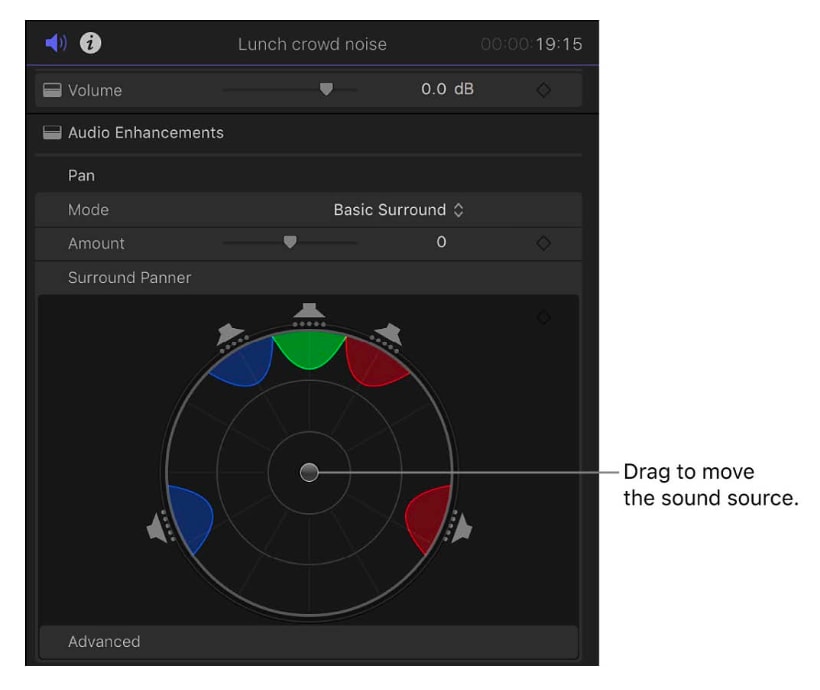
Panne und Balance einstellen
Verwenden Sie die PAN-Steuerung, um den Ton zwischen linken und rechten Lautsprechern zu verschieben und die balance für eine gleichmäßige Verteilung anzupassen. Dies verleiht Ihrem Final Cut Pro Audiomix Platz und Klarheit.
final cut pro panning

Methode 2: Erweiterte Audiobearbeitung mit dem Audioinspektor und den Rollen von Final Cut Pro

Nachdem Sie die Grundlagen gelernt haben, können Sie die Audiobearbeitung von Final Cut Pro mit dem Audio Inspector und den erweiterten Audiokomponenten weiter führen. Diese fortschrittlichen tools bieten eine detaillierte Kontrolle über Ebenen, Effekte und Ausgabeeinstellungen.

Für komplexere Produktionen sorgt die Audiobearbeitung von Final Cut Pro X auch dafür, dass Ihr mix poliert und professionell ist.
Schritt 1
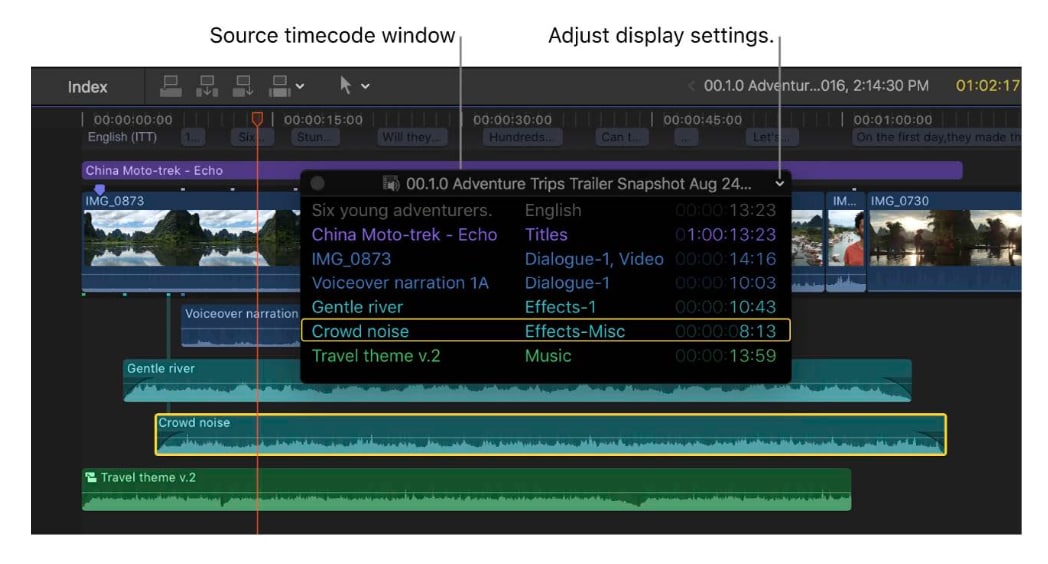
Audiokomponenten für detaillierte Steuerung erweitern
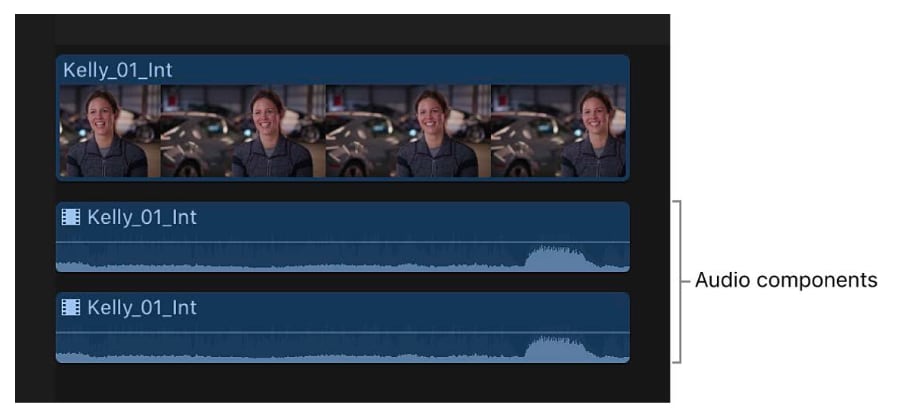
Ein clip kann mehrere Kanäle enthalten, z. B. linke und rechte Dialoge, Hintergrundgeräusche oder Musikspuren. Durch die Erweiterung der Audiokomponenten können Sie jede einzelne unabhängig bearbeiten – ideal zum Entfernen unerwünschter Geräusche oder zum Ausbalancieren von Schichten in einem komplexen mix.
final cut pro audio component
Schritt 2
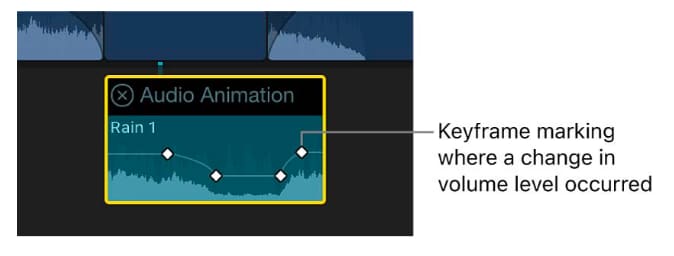
Keyframes für dynamische Änderungen verwenden
Keyframes ermöglichen allmähliche Änderungen im audio im Laufe der Zeit. Verringern Sie beispielsweise die Hintergrundmusiklautstärke während des Dialogs und erhöhen Sie sie danach. So bleiben die Stimmen klar und erhalten Sie gleichzeitig die Gesamtenergie Ihrer Final Cut Pro-Zeitleiste.
final cut pro keyframes
Schritt 3
Audioeffekte anwenden
Final Cut Pro enthält integrierte Effekte wie EQ, Rauschreduzierung und reverb. EQ gleicht die Frequenzen aus, Rauschreduzierung entfernt Summen oder Statik und reverb bietet Platz für einen natürlicheren Klang – und verbessert zusammen die professionelle Qualität Ihres Projekts.
final cut pro audio effect
Schritt 4
Konfigurieren Sie Stereo-, Mono-oder Surround-Kanäle
Mit dem Audio Inspector können Sie je nach Projekt zwischen stereo-, Mono-oder Surround-Sound wechseln. Die Wahl der richtigen Einstellung gewährleistet eine konsistente Wiedergabe für Online-Publishing, Studio-Präsentationen oder immersive Surround-Erlebnisse.
final cut pro audio inspector
Schritt 5
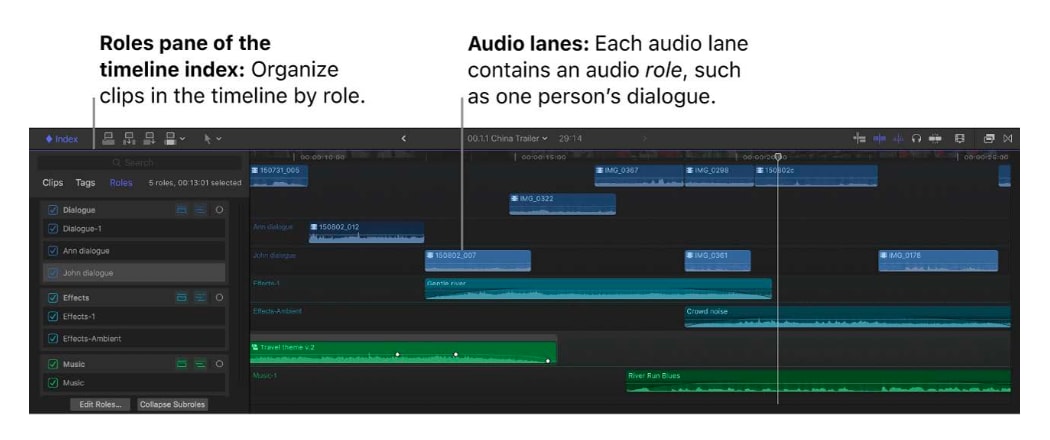
Organisieren Sie Audio mit Rollen und Spuren
Die Zuweisung von Rollen wie Dialog, Musik oder Effekte hilft, clips nach Typ zu organisieren. Audio-Lanes trennen diese Rollen optisch in der Zeitleiste, wodurch die Verwaltung großer Projekte einfacher wird und Ihr workflow effizient bleibt.
final cut pro organize audio

Beste Alternative zu Final Cut Pro für einfache Audiobearbeitung

Probiere es kostenlos aus Probiere es kostenlos aus
qrcode-img
Scannen Sie, um die Filmora App zu erhalten
secure-iconSicherer Download

Während die Audiobearbeitung von Final Cut Pro außergewöhnlich leistungsstark ist, schaffen seine fortschrittlichen Funktionen oft eine steile Lernkurve. Für Schöpfer, die professionelle Ergebnisse ohne die Komplexität von FCPX benötigen oder Hintergrundgeräusche schneller entfernen möchten,Wondershare Filmoraist eine praktische und intuitive alternative. Es wurde entwickelt, um den Bearbeitungsprozess zu rationalisieren, ohne auf Qualität zu verzichten, und bietet integrierte Audio-Tools, die häufige Aufgaben vereinfachen.

1. KI-Audiodenoise

AI Audio Denoise kann unerwünschte Hintergrundgeräusche wie Lüftergeräusche, Klicks oder statische Geräusche automatisch erkennen und entfernen, wodurch die Klarheit ohne manuelle Anpassungen verbessert wird.

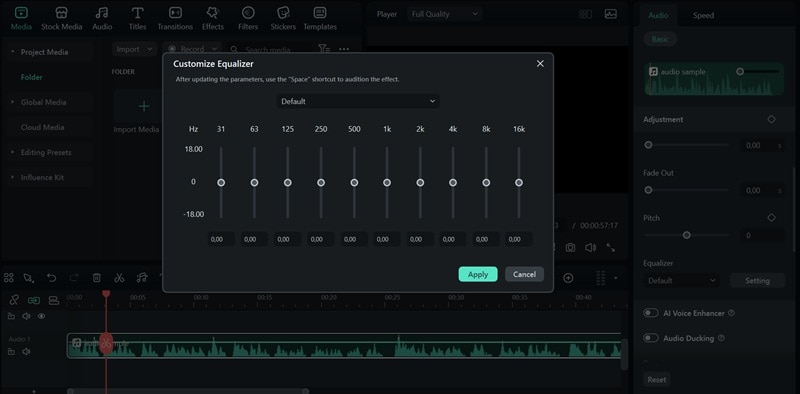
2. Audio-Equalizer & Effekte

Filmora bietet Voreinstellungen und manuelle Steuerungen, um bass, Mitte und Höhen auszugleichen, sowie kreative Effekte, die Ihren sound verbessern oder stilisieren.
filmora audio equalizer

3. Lizenzfreie Musik-und Soundeffekte-Bibliothek

Sie können eine große Auswahl an tracks und Effekten finden, die Sie direkt hinzufügen können, wodurch Sie Zeit sparen, die sonst für die Beschaffung von externem audio verwendet würde. Haben Sie den audio nicht gefunden, den Sie brauchen? Generieren Sie es einfach je nach Stimmung und genre, die Sie suchen mitKI Musikoder benutzerdefinierte Soundeffekte aus text mitKI-Soundeffektgenerator.

Diese Funktionen decken die häufigsten Audiobearbeitungsbedürfnisse auf einfache Weise ab. Für Schöpfer, die Ergebnisse ohne die Komplexität von Final Cut Pro audio wünschen, bietet Filmora Geschwindigkeit, Einfachheit und professionelle Ausgabe.

Schlussfolgerung

Wenn Sie lernen, wie Sie Audio in Final Cut Pro bearbeiten, erhalten Sie die volle Kontrolle über den Ton, von schnellen Anpassungen der Clip-Ebene bis hin zur detaillierten Arbeit im Audio Inspector. Diese tools ermöglichen es, levels auszugleichen, Aufnahmen zu sauber zu machen und kreative Effekte für professionelle Ergebnisse anzuwenden. Allerdings erfordert nicht jedes Projekt eine erweiterte Bearbeitung.

Wenn Sie einen schnelleren und einfacheren workflow benötigen, bietet Filmora praktische tools wie AI Audio Denoise, einen equalizer und eine integrierte Audio-Bibliothek. Mit beiden verfügbaren Optionen können Sie zwischen der Tiefe der Audiobearbeitung von Final Cut Pro und der Einfachheit von Filmora wählen.


Filmora
KI Videobearbeitung App & Software
Probiere es kostenlos aus Probiere es kostenlos aus
qrcode-img
Scannen Sie, um die Filmora App zu erhalten
Das beste tool zum Erstellen von videos überall für alle Schöpfer!
Vereinfachen Sie alle Ihre Schritte in der Videobearbeitung, von der Vorverarbeitung bis zur Fertigstellung, Filmora AI bleibt auf dem Laufenden.

Das gefällt dir vielleicht auch

So verwenden Sie die dynamische Verbindung zwischen Premiere Pro und After Effects (2026 Leitfaden)

Wie funktioniert die Dynamic Link-Funktion zwischen Premiere Pro und After Effects? Erfahren Sie hier mehr darüber sowie über ein einfacheres alternatives Tool.

Geschrieben vonMaria Wiedermann|2026-04-03 16:47:25
So verwenden Sie Motion Sketch in After Effects: Schritt-für-Schritt-Anleitung

Möchten Sie wissen, wie man animierte Pfade auf Videos erstellt? Lesen Sie diesen Artikel, um zu erfahren, wie Sie Motion Sketch in After Effects und Alternativen verwenden und erstellen können.

Geschrieben vonMaria Wiedermann|2026-04-03 16:47:23
Final Cut Pro Timeline herauszoomen – Ein vollständiger Leitfaden

Suchen Sie nach Möglichkeiten, die Zeitleiste in Final Cut Pro herauszuzoomen? In diesem Leitfaden werden 5 Methoden vorgestellt sowie ein alternatives Tool, mit dem Sie Ihre Zeitleiste ganz einfach herauszoomen können.

Geschrieben vonMaria Wiedermann|2026-03-20 18:22:07
Wo Sie die Timeline-Video-Vorlage im Jahr 2026 finden und wie Sie sie bearbeiten

Zeitleisten-Video-Vorlagen sind die Lösung, um Sequenzvideos schnell zu erstellen. Erfahren Sie, wo Sie die besten Zeitleisten-Video-Vorlagen herunterladen können und wie Sie diese bearbeiten.

Geschrieben vonMaria Wiedermann|2026-03-20 18:22:07
Wie konvertiert man Excel-Daten in Diagramme?

Schritt für Schritt, um Excel-Tabellen in Diagramme umzuwandeln. Verwenden Sie Filmora, um Excel-Daten in animierte Diagramme zu verwandeln – ohne zwischen Tools zu wechseln, halten Sie Ihren Video-Workflow reibungslos.

Geschrieben vonSumia Rafique|2026-03-20 18:20:13
Wie erstellt man einen Neon-Text-Effekt in Adobe Illustrator?

Erstellen Sie mit dieser vereinfachten Anleitung einen Neon-Text-Effekt in Illustrator. Lernen Sie, wie Sie Ihren Text zum Glühen und Glänzen bringen. Probieren Sie es jetzt aus!

Geschrieben vonJames Hogan|2026-03-20 18:16:00
Vollständige Anleitung: Wie man eine Multikamera in OBS einrichtet

Um mit mehreren Kameras in OBS live zu streamen, finden Sie in unserem Leitfaden die notwendigen Konfigurationsschritte und Anweisungen, wie Sie alles richtig einrichten, damit Sie eine reibungslose Übertragung aus verschiedenen Blickwinkeln haben.

Geschrieben vonJames Hogan|2026-03-20 18:15:12