

 TL;DR:
Der Google Flow AI Video Generator nutzt das Veo 3.1 Modell für hochauflösende KI-Videos mit nativem Audio, erzielt jedoch die höchste Effizienz für Content-Ersteller durch die direkte Text-to-Video-Integration innerhalb von Wondershare Filmora, um Generierung und Postproduktion in einem nahtlosen Workflow zu vereinen.
● Im Vergleich zu Sora 2 und Kling AI, welche auf 1080p und längere Laufzeiten von 15 bis 30 Sekunden ausgelegt sind, beschränkt sich Flow AI mit Veo 3.1 auf kürzere Clips von 4 bis 8 Sekunden, bietet dafür aber eine 4K-Auflösung, synchronisierte native Soundeffekte sowie eine Anbindung an das Google-Ökosystem.
● Um inkonsistente Ergebnisse zu vermeiden, erfordert das Modell eine spezifische Prompt-Struktur aus Motiv, Aktion, Umgebung, Kamerabewegung, Beleuchtung und SFX-Anweisungen, idealerweise kombiniert mit hochgeladenen Referenzbildern zur konsistenten Beibehaltung von Gesichtern und Objekten.
● Die Ausführung von Veo 3.1 direkt in der Benutzeroberfläche von Wondershare Filmora umgeht den manuellen Download- und Upload-Prozess über den Browser und erlaubt die sofortige Anwendung von direkten Zeitleisten-Bearbeitungen, KI-Rauschunterdrückung, erweitertem Color-Grading und automatischen Untertiteln.
Wenn Sie die neuesten KI-Trends verfolgt haben, sind Sie wahrscheinlich auf dieFlow AI-Videogenerator. Powered by Googles bahnbrechendeVeo 3.1Modell, dieses tool neu definiert die filmische KI-Schaffung. Aber ist es nur hype? In diesem Leitfaden tauchen wir tief In dieGoogle Flow AI VideogeneratorErkunden Sie seine Pro-Funktionen und wie Sie sie nutzen könnenVeo 3.1 direkt innerhalb von Wondershare FilmoraFür einen nahtlosen Bearbeitungsablauf.
Teil 1. Was ist Google Flow AI Video Generator & Veo 3.1?
Der Flow Google AI video generator ist im Grunde der Schritt von Google in den vollständigen Kinomodus. Es wurde unter Google Labs gebaut und ist eher wie ein kreatives studio entworfen, das von KI betrieben wird. Laut einem Bericht vom August 2025 vonCNETFlow wurde bereits verwendet, um über 100 Millionen KI-Videos zu erstellen, was zeigt, wie schnell Schöpfer es übernehmen. Diese Art von Skala passiert nicht zufällig.
Das liegt daran, dass die ganze Idee hinter dem Flow AI Google video generator darin besteht, Ihnen mehr Kontrolle, mehr Realismus und etwas zu geben, das tatsächlich absichtlich statt zufällig aussieht.
Flow Core Modelle
Der Fluss begann nicht auf diesem Niveau. Frühere Versionen lauften auf älteren Veo-Modellen (Veo, Veo 2 und Veo 3), die bereits solide waren. Aber der neueste Flow Veo 3.1 AI-Videogenerator ist der Ort, an dem die Dinge wirklich anfangen zu klicken.
Hier ist, was sich geändert hat:
- Bessere physikalische simulation.
- Verbesserte Charakterkonsistenz.
- Native Audiogeneration.
- Realistischere Beleuchtung und kinematische Bewegung.
Dies ist der Punkt, an dem sich der Flow AI-Videogenerator nicht mehr wie ein lustiges experiment anfühlt und sich wie etwas anfühlt, das man tatsächlich für echte Projekte verwenden könnte.
Teil 2. Warum Flow derzeit der fortschrittlichste Flow AI Video Maker sein könnte
Flow wird schnell zum go-toFlow AI video makerFür Profis. Im Gegensatz zu grundlegenden Generatoren,Google Flow AI VideogeneratorFokus auf filmische Qualität. Wenn es mit einem erweiterten editor gepaart wird, wieWondershare FilmoraDiese Veo 3.1-Clips können sofort in Studio-Inhalte umgewandelt werden. Lassen Sie uns also aufschlüsseln, was diesen Flow-KI-Videomacher hervorhebt und warum so viele Schöpfer darauf achten.
1. Native Audio-Generierung (nicht nur leise Clips)
Im Gegensatz zu vielen tools, die Ihnen nur visuelle Bilder liefern, generiert Veo 3.1 in Flow AI video maker:
- Soundeffekte synchronisiert mit Aktionen.
- Umgebungsautonik.
- Hintergrund Ambiente.
Zum Beispiel, wenn Sie eine off-road schlammige Auto Szene erstellen. Sie werden nicht nur sehen, wie das Auto durch den Schmutz reißt. Sie hören den Motor drehen, die Reifen drehen, Schlamm spritzen herum. Alles stimmt mit der Bewegung überein.
2. Zutaten zum Video (hält die Dinge konsistent)
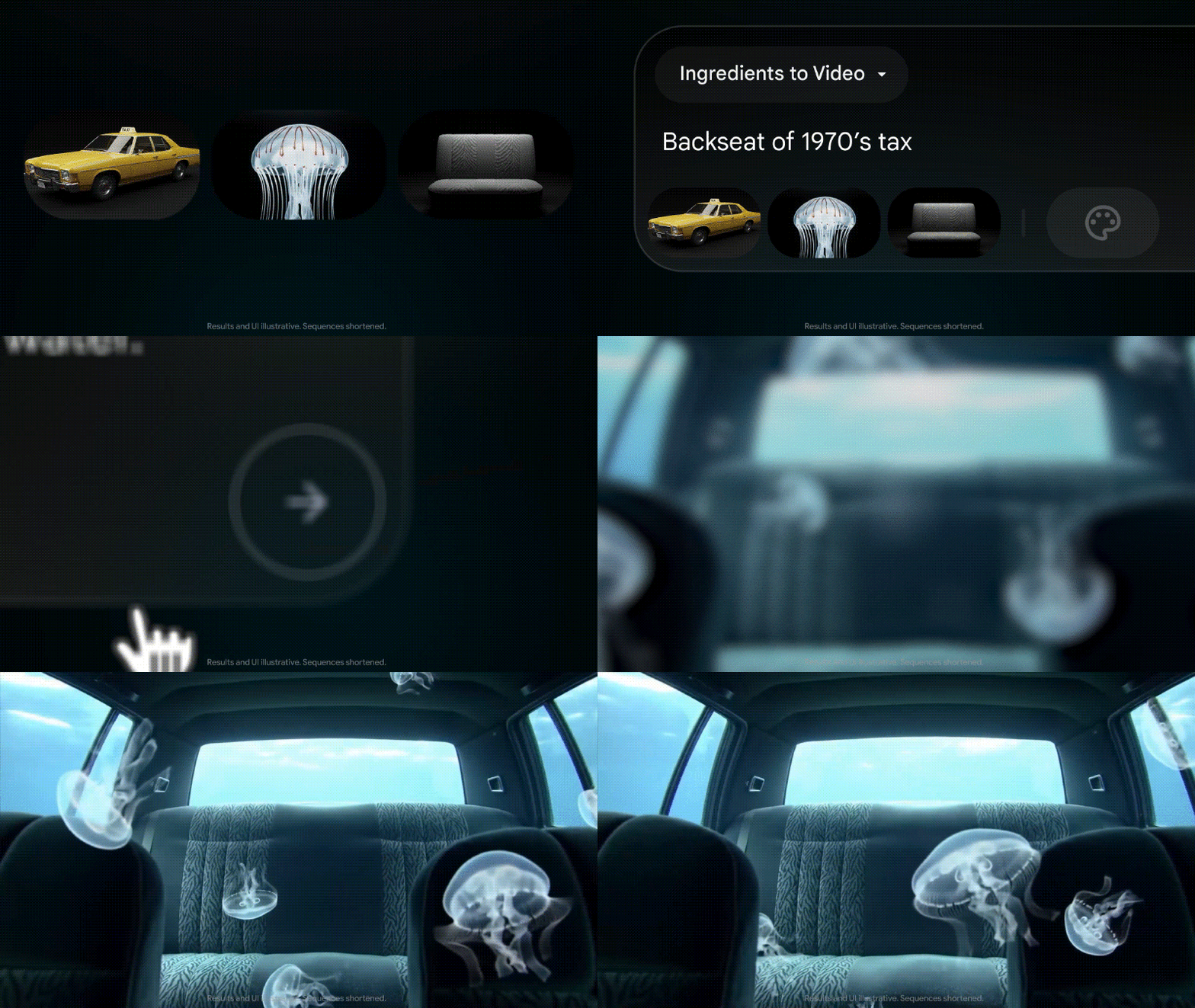
Eines der besten Dinge im Flow AI Video generator sind die Zutaten zum Video. Damit können Sie Referenzbilder hochladen und mit Ihrem prompt kombinieren. Das tool verwendet diese Bilder dann als Leitfaden, sodass das Ergebnis näher an dem bleibt, was Sie wollen.
Das hilft sehr bei der Konsistenz, denn:
- Ihr Charakter behält das gleiche Gesicht und das gleiche outfit.
- Objekte ändern sich nicht zufällig.
- Szenen fühlen sich verbunden an.
3. Filmsteuerungen, die sich wie echte Regie anfühlen
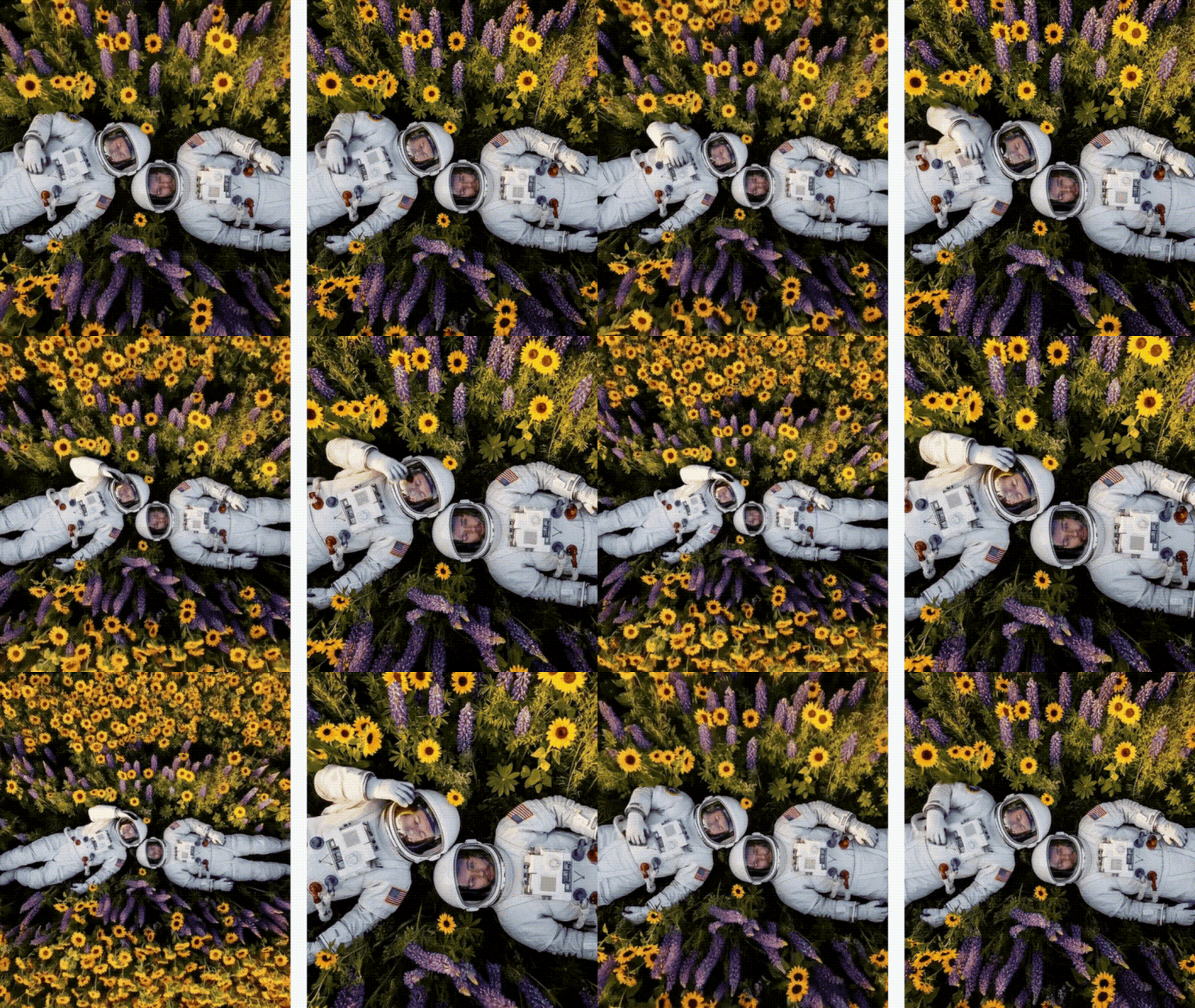
Der Flow AI-Videogenerator tippt nicht nur etwas ein und hofft, dass es in Ordnung wird. Anstatt zu hoffen, dass die KI den richtigen Winkel erratet, können Sie tatsächlich steuern, wie sich die Szene bewegt. Dazu gehören:
- Kamera-Panning.
- Langsamer oder schneller zoom.
- Verfolgung von Aufnahmen, die einem Motiv folgen.
- Glättere Szenenübergänge.
Diese kleine Kontrolle macht einen großen Unterschied. Es fühlt sich weniger an, als würdest du erraten und eher, als würdest du regieren.
Teil 3. Zeit, es auszuprobieren: So verwenden Sie Flow AI Video Generator Schritt für Schritt
Nachdem Sie gesehen haben, was der Flow AI video generator tun kann, sind Sie wahrscheinlich neugierig, es selbst auszuprobieren und zu sehen, ob es wirklich dem hype gerecht wird. Also, lassen Sie uns aufhören, darüber zu reden und es tatsächlich nutzen.
Folgen Sie den einfachen Schritten unten und Sie werden in kürzester Zeit mit dem Flow AI video maker erstellen.
besuchenhttps://labs.google/fx/tools/flow.
Melden Sie sich bei Bedarf mit Ihrem Google account an.
klickenMit Flow erstellenUm ein neues Projekt zu starten.
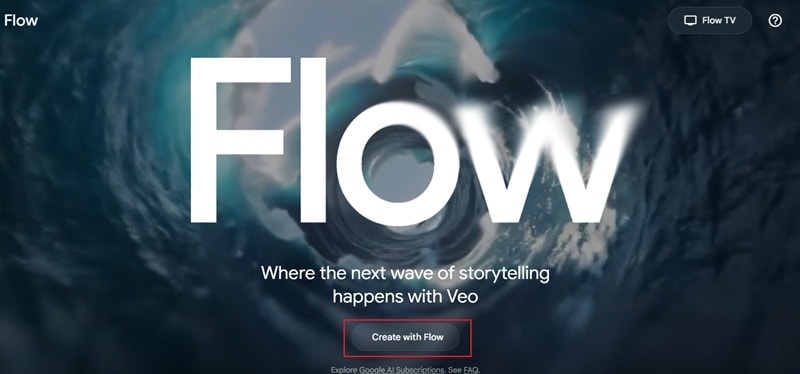
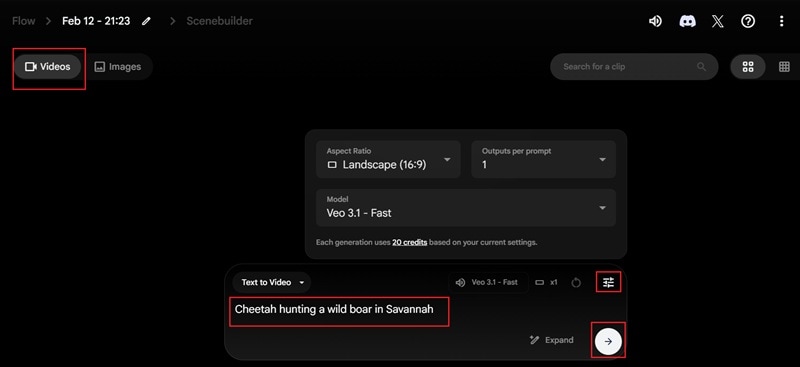
klickenVideosLinks oben, um mit der Erstellung eines Videos zu beginnen.
Geben Sie Ihre Aufforderung in das Beschreibungsfeld ein.
Klicken Sie auf dieSymbol für EinstellungenUnd wählen Sie das gewünschte Seitenverhältnis, KI-Modell und Ausgabeoptionen aus.
drücken Sie diePfeil-Symboloder treffeneintragenGenerieren Sie Ihre Szene mit dem Flow AI video generator.
Wenn das video fertig generiert ist, klicken SiespielenUm das Ergebnis vorzusehen.
Beobachten Sie es, um sicherzustellen, dass alles richtig aussieht.
Klicken Sie auf dieSymbol herunterladenUm das video auf Ihrem Gerät zu speichern.
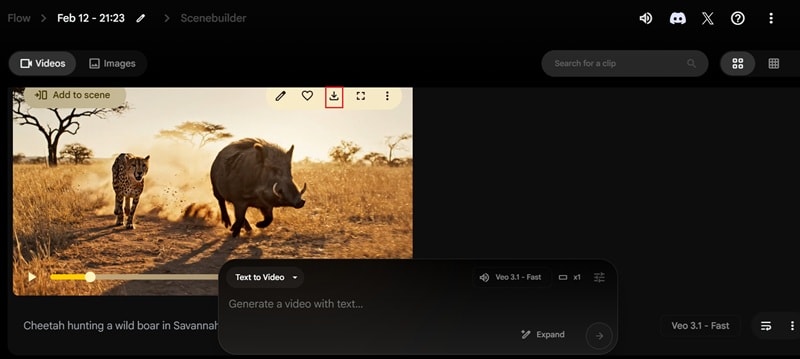
Und das ist es! Nur ein paar einfache Schritte und Sie haben Ihr video mit dem Flow AI video generator erstellt. Der ganze Prozess ist ziemlich einfach, also selbst wenn Sie ein totaler Anfänger sind, können Sie folgen, ohne sich verloren zu fühlen. Werfen wir nun einen genaueren Blick auf das video, das Sie gerade gemacht haben, und sehen, wie es geworden ist.
Bonus-Meisterklasse: Flow AI Video Generator Prompt Formel
Das Erstellen von videos mit dem Flow AI video generator kann ein bisschen hit oder Fehl sein. Wir mussten unsere sogar zweimal generieren, bevor sie richtig aussah, und die erste version war nicht großartig. Die meiste Zeit kommt es wirklich auf die Aufforderung, die Sie schreiben.
Wenn Sie bessere Ergebnisse mit dem Flow Google AI video generator wünschen, halten Sie Ihre Aufforderung klar und strukturiert.
Eine einfache Formel, die gut funktioniert, ist:
Motiv + Aktion + Umgebung + Kamerabewegung + Beleuchtung oder Stil + SFX-Anweisungen
Benutze das jedes Mal als deine Basis.
Um es einfacher zu sehen, wie dies in echten Projekten funktioniert, finden Sie hier ein paar Beispiele für Flow AI video generator prompt, die Sie kopieren und anpassen können.
Beispiel 1: E-commerce Produktvideo
Verwendete Aufforderung:"Luxus-Smartwatch drehbar auf Marmortisch, weicher Produkt-Scheinwerfer, langsamer filmischer zoom, Studio-Beleuchtung, subtiler tickender Soundeffekt."
Beispiel 2: Kurzform Social Clip
Verwendete Aufforderung:"Straßentänzer, die nachts in der Tokio-Gasse auftreten, Handkamera-Bewegung, Neonbeleuchtung, energische Stimmung, städtisches Ambiente und ferner Verkehr SFX."
Beispiel 3: Filmszene
Verwendete Aufforderung:"Mittelalterlicher Ritter, der bei Sonnenaufgang durch ein nebliges Schlachtfeld geht, dramatische Tracking-Aufnahmen, goldene Stunden-Beleuchtung, filmische Farbbewertung, entfernte Kriegstrommeln und Wind-SFX."
Teil 4. Flow AI vs. Sora 2 vs. Kling AI: Der Vergleich 2026
Okay, jetzt, wo Sie mit dem Flow AI video generator herumgespielt haben, sehen die Dinge wahrscheinlich ziemlich beeindruckend aus. Allerdings ist Flow mit Veo 3.1 nicht das einzige KI-Modell, das derzeit Aufmerksamkeit erregt.
Sora 2 macht Schlagzeilen. Auch Kling AI verbessert sich schnell. Jeder behauptet, besseren Realismus, sanftere Bewegungen und stärkere Ergebnisse zu liefern. Anstatt zu erraten, welches besser ist, stellen wir sie nebeneinander und sehen, wie sie sich wirklich vergleichen. Auf diese Weise können Sie entscheiden, welches Werkzeug am besten zu Ihnen passt.
| Merkmal | Flow AI (Veo 3.1) | Sora 2 | Kling AI |
| Auflösungsunterstützung | Bis zu 4K | Bis zu 1080p | Bis zu 1080p |
| Videolänge | 4-8 Sekunden | 15 – 25 Sekunden | 10 – 30 Sekunden |
| Native Audio | Ja | Ja | Ja |
| Physikalischer Simulationsrealismus | Guter filmischer Realismus und Multi-Shot-Konsistenz | Starkes realistisches Bewegungs-und Physikgefühl | Mäßiger Realismus mit effizienten Kurzclips |
Flow-Schlüsselvorteil
Wenn Sie sich nur die Spezifikationen in der Tabelle ansehen, sieht der Flow AI-Videogenerator möglicherweise nicht alle anderen weit voraus. Der Flow-KI-Videomacher lebt jedoch innerhalb des Google-Ökosystems. Und das ändert die Art und Weise, wie Sie es tatsächlich verwenden. Es verbindet sich natürlich mit:
- YouTube Shorts workflow
- Google Cloud-Speicher
- Zwillinge für ein besseres Verständnis
Diese Art von integrierter Verbindung gibt Flow einen Vorteil, der in einer einfachen Funktionsliste nicht offensichtlich ist, aber Sie spüren es definitiv, wenn Sie anfangen, es ernsthaft zu verwenden.
Teil 5. So verwenden Sie Google Veo 3.1 AI Video Generator in Wondershare Filmora
Die Sache ist, dass Sie nicht immer in den browser springen müssen, um etwas wie den Flow AI-Videogenerator zu erstellen. Das liegt daran, dass Veo 3.1 auch innerhalb von Videoeditoren zugegriffen werden kann, die es unterstützen, und einer davon istWondershare Filmora.
Das bedeutet keine Schaltlaschen. Kein clip herunterladen, nur um es woanders hochzuladen. Der workflow ist viel einfacher: Sie generieren, bearbeiten, trimmen, Musik hinzufügen, Untertitel hinzufügen und exportieren, ohne Werkzeuge zu wechseln. Es fühlt sich glatter, schneller und weniger chaotisch an.

 Sicherer Download
Schritte zur Generierung von Veo 3.1 in Filmora
Für Schöpfer, die tatsächlich KI-Clips in fertige videos verwandeln möchten, habenVeo 3.1In einem editor wie Filmora wird der gesamte workflow einfacher und praktischer. Bereit, es selbst auszuprobieren? Folgen Sie den einfachen Schritten unten und Sie sind in wenigen Minuten in Betrieb.
Laden Sie die neueste version von Filmora herunter und installieren Sie sie auf Ihrem Gerät.
Öffnen Sie das Programm und gehen Sie zumWerkzeugkastenMenü.
klickenText zu Videoum das feature zu starten.
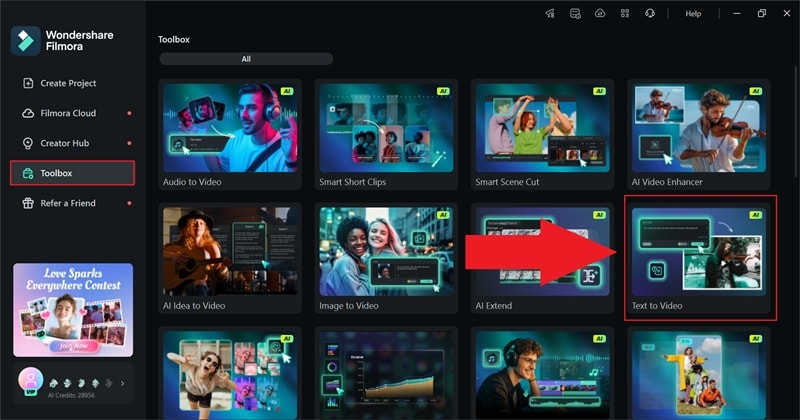
Wählen Sie auf der FunktionsseiteGoogle Veo 3.1Als KI-Modell.
Geben Sie Ihre Eingabeaufforderung in das Beschreibungsfeld ein.
Wählen Sie Ihre bevorzugteDauer, Seitenverhältnis, undAuflösung.
klickengenerierenum dein video zu erstellen.
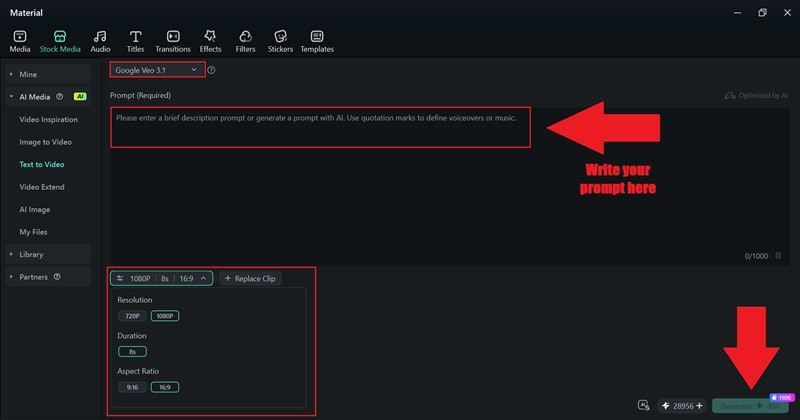
In der Regel ist die Videoqualität schon von Anfang an stark, und wenn sich etwas etwas schlecht anfühlt, müssen Sie keine Eingabeaufforderungen neu schreiben oder alles erneut regenerieren. Sie können es einfach direkt in Filmora mit den eingebauten Bearbeitungstools verfeinern und polieren, bis es genau so aussieht, wie Sie es wollen.
Erstellen eines epischen Filmclips mit der richtigen Eingabeaufforderung in Filmora
Genau wie bei der Verwendung des Flow AI video Makers ist die Eingabeaufforderung, die Sie in Filmora schreiben, wirklich wichtig. Wenn Sie also Veo 3.1 in Filmora verwenden, hilft es, etwas spezifischer zu sein. Denken Sie wie ein Regisseur. Was macht die Kamera? Wie sieht die Beleuchtung aus? Wie klingt das?
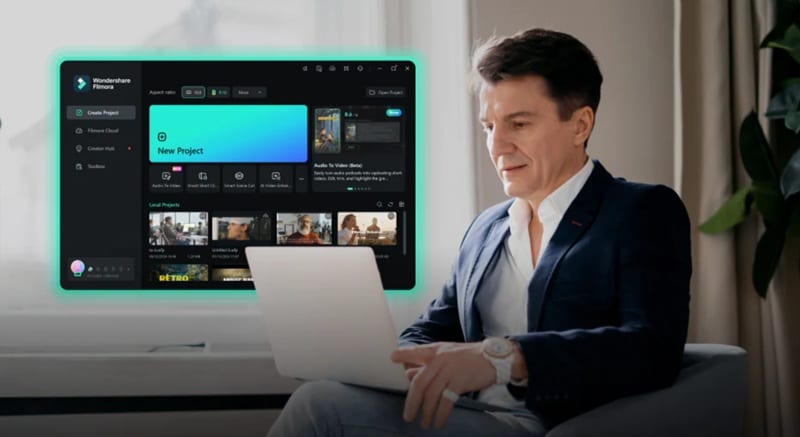
Hier ist eine einfache Vorlage, die Sie folgen können:
Motiv + spezifische Perspektive + Bewegungsdetail + Lichtstimmung + Audioangabe
Beispiel:
"Ein Gepard jagt ein Wildschwein aus einem niedrigen Tracking-Kamerawinkel, schnelle Vorwärtsbewegung, warmes Sonnenuntergangslicht mit Staub in der Luft, intensive Trommelschläge und schweres Atemgeräusch."
Mit dieser Aufforderung ist dies das Ergebnis, das Sie innerhalb von Filmora erhalten.
Sofort fühlt es sich vollständiger an. Im Vergleich zur Cheetah-Szene, die früher mit dem Flow AI-Videogenerator gemacht wurde, sieht die version in Filmora bereits filmischer aus. Die Bewegung fühlt sich glatt an, der Hintergrundton passt zur action und die Szene hat mehr Tiefe.
Und wenn Sie das Gefühl haben, dass etwas fehlt, können Sie es vor Ort reparieren. Fügen Sie Farbbewertung hinzu, um die Stimmung zu verbessern. Nehmen Sie einen voiceover auf und geben Sie Untertitel ein. Passen Sie den sound an. Alles ist an einem Ort, sodass das Polieren des Videos einfach und natürlich anfühlt.
Teil 6. Warum Filmoras integrierte Integration einen großen Unterschied macht
Nachdem Sie den workflow in Filmora ausprobiert haben, können Sie den Unterschied wirklich spüren. Wenn Sie Veo 3.1 in Ihrem editor haben, spart Sie viel Hin und Her. Schließlich verlieren viele Schöpfer Zeit, um Plattformen zu wechseln.
Um es klarer zu machen, finden Sie hier einen einfachen Workflow-Vergleich.
| Merkmal | Filmora mit Veo 3.1 | Andere Werkzeuge |
| Direkte Zeitleiste-Bearbeitung | Ja. Generieren und bearbeiten in einer Zeitleiste | Nein. Die Bearbeitung erfolgt normalerweise in einer anderen app |
| Upload oder Download benötigt | Keine zusätzlichen Schritte | Ja. Generieren, herunterladen und dann hochladen |
| Eingebaute Audiobearbeitung | Vollständige Audio-Steuerung und Mischung | Nur durch prompt |
| Szenenschneiden | Sofortiges Trimmen und Clip-Splitting | Muss zuerst exportieren |
| Exportkontrolle | Flexible Formate und Auflösungen | Begrenzte Exportmöglichkeiten |
Was Sie freischalten, wenn Sie Filmora mit Flow AI koppeln
Der Flow AI Videogenerator bietet Ihnen einen soliden Ausgangspunkt. Aber wenn Sie das in Filmora bringen, bearbeiten Sie nicht nur. Sie verbessern das gesamte Ergebnis. Die Kombination zwischen der Flow Google AI video Generator-Technologie und den integrierten KI-Tools von Filmora lässt sich alles vollständiger anfühlen.
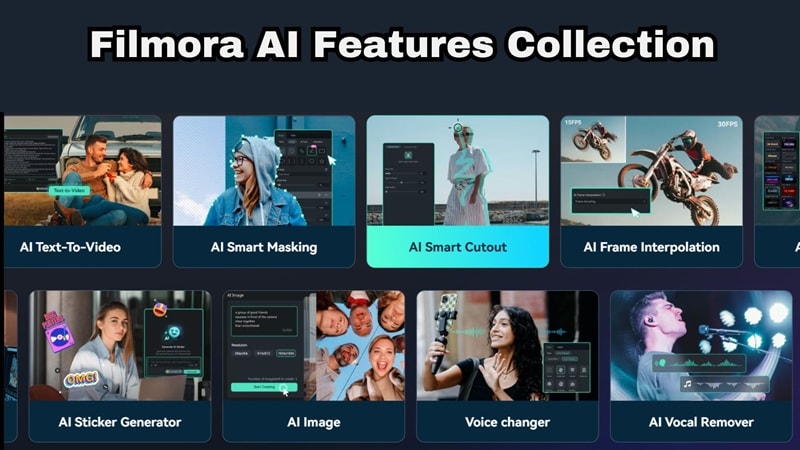
Hier ist, was Sie an der Spitze bekommen:
1. KI intelligenter Ausschnitt
Wenn Sie Effekte hinter Ihrem Charakter hinzufügen oder sie in eine neue Szene platzieren möchten, macht Filmora das schnell und sauber. Mit der KI Smart Cut-Funktion können Sie Hintergründe ganz einfach entfernen oder Objekte in Sekunden isolieren.
2. KI-Geräuschentfernung
Mit der KI-Audio-Denoise-Funktion von Filmora können Sie unerwünschte Hintergrundgeräusche sofort bereinigen. Selbst wenn Ihr generierter clip schichtweise audio aufweist, können Sie ihn verfeinern und klarer machen.
3. Erweiterte Farbwerkzeuge
Filmora ermöglicht es Ihnen, die filmische Stimmung weiter zu treiben. Mit der KI-Farbpalettenfunktion von Filmora können Sie Ihren clip dunkler, wärmer, dramatischer oder lebendiger machen, ohne von vorne anzufangen.
4. Automatische Unterschriften
Das Hinzufügen von Untertiteln ist mit Filmora dank seiner KI-Untertitelfunktion einfach. Ein Klick und fertig. Allein dadurch fühlen sich Ihre videos bereiter für soziale Plattformen an.
5. Vollständige Timeline-Kontrolle
Sie können unangenehme Teile schneiden, timing anpassen, Musik schichten oder Effekte hinzufügen, ohne den editor zu verlassen. Sie stecken nicht bei der ersten version, die die KI Ihnen gibt.
Schlussfolgerung
Nachdem Sie Zeit mit dem Flow AI video generator verbracht haben, ist klar, dass das tool nicht nur ein weiterer KI-Video-Trend ist. Mit Veo 3.1, starken kinematischen Steuerungen und integrierter Audiogeneration zielt es eindeutig auf professionelle Ausgaben ab.
Allerdings passiert die wahre Magie, wenn der Google Flow AI-Videogenerator Teil eines vollständigen Bearbeitungs-Workflows wird. Kombinieren Sie es mit Filmora und Sie bekommen das Beste aus beiden Welten. Filmora bietet Ihnen Veo 3.1 direkt im editor sowie zusätzliche KI-Tools wie smart cutout, Rauschenentfernung, Farbsteuerung und automatische Untertitel, um alles an einem Ort zu verfeinern. Anstatt an einem generierten clip zu stoppen, können Sie es in ein fertiges video formen, das bereit ist, veröffentlicht zu werden.

