

 TL;DR:
Da After Effects keine direkte Schaltfläche zum Zusammenführen besitzt, müssen Sie je nach Element spezifische Funktionen nutzen: Sequenzschichten für Clips, Vorkomponieren für Ebenen und Verschachteln für Kompositionen.
● Um Videoclips lückenlos aneinanderzureihen, wenden Sie die Funktion Sequenzschichten aus dem Menü Keyframe-Assistent an; separate Audiospuren müssen hingegen manuell ausgerichtet und zur dauerhaften Fixierung mit dem Video vorkomponiert werden.
● Nutzen Sie Vorkomponieren (Pre-compose), um Ebenen und deren Effekte in einer bearbeitbaren Unterkomposition zu bündeln, oder verknüpfen Sie Ebenen mit einem NULL-Objekt, falls Sie diese lediglich gemeinsam animieren möchten, ohne sie tatsächlich zu verschmelzen.
● Ganze Kompositionen lassen sich durch Verschachteln (Nesting) verlustfrei und weiterhin bearbeitbar kombinieren, während die Methode Rendern und Importieren alle Elemente zu einer flachen Videodatei zusammenfasst, was die Wiedergabe beschleunigt, aber die zukünftige Bearbeitung der Einzelebenen unmöglich macht.
Wenn Sie nach einer schnellen "merge"-Schaltfläche in After Effects suchen, werden Sie keine finden. Im Gegensatz zu Photoshop oder Premiere handhabt After Effects die Dinge anders. Sie können jedoch immer noch mehrere Elemente nahtlos mithilfe von tools wie Vorkomponieren, Sequenzschichten und Verschachteln zusammenbringen.
Wenn Leute nach einer „Zusammenführung "in After Effects suchen, sprechen sie oft über ein paar verschiedene Aufgaben: Zusammenführen von Videoclips in der Zeitleiste, Zusammenführen von Ebenen zu einer einzigen Einheit, Synchronisieren von audio mit Filmmaterial oder sogar Konsolidieren ganzer Kompositionen.
Jede situation hat ihre eigene Lösung, und in diesem Leitfaden werden wir die Methoden Schritt für Schritt durchführen, damit Sie den richtigen Ansatz für Ihr Projekt auswählen können.
Teil 1. Clips in After Effects zusammenführen (Sequenzschichten)
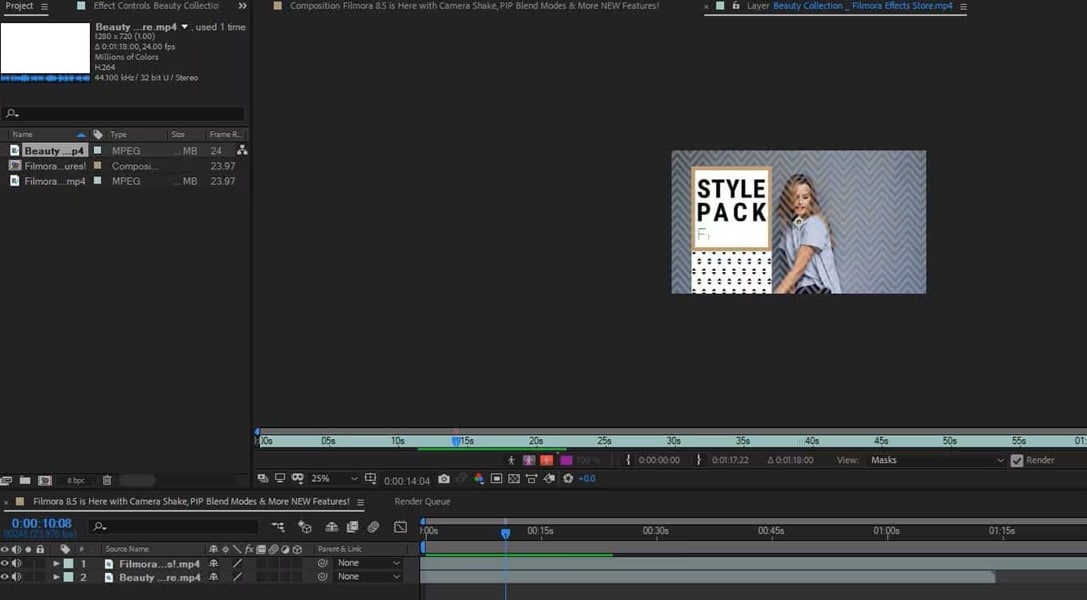
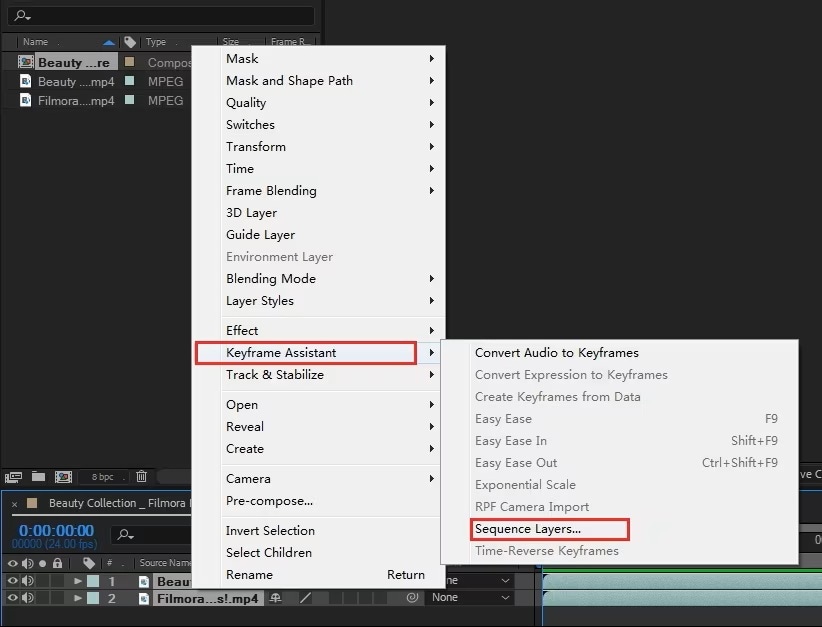
Eines der häufigsten Dinge, die Benutzer unter „Zusammenführen "meinen, ist die Kombination separater Videoclips in einer einzigen Sequenz. In After Effects wird dies mit derSequenzschichtenFunktion im Keyframe Assistant Menü.
Wie man Clips in AE mithilfe von Sequenzschichten zusammenführt
Wann soll diese Methode verwendet werden
Sequence Layers ist ideal, wenn Sie mehrere clips zusammennähen müssen, um von Ende zu Ende ohne Lücken oder Überlappungen zu laufen. Diese Methode eignet sich perfekt zum Erstellen eines Grobschnitts oder zur Vorbereitung einer Sequenz für die weitere Bearbeitung.
Alternative: manuelle Ausrichtung
Wenn Sie mehr Kontrolle bevorzugen, können Sie clips auch manuell auf der Zeitleiste ziehen. Mit dieser Methode können Sie das timing anpassen, Übergänge hinzufügen oder absichtliche Lücken zwischen clips hinterlassen, anstatt sie zu zwingen, automatisch zu verschmelzen.
Teil 2. Ebenen in After Effects zusammenführen (Pre-compose)
Pre-compose bündelt ausgewählte Ebenen in eine einzige, verschachtelte Komposition, sodass Sie als eine Ebene an ihnen arbeiten können, während die Originale editierbar bleiben. Dies ist die beliebte Methode, wenn Sie einen Effekt, eine Maske oder eine Bewegung auf eine Gruppe von Ebenen anwenden möchten, ohne die gleichen Steuerelemente auf jeder zu wiederholen.
Wie Pre-compose funktioniert
Wenn Sie vorkomponieren, erstellt After Effects eine neue Komposition, die die von Ihnen ausgewählten Ebenen enthält. Diese neue Komposition wird in der übergeordneten Zeitleiste als eine einzige Ebene angezeigt. Sie können die verschachtelte Komposition jederzeit öffnen, um die ursprünglichen Ebenen zu bearbeiten, sodass Sie die Bearbeitbarkeit nicht verlieren.
Wie man Ebenen in After Effects mithilfe von Pre-Compose zusammenführt
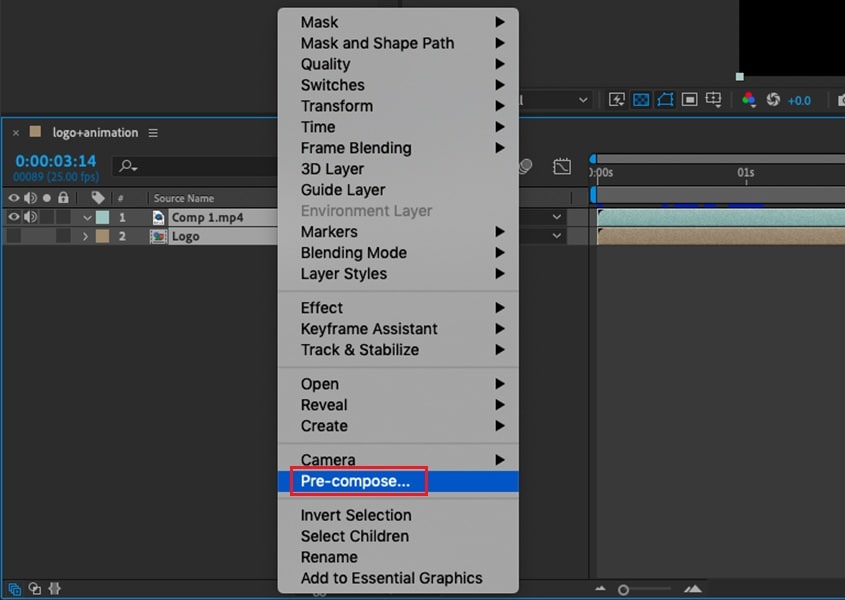
- Alle Attribute in die neue Komposition verschieben:Überträgt Effekte und keyframes in den precomp.
- Lassen Sie alle Attribute in der ursprünglichen Komposition:Beibehält Effekte und Transformationen, die im Hauptkomp angewendet werden, während die Ebenen verschachtelt sind.
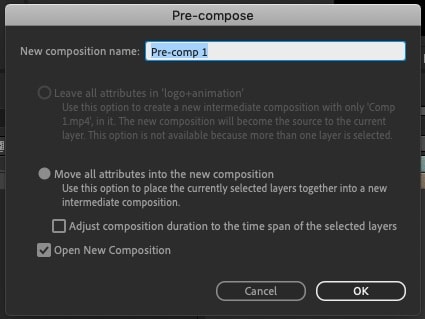
Wann verwenden Sie Pre-compose
Verwenden Sie pre-compose, um eine überfüllte Zeitleiste zu vereinfachen, einen einzigen Effekt auf mehrere Ebenen gleichzeitig anzuwenden oder wiederverwendbare gruppierte Elemente zu erstellen, die Sie als eine einzige Einheit verschieben, neu zuordnen oder animieren können.
Alternative: Ebenen mit einem NULL-Objekt gruppieren
Wenn Sie mehrere Ebenen verschieben oder animieren möchten, ohne sie tatsächlich zusammenzuführen, verwenden Sie ein NULL-Objekt. gehe zuEbene> Neu> NullobjektVerknüpfen Sie dann Ihre Ebenen mit dem Menü Parent & Link oder der pick whip. Jetzt wirken sich alle Änderungen, die Sie an der Null vornehmen (wie position, Skala oder rotation) auf alle verknüpften Ebenen aus, während jede Ebene für sich selbst bearbeitet bleibt.
Hinweis: Abflachen mit render und re-import
Für eine dauerhafte Zusammenführung können Sie die Ebenen als ein einzelnes video rendern und diese Datei in Ihr Projekt zurückbringen. Dies macht die Wiedergabe schneller und vereinfacht Ihre Zeitleiste, aber Sie können die ursprünglichen Ebenen nicht mehr anpassen.
Teil 3. Kombinieren Sie zwei Kompositionen (Nest vs. Render & Import)
Manchmal möchten Sie anstelle des Zusammenführens von clips oder Ebenen möglicherweise ganze Kompositionen kombinieren. After Effects bietet Ihnen zwei Hauptoptionen: nesting oder rendering und Re-Import.
Schachtelzusammensetzungen
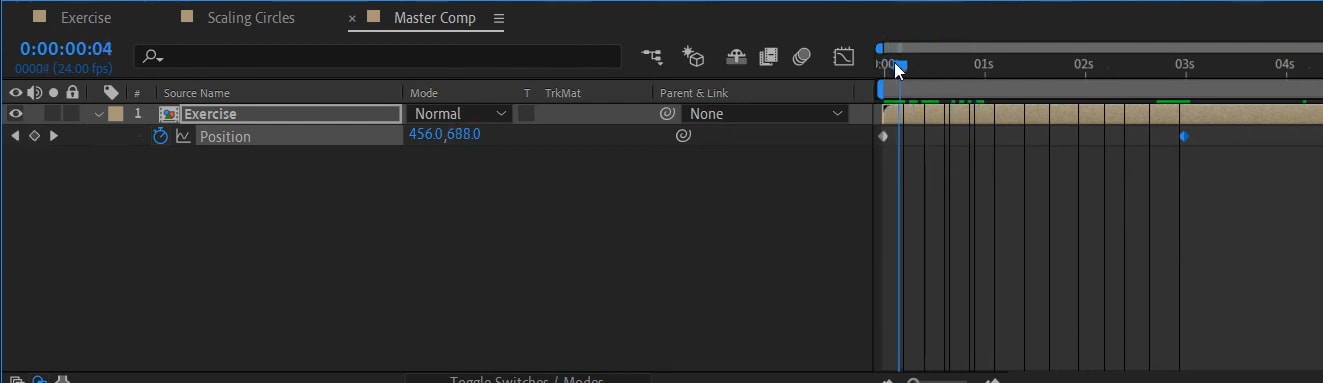
Nesting ist der einfachste Weg, Kompositionen zu kombinieren. Ziehen Sie eine Komposition in eine andere, und sie wird in der Zeitleiste als eine einzige Ebene angezeigt. Alles im Inneren bleibt editierbar, und Sie können jederzeit auf den verschachtelten comp doppelklicken, um seinen Inhalt zu öffnen und anzupassen.
Nesting ist eine großartige option, um Projekte zu organisieren oder einen Effekt auf mehrere comps gleichzeitig anzuwenden.
Rendern und Importieren zurück
Eine weitere option besteht darin, Ihre Kompositionen als eine Videodatei zu rendern und diese Datei dann wieder in das Projekt zu bringen. Dieser Ansatz flacht alles ab, wodurch After Effects reibungsloser läuft, aber Sie verlieren die Möglichkeit, die einzelnen Ebenen innerhalb dieser comps zu bearbeiten.
Wann jede Methode verwendet werden soll
- Nesting ist am bestenWenn Sie die volle Kontrolle behalten und die Bearbeitung fortsetzen möchten.
- Render und import sind am bestenWenn Sie für eine endgültige version bereit sind, schnellere Vorschauen benötigen oder eine rationalisierte Datei an jemanden anderen übergeben möchten.
Teil 4. Kombinieren Sie Separate Video-und Audiospuren
After Effects ist nicht wie ein typischer Videoeditor gebaut und synchronisiert daher nicht automatisch audio und video wie Premiere Pro. Sie können sie jedoch trotzdem einfach mit ein paar einfachen Schritten kombinieren.
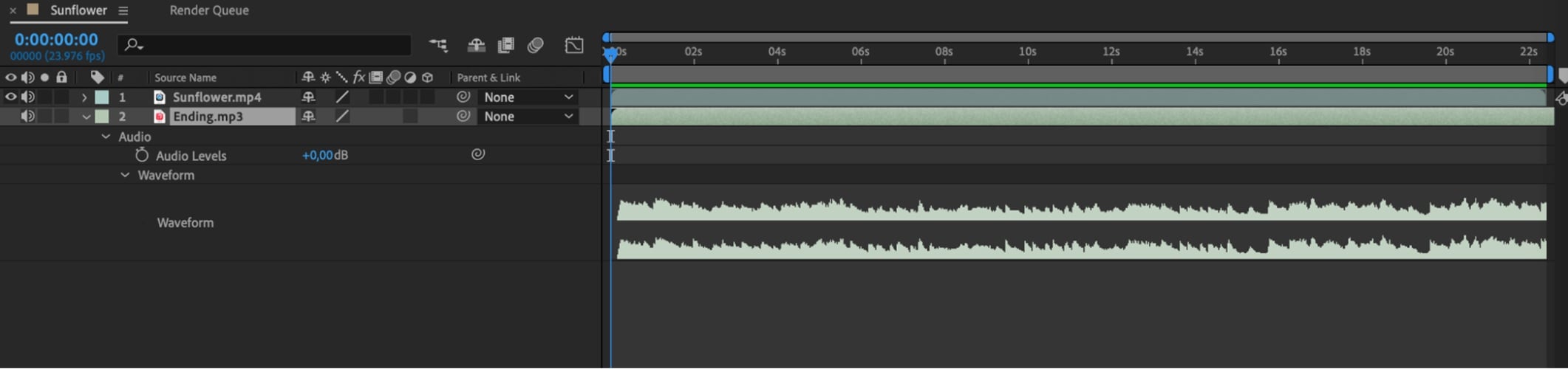
video und audio separat importieren
Importieren Sie Ihre Video-und Audiodatei in das Projektfeld. Ziehen Sie beide in die gleiche Kompositionszeitleiste.
Manuelle Synchronisierung
Spielen Sie die Zeitleiste ab und richten Sie die Audiospur mit dem video aus. Möglicherweise müssen Sie die Zeitleiste vergrößern, um einen visuellen Hinweis wie einen Klatsch oder eine Bewegung mit dem entsprechenden Ton abzustimmen. Sobald sie ausgerichtet sind, können Sie die Audiospur sperren, um versehentliche Verschiebungen zu verhindern.
Tipps für die Arbeit mit audio
- Umbenennen Sie Ihre Audioebene, damit sie einfacher in einer komplexen Zeitleiste zu finden ist.
- Verwenden Sie Marker, um beats oder Dialoge mit Videoereignissen auszurichten.
- Wenn Sie möchten, dass beide tracks zusammenbleiben, komponieren Sie die Video-und Audioebenen nach der Synchronisierung vorab.
Obwohl After Effects keine "merge audio"-Schaltfläche hat, können Sie diese Schritte getrennte tracks effektiv synchronisieren und verwalten.
Teil 5. Methodenvergleichstabelle
Mit mehreren Möglichkeiten, Schichten in After Effects zu kombinieren oder zusammenzuführen, ist es hilfreich, sie nebeneinander zu betrachten. Hier ein kurzer Vergleich der wichtigsten Methoden:
| Methode | am besten für | bearbeitbar | Schwierigkeit |
| Sequenzschichten | Mehrere clips nacheinander kombinieren | ✅ | Leicht |
| Schichten vorkomponieren | Ebenen in eine einzige Einheit gruppieren | ✅ | Leicht |
| Null-Objekt-Parenting | Animieren oder Verschieben von Ebenen zusammen | ✅ | Medium |
| Nestzusammensetzungen | Kombinieren ganzer Zusammensetzungen | ✅ | Medium |
| Renden & Importieren | Abflachung für schnellere Wiedergabe | ❌ | schwer |
Teil 6. Schnelle Fehler (häufige Fehler)

Selbst mit dem richtigen workflow kann das Zusammenführen in After Effects manchmal kleine Probleme verursachen. Hier sind einige häufige Probleme und wie Sie sie lösen können:
Ausgabe 1: Vorkomponieren bricht Effekte
Lösung: Stellen Sie beim Vorkomponieren sicher, dass Sie im Dialogfeld Vorkomponieren die richtige option ausgewählt haben. Wenn der Effekt verschwindet oder anders aussieht, wählen SieAlle Attribute in die neue Komposition verschiebenAnstatt sie in der Originalkomp zu lassen. Sie können auch aktivierenKollaps-Transformationenauf der Pre-COM-Ebene, um bestimmte Effekte oder Vektorqualität zu erhalten.
Problem 2: Clips nicht ausgerichtet
Lösung: Wenn clips nach Verwendung von Sequenzschichten nicht richtig ausgerichtet sind, überprüfen Sie vor der Sequenzierung, ob sie in der Zeitleiste richtig geschnitten sind. Für eine genauere Steuerung können Sie die Zeitleiste vergrößern und clips manuell ziehen oder die Shift-Taste verwenden, um clips an den Wiedergabekopf zu befestigen.
Problem 3: Audio fehlt nach dem Zusammenführen
Lösung: Überprüfen Sie zunächst, ob das Audio-Symbol (Lautsprechersymbol) auf der Ebene aktiviert ist. Wenn es immer noch still ist, gehen Sie zuBearbeiten> Einstellungen> VorschauUnd stellen Sie sicher, dass die Audio-Vorschau eingeschaltet ist. Bei Projekten mit separaten Audio-und Videodateien überprüfen Sie doppelt, ob sie richtig synchronisiert sind, und erwägen Sie, sie vorab in eine Einheit zu komponieren, damit alles zusammenhängt.
Bonus: Videos auf einfache Weise zusammenführen (Filmora)
Nicht jeder braucht die fortgeschrittenen Funktionen von After Effects nur um clips zu kombinieren. Wenn Ihr Ziel einfach darin besteht, videos in After Effects zusammenzuführen, aber eine schnellere option wünschen,Wondershare Filmorabietet einen viel einfacheren Weg.
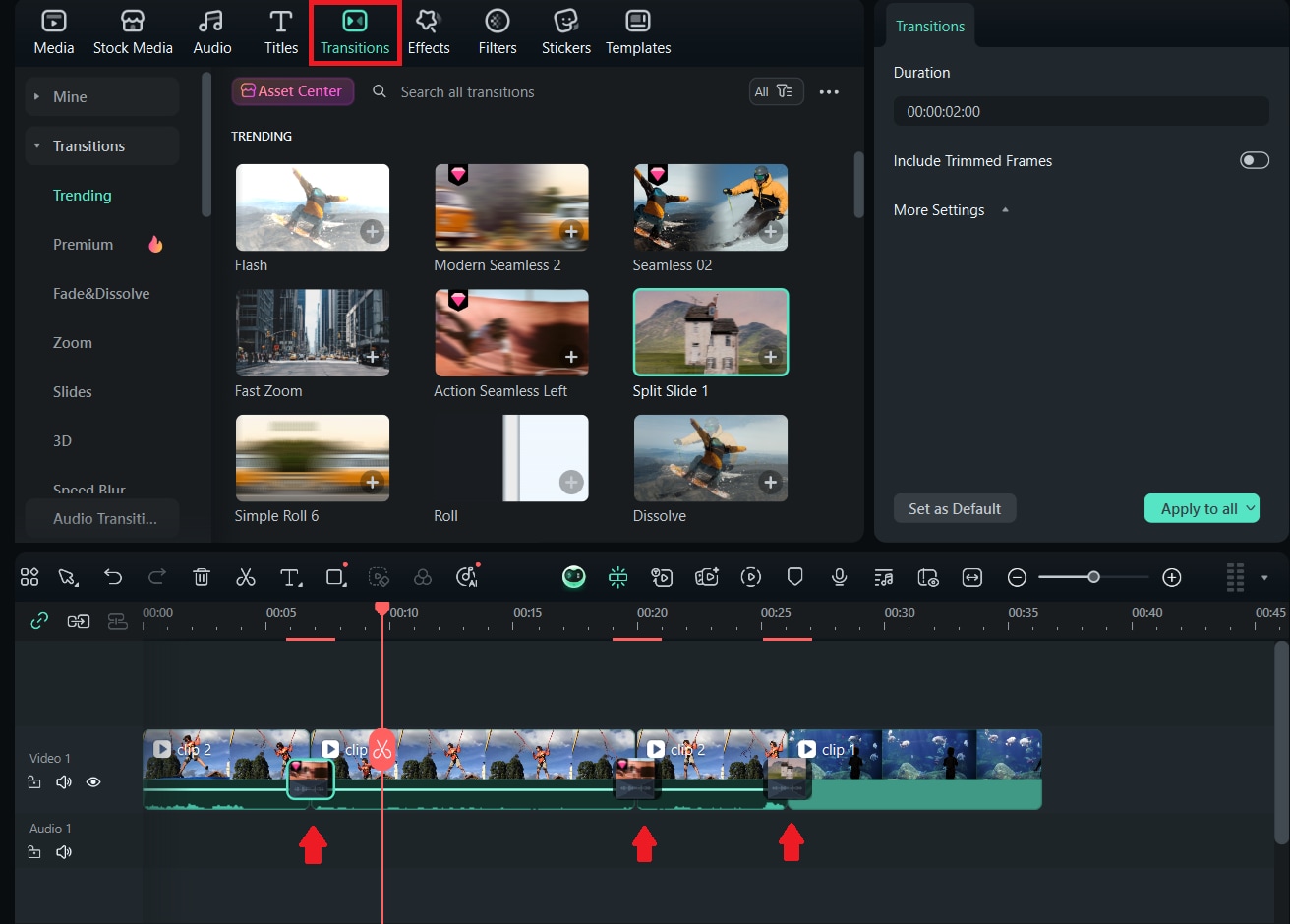
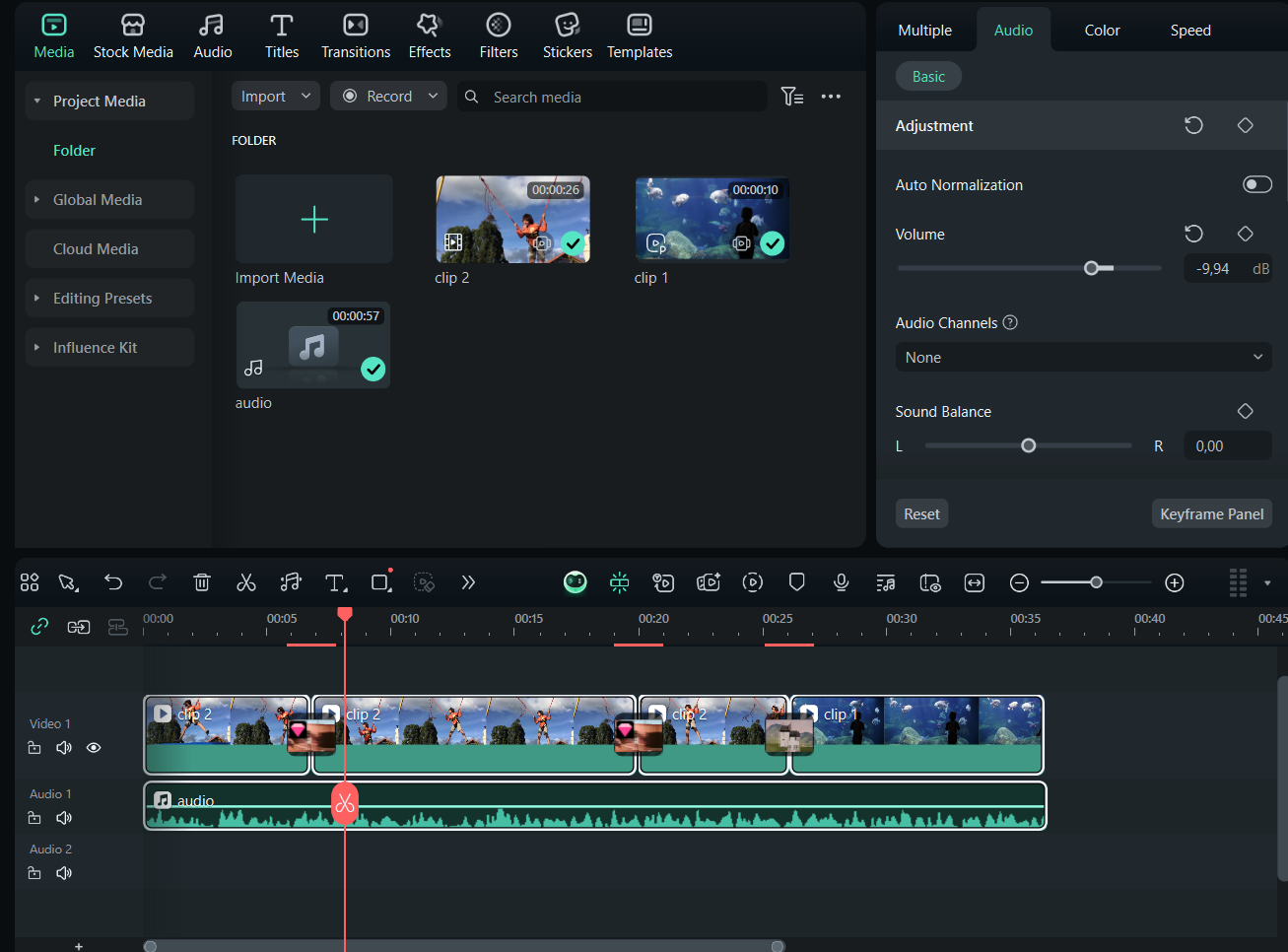
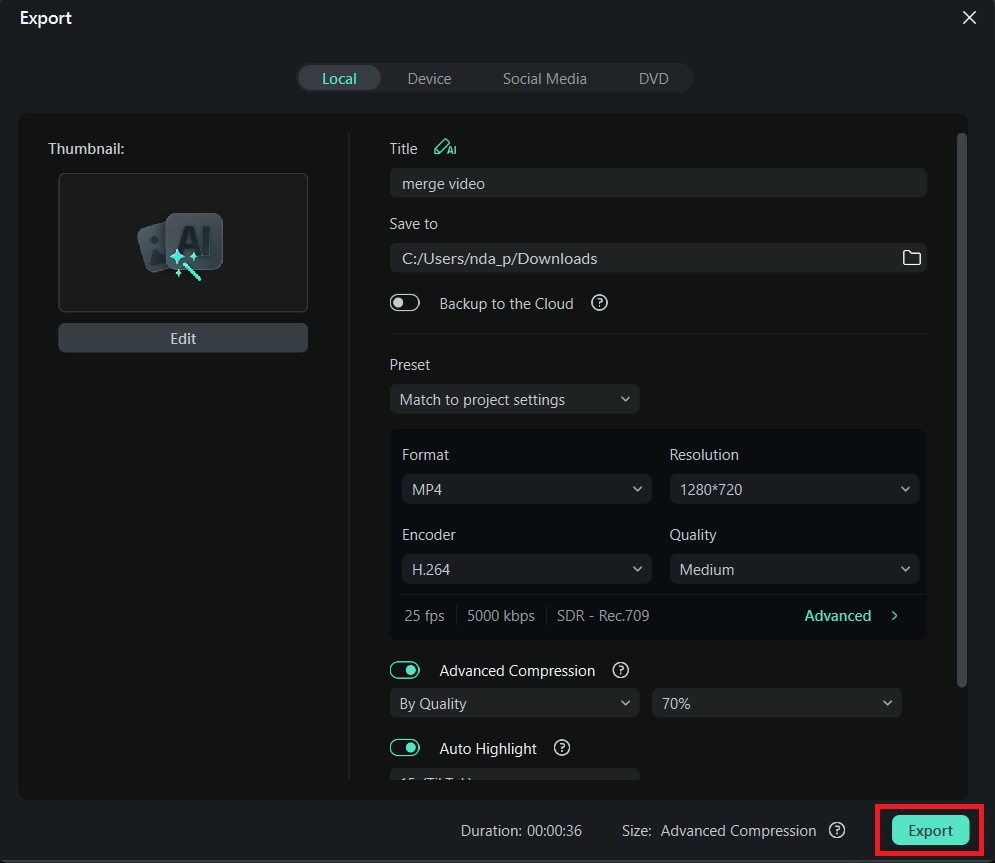
Mit Filmora können Sie clips auf die Zeitleiste ziehen und fallen lassen, audio mühelos synchronisieren und Ihr fertiges video mit nur wenigen Klicks exportieren. Es besteht keine Notwendigkeit, sich Sorgen über nesting, pre-composing oder Sequenzeinstellungen zu machen.

 Sicherer Download
Wie man Videos in Filmora zusammenführt
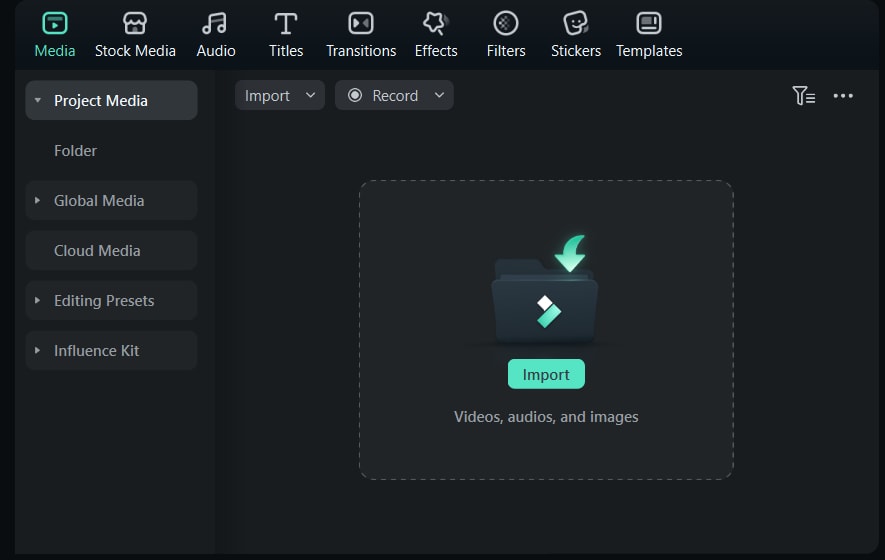 Sicherer Download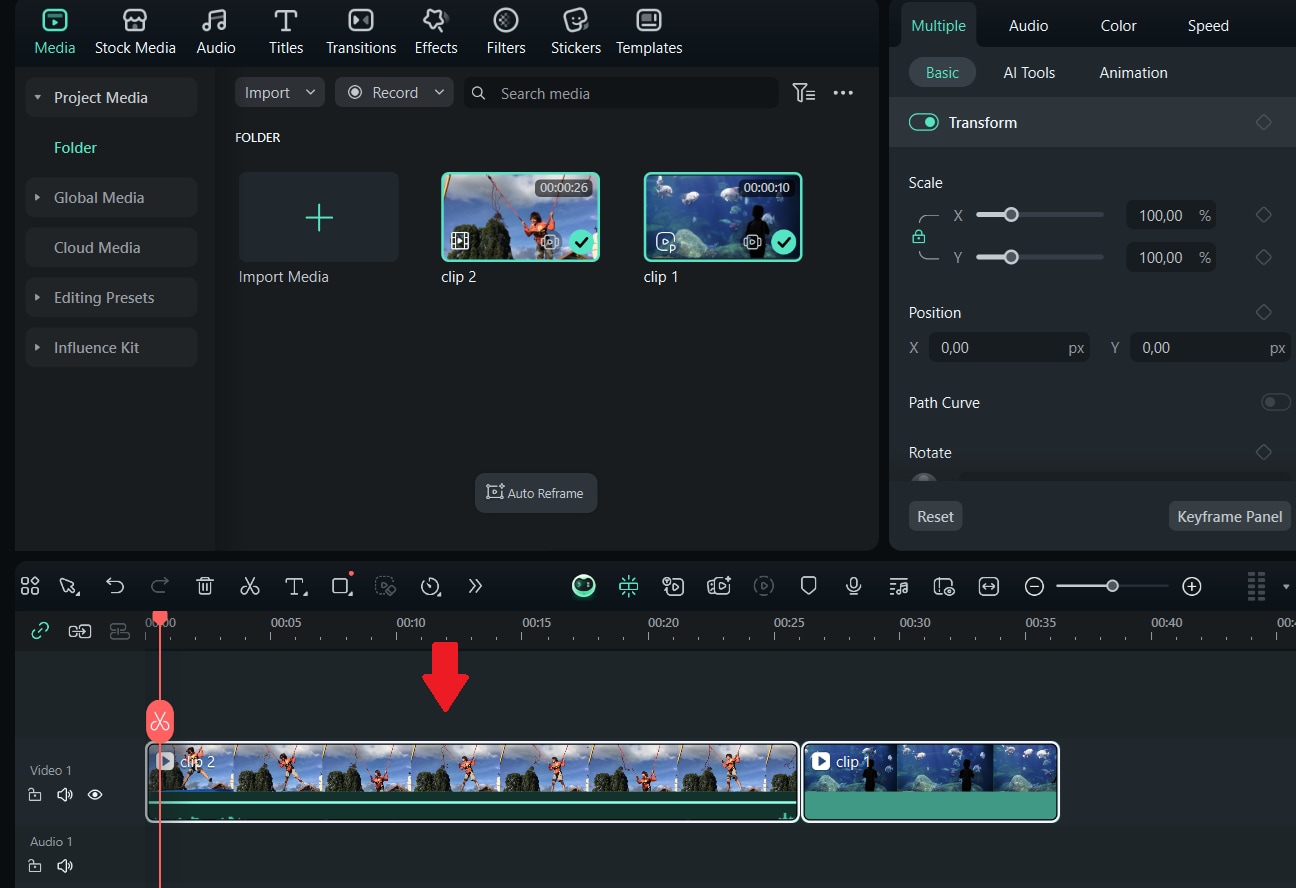
Schlussfolgerung

Häufig gestellte Fragen
-
Kann ich Ebenen in After Effects wie in Photoshop abflachen?
Nicht genau. After Effects verfügt nicht über einen direkten Abflachknopf. Die nächste option ist Pre-compose, die Ebenen in eine einzige Komposition gruppiert und gleichzeitig bearbeitet werden kann. Wenn Sie eine dauerhafte Abflachung wünschen, können Sie die Ebenen als ein video rendern und es erneut importieren. -
Wie kann ich audio und video in After Effects zusammenführen?
Importieren Sie Ihre Audio-und Videodateien separat, platzieren Sie sie in der gleichen Zusammensetzung und richten Sie sie auf der Zeitleiste aus. Sobald sie synchronisiert sind, können Sie sie vorkomponieren, um beide tracks zusammenzuhalten. -
Was ist der Unterschied zwischen Precompose und Nesting?
Pre-compose wird verwendet, um ausgewählte Ebenen innerhalb einer einzigen neuen Komposition zu gruppieren. Nesting bedeutet, eine vollständige Komposition in eine andere zu platzieren. Beide vereinfachen Ihre Zeitleiste, aber Vorkomponieren ist besser, um Ebenen zu organisieren, während nesting nützlich ist, wenn Sie ganze Kompositionen kombinieren möchten.
