


 TL;DR:
ImagineArt 2.0 bietet gegenüber der 1.5-Serie keine massive Steigerung der ohnehin hohen Bildqualität, rechtfertigt das Upgrade aber durch eine deutlich präzisere Umsetzung komplexer Prompts und eine exaktere Kompositionskontrolle für kommerzielle Ausgaben.
● Während ImagineArt 2.0 und 1.5 Pro jeweils 25 Credits pro Bild erfordern, bleibt die Version 1.5 mit 15 Credits die kosteneffizienteste Wahl für reinen Fotorealismus, da die ursprüngliche Version 1.0 vollständig von der Plattform entfernt wurde.
● Eine durchgehende Schwäche aller Versionen bleibt die Generierung von Text in Bildern, zudem liefert ImagineArt 2.0 bei ungenauen Prompts oft zu minimalistische Ergebnisse, was extrem spezifische Eingaben zu Beleuchtung und Motivplatzierung erfordert.
● Da ImagineArt 2.0 selbst keine textbasierte Bildbearbeitung unterstützt, müssen Bildanpassungen auf der Plattform über Modelle wie Nano Banana Pro, Flux 2 Pro oder Seedream 4.5 per Inpaint erfolgen, während für Typografie oder Animationen externe Software wie Wondershare Filmora zwingend notwendig ist.
Wir kennen ImagineArt als eine KI-Plattform mit eigener, proprietärer Bildgenerierung, die denselben Namen trägt. Mit der Einführung von ImagineArt 2.0 bringt die Plattform nun das, was das Team als „das leistungsfähigste Modell“ bezeichnet.
Aber wie viel besser ist es im Vergleich zu ImagineArt 1.5 und 1.0? Wir haben alle drei Generationen nebeneinandergestellt, um die wichtigsten Unterschiede herauszufinden und zu sehen, ob ImagineArt 2.0 dem Upgrade wirklich gerecht wird.
Teil 1. ImagineArt Bildgenerator: Kurzer Überblick
Das ImagineArt KI-Bildgenerierungsmodell, entwickelt von der ImagineArt-Plattform, konzentriert sich auf Fotorealismus. Es begann mit ImagineArt 1.0, das auf einerMixture of Experts (MoE) Architekturbasierte, welche das Fundament für die nachfolgenden Versionen legte.
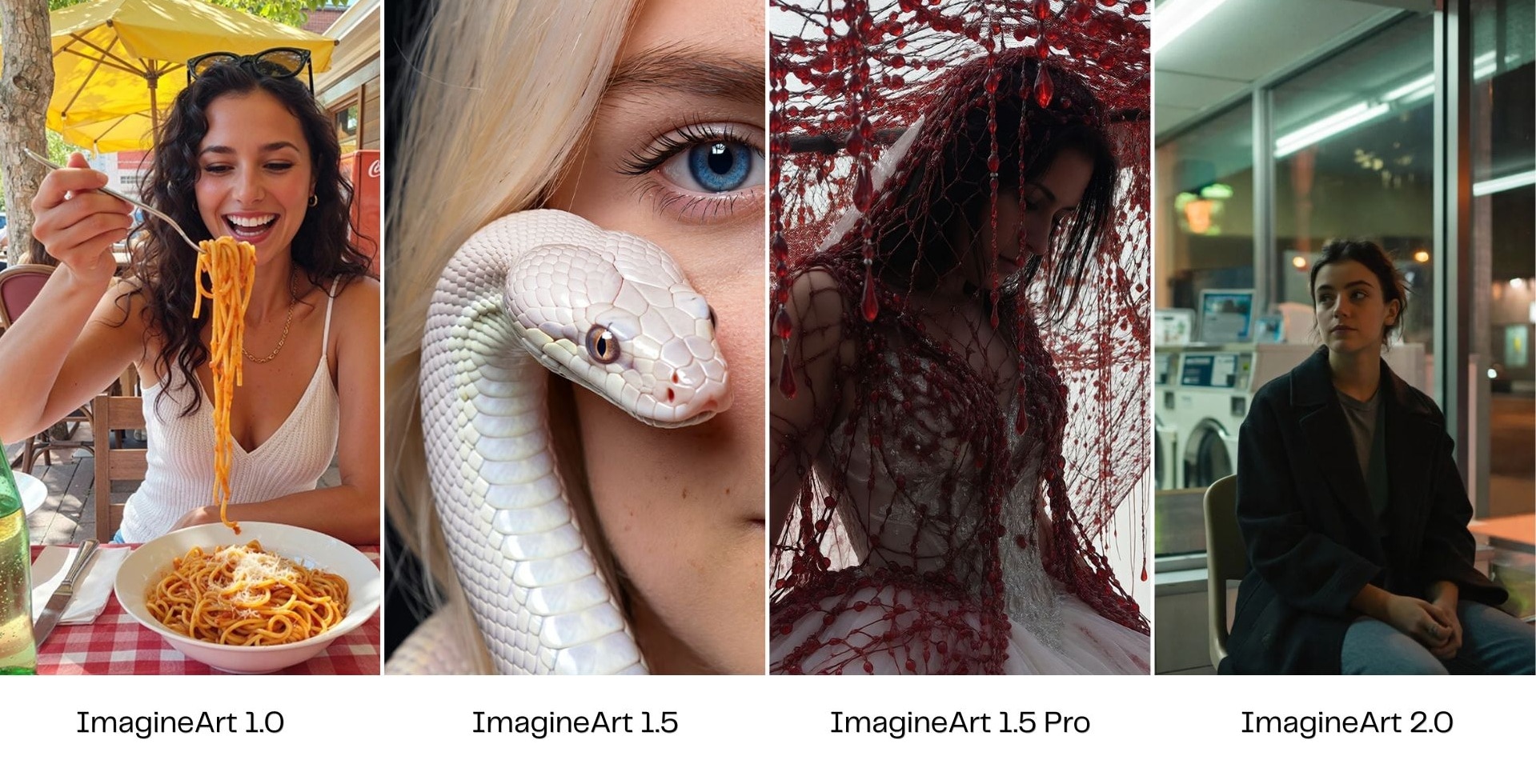
ImagineArt 1.5 baute darauf auf mit verbessertem Fotorealismus, genauerer Umsetzung der Prompts, besserer Texterstellung und höherer Ausdrucksstärke. Danach kam ImagineArt 1.5 Pro – eine Variante mit höherer Auflösung, optimiert für produktionsreife Ausgaben – sowie anschließend das aktuelle Flaggschiff ImagineArt 2.0.
Was ist neu in ImagineArt 2.0?
ImagineArt 2.0bietet einige wichtige Verbesserungen gegenüber der 1.5-Familie:
- Fotorealismus der nächsten Generationmit höherer Detailtreue bei allen Motivtypen.
- Verbesserte Prompt-Verständlichkeitmit besserer Interpretation von komplexen Prompts, die Stimmung, Beleuchtung, Komposition und Beziehungen zwischen Elementen betreffen.
- Überlegene Kompositionskontrollemit verbesserter Motivplatzierung, Bildausschnitt, Tiefenunschärfe und räumlicher Genauigkeit.
- Höchste Genauigkeit bei der Darstellung von Menschen, mit besseren Hautdetails, Gesichtsausdrücken und Körperproportionen.
- Ausgabe in kommerzieller Qualität, geeignet für Kampagnen, Produkteinführungen, redaktionelle Visuals und hochwertige Hero-Bilder.
- Breite Motivvielfalt, die in Portraits, Landschaften, Produktfotografie, Architektur und Lifestyle-Bildern überzeugt.
Kann man Bilder kostenlos generieren?
ImagineArt bietet einen kostenlosen Tarif mit100 gratis Creditsfür neue Nutzer nach der Registrierung. Die Anzahl der benötigten Credits hängt vom verwendeten Modell ab:
- ImagineArt 1.5: 15 Credits pro Bild
- ImagineArt 1.5 Pro: 25 Credits pro Bild
- ImagineArt 2.0: 25 Credits pro Bild
Hinweis:Das ImagineArt 1.0-Modell wurde von der ImagineArt-Plattform entfernt und steht daher nicht mehr zur Bildgenerierung zur Verfügung.
Erweiterte Funktionen und höhere Nutzungslimits erfordern einen Abotarif mit zusätzlichen Credits. Siehe unten dieImagineArt-Preise(2026):
| Kostenlos | Basis | Standard | Ultimate | Creator | |
| Preise | $0 | 13 $/Monat oder 9 $/Monat (jährliche Abrechnung) | 30 $/Monat oder 20 $/Monat (jährliche Abrechnung) | 50 $/Monat oder 34 $/Monat (jährliche Abrechnung) | 250 $/Monat oder 175 $/Monat (jährliche Abrechnung) |
| KI-Credits | 100 | 3,000 | 8,000 | 16,000 | 100,000 |
| Monatliche Bildgenerierungen | ~4-5 | ~600 | ~1,600 | ~3,200 | ~20,000 |
| Unterstützte Modelle | Basis | Basis | Basis und Premium | Basis und Premium | Basis und Premium |
| Gleichzeitige Bildgenerierungen | - | 4 | 8 | 12 | 16 |
| Sichtbarkeit | Öffentlich | Öffentlich | Privat | Privat | Privat |
Teil 2. ImagineArt 2.0 vs. ImagineArt 1.5 vs. ImagineArt 1.0 im Überblick
Die Verbesserungen zwischen den ImagineArt-Versionen sind nicht in jedem Anwendungsfall gleich deutlich. Hier ein schneller Überblick, wie sich ImagineArt 2.0, 1.5 Pro, 1.5 und 1.0 in den wichtigsten Bereichen vergleichen lassen – noch bevor wir in ausführliche Tests und Side-by-side-Beispiele einsteigen.
| ImagineArt 2.0 | ImagineArt 1.5 Pro | ImagineArt 1.5 | ImagineArt 1.0 | |
| Realismus | ⭐⭐⭐⭐⭐ | ⭐⭐⭐⭐⭐ | ⭐⭐⭐⭐ | ⭐⭐⭐ |
| Prompt-Genauigkeit | ⭐⭐⭐⭐⭐ | ⭐⭐⭐⭐ | ⭐⭐⭐ | ⭐⭐⭐ |
| Texteingabe | ⭐⭐⭐ | ⭐⭐⭐ | ⭐⭐ | ⭐⭐ |
| Auflösung | High-Res-Ausgabe (Flaggschiff) | Native 4K | Standardauflösung | Standardauflösung |
| Multi Reference | Unterstützt | Unterstützt | Unterstützt | Unterstützt |
| Am besten geeignet für | Hochwertige kommerzielle Anwendungen, Hero-Shots, finale Auslieferungen | 4K-Ausgabe, Kompositionskontrolle | Kosteneffizienter Fotorealismus | Konzeptgenerierung |
Teil 3. Praxistest: Wie schlägt sich jede Version in verschiedenen Projekten?
Um den Vergleich fair zu halten, haben wir in jeder Kategorie denselben Prompt mit allen drei Versionen getestet.
1. Porträts und menschlicher Realismus
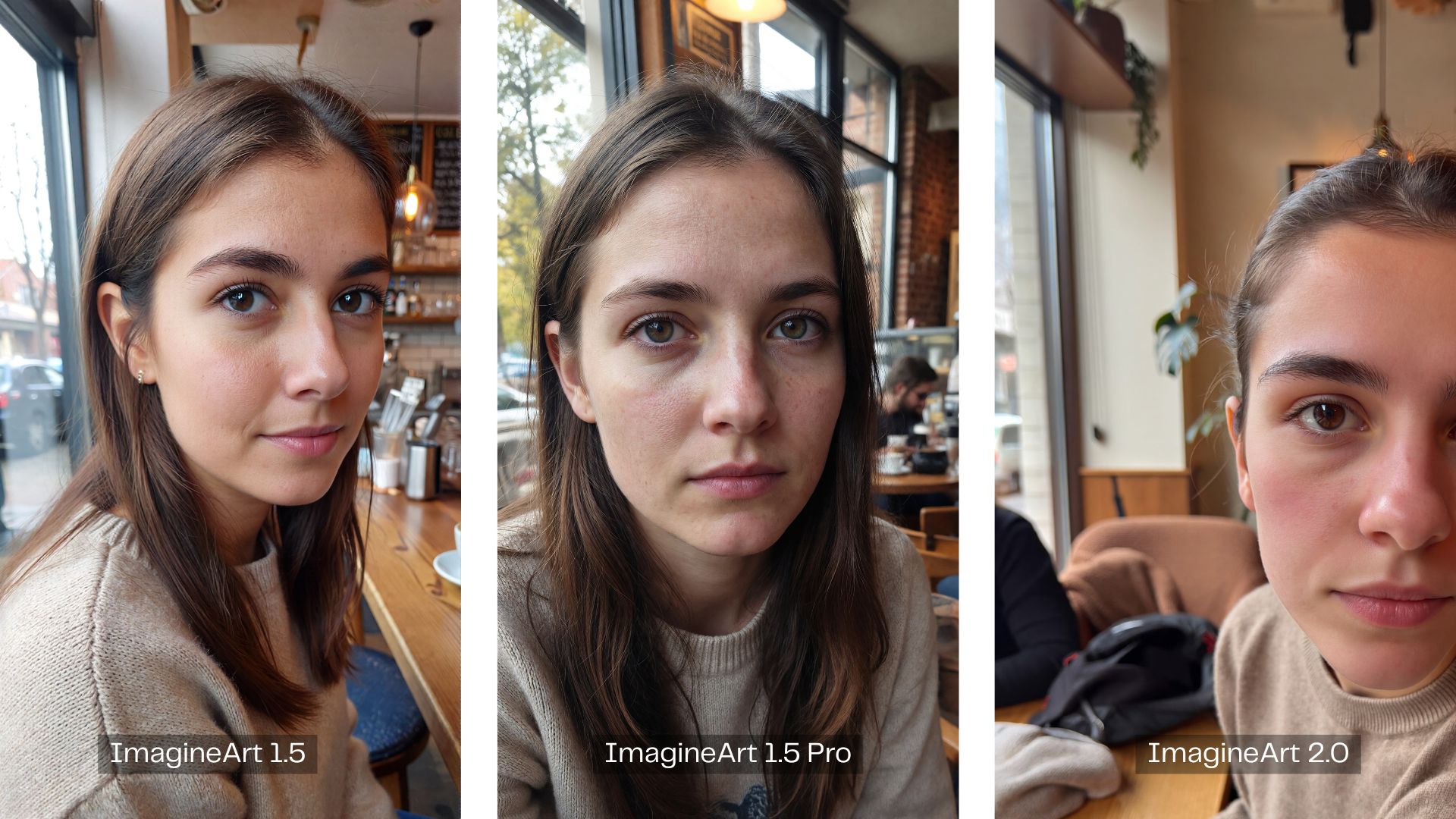
ImagineArt hat schon immer stark auf Fotorealismus gesetzt, was sich in allen drei Versionen zeigt. Unabhängig vom gewählten Modell wirken Porträts natürlich ausgeleuchtet und mit überzeugenden Hautdetails. ImagineArt 1.5 deckt das bereits zu niedrigeren Kosten als 1.5 Pro oder 2.0 ab. Das Upgrade auf 2.0 lohnt sich vor allem, wenn noch mehr Detailtiefe gefragt ist.
2. Konzeptkunst
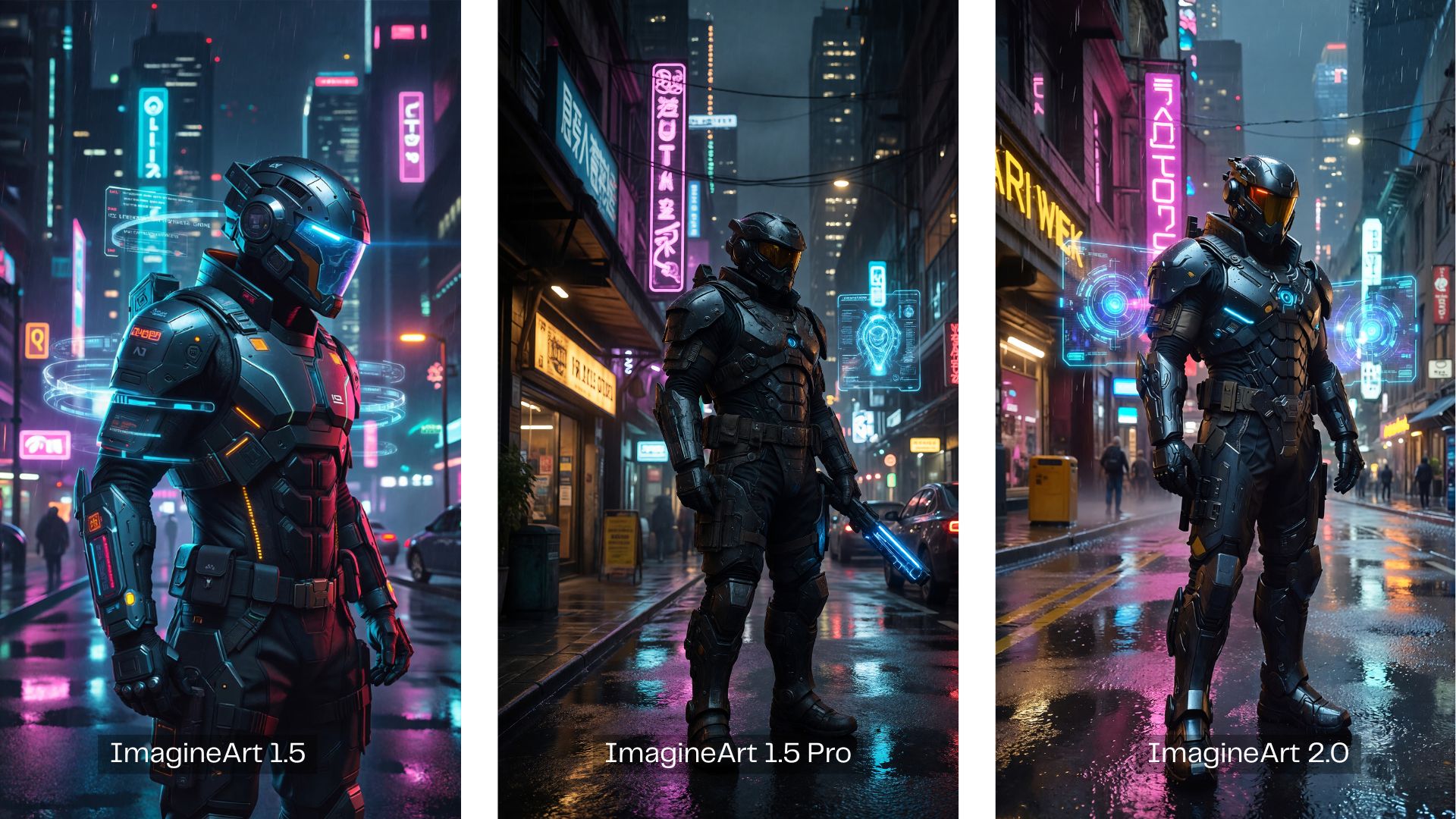
Die Lücke zwischen ImagineArt 1.5 Pro und 2.0 ist bei der getesteten Konzeptkunst gering, da beide Licht und Atmosphäre gut umsetzen. Die Ausgabe von ImagineArt 1.5 wirkt aber immer noch leicht plastisch, mit weniger überzeugender Oberflächentiefe und insgesamt flacherer Beleuchtung. Sowohl 1.5 Pro als auch 2.0 haben mit sichtbarer Verbesserung bei der Lichtqualität nachgelegt.
3. Produktfotografie
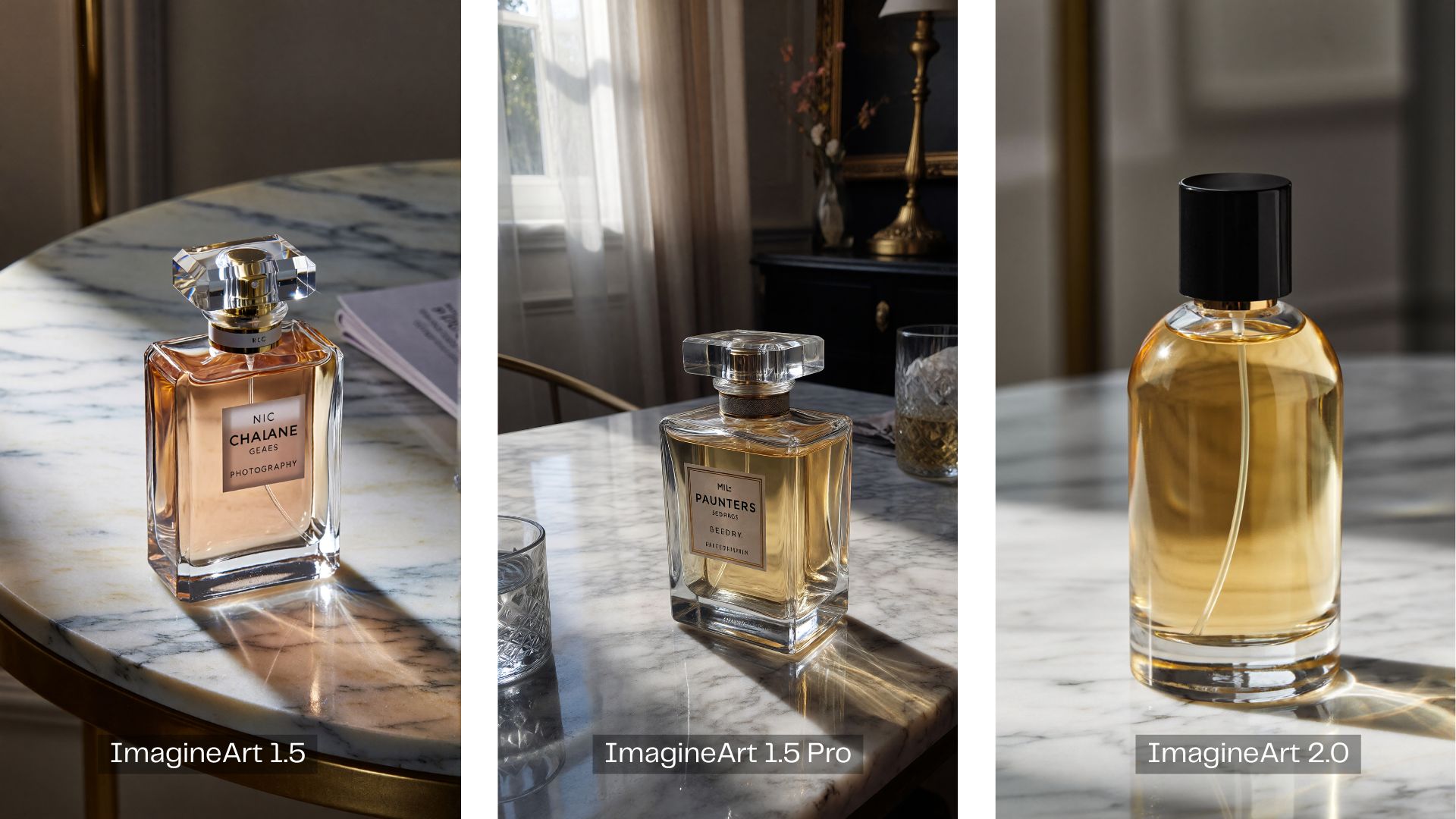
Wir haben alle drei Versionen gebeten, „professionelle Produktfotografie einer Luxus-Parfümflasche auf einem Marmortisch“ zu generieren. ImagineArt 2.0 hat ein klares, aber zurückhaltendes Ergebnis erzielt, sofern man nicht explizit beschrieben hat, wie die Flasche aussehen soll. ImagineArt 1.5 und 1.5 Pro waren kreativer und haben, basierend auf der eigenen Interpretation, mehr Details am Parfüm ergänzt.
4. Text in Bildern
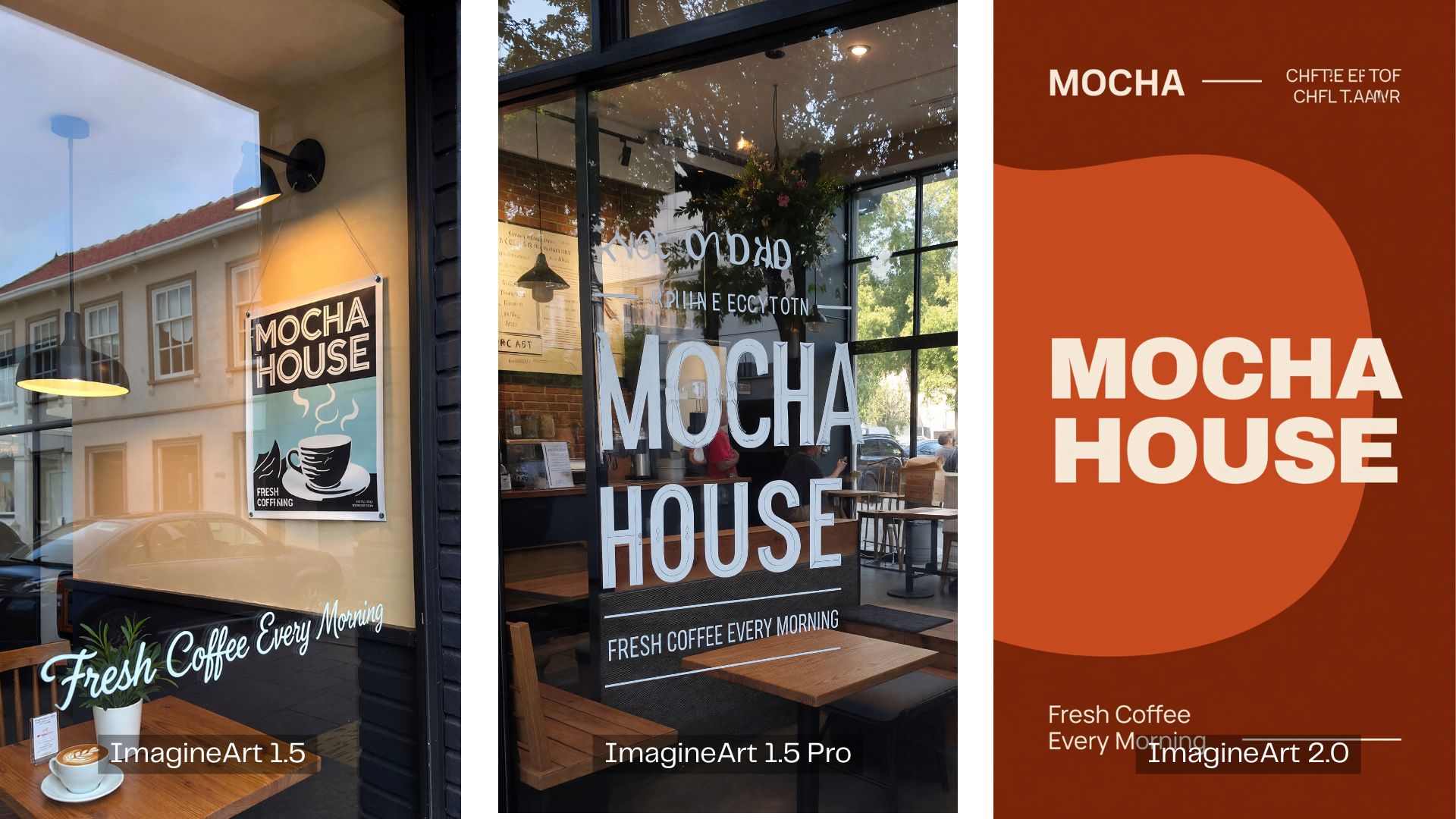
ImagineArt ist generationsübergreifend weiterhin schwach bei Text im Bild. Zwar können alle drei Versionen kurze Labels oder einfache Phrasen gut lesbar darstellen, allerdings bleibt es inkonsistent. Text, der nicht explizit von Ihnen vorgegeben wird, erscheint meist unleserlich oder wie Gekritzel.
Der Unterschied bei 2.0 liegt jedoch im Prompt-Befolgen. Wir haben nach einem Plakatdesign gefragt, aber nur ImagineArt 2.0 hat tatsächlich ein Poster erzeugt. Die anderen beiden entschieden sich für ein Foto.
Fazit: Wie gut ist ImagineArt 2.0 wirklich?
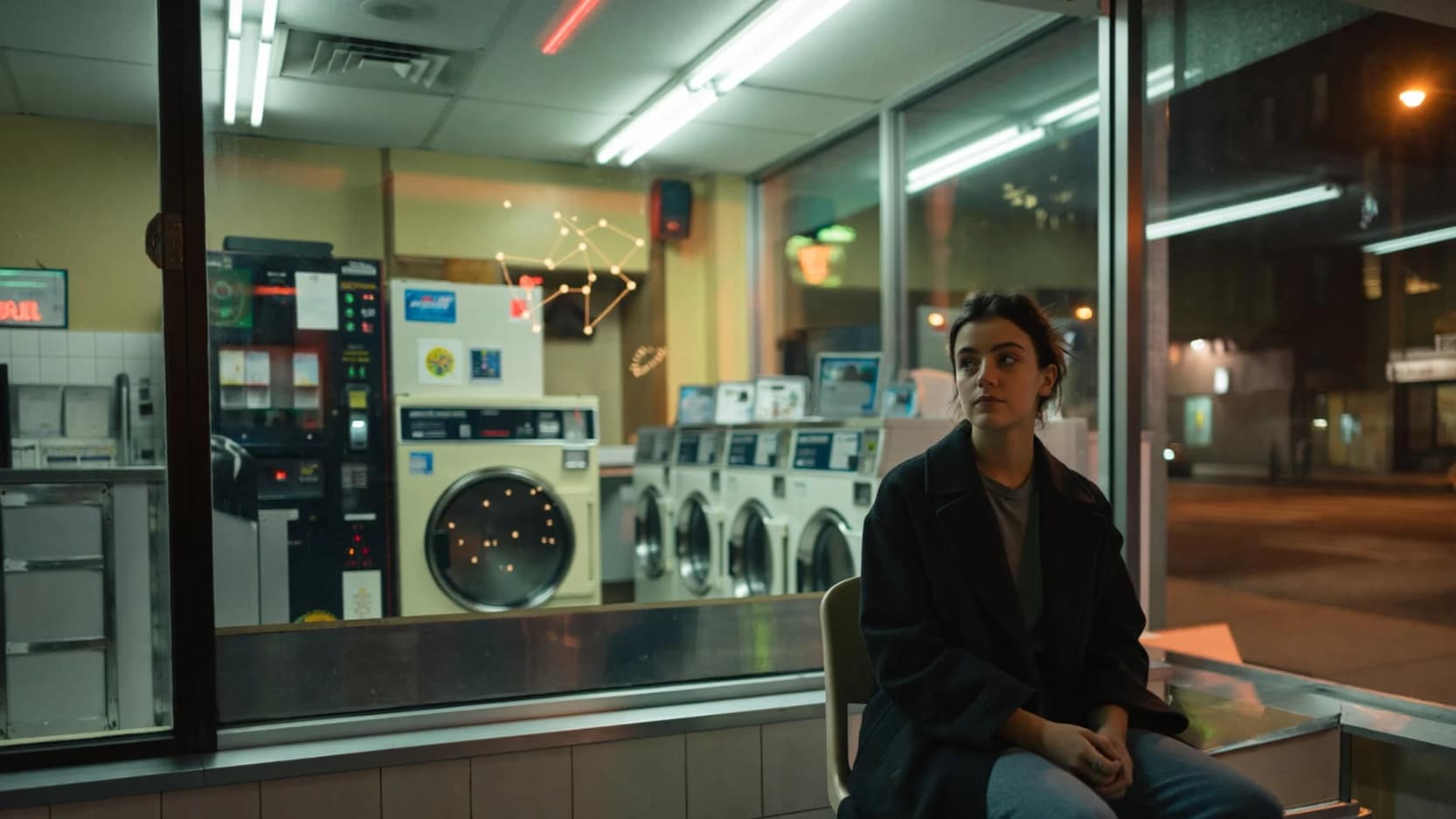
In der Gesamtbildqualität ist der Unterschied zwischen ImagineArt 1.5 Pro und ImagineArt 2.0 tatsächlich eher klein. Die größte Verbesserung betrifft diePrompt-Genauigkeit, denn ImagineArt 2.0 folgt detaillierten Vorgaben besser und erfasst spezifische Elemente aus Ihren Prompts zuverlässiger.
Wenn Sie Credits sparen möchten, liefert ImagineArt 1.5 immer noch solide Ergebnisse, vor allem bei fotorealistischen Bildern. Ein Schwachpunkt über die gesamte Modellfamilie hinweg bleibt aber die Textgenerierung. Für textlastige Formate wie Infografiken oder typografische Layouts ist sie nicht gedacht.
Vorteile und Nachteile von ImagineArt 2.0
- Bester Fotorealismus im ImagineArt-Portfolio
- Stärkste Prompt-Befolgung aller bisherigen Versionen
- Die Ausgabequalität ist auch für den kommerziellen und professionellen Einsatz geeignet
- Native Unterstützung aller wichtigen Seitenverhältnisse ohne Qualitätsverlust
- Schnelle Verarbeitung
- Nicht geeignet für textlastige Formate
- Für bessere Ergebnisse sind explizitere Eingabeaufforderungen erforderlich
Bonus: Der nächste Schritt nach der Bilderstellung mit ImagineArt
ImagineArt 2.0 hilft Ihnen bei der Erstellung von Bildern, aber der kreative Prozess muss dort nicht enden. Wenn Sie Ihre KI-generierten Bilder animieren, zu einem vollständigen Video zusammenfügen oder Text und Grafiken hinzufügen möchten, können Sie Ihre Kreation direkt inWondershare Filmora.

 Sicherer Download
Mit Filmora mehr Inhalte bearbeiten und erstellen
Filmora ist ein Videoeditor für Kreative, die professionelle Ergebnisse ohne die Komplexität fortschrittlicher Schnittsoftware erwarten. Er deckt alles ab – von einfachen Schnitten bis zu KI-gestützten Tools – und ist daher ideal, um Ihre Kreation weiter auszubauen.
Die Arbeit mit Filmora unterscheidet sich von ImagineArt. Während ImagineArt mehr als nur Bildgenerierung bietet, ist Filmora eine spezialisierte Schnittumgebung, in der:
- Sie nicht bei jeder Bearbeitung, Anpassung oder Umwidmung Ihr Material neu hochladen müssen
- Sie mit manuellen Steuerelementen frei bearbeiten können, ohne sich vollständig auf KI-Generierung verlassen zu müssen, um das gewünschte Resultat zu erzielen
Mit Filmora können Sie nach der Bilderstellung unter anderem folgende Dinge tun:
Bilder generieren und animieren
Die KI-Tools von Filmora umfassen sowohlKI-Bildergenerator(betrieben von GPT Image 2, Nano Banana 2 und Nano Banana Pro) undBild-zu-VideoFunktionen, die Animationen aus Texteingaben oder fertigen KI-Vorlagen ermöglichen, sodass Sie Ihre Bilder zum Leben erwecken können, ohne den gesamten Prozess selbst durchlaufen zu müssen.
Text oder Untertitel nach Wunsch hinzufügen
Die Textwiedergabe ist weiterhin eine Schwäche von ImagineArt 2.0. In Filmora können SieTitel, Untertitelundanimierten Textdirekt zu Ihren Visuals mit voller Kontrolle über Schriftart, Größe, Stil und Platzierung hinzufügen.
Ein vollständiges Video aus Ihren Bildern erstellen
Filmora ermöglicht es Ihnen, ImagineArt-Ausgaben zu einem kompletten Video zusammenzustellen mitÜbergängen, Hintergrundmusik, VoiceoverundFarbkorrekturauf einer Zeitleiste. Sie erhalten Geschwindigkeit und Komfort der KI-Bilderstellung kombiniert mit der kreativen Kontrolle eines vollwertigen Videoeditors.
Ihre Ergebnisse bereinigen
Die folgenden Tools von FilmoraKI-Hintergrundentferner, BildverbessererundPortrait-Retuschefunktionieren besonders gut als Nachbearbeitungsschritt, speziell für Produktfotos oder Portraits, die vor der Veröffentlichung noch verfeinert werden müssen.
Sicherer DownloadFazit
Die größte Veränderung zwischen ImagineArt 2.0 und ImagineArt 1.5 ist, wie genau das Modell Ihren Anweisungen folgt. Photorealistische Bilder werden weiterhin hervorragend dargestellt, aber die Schwäche bei der Texterstellung ist immer noch ungelöst.
In solchen Fällen ist es am sinnvollsten, Ihre ImagineArt-Ergebnisse in einen KI-Editor wie Filmora zu laden, in dem Sie Bilder generieren und editieren sowie Titel, Untertitel und animierten Text mit voller manueller Kontrolle hinzufügen können.
FAQ
-
Unterstützt ImagineArt 2.0 die Bildbearbeitung?
Bilder können zwar auf der ImagineArt-Plattform per Texteingabe bearbeitet werden, doch das unterstützte Modell umfasst nicht ImagineArt 2.0. Sie können Ihr Bild stattdessen über die Inpaint-Funktion mit Nano Banana Pro, Flux 2 Pro oder Seedream 4.5 bearbeiten. -
Was sind die Unterschiede zwischen ImagineArt 1.5 und ImagineArt 1.5 Pro?
ImagineArt 1.5 und 1.5 Pro basieren auf demselben Grundmodell, aber 1.5 Pro ist auf produktionsreife Ausgaben ausgelegt. Die wichtigsten Erweiterungen der Pro-Version sind native 4K-Auflösung, stärkere Kompositionslogik und zuverlässigere visuelle Balance von Anfang an. -
Ist ImagineArt 2.0 besser als Midjourney oder DALL-E?
Das kommt darauf an, was Sie generieren möchten. ImagineArt 2.0 ist stark bei Photorealismus und Prompttreue, wodurch es mit Midjourney V7 und DALL-E 3 bei realistischen Bildern konkurrieren kann. Midjourney hat weiterhin Vorteile bei stilisierten und künstlerischen Ausgaben, während DALL-E 3 eng mit ChatGPT für dialogbasierte Bildgenerierung integriert ist. -
Wie bekomme ich bessere Ergebnisse mit ImagineArt 2.0?
Seien Sie in Ihren Eingaben spezifisch. Geben Sie Details zu Beleuchtung, Stimmung, Bildaufbau, Farbpalette und Platzierung des Motivs an. ImagineArt 2.0 folgt den Prompts genauer als frühere Versionen – je mehr Vorgaben Sie machen, desto näher ist das Ergebnis an Ihrer Vorstellung. Diese Version bleibt minimalistisch, sofern Sie keine konkreten Anweisungen geben.
