

 TL;DR:
Angesichts der bevorstehenden Einstellung von Adobe Premiere Rush ist iMovie die beste kostenlose Basis-Option für reine Apple-Nutzer, während Wondershare Filmora die zukunftssicherste Alternative für plattformübergreifende Creator darstellt, die erweiterte Bearbeitungsfunktionen benötigen.
● Adobe entfernt Premiere Rush am 30. September 2025 aus den App Stores und stellt den Support am 30. September 2026 endgültig ein, womit sich die Software nicht mehr für die langfristige Planung und den Aufbau von Workflows eignet.
● iMovie ist ideal für budgetbewusste Anfänger im reinen Apple-Ökosystem (macOS, iOS, iPadOS) durch seine völlig kostenlose Nutzung und nahtlose Übergabe via AirDrop oder iCloud Drive, schließt jedoch Windows- sowie Android-Nutzer aus und stößt bei komplexeren Projekten mangels Effektbibliothek an seine Grenzen.
● Wondershare Filmora richtet sich als umfassendes Upgrade an Social-Media-Teams und anspruchsvollere Ersteller auf allen Geräten, da es fehlende Profi-Funktionen durch KI-Werkzeuge wie Automatisches Umrahmen, intelligente kurze Clips und einen integrierten Social Content Planer ersetzt.
Wenn Sie zwischen einem kostenlosen Videoeditor wählen,iMovie und Adobe Premiere Rushsind die Top-Konkurrenten. Da Adobe jedoch die Einstellung von Rush bestätigt hat, stehen die Schöpfer vor einer schwierigen Entscheidung über ihr langfristiges tool. Das ist der GrundiMovie vs Premiere RushDie breakdown geht über die Grundlagen hinaus. Wir untersuchen Geschwindigkeit, Qualität, workflow und warum die Wahl eines zukunftssicheren Tools wie Wondershare Filmora der beste Schritt für langfristiges Wachstum ist.
Kernunterschiede auf einen Blick: Plattformen, Preis und Benutzerfreundlichkeit
Auf einen Blick unterscheiden sich Adobe Rush und iMovie am meisten in Bezug auf die von ihnen unterstützten Plattformen. Aber es gibt auch andere Faktoren, die den Ton für Ihre Bearbeitungsreise festlegen können und nicht nur die Art und Weise prägen, wie Sie arbeiten, sondern auch die Art der Ergebnisse, die Sie teilen können.
Die folgende Tabelle zeigt alles auf eine Weise, die die Wahl viel klarer anfühlt.
| Videoeditor | Plattformen | Preisgestaltung | Benutzerfreundlichkeit | Ausgabeflexibilität |
| Adobe Premiere Rush | Windows, macOS, iOS, Android | Kostenlos, mit Optionen zum upgrade auf ein Premium-Abonnement. | Einfaches layout, schnell zu lernen. | Presets für social media, flexible Seitenverhältnisse, HD und 4K. |
| iMovie | macOS, iOS, iPadOS | Kostenlos auf allen Apple-Geräten. | Anfängerfreundlich, sehr unkompliziert. | Hochwertige Exporte mit gemeinsamen Seitenverhältnissen. |
Hands-On Showdown: Geschwindigkeit, Qualität und Mobile-to-Desktop-Workflow
Jetzt, da die Grundlagen aus dem Weg sind, lasst uns darüber nachgehen, wie sich diese Redakteure tatsächlich fühlen, wenn Sie mit ihnen arbeiten. In diesem Teil des Vergleichs zwischen Adobe Premiere Rush und iMovie wird der Fokus auf Geschwindigkeit, Bearbeitungsqualität und wie einfach es sich anfühlt, Projekte von Ihrem Telefon auf Ihren computer zu verschieben.
Wir sprechen über die Art von alltäglichen Aufgaben, die die meisten Schöpfer ständig erledigen, wie zum Beispiel das Importieren von clips, das Zuschneiden von Filmmaterial, das Einlegen von Übergängen und das Exportieren des Endschnitts. Diese Schritte zeigen, wie reibungslos jede app den workflow abwickelt. Schauen Sie sich die Tabelle unten an, um einen klaren Vergleich nebeneinander zu finden.
| Videoeditor | Importgeschwindigkeit | Exportgeschwindigkeit | Stabilität | Videoqualität | Arbeitsablauf |
| Adobe Premiere Rush | Schnell auf desktop und mobile. | Schnell mit social presets. | Stabil, geringe Verzögerung auf älteren Geräten. | HD und 4K Unterstützung. | Synchronisiert geräteübergreifend mit Creative Cloud. |
| iMovie | Smooth auf Apple-Geräten. | Zuverlässig und konsistent. | Sehr stabil im Apple-Ökosystem. | Bis zu 4K Ausgabe. | Einfache Übergabe mit AirDrop oder iCloud Drive. |
Feature Face-Off: Premiere Rush vs iMovie
Wir haben gesehen, wie beide apps mit den Grundlagen umgehen, also ist es jetzt an der Zeit, sich die Funktionen anzusehen, die das Bearbeiten wirklich Spaß machen. Schließlich sollte eine großartige Videobearbeitungs-App mit Funktionen versehen sein, die nicht nur den Prozess vereinfachen, sondern Ihnen auch Raum geben, kreativ zu sein.
Also werden wir in dieser Runde des Adobe Rush vs iMovie face-off die Funktionen aufschlüsseln, die jedes einzelne unterscheiden, und zeigen, wie sie Ihren Bearbeitungsstil prägen können.
| Videoeditor | Zeitleiste | Vorlagen | KI-Funktionen | Farbbewertung | Audiowerkzeuge |
| Adobe Premiere Rush | Multi-track, drag-and-drop. | Motion graphics und animierte Titel. | Keine. | Grundlegende Korrektur und Filter. | Auto-ducking, Lautstärke, Soundbalance. |
| iMovie | Einfache, begrenzte tracks. | Themen, Titel, Trailer. | Keine. | Nur Filter. | Lautstärkeregelung, Soundeffekte, Musik. |
Adobe Premiere Rush Bewertungen: Was die Nutzer wirklich sagen
Ein echter Vergleich würde sich unvollständig anfühlen, ohne jeden editor alleine zu betrachten, da dort die Stärken und Schwächen in den Fokus kommen. Aus diesem Grund ist es sinnvoll, tiefer in die details einzutreten und zu sehen, wie sich die Schöpfer tatsächlich darüber fühlen, sie täglich zu verwenden.
Zunächst werden wir die Erfahrung durch Adobe Premiere Rush-Bewertungen aufschlüsseln und sehen, was die Benutzer in der Praxis wirklich über die app sagen.
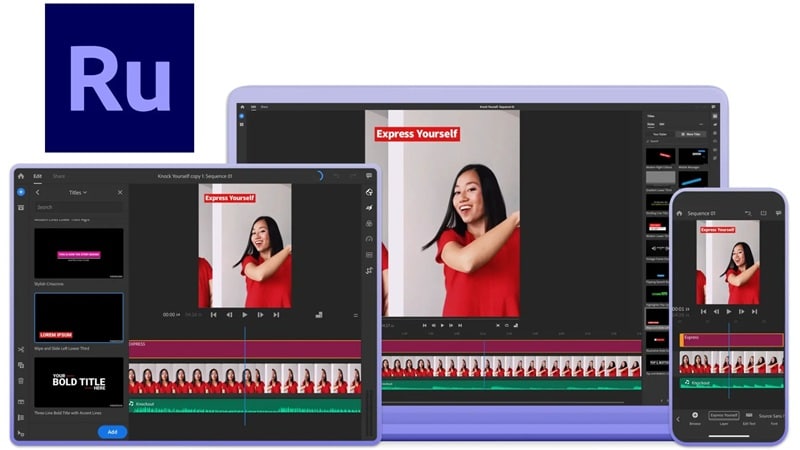
Was die Leute an Adobe Rush lieben
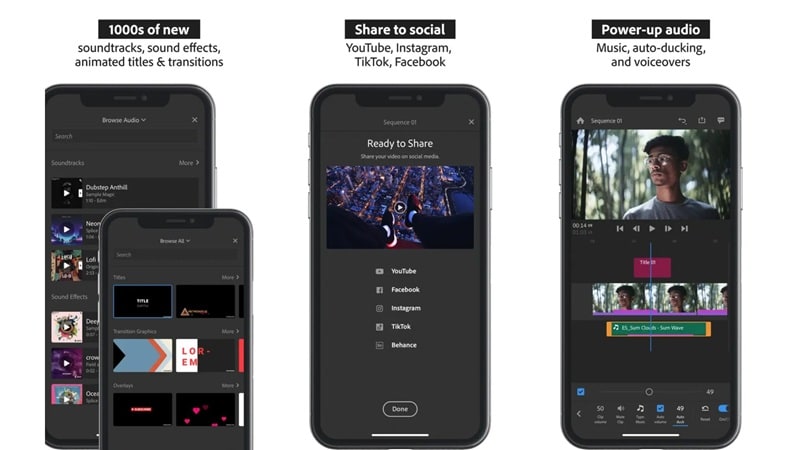
- Rich Media-Bibliothek zur Hand:Viele Adobe Premiere Rush-Bewertungen zeigen die große Bibliothek mit lizenzfreien soundtracks, Übergängen und animierten Titeln. Diese extras machen es einfach, jedem Projekt Stil und Energie hinzuzufügen, ohne anderswo zu suchen.
- Direktes Social-Media-Teilen:Benutzer lieben es, wie einfach es ist, videos direkt auf YouTube, Instagram oder TikTok zu exportieren. Dieses direkte Teilen spart Zeit und macht das Posten von Inhalten nahtlos.
- Tolle Audio-Tools:Vom Hinzufügen von Hintergrundmusik bis hin zur Aufnahme eines schnellen Voiceovers schätzen Benutzer die Art und Weise, wie Adobe Rush mit audio umgeht. Ganz zu schweigen davon, dass Funktionen wie sound balancing und auto-ducking alles klar und professionell halten, ohne zusätzliche Arbeit.
Häufige Beschwerden & Einschränkungen
- Abonnementkosten lehnen einige ab:Während die Adobe Premiere Rush app kostenlos genutzt werden kann, erfordert der Export von Projekten mit Premium-Funktionen leider ein kostenpflichtiges upgrade. Das macht es weniger ansprechend im Vergleich zu iMovie, das auf Apple-Geräten völlig kostenlos bleibt.
- Fehlt die Pro-Level-Tiefe:Adobe Rush ist einfacher zu bedienen als Premiere Pro, kommt aber auch mit weniger erweiterten tools. Einige Benutzer glauben, dass die Preise nahe genug an Premiere Pro liegen, dass sie lieber in die Vollversion investieren würden.
- Leistungsprobleme auf schwächeren Geräten:Eine weitere häufige Anmerkung in Rezensionen ist die gelegentliche Verzögerung beim Bearbeiten auf älteren Telefonen oder niedrigeren laptops. Schwere Projekte oder mehrere Schichten können manchmal die Dinge verlangsamen.
iMovie in Aktion: Stärken & Schwächen
Nach dem Abbruch von Adobe Premiere Rush ist es nur fair, das Rampenlicht auf Apples eigenen editor zu richten. iMovie bietet eine eigene Mischung aus Stärken und Kompromissen und prägt die Art und Weise, wie alltägliche Schöpfer, Studenten und Gelegenheitserzähler ihre videos zusammenstellen. Lass uns eintauchen!
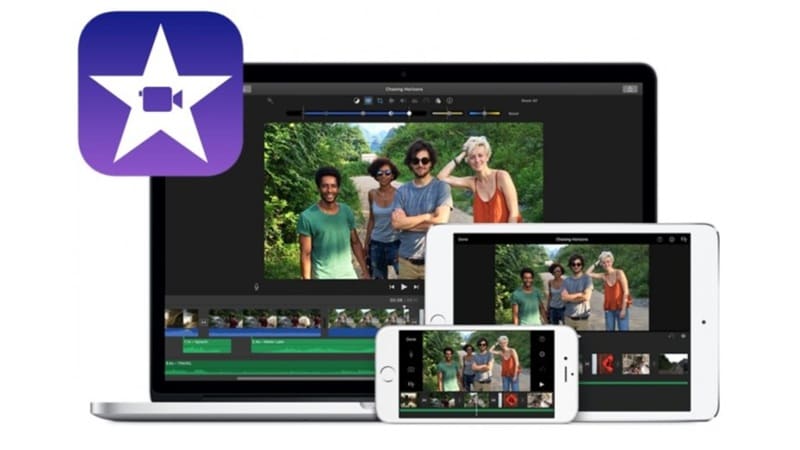
Warum Apple-Fans es lieben
- Völlig kostenlos auf Apple-Geräten:iMovie ist auf jedem iPhone, iPad und Mac ohne zusätzliche Kosten enthalten. Sie können sofort in die Bearbeitung eintauchen, ohne sich Sorgen um Abonnements oder upgrades zu machen.
- Nahtlose Integration in das Apple-Ökosystem:Mit AirDrop oder iCloud Drive ist das Verschieben von Projekten zwischen Geräten mühelos. Sie können auf Ihrem Telefon starten, auf Ihr iPad wechseln und auf Ihrem Mac beenden, ohne einen Schlag zu verpassen.
- Anfängerfreundliches Design:Die Benutzeroberfläche ist einfach und leicht zu erfassen, auch wenn Sie noch nie zuvor ein video bearbeitet haben. Klare Werkzeuge und ein übersichtliches layout machen den Prozess stressfrei.
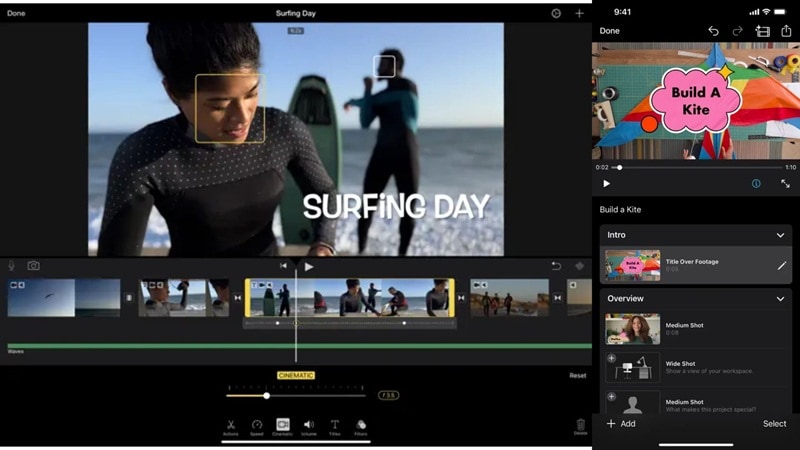
Wo iMovie zu kurz kommt
- Nicht für komplexe Projekte gebaut:iMovie handhabt kurze clips gut, hat aber Probleme mit größeren oder detaillierteren Bearbeitungen. Skalieren bedeutet oft, auf einen fortgeschritteneren editor zu wechseln.
- Kleine Bibliothek von Effekten:Im Vergleich zu anderen Editoren hat iMovie weniger Übergänge, Filter und visuelle Effekte. Das kann dazu führen, dass sich kreative Projekte etwas repetitiv anfühlen.
- Auf Apple-Geräten gesperrt:Was es für Apple-Fans nahtlos macht, kann sich für alle anderen einschränken. Da iMovie nur auf iPhone, iPad und Mac funktioniert, lässt es Windows-und Android-Benutzer aus.
Adobe Premiere Rush eingestellt: Was es für Nutzer bedeutet
Nachdem wir beide Editoren genau betrachtet haben, gibt es ein großes update, das die gesamte Debatte zwischen Premiere Rush und iMovie verändert. Adobe hat bestätigt, dass Adobe Premiere Rush ab dem 30. September 2025 weder auf Adobe.com noch in den app stores mehr verfügbar sein wird. Wer die app bereits installiert hat, kann sie bis zum 30. September 2026 weiterverwenden, aber danach endet der support offiziell.
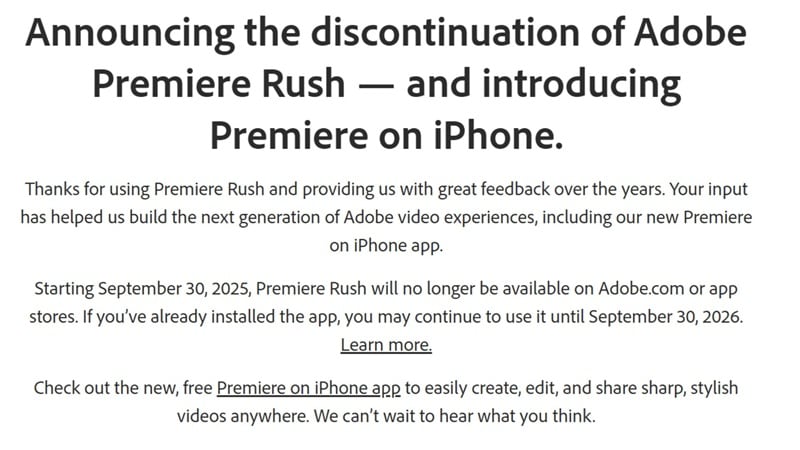
Für alle, die gerade anfangen, macht diese Veränderung iMovie die einzige option, die noch verfügbar ist. Trotzdem wäre es zu einfach, es den automatischen Gewinner zu nennen, da iMovie auch seine eigenen Nachteile hat.
iMovie vs Filmora: Wenn kostenlos nicht genug ist
Obwohl iMovie weiterhin verfügbar sein wird, sind seine größten Stärken auch seine größten Grenzen. Da es völlig kostenlos und einfach zu bedienen ist, setzt es im iMovie vs Premiere Rush-Vergleich etwas vorne, aber dieselben Eigenschaften bedeuten weniger tools und weniger Raum zum Wachstum.
In diesem Fall könnte es sich lohnen, ein tool auszuprobieren, das Ihnen eine solide kostenlose Testversion und die Möglichkeit bietet, auf erweiterte Bearbeitungsfunktionen zu upgraden, was genau das ist, wasWondershare FilmoraAngebote.

 Sicherer Download
Für alle, die bereit sind, über die Grundlagen hinauszugehen, wird iMovie vs Filmora zu einem aussagekräftigeren Vergleich. Filmora bringt die zusätzliche Flexibilität und kreative Tiefe, die iMovie nicht ganz liefern kann. Lassen Sie uns sie also in der folgenden Tabelle nebeneinander auslegen.
| Kategorie | iMovie | Filmora |
| Plattformen | macOS, iOS und iPadOS. | Windows, macOS, iOS und Android. |
| Vorlagen | Trailer-Vorlagen, Themen und grundlegende Übergänge. | Vielfalt an anpassbaren Einführungen, outros, Titeln, Übergängen und vollständigen videos. |
| Medienbibliothek | Begrenzte Auswahl an Soundeffekten und Musik in der app. | Umfangreiche lizenzfreie Musik, Soundeffekte, Aufkleber und Video-Assets. |
| KI-Tools | Keine KI-Funktionen enthalten. | KI-basierte tools wie Auto-highlight, Auto-Untertitel, KI-Audio-Stretch, KI-Porträt, KI-Farbpalette und mehr. |
| Lernkurve | Einfach, aber mit begrenzter kreativer Kontrolle. | Einfach und bietet fortschrittliche Funktionen, die mehr kreative Freiheit und professionelle polish geben. |
Betrachtet man den Tabellenvergleich zwischen Movavi und Filmora, ist klar, dass Filmora mit seinem breiteren kreativen toolkit, stärkeren KI-Funktionen und Flexibilität über alle Geräte die Führung übernimmt. Ganz zu schweigen davon, dass diese highlights nur an der Oberfläche kratzen, da wir die Fähigkeiten zur sofortigen Videoerstellung noch nicht einmal angesprochen haben.KI Text zu Video, KI-Bild zu Video, KI Audio zu Video, undKI-Skript zu Video.
Insgesamt zeichnet sich Filmora als die intelligentere Wahl für Schöpfer aus, die Einfachheit wünschen, ohne die Macht zu verlieren, in fortgeschrittene Bearbeitung zu wachsen.
Das Use-Case-Playbook: Der richtige Editor für Ihre Projekte auswählen
Okay, wir haben die Stärken von Adobe Rush und iMovie verglichen und uns angesehen, wie Filmora als flexiblere Wahl zwischen ihnen hervorsteht, aber die richtige Wahl hängt wirklich davon ab, was Sie erstellen möchten. Während Adobe Premiere Rush eingestellt wird, bietet Adobe als Ersatz eine kostenlose version von Premiere an.

Um die Dinge einfacher zu machen, finden Sie hier eine einfache Anleitung zur Auswahl des besten Editors basierend auf der Art des Projekts, an dem Sie arbeiten.
Die beste Wahl für kurze Inhalte
Bei schnellen Exporten und flexiblen Seitenverhältnissen übernimmt Filmora die Krone. SeinAutomatisches UmrahmenWerkzeug passt clips perfekt für YouTube, TikTok und Instagram an und dieKI intelligente kurze ClipsDie Funktion erstellt highlights aus längeren videos mit nur wenigen Klicks.
Perfekt für Schule und Familie Videos
Für persönliche Projekte bietet Filmora viel Raum, um kreativ zu sein, ohne die Dinge zu komplizieren. Mit einer großen Auswahl anVorlagenEs deckt Schulerklärungen und Familienveranstaltungen wie Geburtstage oder Feiertage ab und verleiht alltäglichen videos einen polierten, unterhaltsamen look.
Plattformübergreifende Social-Media-Teams
Teams, die über verschiedene Geräte hinweg arbeiten, finden Filmora besonders nützlich. Es läuft unter Windows, macOS, iOS und Android und kommt sogar mit einemsocial content PlanerDas macht das Planen von posts viel einfacher.
Für budgetbewusste Nutzer
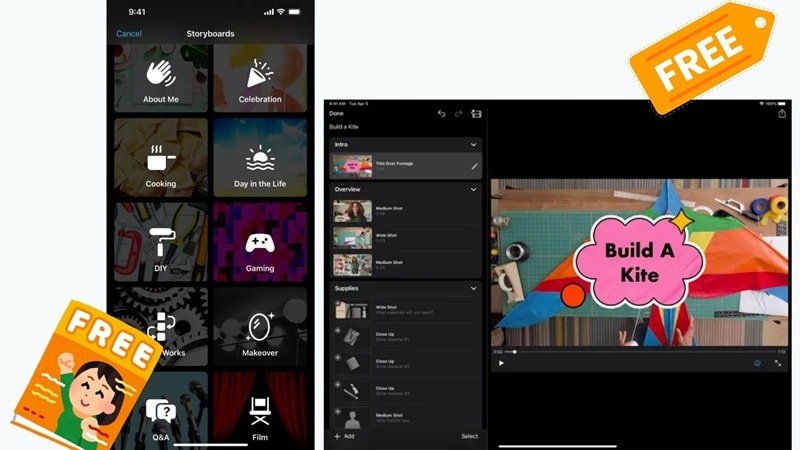
Wenn Sie etwas Einfaches und völlig kostenlos wollen, passt iMovie zum Rechnungsbild. Es kostet nichts auf Apple-Geräten, obwohl das Fehlen erweiterter Funktionen es am besten nur für grundlegende Bearbeitungen macht.
Für Adobe-Ökosystem-Ersteller
Diejenigen, die bereits mit Adobe tools arbeiten, neigen möglicherweise immer noch zu Adobe Premiere Rush. Obwohl es ausgeschaltet wird, machten seine Creative Cloud sync, motion Graphics-Vorlagen und die direkte Verbindung zu Premiere Pro es zu einer guten Wahl für Schöpfer, die eine einfache Möglichkeit brauchten, klein zu beginnen und zu professionellen Bearbeitungen zu wachsen.
Schlussfolgerung
Die Debatte über Adobe Premiere Rush vs iMovie kommt oft auf, wenn die Leute nach einem kostenlosen Videoeditor suchen, und dieser Leitfaden hat es im detail aufgeschlossen. Wir haben iMovie vs Premiere Rush hinsichtlich Bearbeitungsfunktionen, Funktionen und echten Benutzerbewertungen verglichen, um ein klareres Bild davon zu erhalten, was jedes tool bietet.
Da Adobe Rush bald eingestellt wird und iMovie für langfristiges Wachstum zu begrenzt bleibt, ist der bessere Weg, einen All-in-One-Editor wie Filmora zu verwenden. Es bietet Ihnen die Einfachheit, die Anfänger brauchen, und bietet gleichzeitig fortschrittliche tools, KI-Funktionen und plattformübergreifende Flexibilität, die mit Ihren Bearbeitungsfähigkeiten und Projekten Schritt halten.

Häufig gestellte Fragen
-
Ist Adobe Premiere Rush gut für professionelle Bearbeitung?
Adobe Premiere Rush ist eher für schnelle Bearbeitungen und Social-Media-Inhalte entwickelt als für professionelle Projekte in vollem Umfang. Es hält die Dinge einfach, während Editoren, die erweiterte tools benötigen, oft auf Premiere Pro wechseln. -
Funktioniert Premiere Rush offline oder brauche ich das internet?
Sie können in Adobe Premiere Rush bearbeiten, ohne online zu sein. Das internet wird nur benötigt, um Projekte über Creative Cloud zu synchronisieren oder direkt auf soziale Plattformen zu exportieren. -
Welche app ist besser zum Bearbeiten von vertikalen TikTok-Videos?
Sowohl iMovie als auch Premiere Rush können vertikale Bearbeitungen durchführen, aber Rush macht es mit Voreinstellungen für TikTok und Instagram einfacher. Auch hier glänzt Filmora dank auto Reframing und smart social exports. -
Kannst du von iMovie zu Filmora oder Rush wechseln, ohne Bearbeitungen zu verlieren?
Sie können Zeitleisten nicht direkt zwischen Editoren wie iMovie, Filmora oder Premiere Rush übertragen. Der beste Weg besteht darin, von Anfang an bei einem editor zu bleiben, und Filmora ist die intelligentere Wahl, da es anfängerfreundliche tools mit erweiterten Funktionen in Einklang bringt, sodass Sie nicht das Bedürfnis haben, später zu wechseln.
