


 TL;DR:
insMind ist ein browserbasiertes KI-Toolkit für schnelle Bild- und Videotransformationen, das sich ideal für E-Commerce und Social Media eignet, um einzelne Aufgaben wie Hintergrundentfernung oder Outfit-Wechsel zu automatisieren, bei komplexen Projekten jedoch an seine Grenzen stößt.
● Generative Funktionen wie Text-zu-Video erfordern oft mehrere Versuche und verbrauchen schnell KI-Credits, weshalb für regelmäßige HD-Downloads ohne Wasserzeichen kostenpflichtige Pläne wie der Basic-Tarif (12,99 $/Monat für 1000 Credits) oder höher notwendig sind.
● Die Werkzeuge sind auf Ein-Klick-Automatisierungen sowie Vorschauen beschränkt und bieten keine detaillierte manuelle Kontrolle über spezifische Bildelemente oder tiefgreifende Schnittfunktionen für längere Videos.
● Für Workflows, bei denen KI-Assets weiterverarbeitet werden müssen, ist Wondershare Filmora die bessere Wahl, da es generierte Medien aus Modellen wie Seedance 2.0, Sora 2 und Veo 3.1 direkt in eine mehrspurige Timeline mit erweiterten Audio- und Nachbearbeitungswerkzeugen integriert.
insMind begann als KI-Fotoeditor und ist seither still und leise zu etwas Größerem herangewachsen. Heute können Sie damit Outfits und Frisuren tauschen, alte Familienfotos restaurieren, Kunstwerke generieren, Standbilder in kurze animierte Clips verwandeln und sogar die Videoqualität hochskalieren.
Aber mehr Werkzeuge bedeuten nicht automatisch ein besseres Produkt. Welche insMind-KI-Funktionen sind also wirklich nützlich, was können Sie kostenlos ausprobieren und wo beginnt die Plattform, an ihre Grenzen zu stoßen? Lesen Sie weiter für unseren praxisnahen Erfahrungsbericht zu insMind AI.
Teil 1. Was ist insMind AI und für wen wurde es entwickelt?
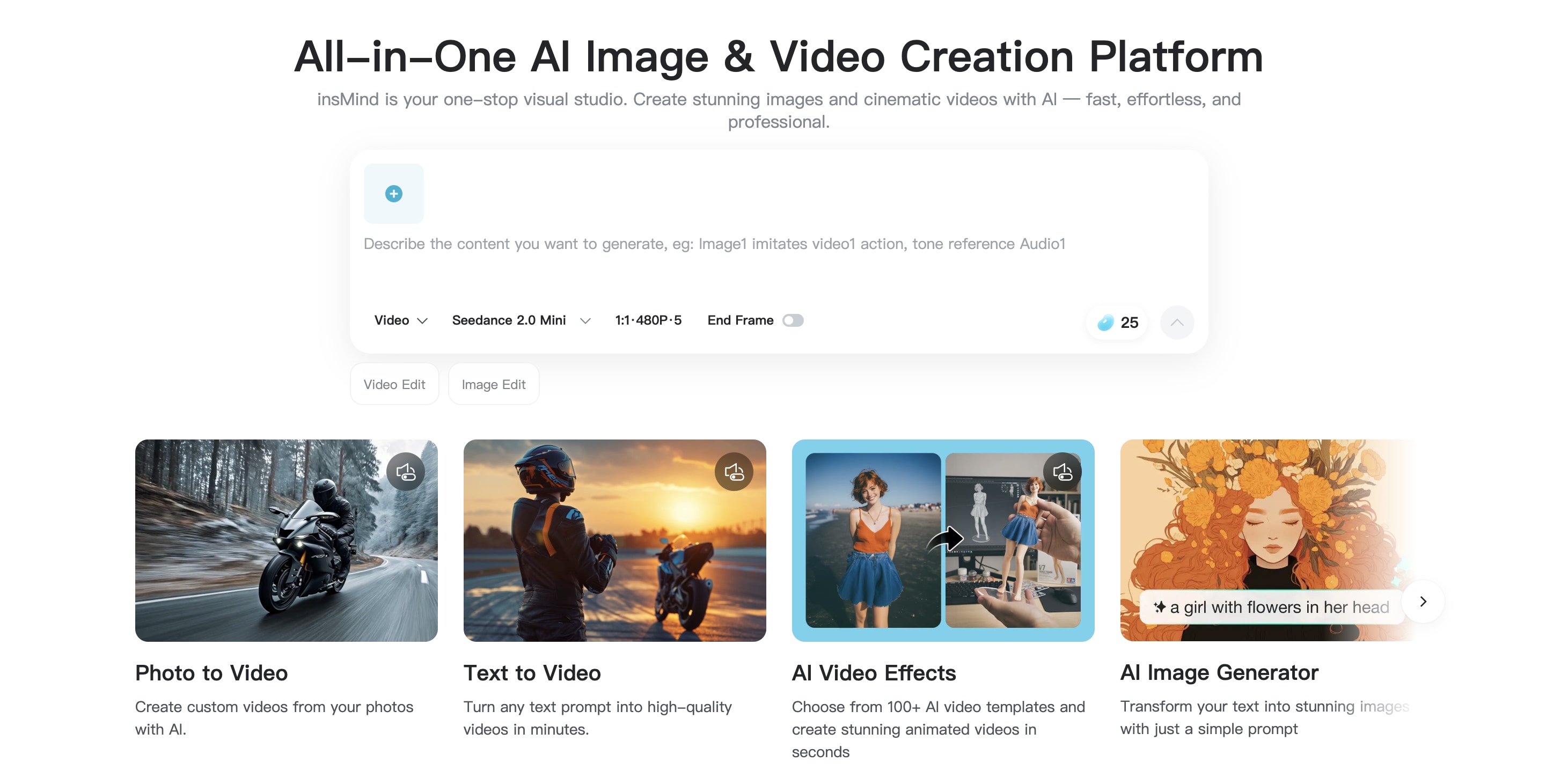
insMind ist möglicherweise noch als Online-Fotoeditor für Aufgaben wie das Entfernen von Hintergründen oder die Bereinigung von Produktbildern bekannt. Die Plattform hat sich jedoch zu einem umfassenderen KI-Bild- und Videoerstellungs-Toolkit erweitert, das Fotobearbeitung, Bildgenerierung, Porträittransformationen und KI-Videowerkzeuge in einem browserbasierten Arbeitsbereich vereint.
Das bedeutet, dass Sie insMind für einfache Korrekturen verwenden können, z. B. das Entfernen eines Hintergrunds, oder zu kreativeren Aufgaben übergehen können, wie das Ändern von Kleidung, das Generieren von Kunstwerken, das Animieren eines Fotos oder das Erstellen eines kurzen Videos aus einer Texteingabe. Der Hauptvorteil ist die Bequemlichkeit: Sie finden viele gängige visuelle KI-Werkzeuge unter einem Konto, ohne fortgeschrittene Bearbeitungserfahrung.
Was können Sie mit insMind machen?
| Kreativer Bedarf | Was insMind bietet | Typische Verwendung |
| Ein vorhandenes Foto bereinigen | Hintergrundentfernung, Objektentfernung, Verbesserung, Restaurierung und Größenänderung | Produktfotos, Porträts, alte Fotos |
| Eine Person oder ein Produkt transformieren | Kleidungswechsler, Frisurenwechsler, Anzuggenerator, KI-Filter | Profilbilder, Modevorschauen, Social-Media-Inhalte |
| Ein neues Visual erstellen | KI-Bildgenerator, Stile, Referenzen, Ghibli-inspirierte Effekte | Anzeigen, Konzeptkunst, Beiträge, Illustrationen |
| Visuals in Bewegung verwandeln | Text-zu-Video, Bild-zu-Video, KI-Videoeffekte, Video-Enhancer | Shorts, Produktclips, Social-Media-Videos |
Diese Bandbreite ist einer der größten Vorteile von insMind. Sie können zwischen praktischer Fotobearbeitung und experimentellerer Generierung auf derselben Plattform wechseln, ohne für jede kleine Aufgabe eine andere Website öffnen zu müssen.
Wer wird den größten Nutzen aus insMind ziehen?
insMind dürfte für Social-Media-Creator, kleine Unternehmen und E-Commerce-Verkäufer am nützlichsten sein, die regelmäßig ansprechende Visuals benötigen, ohne viel Zeit für manuelle Bearbeitung aufzuwenden. Es eignet sich auch für Personen, die mit Porträts, Mode, KI-Kunst und Kurzvideos experimentieren.

Die übergeordnete Frage ist jedoch, ob die Bündelung all dieser Werkzeuge an einem Ort auch bedeutet, dass sie einzeln stark genug sind. Das wird klarer, wenn wir uns insMind's Bildbearbeitungs- und Transformationswerkzeuge genauer ansehen.
Teil 2. insMind Bildwerkzeuge: Von der Hintergrundentfernung bis zum KI-Makeover
Die Bildwerkzeuge von insMind sind nach wie vor einer der stärksten Teile der Plattform. Sie umfassen sowohl praktische Bearbeitungen wie Bereinigung und Verbesserung als auch kreativere Transformationen wie Outfit-Wechsel, Frisuren-Vorschauen und KI-generierte Kunstwerke.
insMind Hintergrundentferner und Enhancer

Das Entfernen eines Hintergrunds in insMind erfordert nur einen Upload. Die insMind Hintergrundentferner KI findet das Motiv und schneidet es automatisch aus, sodass Sie es nicht manuell maskieren müssen. Es eignet sich für Produktfotos, Profilbilder, Logos, Haustiere und ähnliche Bilder.
Wenn Ihr Foto einfach schlecht aussieht, ist der insMind Enhancer das richtige Werkzeug. Er zielt auf die Bildqualität ab und bereinigt unscharfe, verrauschte, niedrig aufgelöste oder verblasste Fotos, sodass sie bereit zum Veröffentlichen oder Teilen sind.
Alte oder beschädigte Fotos restaurieren
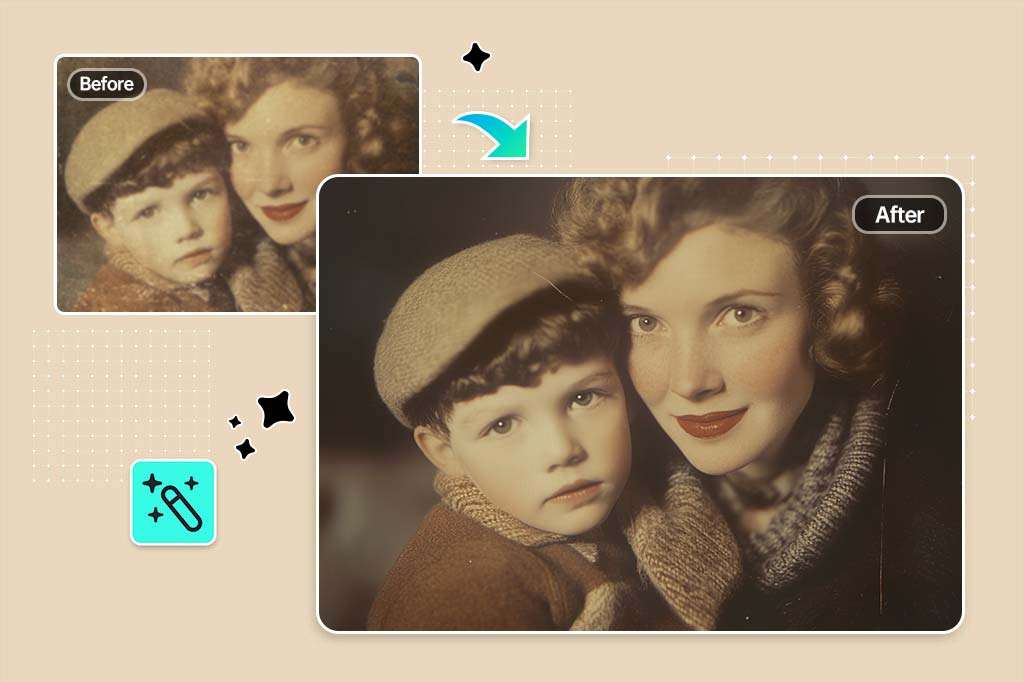
Wenn der Enhancer ein Foto nicht reparieren kann, könnte die Restaurierung helfen. insMind Fotorestaurierung ist für alte oder beschädigte Bilder mit Kratzern, verblassten Bereichen, fehlenden Details oder anderen sichtbaren Schäden konzipiert. Sie kann auch dabei helfen, Schwarz-Weiß-Fotos einzufärben. Beachten Sie jedoch, dass die KI-Restaurierung Informationen rekonstruiert, die im Originalbild möglicherweise nicht mehr vorhanden sind. Sie sollte als KI-Rekonstruktion und nicht als garantiert historisch genaue Wiederherstellung betrachtet werden.
Kleidung, Frisuren und Anzüge in Fotos ändern
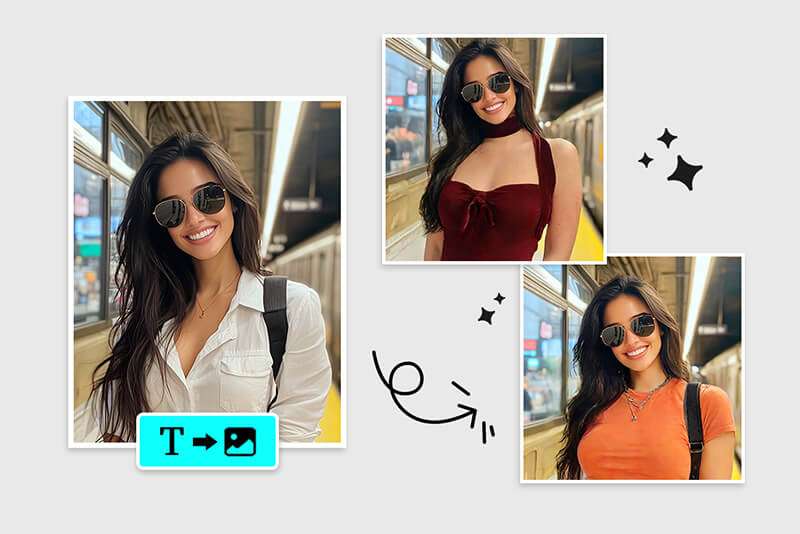
insMind enthält auch mehrere porträtorientierte Werkzeuge. Der insMind KI-Kleidungswechsler kann Kleidung ersetzen und dabei die ursprüngliche Person und Pose beibehalten, während der insMind KI-Frisurenwechsler Ihnen ermöglicht, verschiedene Schnitte, Längen und Texturen in der Vorschau anzuzeigen.
Beide Werkzeuge machen Spaß für schnelle Experimente, wenn Sie sich für einen Haarschnitt entscheiden, ein anderes Outfit ausprobieren oder verspielte Inhalte erstellen möchten. Behandeln Sie die Ergebnisse jedoch nur als Vorschau, da sie nicht genau zeigen können, wie ein Outfit oder Haarschnitt in der Realität an Ihnen aussehen würde.
KI-Bildgenerator
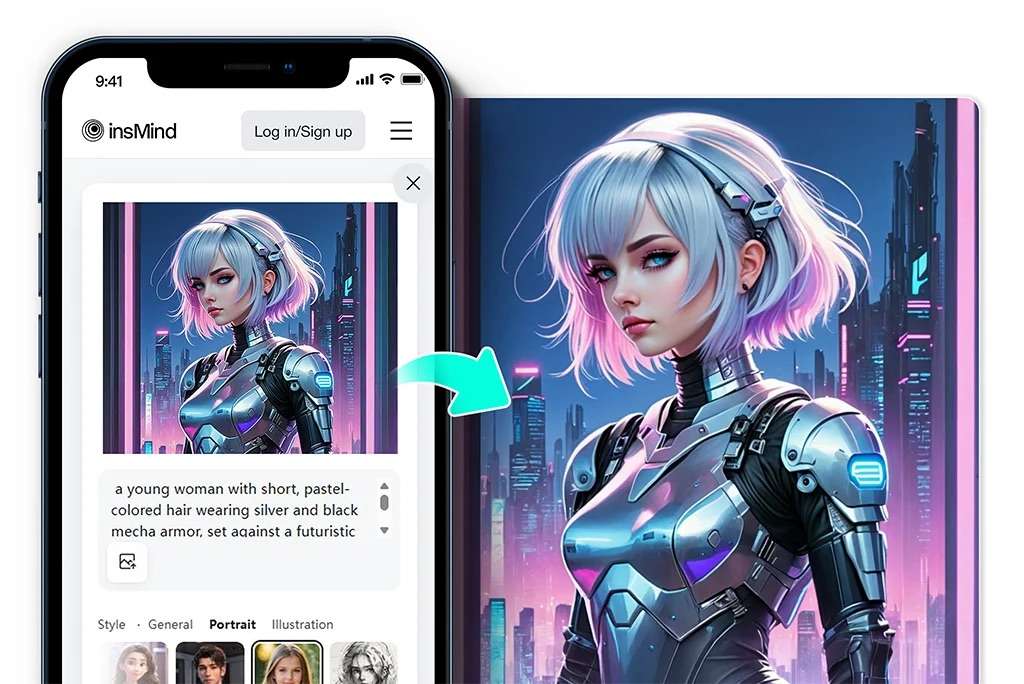
Der insMind KI-Bildgenerator kann neue Visuals aus Text erstellen oder ein vorhandenes Referenzbild transformieren. Er unterstützt mehrere Generierungsmodelle, was Ihnen mehr Flexibilität für realistische Porträts, Produktkonzepte, Grafiken und stilisierte Kunstwerke bietet. Sie können auch mit künstlerischen Looks experimentieren, einschließlich Anime- und Ghibli-inspirierter Effekte.
Teil 3. insMind erstellt auch Videos: So funktionieren seine KI-Videowerkzeuge
insMind hat begonnen, sich auch über statische Bilder hinaus zu entwickeln. Seine Videowerkzeuge basieren noch auf derselben Idee wie seine Fotofunktionen: den Prozess einfach halten, manuelle Bearbeitung reduzieren und die KI den Großteil der Transformation übernehmen lassen.
Texteingabe zu Video
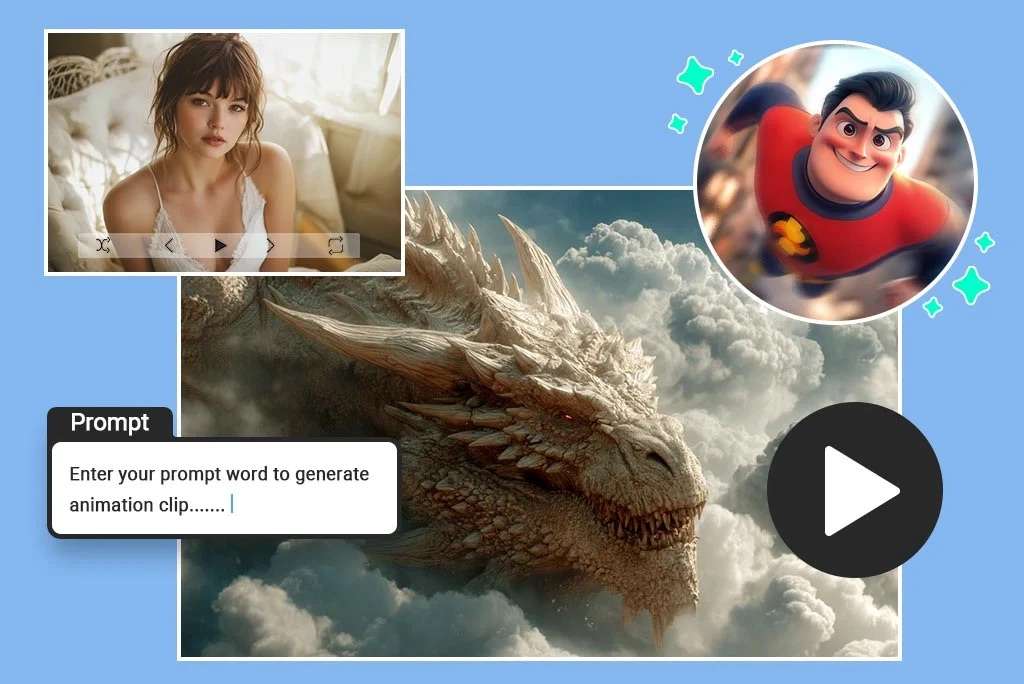
Mit dem insMind KI-Videogenerator können Sie eine Szene in Text beschreiben und aus dieser Eingabe einen kurzen Clip generieren. Dies funktioniert am besten für visuelle Konzepte, Social-Media-Inhalte, Produktideen oder Begleitmaterial, bei dem Sie keine präzise Einstellung-für-Einstellung-Kontrolle benötigen.
Wie bei den meisten KI-Videogeneratoren hängt das Ergebnis stark von der Eingabe ab. Einfache Szenen können gut funktionieren, während kompliziertere Bewegungen oder detaillierte Interaktionen möglicherweise mehrere Generierungsversuche erfordern, um das gewünschte Ergebnis zu erzielen.
Bild zu Video
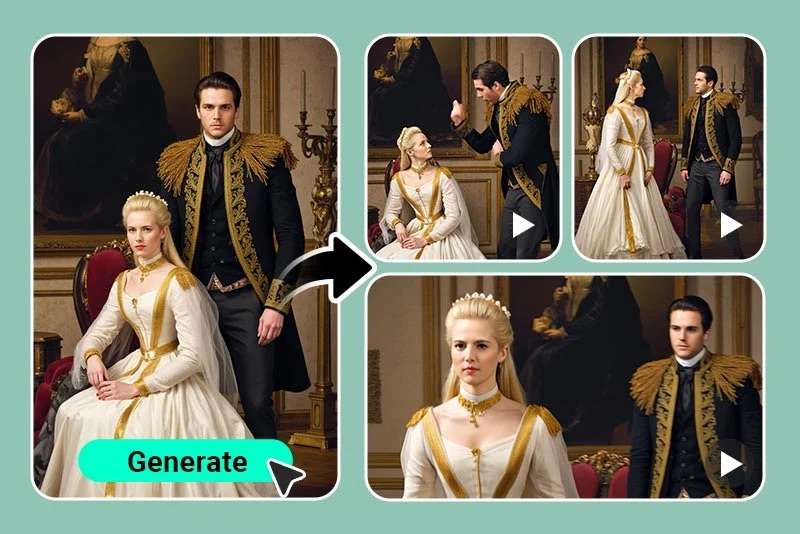
Der insMind-Bild-zu-Video-Workflow wirkt vorhersehbarer, da Sie von einem Bild ausgehen, das bereits so aussieht, wie Sie es möchten. Ein Porträt, ein Produktfoto, eine Illustration oder ein KI-generiertes Bild kann in Bewegung versetzt werden, ohne die gesamte Szene neu aufzubauen.
Das macht es zu einer guten Ergänzung für insMind's vorhandene KI-Bildwerkzeuge. Sie könnten beispielsweise zuerst ein Bild generieren oder bearbeiten und dann das fertige Visual in einen kurzen Clip animieren, ohne die Plattform zu verlassen.
Videoeffekte und eingabebasierte Bearbeitung
insMind bringt seinen Ein-Klick- und eingabebasierten Ansatz auch in Videoeffekte ein. Anstatt einen Effekt manuell zu erstellen, wählen Sie die Transformation und lassen die KI sie auf das Videomaterial anwenden. Es gibt auch einen insMind Video-Enhancer für Videomaterial, das eine schnelle Qualitätsverbesserung benötigt.
Teil 4. insMind Preisgestaltung, Credits und was Sie wissen sollten
insMind kann kostenlos ausprobiert werden, aber bei regelmäßiger KI-Generierung werden Credits schnell zu einem wichtigen Teil der Erfahrung. Bezahlte Pläne unterscheiden sich hauptsächlich darin, wie viele Bilder und Videos Sie pro Monat generieren können.
| Plan | Preis | Credits/Nutzung | Download & Qualität | Am besten für |
| Kostenlos | $0 | Begrenzt | Begrenzte Funktionen und Exporte | insMind testen |
| Basic | 12,99 $/Monat oder 69,99 $/Jahr | 1000/Monat | HD-Downloads, kein Wasserzeichen, Premium-Werkzeuge | Gelegenheitsnutzer |
| Pro | 39,99 $/Monat oder 299,99 $/Jahr | 5.000 Credits/Monat | Dieselben Premium-Vorteile mit höheren Limits | Regelmäßige Inhaltserstellung |
| Ultra | 179,99 $/Monat oder 1.199,99 $/Jahr | 30.000 Credits/Monat | Höchstes Generierungskontingent | Nutzer mit hohem Volumen |
| Credit-Aufladung/Einmalig | Variiert | Einmalige zusätzliche Credits | Wird Ihrem verfügbaren Guthaben hinzugefügt | Gelegentliche zusätzliche Generierungen |
|
Mehr anzeigen
Weniger anzeigen
|
||||
Der Unterschied wird bei generativen Werkzeugen deutlicher. Grundlegende Bearbeitung erfordert möglicherweise wenig oder kein Experimentieren, während KI-Bilder und -Videos oft mehrere Versuche benötigen. Daher hängt der richtige Plan weniger davon ab, wie viele insMind-Werkzeuge Sie verwenden, sondern vielmehr davon, wie oft Sie neue Inhalte generieren.
insMind Vor- und Nachteile
- Große Anzahl von KI-Werkzeugen unter einem Konto
- Einfach für Anfänger
- Starke Foto- und E-Commerce-Funktionen
- Interessante Porträt-/Modetransformationen
- Mehrere Bild- und Videomodelle
- Browser-first-Workflow
- Nützlich für schnelle Ergebnisse ohne manuelle Bearbeitung
- KI-Credits können bei häufiger Nutzung wichtig werden.
- Viele Tools sind für eine bestimmte Transformation optimiert und nicht für detaillierte manuelle Bearbeitung.
- Generative Ergebnisse können Wiederholungsversuche erfordern.
- Der breite Tool-Katalog kann die Plattform fragmentiert wirken lassen.
- Nutzer, die lange oder komplexe Videos erstellen, benötigen möglicherweise noch einen anderen Editor.
Dieser letzte Punkt ist besonders wichtig, wenn Ihr KI-generierter Clip nur der Anfang des Projekts und nicht das fertige Produkt ist.
Teil 5. insMind vs. Filmora: Welcher kreative Workflow passt besser zu Ihnen?
insMind deckt eine breite Palette von Bild- und Videoaufgaben ab, aber die meisten sind darauf ausgelegt, schnell ein bestimmtes Ergebnis zu erzielen. Wenn das generierte Bild oder der Clip noch Teil eines größeren Videos werden soll, Wondershare Filmora bietet eine andere Art von Workflow.
Filmora enthält auch KI-Bilder und Videogenerierung, die Modelle wie Seedance 2.0, Sora 2 und Veo 3.1 unterstützt. Diese Assets können jedoch direkt in eine vollständige Bearbeitungs-Timeline übernommen werden. Sie können Szenen schneiden, mehrere Clips kombinieren, Text und Effekte hinzufügen, mit Musik und Audio arbeiten und das Projekt weiter verfeinern, anstatt die KI-Generierung als endgültiges Ergebnis zu betrachten.
Zur Qualitätsverbesserung verfügt Filmora auch über KI-Verbesserungstools im Editor selbst:
- KI-Video-Verbesserer: Schärft und verbessert die Qualität von Aufnahmen mithilfe fortschrittlicher KI-Modelle, einschließlich Topaz.
- KI Smart Cutout: Entfernt Hintergründe und isoliert Motive automatisch.
- KI-Porträt: Erkennt Personen in einem Clip und ermöglicht es Ihnen, diese zu verfeinern oder von der Szene zu trennen.
- Audio-Verbesserer: Bereinigt gesprochenes Audio, damit Stimmen klarer klingen.
- Rauschunterdrückung: Reduziert unerwünschtes Rauschen in Video oder Audio, je nach verwendetem Tool.
insMind vs. Filmora auf einen Blick
| Bereich | insMind | Filmora | Was es bedeutet |
| Grundansatz | Spezialisierte KI-Tools für schnelle Transformationen | KI-Erstellung kombiniert mit vollständiger Videobearbeitung | insMind konzentriert sich auf die einzelne Aufgabe; Filmora unterstützt das größere Projekt |
| KI-Bildbearbeitung | Starke Auswahl an dedizierten Tools | KI-Tools neben manueller Bearbeitung verfügbar | insMind ist praktisch für schnelle Bildänderungen |
| KI-Bildgenerator | Mehrere Modelle und Stile | KI-Bilder können generiert und direkt in Projekten verwendet werden | Beide unterstützen die Generierung, aber Filmora verbindet sie enger mit der Bearbeitung |
| KI-Videogenerator | Text-zu-Video und kurze KI-Clips | Text/Bild-zu-Video mit mehreren KI-Modellen | Beide können KI-Videos erstellen |
| Bild zu Video | Designed für die schnelle Animation eines vorhandenen Bildes | Generierte Clips können in die Timeline übernommen werden | Filmora bietet mehr Spielraum zur Verfeinerung des Ergebnisses |
| Manuelle Videobearbeitung | Begrenzt | Mehrspurige Timeline, Keyframes, Tracking, Effekte und Farbwerkzeuge | Filmora ist besser für detaillierte Bearbeitungen geeignet |
| Audio & Nachbearbeitung | Eingeschränkter | Audiobearbeitung, Untertitel, Effekte und Finishing-Tools | Filmora ist stärker, wenn das Projekt noch Nachbearbeitung benötigt |
| Verbesserungs-Tools | Dedizierter Bildverbesserer und Fotorestauration sowie Video-Qualitäts-Upscaling | Fortschrittlichere Verbesserungs-Tools direkt im Editor, zusammen mit Farb-, Audio- und Effektwerkzeugen | insMind ist schneller für einmalige Korrekturen, während Filmora mehr erweiterte Kontrolle über das Ergebnis bietet |
| Am besten für | Schnelle Bild- und Videotransformationen | KI-unterstützte Videos, die noch bearbeitet werden müssen | Die bessere Wahl hängt davon ab, was nach der Generierung passiert |
insMind ist sinnvoller, wenn Sie möchten, dass KI eine bestimmte visuelle Aufgabe schnell erledigt. Filmora ist die bessere Wahl, wenn die KI-Generierung nur ein Schritt ist und Sie diese Assets noch zu einem vollständig bearbeiteten Video zusammenstellen müssen.

 Sicherer Download
Fazit
insMind ist eine nützliche Wahl, wenn Sie schnelle KI-gestützte Bildbearbeitungen, visuelle Transformationen und kurze Videogenerierung ohne komplexe Software wünschen. Seine Stärke liegt in der Bandbreite spezialisierter Tools an einem Ort, insbesondere für Produktfotos, Porträts, Social-Content und einfache kreative Experimente.
Der Kompromiss ist die Kontrolle. insMind funktioniert am besten, wenn das KI-generierte Ergebnis nah am endgültigen Output ist. Wenn Sie detailliertere Bearbeitung, längere Videos oder stärkere Nachbearbeitungs-Tools benötigen, benötigen Sie möglicherweise noch einen umfassenderen Editor wie Filmora.
FAQs
-
Funktioniert insMind gut mit minderwertigen oder unscharfen Fotos?
Ja. Der insMind-Verbesserer kann Unschärfe, Rauschen, Auflösung und verblasste Details verbessern, obwohl stark beschädigte Bilder möglicherweise noch Grenzen haben. -
Kann ich insMind für kommerzielle Projekte verwenden?
Ja, viele insMind-Ausgaben können kommerziell genutzt werden. Sie sollten dennoch sicherstellen, dass Sie die Rechte an allen verwendeten Quellbildern oder anderen urheberrechtlich geschützten Materialien besitzen. -
Fügt insMind exportierten Dateien ein Wasserzeichen hinzu?
Das hängt vom Tool und dem Plan ab. Wasserzeichen- und Exportbedingungen können variieren, also überprüfen Sie die aktuellen Download-Einstellungen vor dem Exportieren.
