


 TL;DR:
MakeClips AI ist ein automatisiertes Tool zur schnellen Erstellung gesichtsloser Social-Media-Kurzvideos, das sich durch seine Vorlagen ideal für Einsteiger eignet, jedoch bei der detaillierten Anpassung und bei längeren Projekten an seine Grenzen stößt.
● Die Plattform bietet keine dauerhaft kostenlose Nutzung, sondern lediglich eine Testversion mit 2 KI- und 2 Render-Credits; die wasserzeichenfreien, kommerziell nutzbaren Exportdateien erfordern im Anschluss kostenpflichtige Pläne ab 29 $ pro Monat für 200 Credits.
● Für die Erstellung von KI-Influencern stehen vier Bildmodelle zur Wahl, wobei Nano Banana 2 (1 Credit) den natürlichsten Handyfoto-Stil erzeugt, Z Image (1 Credit) schärfere Ergebnisse liefert, Hyperreal 2 (1 Credit) flachere Farben nutzt und Flux 2 (0,5 Credits) eine weichgezeichnete Ästhetik bietet.
● Während MakeClips AI stark von Vorlagen abhängig und vorrangig für kurze, vertikale Clips konzipiert ist, eignet sich die Alternative Wondershare Filmora besser für Creator, die eine vollständige Szenensteuerung, plattformübergreifende Bearbeitung auf Desktop und Mobile sowie einen integrierten Social Content Planer benötigen.
Sind Sie zu schüchtern, vor der Kamera zu erscheinen, oder bleiben Sie einfach lieber anonym? KI-Tools haben es viel einfacher gemacht, videos zu erstellen, ohne Ihr Gesicht zu zeigen.VideoBoard KIEs wurde festgestellt, dass mehr als 30% der viralen videos auf YouTube, TikTok und Instagram gesichtslos sind, was zeigt, dass engagement wichtiger sein kann als persönliches branding.
Ein Werkzeug dafür ist MakeClips AI. Es wurde entwickelt, um Benutzern zu helfen, videos schnell und einfach zu erstellen. Wählen Sie eine Vorlage aus ihrer Sammlung aus, und mit ein paar einfachen Klicks ist Ihr Inhalt bereit zum Veröffentlichen. Wir werfen einen genaueren Blick auf MakeClips AI und seine Funktionen, erklären, wie es funktioniert, und behandeln seine Stärken und Schwächen.
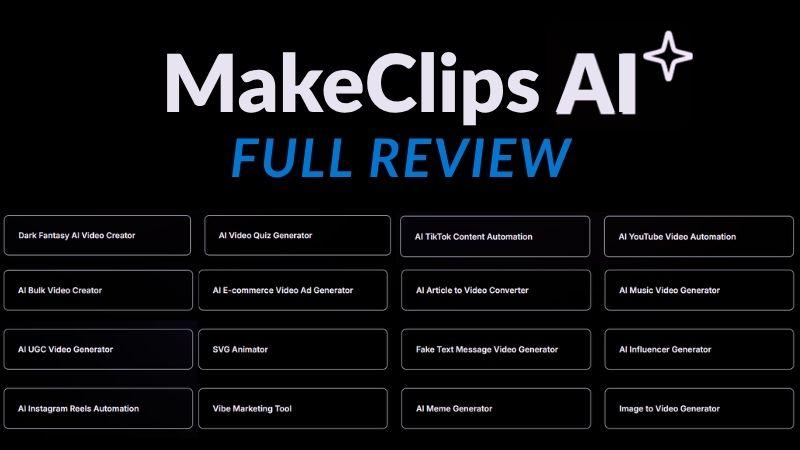
Teil 1. MakeClips AI auf einen Blick
Wenn Sie ein Content-Ersteller sind, haben Sie wahrscheinlich schon einmal gehört vonMakeClips KI. Es ist eine Plattform, die Benutzern hilft, gesichtslose videos und Bilder mithilfe von KI-Tools und fertigen Vorlagen zu erstellen. Sie können Inhalte aus Textaufforderungen oder Bildern generieren, was es einfacher macht, anonym zu bleiben und gleichzeitig konsequent zu posten.
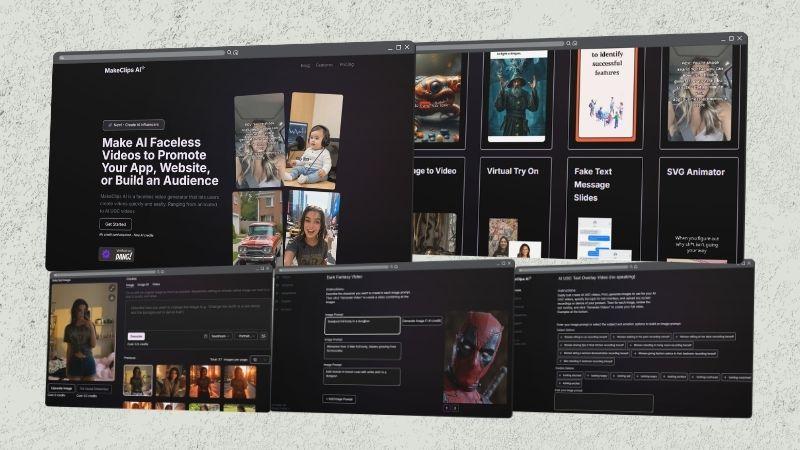
Mit seiner Funktionsweise eignet sich MakeClips AI für:
- Storytelling-Schöpfer:Teilen Sie fiktive Geschichten, historische Themen oder originelle Ideen mit passenden Bildern und Erzählungen.
- Pädagogen und Tutoren:Erklären Sie komplexe Themen mithilfe von KI-generierten Bildern, Folien und voiceovers.
- Produktförderer:Erstellen Sie ansprechende Tipp-basierte videos und präsentieren Sie anschließend Produkte mit B-roll und Erzählung.
- Ersteller der Zusammenstellung:Erstellen Sie lustige clips und Meme-Inhalte.
- Lifestyle-Schöpfer:Teilen Sie Outfit-Ideen, Mix-and-Match-Looks, Routinen oder alltägliche Inhalte mit KI-Avataren.
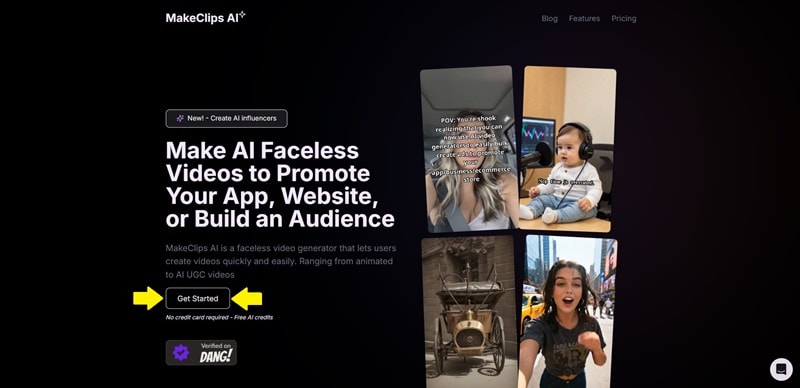
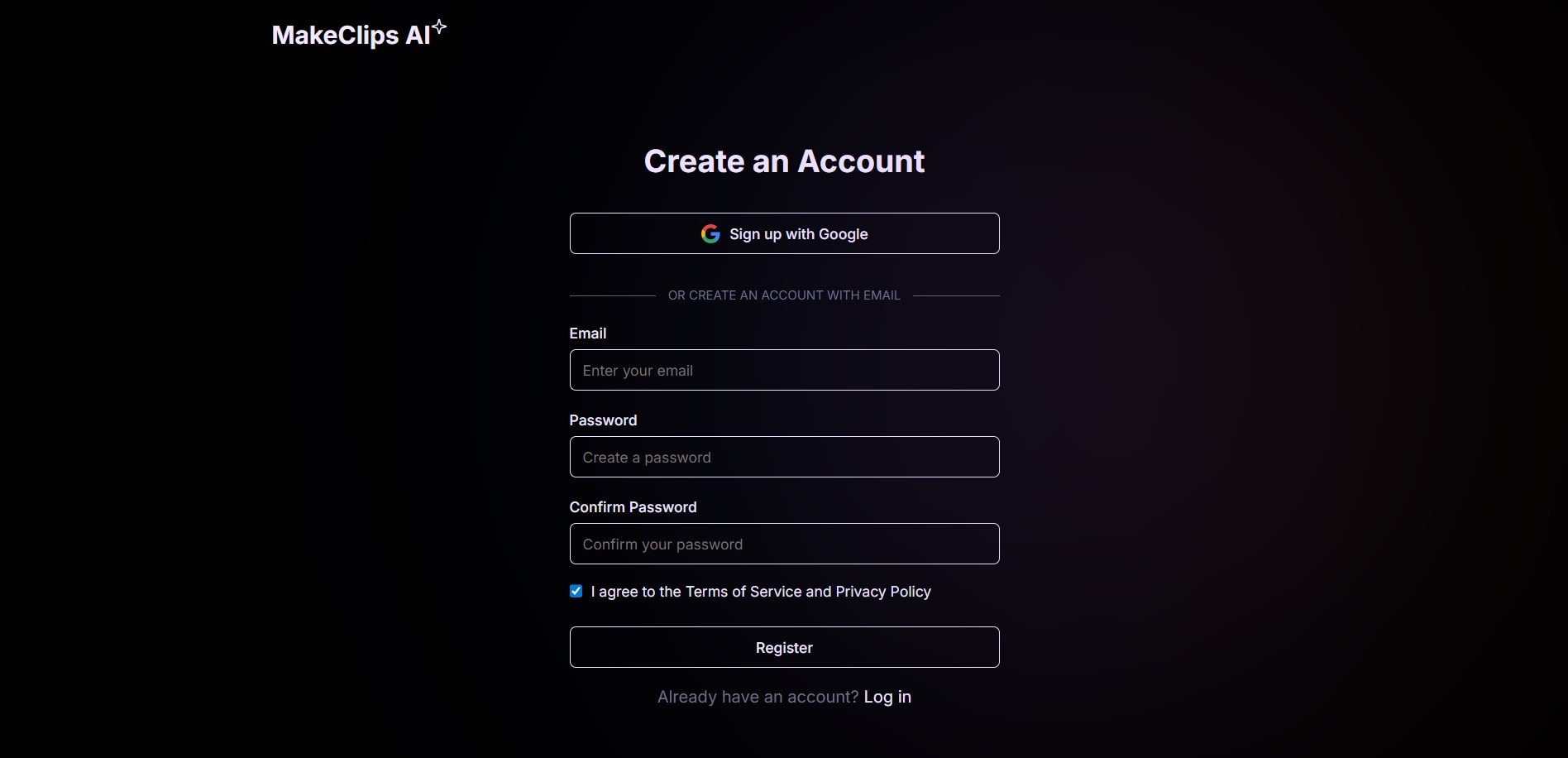
Wie kann ich auf MakeClips AI zugreifen?
Jetzt, wo wir wissen, wer normalerweise MakeClips AI verwendet, sehen wir uns an, wie wir auf die Plattform zugreifen können.
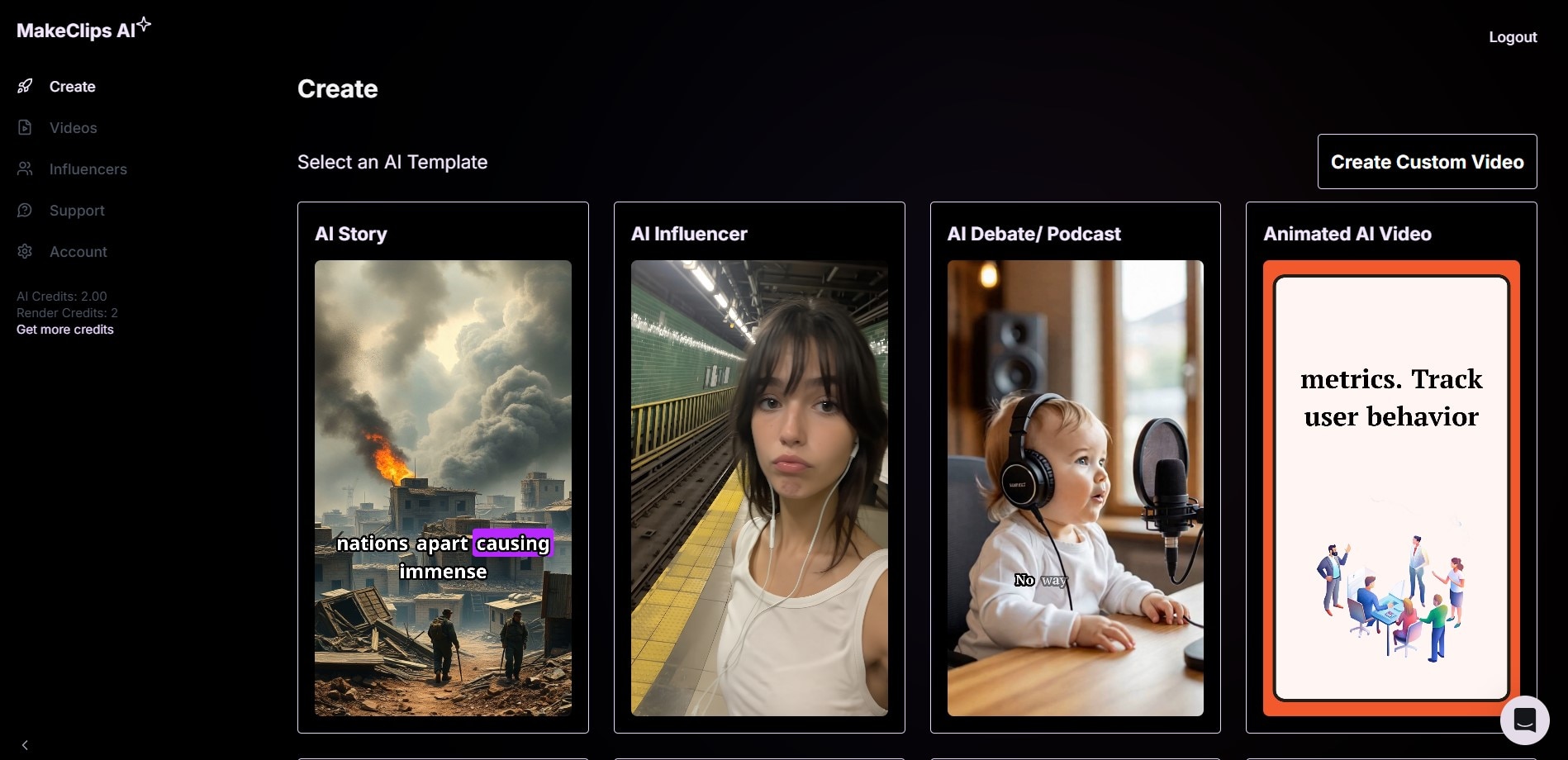
Teil 2. Was Sie mit MakeClips AI erstellen können
Bisher wissen wir bereits, worum es bei MakeClips AI geht. Aber die größere Frage ist, was kann man eigentlich damit machen? Da viele features bereits verfügbar sind und neue noch hinzugefügt werden, gibt es ziemlich viel zu erkunden.
Werfen wir einen Blick auf die details unten.
1. Erstellen Sie Videos schneller mit KI-Tools
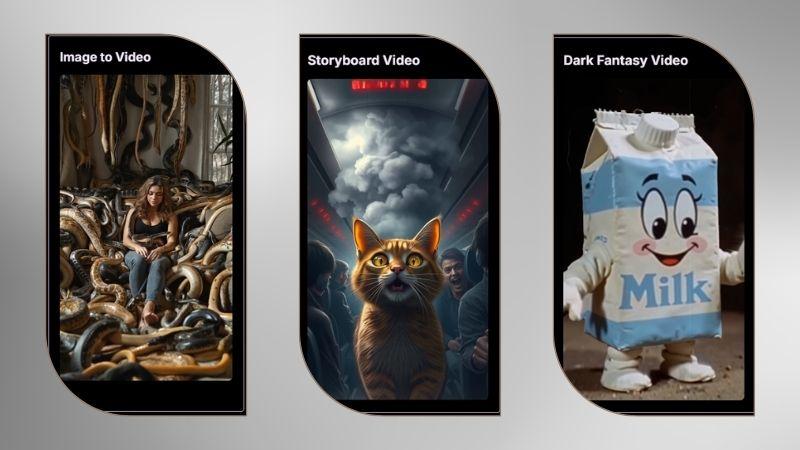
Mit MakeClips AI können Sie Ideen schnell in videos verwandeln und mit verschiedenen Konzepten experimentieren. Sie können lustige clips, visuelle Geschichten oder kreative thematische videos erstellen. Es gibt mehrere tools zur Auswahl.
- Bild zu Video: Animieren Sie ein Standbild und entscheiden Sie, wie Sie es bewegen möchten.
- Storyboard zum Video: Beschreiben Sie Ihr Videokonzept, lassen Sie die KI ein storyboard erstellen und erstellen Sie dann das vollständige video. Detailliertere Aufforderungen liefern in der Regel bessere Ergebnisse.
- Dark Fantasy Video: Erstellen Sie Fantasy-Bilder aus Aufforderungen und kombinieren Sie sie zu einem vollständigen video.
2. Kreative Vorlagen für virale Inhalte
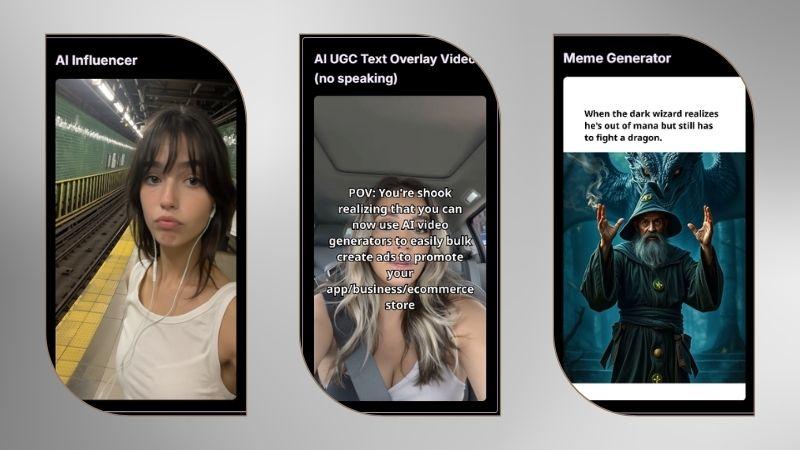
Neben Videogeneratoren enthält MakeClips AI Vorlagen für Social-Media-Inhalte, die Aufrufe und Interaktion anziehen können.
Ein herausragendes Merkmal istKI-Influencer, die einen digitalen Influencer-Charakter für videos oder Beiträge generiert. Eine andere ist dieAI UGC TextüberlagerungsvideoDies hilft Ihnen, Sprachlose videos mithilfe von Textüberlagerungen zu erstellen. Für lustige Inhalte, dieMeme-GeneratorErstellt memes mit Bildunterschriften und verwandelt sie automatisch in ein kurzes video.
3. Erstellen Sie Geschichten einfach mit KI
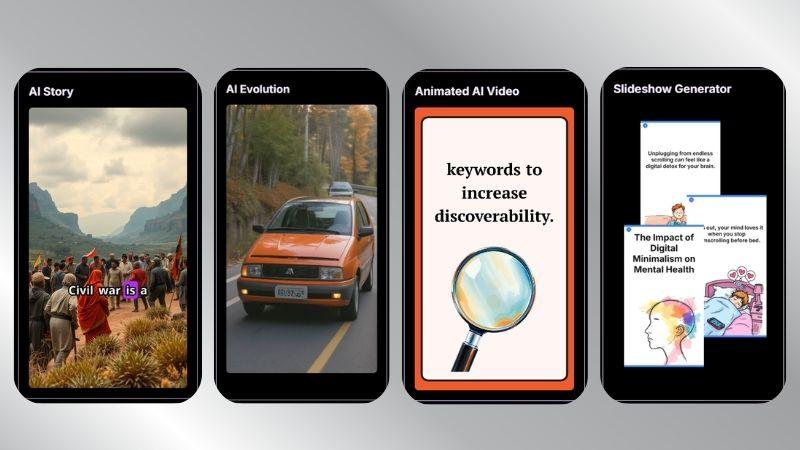
Wenn Sie Inhalte bevorzugen, die eine Geschichte erzählen oder nützliche Informationen teilen, kann MakeClips AI auch dabei helfen.
KI-GeschichteundKI-EvolutionKann Ihnen helfen, historische oder zeitlinienbasierte videos mit Bildern in chronologischer Reihenfolge zu erstellen. Sie müssen nur das gewünschte Thema eingeben. Wenn Sie Tipps oder pädagogische Inhalte bevorzugen,Animiertes KI-VideoundDiashow-GeneratorKann besser passen.
4. Spaß AI-Funktionen, mit denen Sie spielen können
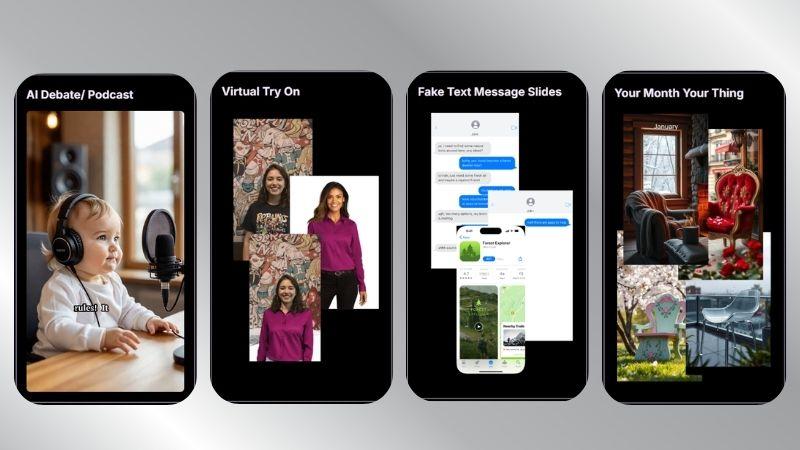
Neben seinen Hauptgeneratoren bietet MakeClips AI auch mehrere unterhaltsame tools, die es wert sind, erkundet zu werden.
KI-Debatte/Podcastssind nützlich für die Erstellung von KI-Gesprächsvideos. für Bildinhalte,Virtuelle VersucheundDein Monat Dein DingSie können personalisierte Bilder erstellen. Unterdessen,Gefälschte Textnachrichten FolienHilft beim Erstellen von chat-basierten Geschichten oder verwandten Szenarien.
5. Eingebauter Video-Editor für die Anpassung
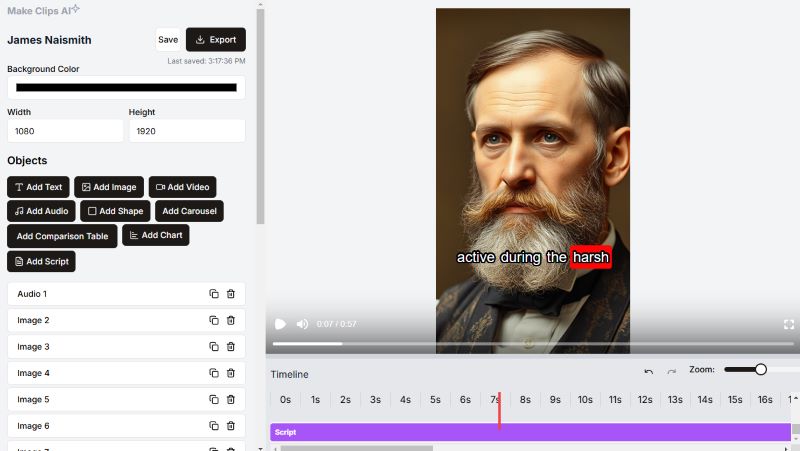
Wenn Vorlagen nicht wirklich dein Stil sind, bietet dir MakeClips AI auch einen integrierten editor, um deine eigenen videos zu erstellen. Es konzentriert sich eher auf einfache Bearbeitung als auf hochdetaillierte Szenensteuerung, aber es reicht für viele schnelle Projekte aus. Sie können Inhaltselemente wie Bilder, text, audio und interaktive Komponenten hinzufügen, entfernen oder neu anordnen.
Kommende KI-Funktionen in MakeClips AI
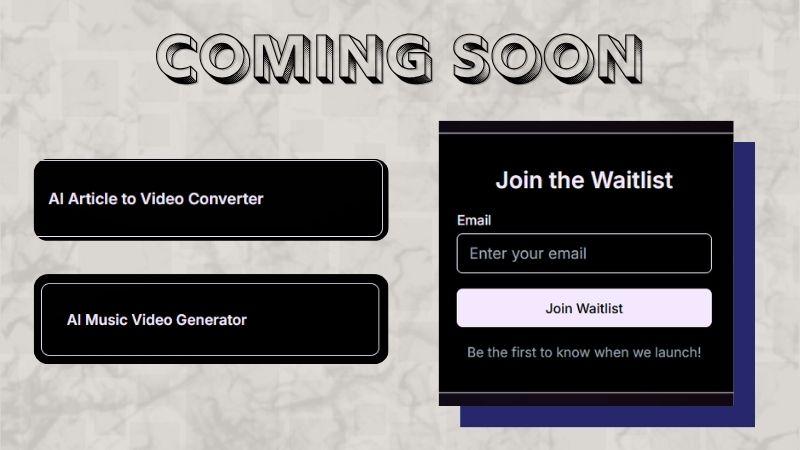
MakeClips AI erweitert seine Plattform weiter mit neuen tools und updates. Die Plattform enthüllte mehrere kommende features, die sich derzeit in der Entwicklung befinden. Wenn Sie interessiert sind, können Sie sich der Warteliste für Release-Benachrichtigungen anschließen.
- KI-Musikgenerator: Verwandeln Sie Ihre Musik in ansprechende visuelle videos.
- KI-Artikel zu Video-Konverter: Konvertieren Sie geschriebene Artikel automatisch in videos.
Teil 3. Ist MakeClips AI kostenlos? Ein Blick auf seine Preise
Die Preisgestaltung kann für viele Nutzer ein wichtiger Entscheidungspunkt sein. Wenn Sie fragen, ob MakeClips AI kostenlos ist, bietet es derzeit eine kostenlose Testversion anstelle einer laufenden kostenlosen version. Neue Benutzer erhalten2 KI-Creditsund2 Credits rendernum die Plattform zu erkunden.
- KI-Kredit: Abdeckt die KI-Generierung für bis zu eine minute Inhalt, einschließlich Bild, Stimme und Transkription.
- Render Credit: Wird zum export eines fertigen Videos verwendet.
Sobald diese Gutschriften ausgelaufen sind, müssen Sie möglicherweise auf ein bezahltes Abonnement aktualisieren. MakeClips AI bietet derzeitDrei Pläne: Basic, Pro und Premium. Wenn der plan höher wird, erhalten Sie mehr credits und einen stärkeren Kundensupport.
| Aspekt | grundlegend | Pro | Prämie |
| Preis | $29 pro Monat | $59 pro Monat | $89 pro Monat |
| AI-Guthaben | 200 | 400 | 650 |
| Render-Guthaben | 200 | 400 | 650 |
| Vollwertiger Video-Editor | |||
| E-Mail-Support | Priorität | 24/7 Prioritäts-Support |
Letztendlich kommt es darauf an, wie oft Sie MakeClips AI nutzen. Gelegenheitsnutzer benötigen vielleicht nur die Testversion, während aktive Creator von einem Abonnement stärker profitieren könnten.
Teil 4. Wie benutzt man MakeClips.com AI Influencer (Anleitung)
Nun ist es an der Zeit, über die Funktionen hinauszugehen und zu sehen, wie MakeClips AI im tatsächlichen Arbeitsablauf funktioniert.
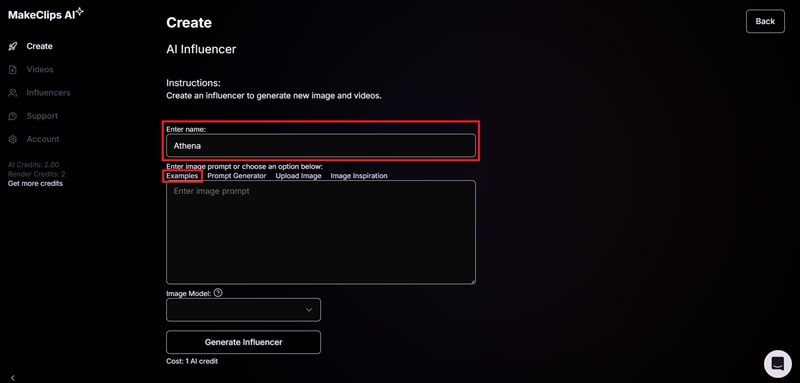
Unter den vielen Tools probieren wir eines der meistgesuchten Funktionen aus: die MakeClips.com AI Influencer Vorlage. Wir generieren mehrere Bilder mit derselben Eingabe, aber unterschiedlichen KI-Modellen, damit Sie die Ergebnisse klarer vergleichen können. Lassen Sie uns eintauchen.
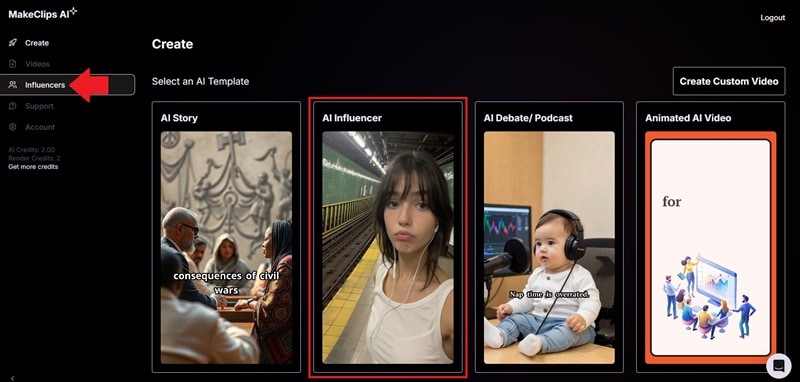
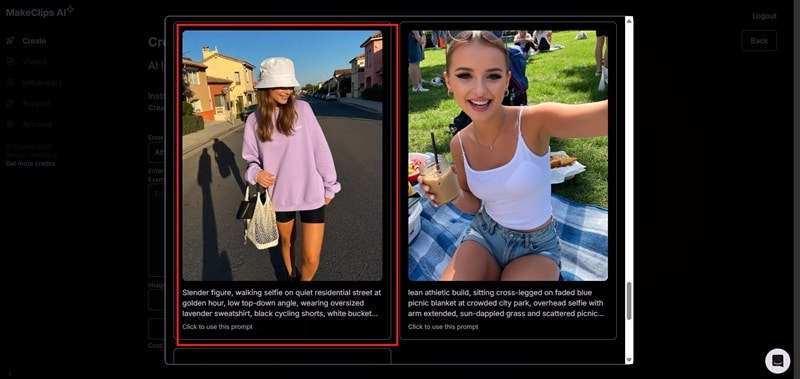
Für den Prompt können Sie aus Beispielprompts von MakeClips AI wählen, den Prompt-Generator nutzen oder Ihren eigenen Text eingeben. In diesem Fall öffnen wir Beispiele.
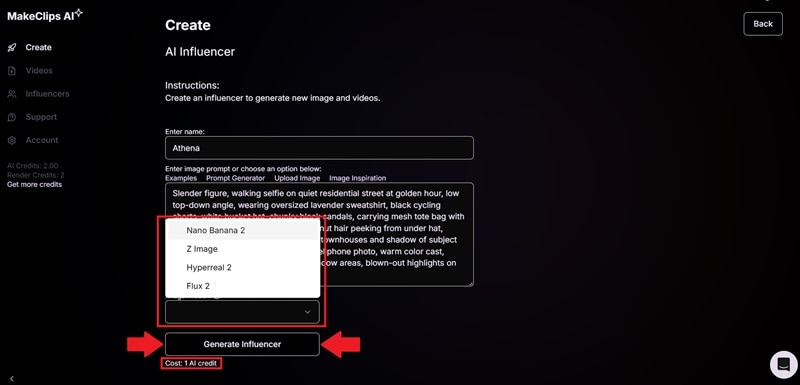
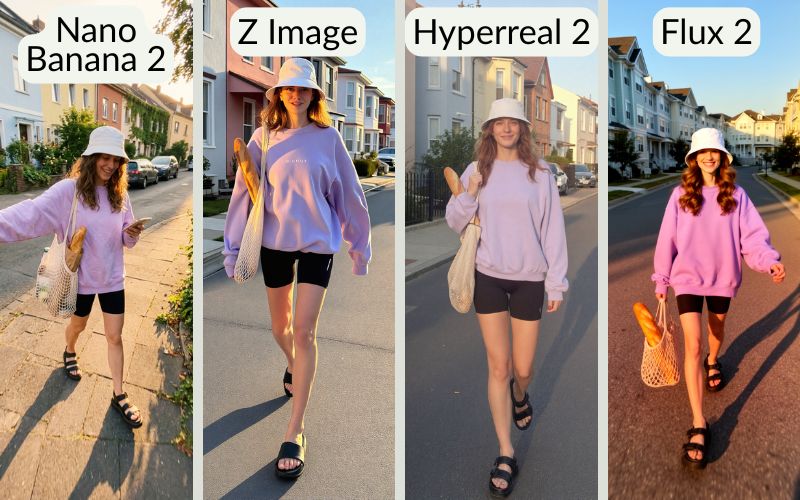
Dieser Vergleich macht es einfacher zu erkennen, wie sich die einzelnen Modelle unterscheiden. Alle vier Modelle liefern eine ähnliche Person, Outfit und Hintergrund. Die größten Unterschiede zeigen sich im Fotostil und Finish.
- Nano Banana 2 (1 Guthaben) wirkt am natürlichsten. Es ähnelt einem lässigen Handyfoto mit leichter Unschärfe in einigen Bereichen, während das Hauptmotiv im Fokus bleibt.
- Z Image (1 Guthaben) liefert klarere und schärfere Ergebnisse. Der Fokus liegt klar auf dem Hauptmotiv und die Farben sind ausgewogen.
- Hyperreal 2 (1 Guthaben) bietet weichere und hellere Farben im Vergleich zu den anderen und wirkt flacher, ähnlich wie ein unbearbeitetes Foto.
- Flux 2 (0,5 Guthaben) erzeugt lebhaftere Farben mit Weichzeichner-Effekt. Die Haut wirkt glatter und das gesamte Bild ästhetischer.
Teil 5. MakeClips AI: Was sind die Vor- und Nachteile?
Nach dem Erkunden der Funktionen und Testen des MakeClips AI Influencer wird klar, dass die Plattform besonders für Creator, die schnell Inhalte, insbesondere gesichtslose Videos, produzieren möchten, bequem ist. Dennoch ist sie nicht perfekt: Es gibt sowohl Stärken als auch einige Kompromisse.

- Fast keine Lernkurve: Da MakeClips AI auf Automatisierung setzt, können Einsteiger die Plattform schnell nutzen.
- Automatische Rahmung: Die KI verfolgt Menschen und Bewegungen, um das Hauptmotiv in vertikalen Videos sichtbar zu halten.
- Für Interaktion optimiert: Die KI sucht gezielt nach „Hooks“, die auf sozialen Medien gut funktionieren.
- Begrenzte Anpassung: Sie können grundlegende Änderungen über Prompts und den integrierten Editor durchführen, aber die Kontrolle bleibt eingeschränkt. Falls das Ergebnis nicht passt, müssen Sie es vermutlich erneut generieren.
- Abhängig von Vorlagen: Ergebnisse können anderen Creatorn ähneln, falls viele dieselben Vorlagen, Stile oder Formate nutzen.
- Nur für kurze Inhalte geeignet: MakeClips AI eignet sich besser für Social-Media-Clips als für detaillierte, komplexe oder lange Projekte.
Extra: Testen Sie Wondershare Filmora für mehr Kontrolle
Wenn Sie auf ein fortgeschritteneres Tool umsteigen oder umfangreicher bearbeiten möchten als mit MakeClips AI, ist Wondershare Filmora eine gute Option zum Ausprobieren.
Filmora bietet Ihnen eine große Auswahl an Vorlagen und zusätzlich einen vollwertigen Editor. Das heißt, Sie können jede Szene individuell anpassen. Außerdem gibt es zahlreiche KI-Werkzeuge für Video und Audio zur weiteren Optimierung Ihrer Ergebnisse.


 Sicherer Download
Schauen wir uns an, warum sich ein genauerer Blick auf Filmora lohnt.
1. KI-Generierungswerkzeuge für schnellere Ergebnisse
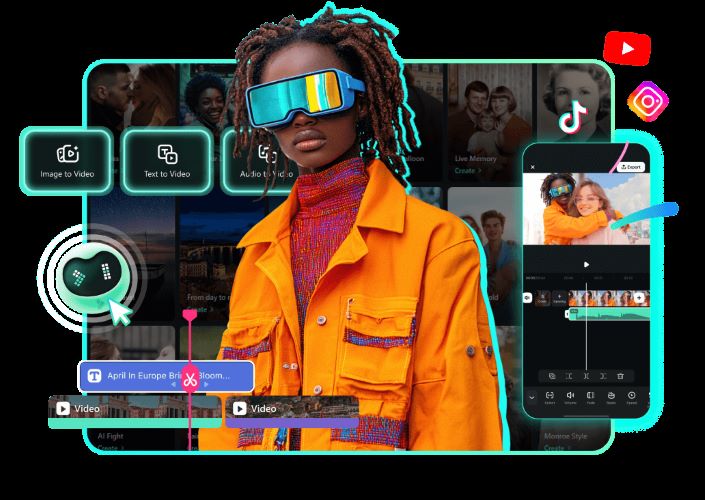
Wie bei MakeClips AI ermöglicht Filmora die schnelle Videoerstellung mit dem KI-Video-Generator. Sie können Prompts, Ideen oder Bilder in wenigen Minuten in Videos verwandeln. Das gibt Ihnen mehr Freiraum für eigene kreative Ansätze oder originelle Geschichten.
Ergänzend dazu bietet Filmora auch einen Musik-GeneratorundSoundeffekt-Generator. Sie können Hintergrundmusik wählen, die Ihrem Videostil am besten entspricht.
2. Mehr erstellen mit Filmoras Asset-Bibliothek
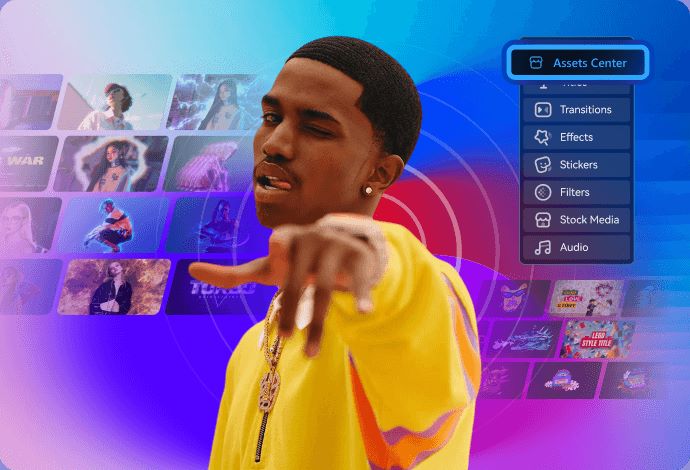
Mit Filmora müssen Sie sich keine Sorgen um fehlendes B-Roll, sanfte Übergänge oder angesagte Filter machen. Die Plattform bietet Zugang zu tausenden kreativen Assets zur Verbesserung Ihrer Videos. Diese Tools machen Ihren Content ansprechender und auffälliger für Zuschauer.
3. Videos zum passenden Zeitpunkt hochladen
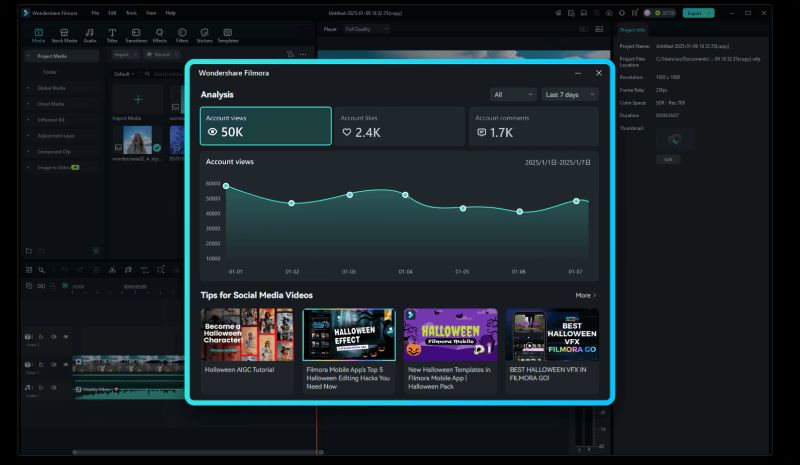
Filmoras Social Content Planer ist ein praktisches Tool für die Upload-Planung. Mit einem Analyse-Dashboard empfiehlt es die besten Zeiten zum Posten für höhere Interaktion. Es verfolgt außerdem Veröffentlichungs-Trends der letzten 7 und 30 Tage und hilft Ihnen, Muster und Verbesserungsmöglichkeiten zu erkennen.
4. Einfacher Wechsel zwischen Desktop und Handy
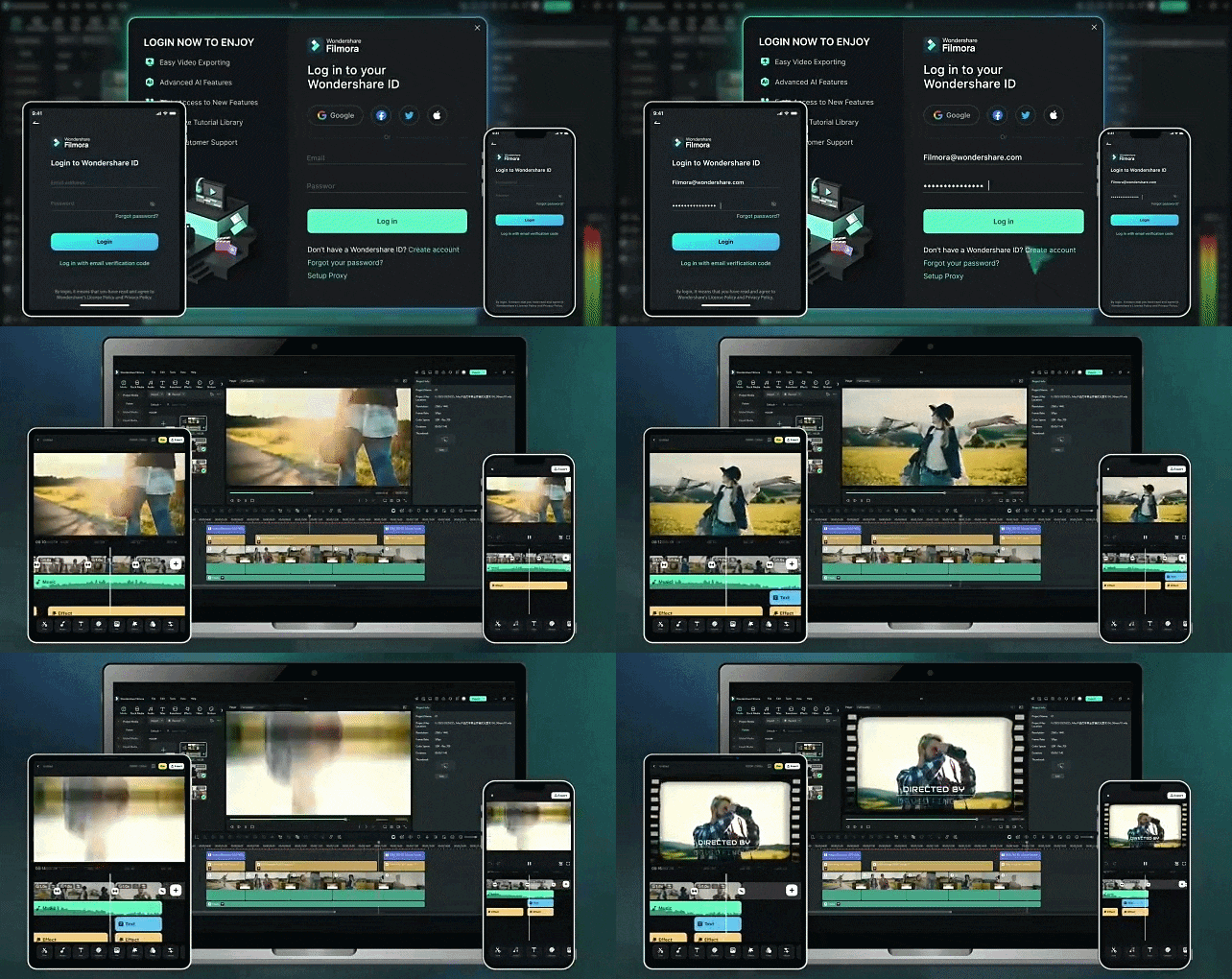
Das wirkt wie ein kleines Feature, ist aber sehr wichtig für den Arbeitsablauf. Filmora läuft sowohl auf Mobile als auch Desktop, sodass Sie geräteübergreifend arbeiten können. Unterstützt werden iOS, Android, macOS und Windows – das Projekt synchronisiert sich und Sie können jederzeit weitermachen.
Fazit
Viele nutzen MakeClips AI zur Erstellung von Social-Media-Inhalten, und das ist nachvollziehbar. Gerade die Features für gesichtslose Videos sind beliebt, wenn Nutzer anonym bleiben möchten. Die Plattform macht den Prozess einfach und zugänglich. Es gibt zudem viele Vorlagen – egal ob Storytelling, Podcast oder unterhaltsame Optionen wie Meme-Generator oder virtuelles Anprobieren.
Sind jedoch mehr Kontrolle und Flexibilität gefragt, ist Wondershare Filmora eine starke Alternative. Dank KI-Video-Tools und großer Asset-Bibliothek lassen sich Inhalte professioneller und mit höherem Viralpotenzial gestalten.
FAQs
-
1. Kann ich mit MakeClips AI erstellte Videos für kommerzielle Projekte nutzen?
Ja. Sie behalten das Eigentum an Videos, die Sie mit MakeClips AI erstellen. Die Plattform eignet sich für geschäftliche Zwecke und Content wie Marketing, Sponsoring oder die Bewerbung von Produkten und Dienstleistungen. -
2. Kann ich ein Video nachträglich direkt in MakeClips AI bearbeiten, falls es nicht meinen Vorstellungen entspricht?
Ja. MakeClips AI hat einen integrierten Editor für schnelle Anpassungen. Sie können Text, Bilder, Untertitel hinzufügen und Szenen ändern, ohne komplett neu zu starten. -
3. Werden die generierten Videos mit Wasserzeichen exportiert?
Nein. Die exportierten Videos sind wasserzeichenfrei, auch für kostenlose Nutzer von MakeClips AI. -
4. Kann ich AIT in AI mit MakeClips AI umwandeln?
Nein. AIT steht für Adobe Illustrator Template und AI für Adobe Illustrator Artwork. Da MakeClips AI für die Videoerstellung entwickelt wurde, bietet die Plattform keine Dateikonvertierung für Adobe-Formate an. -
5. Empfehlen Reddit-Nutzer MakeClips AI?
Bisher gibt es keine größeren Diskussionen zu MakeClips AI auf Reddit.
