


 TL;DR:
NewBlueFX ist kein eigenständiges Schnittprogramm, sondern ein GPU-beschleunigtes Plugin-System für bestehende Editoren wie Wondershare Filmora oder Adobe Premiere Pro, das die Postproduktion mit über 1.500 sofort anwendbaren Effekten, Übergängen und dem fortschrittlichen Titler Pro 7 direkt in der gewohnten Arbeitsumgebung erweitert.
● Das Flaggschiff-Paket TotalFX kostet 39 USD monatlich, 299 USD jährlich oder 799 USD als Perpetual-Lizenz, wobei Einzelmodule wie Titler Pro auch separat erworben werden können, falls das Komplettpaket für Ihr Projekt überdimensioniert ist.
● Die Basisinstallation erfordert zwingend eine 64-bit-Architektur (Windows 10/11 oder macOS 10.15/12+) sowie 8 GB RAM; um lange Renderzeiten bei komplexen 3D-Titeln zu vermeiden, sind jedoch 16 GB RAM und eine Grafikkarte mit mindestens 4 GB VRAM stark empfohlen.
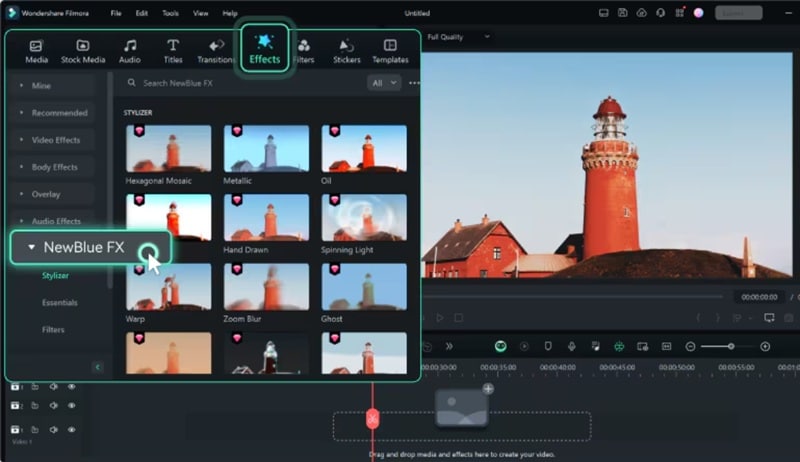
● In Wondershare Filmora ist das NewBlueFX-System bereits nativ integriert, wodurch die manuelle, oft fehleranfällige Plugin-Verwaltung entfällt und Sie alle Effekte direkt aus dem internen Effekte-Panel auf die Timeline ziehen können.
Laut aktuellen TikTok-Untersuchungen zeigen Studien, dass Zuschauer innerhalb der ersten 3 Sekunden entscheiden, ob sie ein Video weiter ansehen. Als Editor sind Titel, Übergänge und Effekte daher nicht nur ästhetische Entscheidungen, sondern entscheidende Momente. Das ist normalerweise der Zeitpunkt, an dem sich Leute nach Tools wie NewBlueFX umsehen.
Bekannt für die riesige Sammlung an NewBlueFX-Plugins verspricht es, Ihre Bearbeitung zu verbessern, ohne die Software wechseln zu müssen. Für viele Anfänger kann diese Plattform jedoch verwirrend sein – und genau deshalb erklären wir alles!
Teil 1. NewBlueFX erklärt: Plugin-System oder vollständige Software?
Zunächst einmal: Falls Sie zwischen „NewBlue“ und „NewBlueFX“ durcheinanderkommen, keine Sorge – es ist tatsächlich das gleiche. Das Unternehmen hat das „FX“ vor einiger Zeit aus dem offiziellen Namen gestrichen, da sie mittlerweile viel mehr anbieten als nur Effekte. Trotzdem benutzen viele weiterhin beide Namen synonym.
Ein weiterer Punkt: NewBlue ist kein eigenständiger Video-Editor, mit dem Sie Ihre Clips schneiden und Ihre Timeline von Grund auf anlegen. Es ist ein umfangreiches, plugin-basiertes System, das innerhalb Ihres bereits genutzten Editors läuft.

Deshalb fühlen sich Einsteiger oft etwas verloren, wenn sie NewBlueFX herunterladen. Sie erwarten ein neues App-Symbol auf dem Desktop – aber tatsächlich funktioniert alles direkt in Ihrer aktuellen Arbeitsumgebung.
Im Grunde handelt es sich um eine Sammlung von Videoeffekten, Übergängen und Titling-Tools, die als Plugins in Editoren wie installiert werden:
- Adobe Premiere Pro
- Blackmagic DaVinci Resolve
- VEGAS Pro
- Avid Media Composer
- Grass Valley EDIUS
- Wondershare Filmora (mehr dazu später!)
Dieses System wird oft als „NewBlue-System“ bezeichnet – Sie stapeln Plugins über Ihrem Haupt-Editor.
Grundlegende Systemanforderungen (allgemeiner Überblick)
Da NewBlueFX innerhalb anderer Editoren läuft, hängen die Anforderungen von Ihrer jeweiligen Umgebung ab. Allgemein gilt jedoch folgendes als Basis für eine reibungslose Nutzung:
| Spezifikation | Minimal | Empfohlen |
| OS | Windows 10 / macOS 10.15 | Windows 11 / macOS 12+ |
| RAM | 8 GB | 16 GB für 4K |
| GPU VRAM | 1 GB | 4 GB+ für Titler Pro 7 |
| GPU-Takt | 902 MHz Basis | 1506 MHz+ |
| Speicherplatz | 2 GB (Installation) | SSD empfohlen |
| Architektur | Nur 64-bit | Nur 64-bit |
Teil 2. Im Werkzeugkasten: Was TotalFX von NewBlueFX wirklich alles kann
Obwohl NewBlueFX auch Live-Produktionsmöglichkeiten bietet, nutzen die meisten Editoren die Software wegen ihrer Stärken in der Postproduktion. Das Flaggschiff-Produkt TotalFX ist im Grunde ein digitales Schweizer Taschenmesser – mit mehr als 1.500 Presets über 177 Video-Plugins. Es ist viel, also werfen wir einen Blick auf die Highlights.
1. Titling (Titler Pro)

Dies ist zweifellos einer der stärksten Bereiche von NewBlue. Wenn Sie jemals Schwierigkeiten hatten, saubere und professionelle Titel zu erstellen, kann dieses Tool eine Menge Zeit sparen.
Hauptfunktionen:
- Erstellen Sie beeindruckende, animierte 2D- und 3D-Titel.
- Untertitel, Intro-Karten und Abspann-Rollen.
- Hundert anpassbare Vorlagen.
Ideal für: YouTuber, Event-Videografen, Nachrichtenmoderatoren und alle, die mit ihren Titeln wirklich beeindrucken möchten.
2. Video-Stabilisierung

Wenn Ihr Material verwackelt ist, hilft dieses Tool dabei, es ohne zusätzliche Software zu glätten. Es bietet schnelle Lösungen, gibt aber auch genug Kontrolle für Detailanpassungen.
Hauptfunktionen:
- Verwackeltes Material, Handkamera- oder Action-Aufnahmen glätten.
- Stabilisierungsbereich und Stärke fein einstellen.
- Mehrere Tracking-Punkte für intelligentere Ergebnisse.
Ideal für: Reiseblogger, Event-Filmer und alle, die mit Handkamera drehen.
3. Video-Übergänge

Hier werden Ihre Schnittbilder dynamischer. Statt einfacher Schnitte stehen Ihnen zahlreiche Übergänge zur Verfügung, die leicht angewendet werden und dennoch professionell aussehen.
Hauptfunktionen:
- 3D-Übergänge, Lichteffekte und gestylte Wipes.
- 69 Übergänge mit 861 Presets.
- Enthält Graphic Wipe, Light Rays, Louver Grid und mehr.
Ideal für: Social Media-Videos, Hochzeiten und schnelle Schnitte.
4. Chroma Key (Greenscreen)
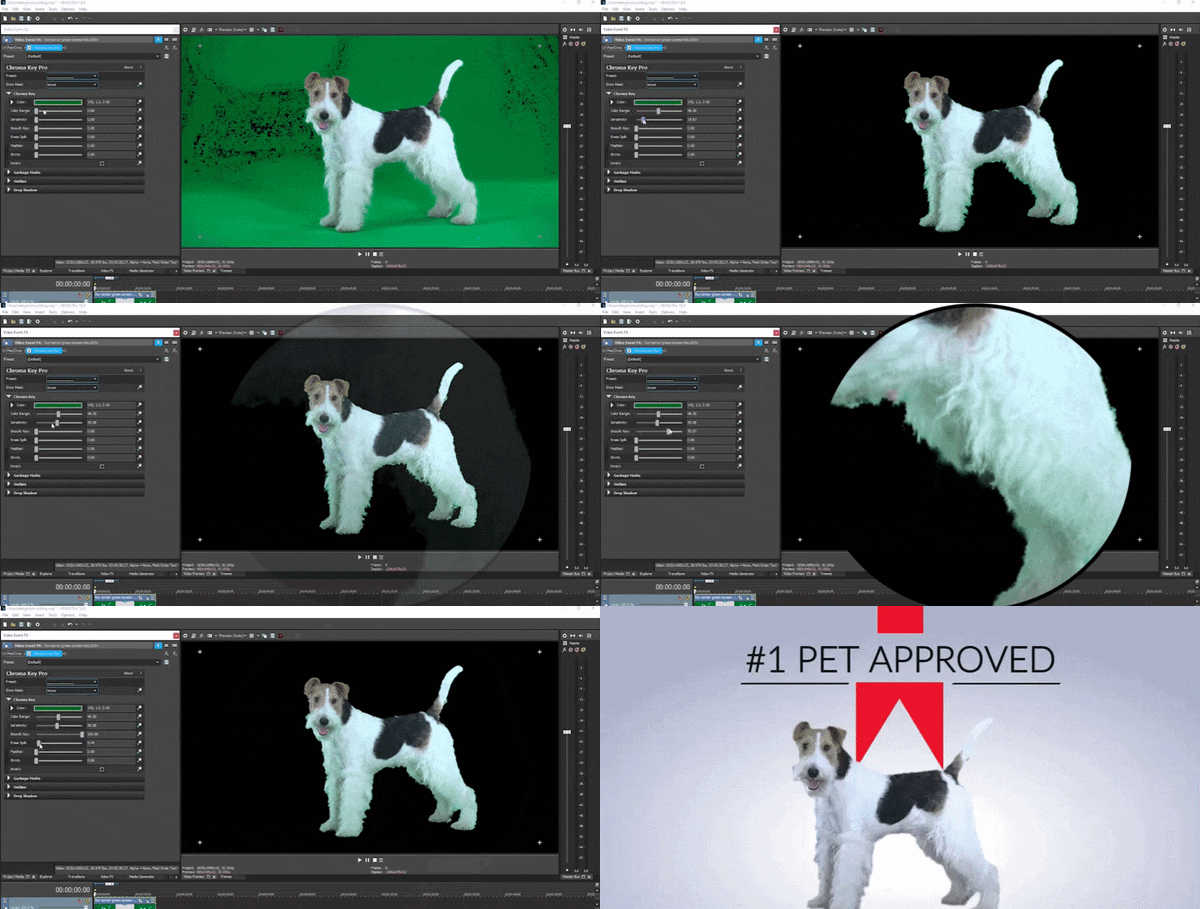
Mit diesem Tool können Sie Hintergründe entfernen und Ihr Motiv überall platzieren. Einfach für den grundlegenden Einsatz, flexibel für komplexere Szenen.
Hauptfunktionen:
- Saubere Hintergrundentfernung mit präzisem Keying.
- Regler für Sensitivität, Bereich und Spill.
- Individuelle Maskierung für schwierige Shots.
Ideal für: Filmemacher, Streamer, Studios und alle, die Motive auf eigene Hintergründe setzen wollen.
5. Video-Filter

Wenn Sie Ihrem Video einen bestimmten Look oder Stil verleihen möchten, ist dieses Plugin von NewBlueFX Ihre erste Anlaufstelle. Die Effekte können den Look Ihres Materials in wenigen Klicks komplett verändern.
Hauptfunktionen:
- 27 farbverstärkende, filmische Filter.
- Gestylte Looks: Film, Cartoon, Glow, Sketch und mehr.
- 35 Stylizer-Effekte mit über 400 Presets.
Ideal für: Musikvideo-Editoren, Content Creator und alle, die eine unverwechselbare, polierte Bildsprache suchen.
6. Farbkorrektur

Farbbearbeitung kann schnell kompliziert werden, aber NewBlueFX hält es einfach. Sie haben genügend Kontrolle, um Ihr Material zu korrigieren, ohne in fortgeschrittene Grading-Tools abtauchen zu müssen.
Hauptfunktionen:
- ColorFast 2-Plugin für schnelle, präzise Farbkorrekturen.
- Ton, Kontrast, Belichtung und Weißabgleich justieren.
- Farbunterschiede zwischen Shots ausgleichen.
Ideal für: Alle Editoren, die konsistente, professionell aussehende Clips in ihrer Timeline wollen.
Teil 3. Was kostet NewBlueFX wirklich? Der komplette Preisüberblick
Natürlich gibt es die Menge an Funktionen und die hohe Qualität von TotalFX nicht gratis. Zum Glück bietet NewBlue ein flexibles Preis-System für alle – vom Solo-YouTuber bis hin zum großen Studio.
Hier sehen Sie ganz genau, was jedes Paket beinhaltet – klar dargestellt, damit Sie die beste Wahl für Ihr Budget treffen.
| Paket | Preis | Leistungen |
| Monatliches Abonnement | $39 | Vollzugriff auf alle 177 Plugins und über 1.500 Presets. Jederzeit kündbar. Ideal für kurzfristige Projekte oder Tests. |
| Jahresabonnement | $299 | Alle Plugins und Presets zum günstigeren Monatspreis. Jährliche Abrechnung. Beste Option für regelmäßige Nutzer mit dauerhaftem Bedarf. |
| Perpetual-Lizenz | $799 | Unbegrenzte Nutzung, kein Ablauf, keine Kündigung nötig. Inklusive 1 Jahr kostenlose Wartung, Updates und Support. |
| Wartungsplan | $99/Jahr | Nach Jahr 1 der Perpetual-Lizenz bleiben Updates, Upgrades und Support erhalten. Das erste Jahr ist beim Kauf inklusive. |
Welches Paket passt zu Ihnen?
Hier eine kurze Übersicht für die Entscheidungshilfe:
- Monatlich wählen wenn: Sie ein einzelnes Projekt haben oder NewBlueFX testen möchten, bevor Sie sich länger binden.
- Jährlich wählen wenn: Sie erstellen regelmäßig Inhalte im Laufe des Jahres und möchten das beste Preis-Leistungs-Verhältnis pro Monat erhalten.
- Wählen Sie Perpetual, wenn: Sie planen, NewBlueFX langfristig zu nutzen und es lieber vollständig besitzen möchten, statt dauerhaft Gebühren zu zahlen.
Teil 4. Wie Sie tatsächlich auf NewBlueFX zugreifen – und der einfachste Weg dafür
Gut, jetzt wissen Sie, was NewBlueFX kann. Doch hier stoßen viele an eine Grenze: Plugins in mehreren Programmen einrichten, Installationen verwalten, Kompatibilitätsprobleme ... Es ist wirklich nervig.
Glücklicherweise, Wondershare Filmora hat NewBlueFX direkt in die Oberfläche integriert. Das bedeutet, Sie müssen sich nicht mit kompliziertem Plugin-Management auseinandersetzen. Kein Installations-Stress. Einfach Filmora öffnen, und die NewBlueFX-Plugins sind sofort verfügbar.
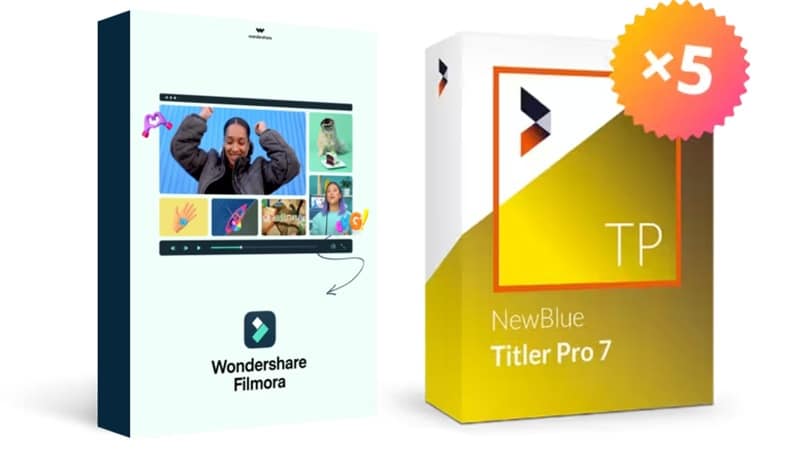
Diese native Integration ist eine der nahtlosesten Möglichkeiten, die volle Power des NewBlue-Systems zu nutzen, besonders wenn Sie neu bei pluginbasierten Workflows sind.

 Sicherer Download
Welche NewBlueFX-Typen gibt es in Filmora?
1. Stylizer
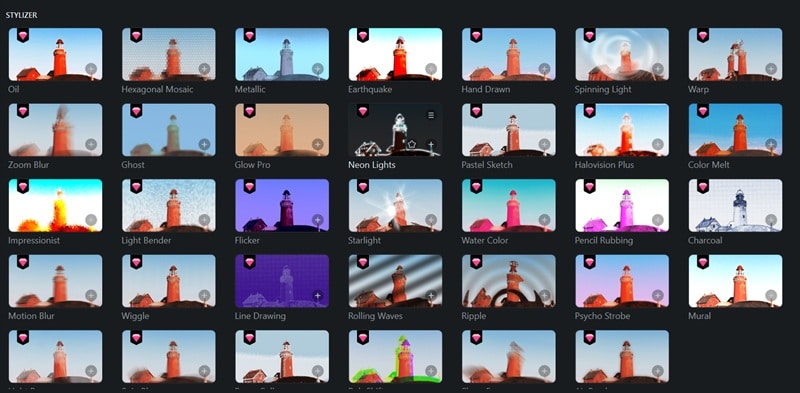
Künstlerische Effekte und kreative visuelle Transformationen. Ähnlich wie kinomäßige Filter, Skizzen-Looks und stilisierte Glows.
2. Essentials
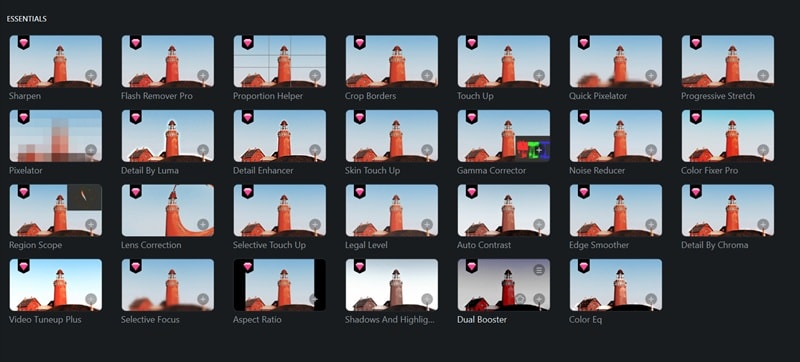
Das sind die unauffälligen Helfer, die echte Aufnahmeprobleme schnell beheben. Dazu zählen Stabilisierung, Video-Retusche, Hautglättung, Blitzentfernung und Tools zur Objektivkorrektur.
3. Filter
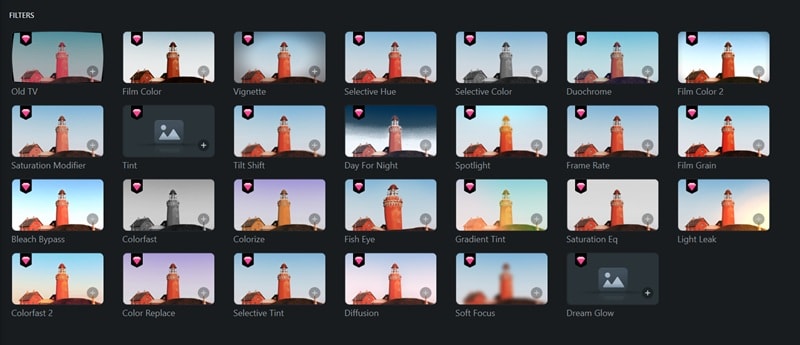
Voreinstellungen für visuellen Stil und Tonwertanpassungen, um die Stimmung Ihrer Aufnahmen schnell zu setzen. Hier gibt es 27 Filter – also jede Menge Auswahl.
4. Elements
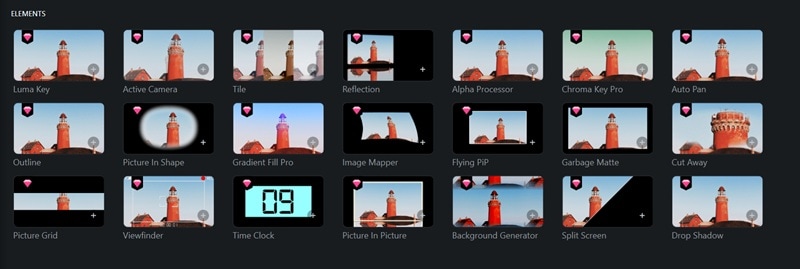
Für professionelle Overlays und Grafikeffekte. Mit Compositing-Tools, Overlays, Split-Screen-Layouts, Schlagschatten und grafischen Elementen, die jedem Szenenbild Tiefe und Komplexität verleihen.
5. Titler Pro 7
Die komplette Titler Pro Engine ist direkt in Filmora eingebettet. Sie können animierte 2D- und 3D-Titel, Untertitel, Abspann und Motion Graphics erstellen – alles innerhalb der Bearbeitungsumgebung.
So greifen Sie in Filmora darauf zu (einfache Schritte)
Da NewBlueFX in Filmora integriert ist, dauert das Auffinden weniger als 5 Sekunden. Hier die vollständige Anleitung:
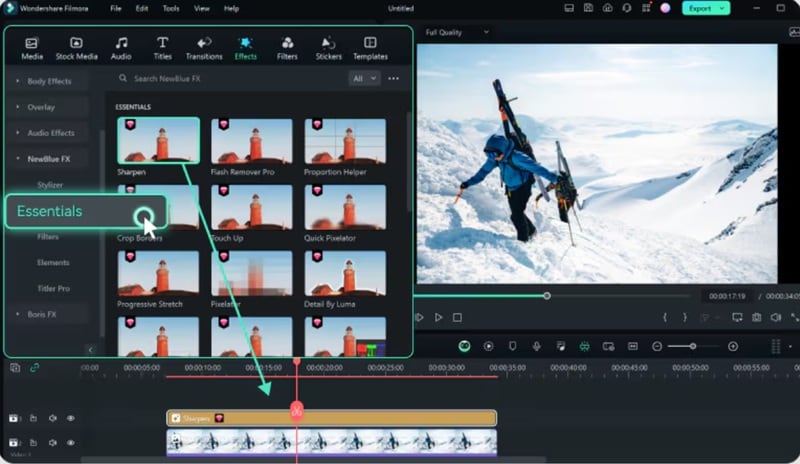
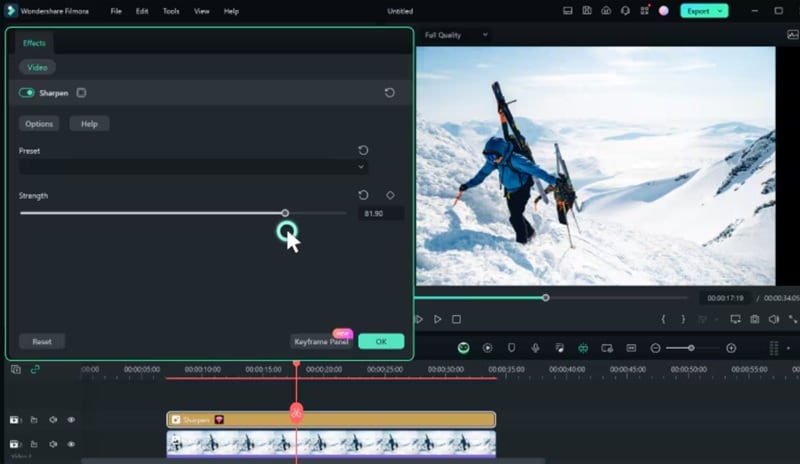 Sicherer Download
Teil 5. NewBlueFX und Filmora gemeinsam nutzen (Ein Workflow, der wirklich funktioniert)
Das Herunterladen von NewBlueFX ist leistungsstark – keine Frage. Aber letztlich bleibt es ein Plugin-System. Sie brauchen also einen soliden Editor, um Ihr Projekt zu verwirklichen. Die wahre Magie passiert, wenn Sie die "benutzerfreundliche" Art von Filmora mit der "Profi-Tiefe" von NewBlue kombinieren.
Warum Filmora den Workflow vereinfacht
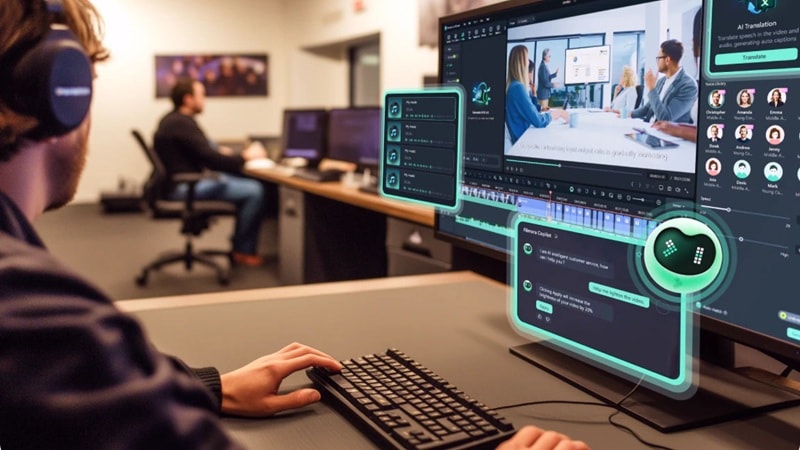
Filmora ist ein All-in-One Video Editor, das bedeutet:
- Alles befindet sich an einem Ort; kein Wechsel zwischen verschiedenen Apps oder Plugin-Fenstern.
- Die KI-gesteuerten Tools von Filmora übernehmen wiederkehrende Aufgaben automatisch, sodass Sie sich auf kreative Entscheidungen konzentrieren können.
- Keine Plugin-Konflikte, Render-Probleme oder Versionsmismatches mehr zum Nachbessern.
- Benutzerfreundliche Oberfläche – weniger Zeit in Menüs, mehr Zeit zum tatsächlichen Editieren.
- Direkte NewBlueFX-Integration – Effekte funktionieren sofort, keine zusätzliche Einrichtung nötig.
Wie Sie beides in einem Projekt kombinieren können
Dieser Workflow ist ideal für Content-Creators, Social-Media-Produzenten und freiberufliche Videografen, die professionelle Ergebnisse ohne Profi-typische Kopfschmerzen möchten. Sie erhalten Tiefe, wenn Sie sie brauchen – und Einfachheit, wenn Sie sie wollen.
Hier ein praktischer Schritt-für-Schritt-Prozess für Ihr nächstes Projekt:
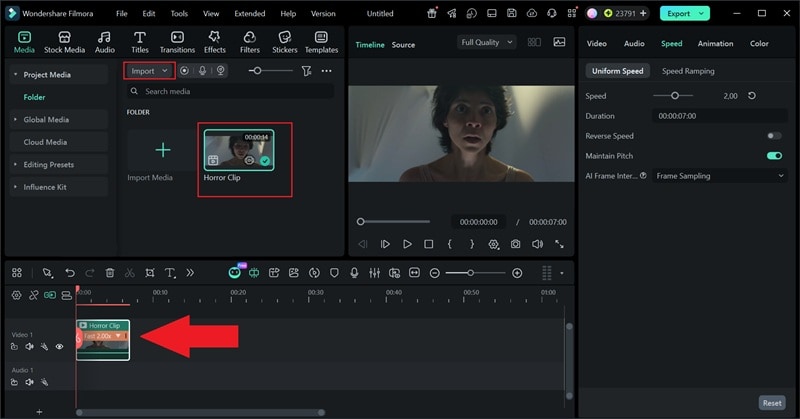
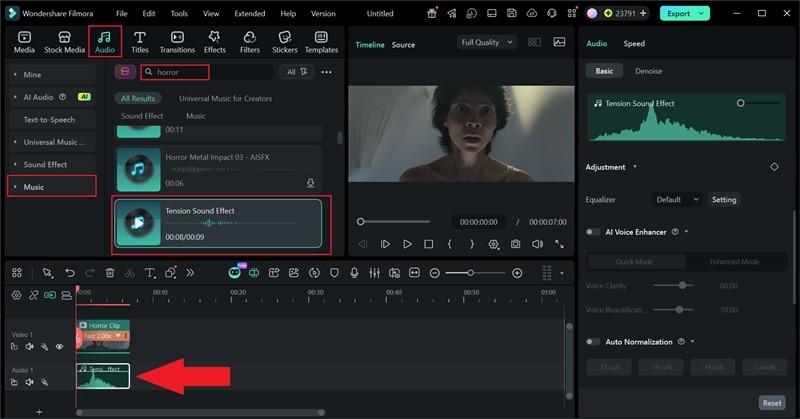
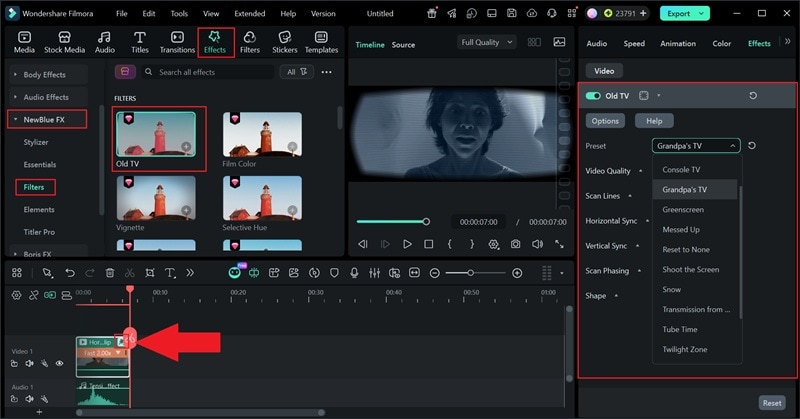
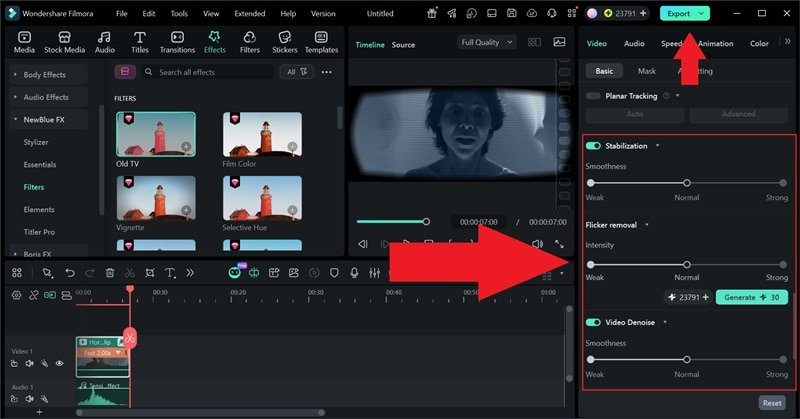
- KI-Videostabilisierung hilft, verwackelte Aufnahmen zu glätten, damit Ihre Shots stabil wirken.
- KI-Flimmerentfernung behebt Beleuchtungsflimmern von Bildschirmen oder Inkonsistenzen bei der Belichtung.
- KI-Video-Rauschreduzierung reduziert Körnung und Bildrauschen, damit Ihr Video klarer aussieht.
 Sicherer Download
Fazit
NewBlueFX ist eines der umfassendsten Toolkits für professionelle Videoeditoren. Ob über 1.500 Presets von TotalFX, Titler Pros professionelle Titling-Suite oder das vollständige Spektrum an Übergängen, Stabilisierung und visuellen Effekten – hier findet jeder etwas, für jedes Projekt und jede Erfahrungsstufe.
Außerdem macht die Integration mit Wondershare Filmora das gesamte Erlebnis viel reibungsloser als herkömmliche Plugin-Lösungen. Statt Installationen und Kompatibilitätsprobleme zu jonglieren, erhalten Sie alle NewBlueFX-Plugins in einer sauberen, intuitiven Umgebung, die einfach funktioniert.
FAQs zu NewBlueFX
-
Kann ich einzelne NewBlueFX-Plugin-Kollektionen nutzen, ohne das komplette TotalFX-Bundle zu kaufen?
Ja! Wenn Sie nur Titel benötigen, können Sie Titler Pro einzeln kaufen. Allerdings ist das TotalFX-Bundle in der Regel deutlich kostengünstiger, wenn Sie mehr als zwei Kategorien möchten. -
Können Anfänger NewBlueFX problemlos nutzen?
Absolut. NewBlueFX bietet tiefe Einstellungen für Profis, aber die hunderten "Drag-and-Drop"-Presets machen es sehr einsteigerfreundlich und ermöglichen sofort tolle Ergebnisse. -
Verlangsamt NewBlueFX die Rendergeschwindigkeit?
Da NewBlue GPU-beschleunigt ist, ist es ziemlich schnell. Komplexe 3D-Titel benötigen jedoch immer mehr Zeit zum Rendern als eine einfache Textbox – achten Sie daher darauf, dass Ihre Grafikkarte aktuell ist!
