

 TL;DR:
Für eine effiziente Farbbearbeitung sollten Sie den HUD-Farbwähler in Photoshop für präzise Anpassungen statischer Bilder nutzen und für schnelle Videoprojekte auf Echtzeit-Tools wie den HSL-Eyedropper in Filmora zurückgreifen.
● Für den direkten Zugriff auf das interaktive HUD-Farbrad in Photoshop müssen Sie zwingend ein Malwerkzeug auswählen und Shift + Alt + Rechtsklick unter Windows oder Control + Option + Command + Klick unter macOS gedrückt halten.
● Der HSL-Modus ist für subtile Korrekturen wie Hautretuschen besser geeignet als der RGB-Modus, da Farbton, Sättigung und Helligkeit unabhängig voneinander angepasst werden können, ohne die Belichtung zu verfälschen oder Details auszuwaschen.
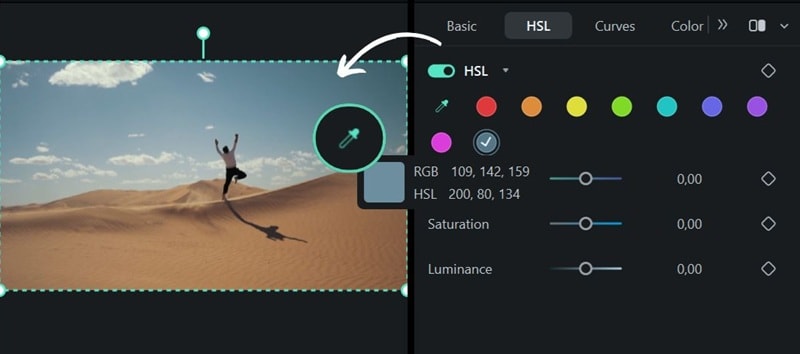
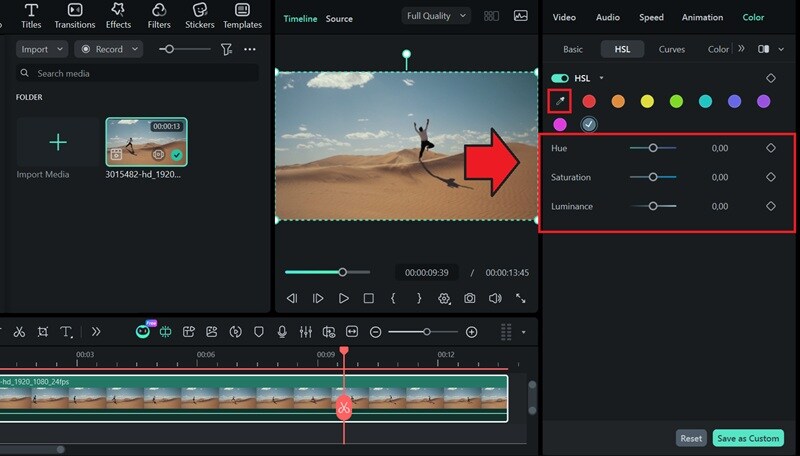
● Während Photoshop auf panelbasierte, mehrstufige Anpassungen für Bilder fokussiert ist, ermöglicht Filmora eine Videofarbkorrektur mit Live-Vorschau, indem Sie im Eigenschaften-Panel HSL wählen, die Pipette aktivieren und den gewünschten Farbbereich direkt im Video anklicken.
Beherrschung derPhotoshop Farbwähler Verknüpfungist für jeden digitalen Künstler unerlässlich. Egal, ob Sie ein Foto verfeinern oder komplexe Grafiken entwerfen, die richtigenFarbwähler in PhotoshopTechniken – wie die Verwendung derHUD Farbwähler or Photoshop HSLModus – kann Ihren workflow drastisch beschleunigen. Dieser Leitfaden deckt alles ab, von grundlegenden Hottasten bis hin zur erweiterten Videofarbbewertung.
Teil 1. Was ist Color Picker in Photoshop und warum ist es wichtig?
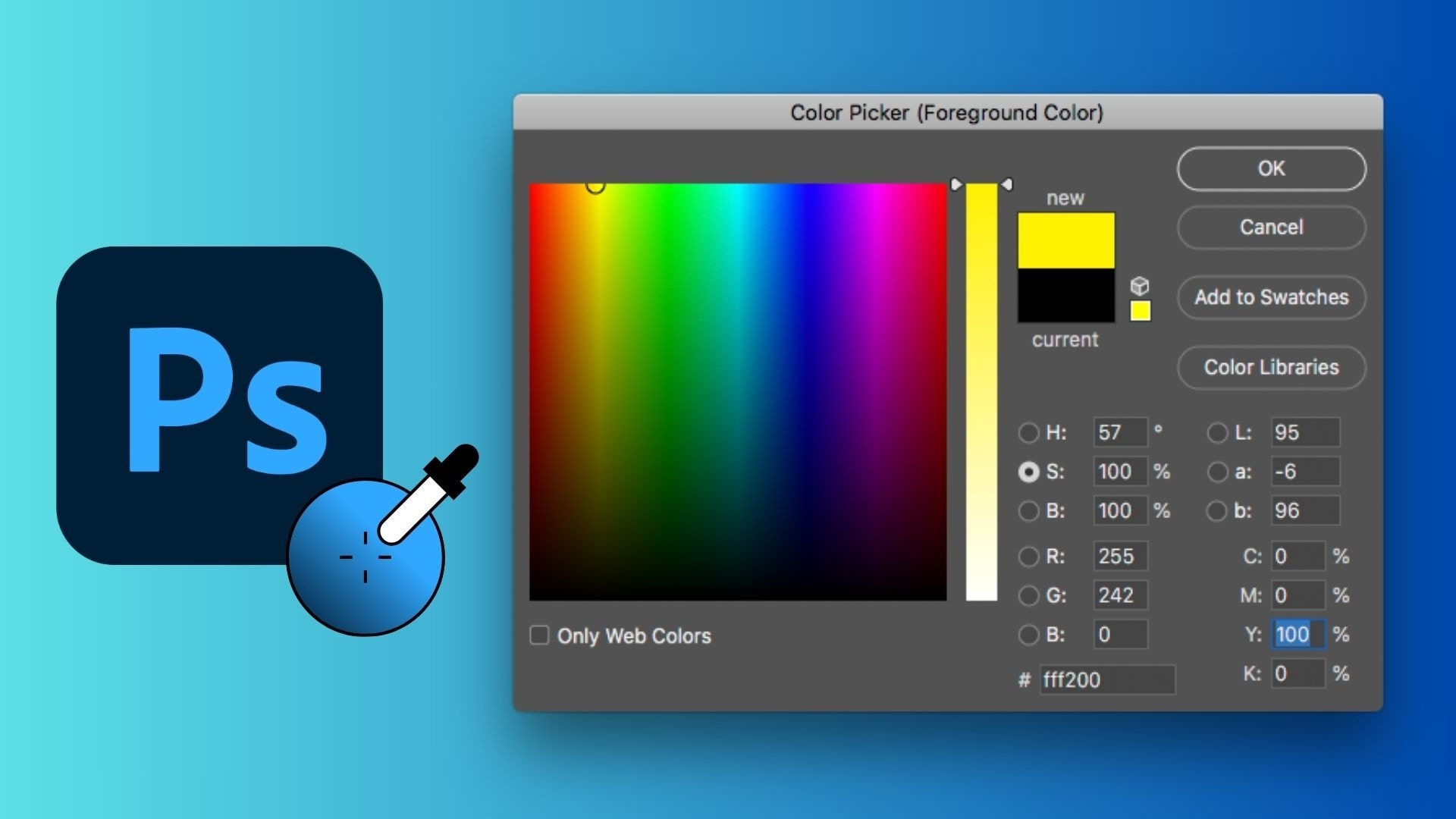
Jedes Mal, wenn Sie auf die Vordergrund-oder Hintergrundfarbe klicken, öffnen Sie diePhotoshop Farbwähler. Es ist im Grunde Ihr Hauptsteuerpanel für die Auswahl und Anpassung von Farben. Sie können eine Farbe visuell auswählen, sie mit Schiebereglern anpassen oder genaue Werte wie RGB, HEX oder HSL eingeben, wenn Sie etwas Präzises benötigen.
Warum ist das wichtig?
Farbe beeinflusst wirklich alles. Fotoretusche, digitale Illustrationen, UI-Design und Social-Media-Grafiken sehen alle besser aus, wenn sich die Farben richtig anfühlen. Die richtigen Farbtöne können Ihre Arbeit mehr zusammengestellt und professionell aussehen lassen.
Sie können den Photoshop Color Picker verwenden, um:
- Farben in einem Referenzbild erfassen
- Passen Sie Markenfarben einfacher an
- Erstellen und speichern Sie Ihre eigenen benutzerdefinierten Farbtöne in Ihren Mustern
- Halten Sie Ihre designs in verschiedenen Projekten konsistent
Wenn Sie wissen, wie Sie den Farbwähler in Photoshop zusammen mit der Verknüpfung verwenden, können Sie Zeit sparen und die Genauigkeit verbessern, anstatt Farben zu erraten.
Teil 2. Essential Photoshop Color Picker Verknüpfungsliste: Pro HUD & Eyedropper
Sobald Sie verstehen, was der Color Picker ist, ist der nächste Schritt Geschwindigkeit. Wenn Sie die richtigen Tastenkombinationen beherrschen, ändert sich die Arbeitsweise in Photoshop völlig, insbesondere wenn Sie häufig Farbanpassungen vornehmen.
Grundlegende Verknüpfung: Eyedropper Tool (I)

Die häufigstenPhotoshop Farbwähler Verknüpfungist dieEyedropper Werkzeug (I). Für einen fortschrittlicheren workflow bevorzugen viele Fachleute dieHUD Farbwähler PhotoshopAbkürzung. durch DrückenShift + Alt + Rechtsklick (Windows), können Sie auf ein Live-Farbrad zugreifen, das sofortPhotoshop HSL FarbwählerAnpassungen ohne jemals die Leinwand zu verlassen.
Pro-Verknüpfung: HUD (Heads-Up Display) Farbwähler
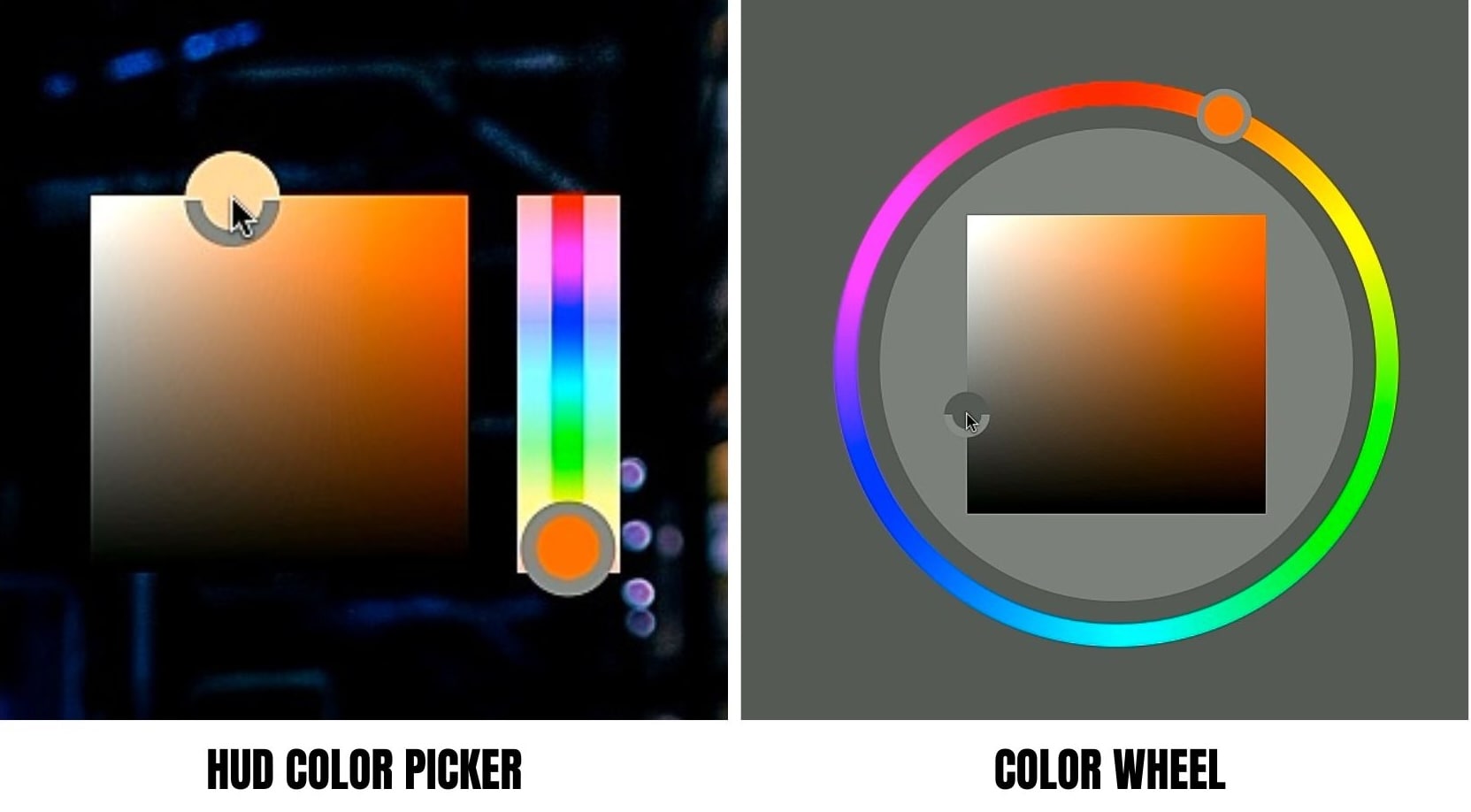
Für eine schnellere und intuitivere Steuerung verwenden Sie den HUD Color Picker.
- Unter Windows: HaltenShift + Alt + Rechtsklick, dann ziehen Sie die Maus.
- Auf macOS: Drücken SieSteuerung + Option + Befehl + klickenMit einem ausgewählten Malwerkzeug (z. B. der Pinsel)
Diese Verknüpfung öffnet einen kreisförmigen Wähler, in dem Sie Farbton und Sättigung optisch anpassen können, was ideal für schnelle Photoshop HSL-Tuning ist, ohne Ihren kreativen Fluss zu unterbrechen.
Wie man den Farbwähler in Photoshop ändert
Wenn Sie ein anderes layout bevorzugen, können Sie mit Photoshop den Farbwähler selbst anpassen.
- gehe zuBearbeiten> Einstellungen> Allgemein
- Wechsel vom traditionellenFarbstreifenzu denHue Rad.
Teil 3. Tauchen Sie tief in den Photoshop HSL Color Picker ein
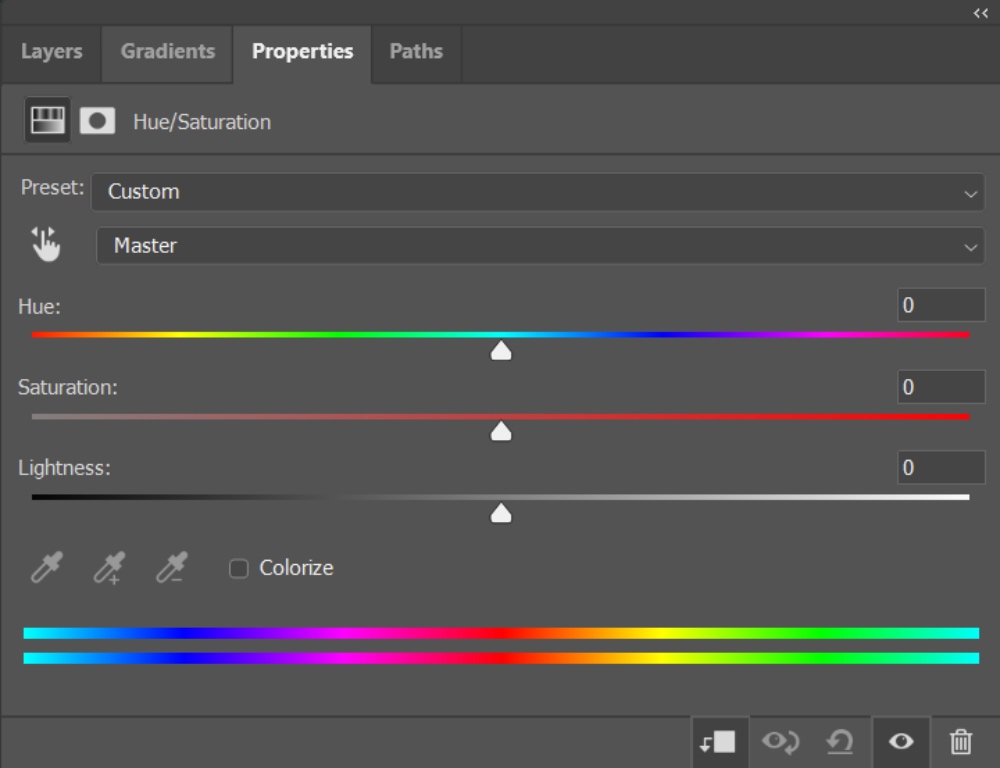
Wenn Sie die volle Kontrolle über die Farbe ohne Vermutungen wollen, ist der Photoshop HSL color picker der Ort, an dem die Dinge leistungsfähig werden. Im Gegensatz zu RGB, das sich auf technische Farbwerte konzentriert, spiegelt HSL die Wahrnehmung von Farben durch das menschliche Auge wider.
Was bedeutet jeder HSL-Slider?
- Farbton:Steuert die tatsächliche Farbfamilie, wie Rot, Gelb oder Blau. Kleine Farbverschiebungen eignen sich perfekt zum Korrigieren von Hautfarbgießen, ohne die Helligkeit oder Sättigung zu ändern.
- Sättigung:Passt die Farbintensität an. Die Verringerung der Sättigung hilft, Rötungen in der Haut zu reduzieren, während die Erhöhung der Sättigung die Farben aufblasen lässt, ohne die Belichtung zu beeinträchtigen.
- Leichtigkeit:Verwaltet, wie hell oder dunkel eine Farbe erscheint. Dies ermöglicht präzise Helligkeitsanpassungen, ohne details auszuwaschen.
Da jedes element unabhängig angepasst wird, ist der Photoshop HSL-Modus für subtile Bearbeitung effektiver als RGB. Dieser Modus ermöglicht Ihnen eine sauberere Kontrolle, glattere Übergänge und natürlichere Ergebnisse für Aufgaben wie Hautretusche, Farbsortierung und kreative Farbkorrektur.
Teil 4. Der neue Trend: Effizienz über statische Bilder hinaus
Da sich die Erstellung von Inhalten von statischen Bildern zu dynamischen bewegungsbasierten Formaten verlagert, hat Effizienz eine oberste Priorität. Bei der Verwendung des Farbwählers geht es nicht mehr nur um Genauigkeit, sondern auch um Geschwindigkeit und Echtzeitsteuerung.
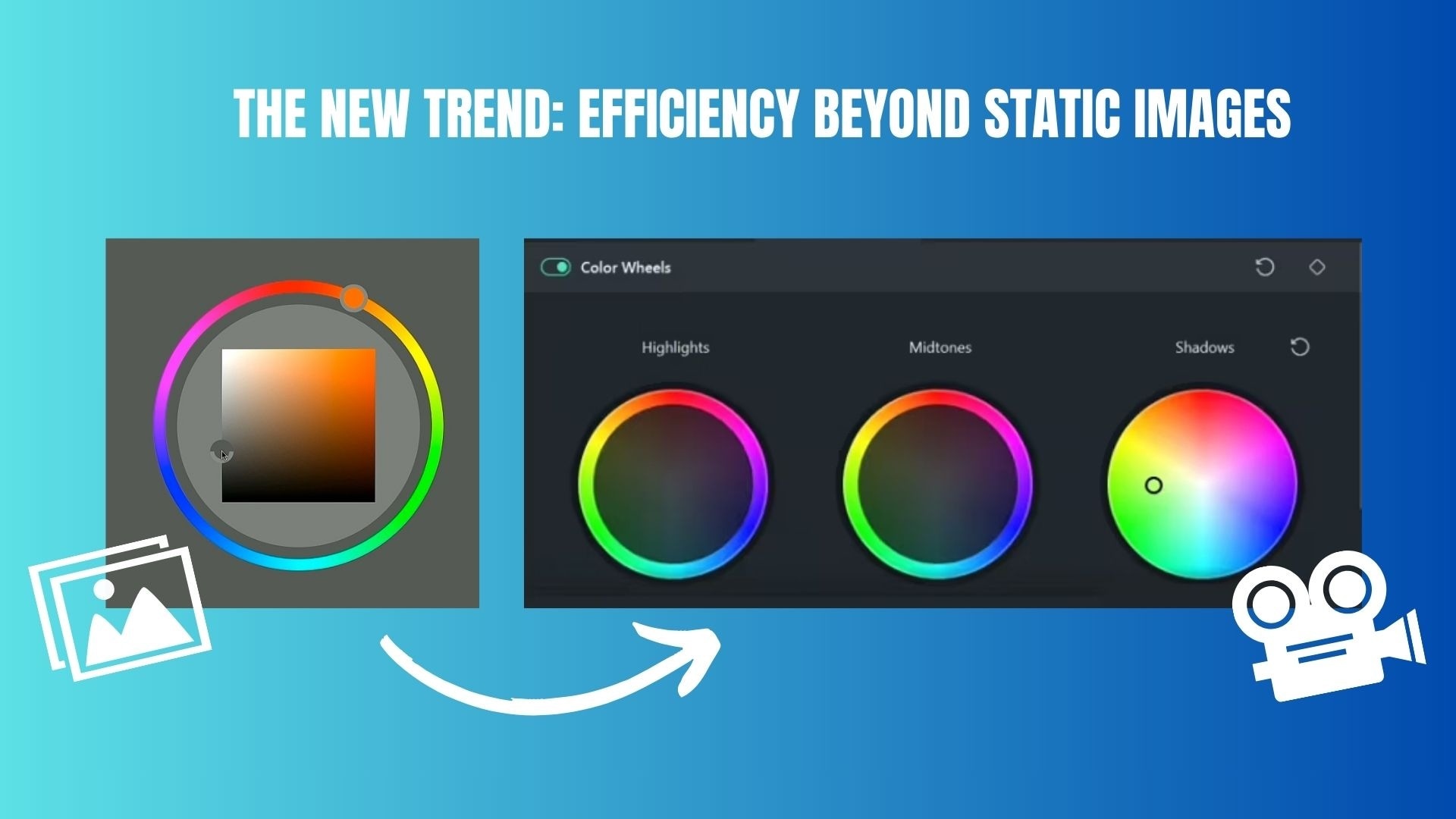
Diese Änderung spiegelt die Anforderungen der Benutzer wider, bei denen Ersteller tools wünschen, die sich an schnelle Video-Workflows anpassen und gleichzeitig professionelle Farbergebnisse liefern können. Der folgende Vergleich zeigt die Unterschiede zwischen der herkömmlichen Farbauswahl in Photoshop und moderner Videobearbeitungssoftware, um diese neuen Anforderungen zu erfüllen.
Vergleich: Photoshop vs Videobearbeitungssoftware Color Picker
| Aspekt | Photoshop (Workflow für statische Bilder) | Videobearbeitungssoftware (Echtzeit-Workflow) |
| Wie man den color picker benutzt | Manuelle, panelbasierte Farbauswahl | Interaktive Farbanpassung in Echtzeit |
| Workflow-Schritte | Mehrstufiger Prozess: Auswähler öffnen, Werte anpassen, anwenden, Vorschau | Direkte Anpassung mit sofortigem visuellen feedback |
| Farbvorschau | Statische Vorschau nach Anwendung von Änderungen | Live-Vorschau, während das video abgespielt wird |
| Beste Anwendungsfälle | Fotobearbeitung, Illustrationen und Grafikdesign | Videobearbeitung, motion graphics, Kurzinhalte |
| Effizienzniveau | Hohe Präzision, langsamere Ausführung | Schnellere Ausführung mit flexiblem Experimentieren |
| Benutzererfahrung | Technisch und wertgetrieben | Visuell, intuitiv und zeitlinienbasiert |
|
Mehr anzeigen
Weniger zeigen
|
||
Teil 5. Farbbewertung der nächsten Generation: Filmora HSL Eyedropper Feature
Nun, was ist, wenn Sie die gleiche Art von Farbauswahl machen möchten, während Sie mit bewegten Bildern arbeiten? Dieser Eyedropper-Mechanismus ist auch nützlich, wenn Sie eine bestimmte Farbe in Ihrem video anpassen möchten, aber nicht wissen, an welchem Farbton, Sättigung oder Helligkeitswert Sie arbeiten sollen.
während diePhotoshop Farbwähler VerknüpfungIdeal für statische Bilder, Videoersteller brauchen etwas Schnelleres.Wondershare FilmoraBrücken Sie diese Lücke mit ihrer intuitivenHSL Augentropfer. Im Gegensatz zum mehrstufigen Photoshop-Prozess ermöglicht das tool von Filmora eine Farbsampling mit einem Klick direkt auf der Video-Vorschau, wodurchVideo-FarbbewertungSo einfach wie das Bearbeiten eines Fotos.

 Sicherer Download
Wie man HSL Eyedropper Tool in Filmora benutzt

Teil 6. Zusammenfassungstabelle: Vergleich von Verknüpfungen
Um die Dinge abzuschließen, hier ist ein klarer Vergleich zwischen den häufigsten Photoshop-Farbauswahl-Shortcut-Optionen und modernen videofokussierten Farbauswahl-Workflows. Diese Zusammenfassung zeigt die Unterschiede in Verknüpfungen, Interaktionsstil und Effizienz zwischen tools, damit Sie die schnellste Methode für Ihre kreativen Bedürfnisse auswählen können.
| Werkzeug/Funktion | Verknüpfung oder Aktion | Interaktionsstil | Beste Anwendungsfälle |
| Photoshop Augentropfer | I | Klicken Sie auf die Musterfarbe aus der Leinwand | Übereinstimmende Farben in statischen Bildern |
| Photoshop HUD Farbwähler | Shift + Alt + Rechtsklick (Windows) | Drag-basierte, visuelle Farbauswahl | Schnelle Photoshop HSL-Anpassungen |
| Photoshop Color Picker Panel | Klicken Sie auf Vordergrundfarbe | Menügesteuert, mehrstufig | Präzise wertbasierte Farbeingabe |
| Filmora HSL Augentropfer | Ein Klick im Vorschaufenster | Echtzeit, direkte Interaktion | Filmvideo-Farbbewertung |
|
Mehr anzeigen
Weniger zeigen
|
|||
Schlussfolgerung
Die Beherrschung der Photoshop-Farbwähler-Verknüpfung ist mehr als nur das Auswendiglernen von Tastaturbefehlen. Vielmehr geht es darum, den richtigen workflow für die Art von Inhalten auszuwählen, die Sie erstellen. Photoshop besticht durch eine präzise Farbsteuerung für statische Bilder, insbesondere bei der Verwendung von HSL für detaillierte Abstimmungen und präzise Anpassungen.
Da kreative Projekte zunehmend auf Video-und Motion-Formate umsteigen, werden Geschwindigkeit und Echtzeitinteraktion immer wichtiger. Werkzeuge wie Filmora zeigen, wie moderne Farbwähler den Prozess durch direkte Anpassungen mit einem einzigen Klick vereinfachen.

