

 TL;DR:
In DaVinci Resolve trennen Sie Audio und Video am effizientesten durch die Deaktivierung der Auswahl Linkclips, das Umschalten der verknüpften Auswahl über das Kettensymbol oder das Extrahieren einer separaten WAV-Datei, während Filmora als zugänglichere Alternative für automatisierte KI-Lösungen dient.
● Der Entkopplungsvorgang in DaVinci Resolve funktioniert ausschließlich auf der Seite Bearbeiten und schlägt auf der Seite Schneiden fehl; zudem müssen zusammengesetzte Clips oder Multiclips vor der Trennung zwingend manuell zerlegt werden.
● Die Funktion Audio extrahieren erstellt eine vollständige Kopie als neue WAV-Datei im Medienpool, während die reine Entkopplung auf der Zeitleiste nur eine vorübergehende Trennung darstellt, bei der die Qualität der Quelldatei in beiden Fällen unangetastet bleibt.
● DaVinci Resolve richtet sich mit komplexen Fairlight-Werkzeugen an Editoren mit Bedarf an tiefgreifender manueller Kontrolle, wohingegen Filmora mit Funktionen wie dem KI-Gesangsentferner gezielt Anwender anspricht, die eine flachere Lernkurve und sofortige Ergebnisse bevorzugen.
Wenn Sie ein video bearbeiten, bringt Sie das oft dorthin, wo sich die unerwünschten Geräusche befanden: das umgebende Geräusch oder Summen oder vielleicht der Dialog einer anderen Person im Hintergrund.
Dazu müssen Sie vielleicht lernenSo trennen Sie audio von video in DaVinci Resolve.Es gibt Ihnen die volle Kontrolle über jedes element Ihres Projekts. Sobald der audio getrennt ist, wird er zu einer eigenen Spur. Sie können es einfacher bearbeiten, ohne die Video-Zeitleiste zu vermasseln.
Das Ziel dieser Anleitung ist es, Ihnen genau zu zeigenSo trennen Sie audio von video in DaVinci ResolveMit den schnellsten Methoden. Sie lernen die Methoden zum Rechtsklicken, zur verknüpften Auswahl und zum Extrahieren sowie erweiterte Tipps zur Fehlerbehebung. Darüber hinaus stellen wir Filmora vor, eine einfachere, KI-basierte alternative zur mühelosen Audiosteuerung.
Teil 1: So entkoppeln Sie Audio und Video in DaVinci Resolve: Schritt-für-Schritt-Anleitung
Unerwünschter Ton kann die Videoqualität verringern. DaVinci Resolve bietet klare tools, um dies zu beheben. Dieser Leitfaden zeigt Schritt für Schritt Wege, umEntkoppeln von audio und video in DaVinci ResolveSchnell.
Methode 1. Mit der rechten Maustaste klicken-Link über "Link Clips" entkoppeln
- Ziehen Sie den clip aus dem Medienpool zur Zeitleiste. Bestätigen Sie Video-und Audiosendung als verknüpftes Paar.
- Überprüfen Sie das Kettensymbol. Wenn es fehlt, verbinden Sie zuerst die Teile.
- Klicken Sie In der Zeitleiste mit der rechten Maustaste auf den clip. Deaktivieren Sie im Menü unten die AuswahlLinkclips.
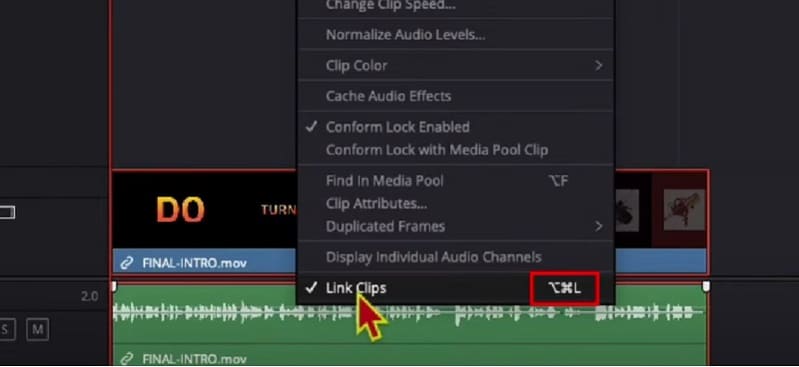
Jetzt können Sie audio unabhängig verschieben oder löschen. Das heißtSo entkoppeln Sie audio von video in DaVinci Resolve.
Methode 2. Symbolleiste: Kettensymbol (verknüpfte Auswahl)
- Schauen Sie über der Zeitleiste für die Symbolleiste.
- Finden Sie das Kettenglied-Symbol; Es ist der verknüpfte Auswahlschalter.
- Klicken Sie auf das Symbol, um die verknüpfte Auswahl zu deaktivieren.
- Klicken Sie auf das video oder den audio; Jeder wählt sich jetzt selbst aus.
- Bewegen, trimmen oder anpassen Sie jede Spur, ohne die andere zu ändern.
- Die Timing bleibt ausgerichtet, es sei denn, Sie verschieben eine Spur manuell.
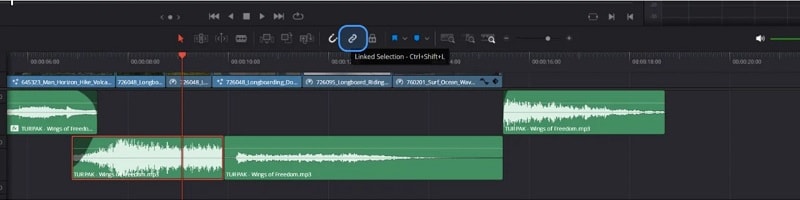
Dieser Umschalter ist der schnellste Weg zum LernenSo entkoppeln Sie audio in Davinci Resolve.
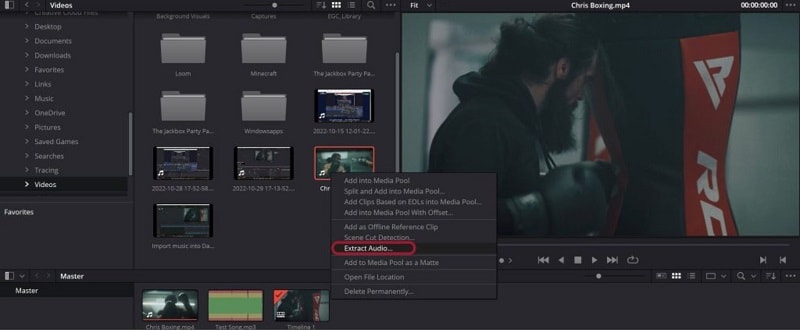
Methode 3. Audio in WAV extrahieren (Medienpool)
- Navigieren Sie zu derMedienpoolUnten auf DaVinci Resolve unter der Registerkarte Medien.
- Auf der oberen linken Seite finden Sie die Videodatei, die Sie verarbeiten müssen.
- Klicken Sie mit der rechten Maustaste auf den clip.
- wählenAudio extrahierenAus dem Menü.
- DaVinci Resolve erstellt dann eine neue WAV-Datei mit nur dem audio aus diesem clip.
Teil 2: Erweiterte Unlinking Tipps & Tricks
Das einfache Entkoppeln funktioniert gut, aber die echte Bearbeitung erfordert oft mehr. Hier ist, wie man über das einfache Lösen hinausgeht.
2.1 Verwendung der verknüpften Auswahl zum Entkoppeln mehrerer Clips
Arbeiten Sie mit mehreren clips gleichzeitig? Eine Verknüpfung macht es einfach:
- Wählen Sie zunächst alle clips aus, die Sie benötigen.
- Als nächstes drücken SieCtrl + Shift + L (gewinnen) or CMD + Shift + L (Mac)
- Verknüpfung schaltet sofort ein oder aus.
Dies ermöglicht sofortige Kontrolle über die Bearbeitung. Es ist eine große Zeitersparnis, wenn Sie oft brauchenEntkoppeln von audio und video in DaVinci Resolve.
2.2 Fehlerbehebung: Warum kann ich meine Audio-und Video-Verbindungen nicht entkoppeln?
- Stellen Sie sicher, dass der clip nichtgruppiert— Gruppierung kann Verknüpfung nachahmen, verhält sich aber anders.
- bestätigen Sie dieZeitleiste ist nicht gesperrt(Suchen Sie nach einem Sperrsymbol, das Bearbeitungen blockiert).
- Wenn dieKette-Link-SymbolAusgegraut ist, kann dies darauf hinweisen, dass ein zusammengesetzter oder gruppierter clip anstelle eines Standardclips ausgewählt wurde.
Teil 3: Filmora: Die einfachste Alternative zum Trennen von Audio mit AI Vocal Remover
Wenn sich die Trennung von audio in DaVinci Resolve komplex anfühlt,Wondershare Filmorabietet eine reibungslosere alternative. Die Benutzeroberfläche ist unkompliziert, sodass Sie Ton extrahieren oder lösen können, ohne sich einer steilen Lernkurve zu stellen.
Sowohl die Desktop-als auch die mobile Version bieten saubere workflows, die durch zusätzliche Audio-Tools wieAudiodenoise, Sprachverbesserung, undAudio Ducking.

 Sicherer Download
Detaillierte Audio-Extraktion in Filmora
Die Desktop-Version ist für diejenigen konzipiert, die Kontrolle und Flexibilität benötigen. Es löst nicht nur den Ton, sondern verbessert auch die Klarheit durch KI-basierte tools.
Methode 1:KI-Gesangsentferner(Ein-Klick-Lösung)
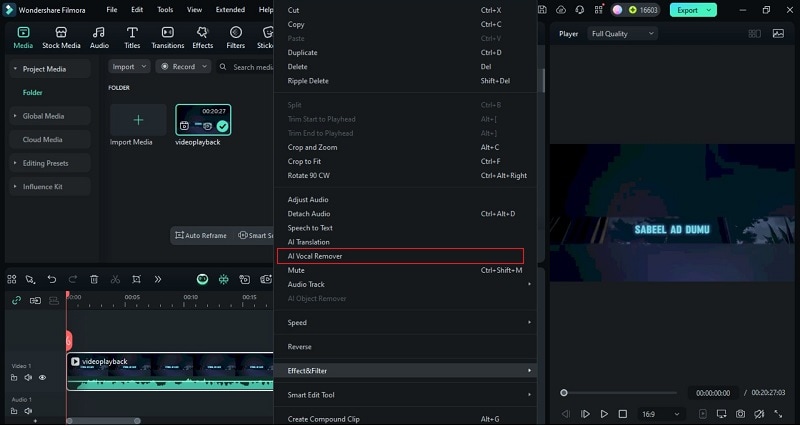
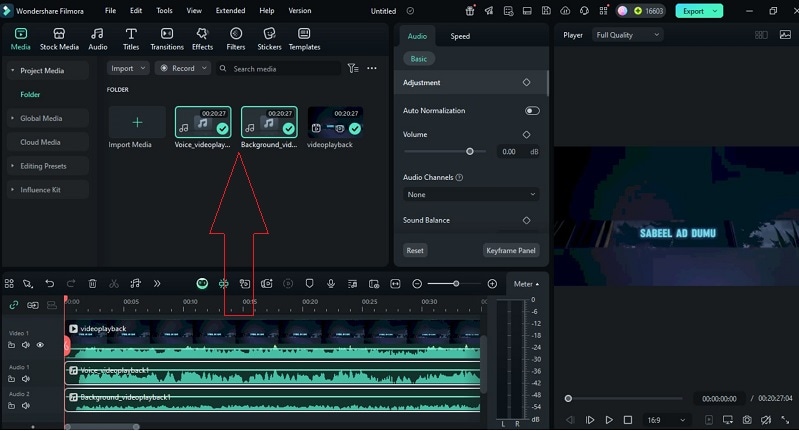
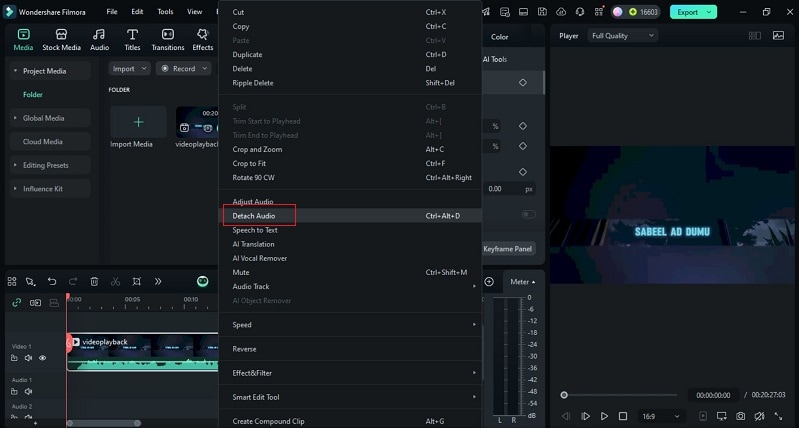
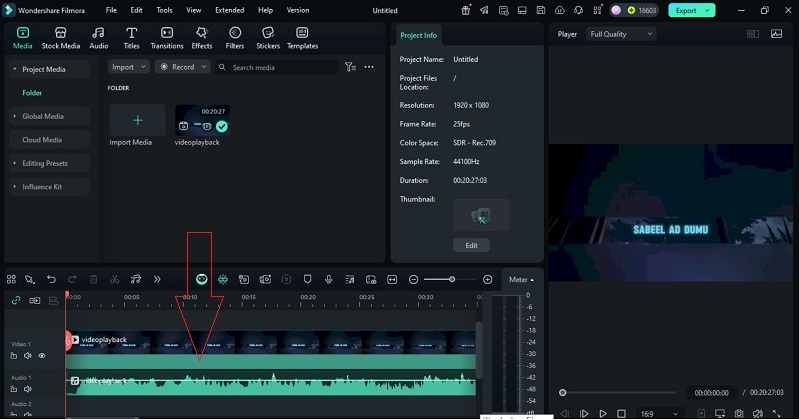
Methode 2: Audio lösen
DaVinci Resolve vs. Filmora: Unlinking Audio Vergleich
Beide tools ermöglichen es Ihnen, den Ton zu verwalten, aber der Prozess unterscheidet sich. hier,detach audio von DaVinci Resolvewird mit den Ein-Klick-Methoden von Filmora für Klarheit und Effizienz verglichen.
Schlussfolgerung
MeisterschaftSo trennen Sie audio von video in DaVinci ResolveGibt den Redakteuren mehr Freiheit über ihre Geschichten. Dieser Leitfaden befasste sich mit dem Entkoppeln mit der rechten Maustaste, dem Umschalten der Symbolleiste, der WAV-Extraktion und erweiterten tricks für eine reibungslosere Steuerung. Wir haben auch untersucht, warum das Entkoppeln fehlschlagen kann und wie man es beheben kann.
Filmora wurde als einfachere option eingeführt und bietet ein-Klick-Entfernungs-und KI-Tools, die Zeit ohne Komplexität sparen. Für viele kommt die Wahl auf Tiefe und Geschwindigkeit zurück. Beide Editoren liefern Ergebnisse, aber der richtige workflow hängt davon ab, wie SieEntkoppeln von audio und video in DaVinci Resolveoder darüber hinaus.

Häufig gestellte Fragen
-
Ist es möglich, audio von Videos in DaVinci Resolve zu entkoppeln, während die Originalqualität intakt bleibt?
Ja. Wenn Sie audio lösen oder extrahieren, trennt das Programm nur tracks zum Bearbeiten. Die Quelldateien bleiben unverändert, so dass die Qualität intakt bleibt. -
Wie unterscheidet sich die Verwendung von Detach Audio von der Verwendung von Extract Audio?
Detach Audio trennt den sound vom video auf der Zeitleiste. Speichert eine neue Audiodatei im Medienpool. Detach ist vorübergehend, während extract eine vollständige Kopie ist. -
Welche Schritte folge ich, um audio vollständig aus einem Videoclip in DaVinci Resolve zu entfernen?
Entkoppeln Sie zunächst audio und video in DaVinci Resolve. Markieren Sie dann die Audiospur und drücken Sie Löschen. Das video bleibt, aber der Ton wird entfernt. -
Kann man audio von video auf dem Handy trennen?
Für mobile Benutzer ermöglicht Filmora es Ihnen, die Lautstärke anzupassen, Effekte zu verblassen und Geräusche direkt von Ihrem Telefon zu entfernen. Importieren Sie dazu den Videoclip, den Sie bearbeiten möchten. Tippen Sie dann auf den clip und wählen Sie Audio aus der Symbolleiste extrahieren.
