


 TL;DR:
Unlucid AI eignet sich optimal für Kreative, die schnelle, unzensierte KI-Kurzclips ohne Abonnementbindung generieren möchten, erfordert jedoch für strukturierte, längere Videoprojekte aufgrund fehlender Schnittfunktionen eine vollwertige Software wie Wondershare Filmora.
● Die rein webbasierte Plattform arbeitet mit einem "Gem"-Guthabensystem (10 kostenlose Start-Gems, danach ab 8,99 $ für wasserzeichenfreie Ergebnisse) und umfasst Tools für Text-zu-Video, Vorlagen-Effekte sowie KI-Bildbearbeitung, beschränkt sich aber auf wenige Sekunden lange Clips mit teils inkonsistenter oder wässriger Bildqualität.
● Im Gegensatz zu Mainstream-Generatoren wie Sora oder Runway operiert Unlucid mit signifikant lockereren Inhaltsfiltern für surreale oder erwachsene Themen, blockiert gemäß den Nutzungsbedingungen jedoch weiterhin illegale Inhalte und nicht einvernehmliche Darstellungen realer Personen.
● Da Unlucid keinerlei Werkzeuge für den Videoschnitt anbietet, ist für narrative Formate ein Wechsel zu Wondershare Filmora erforderlich, welches die Nachbearbeitung durch eine vollständige Mehrspur-Zeitleiste, Audio-zu-Video-Generierung sowie KI-Videoverlängerungen für zu früh abbrechende Clips ermöglicht.
Die meisten Online-KI-Videogenerator-Plattformen konfrontieren dich mit strengen Leitplanken, die einschränken, was du tatsächlich erstellen kannst. Doch einige Tools verzichten völlig auf den Bürokratieaufwand, und Unlucid AI ist eines davon.
Unlucid mag noch keinen Mainstream-Einfluss haben, doch es gibt Kreativen rohe stilistische Freiheit und schnelle KI-Videoeffekte. Also, ist dieser verborgene Schatz deine Zeit wert, oder jagt er nur schnellem viralen Hype nach? Lass uns eintauchen und es herausfinden!
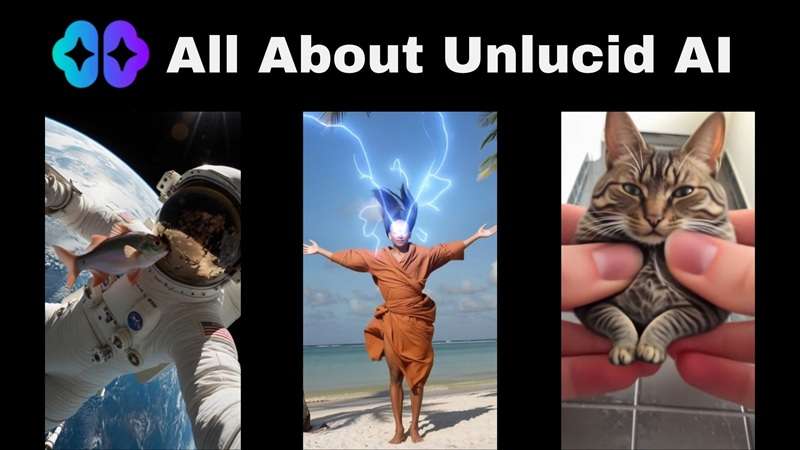
Teil 1. Unlucid AI erklärt: Ein kurzer Blick auf die Plattform
Die Plattform ist um vier Kern-Arbeitsbereiche herum organisiert: Video AI, Effects AI, Create Image und Edit Image, die alle in einem einzigen Konto liegen. Doch bevor wir darauf eingehen, beginnen wir damit zu verstehen, was Unlucid AI sein möchte und warum sich sein Werbeversprechen so anders liest als das der meisten Konkurrenten.
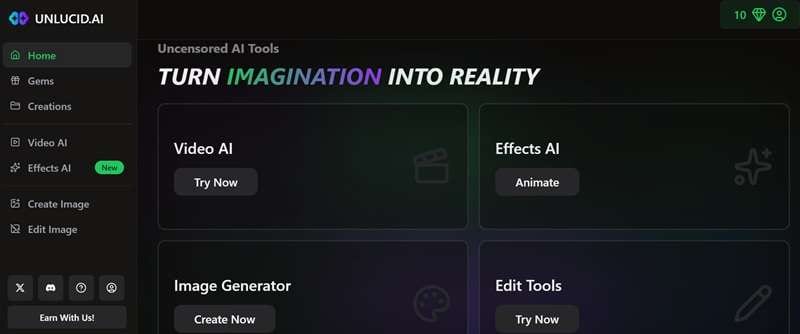
Die Plattform vermarktet sich offen als ein Ort mit weit weniger Inhaltsbeschränkungen als Mainstream-Generatoren und gibt Kreativen Raum, Ideen zu erkunden, die strengere Plattformen kennzeichnen oder rundheraus ablehnen würden. Das bedeutet nicht, dass hinter den Kulissen null Regeln gelten, aber der Filter ist zweifellos lockerer als das, worauf du anderswo stoßen würdest.
Wie du auf Unlucid AI zugreifst
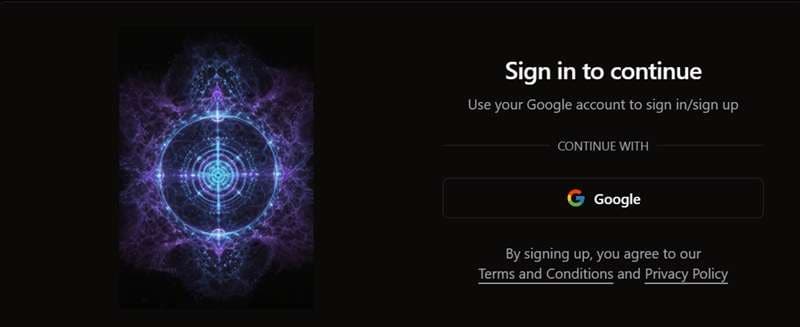
Hier gibt es nichts zu installieren. Unlucid AI ist nur im Web verfügbar, ohne eigene App oder herunterladbare Software jeglicher Art. Du gehst einfach zu https://unlucid.ai/ in deinem Browser, registrierst dich oder meldest dich in deinem Konto an, und jedes Tool auf der Plattform läuft direkt dort.
Teil 2. Unlucid AI Gems und Preisgestaltung verstehen
Also, jede Generierung auf Unlucid AI kostet etwas, und dieses Etwas kommt in Form von Gems, der plattformeigenen Version von Credits, die bei jedem Erstellen, Bearbeiten oder Animieren ausgegeben werden.
Wenn du zum ersten Mal ein Konto einrichtest, bekommst du 10 kostenlose Gems zum Ausprobieren, plus eine tägliche Zugabe von 5 kostenlosen Gems. Allerdings verschwinden kostenlose Gems schnell, wenn du regelmäßig Inhalte generierst, besonders Videos. Bei intensiverer Nutzung musst du irgendwann die Gems aufladen.
| Preisgestaltung | Gems | Beworbene Nutzung |
| $8.99 | 120 Gems | Bis zu 120 Bilder, 60 Bearbeitungen oder 12 Videos |
| $29.99 | 450 Gems | Bis zu 450 Bilder, 225 Bearbeitungen oder 45 Videos |
| $59.99 | 1.200 Gems | Bis zu 1.250 Bilder, 625 Bearbeitungen oder 125 Videos |
Kostenpflichtige Gem-Pakete werben zudem damit, dass die generierten Inhalte kein Wasserzeichen tragen.
Teil 3. Unlucid AI Funktionen: Ein Blick auf seine Videoeffekte und kreativen Funktionen
Sobald dein Konto mit Gems bestückt ist, betrittst du das Hauptstudio-Dashboard. Wie oben erwähnt, gibt es vier separate Tools, in denen du sie tatsächlich einsetzen kannst. Hier ist, was du mit Unlucid AI tatsächlich tun kannst:
1. Video AI
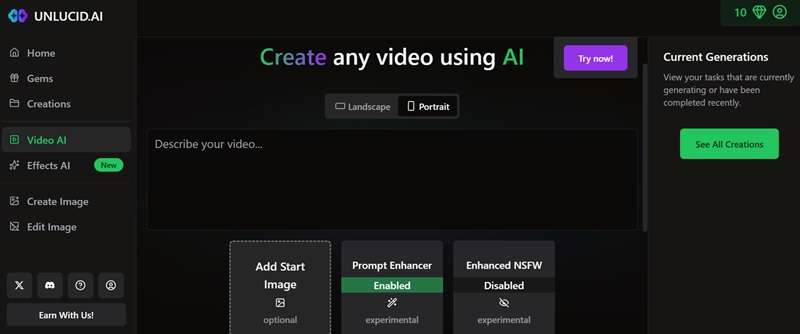
Dies ist der unkomplizierte Text-zu-Video-Generator: Tippe einen Prompt ein, und Unlucid AI baut einen kurzen Clip darum herum. Du kannst auch ein Referenzbild hochladen, um das erste Bild zu steuern, Hoch- oder Querformat wählen und den Prompt Enhancer aktivieren, der einen kurzen, groben Prompt vor der Generierung zu einem detaillierteren erweitert.
2. Effects AI
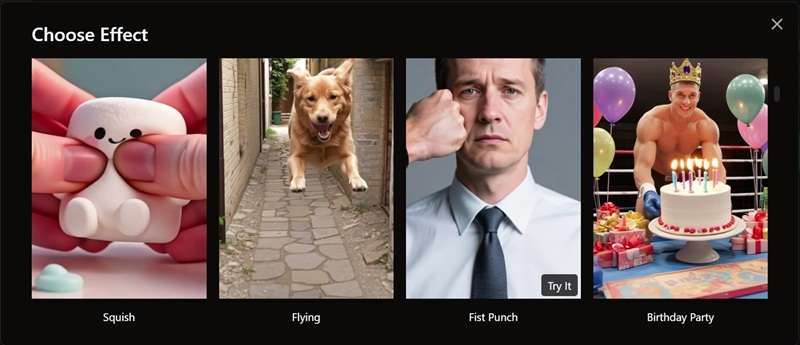
Wenn du keine langen Text-Prompts schreiben möchtest, kannst du die KI-Effekte nutzen. Es ist im Grunde ähnlich wie das Auswählen einer kreativen Vorlage, nur dass die Bewegung um dein hochgeladenes Motiv herum generiert wird. Unlucid bewirbt derzeit Effekte wie:
- Quetschen
- Fliegen
- Faustschlag
- Geburtstagsparty
- Muskeln
- Und mehr.
3. KI-Bildgenerator
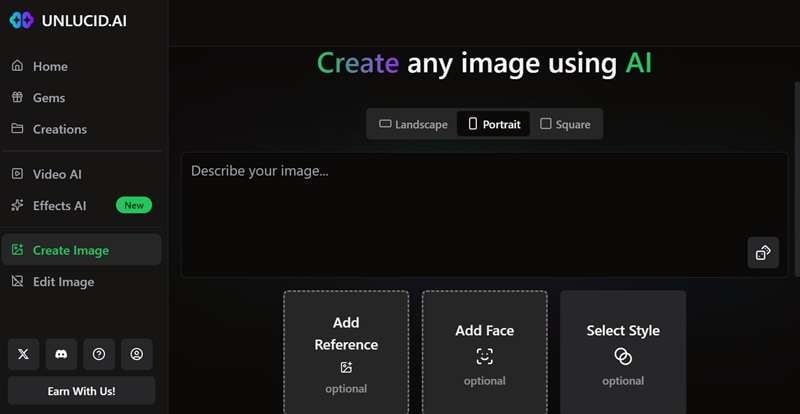
Bevor du Videos erstellst, brauchst du oft coole Ausgangsbilder. Dafür kannst du Unlucids Text-zu-Bild-Tool nutzen. Es lässt dich eine Beschreibung eintippen und zieht daraus ein Standbild in einer Handvoll visueller Stile, darunter:
- Realistisch
- Cartoon
- 3D-Rendering
- Anime
- Bleistift
Es ist eine solide Methode, um ein Konzept zu testen oder ein Ausgangsbild zu erzeugen, bevor du es in die Video-Tools einspeist.
4. KI-Bild bearbeiten
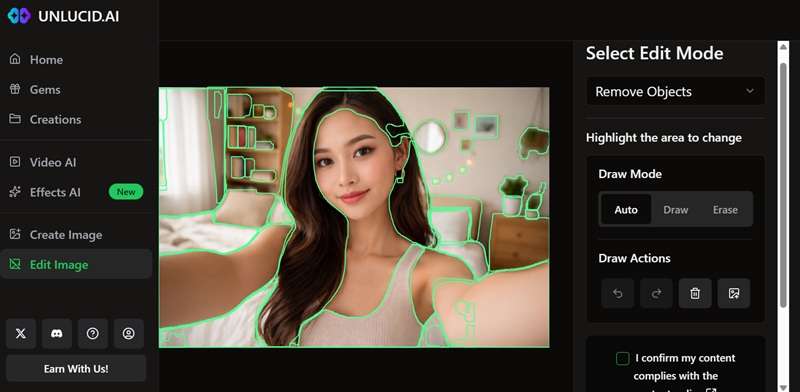
Unlucid enthält auch KI-Bildbearbeitungswerkzeuge. Dieses Tool lässt dich dein Basis-Foto hochladen und bestimmte Details verändern, stilistische Themen anpassen oder Elemente anpassen, ohne die gesamte Komposition wegzuwerfen. Die verfügbaren Bearbeitungsoptionen umfassen:
- Objekte entfernen
- Objekte hinzufügen oder ersetzen
- Kleidung ändern
Teil 4. Die Vorteile und Grenzen von Unlucid AI
Unlucid hat eine klare Identität und einige wirklich unterhaltsame Funktionen, lässt aber auch Dinge weg, die ernsthaftere Kreative brauchen könnten. Es lohnt sich also, beide Seiten ehrlich abzuwägen, bevor du auch nur einen einzigen Gem ausgibst. Lass es uns aufschlüsseln.
- Überhaupt keine Einschränkung: Die Plattform vermarktet sich als "unkzensiert", was bedeutet, dass ihre Inhaltsfilter merklich lockerer sind. Du bekommst völlige Freiheit, unzensierte, surreale und dunkle Visuals zu erzeugen, ohne markiert zu werden.
- Super einfach auszuprobieren: Keine Einrichtungszeit oder technische Kopfschmerzen. Du musst dich nur anmelden und mit dem Generieren beginnen.
- Keine Abo-Bindung: Gems werden einmal gekauft und nach Verbrauch ausgegeben, sodass dir nie ein Monat in Rechnung gestellt wird, den du nicht genutzt hast.
- Die Tools arbeiten gut zusammen: Du kannst ein Bild generieren, es bearbeiten und dann animieren. Diese Art von Workflow ergibt Sinn für jemanden, der mit nichts weiter als einer Idee beginnt.
- Begrenzte Effekte: Die Vorlagenbibliothek ist nicht riesig, und ein guter Teil dessen, was da ist, tendiert eher zu Inhalten für Erwachsene als zu alltäglichen Social-Media-Vorlagen.
- Inkonsistente Videoqualität: Unabhängige Tests haben bei einigen Clips einen "schmelzenden" oder wässrigen Look festgestellt, wobei Objekte gelegentlich mitten in der Aufnahme ihre Form verändern.
- Dünne öffentliche Erfolgsbilanz: Unlucid ist noch jung, mit weit weniger Dokumentation und unabhängiger Berichterstattung als etablierte Plattformen.
- Keine echte Videobearbeitung: Das Edit AI-Tool funktioniert nur mit Standbildern. Sobald du einen Videoclip hast, wartet dort kein Zuschneiden, Layering oder Zeitleisten-Tool auf dich.
Teil 5. Willst du mehr als KI-Effekte? Entdecke Wondershare Filmora
Die kreative Freiheit, die Unlucid AI bietet, spricht bei bestimmten Kreativen tatsächlich für sich, besonders bei allen, die außerhalb des Mainstream-Rahmens experimentieren. Doch sobald du über diesen einen Verkaufsargument hinausschaust, kommt die Plattform an vielen Stellen zu kurz.
Wenn du an etwas Ernsthafterem als einem schnellen Social-Clip arbeitest, kann Unlucid AI das Gewicht einfach nicht tragen. Du brauchst also ein vollständigeres Tool wie Wondershare Filmora.
Filmora ist ein vollständiger Videoeditor, der auch KI-Videogenerierung, KI-Bildgenerierung, und kreative Vorlagen enthält. Der Unterschied ist, dass es all das mit fortschrittlichen KI-Bearbeitungsfunktionen und einer echten Zeitleiste verbindet, sodass du nicht feststeckst, sobald deine erste Generierung leicht danebengeht.
Warum Filmora der nächste Schritt für die KI-Videokreation ist
1. KI-Video aus Audio erstellen

Anstatt lange Text-Prompts zu tippen, kannst du eine Audiodatei direkt in Filmoras KI-Audio-zu-Video einspeisen. Seine KI analysiert das Tempo, die Stimmung und den gesprochenen Inhalt des Tons, um automatisch passende Videoszenen zu generieren, die zu deiner Audiospur passen.
2. Eine komplette Kurzgeschichte mit KI
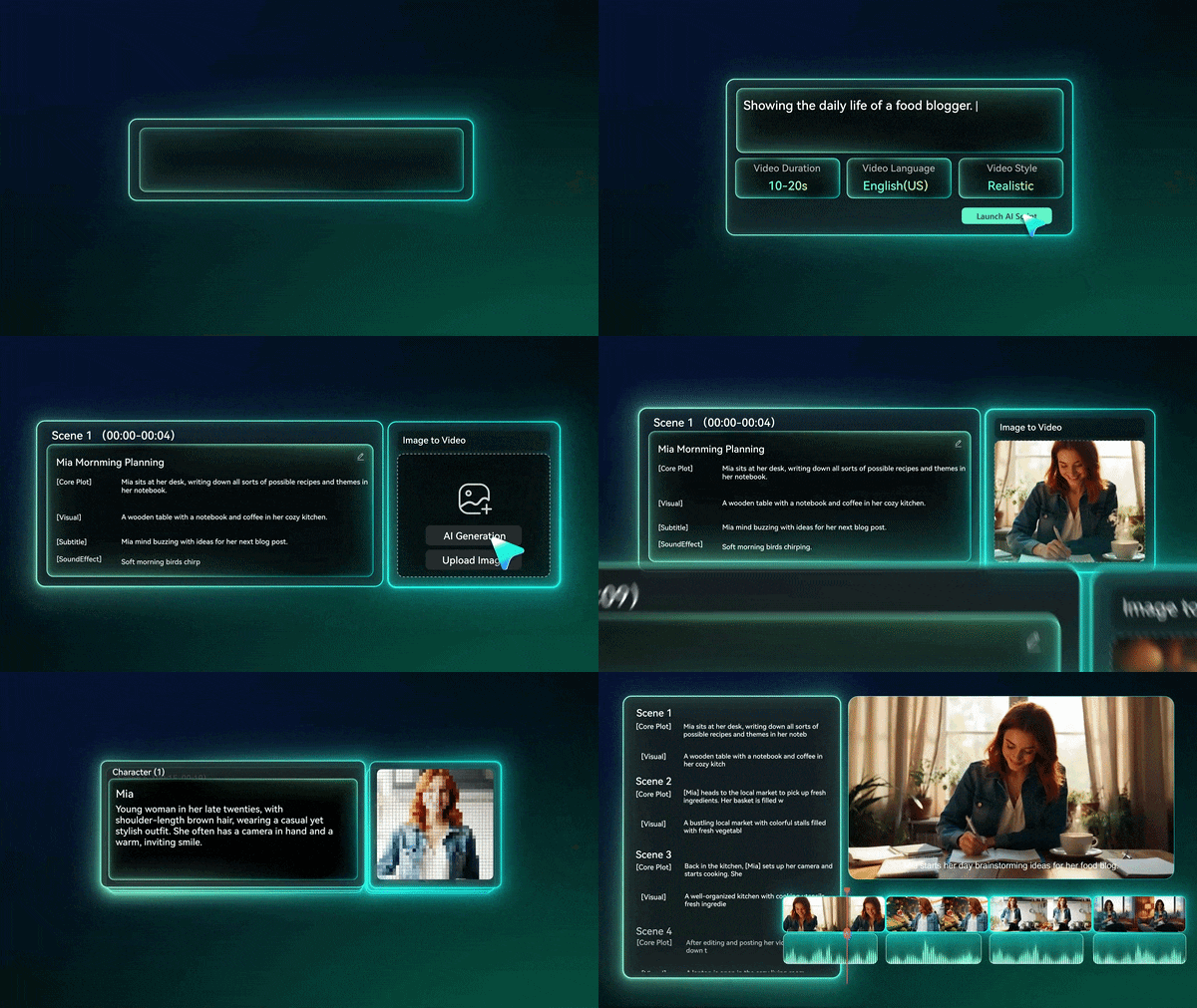
Über einzelne Clips hinaus kann Filmora einen vollen narrativen Bogen durch seine KI-Idee-zu-Video und KI-Skript-zu-Video Tools führen. Es kann eine einfache Themenidee oder ein Skript in Minuten in einen vollständig strukturierten Rohschnitt mit visuellen Szenen, Übergängen und Voiceovers verwandeln.
3. Deine KI-Clips verlängern
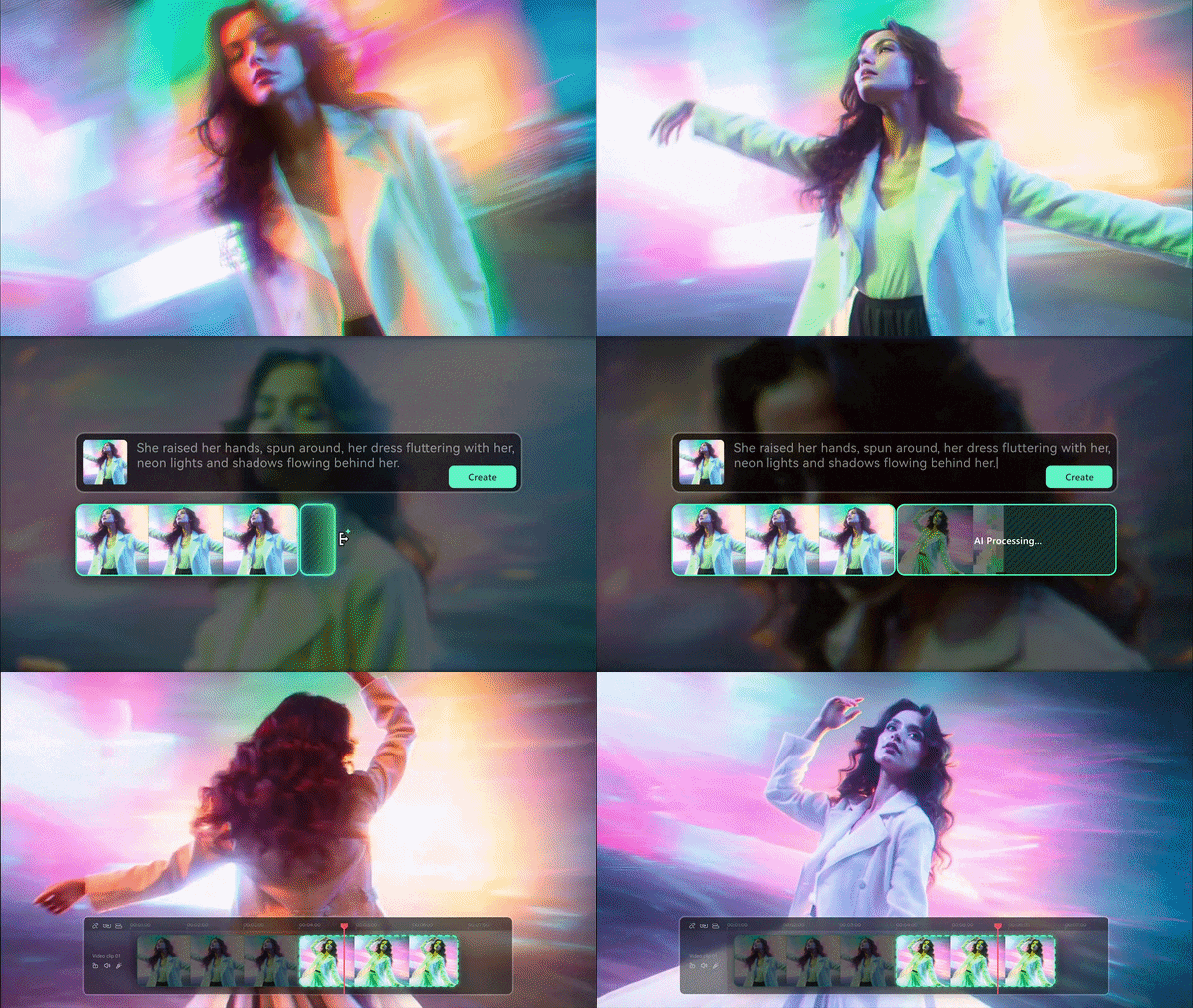
Hasst du es, wenn ein cooler KI-Videoclip nach ein paar Sekunden abbricht? Filmoras KI-Videoverlängerer dehnt vorhandenes Material zu einer längeren, vollständigeren Aufnahme, anstatt dich zu zwingen, alles neu zu generieren und zu hoffen, dass es passt.
Das kann besonders nützlich sein, wenn:
- Eine Szene zu früh endet.
- Du einen flüssigeren Übergang brauchst.
- Du mehr Kontext hinzufügen möchtest, bevor ein Clip beginnt.
- Deine KI-generierte Geschichte noch einen Moment zum Atmen braucht.
4. Bearbeite deine Kreation mit fortschrittlichen Funktionen
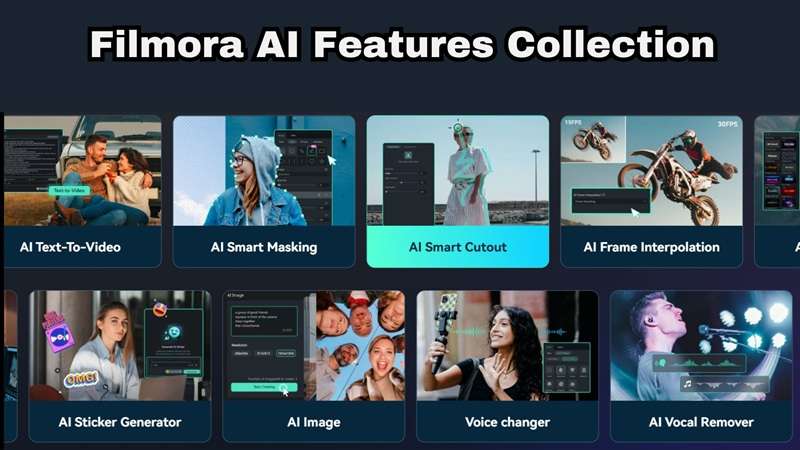
Sobald ein Clip generiert ist, gibt Filmora ihn dir nicht einfach als fertige Datei zurück. Sein KI-Toolset kann ihn weiter verfeinern, mit Funktionen wie KI-Smart-Freistellung um Hintergründe zu entfernen, KI-Audio-Stretch um Musikstücke an ihre Länge anzupassen, oder KI-Übersetzung um internationale Zielgruppen sofort zu erreichen.

 Sicherer Download
Fazit
Unlucid AI verdient sich seine Nische auf ehrliche Weise: Es ist schnell, ohne Verpflichtung leicht auszuprobieren und gibt Kreativen Raum, Ideen zu erkunden, die strengere Plattformen sofort unterbinden würden. Diese Freiheit ist hier wirklich der ganze Reiz, und für lockere Experimente oder schnelle Social-Media-Clips hält es dieses Versprechen.
Wo es an seine Grenzen stößt, ist alles, was ehrgeiziger ist. Es gibt keine echte Videobearbeitung, die Effektbibliothek ist eher schmal, und die Ausgabequalität kann uneinheitlich sein. Für diese größeren Projekte übernimmt Wondershare Filmora genau dort, wo Unlucid aufhört, und kombiniert seine eigenen KI-Generierungstools mit einer vollständigen Bearbeitungs-Timeline, sodass aus einem groben KI-Clip tatsächlich ein fertiges Video werden kann.
FAQs
-
Wie handhabt Unlucid AI die Inhaltsmoderation im Vergleich zu Mainstream-Plattformen wie Sora oder Runway?
Deutlich lockerer. Sora und Runway betreiben strenge Inhaltsfilter, die eine lange Liste von Prompts und Themen von vornherein blockieren, während sich Unlucid selbst als "unzensiert" vermarktet und viel davon durchlässt. Allerdings verbieten auch Unlucids eigene Nutzungsbedingungen Dinge wie nicht einvernehmliche intime Darstellungen realer Personen und andere eindeutig illegale Inhalte; es wird lediglich eine viel kürzere Liste kontrolliert als bei den großen Plattformen. -
Wie lang können Videos von Unlucid AI sein?
Kurz. Unlucid ist auf schnelle, teilbare Clips statt auf Langformat-Videos ausgelegt, und die meisten Ergebnisse liegen im selben Bereich von wenigen Sekunden, den man von einem Reels- oder TikTok-Effekt erwartet. Die Plattform veröffentlicht keine feste Höchstdauer, aber nichts hier zielt darauf ab, ein komplettes Videoprojekt zu ersetzen. -
Kann ich Videos von Unlucid AI nach der Generierung bearbeiten?
Nein, Unlucid AI enthält keine mehrspurige Bearbeitungs-Timeline. Sobald das Rendern deines Videos abgeschlossen ist, kannst du nur den Rohclip herunterladen. Um Schnitte zu kürzen, Soundeffekte zu überlagern, Farbkorrekturen vorzunehmen oder mehrere generierte Szenen aneinanderzureihen, musst du dein Rendering in einen traditionellen Editor wie Wondershare Filmora importieren.
