


 TL;DR:
Videomagic AI wandelt ab August 2026 vorhandene Texte, Webseiten und über eine Chrome-Erweiterung direkte Chatbot-Antworten von ChatGPT, Claude, Gemini, Copilot und Grok automatisch in Video-Rohentwürfe um, opfert dabei jedoch tiefgreifende kreative Kontrolle zugunsten einer schnellen, skalierbaren Produktion.
● Die kostenlose Nutzung ist auf eine einzige Generierung beschränkt; danach erfordern die wasserzeichenfreien Tarife Ignite (39 $/Monat für 20 Minuten) und Blaze (79 $/Monat für 60 Minuten) den Start einer 15-tägigen Testphase mit zwingend hinterlegter Kreditkarte.
● Der hohe Automatisierungsgrad beschränkt die Benutzereingriffe auf rudimentäre Vorgaben wie Stimme, Stimmung und Dauer, wodurch nachträgliche Anpassungen an der KI-Szenenstruktur oder Asset-Auswahl auf strikt 1 bis 2 kostenlose Bearbeitungen pro Video limitiert sind.
● Da tiefgreifende Eingriffe in den Entwurf fehlen, erfordern präzise Korrekturen wie Mehrspur-Bearbeitungen, Audio-Rauschunterdrückung oder KI-Szenenerweiterungen mit Modellen wie Seedance 2.0, HappyHorse und Veo 3.1 den Export in einen nachgelagerten Editor wie Wondershare Filmora.
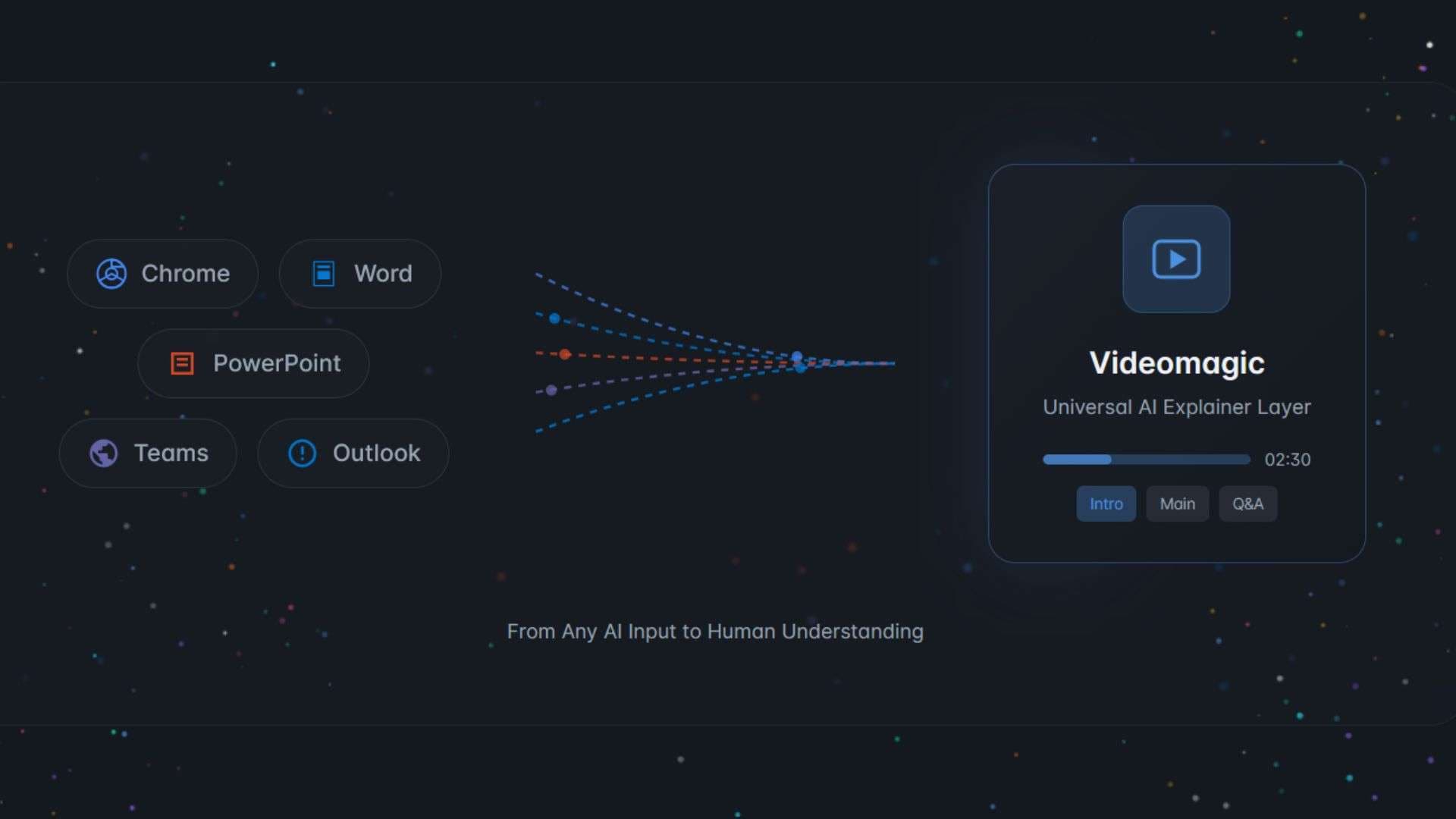
Was wäre, wenn jede KI-Chatbot-Antwort eine Schaltfläche „Dieses Video erstellen" hätte? Ab August 2026 fügt die Chrome-Erweiterung von Videomagic genau das zu ChatGPT, Claude, Gemini, Copilot und Grok hinzu. Sie wandelt außerdem Präsentationen, Dokumente und Webseiten in Videos um, wobei der Großteil der Zusammenstellung automatisch erfolgt.
Die Art und Weise, wie Videomagic ein Video aus bereits vorhandenen Inhalten erstellt – etwa eine Folienpräsentation, einen Blogbeitrag oder eine Chatbot-Antwort – spart Zeit, kann aber auch die Kontrolle einschränken, die man erhält. Dieser Videomagic-KI-Test untersucht den Arbeitsablauf, den kostenlosen Plan, die Preisgestaltung, den Videomagic-Editor und die praktischen Bearbeitungsgrenzen.
Teil 1. Was ist Videomagic AI?
Videomagic ist eine KI-Videoplattform von Videomagic International LLC. Sie begann als Tool, um eine einzelne Produkt- oder Angebots-URL in ein veröffentlichungsfertiges Video für Social-Media-Beiträge, Anzeigen, Angebotsseiten und E-Mail-Kampagnen umzuwandeln. Die aktuelle Version geht jedoch weiter, indem sie vorhandene Inhalte – etwa eine Webseite oder eine KI-Chatbot-Antwort – aufgreift und daraus ein Video mit Storyboard, Sprachausgabe und passenden Visualisierungen erstellt.
Die Idee besteht darin, mit bereits vorhandenem Material zu beginnen – nicht mit einer leeren Timeline. Sie schreiben keinen Prompt von Grund auf, platzieren keine Clips und synchronisieren kein Audio. Die KI trifft diese Entscheidungen, und Sie passen vor der Generierung einige Einstellungen an.
Was kann in ein Video umgewandelt werden?
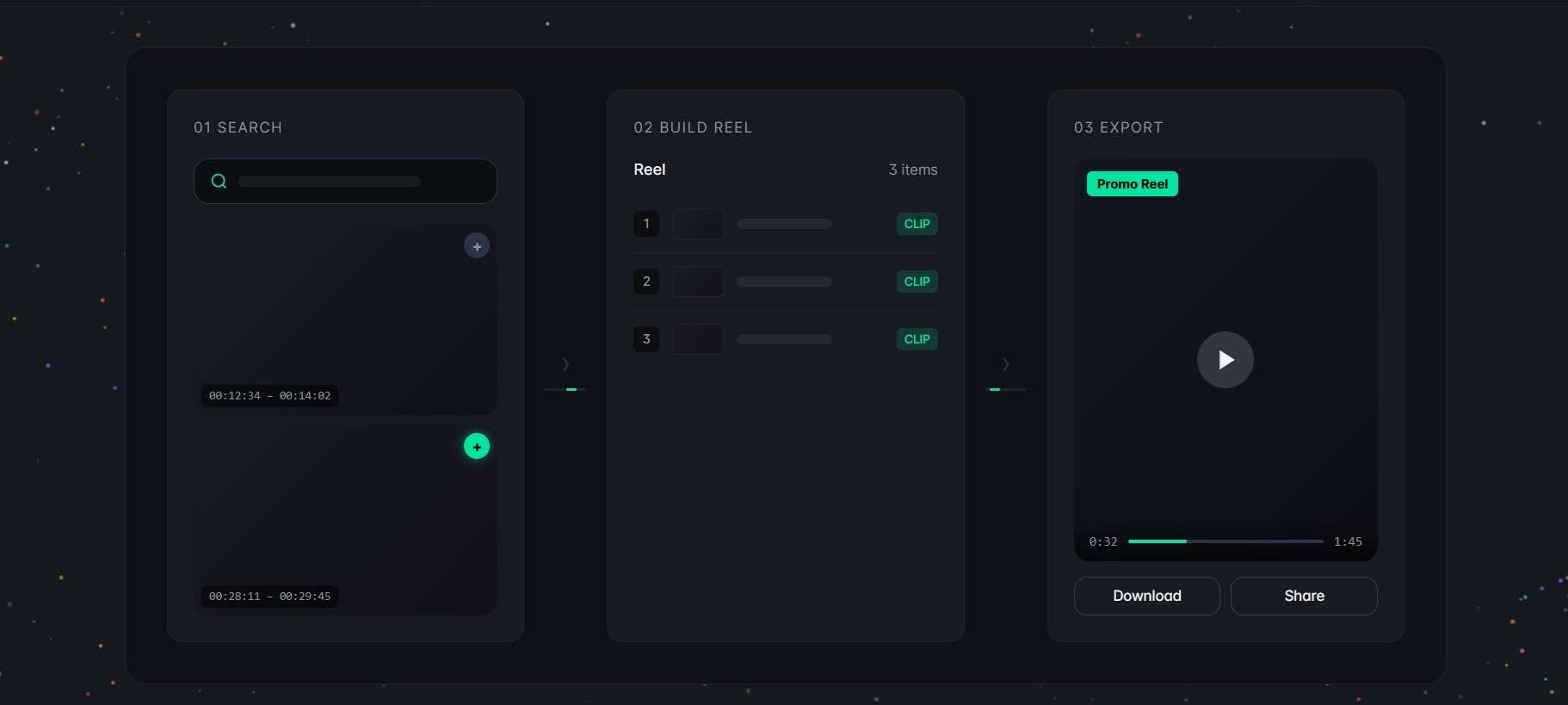
- Eingefügte Briefings und Texte: Fügen Sie ein Thema, Anweisungen oder schriftliche Inhalte hinzu und lassen Sie Videomagic daraus ein Video erstellen.
- Webseiten: Geben Sie eine URL ein, und Videomagic nutzt den Inhalt der Seite, um ein Video rund um die Informationen zu erstellen.
- Folien: Laden Sie eine Präsentation hoch, und Videomagic wandelt den Folieninhalt in ein kommentiertes Video um, sodass die Präsentation ohne eine Live-Vorstellung leichter anzuschauen ist.
- Dokumente: Fügen Sie einen Bericht, einen Artikel oder ein anderes unterstütztes Dokument hinzu, und Videomagic extrahiert die wichtigsten Punkte und verknüpft sie mit Visualisierungen und Sprachausgabe.
- LLM: Die Chrome-Erweiterung funktioniert mit ChatGPT, Claude, Gemini, Copilot und Grok, sodass Sie eine Chatbot-Antwort in eine videoartige Erklärung umwandeln können, ohne sie in Videomagic kopieren und einfügen zu müssen.
Teil 2. Wie erstellt Videomagic AI ein Video?
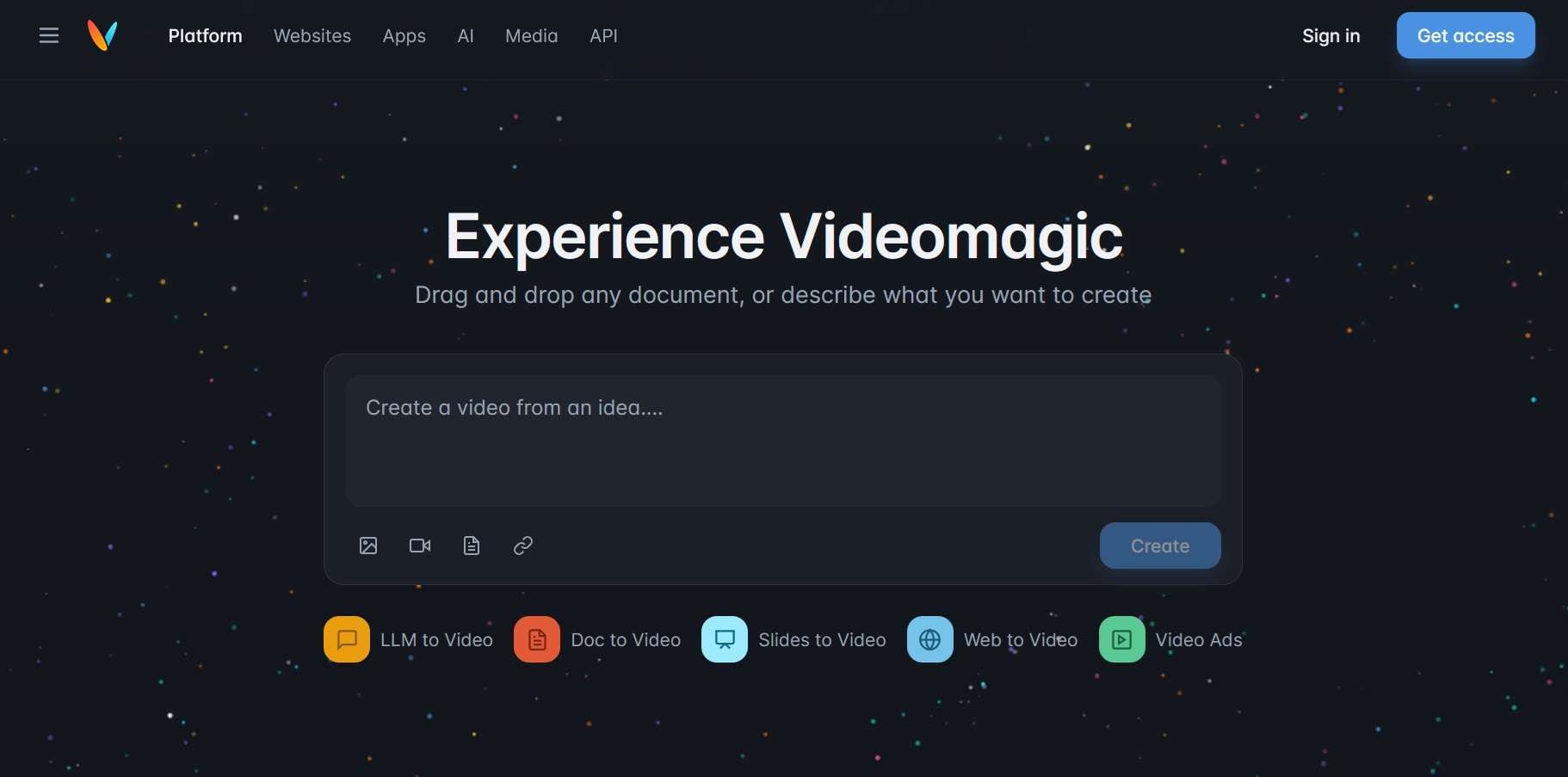
Videomagic AI ist ein cloudbasiertes Tool und funktioniert vollständig online. Es gibt keine Software oder App zum Herunterladen. Videos werden im Browser oder innerhalb eines unterstützten KI-Assistenten über die Chrome-Erweiterung erstellt.
Für den ersten Test ist keine Anmeldung erforderlich, aber ein Konto ermöglicht die Nutzung des Videomagic-Editors und den Start der Testversion. Alles läuft in einem chatbasierten Arbeitsablauf, bei dem Sie nur Ihre Inhalte und grundlegende Anweisungen eingeben müssen und Videomagic den Rest übernimmt.
Teil 3. Wie viel Kontrolle gibt Videomagic Ihnen?
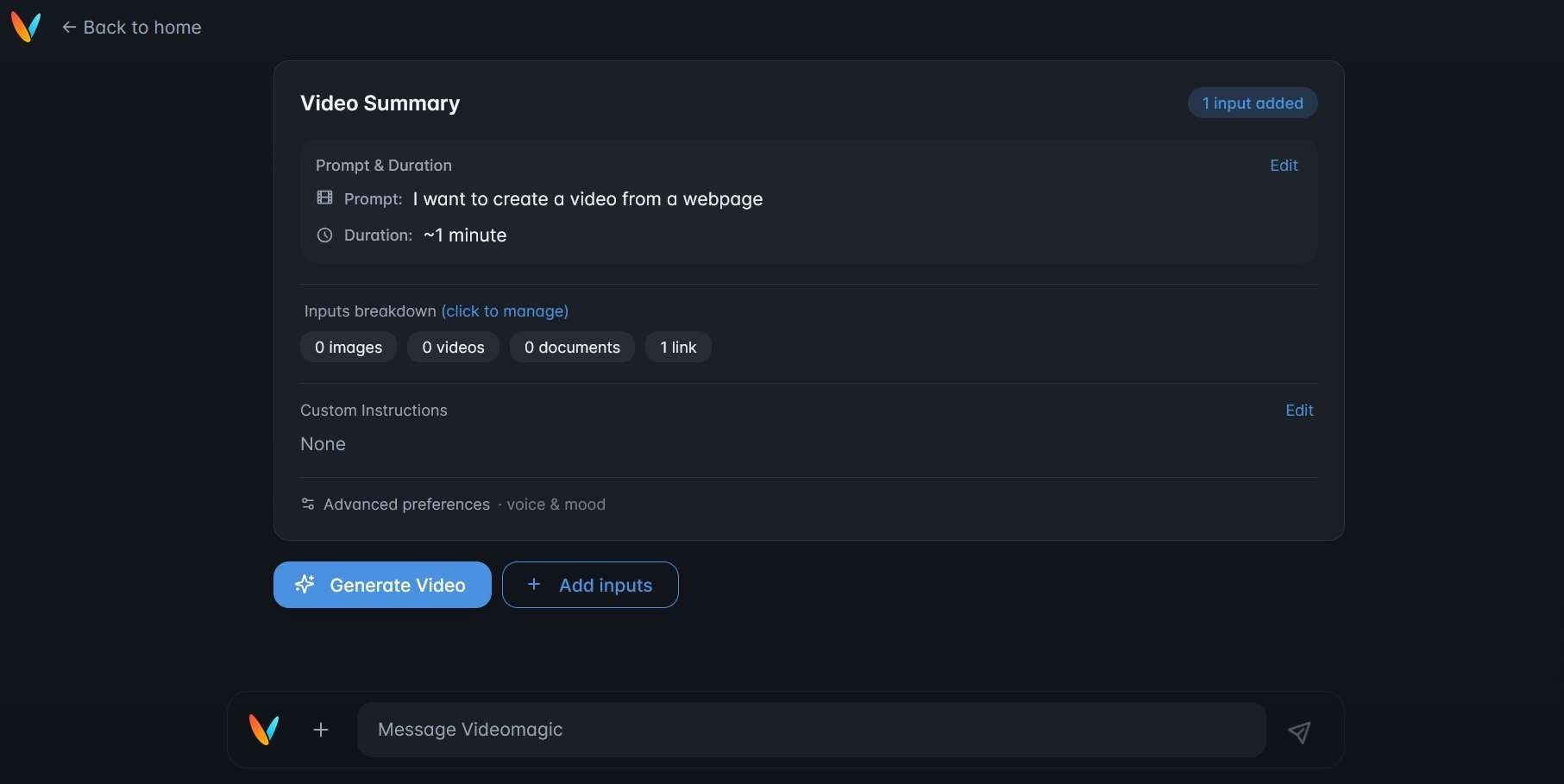
Videomagic bietet Ihnen nur wenige grundlegende Einstellungen, um das Video zu steuern, während die meisten Produktionsentscheidungen automatisiert bleiben. Vor der Generierung können Sie einige grundlegende Optionen anpassen, um die Richtung des Videos festzulegen:
- Stimme: Wählen Sie Automatisch, Weiblich oder Männlich.
- Stimmung: Wählen Sie einen Stil wie Cineastisch, Geschäftlich, Emotional, Nachrichten, Fröhlich oder Schwungvoll.
- Dauer: Legen Sie die Ziellänge des Videos fest.
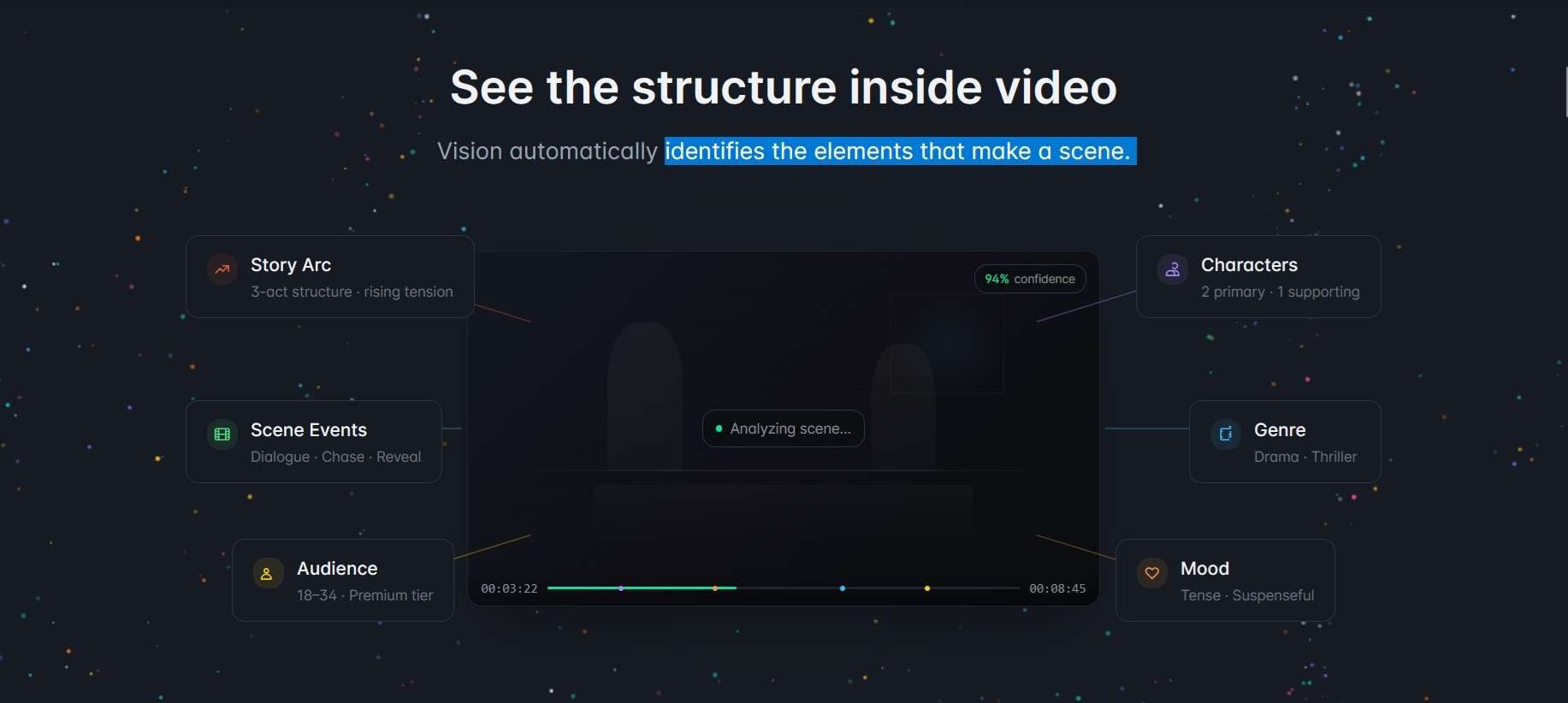
Nach der Generierung trifft Videomagic die meisten Produktionsentscheidungen für Sie. Die KI übernimmt Elemente wie:
- Szenenstruktur: Wie das Video in Szenen aufgeteilt wird
- Tempo: Wie schnell der Übergang von einer Szene zur nächsten erfolgt
- Visueller Stil: Das Gesamterscheinungsbild des Videos
- Musikrichtung: Die Hintergrundmusik, die zur Stimmung passt
- Bildauswahl: Die in jeder Szene verwendeten Clips und Bilder
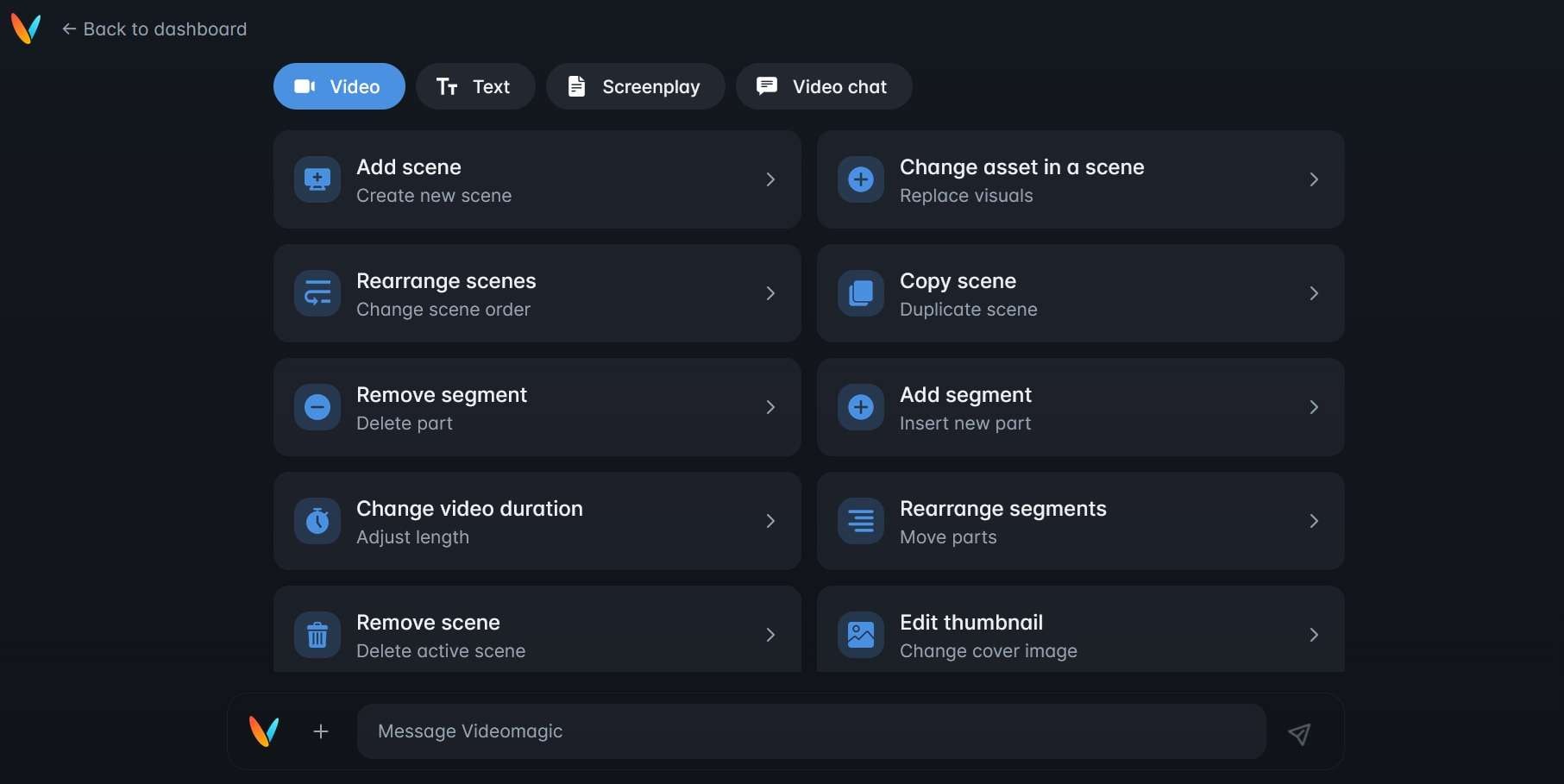
Wenn das Video fertig ist, sehen Sie eine Video bearbeiten Option. Sie können Änderungen direkt im Chat vornehmen und dabei die verfügbaren Bearbeitungsoptionen nutzen, um das generierte Video anzupassen
Teil 4. Ist Videomagic AI kostenlos? Preise erklärt
Wenn Sie nach kostenlosem Zugang zu Videomagic AI suchen, können Sie die Videogenerierung nur einmal ohne Bezahlung ausprobieren. Danach benötigen Sie einen kostenpflichtigen Plan, obwohl Ignite und Blaze eine 15-tägige kostenlose Testversion beinhalten. Eine Kreditkarte ist erforderlich, aber während der Testphase werden keine Gebühren erhoben.
Videomagic-Preisübersicht
| Plan | Aktueller Preis | Videokontingent | Bearbeitungen |
| Ignite | 39 $/Monat, jährlich abgerechnet | 20 Min./Monat | 1 kostenlose Bearbeitung/Video |
| Blaze | 79 $/Monat, jährlich abgerechnet | 60 Min./Monat | 2 kostenlose Bearbeitungen/Video |
| Inferno | 50 $ pro Minute | Minutenbasiertes Modell | Nach Markenrichtlinien erstellt |
Was ändert sich bei kostenpflichtigen Plänen?
- Spark: Wasserzeichen, keine übertragbaren Minuten.
- Start/Blaze: kein Wasserzeichen und nicht genutzte Minuten werden bis zu einem Jahr übertragen.
- Inferno: fügt unbegrenzte Erstellung, unbegrenzte Bearbeitungen, dediziertes Kontoverwaltung und anpassbare Geschäftsfunktionen hinzu.
Teil 5. Videomagic-Test: Wo es funktioniert und wo nicht
Der Haupteinsatzbereich von Videomagic AI liegt in der schnellen Umwandlung vorhandener Informationen in Videos durch Automatisierung. Es ist eher aufgrund seiner Geschwindigkeit und Einfachheit als wegen kreativer Kontrolle wertvoll.
- Skalierbare Produktion: Videomagic kann ein hohes Volumen an Videos erstellen, um mehrere Produkte oder Kampagnen zu unterstützen.
- Einfache Bedienung: Die Plattform gestaltet den Arbeitsablauf für Menschen ohne Videobearbeitungserfahrung, sodass die Videoerstellung weniger manuelle Arbeit erfordert.
- Schnellere Produktion: Automatisierung kann einen Prozess, der Stunden oder Tage dauern kann, auf einen deutlich kürzeren Arbeitsablauf reduzieren.
- Konversionsorientiert: Die Plattform ist darauf ausgelegt, Produktinhalte zu erstellen, die Käufern helfen, Angebote schneller zu erfassen und die Kaufreise einfacher zu gestalten.
- Qualität der Eingaben ist entscheidend: Das endgültige Ergebnis hängt größtenteils von der Qualität der bereitgestellten Eingaben ab, wie Quellinformationen, Bilder usw.
- Begrenzte kreative Freiheit: Die Verwendung von Vorlagen kann die kreative Freiheit einschränken und eignet sich möglicherweise nicht für Projekte, die mehr Originalität oder Detailtiefe erfordern.
- Kreditkarte für die Testversion erforderlich: Es fallen keine Kosten an, wenn Sie vor dem Ende kündigen, aber Sie müssen daran denken, zu kündigen.
- Bearbeitungen haben ein Limit: Ignite enthält eine kostenlose Bearbeitung pro Video und Blaze enthält zwei.
Teil 6. Wenn die Videomagic-Automatisierung nicht ausreicht, bearbeiten Sie mit Filmora
Videomagic ist nützlich, um Informationen schnell in einen ersten Videoentwurf umzuwandeln. Sie legen das Briefing, die Stimme, die Stimmung und die Dauer fest, während die KI Storyboarding, Narration, Assets und Szenenmontage übernimmt. Die Haupteinschränkung liegt jedoch in der Kontrolle.
Tiefgreifendere Bearbeitung steckt hinter der kostenpflichtigen Option „Video bearbeiten", und Sie haben wenig Einfluss darauf, was sich ändert, da das Tool auf Automatisierung ausgerichtet ist. Für die abschließenden Arbeiten, Wondershare Filmora ist eine nützliche nächste Stufe für Ersteller, die diesen Entwurf lieber neu gestalten möchten, anstatt ihn erneut zu generieren.
Filmora-Tools, die bei der KI-Videoerstellung helfen
Filmora vereint einen vollständigen Timeline-Editor mit modernen KI-Tools. Der KI-Videogenerator ist jetzt kompatibel mit Seedance 2.0, HappyHorse, Veo 3.1 und mehr für Text-zu-Video- und Bild-zu-Video-Erstellung. Danach können Sie generierte Clips in der Timeline weiterhin mit Filmoras vollständig ausgestatteten Bearbeitungswerkzeugen verbessern.
1. Mehrspur-Timeline-Bearbeitung
Laden Sie den Export von Videomagic hoch, schneiden oder überarbeiten Sie einige Sequenzen, fügen Sie B-Rolls hinzu, stapeln Sie die Grafiken, passen Sie das Timing an und arbeiten Sie auf mehreren Spuren. Filmora fügt außerdem eine Dual-Timeline-Bearbeitung für komplexere Projekte hinzu.
Filmoras aktuelles Dynamisches Untertitel-Tool generiert synchronisierte Untertitel und ermöglicht es Ihnen, Text, Stil, Animation und Keyword-Hervorhebungen direkt im Editor zu verfeinern. Dies ist nützlich für Erklärvideos, Tutorials und Social-Media-Videos.
3. KI-Stimmverbesserung + KI-Audio-Rauschunterdrückung
Der KI-Stimmverbesserunger verbessert die Klarheit Ihrer Stimme und entfernt störende Hintergrundgeräusche. Das KI-Audio-Rauschunterdrückungs-Tool enthält neue gezielte Steuerungen, mit denen Sie Ihre Erzählung bereinigen können.
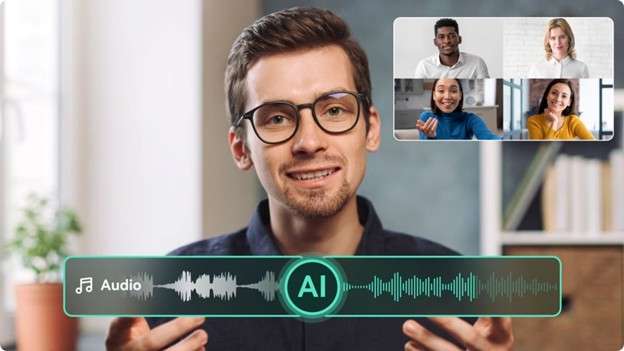
Filmora KI-Erweiterung kann einen Clip, ein Video und Audio direkt in der Timeline fortsetzen. Verwenden Sie es, wenn eine KI-generierte Szene zu früh endet und Sie noch einige Sekunden benötigen, um den Voiceover oder einen Übergang einzupassen.

 Sicherer Download
Fazit
Videomagic Editor dient am besten als schneller Erstentworfs-Generator. Verwenden Sie ihn, um Webinhalte und KI-Antworten in ein strukturiertes Video umzuwandeln. Der Prozess ist einfach mit der geführten Einrichtung, automatischer Story, Voiceover und Asset-Beschaffung. Der Kompromiss liegt in der Kontrolle, insbesondere sobald Sie über die anfängliche Generierungsphase hinausgehen. Der kostenpflichtige Zugang spielt ebenfalls eine Rolle, da die aktuellen Pläne keine vollständige kostenlose Stufe mehr anzeigen.
Für Benutzer, die diesen Entwurf verfeinern möchten, fügt sich Filmora natürlich in den Workflow ein. Es fügt Timeline-Bearbeitung, Untertitel, Audio-Bereinigung, zusätzliche KI-generierte Visuals und Reframing-Tools hinzu. In der Praxis übernimmt Videomagic die Geschwindigkeit, während Filmora dem endgültigen Video mehr Form und Präzision verleiht.
Häufig gestellte Fragen zu Videomagic KI
-
Welche Dateien und Inhalte kann Videomagic in Videos umwandeln?
Videomagic KI unterstützt derzeit Webinhalte und KI-generierte Antworten. PDF- und Word-Dateien werden im Dokumenten-Workflow unterstützt, während Microsoft Word- und PowerPoint-Inhalte noch abgedeckt werden. -
Fügt Videomagic ein Wasserzeichen hinzu?
Nein. Videomagic platziert kein Wasserzeichen auf Ihrem Video, egal ob Sie es testen, sich in der 15-tägigen kostenlosen Testphase befinden oder einen kostenpflichtigen Plan haben. -
Kann ich die kostenlose Testphase von Videomagic kündigen?
Ja. Laut der Preisseite können Sie jederzeit während der Testphase kündigen, und es fallen keine Kosten an, wenn Sie vor dem Ende kündigen. Bei der Anmeldung ist eine Karte erforderlich. -
Was passiert nach dem Ende der kostenlosen Testphase?
Die kostenlose Testphase von Videomagic umfasst Ignite und Blaze. Sobald sie endet, werden Ihnen die Kosten für den gewählten Plan berechnet, es sei denn, Sie kündigen vorher.
