


 TL;DR:
YouTube Create ist ein vollständig kostenloser, werbefreier mobiler Videoeditor von Google für YouTube-Shorts und einfache Videos, der sich durch integrierte KI-Untertitel sowie Audio-Bereinigung auszeichnet, bei komplexeren Bearbeitungen jedoch an lineare Grenzen stößt.
● Unter iOS erfordert die Installation zwingend ein iPhone XR oder neuer mit iOS 17 sowie ausreichend Speicherplatz für speicherintensive Exporte; von inoffiziellen APK-Downloads wird wegen versteckter Malware und fehlender Sicherheits-Patches dringend abgeraten.
● Die App dient im Gegensatz zu YouTube Studio ausschließlich der linearen Erstellung von Inhalten, erfordert für KI-Funktionen und automatische Untertitel eine aktive Internetverbindung und unterstützt weder transparentes Overlay-Compositing noch das Hochladen eigener Schriftarten.
● Für vielschichtiges Compositing, detaillierte Farbarbeiten oder geräteübergreifende Projekte (Windows, macOS, Android, iOS) eignet sich die Desktop-Alternative Wondershare Filmora besser, da YouTube Create bisher keine PC-Version besitzt und bei aufwendigem Long-Form-Content zum Einfrieren neigt.
Jeder kennt YouTube, aber nicht jeder weiß, dass die Plattform eine eigene dedizierte Bearbeitungs-App namens YouTube Create hat. Die YouTube-Create-App wurde entwickelt, um Creators dabei zu helfen, Shorts und längere Videos direkt vom Smartphone aus zu produzieren, und bietet KI-gestützte Bearbeitungswerkzeuge, kreative Assets und eine nahtlose YouTube-Integration – alles völlig kostenlos.
Natürlich kann ein Preis von null bei manchen Menschen die Frage aufwerfen, ob die App tatsächlich genügend Funktionen für ernsthaftes Content-Creation bietet. Deshalb erklären wir alles, was Sie über die YouTube-Create-App wissen müssen, von der Bearbeitungserfahrung und den KI-Funktionen bis hin zu den Einschränkungen und der Frage, ob es der richtige Videoeditor für Ihre Bedürfnisse ist.
Teil 1. YouTube Create kennenlernen: Googles Editor für moderne Creators
Stellen Sie sich vor, ein Videoproduktionsstudio steckt direkt in Ihrer Hosentasche – das ist die Idee hinter YouTube Create. Google hat diesen mobilen Editor speziell für Creators entwickelt, die Videos aufnehmen, bearbeiten und hochladen möchten, ohne sich mit komplizierten Timeline-Einstellungen oder teuren Abonnementgebühren herumschlagen zu müssen.
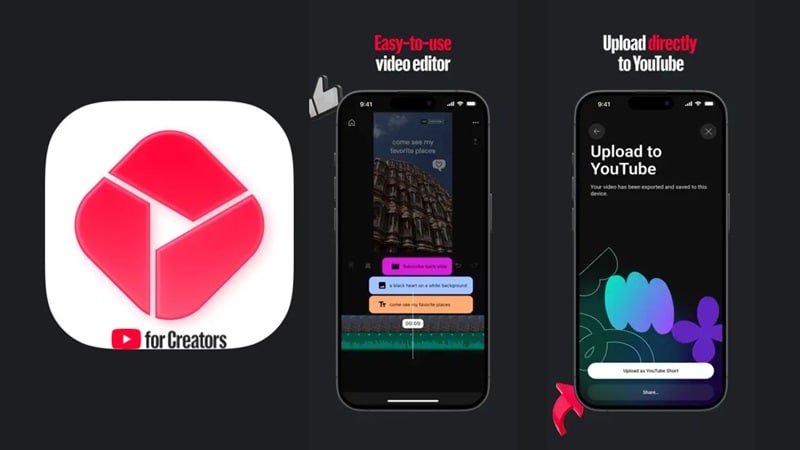
YouTube Create eröffnet verschiedenen Arten von Creators Möglichkeiten, da es sowohl Shorts als auch Long-Form-Content abdeckt. Es eignet sich hervorragend für:
- Neue YouTuber, die ihre ersten Videos erstellen.
- Shorts-Creators, die direkt auf ihrem Smartphone bearbeiten.
- Vlogger, die beim Reisen schnelle Bearbeitungen benötigen.
- Lifestyle- und Beauty-Creators.
- Schüler und Studenten, die Schulprojekte erstellen.
- Kleinunternehmer, die Produktvideos erstellen.
YouTube Create vs. YouTube Studio
Eine häufige Verwechslungsquelle ist der Unterschied zwischen YouTube Create und YouTube Studio. Da beide von Google stammen und auf Creators ausgerichtet sind, liegt es nahe anzunehmen, dass sie dasselbe tun – aber sie erfüllen tatsächlich völlig unterschiedliche Zwecke.
| YouTube Create | YouTube Studio |
| Videos bearbeiten | Ihren YouTube-Kanal verwalten |
| Shorts und lange Videos erstellen | Analysen anzeigen, Einnahmen und Performance prüfen |
| Videos für die Veröffentlichung vorbereiten | Uploads und Einstellungen verwalten |
Eine einfache Merkhilfe:
- YouTube Create hilft Ihnen, Videos zu erstellen.
- YouTube Studio hilft Ihnen, bereits veröffentlichte Videos zu verwalten.
Teil 2. YouTube Create – Preise & Zugang
Bevor Sie anfangen, Clips zu schneiden, müssen Sie wissen, wie Sie die richtige Datei erhalten, ohne Ihr Gerät versehentlich einem Risiko auszusetzen. Legen wir los!
Die YouTube-Create-App herunterladen
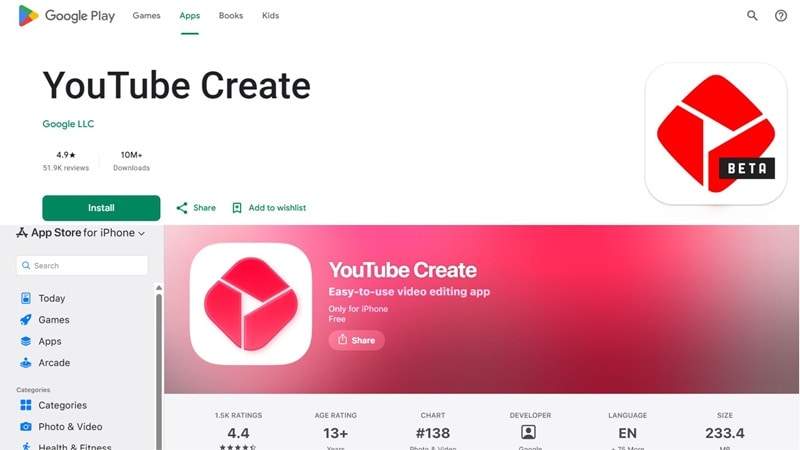
Einen offiziellen YouTube-Create-App-Link zu finden ist einfach: Laden Sie die offizielle YouTube-Create-App direkt aus dem Google Play Store oder dem Apple App Store herunter. Unter iOS erfordert die App derzeit ein iPhone XR oder neuer mit iOS 17 oder höher, und die App selbst ist etwas über 200 MB groß, daher lohnt es sich, vor der Installation etwas Speicherplatz freizuhalten.
Vorsicht vor APK-Links
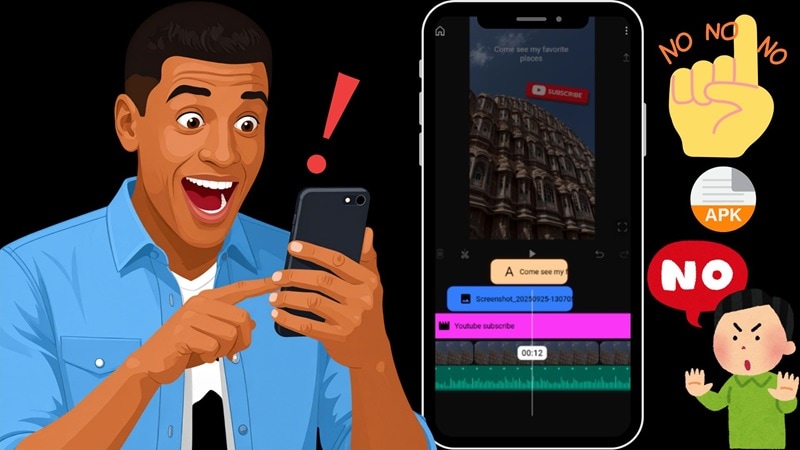
Wenn Sie online suchen, finden Sie zahlreiche Websites, die eine direkte YouTube-Create-APK oder einen YouTube-Create-APK-Download anbieten. Es ist sehr verlockend, auf diese direkten Dateien zu klicken, besonders wenn die App in Ihrem Land noch nicht offiziell freigeschaltet ist – aber Sie sollten sie wirklich meiden. Das Herunterladen von YouTube Create aus diesen Quellen setzt Ihr Smartphone erheblichen Risiken aus:
- Versteckte Malware: Veränderte Installationsdateien können Spyware oder Viren auf Ihr Smartphone einschleusen.
- Gestohlene Anmeldedaten: Gefälschte Versionen können Ihre Anmeldedaten kompromittieren und Ihren Hauptkanal in Gefahr bringen.
- Keine automatischen Updates: Inoffizielle Dateien erhalten keine wichtigen Sicherheits-Patches oder Funktions-Updates von Google.
Ist YouTube Create wirklich kostenlos?
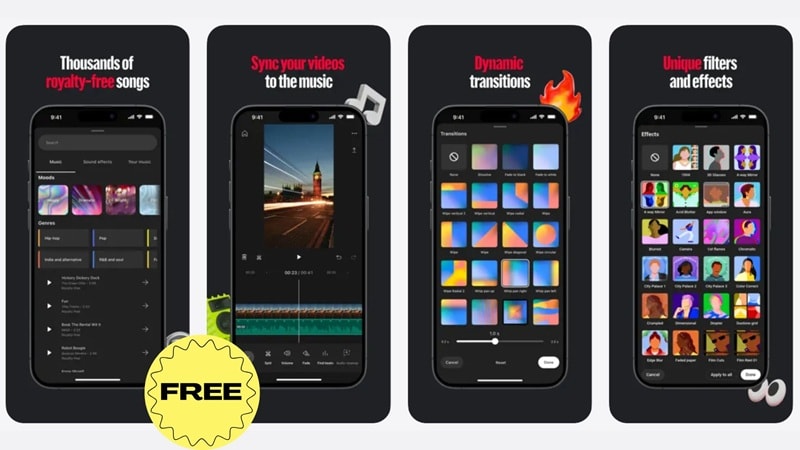
Ja, wirklich. Es gibt kein Abonnement, keine In-App-Käufe für Premium-Tools und – was für einen mobilen Videoeditor selten ist – keine Werbung, die Ihre Bearbeitungssitzung unterbricht. Jede in diesem Test behandelte Funktion, einschließlich der KI-Tools, ist kostenlos. Allerdings ist es, wie von kostenlosen Angeboten zu erwarten, ein einfacheres Werkzeug als ein vollständiger Desktop-Editor, worauf wir gleich näher eingehen.
Teil 3. KI trifft mobiles Bearbeiten: Die besten Funktionen von YouTube Create
Zum Glück ist YouTube Create nicht nur ein Schnittwerkzeug mit einem YouTube-Logo drauf. Es bietet tatsächlich ein recht vollständiges Bearbeitungs-Toolkit. Schauen wir uns an, was wirklich drin steckt.
Grundlegende Bearbeitungswerkzeuge
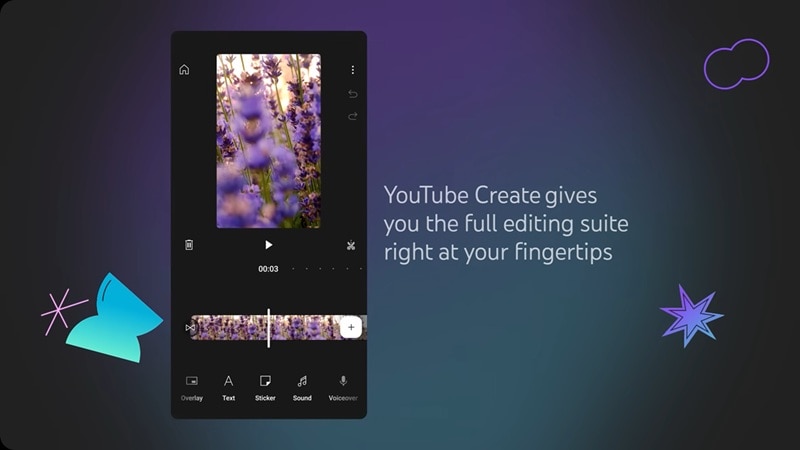
Im Kern bietet YouTube Create einen Timeline-basierten Editor, der leicht zu verstehen ist, auch wenn Sie noch nie ein Video bearbeitet haben. Zu den alltäglichen Bearbeitungswerkzeugen gehören:
- Trimm- und Teilungswerkzeuge, um Clips genau auf das Wesentliche zu kürzen.
- Geschwindigkeitsregler, um Aufnahmen für einen Effekt zu verlangsamen oder zu beschleunigen.
- Zuschnitt- und Rotationsoptionen, um Clips spontan neu zu rahmen.
Audio-Bereinigung
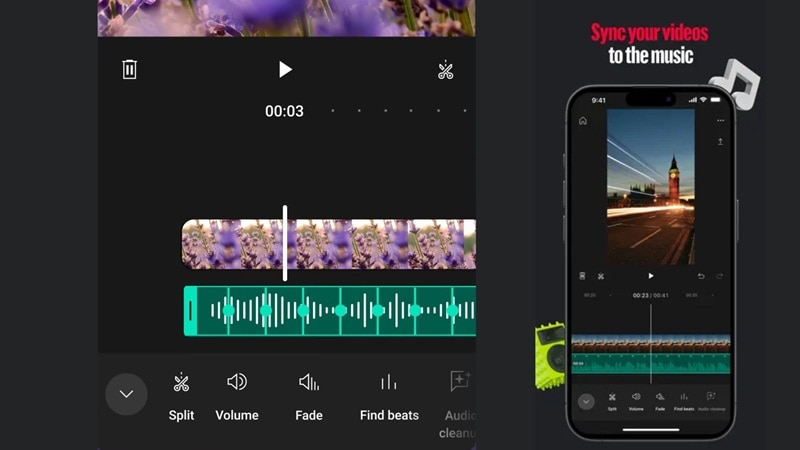
YouTube Create enthält auch Werkzeuge, die die Tonqualität verbessern, ohne separate Audio-Bearbeitungssoftware zu benötigen. Die App kann unerwünschte Hintergrundgeräusche reduzieren und aufgenommene Stimmen bereinigen, sodass Gespräche leichter zu hören sind. Darüber hinaus können Sie die Funktion „Beats finden" nutzen, um Ihr Audio automatisch mit dem Video zu synchronisieren!
Kreative Assets
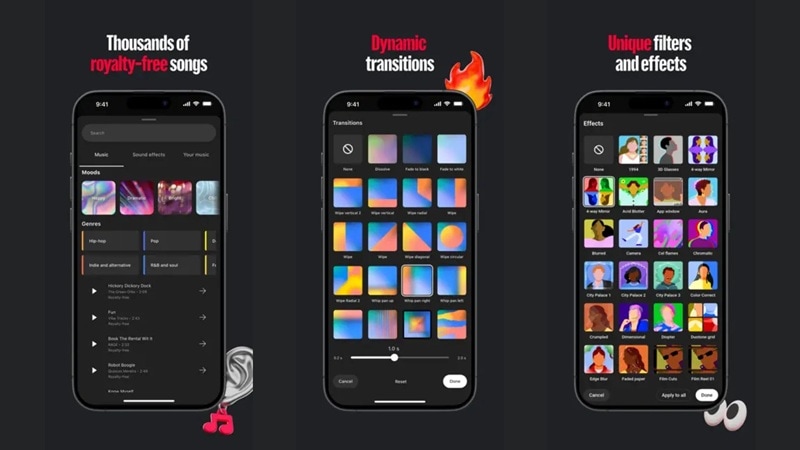
Sie müssen nicht nach externen Assets suchen. Die YouTube-Create-App enthält eine umfangreiche Galerie mit dynamischen Übergängen, stilvollen Videofiltern, anpassbaren Schriftarten und lustigen Stickern. Noch besser: Sie erhalten direkten Zugang zu Tausenden von lizenzfreien Musiktiteln und Soundeffekten aus der nativen Soundbibliothek, sodass Sie sich nie wieder um Copyright-Ansprüche sorgen müssen.
KI-Funktionen
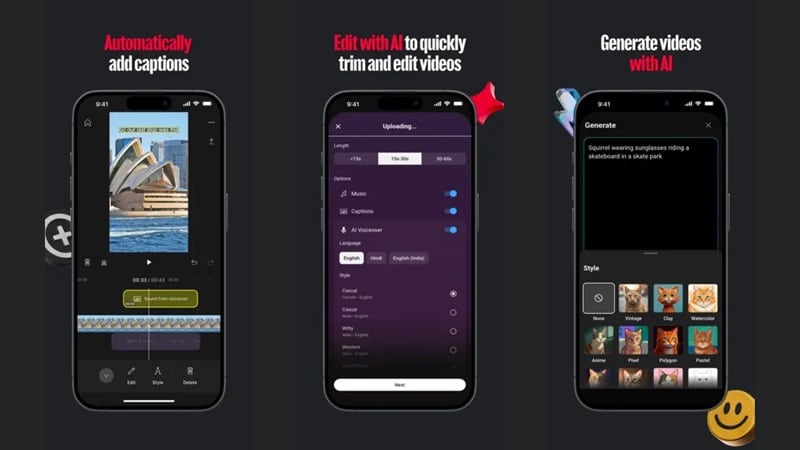
Über die Audio-Bereinigung hinaus gibt es einige KI-Funktionen in YouTube Create. KI-Untertitel können automatisch Untertitel in ausgewählten Sprachen generieren. Es gibt auch ein „Mit KI bearbeiten"-Werkzeug, das Ihre Clips automatisch schneidet und zu einem groben ersten Entwurf Ihres Videos zusammenstellt (in ausgewählten Regionen verfügbar).
Keines von beiden ersetzt vollständig das Urteil eines menschlichen Editors, aber beide beschleunigen tatsächlich die mühsameren Teile der Videozusammenstellung.
Teil 4. Die größten Stärken und Schwächen von YouTube Create
Derzeit hat die YouTube-Create-App eine Bewertung von 4,9 im Google Play Store und 4,4 im Apple App Store. Und nach dem Durchsehen echter Bewertungen auf beiden Plattformen ergibt sich ein recht klares Bild, wo diese App ihren Ruf verdient und wo Nutzer auf Schwierigkeiten stoßen.
Hier ist die ehrliche Übersicht.
- Völlig kostenlos für immer, ohne Wasserzeichen oder störende Werbe-Pop-ups, die den Arbeitsfluss unterbrechen.
- Direktes Veröffentlichen auf Ihrem Creator-Kanal beschleunigt das Hochladen.
- Das Eintippen-Auto-Untertitel-Tool wird durchgehend gelobt und ist wirklich genau.
- Die Sticker-, Schriftarten- und Übergangsbibliothek (40+ Übergänge) verleiht einfachen Bearbeitungen echte Persönlichkeit ohne zusätzliche Downloads.
- Die Bearbeitung ist noch recht linear (im Grunde Clip für Clip), daher gibt es noch keine Unterstützung für transparente Overlays oder echtes Keyframing.
- Einige Nutzer berichten, dass die App bei längeren oder komplexeren Bearbeitungen einfriert oder abstürzt.
- Der Export kann eine überraschend große Menge an freiem Telefonspeicher erfordern, was viele unvorbereitet trifft.
- Die Untertitelgestaltung ist auf die integrierte Schriftartenbibliothek der App beschränkt, sodass Sie keine eigenen benutzerdefinierten Schriftarten für Untertitel hochladen können.
Teil 5. YouTube-Create-Alternative für PC: Wondershare Filmora
Als kostenloser mobiler Editor ist YouTube Create es wirklich wert, auf Ihrem Smartphone zu haben. Aber manche Projekte – längere Bearbeitungen, mehrschichtiges Compositing, detaillierte Farbarbeit – benötigen einfach einen größeren Bildschirm und ein umfangreicheres Toolkit. Und leider gibt es die YouTube-Create-PC-Version noch nicht.
Genau hier kommt eine Desktop-Alternative wie Wondershare Filmora ins Spiel. Dieser All-in-One-Videoeditor schafft es, anfängerfreundliche Bearbeitung mit leistungsstarken kreativen Werkzeugen zu verbinden. Sie benötigen keine jahrelange Bearbeitungserfahrung, um professionell aussehende Videos zu erstellen, und dennoch enthält die Software Funktionen, die auch viel größere Projekte unterstützen können.

 Sicherer Download
Warum Filmora heraussticht
Hier sind einige Gründe, warum viele Creators Filmora wählen, wenn sie über die mobile Bearbeitung hinausgehen.
1. Auf mehreren Geräten bearbeiten
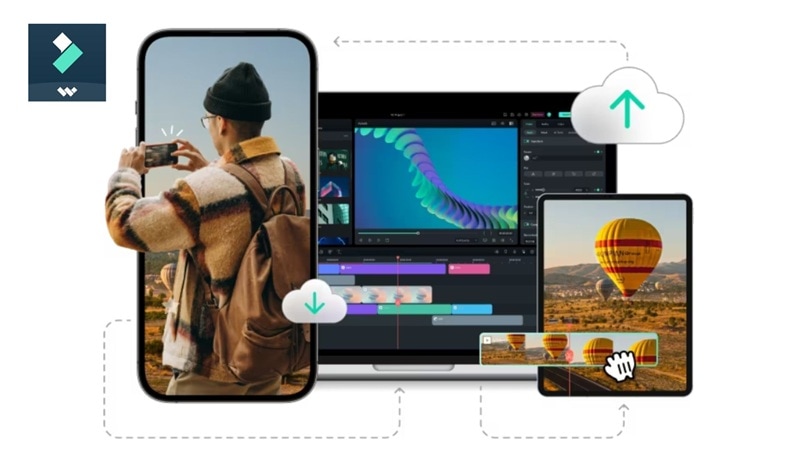
Anders als YouTube Create ist Filmora nicht auf Kompatibilität beschränkt. Es ist für Windows, macOS, Android und iOS verfügbar, was es einfacher macht, ein Projekt auf einem Gerät zu beginnen und je nach Workflow auf einem anderen fortzusetzen. Diese Flexibilität ist besonders nützlich für Creators, die nicht immer am selben Ort bearbeiten.
2. Besser für Long-Form-Content
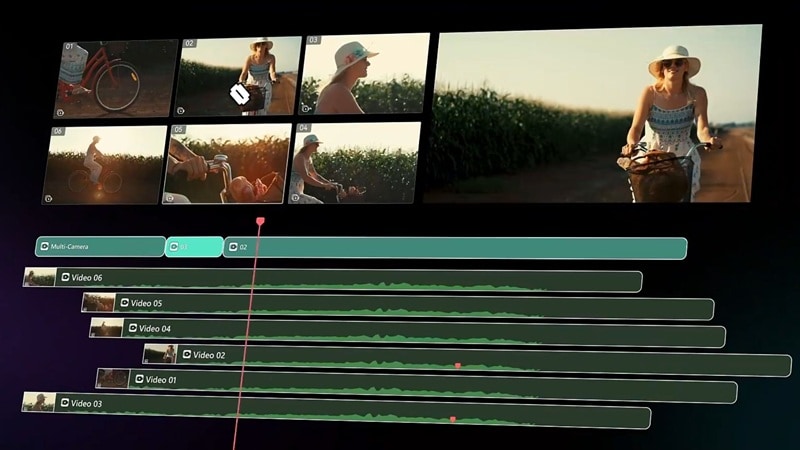
Dutzende oder sogar Hunderte von Clips zu verwalten ist auf einer Desktop-Timeline viel einfacher. Deshalb ist Filmora zwar für schnelle Bearbeitungen großartig, fühlt sich aber viel komfortabler an, wenn Sie Folgendes produzieren:
- YouTube-Dokumentationen.
- Podcasts.
- Tutorials.
- Gaming-Videos.
- Interviews.
- Produktrezensionen.
- Online-Kurse.
3. Mehr KI-Tools an einem Ort
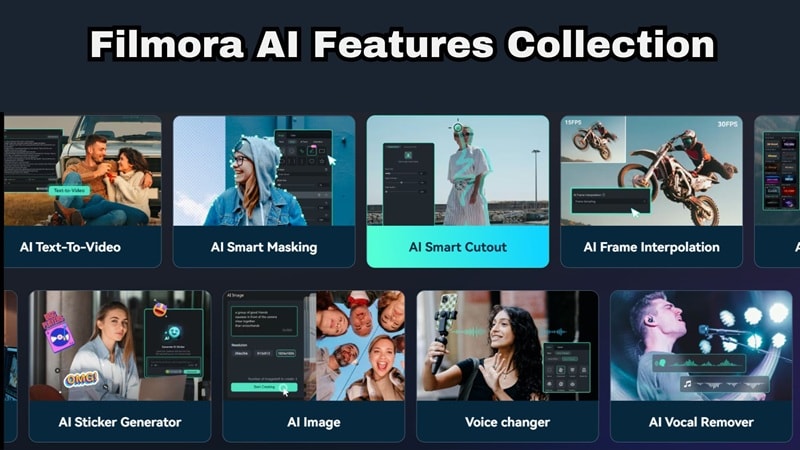
Filmora geht über die grundlegende KI-Bearbeitung hinaus und bietet Funktionen wie:
- KI-Videogenerator.
- KI Bild zu Video.
- KI-Copilot-Bearbeitung.
- KI-Smart-Ausschnitt.
- KI-Objektentferner.
- KI-Musik und Audio-Tools.
- KI-Übersetzung und Untertitel-Funktionen.
- KI-Farbpalette.
Anstatt nur einige wenige Bearbeitungsaufgaben zu beschleunigen, ist KI durchgehend in den gesamten Bearbeitungsworkflow integriert.
4. Für mehr als nur YouTube entwickelt
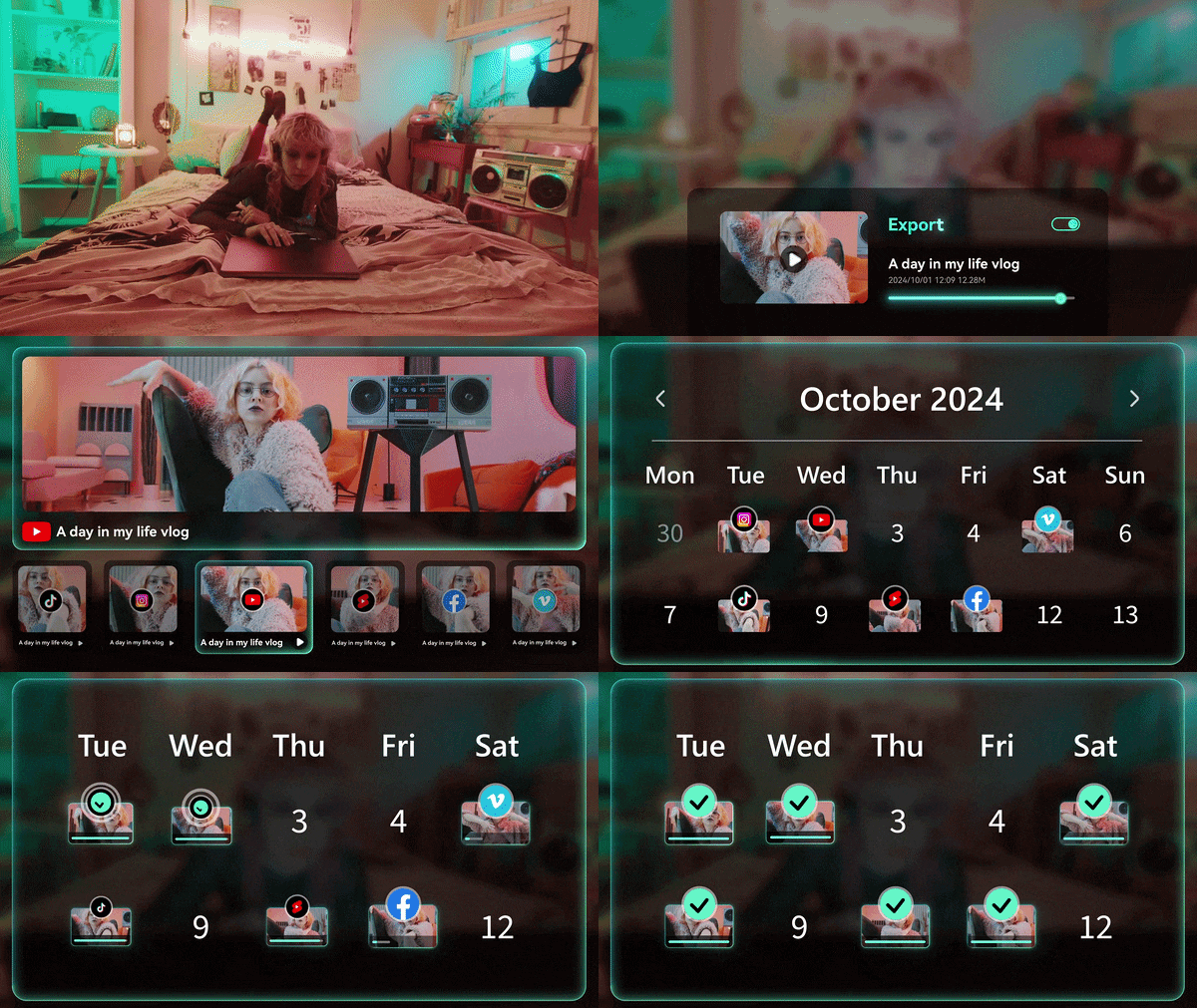
Obwohl viele YouTuber Filmora nutzen, ist es für Inhalte auf mehreren Plattformen konzipiert. Egal ob Sie Videos erstellen für:
- YouTube
- TikTok
- Instagram Reels
- Facebook.
Sobald Ihr Schnitt fertig ist, hilft Ihnen Filmoras Social Content Planner dabei, Beiträge plattformübergreifend zu planen und zu verwalten.
Sicherer DownloadFazit
YouTube Create verdient seinen Platz als wirklich solider, völlig kostenloser mobiler Editor, besonders wenn Ihr Workflow sich um schnelle Shorts oder einfache Langform-Uploads direkt in Ihren Kanal dreht. Allein die KI-Untertitel- und Audio-Bereinigungstools machen es wert, installiert zu sein – selbst als Backup-Option.
Aber sobald Ihre Projekte mehr Präzision, Ebenen oder fortgeschrittene KI-Generierung erfordern, werden Sie ein Desktop-Tool daneben benötigen. In solchen Fällen kombiniert Filmora eine ordentliche Bearbeitungs-Timeline mit einem wesentlich umfangreicheren KI-Toolkit, sodass Sie auf Ihrem Smartphone mit der YouTube Create App beginnen und mit echter kreativer Kontrolle auf dem großen Bildschirm fertigstellen können.
Häufig gestellte Fragen zu YouTube Create
-
Funktioniert YouTube Create offline?
Sie können grundlegende Videoschnitte, Teilungen und Clip-Anordnungen ohne Internetverbindung durchführen. Das Laden neuer Musiktitel, das Anwenden neuer KI-Funktionen, das Generieren von automatischen Untertiteln und das direkte Hochladen von Videos in Ihren YouTube Create-Kanal erfordern jedoch eine aktive Verbindung. -
Kann ich Videos aus dem Cloud-Speicher in YouTube Create importieren?
YouTube Create importiert in erster Linie Videos und Fotos, die auf Ihrem Gerät verfügbar sind. Wenn Ihre Medien in einem Cloud-Dienst wie Google Drive oder iCloud gespeichert sind, müssen Sie diese Dateien in der Regel zuerst auf Ihr Telefon herunterladen, bevor Sie sie in Ihr Projekt importieren können. -
Kann ich mit anderen Erstellern an einem YouTube Create-Projekt zusammenarbeiten?
Nicht direkt. Ihr YouTube Create-Konto ist als eigenständige, gerätebezogene Bearbeitungserfahrung konzipiert und kein Echtzeit-Kollaborationstool. Daher gibt es keine integrierte Möglichkeit, ein einzelnes Projekt gleichzeitig mit einer anderen Person gemeinsam zu bearbeiten.
