


 TL;DR:
Filmora beschleunigt den Weg vom Rohmaterial zum fertigen Video durch integrierte KI-Funktionen für regelmäßige Content-Produzenten, während Magix Video deluxe sich an Nutzer richtet, die volle manuelle Kontrolle und eine klassische Desktop-Schnittumgebung bevorzugen.
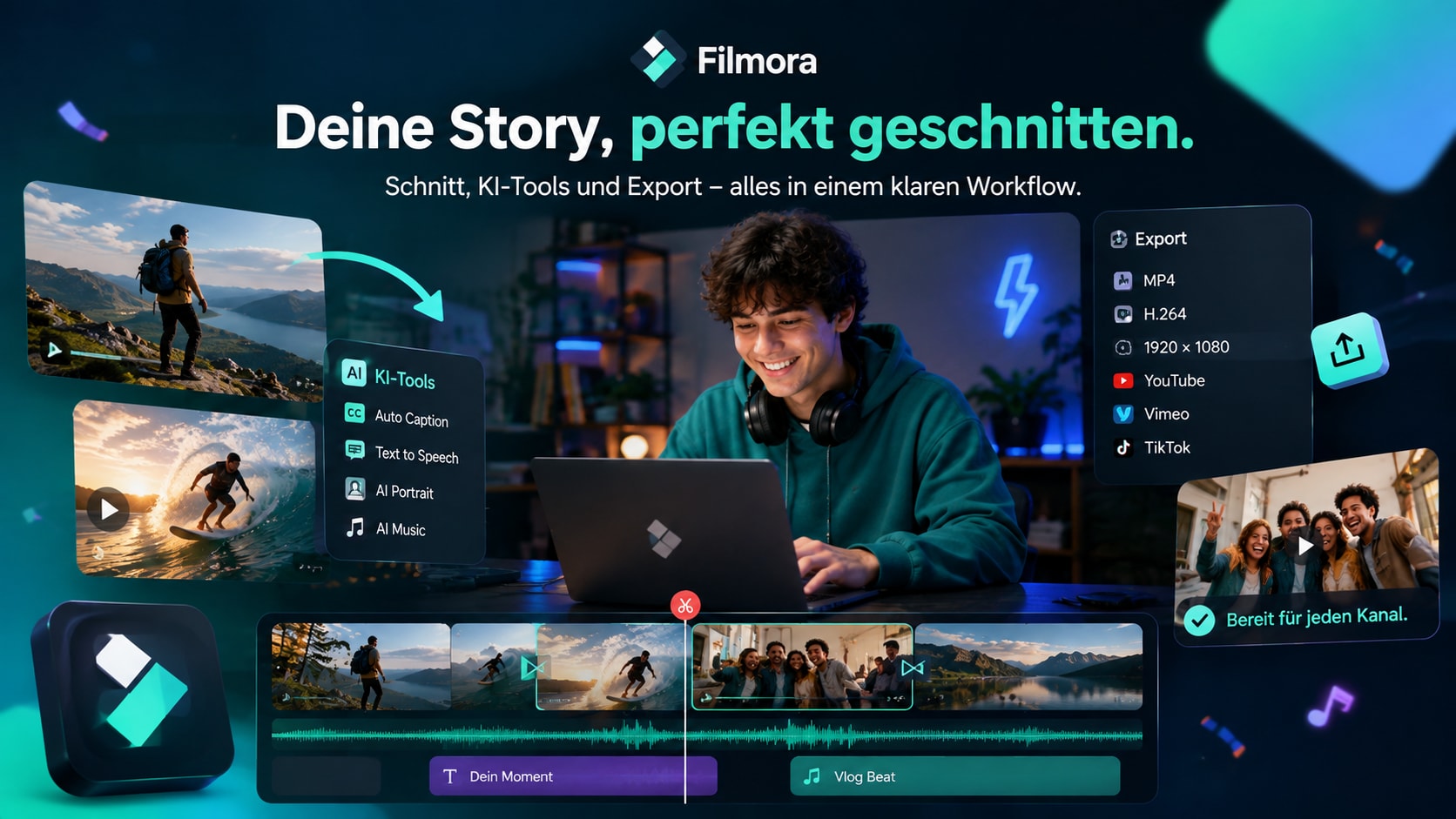
● Filmora bündelt Werkzeuge wie Auto Caption, Text to Speech, Audio Ducking und Remove Video Background direkt im Arbeitsfluss, was die Erstellung von Tutorials und Social-Media-Inhalten deutlich verkürzt, für extrem tiefgehende Profi-Postproduktionen jedoch an Grenzen stößt.
● Magix Video deluxe verzichtet auf durchgängige KI-Automatisierungen zugunsten einer vertrauten Timeline-Logik und eignet sich am besten für kleine bis mittlere Projekte, die bewusst und kontrolliert manuell Schritt für Schritt aufgebaut werden.
● Für stark abweichende Projektanforderungen eignen sich Adobe Premiere Pro bei komplexen Team-Produktionen, DaVinci Resolve für präzises Color Grading und CapCut für die besonders schnelle Erstellung von reinen Kurzformaten.
Wer nach einer Video Editing Software sucht, vergleicht oft zuerst Funktionen. Im Alltag entscheidet aber meist etwas anderes: Wie schnell komme ich von Rohmaterial zu einem veröffentlichungsreifen Video mit Schnitt, Untertiteln, Audio, Hintergrundanpassung und Export? Genau hier trennt sich eine klassische Videobearbeitung am PC von einem moderneren, KI-gestützten Workflow.
Filmora setzt auf einen kompakten Bearbeitungsfluss, in dem KI wiederkehrende Aufgaben vereinfacht, ohne die kreative Kontrolle aus der Hand zu nehmen. Magix Video deluxe folgt stärker einer traditionellen Desktop-Logik mit klarer Timeline-Bedienung und manueller Steuerung. Für Einsteiger, Creator, Social-Media-Teams, kleine Unternehmen und Lehrende ist deshalb nicht nur relevant, ob ein Tool schneiden kann, sondern wie es den Weg zum fertigen Video organisiert.
Welche Video Editing Software passt zu welchem Workflow?
Die sinnvollste Wahl hängt davon ab, wie dein Produktionsalltag aussieht. Wer täglich kurze Inhalte produziert, braucht andere Werkzeuge als jemand, der ein einmaliges Projekt sehr präzise ausarbeitet. Deshalb lohnt der Vergleich über den Workflow und nicht nur über die Tool-Namen.
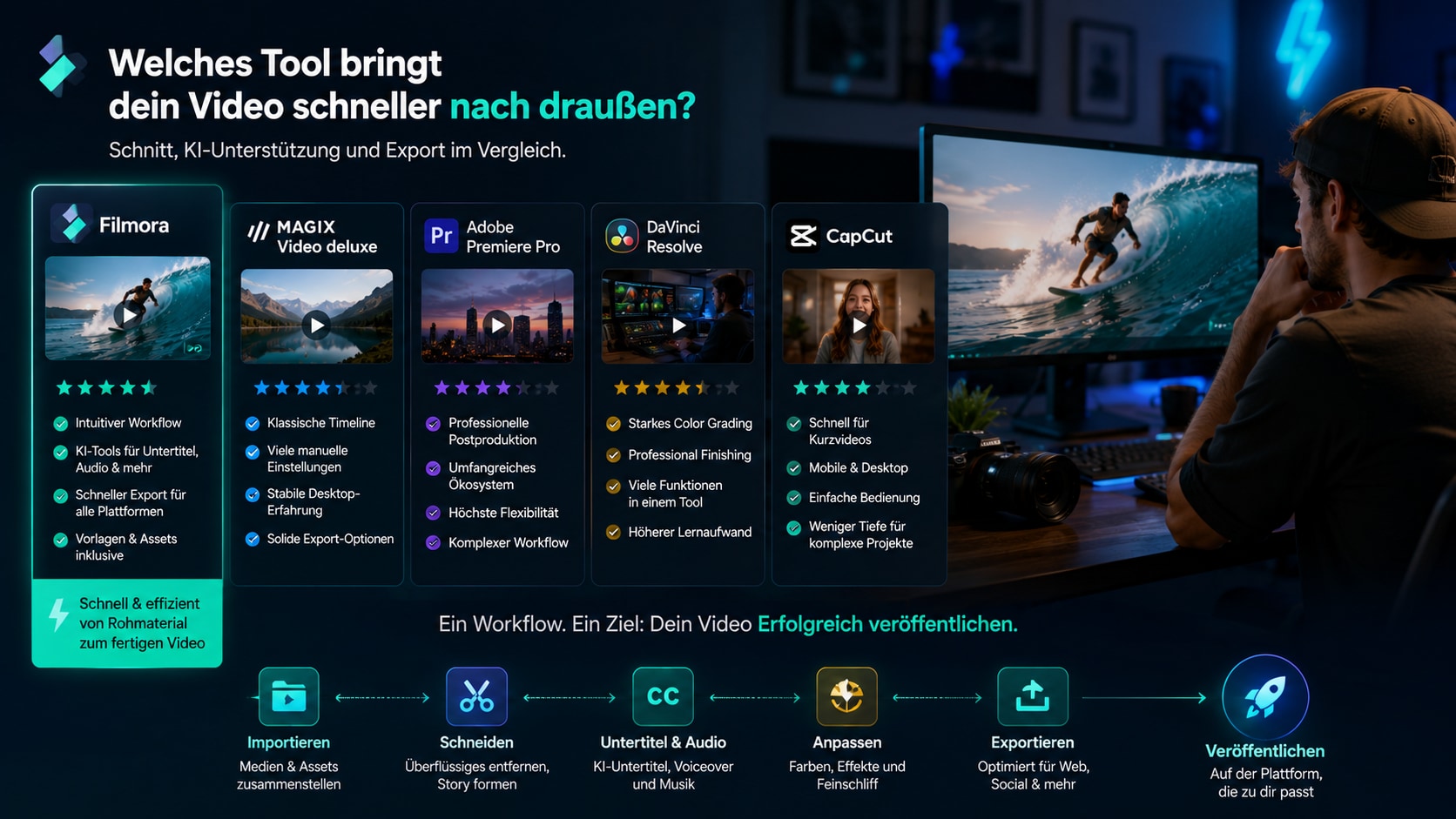
| Software | Workflow-Fokus | KI / Automatisierung | Stärken im Alltag | Grenzen |
| Filmora | Kompletter Weg von Schnitt bis Export | Auto Caption, Text to Speech, AI Video Editing, AI Image to Video | Schneller Einstieg, klare Struktur, gute Balance aus Kontrolle und Automatisierung | Für sehr tiefe Profi-Postproduktion nicht immer die erste Wahl |
| Magix Video deluxe | Klassische Videobearbeitung am Desktop | Weniger workflowzentriert als Filmora | Vertraute Timeline-Logik, klare manuelle Steuerung | Weniger auf beschleunigte KI-Workflows ausgerichtet |
| Adobe Premiere Pro | Professionelle Postproduktion mit viel Tiefe | Starke Tool-Kette im Ökosystem, aber komplexer | Sehr ausbaufähig, etabliert in professionellen Teams | Höherer Einarbeitungsaufwand, mehr Systemkomplexität |
| DaVinci Resolve | Editing, Color Grading und Finish in einem System | Je nach Arbeitsschritt hilfreich, aber nicht immer der einfachste Einstieg | Stark bei Bildbearbeitung und Nachbearbeitung | Für schnelle Social-Workflows oft schwergewichtiger |
| CapCut | Kurze Social-Formate und schnelle Veröffentlichung | Template- und Mobilitätsfokus | Direkt, niedrigschwellig, schnell für Kurzformate | Weniger Tiefe für komplexe Team- oder Langform-Projekte |
Sie können Filmora kostenlos herunterladen und ausprobieren:


 100% Sicherheit verifiziert | Keine Malware
Woran diese Bewertung gemessen wird
Für eine echte Auswahl zählen in der Praxis fünf Punkte: Wie schnell komme ich zu einem ersten Ergebnis, wie hoch ist der Lernaufwand, wie sinnvoll sind KI-Funktionen im Alltag, wie gut lässt sich ein Projekt wiederverwenden und wie sauber läuft der Export für verschiedene Kanäle. Genau deshalb wirkt eine Video Editing Software nicht nur über einzelne Features, sondern über den gesamten Arbeitsfluss.
Das ist auch der Grund, warum Filmora in vielen Szenarien attraktiv ist: Die Software will nicht jede professionelle Spezialfunktion ersetzen, sondern die typischen Schritte der Bearbeitung von Videos einfacher, schneller und konsistenter machen. Diese Haltung passt gut zu Teams, die regelmäßig produzieren und nicht jedes Projekt neu erfinden möchten.
Filmora im Detail: Was die Software im Workflow leistet
Filmora versteht sich als professionelle, aber zugängliche Videobearbeitung für den Alltag. Die Stärke liegt weniger in spektakulären Einzeltricks als in der Art, wie die einzelnen Bausteine zusammenspielen. Genau das ist für Creator und kleine Teams oft entscheidend: Nicht das Tool mit den meisten Menüs, sondern das Tool mit dem kürzesten Weg zum veröffentlichten Video gewinnt im Alltag.
Timeline-Schnitt, Split und Trim
Die Basis bleibt die Timeline. Dort zeigt sich, ob eine Software für regelmäßige Videobearbeitung am PC geeignet ist oder nur für gelegentliche Experimente taugt. In Filmora lassen sich Clips schnell zerlegen, kürzen, neu ordnen und in eine saubere Dramaturgie bringen. Split und Trim sind dabei nicht bloß technische Schalter, sondern die Schritte, mit denen aus Rohmaterial eine klare Story wird.
Das ist besonders relevant für Tutorials, Produktvideos, interne Schulungen und Social-Media-Clips. Wer häufig mit mehreren Takes arbeitet oder lange Aufzeichnungen auf eine kompakte Länge bringen muss, profitiert davon, dass die Timeline nicht überladen wirkt. Der Schnitt bleibt nachvollziehbar, auch wenn Projekte später weitergegeben oder erneut bearbeitet werden.
Auto Caption und Text to Speech
Untertitel sind heute nicht mehr nur ein Extra für Barrierefreiheit, sondern ein fester Bestandteil vieler Formate. Genau hier wird Auto Caption für viele Workflows interessant: aus gesprochenem Inhalt wird schneller sichtbarer Text, der Videos auch ohne Ton verständlich macht. Für Social Media, Lerninhalte und Produktdemos spart das nicht nur Zeit, sondern erhöht oft auch die Nutzbarkeit des Materials.
Ergänzend dazu hilft Text to Speech in Situationen, in denen Sprachspur schnell entstehen oder mehrfach variiert werden soll. Das ist sinnvoll für Erklärvideos, Kursmodule, A/B-Tests bei Sprachfassungen oder für Teams, die Inhalte ohne aufwendige Sprecherproduktion veröffentlichen möchten. Beide Funktionen zeigen gut, was Filmora mit AI meint: repetitive Schritte einfacher machen, statt Kreativarbeit zu verdrängen.
AI Video Editing und AI Image to Video
Wenn Projekte nicht bei null beginnen, sondern aus Materialsammlungen, Skripten oder Bildideen entstehen, wird KI im Workflow noch interessanter. Filmora bietet hier Werkzeuge, die Vorarbeit strukturieren und Ideen schneller in eine sichtbare Form bringen. Wer sich näher mit den einzelnen Bausteinen beschäftigen möchte, findet vertiefende Informationen auf den Seiten zu AI Video Editing, AI Video Editor, KI Video Generator, während AI Image to Video zeigt, wie sich Bildmaterial schneller zu einer ersten bewegten Idee weiterdenken lässt.
Für den redaktionellen Alltag bedeutet das: Ideen lassen sich schneller visualisieren, erste Schnitte wirken weniger roh und die Content-Produktion bleibt leichter planbar. Genau darin liegt der Markenpunkt von Filmora: AI vereinfacht Komplexität, ohne die kreative Entscheidung aus dem Prozess zu entfernen. Das ist wichtig, wenn man professionell arbeiten möchte, aber nicht in einem Tool versinken will.
Remove Video Background und Audio Ducking
Mit Remove Video Background lassen sich Sprecher, Produkte oder Szenen aus dem Hintergrund lösen, ohne direkt in ein schweres Compositing-System zu wechseln. Das ist vor allem für Präsentationen, Talking-Head-Videos, Onlinekurse und Marketing-Clips hilfreich. Die Funktion spart nicht nur Zeit, sondern macht den visuellen Auftritt auch konsistenter, wenn das Ausgangsmaterial unterschiedlich gut ist.
Audio Ducking ist ein weiteres Beispiel für sinnvolle Automatisierung. Wenn Musik, Sprache und O-Ton zusammenkommen, muss die Lautstärke oft manuell nachgeführt werden. Ein gut eingebautes Ducking nimmt hier Arbeit ab und sorgt dafür, dass Sprache verständlicher bleibt, ohne dass der Mix ständig nachkorrigiert werden muss. Gerade für Teams mit wenig Audio-Routine ist das ein echter Alltagsvorteil.
Export für YouTube, Reels, Shorts und Kurse
Ein Projekt ist erst dann wirklich fertig, wenn es sauber exportiert wurde. Filmora ist dort interessant, wo Inhalte in mehrere Formate übersetzt werden müssen: YouTube-Video, Reels, Shorts oder ein strukturiertes Kursmodul. Nicht jedes Team braucht High-End-Finishing, aber fast jedes Team braucht einen verlässlichen Export, der ohne Umwege zum Ziel führt.
Das ist besonders wichtig für kleine Unternehmen und Lehrende. Ein Video soll nicht nur schön aussehen, sondern im nächsten Schritt auch auf der jeweiligen Plattform funktionieren. Wenn Schnitt, Untertitel, Sprache und Export in einem Arbeitsfluss bleiben, sinkt die Wahrscheinlichkeit für Reibungsverluste deutlich. Genau daraus bezieht Filmora einen großen Teil seiner Stärke.
Sie können Filmora kostenlos herunterladen und ausprobieren:
100% Sicherheit verifiziert | Keine Malware
Für vertiefende Filmora-Themen lohnt der Blick auf die Funktionsseiten, weil dort die einzelnen Workflows im Detail erklärt werden. Gerade wenn man eine Software nicht nur vergleichen, sondern in der Praxis einführen will, hilft diese Detailtiefe mehr als ein reiner Feature-Überblick.
- Filmora verbindet Schnitt, KI-Hilfen und Export in einem kompakten Ablauf.
- Die Software wirkt auch für Einsteiger verständlich, ohne zu simpel zu sein.
- Wiederkehrende Aufgaben wie Untertitel, Sprachspur und Hintergrundbearbeitung werden spürbar leichter.
- Der Workflow passt gut zu Social Media, Kursen und kleinen Unternehmensvideos.
- Für sehr spezialisierte Profi-Postproduktion ist nicht jeder Arbeitsschritt maximal tief ausgearbeitet.
- Wer sehr klassische, manuell geprägte Schnittumgebungen bevorzugt, braucht eventuell etwas Umgewöhnung.
Magix Video deluxe im Detail: Starke klassische Schnittlogik
Magix Video deluxe ist vor allem für Nutzer interessant, die Videobearbeitung am PC in einer eher traditionellen Logik denken. Die Software wirkt vertraut, wenn du mit Timeline, manuellem Feinschnitt und klassischen Bearbeitungsschritten arbeiten möchtest. Genau das kann ein Vorteil sein, wenn du einen festen Arbeitsstil hast und kein neuartiges Interface suchst.
Im direkten Vergleich mit Filmora fällt auf, dass Magix weniger auf eine durchgängige KI-Unterstützung des gesamten Workflows zugeschnitten ist. Das ist nicht automatisch ein Nachteil, aber ein anderes Produktversprechen. Magix setzt stärker auf die klassische Kontrolle über das Material, während Filmora versucht, viele Routinen schneller und zugänglicher zu machen.
Für Nutzer mit langer Desktop-Erfahrung kann das angenehm sein. Wer jedoch einen Workflow sucht, der Schnitt, Untertitel, Audio und Export mit möglichst wenigen Umwegen verbindet, wird Filmora meist als kompakter empfinden. Die Bewertung hängt also nicht daran, ob Magix „gut“ oder „schlecht“ ist, sondern daran, welche Art von Arbeit du täglich erledigst.
Für wen Magix besonders nachvollziehbar ist
Magix passt vor allem dann, wenn du deine Projekte bewusst Schritt für Schritt steuerst. Das betrifft etwa Nutzer, die bereits mit klassischer Desktop-Software gearbeitet haben, kleine bis mittlere Projekte manuell ausarbeiten oder weniger Wert auf KI-gestützte Vorarbeit legen. Für diese Gruppe ist ein vertrauter Aufbau oft wichtiger als ein möglichst automatisierter Ablauf.
Wenn aber eine Redaktion, ein Creator-Team oder eine Schulungsabteilung regelmäßig Videos veröffentlichen muss, wird die Frage schnell anders. Dann zählt nicht nur die Qualität des Endergebnisses, sondern auch die Geschwindigkeit bis dahin. In solchen Fällen punktet Filmora eher mit einem klaren, wiederholbaren Prozess, der sich besser standardisieren lässt.
Wo Magix im Vergleich an Grenzen stößt
Die Grenzen zeigen sich vor allem dort, wo man viel Output mit wenig Reibung braucht. Untertitel, Sprachspur, Hintergrundanpassung und Social-Export sind im Alltag keine exotischen Sonderwünsche mehr, sondern Standardanforderungen. Wenn diese Schritte nicht eng in den Workflow eingebettet sind, kostet die Produktion mehr Zeit und Aufmerksamkeit. Genau dort wird der Unterschied zwischen klassischer Videobearbeitung und einem AI-unterstützten Workflow sichtbar.
- Vertraute Desktop-Bedienung für klassische Schnittgewohnheiten.
- Gut geeignet, wenn du manuell und kontrolliert arbeitest.
- Sinnvoll für Nutzer, die ihre Bearbeitung sehr bewusst aufbauen möchten.
- Der Workflow wirkt weniger auf schnelle KI-Hilfen und Wiederverwendbarkeit ausgerichtet.
- Untertitel, Sprachfunktionen und Social-Formate sind im Alltag nicht so eng als Gesamtprozess verbunden.
Direkter Vergleich: Filmora oder Magix?

| Kriterium | Filmora | Magix Video deluxe |
| Einstieg | Leichter verständlich für Einsteiger und gemischte Teams | Vertraut für Nutzer klassischer Desktop-Schnittlogik |
| KI-Nutzen | Klare Entlastung bei Untertiteln, Sprache und Vorarbeit | Weniger als Workflow-Kern spürbar |
| Social Content | Sehr passend für kurze, wiederkehrende Formate | Eher geeignet, wenn Social Content in klassischen Schnitt überführt wird |
| Schulung & Business | Gut für Erklärvideos, Kurse und interne Kommunikation | Geeignet, wenn der Workflow bewusst manuell aufgebaut werden soll |
| Kontrolle | Gute Balance aus Automatisierung und redaktioneller Kontrolle | Stärker auf manuelle Kontrolle ausgerichtet |
Die kurze Antwort lautet daher: Wenn du Video editing software suchst, die deinen Produktionsfluss beschleunigt und trotzdem professionell bleibt, ist Filmora meist der klarere Arbeitsrahmen. Wenn du eine vertraute Desktop-Videobearbeitung bevorzugst und deine Projekte sehr bewusst manuell aufbaust, kann Magix Video deluxe weiterhin gut passen.
Weitere relevante Alternativen im Markt
Auch wenn Filmora und Magix hier im Mittelpunkt stehen, hilft ein Blick auf weitere bekannte Tools, um die eigene Entscheidung sauber einzuordnen. Wichtig ist dabei nicht, ein Tool pauschal zu gewinnen oder zu verlieren, sondern den besten Fit für den konkreten Workflow zu finden.
Adobe Premiere Pro
Adobe Premiere Pro richtet sich vor allem an Nutzer, die sehr tief in eine professionelle Produktionsumgebung einsteigen wollen. Das Tool ist stark, wenn Projekte mit mehreren Beteiligten, vielen Zusatzbausteinen oder einem größeren Ökosystem geplant werden. Für erfahrene Teams ist das attraktiv, für Einsteiger wirkt es schnell schwerer.
- Sehr tiefes professionelles Editing mit breiter Einsatzspanne.
- Gut für Teams, die bereits im Adobe-Ökosystem arbeiten.
- Stark, wenn Projekte komplexer werden und viele Arbeitsschritte zusammenlaufen.
- Höherer Lernaufwand und mehr Komplexität im Alltag.
- Für schnelle Social- oder Schulungsworkflows oft schwerer als nötig.
DaVinci Resolve
DaVinci Resolve ist besonders interessant, wenn Farbkorrektur, Finish und präzise Nachbearbeitung eine große Rolle spielen. Viele Nutzer schätzen die Tiefe des Systems, gerade bei anspruchsvolleren Video-Produktionen. Gleichzeitig ist das Tool stärker auf postproduktionsorientierte Arbeitsweisen ausgerichtet als auf einen schnellen Social-Workflow.
- Stark bei Bildbearbeitung, Color Grading und präziser Nachbearbeitung.
- Geeignet für Nutzer, die ein umfassendes Produktionssystem möchten.
- Interessant für Projekte, bei denen Detailkontrolle besonders wichtig ist.
- Die Lernkurve ist für viele Nutzer deutlich steiler.
- Für einfache Social- oder Kursvideos wirkt der Einstieg oft schwergewichtiger.
CapCut
CapCut ist vor allem dort stark, wo kurze Inhalte schnell produziert und veröffentlicht werden sollen. Die Software ist für viele Creator deshalb attraktiv, weil der Einstieg niedrigschwellig wirkt und Social-Formate schnell umgesetzt werden können. Für Teams mit mehr Strukturbedarf oder längeren Projekten ist das aber nicht immer der ideale Rahmen.
- Schnell für Kurzformate und Social Content.
- Leicht zugänglich für Nutzer, die zügig Ergebnisse brauchen.
- Praktisch für mobile oder sehr direkte Content-Workflows.
- Weniger geeignet für komplexe Team-Workflows und längere Projekte.
- Für professionelle Standardisierung nicht immer so robust wie andere Desktop-Tools.
Was bei kostenloser Videobearbeitung realistisch ist
Wer nach einem free video editor oder nach einem videobearbeitungsprogramm kostenlos sucht, sollte vor allem auf die tatsächlichen Grenzen achten. Kostenlose Videobearbeitung ist oft gut für erste Schnitte, einfache Projekte oder zum Ausprobieren. Für regelmäßige, professionelle Nutzung zählen aber andere Kriterien: Exportmöglichkeiten, Projektgröße, Stabilität, Funktionsumfang und saubere Arbeitsabläufe.
Wichtig ist außerdem die Frage, ob sich ein Tool langfristig in den Alltag einfügt. Eine kostenlose Lösung kann für den Einstieg sehr sinnvoll sein, aber sie sollte nicht später den eigentlichen Workflow blockieren. Wenn du regelmäßig Videos veröffentlichst, ist die relevantere Frage meist nicht, ob die Software kostenlos ist, sondern ob sie dich schnell genug zum Ziel bringt. Genau an dieser Stelle wird kostenlose Videobearbeitung oft zur Abwägung zwischen Preis, Zeit und Qualität.
Prüfenswert sind in jedem Fall vier Punkte: Wie stabil läuft das Programm, wie gut ist der Export für die Zielplattformen, wie viel Handarbeit bleibt nach den KI- oder Automatikfunktionen übrig und wie einfach lässt sich ein Projekt wieder aufnehmen? Wer diese Fragen sauber beantwortet, findet meist schneller heraus, ob ein videobearbeitungsprogramm kostenlos nur zum Testen reicht oder wirklich als Arbeitswerkzeug taugt.
Für die Praxis heißt das: Ein kostenloser Einstieg kann nützlich sein, aber ein professioneller Workflow braucht Verlässlichkeit. Genau deswegen ist die Entscheidung zwischen Filmora und Magix nicht nur eine Preisfrage. Sie ist vor allem eine Frage davon, wie viel Zeit du im Alltag sparen willst und wie viel manuelle Kontrolle du behalten möchtest.
Sie können Filmora kostenlos herunterladen und ausprobieren:
100% Sicherheit verifiziert | Keine Malware
FAQ
Häufig gestellte Fragen
-
Welche Software passt für Einsteiger am ehesten?
Für viele Einsteiger ist Filmora einfacher zugänglich, weil sich Schnitt, Untertitel, Sprache und Export in einem klaren Workflow verbinden. Magix kann ebenfalls passend sein, wirkt aber traditioneller und damit für manche Nutzer weniger direkt. -
Wann ist Magix Video deluxe die bessere Stilrichtung?
Wenn du bewusst klassisch am PC schneiden willst, deine Bearbeitung stark manuell steuerst und eine vertraute Desktop-Logik bevorzugst, kann Magix sehr gut passen. -
Welche KI-Funktionen bringen im Alltag wirklich etwas?
Besonders nützlich sind Funktionen, die wiederkehrende Arbeit vereinfachen: Auto Caption, Text to Speech, Hintergrundbearbeitung, Audio Ducking und KI-gestützte Vorarbeit im Schnitt. -
Ist kostenlose Videobearbeitung für den Dauerbetrieb sinnvoll?
Manchmal ja, aber nur wenn Export, Stabilität und Workflow wirklich passen. Wer regelmäßig Inhalte veröffentlicht, sollte immer prüfen, wie viel Zeit eine kostenlose Lösung im Alltag kostet. -
Wie ordnen sich Adobe, DaVinci Resolve und CapCut ein?
Adobe Premiere Pro ist für tiefe Profi-Setups stark, DaVinci Resolve für anspruchsvolle Nachbearbeitung, und CapCut für schnelle Social-Formate. Filmora liegt dazwischen und setzt stärker auf Effizienz und einfache Produktionswege.
Fazit
Filmora ist eine überzeugende Wahl, wenn du eine Video Editing Software suchst, die AI nicht als Schlagwort behandelt, sondern als Hilfe für echte Alltagsschritte. Die Software vereinfacht Komplexität, ohne den kreativen Kern zu verlieren, und passt deshalb gut zu Nutzern, die professionell arbeiten wollen, aber nicht in einem schweren Tool-Stack versinken möchten.
Magix Video deluxe bleibt relevant für alle, die eine klassische, manuell geprägte Videobearbeitung am PC bevorzugen. Adobe Premiere Pro, DaVinci Resolve und CapCut setzen jeweils andere Schwerpunkte und können je nach Projekt passend sein. Wenn dein Ziel aber ein klarer, effizienter und gut reproduzierbarer Workflow für Schnitt, Untertitel, Audio und Export ist, wirkt Filmora im Alltag oft am ausgewogensten.
Sie können Filmora kostenlos herunterladen und ausprobieren:
100% Sicherheit verifiziert | Keine Malware
