


 TL;DR:
Filmora ist die effizientere Lösung für Creator, Lehrende und kleine Teams, die Videos zügig mit KI-Unterstützung veröffentlichen wollen, während Adobe Premiere Pro die beste Wahl für erfahrene Nutzer und komplexe, tiefgreifende Postproduktionen ist.
● Filmora beschleunigt wiederkehrende Arbeitsschritte durch integrierte Werkzeuge wie Auto Caption, Text to Speech, Audio Ducking sowie Remove Video Background, stößt aber bei hochspezialisierten Profi-Setups an seine Grenzen.
● Adobe Premiere Pro bietet maximale Kontrolle für vielschichtige Bearbeitungsprozesse innerhalb des Adobe-Ökosystems, erfordert jedoch deutlich mehr Einarbeitungszeit und ist für die schnelle Produktion von einfachen Social-Clips oft überdimensioniert.
● Für den direkten Export in unterschiedliche Zielformate wie YouTube, Reels, Shorts oder strukturierte Kursmodule bietet Filmora den reibungsloseren Ablauf, wohingegen Premiere Pro erst bei der detaillierten manuellen Abstimmung vieler Produktionsschritte seinen vollen Wert ausspielt.
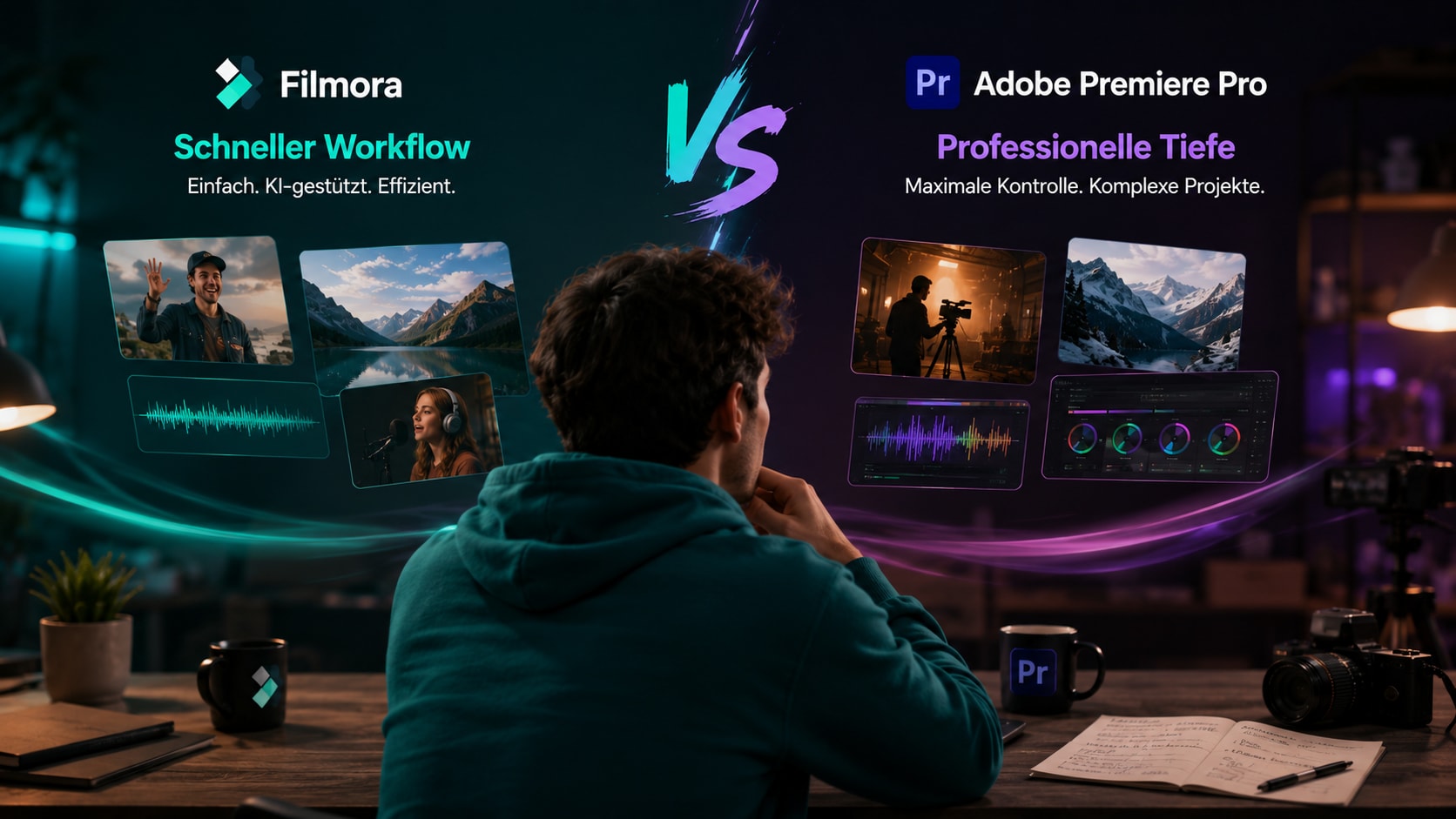
Wenn du nach einer Video Editing Software suchst, geht es selten nur um die Frage, ob ein Programm schneiden kann. Im Alltag zählt vor allem, wie schnell aus Rohmaterial ein Video wird, das Untertitel, Ton, visuelle Feinbearbeitung und Export bereits sauber verbindet. Genau an dieser Stelle unterscheiden sich Filmora und Adobe Premiere Pro deutlich.
Filmora ist auf einen kompakten, KI-gestützten Workflow ausgerichtet, der typische Bearbeitungsschritte vereinfacht. Premiere Pro ist die tiefere Desktop-Umgebung für Nutzer, die mehr Kontrolle, mehr Komplexität und mehr professionelle Nachbearbeitung brauchen. Für Einsteiger, Creator, Social-Media-Teams, kleine Unternehmen und Lehrende ist deshalb nicht nur wichtig, was die Software kann, sondern wie sie den Bearbeitungsprozess organisiert.
Die eigentliche Auswahlfrage lautet also nicht: Welches Tool hat die meisten Funktionen? Sondern: Welches Tool hilft mir, meine Videos regelmäßig, sauber und mit möglichst wenig Reibung fertigzustellen? Genau deshalb lohnt ein Vergleich über den Workflow. Wer häufiger Inhalte produziert, merkt schnell, dass eine gute Bearbeitungsumgebung nicht nur technisch stark sein muss, sondern auch im Tagesgeschäft leicht bleibt.
Welche Video Editing Software passt zu welchem Workflow?
Die bessere Software ergibt sich aus dem Einsatz. Wer kurze Inhalte schnell veröffentlichen will, braucht andere Werkzeuge als jemand, der komplexe Projekte mit mehreren Beteiligten umsetzt. Deshalb ist ein Workflow-Vergleich oft hilfreicher als ein reiner Feature-Vergleich. Gerade bei einer video editing software entscheiden Geschwindigkeit, Wiederholbarkeit und Verständlichkeit oft stärker als eine lange Feature-Liste.
Filmora ist in diesem Sinn vor allem ein Werkzeug für Menschen, die aus Ideen, Rohclips, Audio und Bildern zügig ein Ergebnis formen wollen. Premiere Pro ist eher eine Arbeitsumgebung für Nutzer, die tief in die Postproduktion einsteigen und ihre Bearbeitung bewusst stärker aufsplitten. Beide Ansätze sind legitim. Die Frage ist nur, welche Art von Produktion du im Alltag wirklich brauchst.
| Software | Workflow-Fokus | KI / Automatisierung | Stärken im Alltag | Grenzen |
| Filmora | Kompletter Weg von Schnitt bis Export | Auto Caption, Text to Speech, AI Video Editing | Übersichtlicher Einstieg, klare Struktur, gute Balance aus Kontrolle und Automatisierung | Für sehr tiefe Spezial-Workflows nicht immer die erste Wahl |
| Adobe Premiere Pro | Professionelle Postproduktion mit viel Tiefe | Teil des Adobe-Ökosystems, komplexer aufgebaut | Sehr leistungsfähig, ausbaufähig, in vielen Teams etabliert | Deutlich höherer Einarbeitungsaufwand |
Sie können Filmora kostenlos herunterladen und ausprobieren:


 100% Sicherheit verifiziert | Keine Malware
Wie ich den Vergleich bewerte
Für eine echte Entscheidung zählen in der Praxis fünf Punkte: Wie schnell komme ich zu einem ersten Ergebnis, wie hoch ist der Lernaufwand, wie sinnvoll sind KI-Funktionen im Alltag, wie gut lässt sich ein Projekt wiederverwenden und wie sauber läuft der Export für verschiedene Kanäle. Genau deshalb wirkt eine Videobearbeitung nicht nur über einzelne Funktionen, sondern über den gesamten Prozess. Eine Software ist nur dann wirklich hilfreich, wenn sie in deinem Tempo mitgeht.
Bei Filmora zeigt sich der Unterschied vor allem darin, dass viele typische Arbeitsschritte bereits so eingebettet sind, dass sie nicht wie zusätzliche technische Hürden wirken. Du musst nicht erst mehrere Werkzeuge zusammensetzen, um einen brauchbaren Ablauf zu bekommen. Premiere Pro ist in dieser Hinsicht stärker ein System für Nutzer, die genau diese Tiefe suchen und die Komplexität als Teil ihrer professionellen Routine akzeptieren.
Filmora im Detail: Was die Software im Workflow leistet
Filmora versteht sich als professionelle, aber zugängliche Videobearbeitung für den Alltag. Die Stärke liegt weniger in spektakulären Einzeltricks als in der Art, wie die einzelnen Bausteine zusammenspielen. Genau das ist für Creator und kleine Teams oft entscheidend: Nicht das Tool mit den meisten Menüs, sondern das Tool mit dem kürzesten Weg zum veröffentlichten Video gewinnt im Alltag.
Timeline-Schnitt, Split und Trim
Die Timeline bleibt die Basis jeder sauberen Videobearbeitung. In Filmora lassen sich Clips schnell kürzen, teilen, neu anordnen und in eine klarere Dramaturgie bringen. Split und Trim sind dabei nicht bloß technische Schalter, sondern die Schritte, mit denen aus Rohmaterial ein nachvollziehbarer Aufbau entsteht. Wer Tutorials, Produktvideos, Lerninhalte oder Social Clips produziert, merkt hier schnell, ob ein Tool die Bearbeitung erleichtert oder nur verwaltet.
Im Alltag ist das wichtig, weil viele Projekte nicht aus einem einzigen Take bestehen. Häufig liegt ein langer Mitschnitt vor, aus dem die relevanten Stellen erst herausgearbeitet werden müssen. Ein gutes Schnittsystem spart dann nicht nur Minuten, sondern verhindert auch, dass du dich in Bedienung und Fensterlogik verlierst. Genau diese ruhige Lesbarkeit ist für regelmäßige Produktion wertvoll.
AI Video Editing und AI Video Editor
AI Video Editing und der AI Video Editor sind vor allem dann interessant, wenn du Vorarbeit beschleunigen willst. Das ist nützlich, wenn Projekte mit viel Rohmaterial starten oder wenn du schnell zu einem ersten brauchbaren Schnitt kommen möchtest. Ergänzend kann der KI Video Generator helfen, schneller in eine erste visuelle Richtung zu kommen, bevor du den Schnitt selbst weiterverfeinerst.
Für Nutzer bedeutet das nicht, dass die kreative Entscheidung aus dem Prozess verschwindet. Im Gegenteil: Die KI übernimmt in Filmora eher wiederkehrende, zeitintensive oder technisch lästige Schritte. Dadurch bleibt mehr Raum für inhaltliche Entscheidungen, Stil und Rhythmus. Genau diese Kombination ist ein wichtiger Teil der Markenlogik: AI vereinfacht Komplexität, ohne kreative Kontrolle zu ersetzen.
Auto Caption und Text to Speech
Auto Caption spart vor allem dort Zeit, wo Untertitel heute schon Standard sind: Social Media, Kurse, Interviews, Podcasts und Erklärvideos. Untertitel sind längst nicht mehr nur ein Accessibility-Thema. Sie helfen auch dabei, Videos ohne Ton zu verstehen, Inhalte schneller zu scannen und Botschaften auf kleinen Bildschirmen klarer zu machen. Wer regelmäßig veröffentlicht, spürt den Unterschied zwischen manuellem Untertiteln und einem halbautomatisierten Einstieg sehr schnell.
Text to Speech ergänzt das sinnvoll, wenn Voiceover schnell erzeugt oder in Varianten getestet werden soll. Das ist praktisch für Lernvideos, Produktvorstellungen, modulare Kursformate oder Teamcontent, bei dem nicht jedes Mal eine Sprecheraufnahme organisiert werden soll. In vielen Redaktions- und Schulungsumgebungen ist genau das der Punkt, an dem eine Software wirklich produktiv wird: Wenn sie wiederkehrende Schritte zuverlässig verkürzt.
Remove Video Background, Audio Ducking und visuelle Kontrolle
Auch wenn KI-Funktionen oft im Vordergrund stehen, hängt ein guter Workflow nicht nur an Text und Sprache. Remove Video Background ist für Präsentationen, Talking-Head-Videos, Onlinekurse und Marketing-Clips hilfreich, wenn du Personen oder Produkte aus dem Hintergrund lösen möchtest, ohne direkt in ein schweres Compositing-System zu wechseln. Solche Funktionen schaffen nicht nur mehr Ordnung im Bild, sondern auch mehr Konsistenz im Ergebnis.
Audio Ducking ist ein weiterer Alltagshebel. Wenn Sprache, Musik und O-Ton zusammenkommen, muss die Lautstärke sonst oft manuell nachgeführt werden. Ein sauber integriertes Ducking nimmt hier Arbeit ab und sorgt dafür, dass Sprache verständlich bleibt, ohne dass du den Mix in jeder Szene neu kalibrieren musst. Gerade für kleine Teams oder Lehrende ist das ein unterschätzter Zeitgewinn.
Zusammen mit Effekten, Titeln und Übergängen ergibt sich daraus ein Workflow, der nicht versucht, alles zu überladen, sondern die wichtigen Aufgaben in eine lesbare Reihenfolge bringt. Das ist oft effizienter als ein maximal komplexes Setup, wenn das Ziel ein sauberes, glaubwürdiges Endvideo ist.
Export für YouTube, Reels, Shorts und Kurse
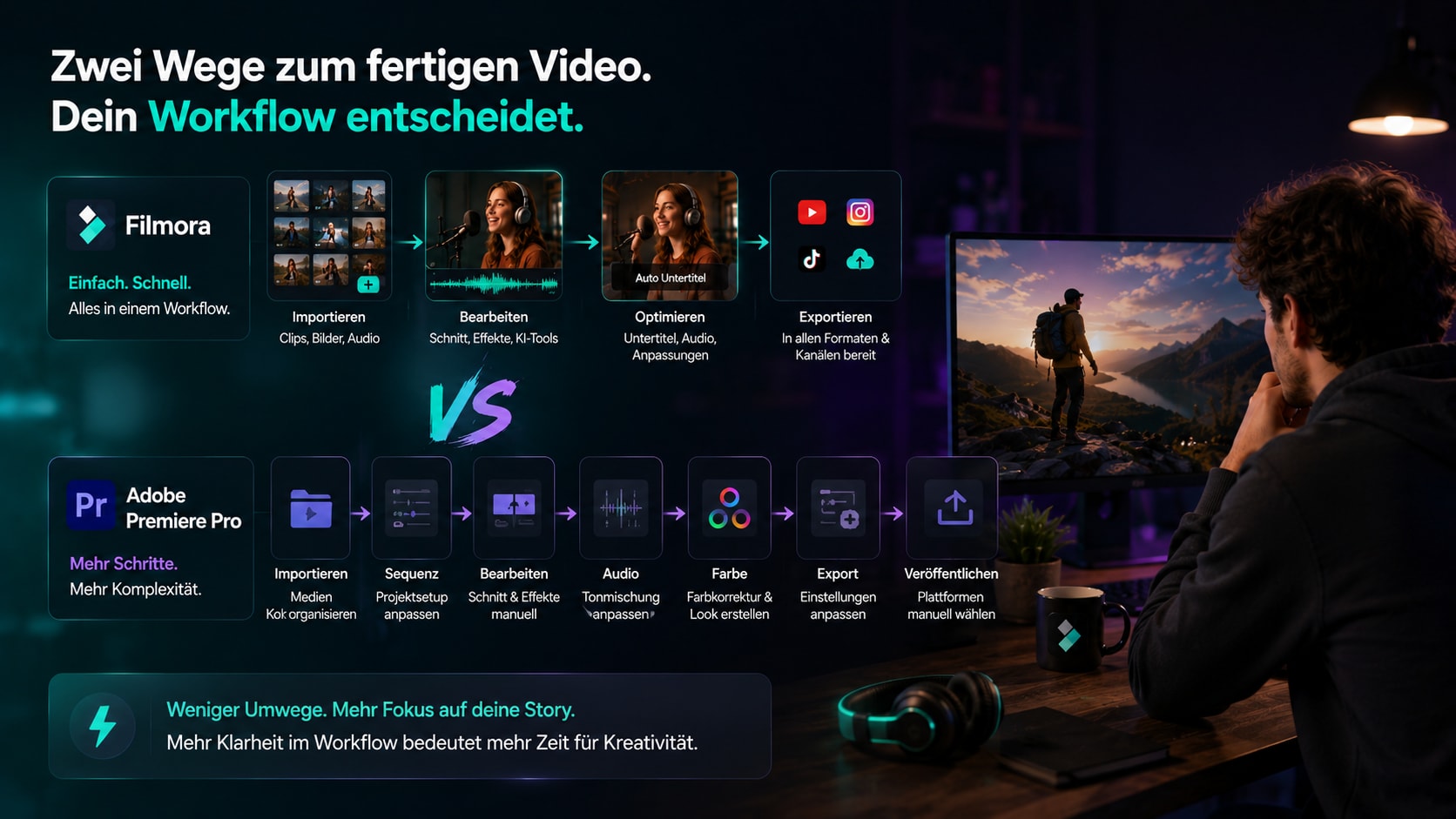
Ein Projekt ist erst dann wirklich fertig, wenn es sauber exportiert wurde. Filmora ist dort interessant, wo Inhalte in mehrere Formate übersetzt werden müssen: YouTube-Video, Reels, Shorts oder ein strukturiertes Kursmodul. Nicht jedes Team braucht High-End-Finishing, aber fast jedes Team braucht einen verlässlichen Export, der ohne Umwege zum Ziel führt. Genau diese Brücke zwischen Bearbeitung und Ausspielung ist im Alltag entscheidend.
Für Creator ist das hilfreich, weil aus einem Hauptvideo schnell mehrere Varianten entstehen können. Für kleine Unternehmen ist es relevant, weil Produktinfos, Social Snippets und Schulungsmaterial oft in derselben Produktionslinie zusammenhängen. Und für Lehrende zählt vor allem, dass Inhalte zügig in eine verständliche, wiederverwendbare Form kommen. Filmora ist in diesen Szenarien weniger spektakulär als pragmatisch, und genau das ist oft ein Vorteil.
Sie können Filmora kostenlos herunterladen und ausprobieren:
100% Sicherheit verifiziert | Keine Malware
Wer regelmäßig Inhalte veröffentlicht, braucht keine lose Sammlung an Funktionen, sondern einen stabilen Prozess. Genau deshalb ist Filmora für viele Teams interessant: Die Software hilft dabei, aus Content-Planung, Rohmaterial, Untertiteln, Audio und Export einen reproduzierbaren Ablauf zu machen. Das senkt Reibung und erhöht die Chance, dass Projekte wirklich abgeschlossen werden.
- Klarer Workflow von der Timeline bis zum Export.
- KI-Funktionen helfen bei typischen Zeitfressern.
- Gut zugänglich für Einsteiger und gemischte Teams.
- Praktisch für Social Content, Tutorials und kleine Unternehmensvideos.
- Für extrem spezialisierte Profi-Setups nicht immer die tiefste Lösung.
- Wer sehr klassische High-End-Postproduktion erwartet, braucht eventuell mehr Komplexität.
Adobe Premiere Pro im Detail: Stärke durch Tiefe
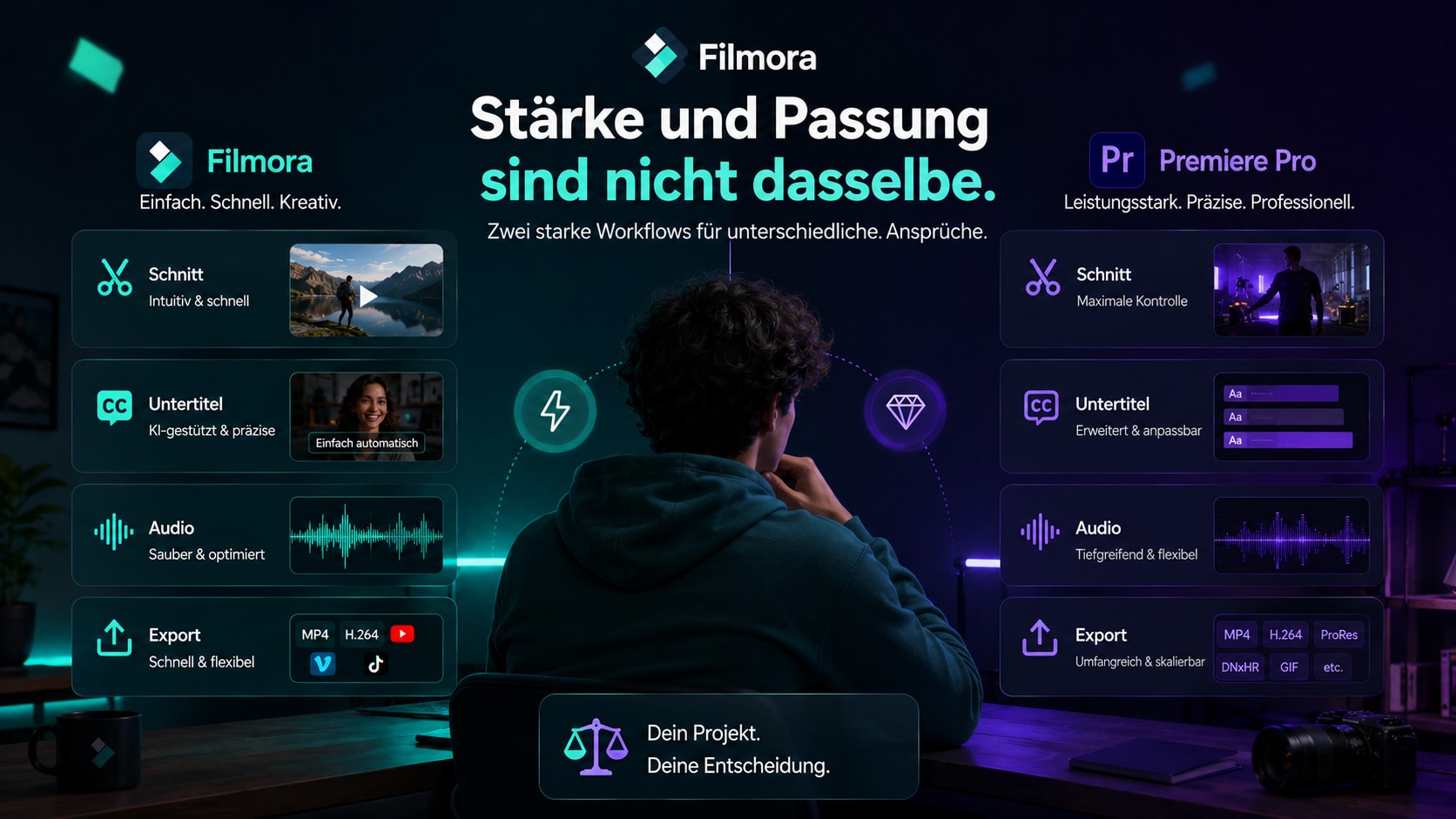
Adobe Premiere Pro ist eine etablierte professionelle Schnittumgebung. Die Software ist stark, wenn Projekte komplex werden, viele Spuren zusammenkommen oder mehrere Produktionsschritte präzise gesteuert werden sollen. Das macht sie vor allem für erfahrene Nutzer und größere Teams interessant. Wer mit einer gewachsenen Produktionsumgebung arbeitet, kann hier viel Tiefe aus dem System holen.
Diese Tiefe ist aber auch der Grund, warum Premiere Pro nicht automatisch für jeden Workflow die beste Wahl ist. Wer täglich kurze Clips, Lerninhalte oder Social Content erstellt, braucht oft weniger Systemkomplexität und mehr Schnelligkeit. Premiere Pro bietet viel Kontrolle, verlangt dafür aber auch mehr Planung, mehr Einarbeitung und oft mehr disziplinierte Arbeitsabläufe.
Im Vergleich zu Filmora wirkt Premiere Pro daher wie ein Werkzeug für Nutzer, die bewusst in die professionelle Tiefe gehen wollen. Es ist nicht schlechter, sondern anders positioniert. Sobald eine Redaktion, ein Content-Team oder eine Agentur sehr komplexe Schnitt- und Nachbearbeitungsprozesse braucht, kann Premiere Pro sehr stark sein. Wenn der Fokus aber auf effizienter Alltagsproduktion liegt, kippt die Waage schneller zugunsten von Filmora.
Stärken von Premiere Pro
Premiere Pro überzeugt vor allem dann, wenn mehrere Produktionsschritte genau abgestimmt werden müssen. Das betrifft komplexe Timelines, anspruchsvollere Nachbearbeitung, den Einsatz professioneller Desktop-Workflows und Situationen, in denen viele Materialien sauber organisiert werden müssen. Für erfahrene Cutter ist diese Tiefe ein Vorteil, weil sie sehr fein arbeiten können.
Auch in größeren Teams kann das helfen, wenn es feste Prozesse, Standards und Schnittlogiken gibt. Wer die Software bereits kennt und das gesamte Adobe-Umfeld nutzt, profitiert oft davon, dass sich einzelne Arbeitsschritte in eine größere Produktionskette einfügen. Die Stärken liegen also weniger im schnellen Start als in der detaillierten Ausarbeitung.
Wo Premiere Pro im Alltag schwerer wirkt
Die Kehrseite ist der Aufwand. Premiere Pro verlangt mehr Zeit, mehr Entscheidungen und oft mehr Wissen über das System. Für Social-Media-Teams oder Lehrende, die Inhalte regelmäßig und verlässlich liefern müssen, ist das nicht immer effizient. In diesen Fällen kann eine tiefere Software zwar mehr können, aber nicht unbedingt schneller zum Ziel führen.
Gerade bei Formaten, die sich häufig wiederholen, ist das relevant. Wenn du immer wieder ähnliche Clips schneidest, Untertitel brauchst, Sprache anpassen musst und am Ende zügig exportieren willst, ist ein kompakterer Workflow oft wertvoller als maximale Tiefe. Genau hier hebt sich Filmora ab: weniger Reibung, weniger Systemlast, mehr Tempo im Ablauf.
- Sehr tiefes professionelles Editing.
- Geeignet für komplexe Produktionsprozesse und größere Teams.
- Leistungsfähig, wenn viele Schritte zusammenspielen müssen.
- Stark, wenn das Team bereits auf professionelle Desktop-Workflows eingestellt ist.
- Hoher Lernaufwand.
- Für einfache oder schnelle Workflows oft schwerer als nötig.
- Weniger kompakt für Nutzer, die Tempo und Standardisierung brauchen.
Direkter Vergleich: Filmora oder Premiere Pro?
| Kriterium | Filmora | Adobe Premiere Pro |
| Einstieg | Leichter zugänglich | Deutlich komplexer |
| KI-Nutzen | Spürbar im Arbeitsalltag | Wichtiger im größeren Ökosystem |
| Social Content | Sehr passend für kurze Formate | Machbar, aber oft schwerer als nötig |
| Projekte mit Tiefe | Gute Balance aus Kontrolle und Tempo | Sehr stark bei komplexen Anforderungen |
| Untertitel und Sprache | Nahe am Workflow integriert | Für professionelle Setups brauchbar, aber weniger kompakt |
| Team-Standardisierung | Leicht verständlich für wiederkehrende Abläufe | Stark, wenn das Team bereits komplex arbeitet |
Welche Software passt zu welchem Nutzer?
Die klare Entscheidung fällt oft erst, wenn du den konkreten Nutzungstyp betrachtest. Ein Creator, der jede Woche mehrere Clips veröffentlicht, braucht andere Prioritäten als eine Lehrkraft oder ein kleines Unternehmen mit internen Erklärvideos. Deshalb lohnt sich der Blick auf die typische Anwendung.
Einsteiger profitieren meist von Filmora, weil sich der Weg in die Bearbeitung schneller erschließt. Wer nicht erst ein komplexes System verstehen will, sondern direkt produzieren möchte, bekommt hier einen angenehmeren Start. Creator und Social-Media-Teams schätzen vor allem, dass Wiederholungen, Untertitel und Export nicht unnötig viel Zeit ziehen. Kleine Unternehmen profitieren von der Mischung aus Tempo und Professionalität. Lehrende wiederum brauchen oft einen verständlichen Arbeitsfluss, damit Kursvideos und Lernmaterial nicht in der Bearbeitungssoftware steckenbleiben.
Premiere Pro ist dagegen dann stärker, wenn du deine Produktion bewusst tief aufbauen möchtest. Das betrifft etwa Teamstrukturen mit professioneller Postproduktion, Projekte mit vielen Bearbeitungsschritten oder Situationen, in denen die Software Teil einer größeren Creative-Suite ist. Wer diese Komplexität aktiv nutzt, bekommt sehr viel aus Premiere Pro heraus. Wer sie nicht braucht, zahlt vor allem mit Zeit und Aufmerksamkeit.
Was ist mit kostenloser Videobearbeitung?
Auch wenn dieser Vergleich nicht auf einen free video editor zielt, taucht die Frage in der Praxis immer wieder auf. Kostenlose Videobearbeitung kann für erste Projekte oder zum Testen sinnvoll sein. Wichtig ist nur, dass du dabei realistisch bleibst: Eine kostenlose Lösung ist nicht automatisch die beste Wahl, wenn du regelmäßig Inhalte veröffentlichst oder mit einem festen Workflow arbeiten willst.
Prüfenswert sind dabei Stabilität, Export, Projektgröße, Lernaufwand und die Frage, wie viel Handarbeit nach den Automatikfunktionen noch bleibt. Wer nur gelegentlich schneidet, kann mit einer kostenlosen Lösung oft gut starten. Wer aber Videos als festen Teil von Marketing, Unterricht oder Content-Strategie nutzt, sollte den Workflow wichtiger nehmen als den Preis. Genau dort wird eine Software wie Filmora interessant, weil sie Effizienz und Zugänglichkeit besser ausbalanciert.
Sie können Filmora kostenlos herunterladen und ausprobieren:
100% Sicherheit verifiziert | Keine Malware
FAQ
Häufig gestellte Fragen
-
Welche Software eignet sich für Einsteiger besser?
Für viele Einsteiger ist Filmora leichter zugänglich, weil der Workflow klarer und weniger komplex aufgebaut ist. -
Wann ist Adobe Premiere Pro die bessere Wahl?
Wenn du sehr komplexe Projekte, tiefere Nachbearbeitung und eine professionelle Desktop-Umgebung brauchst. -
Welche KI-Funktionen sind im Alltag besonders sinnvoll?
Vor allem Auto Caption, Text to Speech und AI Video Editing, weil sie wiederkehrende Arbeit vereinfachen. -
Ist Filmora gut für Social Content und Kurse?
Ja, genau dafür ist der kompakte Workflow sehr passend. -
Ist Premiere Pro für kleine Teams überdimensioniert?
Oft ja, wenn das Team vor allem schnell und standardisiert produzieren will. -
Kann kostenlose Videobearbeitung langfristig reichen?
Manchmal, aber nur wenn Export, Stabilität und der tatsächliche Workflow zum Alltag passen.
Fazit
Filmora ist die passendere Video Editing Software, wenn du einen klaren, effizienten und KI-gestützten Workflow suchst. Adobe Premiere Pro bleibt stark für tiefere professionelle Postproduktion. Die bessere Wahl hängt deshalb weniger von der Marke als vom Alltag ab: schnelle Veröffentlichung und klare Prozesse auf der einen Seite, maximale Tiefe auf der anderen.
Wenn dein Schwerpunkt auf Social Content, Tutorials, Lerninhalten oder interner Kommunikation liegt, ist Filmora oft die angenehmere Arbeitsumgebung. Wenn du bewusst in komplexe professionelle Schnittstrukturen gehst, bleibt Premiere Pro eine starke Option. Für die meisten wiederkehrenden Workflows im DACH-Alltag zählt jedoch nicht die höchste technische Tiefe, sondern die Kombination aus Tempo, Kontrolle und Verständlichkeit. Genau dort hat Filmora seine stärkste Position.
Sie können Filmora kostenlos herunterladen und ausprobieren:
100% Sicherheit verifiziert | Keine Malware
