


 TL;DR:
Integrierte Systemanwendungen wie die Windows Fotos-App und Apple iMovie bieten die schnellste, kostenlose Lösung zur Korrektur der Videoausrichtung, während Desktop-Editoren wie Wondershare Filmora für die plattformübergreifende Stapelverarbeitung und die Bearbeitung großer 4K-Dateien erforderlich sind.
● Die Windows Fotos-App ermöglicht eine sofortige Rotation mit einem Klick, unterstützt jedoch kein Spiegeln; für Windows-Nutzer bietet Free Video Flip and Rotate diese fehlende Spiegelfunktion, erfordert jedoch Vorsicht vor gebündelter Zusatzsoftware im Installationsprogramm.
● Open-Source-Programme wie der VLC Media Player und HandBrake eignen sich für technische Anwender, die Videos gleichzeitig drehen und das Dateiformat konvertieren müssen, erzwingen jedoch eine Neukodierung, die mehr Zeit beansprucht und zu leichten Qualitätsverlusten führt.
● Eine komplett verlustfreie Rotation in Echtzeit ohne Qualitätseinbußen ist nur bei Methoden möglich, die ausschließlich den Orientierungs-Tag in den Metadaten der Datei ändern, anstatt jedes einzelne Bild physisch neu zu rendern.
Heutzutage neigen Menschen dazu, hochauflösende Kameras in mobilen Geräten anstelle alter, großer Videokameras zu verwenden, um videos aufzunehmen. Aber die meiste Zeit achten Sie möglicherweise nicht auf die Ausrichtung des Videos; Somit wird die endgültige Aufnahme vollständig umgekehrt, wenn Sie sie zum Ansehen auf Ihren PC oder Mac übertragen.
Keine Sorge! Sie können einige großartige Desktop-Tools verwenden, um es wieder in die normale Ausrichtung zu drehen (anstatt Ihren Hals zu drehen, um das video anzusehen). Hier sind einige einfach zu bedienendevideo rotate softwarefür Ihren computer, der es Ihnen ermöglicht,flip videos, Drehen oder drehen Sie Ihre videosOhne Ärger.
Teil 1: Warum benötigen Sie Video Rotate Software?
Wir waren alle dort. Sie fangen einen perfekten, spontanen moment auf Ihrem smartphone ein, nur um ihn auf Ihrem computer abzuspielen und festzustellen, dass Sie Ihren Kopf um 90 Grad neigen. Vertikal zu filmen ist für Telefone natürlich, aber es übersetzt sich nicht immer gut in Breitbildformate wie YouTube oder ein Laptop-Display.
Hier ist, wovideo rotate softwarewesentlich wird.
- Das häufige „vertikale Video "-Problem:Der häufigste Grund für die Notwendigkeit dieser software ist die korrekte Orientierung. Ein video, das im Porträtmodus (vertikal) aufgenommen wurde, das in der Landschaft (horizontal) oder umgekehrt vorgesehen war, ist beunruhigend zu sehen. ein einfachersoftware zum Drehen von VideosKann dies innerhalb von Sekunden beheben und einen nicht ansehbaren clip in einen polierten verwandeln.
- Vorbereitung auf verschiedene Plattformen:Social-Media-Plattformen haben unterschiedliche bevorzugte Seitenverhältnisse. Instagram Stories und TikTok sind für vertikale Videos gebaut, während YouTube für horizontale Videos gebaut ist. Manchmal müssen Sie möglicherweise ein video drehen, um den Anforderungen einer bestimmten Plattform zu entsprechen oder einen bestimmten künstlerischen Effekt zu erzeugen.
Teil 2: Was Sie in der besten Video-Rotation-Software suchen sollten
Bevor Sie das erste tool herunterladen, das Sie finden, sollten Sie diese Faktoren berücksichtigen. Die "beste" software hängt von Ihren spezifischen Bedürfnissen ab, insbesondere wenn Sie ein herunterladbares Desktop-Programm statt einem einfachen Online-Tool wählen.
1. Verlustlose vs. verlustlose Rotation (Neucodierung)
Dies ist das wichtigste technische detail.
-
Verlustlose Rotation:Diese Methode ändert einfach das "Orientierung"-tag in den Metadaten des Videos. Es ist unglaublich schnell (sofort) und beinhaltetNull Qualitätsverlust. Dies ist eine Funktion, die häufiger in dediziertenKostenlose video rotator für pcVersorgungsunternehmen.
-
Verlustlose Rotation (Neucodierung):Diese Methode codiert (oder rendert) physikalisch jedes einzelne Bild des Videos in der neuen Orientierung neu. Während es garantiert, dass die rotation bleibt, dauert es länger undimmerEs führt zu einem leichten Qualitätsverlust (wenn auch bei hochwertiger software oft unbemerkbar).
ein gutesVideo-Software drehenMöglicherweise eine verlustfreie option anbieten oder zumindest eine hochwertige Neucodierung bereitstellen.
2. Desktop-Software vs. Online-Tools
Dieser Artikel konzentriert sich aufHerunterladbare Desktop-Software, die deutliche Vorteile gegenüber Online-Rotatoren hat:
- Datenschutz & Sicherheit:Sie müssen Ihre persönlichen Videodateien nicht auf einen server von Drittanbietern hochladen.
- Keine Dateigrößenbegrenzungen:Online-Tools haben oft strenge Grenzen (z.B. 500 MB). Desktop-Software kann große 4K-oder 8K-Dateien von Ihrer Kamera oder Ihrem Telefon problemlos verarbeiten.
- Kein Internet benötigt:Sie können offline arbeiten und sind nicht abhängig von Ihrer upload- /Download-Geschwindigkeit.
- Leistung:Desktop-Apps nutzen die volle Verarbeitungsleistung Ihres Computers für schnellere rendering.
Bei sehr kleinen, nicht sensiblen Dateien können SieOnline-Video-RotatorWerkzeuge, aber für die meisten Anwendungsfälle ist Desktop-Software überlegen.
3. Benutzerfreundlichkeit und Schnittstelle
Sie sollten keinen Filmgrad benötigen, um ein seitliches video zu beheben. Die besten tools haben eine klare, intuitive Benutzeroberfläche. Sie sollten in der Lage sein, Ihr video zu importieren, auf eine "Drehen"-Schaltfläche zu klicken und zu exportieren. Eine komplexe, überfüllte Benutzeroberfläche für eine so einfache Aufgabe ist eine rote Flagge.
4. Leistung und Chargenverarbeitung
Wie handhabt die software große Dateien? ein gutesVideo-Software drehenFür PC oder Mac sollte in der Lage sein, eine 4K-Videodatei ohne Absturz zu drehen. Außerdem, wenn Sie ein Dutzend videos im falschen Winkel aufgenommen haben,Chargenverarbeitungist ein Schlüsselmerkmal. Dies ermöglicht es Ihnen, die gleiche rotation auf alle Dateien gleichzeitig anzuwenden, eine Funktion, die in Online-Tools selten zu finden ist.
5. Zusätzliche Funktionen (Flip, Crop, Trim)
Oft ist die rotation nur ein Teil der fix.
-
Umdrehen:Was ist, wenn Ihr video ein Spiegelbild ist (z. B. von einer webcam)? Sie benötigen eine option "flip horizontal". AKostenloses video flip and rotate herunterladensollte beides anbieten.
-
Beschneiden/Zoomen:Wenn Sie ein vertikales (9:16) video horizontal drehen, erhalten Sie große schwarze Balken. Möglicherweise möchten Sie einschneiden, um den Rahmen zu füllen.
-
Trimmen:Sie könnten genauso gut den wackelnden Anfang und Ende ausschneiden, während Sie dabei sind.
6. Kompatibilität (Windows & Mac)
Das BesteKostenlose video rotator für pcEs ist nutzlos, wenn Sie einen Mac benutzen. Stellen Sie sicher, dass die software mit Ihrem Betriebssystem (Windows 10, Windows 11, macOS usw.) funktioniert.
Teil 3: Wondershare Filmora: Die beste Video Drehen Software
Zuerst auf der Liste und wohl eines der besten Desktop-Software-Tools, um videos zu drehen, istWondershare Filmora. Neben Funktionen zum Drehen, Umdrehen oder Spiegeln Ihrer videos bietet es viel mehr, wie Bewegungsverfolgung, grünen Bildschirm, Keyframe-Pfadkurven und Filter.
Warum Filmora der beste Video-Rotator für Ihre Bedürfnisse ist
- Benutzerfreundliche Schnittstelle: Mit seinem intuitiven design können Sie einfach navigieren und die Drehfunktion schnell finden.
- Mehrere Rotationsoptionen: Sie können videos in verschiedenen Winkeln drehen (90 Grad, 180 Grad, 270 Grad usw.), so dass Sie präzise Anpassungen nach Ihren Bedürfnissen ermöglichen.
- Hochwertige Ausgabe: Als leistungsstarke Desktop-App unterstützt Filmora mehrere Videoformate und hochauflösende Exporte (bis 4K), sodass die Qualität nach der Drehung intakt bleibt, ohne dass die Videoklarheit beeinträchtigt wird.
- Echtzeit-Vorschau: Die software bietet eine Echtzeit-Vorschau-Funktion, die es Ihnen ermöglicht, die Rotationseffekte sofort zu sehen und nach Bedarf Anpassungen vorzunehmen.
- Umfassende Bearbeitungstools: Neben der rotation bietet Filmora eine Vielzahl von Bearbeitungsfunktionen wie Trimmen, Effekte und Audiobearbeitung, sodass Sie alle Videobearbeitungsaufgaben an einem Ort erledigen können.
- Plattformübergreifende Unterstützung: Filmora ist mit Windows, macOS, iOS und Android kompatibel und bietet Ihnen die Flexibilität, nahtlos auf verschiedenen Geräten zu arbeiten.
Jetzt, da Sie verstehen, warum Filmora die beste Wahl für das Drehen Ihrer videos ist. Im Folgenden führen wir Sie durch die einfachen Schritte, um videos auf dem Filmora Desktop zu drehen, damit Sie Ihre Aufnahmen in kürzester Zeit wieder in die richtige Ausrichtung bringen können.
 Sicherer Download
Wie man Videos auf Filmora Desktop dreht
Sie können erleben, wie erstaunlich diese Funktionen auf Ihren Windows-oder Mac-Computern sind, insbesondere wenn man bedenkt, dass das tool intuitiv und einfach zu bedienen ist, was bedeutet, dass es sowohl für Profis als auch für Anfänger perfekt ist.
Um Ihnen einen Vorgeschmack zu geben, wie einfach es zu bedienen ist, folgen Sie den folgenden Schritten:
Schritt 1:erstellen aNeues Projekt.

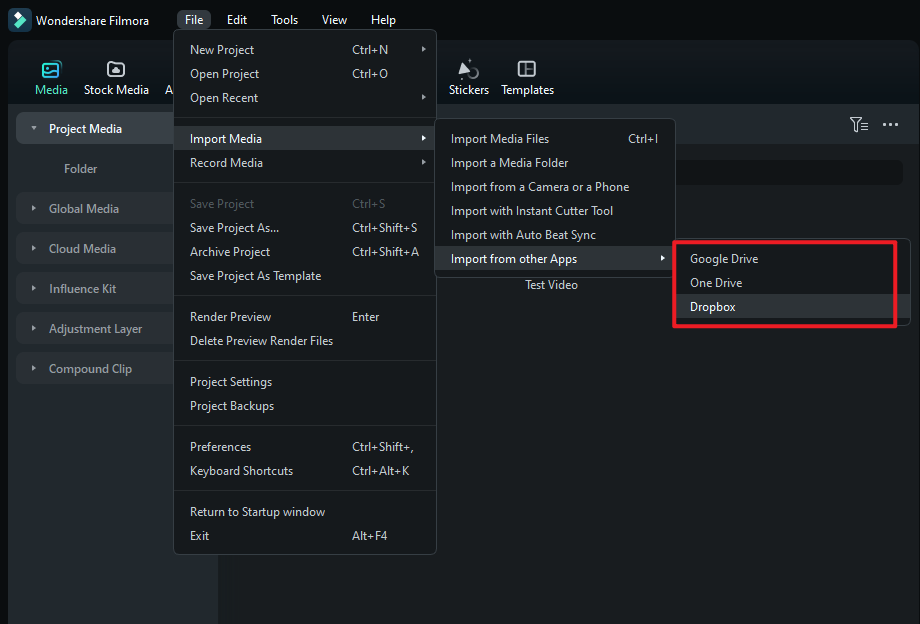
Schritt 2:von derDateiMenü, gehen Sie zuMedien importierenUm das video hochzuladen, das Sie von der Festplatte Ihres Computers drehen möchten.
Schritt 3:Wählen Sie das video aus der Zeitleiste aus. Dann gehen Sie zuVideo > grundlegend, passen Sie den Wert unterrotieren, oder verwenden Sie dieFlipKnöpfe.

Sicherer DownloadWie man Videos auf Filmora Mobile dreht
Gute Nachricht für diejenigen, die keinen Computer haben: Benutzen Sie Ihr Handy. Filmora hat auch eine handliche mobile version mit den gleichen leistungsstarken Funktionen und ist auf Android und iOS verfügbar.
Folgen Sie den folgenden Schritten, um videos auf Filmora Mobile einfach zu drehen:
Schritt 1:gehe zuNeues Projekt, dannImportDas video, das du drehen möchtest.

Schritt 2:Wählen Sie das video aus der Zeitleiste aus undrotierenEs aus der toolbar.

Probieren Sie noch heute die Desktop-und Mobile-Versionen von Filmora aus und erleben Sie ein anderes Niveau der Videobearbeitung. Eine großartige Funktion ist, dass Filmora Cloud-Projekte unterstützt, sodass Sie jederzeit und überall auf Ihre Bearbeitungen zugreifen können.
Sicherer DownloadWenn Sie erweiterte Videobearbeitungsfunktionen über nur rotierende videos hinaus benötigen, ist Wondershare Filmora die beste option. Wenn Sie jedoch nach schnellen Lösungen speziell zum Drehen oder Umdrehen von videos suchen, sind die folgenden tools in diesen Bereichen hervorragend. Obwohl sie möglicherweise nicht alle Ihre Bearbeitungsbedürfnisse abdecken, eignen sie sich perfekt für schnelle Anpassungen ohne die Komplexität fortschrittlicher software.
Lass uns in die top frei tauchendesktopWerkzeuge zum Drehen und Umdrehen Ihrer videos verfügbar!
Teil 4: Top 5 kostenlose Video-Drehen-Software-Tools zum Drehen oder Umdrehen von Videos
1. VLC Media Player(Bester kostenloser & Open-Source-Player/Rotator)
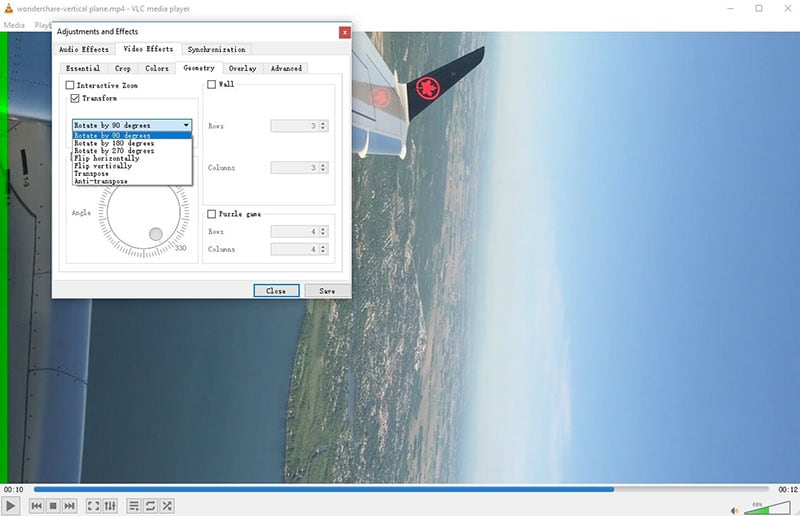
Viele Leute wissen nicht, dass der weltweit beliebteste kostenlose Medienplayer auch ein fähiger Medienplayer ist.Freie software zum Drehen von Videos. VLC hat tatsächlich zwei Möglichkeiten zum Drehen: Temporär (zum Ansehen): Gehen Sie zu Tools> Effekte und Filter> Videoeffekte> Geometrie und aktivieren Sie "Drehen". Dies wirkt sich nur auf die Wiedergabe aus und ist nicht dauerhaft. Permanent (durch Neucodierung): Dies ist mehr versteckt. Sie müssen den gleichen "Drehen"-filter auswählen und dann zu Medien> Konvertieren/Speichern gehen. Sie müssen Ihre Konvertierungseinstellungen auswählen und eine neue Datei speichern.
- Vollständig frei und open source.
- Keine Wasserzeichen oder Anzeigen.
- Verfügbar auf allen Plattformen (Windows, Mac, Linux).
- Die permanente rotation ist nicht intuitiv und erfordert eine Neucodierung (geringer Qualitätsverlust).
- Die Schnittstelle ist technisch, nicht benutzerfreundlich für die Bearbeitung.
Benutzer, die bereits VLC installiert haben und eine schnelle,Freie software zum Drehen von VideosFür eine einmalige fix.
2. Windows Fotos App(Beste integrierte Werkzeug zum Drehen von Videos in Windows)
Wenn Sie Windows 10 oder 11-Benutzer sind, haben Sie bereits ein tool installiert. Die eingebaute "Fotos"-app enthält einen einfachen Videoeditor, der sich perfekt für einfache Aufgaben eignet. Um es zu verwenden, suchen Sie einfach Ihre Videodatei, klicken Sie mit der rechten Maustaste und wählen Sie "Öffnen mit> Fotos". Sobald es geöffnet ist, klicken Sie auf das Symbol "Bearbeiten & Erstellen" (oder Bleistift) in der oberen Leiste. Sie sehen eine einfache "Drehen"-Schaltfläche. Klicken Sie darauf, bis die Orientierung korrekt ist, und dann "Kopie speichern".

- Bereits auf Ihrem PC installiert.
- Extrem einfach: buchstäblich ein Knopf.
- Es ist der einfachste Weg, umvideo in windows drehen.
- Keine fortgeschrittenen Steuerungen (z. B. Feindrehung, flipping).
- Nur unter Windows verfügbar.
Windows-Benutzer, die eine problemlose 10-Sekunden-Fix benötigen, ohne neue software herunterzuladen.
3. iMovie(Beste kostenlose Option für Mac-und iOS-Benutzer)
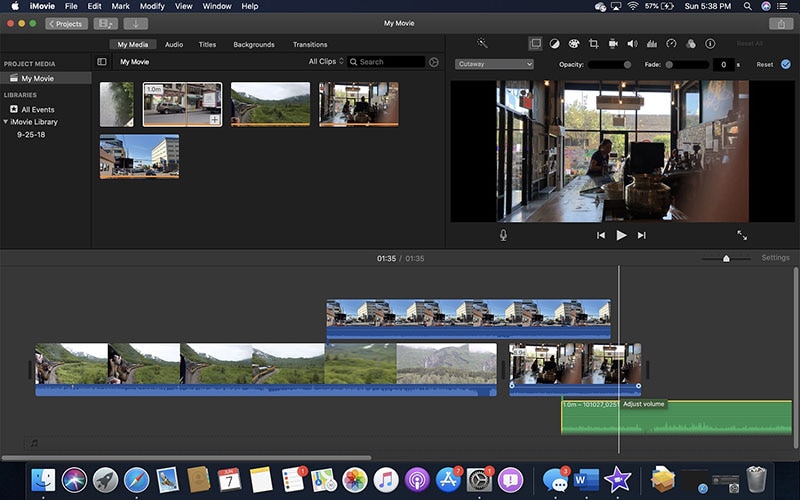
Was die Fotos-App für Windows ist, ist iMovie für Mac. Es ist auf allen modernen Macs und iOS-Geräten vorinstalliert. Obwohl es ein leistungsstarkes Starter-Bearbeitungsprogramm ist, macht es die rotation auch unglaublich einfach. Importieren Sie Ihren clip, und in der Symbolleiste über dem viewer finden Sie die Schaltfläche "Beschneiden". Durch Anklicken werden auch die Schaltflächen "Links drehen" und "Rechts drehen" angezeigt. Es ist einfach, schnell und integriert sich perfekt in das Apple-Ökosystem.
- Komplett kostenlos für alle Mac-und iOS-Nutzer.
- Einfache, saubere Schnittstelle.
- Integriert sich in Ihre Fotobibliothek.
- Apple-exklusiv.
Mac-Benutzer, die eine schnelle rotation benötigen oder ein einfaches Bearbeitungsprojekt starten möchten.
4. Handbremse(Beste für Rotation & fortgeschrittene Neucodierung)
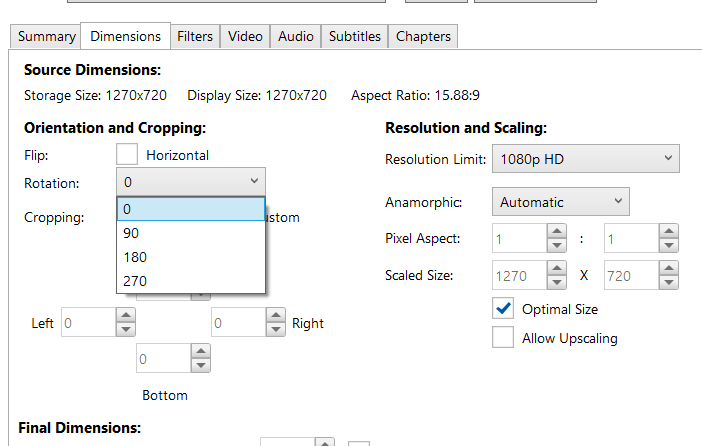
HandBrake ist ein legendärer Open-Source-Video-Transcoder. Es ist kein Videoeditor im herkömmlichen Sinne, aber es ist eine leistungsstarkeVideo-Software drehenFür technische Anwender. Wenn Sie ein video laden, können Sie auf die Registerkarte "Abmessungen" gehen und die Optionen "Drehen" und "Flip" finden. Seine Hauptstärke besteht darin, diese rotation mit anderen Aufgaben zu kombinieren, wie zum Beispiel das Ändern des Videoformats (z. B. MKV auf MP4), das Komprimieren einer großen Datei oder das Einbetten von Untertiteln.
- Vollständig frei und open source.
- Hervorragend zum Neucodieren und Ändern von Formaten.
- Hochwertige Ausgabe mit vielen Steuerungen.
- Überwältigende und technische Schnittstelle für Anfänger.
- Nur neu kodiert; Keine verlustfreie option.
Technische Benutzer, die ihre Videodateien gleichzeitig drehen und konvertieren müssen.
5. Kostenlose Video Flip and Rotate(Beste einfache, dedizierte Werkzeug)
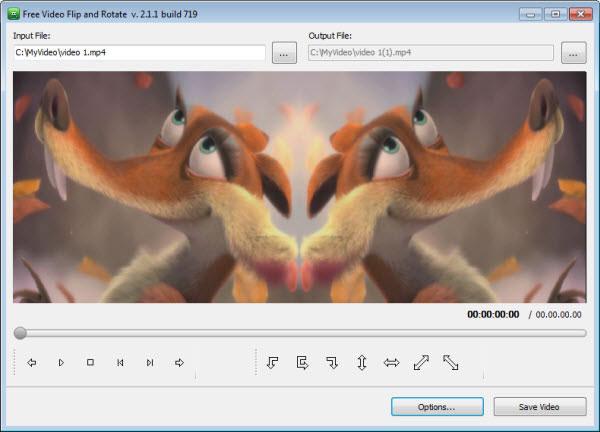
Manchmal wollen Sie ein Werkzeug, das nur eine Sache und eine Sache tut. Diese software, von DVDVideoSoft, ist die definition eines Einzelzweck-Dienstprogramms. Wenn Sie nach einemKostenloses video flip and rotate herunterladen, das ist es. Die Schnittstelle verfügt über nur wenige Tasten: 90 Grad nach links drehen, 90 Grad nach rechts drehen, horizontal drehen und vertikal drehen. Das ist alles. Es ist einfach und effektiv.
- Extrem leicht und einfach.
- Macht genau das, was der name verspricht.
- Bundled installer kann versuchen, andere (optionale) software hinzuzufügen.
- Nur Windows.
- Keine anderen Bearbeitungsfunktionen überhaupt.
Benutzer, die eine kleine, dedizierteKostenlose video rotator für pcUnd nichts anderes.
Teil 5: Kostenlose vs. bezahlte Desktop-Drehvideo-Software: Welche benötigen Sie?
Die Wahl zwischen aKostenlose video rotate softwareUnd eine kostenpflichtige kommt auf Frequenz und Funktionen zurück.
Wählen Sie ein kostenloses Desktop-Tool (wie VLC oder die Windows-Fotos-App), wenn:
-
Sie müssen repariereneinsvideo.
-
Sie arbeiten mit einem gängigen, kleineren Dateiformat.
-
Sie kümmern sich nicht um einen kleinen potenziellen Qualitätsverlust durch die Neucodierung.
-
Sie brauchen eine einfache 90-oder 180-Grad-Drehung und nichts anderes.
Wählen Sie ein kostenpflichtiges All-in-One-Desktop-Tool (wie Filmora), wenn:
-
Sie müssen häufig videos bearbeiten (vom desktop oder Mobiltelefon).
-
Du willst dieBestmögliche Qualitätund Kontrolle über Export-Einstellungen.
-
Sie arbeiten mit großen 4K-Dateien oder müssen mehrere Clips im Batch verarbeiten.
-
Sie müssen mehr tun als nur zu drehen (schneiden, zuschneiden, Musik, Text oder Effekte hinzufügen).
-
Sie schätzen eine saubere, unterstützte und benutzerfreundliche Oberfläche, die Ihnen Zeit spart.
Ein spezielles Kostenlose video rotator für pc ist in Ordnung, aber oft eine „Eintagsfliege“. Die Investition in einen vollwertigen Editor wie Filmora löst dieses Problem und alle zukünftigen Videoprobleme gleichzeitig.
Das abschließende Urteil: Das richtige Tool auswählen
Ein seitliches Video zu korrigieren, sollte keine lästige Aufgabe sein. Ihre Wahl von video rotate software hängt einfach von Ihrem Ziel ab.
Wenn Sie eine schnelle, einmalige Korrektur benötigen und ein begrenztes Budget haben, ist ein Kostenlose video rotate software, der bereits auf Ihrem Computer vorhanden ist (wie die integrierten Windows- oder Mac-Apps), Ihre beste Wahl.
Wenn Sie jedoch häufiger Videos korrigieren müssen oder den nächsten Schritt machen möchten, um Ihre Videos wirklich großartig aussehen zu lassen, werden Sie diese einfachen Tools schnell überholen. Ein vollwertiger Video-Editor wie Filmora bietet eine einfache, intuitive Lösung zum Drehen und eröffnet gleichzeitig eine Welt kreativer Möglichkeiten – von Zuschneiden und Schneiden bis hin zu Effekten, Musik und Titeln, sowohl auf Ihrem Desktop als auch auf mobilen Geräten. Probieren Sie es aus!
Sicherer DownloadHäufig gestellte Fragen
-
Was ist die beste kostenlose Software zum Drehen von Videos?
Für reine Einfachheit unter Windows ist die integrierte Windows Fotos-App am besten. Für Mac-Nutzer ist iMovie der klare Gewinner. Für Nutzer auf jeder Plattform, die Wert auf Open-Source-Desktop-Software legen, ist VLC Media Player eine hervorragende Wahl, obwohl er etwas technischer ist. -
Wie kann ich Videos unter Windows 10 drehen, ohne Qualitätsverluste?
Der einfachste Weg ist die Windows Fotos-App zu verwenden, die dafür ausgelegt ist, Dateien Ihres Systems effizient zu bearbeiten. Für mehr Kontrolle bietet ein Tool wie Filmora Voreinstellungen für Hochbitratencodierung, sodass jeglicher Qualitätsverlust beim Export praktisch nicht erkennbar ist. Einige spezielle Kostenlose video rotator für pc Tools behaupten, verlustfreies Drehen anzubieten, indem sie nur den Metadatentag ändern – die schnellste Methode mit null Qualitätsverlust. -
Verringert das Drehen eines Videos die Qualität?
Es hängt von der Software zum Drehen von Videos ab. Wird verlustfreies Drehen (Metadatenbearbeitung) verwendet, gibt es keinen Qualitätsverlust. Erfolgt eine erneute Codierung (wie VLC oder die meisten Online-Tools), entsteht technisch ein kleiner Qualitätsverlust, der jedoch mit hochwertigen Einstellungen normalerweise nicht sichtbar ist. -
Was ist der Unterschied zwischen Drehen und Spiegeln eines Videos?
Beim Drehen wird das Video um eine zentrale Achse wie eine Uhr bewegt (z. B. 90 Grad). Dies wird zum Korrigieren von seitlichen Videos verwendet. Spiegeln erstellt ein Spiegelbild des Videos, entweder horizontal (von links nach rechts) oder vertikal (von oben nach unten). Dies wird verwendet, um Videos zu korrigieren, die im Spiegel aufgenommen wurden. -
Gibt es eine Software zum Drehen von Videos auf dem Handy (Android/iPhone)?
Ja. Die integrierte Galerie- oder Fotos-App Ihres Smartphones kann fast immer eine einfache Drehung durchführen. Für mehr Kontrolle bieten dedizierte mobile Bearbeitungs-Apps wie Filmora (für iOS und Android) oder iMovie (iOS) einfach zu bedienende Tools zum Drehen, Spiegeln und Bearbeiten unterwegs.
