

 TL;DR:
Für das schnelle, browserbasierte Drehen von Videos ohne Wasserzeichen eignen sich Ezgif und Online Video Cutter am besten, während Canva die stärkste Lösung für Social-Media-Manager ist, die gleichzeitig Vorlagen und grafische Elemente benötigen.
● Online Video Cutter begrenzt die Nutzung auf 5 Dateien pro Tag mit einer maximalen Größe von 500 MB, während Clideo (für verlustfreie Einzelbearbeitungen), VideoBolt (für Marken-Intros) und Echowave (für Musiker) in ihren kostenlosen Versionen zwingend Wasserzeichen hinzufügen.
● Ein Qualitätsverlust beim Drehen lässt sich am besten im MP4-Format vermeiden, solange das Video nicht zusätzlich auf ein neues Seitenverhältnis zugeschnitten wird; dies ist besonders wichtig für YouTube-Videos, die mangels nativer Bearbeitungsfunktion erst heruntergeladen, extern gedreht und neu hochgeladen werden müssen.
● Sobald Projekte die Upload-Kapazitäten des Internets überschreiten oder große Dateigrößen in hoher Auflösung umfassen, stoßen alle webbasierten Editoren an ihre Grenzen und erfordern den Wechsel zu einer lokalen Desktop-Software wie Wondershare Filmora für die Offline-Verarbeitung.
Wir waren alle dort. Sie nehmen ein perfektes video auf Ihrem Handy auf, aber es kommt seitlich oder kopfüber heraus. Jetzt müssen Sie drehen video online kostenlos ohne herunterladen schwere software oder bezahlen für teure tools.
Deshalb sind Sie wahrscheinlich auf der Suche nach einem kostenlosen Online-Video-Rotator. Diese webbasierten tools ermöglichen es Ihnen, videos kostenlos online mit nur wenigen Klicks zu drehen.
Wir haben Dutzende von Optionen getestet, um die besten zu finden. Unsere Auswahl konzentriert sich auf drei Dinge: Sie müssen es Ihnen ermöglichen, video online zu drehen, sie müssen schnell ohne lange Uploadzeiten arbeiten und sie sollten gängige Videoformate wie MP4 und MOV handhaben.
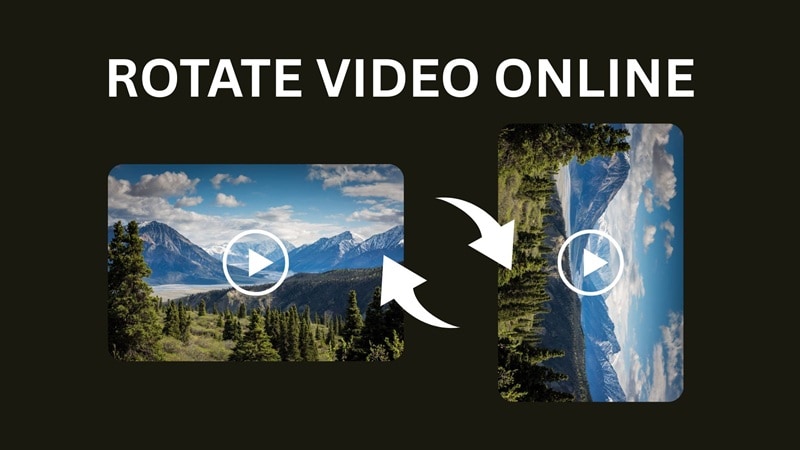
Unsere Top 3 Online Rotator Auswahl
Wir haben alle unsere Top-Picks getestet und drei tools gefunden, die sich wirklich von der Menge abheben. Dieseonline kostenloses video rotatorOptionen bieten die beste Mischung aus Geschwindigkeit, Qualität und Benutzerfreundlichkeit.
Hier ist ein Schnappschuss unserer Top-Empfehlungen, wenn Sie die schnellsten und zuverlässigsten Behebungen wünschen:

Teil 1. Kostenloses Online-Video Rotator Schneller Vergleich auf einen Blick
Wir haben Ihnen unsere Top-3-Auswahl oben gezeigt, aber das sind nur die highlights. Wir haben tatsächlich sieben verschiedene kostenlose Online-Video-Rotator-Tools getestet, um die besten Optionen für jeden Bedarf zu finden.
Bevor wir jedes Online-Tool im detail analysieren, werfen wir einen kurzen Blick auf die folgende Tabelle. Dies gibt Ihnen eine Vorstellung davon, wie jedes dieser tools funktioniert, wenn sie nebeneinander verglichen werden. Sie sehen auf einen Blick die wichtigsten Unterschiede in Funktionen, Dateigrößenbegrenzungen und Ausgabequalität:
| Werkzeug | Rotationsoptionen | Wasserzeichen | am besten für | Rating |
| Ezgif | 90°, 180°, 270° und benutzerdefinierte Winkel | Kein Wasserzeichen auf der kostenlosen version | Schnelle, einfache Bearbeitungen und GIF-Erstellung | 4.9/5 (ArkThinker) |
| Clideo | 90°, 180° und benutzerdefinierte Winkel | Die kostenlose version fügt ein Wasserzeichen hinzu | Einfache, einzelne Videobearbeitung im browser | 3.8/5 (SendShort) |
| Canva | 90°, 180°, 270° und benutzerdefinierte Winkel | Die kostenlose version fügt ein kleines Wasserzeichen auf einigen Exporten hinzu, aber nicht alle | Erstellen von social Media-Grafiken und videos mit Vorlagen | 4.5/5 (PCMag) |
| Online-Video-Cutter | Links, rechts | Kein Wasserzeichen auf der kostenlosen version | Leichte videos mit grundlegenden Anpassungsbedürfnissen | 3.3/5 (TrustPilot) |
| VideoBolt | 90°, 180°, 270° und benutzerdefinierte Winkel | Die kostenlose version hat ein Wasserzeichen | Erstellen von professionell aussehenden intros, outros und Musikvisualisierern | Freie Stufe mit Wasserzeichen (FixThePhoto) |
| Adobe Express | 90°, 180°, benutzerdefinierter Winkel drag & drop | Wasserzeichen auf einigen Premium-Inhalten im kostenlosen plan | Schnelle, vorlagenbasierte Videoerstellung mit Schwerpunkt Grafikdesign | 4.6/5 (PCMag) |
| echowelle | 90°, 180°, 270° und benutzerdefinierte Winkel | Der kostenlose plan fügt ein Wasserzeichen hinzu | Erstellen von Visualisierern und Umwandeln von audio in Videoinhalte | 4.5/5 (Trustpilot) |
Teil 2. 7 beste kostenlose Online-Video-Rotatoren
Sie haben gesehen, wie sich diese tools in unserer obigen Tabelle vergleichen. Jetzt ist es an der Zeit, jedes Werkzeug im detail aufzuzeichnen. Im Folgenden besprechen wir die wichtigsten Merkmale, Vor-und Nachteile und warum wir sie empfehlen.
Jedes kostenlose rotierende Video-Online-Tool auf dieser Liste bietet etwas anderes. Einige sind in Geschwindigkeit und Einfachheit hervorragend. Andere bieten Ihnen mehr Bearbeitungsmöglichkeiten, während Sie Landschaftsvideo kostenlos online in Porträt konvertieren. Wir helfen Ihnen, das richtige für Ihre spezifischen Bedürfnisse auszuwählen.
1. Ezgif
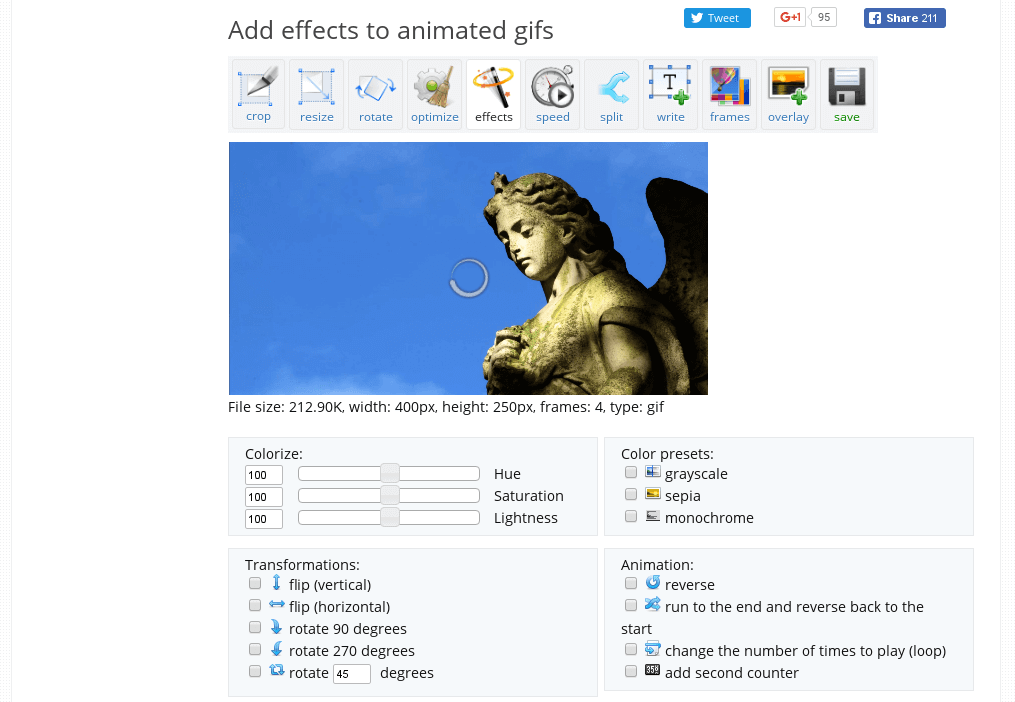
Ezgif ist ein kostenloses Online-Tool, das vor allem für seine GIF-Bearbeitungsfunktionen bekannt ist. Es bietet jedoch auch eine Reihe einfacher Videobearbeitungstools, einschließlich eines dedizierten Videorotators. Dies macht es zu einer großartigen option für Benutzer, die eine schnelle Bearbeitung mit einer einzigen Aufgabe durchführen müssen, ohne durch eine komplexe Schnittstelle zu navigieren. Es ist eine der besten Möglichkeiten, videos kostenlos online zu drehen.
- Völlig kostenlos zu verwenden, ohne versteckte Kosten oder Abonnementanforderungen.
- Das webbasierte tool erfordert keinen Software-Download oder installation.
- Die Benutzeroberfläche ist unglaublich einfach und intuitiv, sodass sie für absolute Anfänger zugänglich ist.
- Das tool ist sehr einfach und es fehlen erweiterte Bearbeitungsfunktionen wie Übergänge oder Multi-Track-Zeitleisten.
- Es hat eine Dateigrößenbegrenzung für uploads, die für größere videos restriktiv sein kann.
- Die freie Natur bedeutet, dass die Website Anzeigen enthalten kann, die ablenkend sein können.
Einfache, einzweckige tools für bestimmte Aufgaben wie rotation, Größenänderung und Effekte.
Wir empfehlen Ezgif für seinen direkten und intuitiven Ansatz zur grundlegenden Videobearbeitung. Es ist das perfekte Werkzeug für Benutzer, die eine spezifische, schnelle Lösung ohne Blähungen benötigen. Für Aufgaben wie das Drehen eines Videos ist es die einfachste und schnellste Online-Lösung, die ihrem Namen gerecht wird, indem sie die Arbeit in nur wenigen Klicks erledigt.
frei
Schnelle, einfache Video-und GIF-Bearbeitungen; Benutzer, die ein video ohne Abonnement oder installation drehen müssen.
- Gehen Sie auf die EZGIF-Website und finden Sie das Video zu GIF oder ein bestimmtes Video-Tool. Laden Sie Ihre Videodatei von Ihrem computer hoch.
- Nachdem das video hochgeladen wurde, suchen Sie die Schaltfläche oder option Drehen und klicken Sie darauf. Sie können das video um 90, 180 oder 270 Grad drehen.
- Sobald die rotation angewendet wurde, wird das neue video angezeigt. Klicken Sie mit der rechten Maustaste auf das video und klicken Sie auf Speichern, um das gedrehte video auf Ihr Gerät herunterzuladen.
2. Clideo
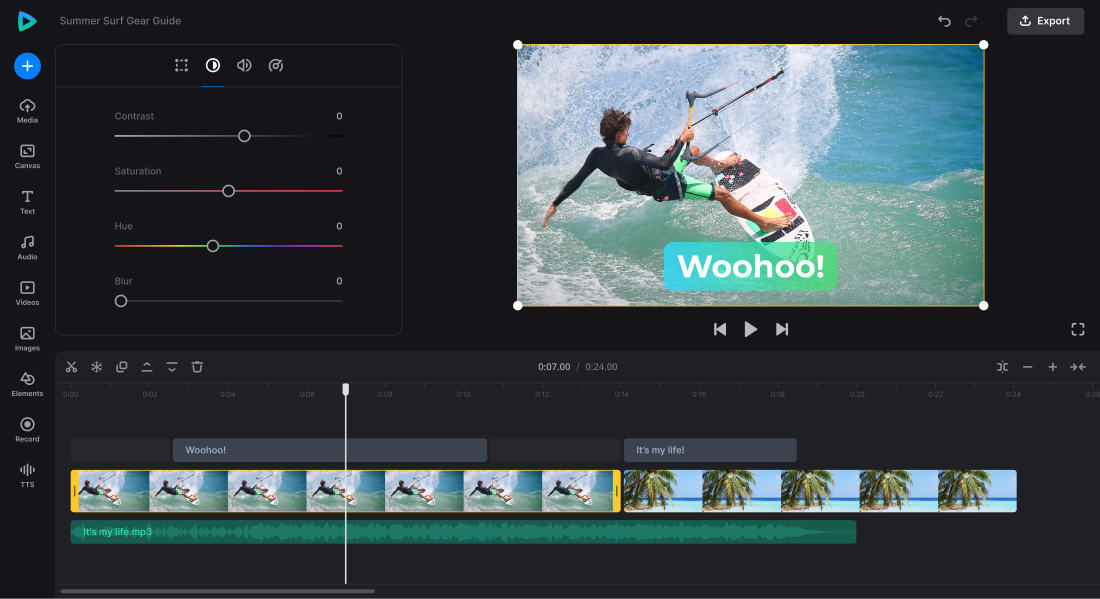
Clideo ist eine Online-Videobearbeitungsplattform, die für Einfachheit und Schnelligkeit entwickelt wurde. Es bietet eine Vielzahl von tools, einschließlich eines dedizierten Online-kostenlosen Video-Rotator, Kompressor und merger. Es ist eine solide Wahl für Benutzer, die einfache Bearbeitungen im Handumdrehen vornehmen müssen, ohne dass ein leistungsstarker computer oder vorherige Bearbeitungserfahrung erforderlich ist. Die Plattform ist bekannt für ihre benutzerfreundliche Benutzeroberfläche.
- Das tool ist online, das heißt, kein Software-Download ist erforderlich.
- Es verfügt über eine saubere und intuitive Benutzeroberfläche, die für jeden einfach zu bedienen ist.
- Es funktioniert auf jedem Gerät und Betriebssystem, einschließlich mobiler Browser.
- Die kostenlose version wendet ein prominentes Wasserzeichen auf alle exportierten videos an.
- Erweiterte Funktionen wie das Hinzufügen von Musik oder Filtern sind oft separate tools und nicht Teil eines einheitlichen Editors.
- Die Verarbeitungsgeschwindigkeit kann manchmal langsamer sein als bei Desktop-Software, je nach Videogröße.
Seine sichere Cloud-basierte Verarbeitung und Unterstützung für alle beliebten Videoformate.
Clideo ist eine fantastische Wahl für alle, die eine schnelle und problemlose Lösung für eine einzelne Videobearbeitungsaufgabe suchen. Seine Einfachheit ist seine größte Stärke. Es ist ein großartiger kostenloser Online-Video-Rotator, der den job schnell und effizient erledigt, was es zum perfekten Werkzeug macht, wenn Sie nur die Ausrichtung eines Videos korrigieren müssen, ohne sich mit einem voll ausgestatteten editor zu befassen.
Kostenlose version mit Wasserzeichen; Bezahlte Pläne beginnen bei 9 $/Monat.
Einfache, einzelne Videobearbeitung und Dateikonvertierung in einem Webbrowser.
- Gehen Sie auf die Clideo-Website und laden Sie Ihr video hoch. Das tool verarbeitet es dann für die Bearbeitung.
- Suchen Sie im editor dierotierenKnopf. Klicken Sie darauf, um Ihr video mit jedem Klick um 90 Grad im Uhrzeigersinn zu drehen. Sie können auch einen Schieber für genauere Anpassungen verwenden.
- Sobald Ihr video in der richtigen Orientierung ist, klicken Sie auf dieHerunterladenSchaltfläche zum Speichern des gedrehten Videos auf Ihrem Gerät. Die kostenlose version wird ein Wasserzeichen hinzufügen.
3. Canva
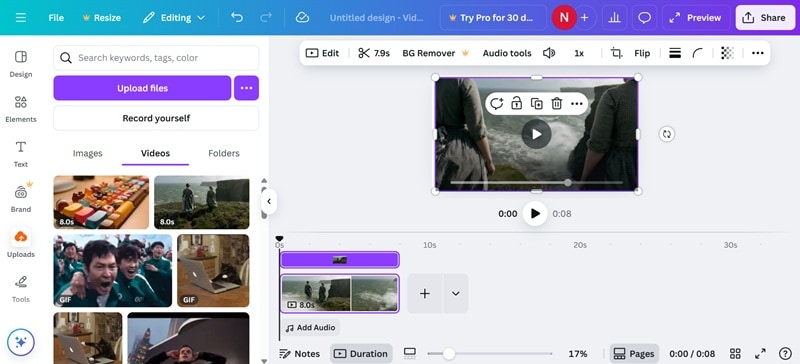
Canva ist eine vielseitige Grafikdesign-Plattform, die sich zu einem leistungsstarken Videoeditor entwickelt hat. Es ist eine fantastische option für die Erstellung von videos mit einer starken visuellen und grafischen Design-Komponente. Es ist nicht nur für die rotation, sondern auch für die Erstellung ganzer Videoprojekte von Grund auf mit seiner umfangreichen Bibliothek von Vorlagen, Stock-Footage und grafischen assets. Dies macht es zu einer großartigen Video-Rotation-Online-kostenlosen Lösung für Schöpfer, die auch Design-Tools benötigen.
- Es verfügt über eine benutzerfreundliche Drag-and-Drop-Schnittstelle, die es für Nicht-Designer zugänglich macht.
- Bietet eine große Sammlung von kostenlosen Vorlagen, Grafiken und Stockmedien.
- Ermöglicht Teamzusammenarbeit an Projekten in Echtzeit.
- Der volle Zugriff auf alle Funktionen, einschließlich Premium-Vorlagen und assets, erfordert ein Pro-Abonnement.
- Obwohl es fähig ist, fehlt es an den fortschrittlichen, professionellen Bearbeitungsfunktionen der dedizierten Videobearbeitungssoftware.
- Exporte aus der kostenlosen version enthalten manchmal ein kleines Canva-Wasserzeichen auf bestimmten Premium-Assets.
Eine riesige Bibliothek an Vorlagen, Stockfotos und videos sowie ein einfacher Drag-and-Drop-Editor.
Wir empfehlen Canva, weil es die Lücke zwischen grundlegender Videobearbeitung und professionellem Grafikdesign überbrückt. Es ist ein großartigerVideorotation online kostenlosLösung für Kreatoren, die auch Design-Tools benötigen. Kleine Unternehmen, Vermarkter und Social-Media-Manager, die eine konsistente Markenidentität in allen ihren Videoinhalten beibehalten müssen, sollten dieses tool möglicherweise in Betracht ziehen.
kostenloser plan verfügbar; Canva Pro beginnt bei 12,99 $/Monat.
Erstellen von Social-Media-Inhalten, Präsentationen und videos mithilfe vorgefertigter Vorlagen.
- Öffnen Sie ein neues Videoprojekt in Canva und laden Sie Ihre Videodatei von Ihrem computer hoch oder verwenden Sie eine aus der Canva-Bibliothek.
- Klicken Sie auf das video in Ihrem Projekt, um es zu wählen. Unter dem video erscheint ein Drehgriff (ein kreisförmiger Pfeil). Klicken und ziehen Sie diesen Griff, um das video frei in einen beliebigen Winkel zu drehen, oder verwenden Sie das Menü für 90-Grad-Drehungen.
- Sobald Sie die richtige Ausrichtung haben, klicken Sie auf dieTeilenKnopf in der oberen rechten Ecke und wählen SieHerunterladenUm Ihr video zu speichern.
4. Online-Video-Cutter
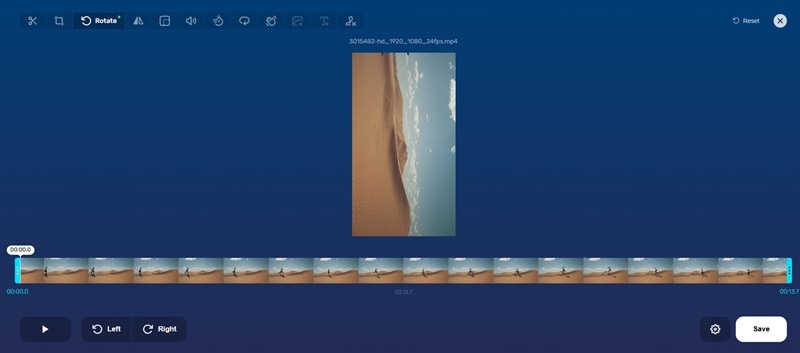
Online Video Cutter von 123 Apps ist ein einfaches webbasiertes tool zum Drehen, Zuschneiden, Beschneiden und Anpassen von videos direkt in Ihrem browser. Sie können damit Ihr video kostenlos bis zu fünf Dateien pro Tag mit einer maximalen Größe von 500 MB drehen.
- Kein Wasserzeichen, auch beim kostenlosen plan.
- Einfache und benutzerfreundliche Schnittstelle.
- Erschwingliches premium upgrade.
- Beschränkt auf grundlegende tools (keine erweiterte Bearbeitung).
- Keine benutzerdefinierten Drehwinkel.
- Zeigt Anzeigen für Benutzer im kostenlosen plan an.
- Dateigrößenlimit (500 MB); Nicht geeignet für große videos.
Drehen Sie das video mit einem Klick nach links oder rechts, plus grundlegende extras wie flip, Ändern der Auflösung, Anpassen der Geschwindigkeit und Beschneiden.
Online Video Cutter ist großartig, um ein kleines Video schnell zu reparieren. Es ist einfach, schnell und hinterlässt kein Wasserzeichen auf dem endgültigen video, selbst für kostenlose Benutzer. Darüber hinaus ist das Drehen mit diesem Werkzeug so einfach wie ein Klick nach links oder rechts, sodass Sie sich keine Sorgen um die Einstellung genauer Winkel machen müssen.
frei; Bezahlter plan kostet $ 6/Monat.
Leichte Videorotation ohne Wasserzeichen, perfekt für einfache Bearbeitungen und kleine Projekte.
- Klicken Sie auf der website auf die blaue Schaltfläche „Datei öffnen "oder ziehen Sie sie von Dropbox oder Google Drive aus. Wählen Sie Ihr video aus und drücken Sie auf „Öffnen ".
- Wählen Sie, um das video nach links oder rechts zu drehen, bis es die gewünschte Position hat.
- Klicken Sie auf "Speichern", sobald Sie mit der rotation zufrieden sind.
5. VideoBolt
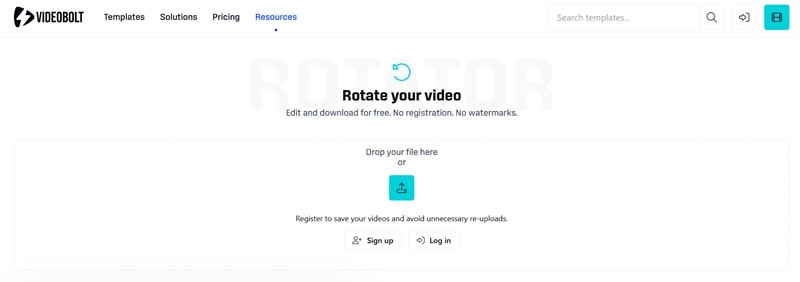
VideoBolt ist ein vorlagenbasierter Online-Videoeditor, der sich auf die Erstellung professioneller Introductions, outros, Musikvisualisierungen und anderer Markeninhalte konzentriert. Es ist eine ausgezeichnete Wahl für Benutzer, die hochwertige, polierte videos erstellen möchten, ohne sie von Grund auf erstellen zu müssen. Die Stärke der Plattform liegt in ihrer umfangreichen Bibliothek an anpassbaren Vorlagen.
- Bietet eine große Auswahl an professionellen, anpassbaren Video-Vorlagen.
- Cloud-basiertes rendering ermöglicht eine schnelle Verarbeitung, ohne auf die Leistung Ihres Computers angewiesen zu sein.
- Die Benutzeroberfläche ist einfach zu navigieren, da sie auf Vorlagen basiert und nicht auf komplexen Zeitlinien.
- Die kostenlose version wendet ein sehr sichtbares Wasserzeichen auf alle Exporte an.
- Es ist weniger ein herkömmlicher Videoeditor und eher ein Anpassungsprogramm für Vorlagen, der die kreative Freiheit einschränken kann.
- Die voll ausgestatteten Pläne können ziemlich teuer sein, insbesondere für Einzelpersonen.
Eine riesige Bibliothek mit anpassbaren Vorlagen und cloudbasiertem rendering.
Wir empfehlen VideoBolt, weil es den Bedürfnissen von Schöpfern gerecht wird, die professionelle Ergebnisse wollen, ohne ein Video-Experte zu sein. Für Unternehmen oder Content-Ersteller, die eine konsistente, hochwertige intro oder outro für ihre videos benötigen, bietet VideoBolt die perfekte Lösung. Sein vorlagengesteuerter Ansatz ermöglicht es jedem, atemberaubende visuelle Inhalte zu erstellen. Dies ist ein großartiges Werkzeug, um die Ausrichtung von Videos online zu ändern, um es perfekt für Ihre Marke zu machen.
Kostenlos mit Wasserzeichen; Bezahlte Pläne beginnen bei rund 9,99 € pro Monat.
Erstellen von Markeninhalten, Musikvideos und professionell aussehenden Einführungen mithilfe von Vorlagen.
- Auf der Webseite von VideoBolt finden Sie das tool "Video drehen". Laden Sie Ihr video von Ihrem computer hoch.
- Das tool bietet einfache Optionen, um Ihr video 90 Grad im Uhrzeigersinn oder gegen den Uhrzeigersinn zu drehen. Klicken Sie auf die Schaltfläche entsprechend der gewünschten Richtung.
- Nachdem die rotation abgeschlossen ist, klicken SieHerunterladenUm das video auf Ihrem computer zu speichern. Beachten Sie, dass videos, die mit dem kostenlosen plan heruntergeladen werden, ein Wasserzeichen haben.
6. Adobe Express
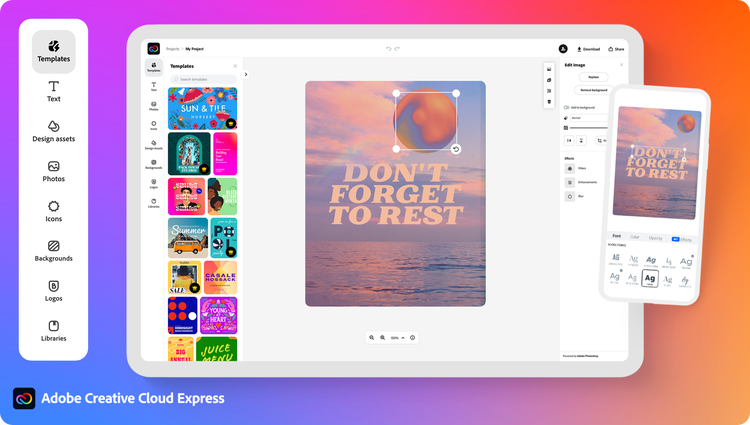
Adobe Express ist Adobes benutzerfreundliches, webbasiertes Design-und Videobearbeitungstool. Es ist eine vereinfachte version von professioneller software wie Premiere Pro, die für die schnelle, vorlagenbasierte Inhaltserstellung für soziale Medien entwickelt wurde. Es bietet ein Gleichgewicht zwischen Benutzerfreundlichkeit und leistungsstarken Funktionen, einschließlich der Möglichkeit, horizontale Videos kostenlos online in vertikale Videos für Plattformen wie Instagram Stories zu konvertieren.
- Die Benutzeroberfläche ist sehr intuitiv und für nicht-professionelle Redakteure konzipiert.
- Bietet Zugriff auf eine umfangreiche Bibliothek hochwertiger Adobe Stock-Bilder, videos und Schriftarten.
- Bietet leistungsstarke "schnelle Aktionen" wie Video-Hintergrund-Entfernung und Größenänderung.
- Die kostenlose version hat Einschränkungen hinsichtlich der Funktionen und der Anzahl der assets, die Sie verwenden können.
- Es fehlt die detaillierte Steuerung und die fortschrittlichen Bearbeitungstools der professionellen Adobe-Software.
- Einige der besten Funktionen, wie Hintergrundentfernung und Premium-Vorlagen, sind hinter dem bezahlten plan gesperrt.
Integration in das Adobe-Ökosystem, eine einfache Drag-and-Drop-Schnittstelle und eine Bibliothek mit Adobe Stock-Assets.
Wir haben uns für Adobe Express entschieden, weil es die Leistung der professionellen tools von Adobe in einem einfachen, zugänglichen Paket für einen Gelegenheitsanwender bringt. Es ist perfekt für diejenigen, die schnell ein poliertes video für eine Social-Media-Kampagne oder ein Schulprojekt erstellen müssen und ein Werkzeug wünschen, dem sie vertrauen können, um ein hochwertiges Ergebnis zu erzielen. Es ist ein großartiger Einstiegspunkt in das Adobe-Ökosystem und ermöglicht es Ihnen, Landschaftsvideo kostenlos online in Porträt umzuwandeln.
kostenloser plan verfügbar; Premium-Pläne beginnen bei 9,99 $/Monat.
Schnelle, vorlagenbasierte Videoerstellung für social media, marketing und Schulprojekte.
- Gehen Sie zum Adobe Express video editor und laden Sie Ihr video hoch.
- Wählen Sie im editor Ihren Videoclip aus. Um es zu drehen, finden Sie das kreisförmige Pfeilsymbol in der Ecke der Videovorschau. Klicken Sie und ziehen Sie es, um es manuell in den gewünschten Winkel zu drehen. Sie können auch die Steuerelemente in der Seitenleiste für eine präzise Drehung verwenden.
- Sobald das video richtig ausgerichtet ist, klicken Sie auf dieHerunterladenKnopf in der oberen rechten Ecke. Die Plattform verarbeitet und exportiert Ihre Datei.
7. echowelle
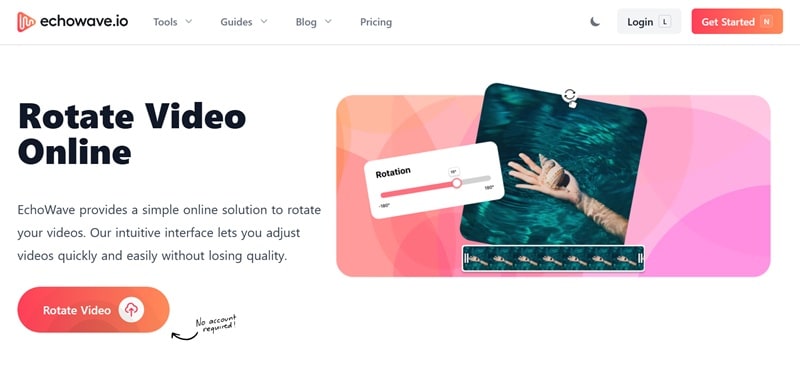
Echowave ist eine spezialisierte Online-Videobearbeitungsplattform, die sich an Musikkünstler und Podcaster richtet. Seine Hauptfunktion besteht darin, ansprechende Videoinhalte aus Audiodateien wie Musikvisualisierern und Lyric-Videos zu erstellen.
Während es grundlegende Videobearbeitungstools wie rotation bietet, liegt seine Kernstärke in seinen Audio-to-Video-Fähigkeiten, die es zu einem leistungsstarkenPorträt zu Landschaft video converter online KostenlosFür Musiker und Podcaster.
- Hochspezialisierte tools für Musik-und Podcast-Ersteller.
- Die kostenlose version ermöglicht es Ihnen, die Kernfunktionen ohne Kreditkarte zu testen.
- Es unterstützt eine Vielzahl von Audio-und Video-Dateiformaten.
- Der kostenlose plan beinhaltet ein prominentes Wasserzeichen auf allen exportierten videos.
- Seine allgemeinen Videobearbeitungsfunktionen sind im Vergleich zu anderen Plattformen sehr einfach.
- Die Plattform ist weniger geeignet für traditionelle Videoprojekte wie vlogs oder Kurzfilme.
Anpassung der Audiowellenform, KI-gestützte Untertitel und eine Reihe von visuellen Effekten, die für Musik entwickelt wurden.
Wir haben uns für Echowave entschieden, weil es ein bestimmtes problem für eine bestimmte Gruppe von Benutzern perfekt löst. Für einen Musiker, der einen neuen track veröffentlicht, oder einen podcaster, der einen clip auf YouTube teilen möchte, ist dieses tool viel effizienter, als zu versuchen, das gleiche Ergebnis in einem allgemeinen Video-Editor zu erzielen.
Seine Spezialisierung und maßgeschneiderte Funktionen machen es zu einem unschätzbaren Werkzeug für alle, die ihre Audioinhalte auf videozentrierten Plattformen visuell hervorheben möchten und es ihnen ermöglichen, Porträtvideos kostenlos online in Landschaft zu konvertieren.
Kostenloser plan mit Wasserzeichen; Bezahlte Pläne beginnen bei 9 $/Monat.
Erstellen von Musikvisualisierern, Textvideos und Umwandeln von audio in Videoinhalte.
- Besuchen Sie die EchoWave-Website und laden Sie Ihr video über den dafür vorgesehenen button hoch.
- Nachdem Sie das video hochgeladen haben, können Sie das video mithilfe der mitgelieferten Drehsteuerelemente in die gewünschte Orientierung drehen.
- Sobald Sie mit der rotation zufrieden sind, klicken SieHerunterladenUm die Videodatei auf Ihrem Gerät zu speichern. Die kostenlose version enthält ein Wasserzeichen.
Teil 3. So wählen Sie den richtigen Video-Rotator für Sie
Wir haben alle sieben Werkzeuge und ihre einzigartigen Stärken oben durchgeführt. Von allen Optionen, die wir abgedeckt haben, hat jede Vor-und Nachteile. Die beste Wahl hängt davon ab, was Sie tatsächlich mit Ihren videos tun müssen.

Wenn Sie sich nicht sicher sind, wie Sie den richtigen kostenlosen Online-Video-Rotator auswählen, folgen Sie den folgenden Anleitungen:
- Schnellfixierer:Wählen Sie Ezgif oder Online-Video-Cutter, wenn Sie nur ein Video schnell umdrehen müssen. Diese Werkzeuge kommen direkt auf den Punkt. Laden Sie Ihre Datei hoch, drehen Sie das video kostenlos online und laden Sie es herunter. Keine zusätzlichen Funktionen, die Sie verwirren.
- Schöpfer & Designer:Wählen Sie Canva, wenn Sie zusätzliche Werkzeuge über die rotation hinaus wünschen. Sie können online kostenlos horizontale Videos in vertikale Videos konvertieren, während Sie text, Filter und Grafiken hinzufügen. Perfekt, wenn Sie Ihre Inhalte für soziale Medien polieren müssen.
- Qualitätserhaltung:Verwenden Sie Clideo, wenn Sie das video online ohne Wasserzeichen drehen möchten, ohne die Schärfe zu verlieren. Dieses tool hält Ihre Originalvideo-Qualität intakt. Ideal für professionelle Projekte, in denen jedes pixel zählt.
- Soziale Medien:EchoWave funktioniert gut, wenn Sie es brauchenLandschaft video zu portrait online kostenlos konvertierenFür Plattformen wie TikTok oder YouTube Shorts. Es versteht Social-Media-Formate und gibt Ihnen die richtigen Dimensionen.
Der Schlüssel ist, das tool an Ihren workflow anzupassen. Eine einfache Drehung erfordert einfache Werkzeuge. Komplexe Projekte brauchen mehr Funktionen.
Teil 4. Smartere Wahl zum Drehen und Bearbeiten von Videos: Filmora
Während Online-Tools für schnelle Behebungen unglaublich praktisch sind, haben sie Grenzen. Sie haben vielleicht bemerkt, dass sie oft mit Dateigrößenobergrenzen geliefert werden, stark von Ihrer Internet-Upload-Geschwindigkeit abhängen und sehr begrenzte Bearbeitungsfunktionen bieten. Für einen ernsthafteren Schöpfer können diese Einschränkungen ein erhebliches Hindernis sein.
Deshalb ist ein leistungsstarker editor wieWondershare Filmora Es lohnt sich, darüber nachzudenken. Filmora ist ein professionelles und dennoch benutzerfreundliches tool, das Ihnen die vollständige Kontrolle über Ihre Videoprojekte ohne die Einschränkungen von Online-Plattformen gibt.

 Sicherer Download
Warum Filmora verwenden
- Offline und Mobile Flexibilität:Filmora bietet eine sofortige, zuverlässige Drehung für praktisch jedes Videodateiformat, einschließlich MP4 und MOV, sowohl auf desktop als auch auf Mobilgeräten. Das bedeutet, dass Sie leichtMOV drehenDateien onlineUnd andere Videoformate offline, ohne vom internet abhängig zu sein.
- Unbegrenzte Kreativität:Da sich die software auf Ihrem computer befindet, sind Sie nicht durch die Dateigröße oder die Internetgeschwindigkeit begrenzt. Sie können mit hochauflösenden videos ohne Leistungsprobleme arbeiten.
- Umfassendes Toolkit:Über die rotation hinaus bietet Filmora eine komplette Reihe von Bearbeitungstools. Sie können einfach clips schneiden, dynamische Übergänge hinzufügen, KI-Effekte anwenden und erweiterte Funktionen wie Audiosynchronisierung und Farbkorrektur nutzen, um Ihre videos wirklich hervorzuheben.
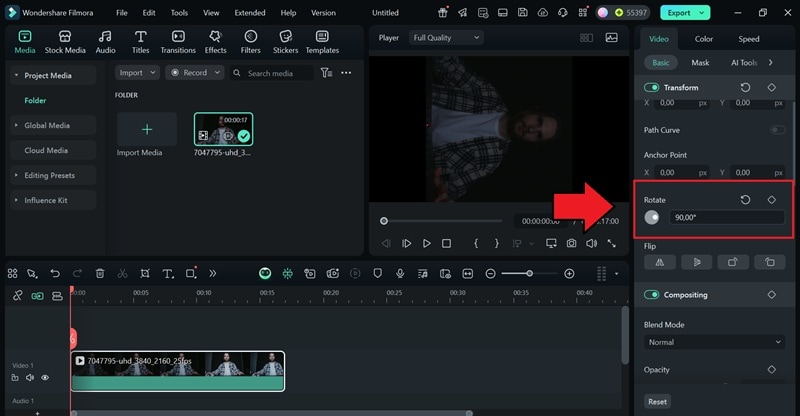
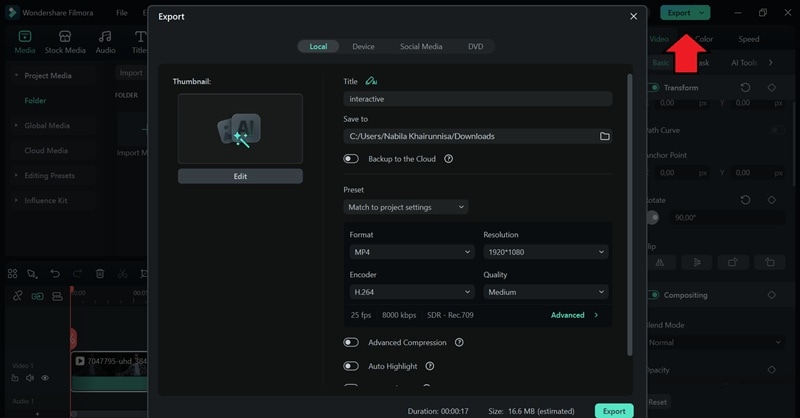
Schritte zum einfachen Drehen von Videos in Filmora

Geben Sie Ihre Stimme ab und sehen Sie die Schlacht live! ⚡
Schlussfolgerung
Dieser Leitfaden hat verschiedene kostenlose Online-Video-Rotator-Tools erkundet, von einfachen apps bis hin zu vielseitigeren kreativen software. Obwohl diese Online-Dienste perfekt für schnelle, kostenlose Behebungen sind, haben sie oft Einschränkungen in Bezug auf Dateigröße, Uploadgeschwindigkeit und Bearbeitungsfähigkeiten.
Für Schöpfer und Unternehmen, die mehr Kontrolle und Flexibilität benötigen, ist ein leistungsstarker Desktop-Videoeditor die intelligentere Wahl. Mit software wie Filmora können Sie die Einschränkungen des Internets umgehen, nahtlos mit großen Dateien arbeiten und auf eine umfassende Reihe von tools zugreifen, um videos nicht nur zu drehen, sondern auch mit professionellen Effekten zu bearbeiten.

Häufig gestellte Fragen zu Drehen von Videos Online
-
1. Kann ich videos online drehen, ohne die Qualität zu verlieren?
Ja, viele Online-Tools sind entwickelt, um eine "verlustlose" rotation durchzuführen, insbesondere für Formate wie MP4. Dies funktioniert, indem Sie einfach ein Metadaten-Tag ändern, das dem Videoplayer sagt, wie das video ausgerichtet werden soll, anstatt die gesamte Datei neu zu codieren. Wenn das tool jedoch das video auf ein neues Seitenverhältnis beschneiden oder ändern muss, kann etwas Qualität verloren gehen. -
2. Gibt es eine Möglichkeit, ein YouTube-Video nach dem Hochladen online zu drehen?
Leider verfügt der eingebaute editor von YouTube nicht mehr über eine Rotationsfunktion. Die zuverlässigste Methode besteht darin, das video von Ihrem YouTube-Konto herunterzuladen, es mit einem Video-Editor zu drehen und dann die korrigierte version erneut hochzuladen. Einige Browsererweiterungen bieten möglicherweise eine Drehung nur beim Ansehen an, aber sie ändern die Videodatei nicht für andere Betrachter. -
3. Welches format ist am besten für das Hochladen von rotierten videos?
Das MP4-Format wird am meisten empfohlen. Es wird auf allen Plattformen und Geräten weit verbreitet unterstützt und handhabt die rotation gut. Es bietet auch eine gute balance zwischen Dateigröße und Qualität, was es ideal für Online-Tools und das Re-Upload auf Plattformen wie YouTube, Instagram und TikTok macht.
