
 4,7
4,7



Sie möchten ein magisches Weihnachtsvideo für Ihre Familie erstellen, in dem der Weihnachtsmann persönlich erscheint – aber Sie haben keine Erfahrung mit Videobearbeitung. Die meisten Programme sind zu kompliziert, und professionelle Videoeditoren kosten ein Vermögen. Ohne technisches Know-how scheint es unmöglich, beeindruckende Weihnachtsvideos zu erstellen, die Kinderaugen zum Leuchten bringen. Während andere Eltern kreative Weihnachtsvideos in den sozialen Medien teilen, fühlen Sie sich hilflos zurückgelassen. Die Zeit drängt – Weihnachten kommt näher, und Sie wollen nicht schon wieder ein gewöhnliches Video aufnehmen, das niemanden wirklich begeistert. Ihre Kinder träumen von einem Video, in dem der echte Weihnachtsmann in Ihrem Wohnzimmer erscheint. Aber wie soll das ohne teure Ausrüstung oder jahrelange Erfahrung funktionieren? Die gute Nachricht: Mit der Green Screen Technik (auch Chroma Key genannt) und der benutzerfreundlichen Software Filmora können Sie in nur 6 einfachen Schritten professionelle Weihnachtsvideos erstellen – ganz ohne Vorkenntnisse! In dieser Anleitung zeigen wir Ihnen Schritt für Schritt, wie Sie den Weihnachtsmann magisch in Ihre Familienvideos einfügen. Selbst komplette Anfänger schaffen es in 20-30 Minuten. Bereit, Ihre Familie zu verzaubern? Dann legen wir los!

 Sicherer Download – geprüft & vertrauenswürdig

In diesem Artikel
- Was ist Green Screen und warum für Weihnachtsvideos nutzen?
- Was Sie vorbereiten müssen: Checkliste für Anfänger
- Schritt-für-Schritt: Weihnachtsmann mit Filmora einfügen

- Profi-Tipps für beeindruckende Ergebnisse
- Kreative Ideen: So nutzen Sie Ihren Weihnachtsmann
- Häufige Fehler vermeiden
- FAQs zum Green Screen Weihnachtsmann
Was ist Green Screen und warum für Weihnachtsvideos nutzen?
Bevor wir loslegen, sollten Sie verstehen, was hinter der Green Screen Magie steckt. Diese Technik verwandelt gewöhnliche Videos in Hollywood-würdige Produktionen – und sie ist viel einfacher als Sie denken! In diesem Kapitel erklären wir die Grundlagen der Chroma Key Videobearbeitung und warum sie perfekt für Ihre Weihnachtsprojekte geeignet ist.
Green Screen, auch als Chroma Key bekannt, ist eine Videobearbeitungstechnik, bei der eine bestimmte Farbe aus einem Video entfernt und durch einen anderen Hintergrund ersetzt wird. Meist wird Grün verwendet, da diese Farbe am wenigsten in Hauttönen vorkommt.
Die Technik funktioniert so: Die Software erkennt alle grünen Pixel im Video und macht sie transparent. Was übrig bleibt – in unserem Fall der Weihnachtsmann – wird dann über Ihr Familienvideo gelegt. Das Ergebnis? Der Weihnachtsmann erscheint wie von Zauberhand in Ihrem Wohnzimmer!
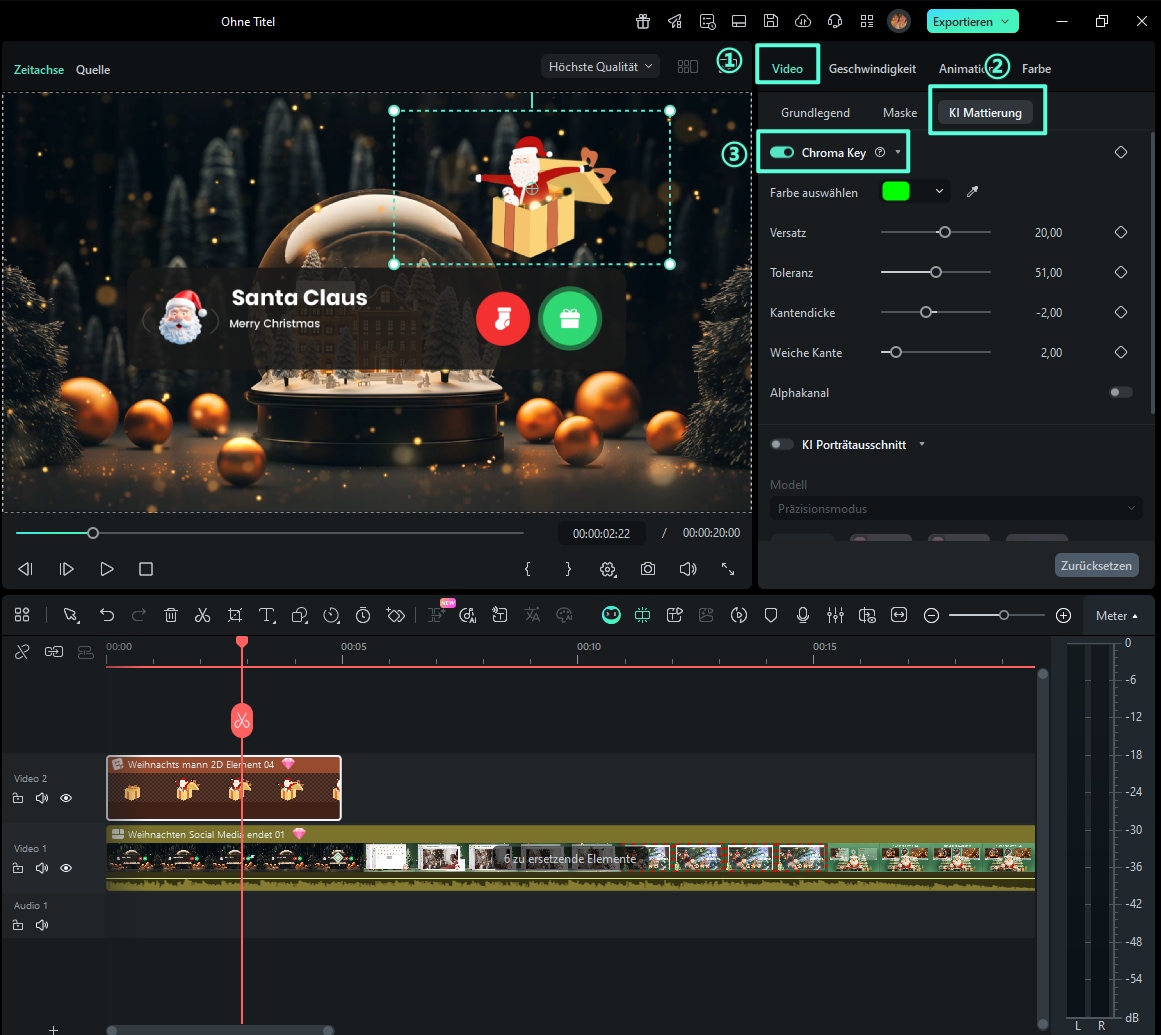
Das Besondere an moderner Green Screen Software wie Filmora: Sie müssen kein Technik-Experte sein. Die Software erkennt die grüne Farbe automatisch mit nur einem Klick. Keine komplizierten Einstellungen, keine stundenlangen Tutorials – einfach klicken und fertig!
Perfekt für magische Weihnachtsmomente
Warum ist die Green Screen Technik ideal für Ihre Weihnachtsvideos? Hier sind vier überzeugende Gründe:
- Magie erschaffen: Lassen Sie den Weihnachtsmann plötzlich in Ihrem Wohnzimmer erscheinen, durchs Fenster schweben oder neben dem Weihnachtsbaum stehen – Szenen, die in der Realität unmöglich wären.
- Emotionale Wirkung: Kinder (und Erwachsene!) lieben es, „echte" Videos vom Weihnachtsmann zu sehen. Die Freude in den Augen Ihrer Kinder ist unbezahlbar.
- Kreative Freiheit: Kombinieren Sie verschiedene Szenen und Effekte. Fügen Sie Schneefall hinzu, lassen Sie Rentiere fliegen, oder platzieren Sie Geschenke magisch unter den Baum.
- Professioneller Look: Ihre Videos sehen aus, als hätten Sie ein Filmstudio beauftragt – dabei haben Sie alles selbst gemacht!
Anwendungsbeispiele: Von Familienvideos bis Social Media
Die Einsatzmöglichkeiten für Green Screen Weihnachtsvideos sind vielfältiger als Sie denken. Hier einige inspirierende Ideen:
- Familienerinnerungen: Überraschen Sie Ihre Kinder mit einem personalisierten Video, in dem der Weihnachtsmann ihre Namen kennt und sie direkt anspricht.
- WhatsApp-Grüße: Erstellen Sie einzigartige Grußvideos für Familie und Freunde – viel persönlicher als eine einfache Textnachricht.
- Social Media Content: Produzieren Sie viralen Content für TikTok, Instagram Reels oder YouTube. Weihnachtsvideos werden in der Adventszeit besonders häufig geteilt!
- Geschäftlich: Gestalten Sie außergewöhnliche Weihnachtsgrüße für Ihre Kunden oder Mitarbeiter, die wirklich in Erinnerung bleiben.
Was Sie vorbereiten müssen: Checkliste für Anfänger
Gute Vorbereitung ist die halbe Miete! Bevor Sie mit dem Weihnachtsmann einfügen beginnen, brauchen Sie drei Dinge: die richtige Software, ein Green Screen Video vom Weihnachtsmann, und Ihr eigenes Ausgangsmaterial. Keine Sorge – alles ist kostenlos oder günstig erhältlich, und wir zeigen Ihnen genau, wo Sie die besten Ressourcen finden.
Benötigte Software (Filmora Empfehlung)
Die Wahl der richtigen Videobearbeitungssoftware entscheidet über Erfolg oder Frust. Wir empfehlen Wondershare Filmora – und das aus gutem Grund:
- Anfängerfreundlich: Intuitive Drag-and-Drop-Oberfläche, die selbst Computer-Neulinge sofort verstehen. Keine steile Lernkurve wie bei Adobe Premiere.
- Ein-Klick Chroma Key: Automatische Farberkennung macht Green Screen kinderleicht. Keine manuellen Einstellungen der RGB-Werte notwendig.
- 200+ Weihnachtseffekte: Riesige Bibliothek mit festlichen Übergängen, Effekten und Animationen – perfekt für die Adventszeit.
- Deutsch lokalisiert: Vollständig deutsche Benutzeroberfläche und umfangreiche deutschsprachige Video-Tutorials.
- Green Screen jetzt erstellen: Probieren Sie alle Funktionen risikofrei aus, bevor Sie kaufen.
Sicherer Download – geprüft & vertrauenswürdig Wo finden Sie Green Screen Weihnachtsmann Videos
Für die Chroma Key Technik benötigen Sie ein Video vom Weihnachtsmann vor grünem Hintergrund. Hier sind die besten kostenlosen Quellen:
- Pixabay Videos: Über 8.800 kostenlose Christmas Green Screen Videos in HD und 4K – komplett lizenzfrei für private und kommerzielle Nutzung.
- Pexels Videos: Kuratierte Sammlung hochqualitativer Green Screen Clips, regelmäßig aktualisiert mit neuen Weihnachtsmotiven.
- YouTube: Suchen Sie nach „Santa Claus Green Screen no copyright" – achten Sie auf die Creative Commons Lizenz.
- Filmora Stock Library: Integrierte Medienbibliothek mit professionellen Weihnachtsmotiven direkt in der Software.

Ihr Ausgangsmaterial: Familienvideos oder Hintergründe
Sie brauchen noch ein Video oder Bild, in das der Weihnachtsmann eingefügt wird. Hier Ihre Optionen:
- Eigene Familienvideos: Filmen Sie Ihr Wohnzimmer mit dem geschmückten Weihnachtsbaum, Ihre Kinder beim Spielen, oder den festlich gedeckten Tisch.
- Fotos als Hintergrund: Ein statisches Foto Ihrer Wohnung funktioniert genauso gut – ideal für Grußkarten.
- Winterlandschaften: Kostenlose Schneevideos von Pexels oder Pixabay schaffen eine winterliche Atmosphäre.
- Animierte Hintergründe: Filmora bietet animierte Weihnachtsszenen in der Effektbibliothek – perfekt, wenn Sie kein eigenes Material haben.
Schritt-für-Schritt: Weihnachtsmann mit Filmora einfügen
Jetzt kommt der spannende Teil! In diesem Chroma Key Tutorial führen wir Sie durch 6 einfache Schritte, um den Weihnachtsmann magisch in Ihr Video einzufügen. Folgen Sie einfach der Anleitung – in 20-30 Minuten haben Sie Ihr erstes professionelles Weihnachtsvideo fertig. Kein Stress, keine Verwirrung, nur pure Weihnachtsmagie!
Sicherer Download – geprüft & vertrauenswürdig Schritt 1Projekteinrichtung und Material importieren
Starten Sie Filmora und richten Sie Ihr Projekt ein. Dieser Schritt dauert nur 2-3 Minuten:
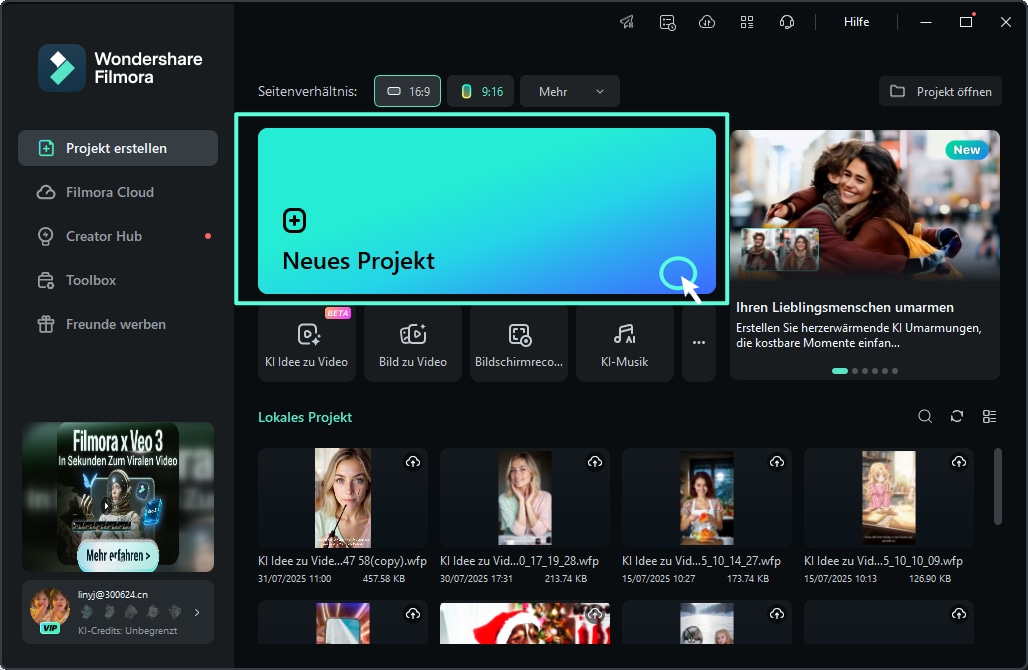
- Öffnen Sie Filmora und klicken Sie auf den großen Button „Neues Projekt".
- Wählen Sie das passende Seitenverhältnis für Ihren Verwendungszweck:
- 16:9 – Für YouTube, klassische Videos und Fernseher
- 9:16 – Für TikTok, Instagram Reels und WhatsApp Stories (Hochformat)
- 1:1 – Für Instagram Feed-Posts
- Klicken Sie auf „Medien importieren" (oder ziehen Sie Dateien per Drag & Drop) und laden Sie Ihr Hintergrundvideo hoch.
- Importieren Sie auch das Green Screen Video vom Weihnachtsmann.
- Ziehen Sie zuerst Ihr Hintergrundvideo auf die Timeline (die untere Videospur).
Schritt 2Green Screen Video auf die Timeline ziehen
Jetzt platzieren Sie den Weihnachtsmann über Ihrem Hintergrund. So geht's:
- Ziehen Sie das Weihnachtsmann Green Screen Video aus der Medienbibliothek auf die zweite Spur der Timeline (direkt über Ihrem Hintergrundvideo).
- Positionieren Sie es genau an der Stelle, wo der Weihnachtsmann erscheinen soll.
- Passen Sie die Länge des Clips an, indem Sie am Ende ziehen. Sie können ihn kürzen oder verlängern, je nachdem wie lange der Weihnachtsmann sichtbar sein soll.
Schritt 3Chroma Key Effekt anwenden (Der magische Moment!)
Jetzt kommt der aufregendste Teil – wir lassen den grünen Hintergrund verschwinden:
- Klicken Sie einmal auf das Green Screen Video in der Timeline, um es auszuwählen (es wird gelb umrandet).
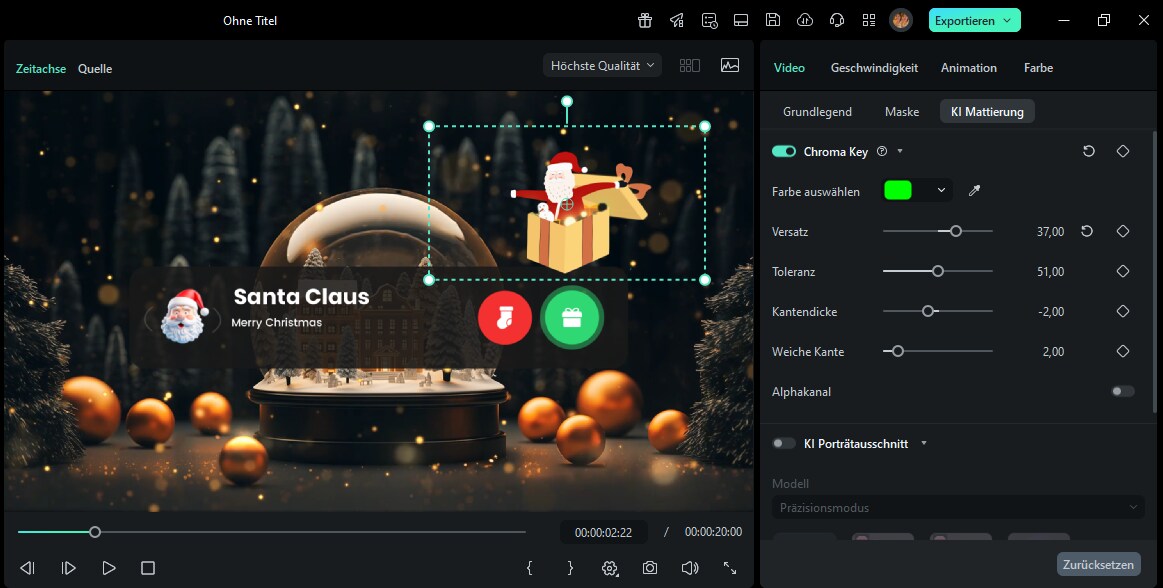
- Klicken Sie oben in der Werkzeugleiste auf das „Chroma Key" Symbol (grünes Bildschirm-Icon).
- Im sich öffnenden Fenster setzen Sie einen Haken bei „Chroma Key aktivieren".
- Wie von Zauberhand erkennt Filmora automatisch die grüne Farbe und macht sie transparent! ✨
- Voilà – der grüne Hintergrund verschwindet, und Sie sehen nur noch den Weihnachtsmann über Ihrem Familienvideo!
Schritt 4Chroma Key Effekt anwenden (Der magische Moment!)
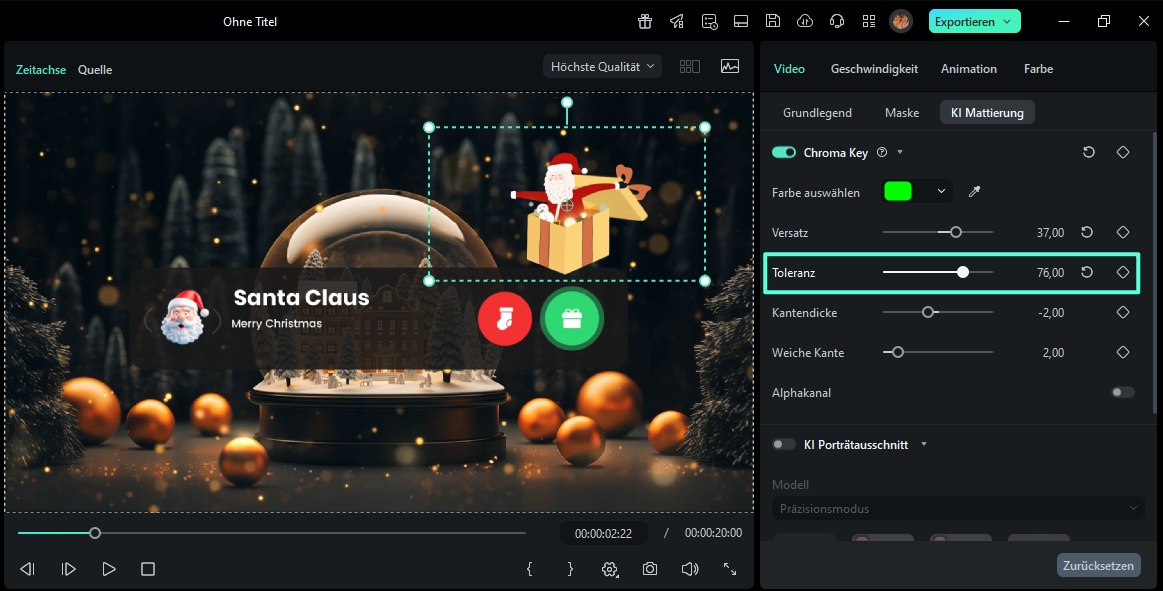
Für einen noch professionelleren Look optimieren Sie diese Einstellungen:
- Kantenschärfe: Erhöhen Sie den Wert auf 5-10 für schärfere, natürlichere Kanten um den Weihnachtsmann.
- Schattenabstand: Falls der Weihnachtsmann Schatten auf dem grünen Hintergrund hatte (kommt häufig vor), entfernen Sie diese mit diesem Regler.
- Rand verfeinerung: Nutzen Sie diese Funktion, um letzte Unreinheiten an den Rändern zu beseitigen.
Tipp: Spielen Sie ruhig mit den Reglern herum – Sie können nichts kaputt machen! Mit Strg+Z (Windows) oder Cmd+Z (Mac) machen Sie jeden Schritt rückgängig.
Schritt 5Größe und Position perfekt anpassen
Jetzt bestimmen Sie, wie groß der Weihnachtsmann sein soll und wo er steht:
- Doppelklicken Sie auf den Weihnachtsmann-Clip in der Timeline.
- Im Vorschaufenster erscheint ein gelber Rahmen um den Weihnachtsmann – das ist Ihr Transformations-Werkzeug.
- Größe ändern: Ziehen Sie an einer der Ecken des Rahmens nach außen (größer) oder innen (kleiner). Halten Sie die Shift-Taste gedrückt, um die Proportionen beizubehalten.
- Position verschieben: Klicken Sie in die Mitte des Weihnachtsmanns und ziehen Sie ihn an die gewünschte Stelle – vor den Baum, neben das Sofa, oder ans Fenster.
- Rotation: Nutzen Sie das kleine Dreh-Symbol über dem Rahmen, falls der Weihnachtsmann leicht gedreht werden soll.
Schritt 6Exportieren und mit der Welt teilen
Geschafft! Jetzt speichern Sie Ihr magisches Weihnachtsvideo:
- Klicken Sie oben rechts auf den großen „Exportieren" Button.
- Wählen Sie das Format:
- MP4 – Beste Wahl für Kompatibilität (funktioniert überall)
- MOV – Höchste Qualität für Mac-Nutzer
- Für Social Media: Nutzen Sie die voreingestellten Optionen wie „YouTube 1080p", „TikTok 9:16" oder „Instagram Reels".
- Wählen Sie einen Speicherort und geben Sie Ihrem Video einen Namen.
- Klicken Sie auf „Exportieren" und warten Sie 2-5 Minuten (je nach Videolänge).
- Fertig! 🎅 Ihr magisches Weihnachtsvideo mit Green Screen ist bereit zum Teilen!
Sicherer Download – geprüft & vertrauenswürdig Sicherer Download – geprüft & vertrauenswürdig 
Herzlichen Glückwunsch! Sie haben gerade Ihr erstes Green Screen Video erstellt – wie ein Profi! Die Chroma Key Technik ist gar nicht so schwer, oder? Im nächsten Kapitel zeigen wir Ihnen fortgeschrittene Tricks, um Ihre Videos noch beeindruckender zu machen.
Profi-Tipps für beeindruckende Ergebnisse
Sie beherrschen jetzt die Grundlagen der Green Screen Videobearbeitung! Aber wie verwandeln Sie ein gutes Video in ein großartiges? Mit diesen vier Profi-Techniken heben Sie Ihre Weihnachtsvideos auf ein neues Level. Diese Tipps machen den Unterschied zwischen „nett" und „wow" – und sie sind einfacher umzusetzen als Sie denken!
Beleuchtung angleichen für natürlichen Look
Der häufigste Anfängerfehler: Der Weihnachtsmann sieht „aufgeklebt" aus, weil die Beleuchtung nicht zum Hintergrund passt. So beheben Sie das:
Ist Ihr Hintergrund warm beleuchtet (Kerzenlicht, gemütliches Wohnzimmer)? Dann braucht auch der Weihnachtsmann einen warmen Farbton. Nutzen Sie in Filmora die Farbkorrektur:
- Doppelklicken Sie auf den Weihnachtsmann-Clip in der Timeline.
- Gehen Sie zum Tab „Farbe" oben.
- Erhöhen Sie die Farbtemperatur leicht nach Gelb/Orange für warmes Licht, oder nach Blau für kühles Licht.
- Passen Sie Helligkeit und Kontrast an, damit beide Videos harmonisch wirken.
Profi-Trick: Achten Sie auf die Lichtrichtung! Wenn Ihr Hintergrund von links beleuchtet ist, sollte auch der Schatten des Weihnachtsmanns nach rechts fallen.
Bewegung hinzufügen mit Keyframes
Lassen Sie den Weihnachtsmann durchs Bild schweben, näher kommen oder sogar tanzen – mit Keyframe-Animation:
- Doppelklicken Sie auf den Weihnachtsmann-Clip.
- Gehen Sie zum Tab „Animation".
- Klicken Sie auf „Anpassen" für manuelle Animation.
- Bewegen Sie den Playhead zum Startpunkt und klicken Sie auf das Plus-Symbol (Keyframe setzen).
- Bewegen Sie den Playhead zum Endpunkt, ändern Sie Position oder Größe des Weihnachtsmanns, und setzen Sie einen weiteren Keyframe.
- Filmora berechnet automatisch die Bewegung dazwischen – wie von Zauberhand!
Weihnachtsmusik und Soundeffekte integrieren
Ton macht 50% der Videowirkung aus! Ergänzen Sie Ihr Weihnachtsvideo mit stimmungsvoller Musik:
- Weihnachtsmusik: Filmora bietet eine integrierte Audio-Bibliothek mit lizenzfreien Weihnachtsliedern. Klicken Sie auf „Audio" → „Weihnachten".
- Ho-Ho-Ho Soundeffekte: Suchen Sie auf Pixabay nach „Santa Claus laugh" für authentische Weihnachtsmann-Geräusche.
- Magische Momente: Fügen Sie beim Erscheinen des Weihnachtsmanns einen Glockenklang oder Glitzer-Sound ein.
- Atmosphäre: Knisterndes Kaminfeuer im Hintergrund schafft gemütliche Stimmung.
Schnee-Effekte kombinieren für Winterzauber
Maximieren Sie die Weihnachtsstimmung mit zusätzlichen visuellen Effekten:
- Fügen Sie Schneefall-Overlays aus der Filmora-Effektbibliothek hinzu (Effekte → Partikel → Schnee).
- Nutzen Sie Partikeleffekte für glitzernde Schneeflocken oder magischen Sternenstaub beim Erscheinen des Weihnachtsmanns.
- Probieren Sie festliche Weihnachtsübergänge wie „Snowflake Wipe", „Christmas Star" oder „Candy Cane Slide".
- Kombinieren Sie mehrere Effekte für eine üppige, cineastische Atmosphäre – aber übertreiben Sie es nicht!
Profi-Level erreicht! Mit diesen vier Techniken – Lichtanpassung, Animation, Sound und Schnee-Effekte – verwandeln Sie Ihre Videos von gut zu großartig. Experimentieren Sie ruhig, kombinieren Sie verschiedene Effekte, und entwickeln Sie Ihren eigenen Stil. Im nächsten Kapitel zeigen wir Ihnen kreative Anwendungsideen für verschiedene Szenarien.
Kreative Ideen: So nutzen Sie Ihren Weihnachtsmann
Jetzt wird es richtig spannend! Sie haben gelernt, wie man den Weihnachtsmann einfügt – aber was machen Sie damit? In diesem Kapitel präsentieren wir vier kreative Szenarien mit konkreten Umsetzungstipps. Von Familienvideos über Social Media bis zu geschäftlichen Anwendungen – lassen Sie sich inspirieren!
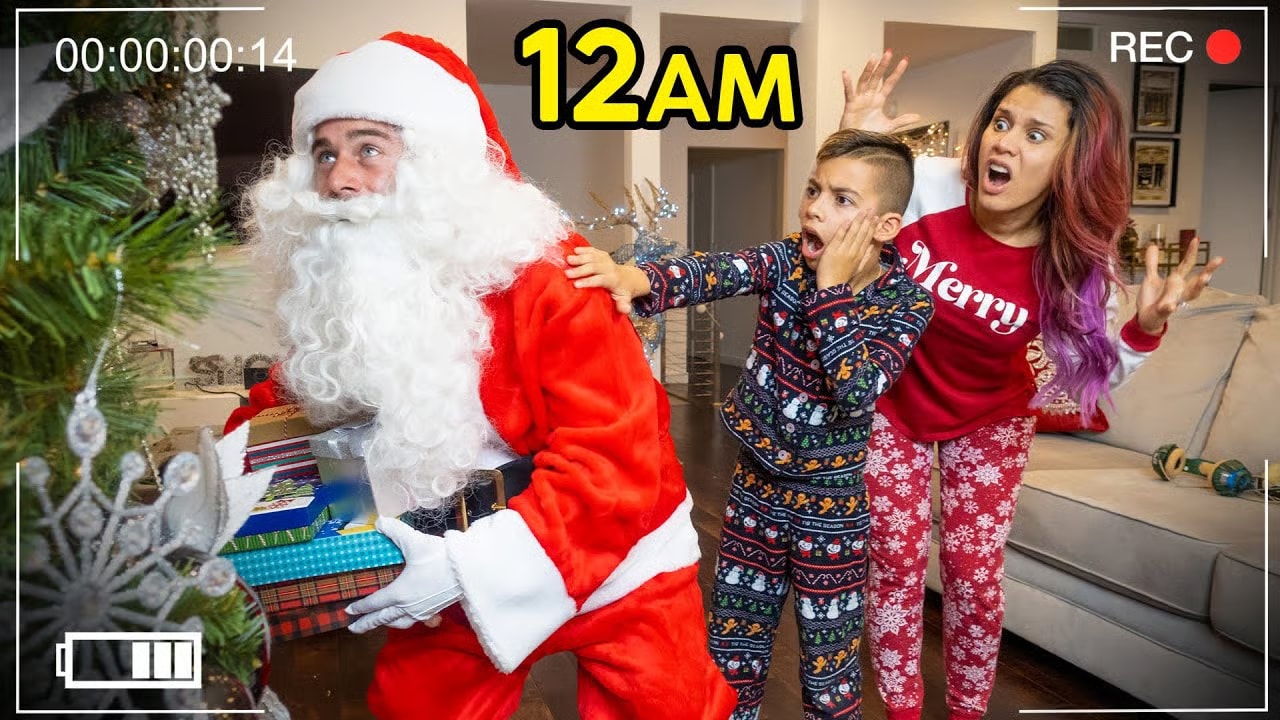
Familienvideo: Weihnachtsmann kommt zu Besuch
Das klassische Szenario, das Kinderaugen garantiert zum Leuchten bringt. So setzen Sie es um:
- Die Aufnahme: Filmen Sie Ihre Kinder beim Spielen, Geschenke auspacken oder friedlich schlafend am Heiligabend.
- Der magische Moment: Fügen Sie den Weihnachtsmann ein, der durchs Fenster schaut, an die Tür klopft oder plötzlich neben dem Weihnachtsbaum steht.
- Interaktion: Lassen Sie ihn Geschenke unter den Baum legen oder einen Keks vom Teller nehmen.
- Personalisierung: Fügen Sie eine Sprachnachricht hinzu, in der der Weihnachtsmann die Namen Ihrer Kinder nennt (nutzen Sie Filmoras Text-to-Speech Funktion).
WhatsApp-Grußvideo für Verwandte
Überraschen Sie Oma, Opa und entfernte Verwandte mit einem außergewöhnlichen Gruß:
- Format: 9:16 (Hochformat) für perfekte Darstellung auf Smartphones.
- Dauer: 15-30 Sekunden – kurz und knackig für WhatsApp (maximale Dateigröße: 64MB).
- Inhalt: Der Weihnachtsmann überbringt persönliche Grüße im Namen Ihrer Familie.
- Export-Tipp: Wählen Sie 720p Auflösung für kleinere Dateigrößen, die sich schnell versenden lassen.
TikTok/Instagram Reels Weihnachtscontent
Gehen Sie viral mit kreativen Green Screen Weihnachtsvideos auf Social Media:
- Before & After: Zeigen Sie in einer Splitscreen-Ansicht den Green Screen Prozess – „So einfach geht's!"
- Trend-Challenges: Nutzen Sie aktuelle TikTok-Sounds und fügen Sie einen Weihnachtsmann-Twist hinzu.
- Storytelling: Erzählen Sie eine mini Weihnachtsgeschichte in 30-60 Sekunden (z.B. „Die Nacht, als der Weihnachtsmann fast erwischt wurde").
- Tutorial-Content: Teilen Sie Ihre eigene Anleitung – Meta-Content funktioniert auf TikTok hervorragend!
Geschäftliche Weihnachtsgrüße
Heben Sie sich von langweiligen Firmen-E-Mails ab:
- Corporate Branding: Fügen Sie Ihr Firmenlogo subtil ein (Filmora: Medien → Logo hochladen → Position anpassen).
- Produktpräsentation: Lassen Sie den Weihnachtsmann Ihre Produkte präsentieren oder empfehlen.
- Countdown: Erstellen Sie eine „12 Days of Christmas"-Serie mit täglichen Angeboten.
- Personalisierung: Für VIP-Kunden: Individuelle Videos mit persönlicher Ansprache.
Inspiration ohne Grenzen: Dies sind nur vier Beispiele – Ihrer Kreativität sind keine Grenzen gesetzt! Kombinieren Sie Szenarien, entwickeln Sie eigene Ideen, und experimentieren Sie mit verschiedenen Green Screen Motiven. Denken Sie daran: Die besten Weihnachtsvideos sind die, die von Herzen kommen und Emotionen wecken.
Häufige Fehler vermeiden
Auch wenn die Green Screen Technik einfach ist, stolpern Anfänger über drei typische Probleme. Die gute Nachricht: Jedes dieser Probleme lässt sich in wenigen Minuten beheben! In diesem Kapitel zeigen wir Ihnen die häufigsten Fehler und ihre Lösungen – damit Ihr Video beim ersten Versuch gelingt.
Problem 1: Grüner Rand um das Motiv
Was Sie sehen: Um den Weihnachtsmann herum ist noch ein dünner grüner oder grau-grüner Rand sichtbar. Das Video wirkt unprofessionell.
Warum das passiert: Die Chroma Key Toleranz ist zu niedrig eingestellt, oder das Quellvideo hat eine schlechte grüne Ausleuchtung mit Farbverläufen.
So beheben Sie es:
- Erhöhen Sie die „Toleranz" im Chroma Key Menü schrittweise (15 → 20 → 25), bis die grünen Bereiche verschwinden.
- Nutzen Sie die „Rand verfeinerung" Funktion in Filmora – diese glättet die Kanten automatisch.
- Als letzter Ausweg: Wählen Sie ein höherwertigeres Green Screen Video mit gleichmäßiger Ausleuchtung.
Problem 2: Unnatürliche oder fehlende Schatten
Was Sie sehen: Der Weihnachtsmann wirkt „aufgeklebt" und schwebt scheinbar über der Szene. Es fehlt die räumliche Tiefe.
Warum das passiert: In der realen Welt werfen Objekte Schatten. Ohne Schatten sieht unser Gehirn sofort, dass etwas nicht stimmt.
So beheben Sie es:
- Fügen Sie einen künstlichen Schatten hinzu: Gehen Sie zu „Effekte" → „Utility" → „Drop Shadow".
- Passen Sie die Schattenrichtung an die Lichtquelle in Ihrem Hintergrund an (Sonne von links = Schatten nach rechts).
- Reduzieren Sie die Schattenopazität auf 30-50% für ein natürliches Aussehen – zu dunkle Schatten wirken unecht.
- Weichzeichnen Sie den Schatten leicht für mehr Realismus.
Problem 3: Falsche Größenverhältnisse oder Perspektive
Was Sie sehen: Der Weihnachtsmann ist viel zu groß oder zu klein für die Szene. Die Proportionen stimmen nicht.
Warum das passiert: Unser Gehirn ist extrem gut darin, Größenverhältnisse zu beurteilen. Ein 3-Meter-Weihnachtsmann in einem normalen Wohnzimmer fällt sofort auf!
So beheben Sie es:
- Achten Sie auf Perspektive: Je weiter entfernt ein Objekt ist, desto kleiner sollte es sein.
- Vergleichen Sie mit Referenzobjekten: Ist der Weihnachtsmann größer als Ihre Zimmertür? Dann ist er zu groß!
- Bei Türen und Fenstern: Der Weihnachtsmann sollte gerade so durchpassen – das wirkt am natürlichsten.
- Nutzen Sie mehrere Ebenen für räumliche Tiefe: Objekte im Vordergrund größer, im Hintergrund kleiner.
Fehler sind Lernchancen! Selbst Profis stolpern manchmal über diese Probleme. Das Wichtigste: Geben Sie nicht auf! Mit jeder Anpassung lernen Sie mehr über die Chroma Key Videobearbeitung. Schauen Sie sich Ihr Video auf verschiedenen Geräten an (Handy, Tablet, TV), um sicherzugehen, dass alles perfekt aussieht.
Fazit
Das Einfügen eines Green Screen Weihnachtsmanns in Ihre Videos ist einfacher als Sie denken! Mit Filmora's intuitiver Chroma Key Funktion verwandeln Sie sich in wenigen Minuten von einem Anfänger in einen Weihnachtsvideo-Creator. Die Technik mag auf den ersten Blick komplex erscheinen, aber wie Sie gesehen haben, sind es nur sechs einfache Schritte bis zu Ihrem magischen Weihnachtsvideo.
Das Wichtigste ist: Haben Sie Spaß dabei! Experimentieren Sie mit verschiedenen Effekten, probieren Sie kreative Ideen aus und lassen Sie Ihrer Fantasie freien Lauf. Die schönsten Weihnachtsvideos entstehen, wenn echte Emotionen und technisches Know-how zusammenkommen.
Ob Sie nun Ihre Kinder überraschen möchten, Familie und Freunde verzaubern oder auf Social Media viral gehen wollen – Sie haben jetzt alle Werkzeuge und das Wissen, um beeindruckende Weihnachtsvideos zu erstellen. Also worauf warten Sie noch? Laden Sie Filmora herunter, schnappen Sie sich ein Green Screen Video vom Weihnachtsmann und lassen Sie die Magie beginnen!
Sicherer Download – geprüft & vertrauenswürdig 

