4,7




In diesem Artikel
- Kurzantwort: Produktbilder in ein Video verwandeln
- Welche Aufgabe ein Foto-Produktvideo löst
- Mit einem visuellen Mini-Skript beginnen
- Produktbilder auswählen und vorbereiten
- Das passende Videoformat für Shop, Reel oder Präsentation wählen
- Fotos in Filmora importieren und als Sequenz anordnen
- Mit Keyframes Bewegung in ein Standbild bringen
- Produktdetails zeigen, ohne den Bildinhalt zu verfälschen
- Texteinblendungen: Nutzen, Maß und Lesbarkeit
- Musik und Voice-over ergänzend einsetzen
- Übergänge und Schnitttempo bewusst wählen
- Export für den vorgesehenen Einsatz vorbereiten
- Eine praktische Qualitätskontrolle für Shop und Reels
- Häufige Fehler beim Produktvideo aus Fotos vermeiden
- Fazit: Mit vorhandenen Fotos einen klaren Produktclip gestalten
- Häufig gestellte Fragen
Kurzantwort: Produktbilder in ein Video verwandeln
Ein Produktvideo aus Fotos entsteht, wenn Sie ausgewählte Produktbilder in eine klare Reihenfolge bringen und ihnen mit gezielten Bewegungen, Texteinblendungen und passendem Ton einen visuellen Ablauf geben. Filmora kann Standbilder in einer Videotimeline organisieren und ihre Position oder Skalierung über Keyframes verändern. Dadurch kann ein statisches Bild beispielsweise langsam näher an ein Etikett heranrücken oder den Blick von der Verpackung zu einem Detail lenken. Das Ergebnis ist ein bearbeiteter Clip, kein automatisch aus den Fotos erzeugter Werbefilm.
Planen Sie zuerst, welche Produktinformation jede Aufnahme vermitteln soll: Gesamtansicht, Material, Anwendung, Lieferumfang oder ein wichtiges Detail. Wählen Sie dann ein Bildformat passend zum Zielkanal, ordnen Sie die Fotos in einer sinnvollen Dramaturgie und animieren Sie nur die Stellen, bei denen die Bewegung wirklich etwas erklärt. Eine saubere Produktauswahl und ein nachvollziehbarer Text leisten mehr als zahlreiche Effekte. So können Sie auch ohne selbst gedrehte Bewegtbilder ein visuell abwechslungsreiches Produktvideo gestalten.
Welche Aufgabe ein Foto-Produktvideo löst
Ein Video aus Produktfotos eignet sich, wenn ein Shop bereits hochwertige Bilder besitzt, aber kein zusätzliches Drehmaterial vorliegt. Es kann einen Artikel in wenigen Sekunden vorstellen, wichtige Details zeigen oder mehrere Varianten miteinander verbinden. Für einen kleinen Online-Shop ist das ein pragmatischer Einstieg: Sie nutzen die vorhandenen Packshots, ergänzen erklärende Texte und erstellen daraus eine Sequenz für eine Produktseite, einen Social-Post oder eine Präsentation.
Die Grenzen sind genauso wichtig. Ein Foto zeigt nur den Blickwinkel, aus dem es aufgenommen wurde. Eine Zoombewegung kann einen Ausschnitt vergrößern, aber keine Rückseite sichtbar machen, die nicht fotografiert wurde. Eine Schwenkbewegung kann im Bild nach links führen, aber keine echte Kamerafahrt ersetzen. Wenn ein Produkt seine Form verändert, eine Flüssigkeit fließt oder eine Anwendung Schritt für Schritt gezeigt werden soll, liefern echte Videoaufnahmen meist überzeugendere Informationen.
Behandeln Sie die Animation daher als Inszenierung vorhandener Inhalte. Vermeiden Sie Bewegungen, die eine nicht vorhandene Produktfunktion suggerieren. Wenn eine Verpackung oder ein Detail durch Bewegung verdeckt wird, sollte die nächste Aufnahme die Information eindeutig zeigen. Ein ruhiger, gut strukturierter Clip wirkt meist vertrauenswürdiger als ein Video, das nur durch schnelle Zooms und Übergänge Energie erzeugt.
Mit einem visuellen Mini-Skript beginnen
Schritt 1Bildablauf als Mini-Skript planen
Bevor Sie Filmora öffnen, schreiben Sie den Ablauf in vier bis sechs Bildaussagen auf. Zum Beispiel: Produkt und Marke vorstellen, eine wichtige Eigenschaft zeigen, Anwendung oder Größenvergleich erläutern, ein zweites Detail hervorheben und mit einer sachlichen Abschlussinformation enden. Jede Aussage sollte mit einem konkreten Foto oder einer Texttafel verbunden sein. Wenn ein Abschnitt keine neue Information vermittelt, kann er entfallen.
Ein Mini-Skript hilft, Bilder nicht nur nach Dateinamen oder Aufnahmedatum zu sortieren. Legen Sie eine Reihenfolge fest, die einer Frage des Publikums folgt: Was ist das Produkt? Wofür wird es verwendet? Welches Detail unterscheidet es? Was muss ich vor dem Kauf wissen? Die Antworten müssen nicht alle in einem sehr kurzen Clip stehen; wählen Sie diejenigen aus, die für das konkrete Produkt wichtig und belegbar sind.
Schätzen Sie die Länge nicht allein anhand einer Plattformempfehlung. Lesen Sie jeden Text laut vor und prüfen Sie, ob das Bild genügend Zeit zum Betrachten bekommt. Ein Produktvideo aus Fotos hat eine andere Informationsdichte als ein schneller Teaser. Planen Sie außerdem einen visuellen Anfang, der das Produkt schnell erkennen lässt, und ein Ende, das nicht abrupt abbricht. Es muss kein komplizierter Werbeslogan sein: Ein klarer Markenabschluss oder ein Hinweis auf die nächste Informationsquelle reicht häufig aus.
Produktbilder auswählen und vorbereiten
Schritt 2Produktbilder auswählen und vorbereiten
Sammeln Sie nur Bilder, die für den geplanten Ablauf gebraucht werden. Eine klare Gesamtansicht, eine Detailaufnahme, eine Anwendungssituation und eine Variantenübersicht können eine Geschichte tragen, sofern sie tatsächlich vorliegen und zum Produkt gehören. Prüfen Sie Auflösung, Schärfe, Belichtung, Farbstich und störende Reflexionen. Ein zu kleines Bild fällt besonders auf, wenn es im Video vergrößert wird.
Achten Sie auf einheitliche Bildsprache. Unterschiedliche Hintergründe oder Perspektiven sind nicht automatisch ein Problem, aber sie sollten bewusst eingesetzt werden. Wenn ein Clip aus Studio-Packshots und einer warmen Anwendungsszene besteht, kann eine wiederkehrende Schriftgestaltung die Verbindung herstellen. Kontrollieren Sie bei jedem Foto, ob das Produkt vollständig sichtbar ist und ob wichtige Informationen wie Etikett oder Anschluss nicht am Rand abgeschnitten sind.
Bereiten Sie die Dateien vor dem Import in eine nachvollziehbare Reihenfolge. Eine Benennung wie „01_Gesamtansicht“, „02_Detail“, „03_Anwendung“ ist für ein gemeinsames Projekt verständlicher als beliebige Kamera-Dateinamen. Bewahren Sie die Originalbilder separat auf und ändern Sie keine Produktdarstellung, die Angaben verfälschen würde. Wenn ein freigestellter Hintergrund oder eine spezielle Retusche benötigt wird, sollten Sie diese Bearbeitung als eigenen, überprüfbaren Arbeitsschritt behandeln. Dieser Artikel setzt keine automatische Freistellung durch Filmora voraus.
Sie können Filmora kostenlos herunterladen und ausprobieren:


 100% Sicherheit verifiziert | Keine Malware

Das passende Videoformat für Shop, Reel oder Präsentation wählen
Legen Sie das Seitenverhältnis fest, bevor Sie die Bildbewegungen gestalten. Für einen klassischen Shop- oder Präsentationsclip kann Querformat passend sein; für vertikale Social-Formate ist Hochformat häufig die bessere Ausgangsbasis. Die Entscheidung wirkt sich auf Bildausschnitt, Textposition und Bewegungsrichtung aus. Ein Foto, das im Querformat viel seitlichen Freiraum hat, kann im Hochformat den entscheidenden Produktteil verlieren.
Prüfen Sie jedes Motiv im geplanten Rahmen. Wichtige Produktdetails sollten nicht durch den Zuschnitt verschwinden. Lassen Sie außerdem Platz für Plattformoberflächen, die an den Rändern eingeblendete Bedienelemente enthalten können. Wenn Sie aus einem Projekt mehrere Formate erstellen müssen, behandeln Sie sie als getrennte Fassungen und kontrollieren Sie jede einzeln. Ein automatischer Größenwechsel garantiert nicht, dass Text, Produkt und Bildbewegung an den neuen Rahmen angepasst sind.
Für mehrere Ausspielwege hilft eine einfache Formatmatrix: Ziel, Verhältnis, Textmenge, Ton und gewünschte Laufzeit. Das ist kein technischer Exportstandard, sondern eine redaktionelle Checkliste. Sie verhindert, dass ein fertiger Querformatclip mit zu kleinen Textelementen nachträglich in ein Hochformat gezwängt wird. Wenn beide Formate erforderlich sind, planen Sie die Bildkomposition so, dass die entscheidenden Inhalte in einem gemeinsamen sicheren Bereich liegen.
Fotos in Filmora importieren und als Sequenz anordnen
Schritt 3Fotos in einer klaren Sequenz anordnen
Importieren Sie die ausgewählten Bilder in das Medienprojekt und fügen Sie sie in der geplanten Reihenfolge zur Timeline hinzu. Beurteilen Sie die Übergänge zunächst ohne Effekte: Ist erkennbar, warum das nächste Bild folgt? Wird nach einer Gesamtansicht ein Detail gezeigt, das zur vorherigen Aussage passt? Gibt es ein Bild, das nur wiederholt, was bereits klar ist? Eine gute Grundmontage kann auch ohne auffällige Animation funktionieren.
Achten Sie auf die Dauer jedes Standbilds. Ein kurzer Abschnitt eignet sich für eine prägnante visuelle Aussage; ein Foto mit mehreren Textinformationen braucht mehr Betrachtungszeit. Es gibt keine universelle Sekundenanzahl, weil Lesegeschwindigkeit und Bildinhalt variieren. Spielen Sie den Clip in normaler Geschwindigkeit ab und beobachten Sie, ob Sie den Text lesen und das Produkt ansehen können, ohne sich gehetzt zu fühlen.
Arbeiten Sie mit einer klaren Timeline-Struktur. Wenn Sie Musik, Voice-over, Titel und Bilder auf getrennten Spuren halten, lässt sich später leichter erkennen, welche Ebene Sie verändern. Benennen Sie das Projekt und speichern Sie eine Version, bevor Sie größere Änderungen vornehmen. So können Sie eine alternative Reihenfolge testen, ohne die erste Fassung zu verlieren. Eine einfache Struktur spart im Verlauf mehr Zeit als nachträgliches Suchen in einer überfüllten Zeitleiste.
Mit Keyframes Bewegung in ein Standbild bringen
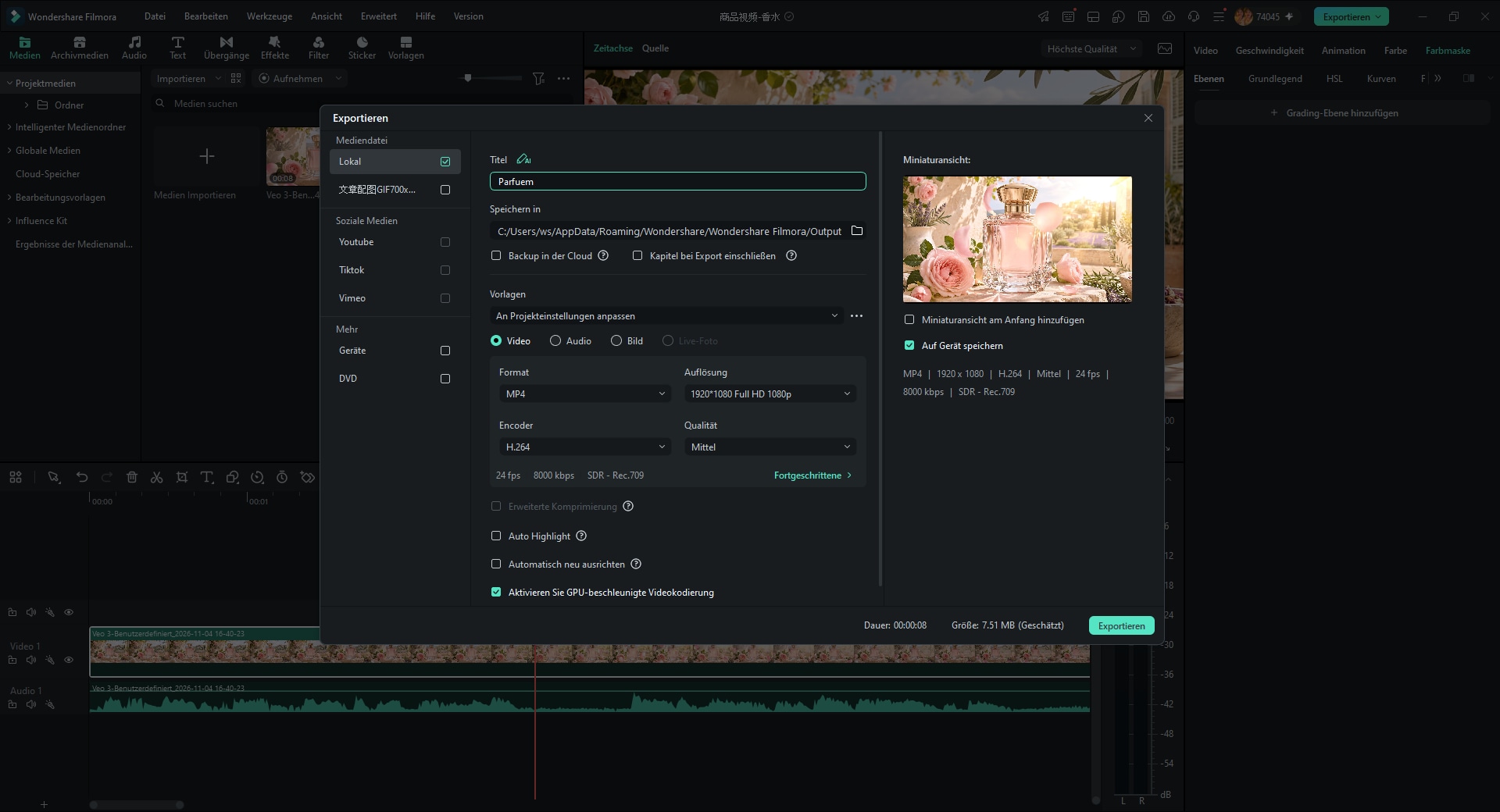
Schritt 4Bewegung mit Keyframes festlegen
Keyframes legen fest, wie sich Eigenschaften eines Clips zwischen ausgewählten Zeitpunkten verändern. Für ein Produktfoto können Sie etwa zu Beginn eine weitere Ansicht und später einen näheren Ausschnitt wählen. Eine Bewegung von einer Position zur anderen lenkt den Blick; eine Skalierungsänderung kann ein Detail hervorheben. Filmora stellt dafür Keyframe-Bearbeitung zur Verfügung, die auch bei anderen Aufgaben wie der Erklärung von Keyframes im Videoschnitt relevant ist.
Setzen Sie den Anfangswert am Start der Bewegung und einen weiteren Wert an der gewünschten Endposition. Prüfen Sie das Zwischenergebnis in der Vorschau. Bei einem einfachen Foto genügt oft eine kleine Skalierungs- oder Positionsänderung. Große Bewegungen können den Eindruck erzeugen, das Bild rutsche aus dem Rahmen. Wenn Sie mehrere Keyframes einsetzen, sollte jeder einen nachvollziehbaren Zweck haben: Blick auf ein Merkmal, Wechsel zu einer zweiten Bildzone oder Rückkehr zur Gesamtansicht.
Kontrollieren Sie die Animation bei normaler Wiedergabegeschwindigkeit. Im Einzelbild kann eine Bewegung gut aussehen, aber über mehrere Sekunden monoton wirken. Umgekehrt kann ein kurzer Zoom zu abrupt sein. Passen Sie die Dauer an den Inhalt an und vergleichen Sie eine animierte Version mit derselben Aufnahme ohne Bewegung. Wenn die Animation keinen zusätzlichen Blickpunkt schafft, lassen Sie sie weg. Das Ziel ist nicht, jedes Foto in Bewegung zu versetzen, sondern die Aufmerksamkeit sinnvoll zu lenken.
Produktdetails zeigen, ohne den Bildinhalt zu verfälschen
Ein Detailzoom sollte mit der tatsächlichen Aufnahme vereinbar sein. Wenn ein Etikett lesbar sein soll, zeigen Sie es groß genug und lange genug. Wenn das Foto keine ausreichende Auflösung hat, kann eine starke Vergrößerung die Kanten unscharf machen. In diesem Fall ist eine neue Detailaufnahme besser als ein immer stärkerer Zoom. Bewegen Sie den Ausschnitt außerdem nicht über ein Detail hinweg, das Sie später erklären wollen.
Nutzen Sie Bewegungen, um Bildbereiche zu verbinden: zunächst die Gesamtansicht, danach ein behutsamer Weg zum Material, Anschluss oder Etikett. Kehren Sie bei Bedarf zur Gesamtansicht zurück, damit Zuschauer die Detailaufnahme wieder einordnen können. Wenn ein Produkt aus mehreren Varianten besteht, zeigen Sie eindeutig, welche Farbe oder Ausführung gemeint ist. Vermeiden Sie es, Merkmale verschiedener Varianten in einem unbeschrifteten Ablauf zu vermischen.
Achten Sie auf die Perspektive. Eine animierte Verschiebung auf einem zweidimensionalen Foto bleibt eine Bewegung innerhalb des vorhandenen Bildes. Sie sollte nicht den Eindruck einer echten Drehung um das Produkt erwecken, wenn keine entsprechende Aufnahme existiert. Diese Unterscheidung ist für Shopinhalte wichtig: Das Video soll die vorhandene Darstellung dynamischer machen, aber nicht zusätzliche Ansichten vortäuschen.
Texteinblendungen: Nutzen, Maß und Lesbarkeit
Texte in einem Produktvideo sollten eine konkrete Frage beantworten. Gute Beispiele sind eine belegbare Materialangabe, ein Größenhinweis, der Lieferumfang oder ein kurzer Hinweis auf eine Funktion, die das Produkt tatsächlich hat. Schreiben Sie keine vagen Versprechen wie „revolutionär“ oder „perfekt für alle“, wenn sie nicht durch die Produktinformationen gedeckt sind. Ein Bild kann eine Eigenschaft zeigen; ein kurzer Text kann sie präzisieren.
Halten Sie die Einblendungen kurz und stellen Sie pro Szene nur eine Hauptinformation in den Vordergrund. Wenn ein Text zu lang ist, teilen Sie die Information auf mehrere Szenen oder verlegen Sie Details in die Produktbeschreibung. Wählen Sie eine Schriftgröße, die auf einem Smartphone gut lesbar bleibt, und prüfen Sie den Kontrast über hellen und dunklen Bildteilen. Ein farbiger Text, der über einer Verpackung verschwindet, erfüllt seinen Zweck auch dann nicht, wenn er im Vorschaumonitor schön aussieht.
Verwenden Sie dieselbe Typografie, Abstände und Hervorhebungslogik im ganzen Clip. Ein konsistenter Stil erleichtert das Lesen und lässt das Video zusammenhängend wirken. Platzieren Sie Text nicht direkt an den äußersten Rand, denn unterschiedliche Plattformen können Inhalte überlagern oder beschneiden. Kontrollieren Sie außerdem die Rechtschreibung von Modellnamen, Mengenangaben und Einheiten. Die Gestaltung kann die Information unterstützen, aber nicht deren Richtigkeit garantieren.
Musik und Voice-over ergänzend einsetzen
Musik kann einen kurzen Produktclip zusammenhalten, sollte aber nicht die Lesbarkeit oder die Produktinformation überdecken. Wählen Sie eine unaufdringliche Stimmung, die zum Artikel und zur Zielgruppe passt. Die Lautstärke der Musik muss mit gesprochenen Erläuterungen abgestimmt sein. Hören Sie die Mischung über Kopfhörer und über einen normalen Lautsprecher ab, denn ein guter Klang auf einem Gerät kann auf einem anderen anders wirken.
Ein Voice-over ist sinnvoll, wenn ein Detail erklärt werden muss, das auf dem Bild allein nicht eindeutig ist. Schreiben Sie zuerst einen Text, der genau zum Bildablauf passt, und lesen Sie ihn in natürlichem Tempo. Wenn ein Satz deutlich länger ist als die Szene, verlängern Sie die Szene oder kürzen Sie die Erklärung. Sprechen Sie nicht jedes sichtbare Merkmal nach, sondern wählen Sie Informationen aus, die eine Entscheidung erleichtern.
Klären Sie Nutzungsrechte für Musik und Sprecheraufnahmen, bevor Sie den Clip veröffentlichen. Auch ein kommerziell verwendeter Shopclip benötigt eine passende Lizenz. Speichern Sie die Quellen und Freigaben projektbezogen. Wenn Sie ohne Voice-over arbeiten, sollte die visuelle Erzählung trotzdem verständlich bleiben. Ein Produktvideo muss nicht zwangsläufig Musik haben; ein ruhiger, informativer Clip kann für bestimmte Produkte besser funktionieren als eine emotional stark aufgeladene Montage.
Übergänge und Schnitttempo bewusst wählen
Übergänge helfen, zwischen zwei Bildern zu wechseln, sollten aber nicht vom Produkt ablenken. Ein direkter Schnitt kann einen klaren Vergleich vermitteln. Ein sanfter Übergang kann zwei ähnliche Produktansichten verbinden. Eine auffällige Bewegung ist nur sinnvoll, wenn sie die Dramaturgie unterstützt. Wenn jeder Bildwechsel einen anderen Effekt hat, muss das Publikum ständig die Animation entschlüsseln statt das Produkt anzusehen.
Wechseln Sie das Bild an einem sinnvollen Moment: wenn der Text endet, die Musik einen neuen Abschnitt beginnt oder eine neue Eigenschaft vorgestellt wird. Das Tempo sollte zur Komplexität der Information passen. Ein Bild mit kleiner Produktansicht kann schneller wechseln als eine Szene, in der ein Etikett oder eine Anleitung gelesen werden soll. Spielen Sie den Clip mehrfach ohne Unterbrechung ab und notieren Sie, wo Sie als Zuschauer den Blick verlieren.
Nutzen Sie Effekte nicht, um fehlende Inhalte zu kaschieren. Wenn zwischen zwei Aufnahmen eine relevante Information fehlt, macht ein Übergang die Lücke nicht verständlicher. Ergänzen Sie stattdessen eine passende Aufnahme, eine sachliche Texttafel oder lassen Sie die Aussage weg. Für eine weiterführende Idee zur Animation können Sie die Möglichkeiten für animierte Videos ansehen. Für vorhandene Produktlayouts dient die Produktvideo-Vorlage als ergänzende Inspiration, ersetzt aber nicht die individuelle Prüfung Ihrer Bilder.
Export für den vorgesehenen Einsatz vorbereiten
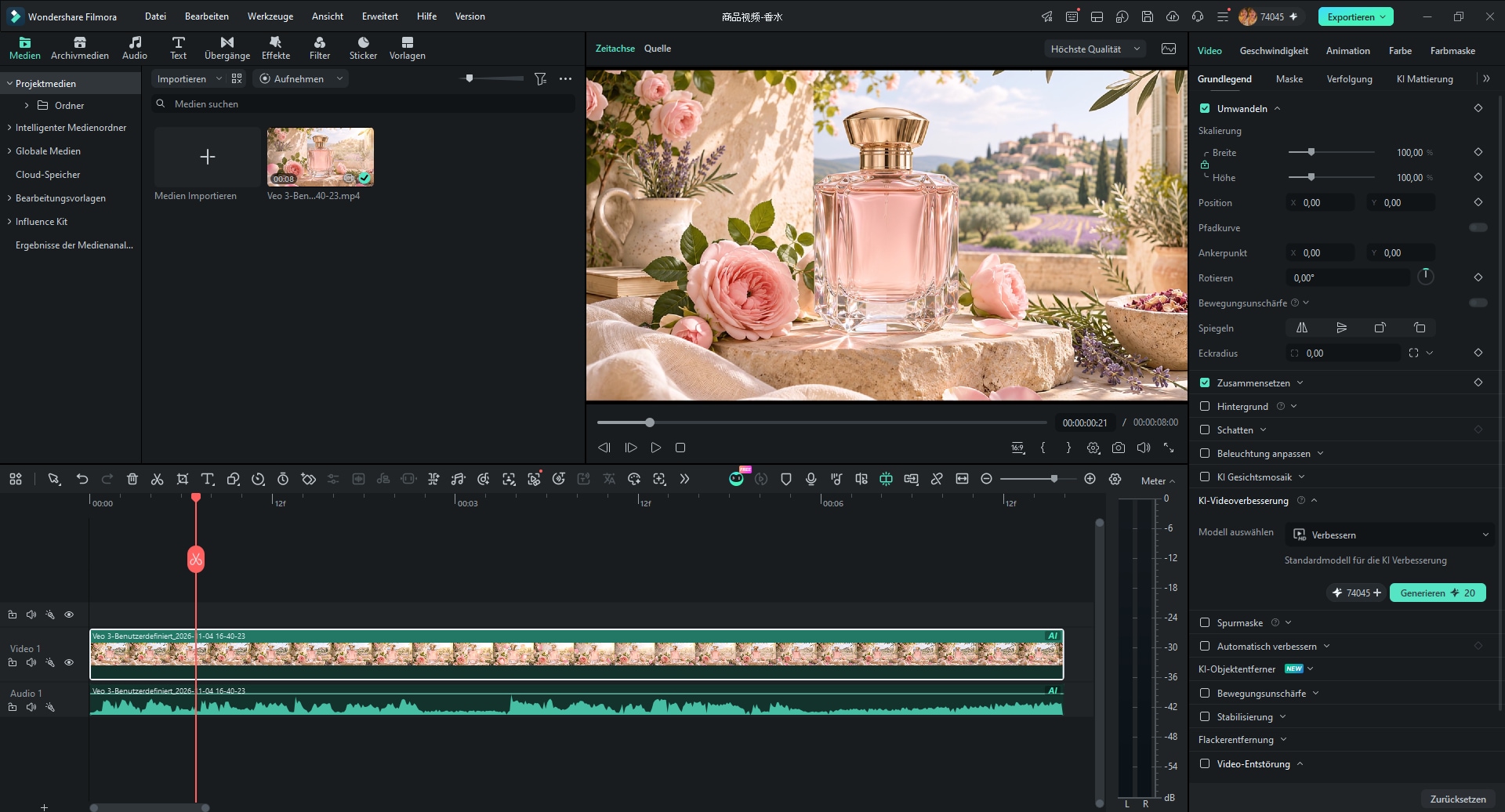
Schritt 5Videoformat wählen und Export kontrollieren
Wählen Sie vor dem Export das Format, das zum Ziel passt. Shopseiten, Präsentationen und Social-Media-Beiträge können unterschiedliche Seitenverhältnisse und technische Anforderungen haben. Verlassen Sie sich nicht darauf, dass ein Exportdialog automatisch die ideale Einstellung für jede Plattform festlegt. Prüfen Sie die angebotenen Optionen in Ihrer Filmora-Version und verwenden Sie die Spezifikation des Zielkanals, sofern sie vorliegt.
Sehen Sie sich vor dem Rendern die komplette Timeline an. Prüfen Sie, ob Bilder am Anfang oder Ende ungewollt stehen bleiben, ob Texteinblendungen vollständig im Bild sind und ob Musik abrupt abgeschnitten wird. Nach dem Export öffnen Sie die tatsächliche Datei und spielen sie auf einem Bildschirm in ungefährer Veröffentlichungsgröße ab. Kontrollieren Sie Schärfe, Farben, Bildrand und Ton.
Erstellen Sie mehrere Ausgaben nur dann, wenn sie wirklich gebraucht werden. Für eine vertikale und eine horizontale Fassung müssen Bildausschnitte, Titel und Keyframes erneut kontrolliert werden. Speichern Sie die exportierten Dateien mit verständlichen Namen und notieren Sie, welche Version für welchen Kanal bestimmt ist. Der Projektordner sollte die verwendeten Originalbilder und die finale Timeline enthalten, damit spätere Anpassungen möglich bleiben.
Eine praktische Qualitätskontrolle für Shop und Reels
Prüfen Sie das fertige Produktvideo in drei Runden. Zuerst ohne Ton: Versteht man, welches Produkt gezeigt wird und wie die Szenen zusammenhängen? Danach nur den Ton: Sind Sprache und Musik angenehm, und ist nichts abgeschnitten? Im dritten Durchgang kontrollieren Sie Text, Fakten und Bildkomposition. Achten Sie besonders auf Modellnummern, Mengen, Lieferumfang, Bildränder und Varianten.
Für einen Shopclip sollte das Produkt früh erkennbar sein. Wenn ein Nutzer erst nach mehreren abstrakten Szenen versteht, worum es geht, überarbeiten Sie den Einstieg. Für einen Reel kann eine schnelle Eröffnung funktionieren, aber die folgenden Szenen müssen weiterhin eine verständliche Aussage liefern. Achten Sie bei beiden Formaten darauf, dass Texteinblendungen nicht in Bereichen liegen, die durch Bedienelemente verdeckt werden können.
Fragen Sie eine Person, die das Projekt nicht erstellt hat, ob sie die Hauptinformation nach einmaligem Ansehen wiedergeben kann. Wenn nicht, ist der Clip möglicherweise zu textlastig, zu schnell oder nicht klar genug strukturiert. Eine solche Rückmeldung ist kein Ersatz für fachliche Freigabe, kann aber eine unverständliche Reihenfolge sichtbar machen. Korrigieren Sie den Inhalt, bevor Sie zusätzliche Effekte ausprobieren.
Häufige Fehler beim Produktvideo aus Fotos vermeiden
Ein häufiger Fehler ist, jedes Foto gleich stark zu vergrößern. Das macht die Bewegung vorhersehbar und kann die Bildqualität verschlechtern. Variieren Sie den Bildausschnitt nur dort, wo ein Detail wichtig ist. Ein anderer Fehler ist, zu viele Informationen in eine einzige Szene zu setzen. Kürzen Sie den Text oder ergänzen Sie eine weitere Aufnahme, statt die Schrift so klein zu machen, dass sie am Smartphone kaum lesbar ist.
Vermeiden Sie unbelegte Vorteile und missverständliche Vergleiche. Wenn Sie zwei Produktvarianten gegenüberstellen, zeigen Sie klar, welche Angaben zu welcher Variante gehören. Benutzen Sie keine Animation, die einen Lieferumfang vortäuscht, der nicht enthalten ist. Bei einem Größenvergleich sollte ein verständlicher Maßstab im Bild sein. Ebenso sollten Fotos, die nicht dieselbe Farbe oder Ausführung zeigen, nicht ohne Erklärung hintereinander geschnitten werden.
Technische Fehler entstehen häufig durch falsche Bildausschnitte, fehlende Sicherheit am Rand oder einen unvollständigen Export. Kontrollieren Sie jede Version in ihrer echten Ausrichtung. Wenn ein Foto im Querformat gut aussieht, muss es für ein Hochformat neu eingerahmt werden. Speichern Sie vor größeren Änderungen eine Projektversion und prüfen Sie nach dem Export nicht nur die Vorschau, sondern auch die fertige Datei.
Fazit: Mit vorhandenen Fotos einen klaren Produktclip gestalten
Ein Produktvideo aus Fotos kann vorhandenes Shopmaterial sinnvoll verlängern, wenn jede Szene eine klare Aufgabe erfüllt. Beginnen Sie mit einem Mini-Skript, wählen Sie hochwertige und zueinander passende Bilder, bestimmen Sie das Zielseitenverhältnis und gestalten Sie die Bewegung mit wenigen, bewusst gesetzten Keyframes. Ergänzen Sie nur Informationen, die Sie belegen können, und halten Sie Text sowie Ton gut lesbar und verständlich.
Filmora verbindet die ausgewählten Bilder in einer Timeline und ermöglicht die Bearbeitung von Position und Skalierung über Keyframes. Die Qualität des Ergebnisses hängt trotzdem vor allem von den Ausgangsfotos, einer nachvollziehbaren Reihenfolge und einer sorgfältigen Exportkontrolle ab. Wenn die Geschichte eine echte Perspektivänderung oder einen Anwendungsschritt braucht, ergänzen Sie echtes Videomaterial, statt eine Bewegung vorzutäuschen, die im Foto nicht vorhanden ist.
Häufig gestellte Fragen
-
Kann ich ein Produktvideo nur aus Fotos erstellen?
Ja. Ordnen Sie die Produktbilder in einer Timeline an und ergänzen Sie bei Bedarf Text, Ton und Keyframe-Bewegungen. Das Ergebnis zeigt jedoch nur Blickwinkel und Details, die in den vorhandenen Bildern enthalten sind. -
Wie animiere ich ein Produktfoto in Filmora?
Mit Keyframes können Sie beispielsweise Position oder Skalierung zwischen Zeitpunkten verändern. Setzen Sie Bewegung sparsam ein und prüfen Sie, ob sie den Blick tatsächlich auf ein wichtiges Produktdetail lenkt. -
Kann Filmora Produktfotos automatisch freistellen?
Dieser Artikel stützt sich nicht auf eine automatische Freistellungsfunktion. Bereiten Sie benötigte Freisteller als geprüfte Bilddateien vor und verwenden Sie sie nur, wenn die Darstellung des Produkts dadurch nicht verfälscht wird. -
Welches Format eignet sich für ein Produktvideo?
Das hängt vom Ausspielkanal ab. Wählen Sie Quer- oder Hochformat vor dem Animieren und kontrollieren Sie Bildausschnitt, Textposition und sichere Ränder in jeder Version. -
Wie viele Fotos brauche ich für einen Produktclip?
Es gibt keine feste Anzahl. Verwenden Sie genug unterschiedliche Ansichten, um die geplanten Aussagen zu zeigen, und lassen Sie Bilder weg, die nur dieselbe Information wiederholen. -
Wie lange sollte ein Produktvideo aus Fotos sein?
Die Länge richtet sich nach Informationsmenge und Ziel. Jede Szene braucht genug Zeit zum Betrachten und Lesen; testen Sie den vollständigen Clip bei normaler Wiedergabe. -
Kann ich aus einem Foto eine echte 3D-Produktdrehung machen?
Eine Bewegung aus Keyframes verschiebt oder skaliert den vorhandenen Bildausschnitt. Sie erzeugt keine neuen Rückseiten oder Perspektiven, die im Ausgangsfoto nicht vorhanden sind. -
Was sollte ich vor dem Export prüfen?
Kontrollieren Sie Fakten, Varianten, Text, Bildränder, Ton und die Wiedergabe der finalen Datei. Jede Ausgabe für ein anderes Seitenverhältnis sollte separat geprüft werden.