
 4,7
4,7




In diesem Artikel
- Direktantwort: YouTube Thumbnail, Größe, Banner und Filmora Workflow
- Aktuelle YouTube Thumbnail Größe: klassische Videos, Shorts und Banner
- YouTube Thumbnail vs. YouTube Banner: welches Asset wofür?
- YouTube Thumbnail erstellen in 7 Schritten
- YouTube Thumbnail aus Video erstellen mit Filmora
- Thumbnail Design: Motiv, Text, Kontrast und mobile Vorschau
- AI Thumbnail Creator und KI-Bildgenerator sinnvoll nutzen
- YouTube Banner erstellen: Größe, Safe Area und Kanalstil
- Titel, Thumbnail und Videoinhalt abstimmen
- Häufige Fehler bei YouTube Thumbnails und bessere Lösungen
- Rechte, YouTube-Richtlinien und KI-Sicherheitscheck
- Checkliste vor dem Upload
- Beispiel-Workflows für verschiedene YouTube Inhalte
- FAQ zu YouTube Thumbnails
- Fazit
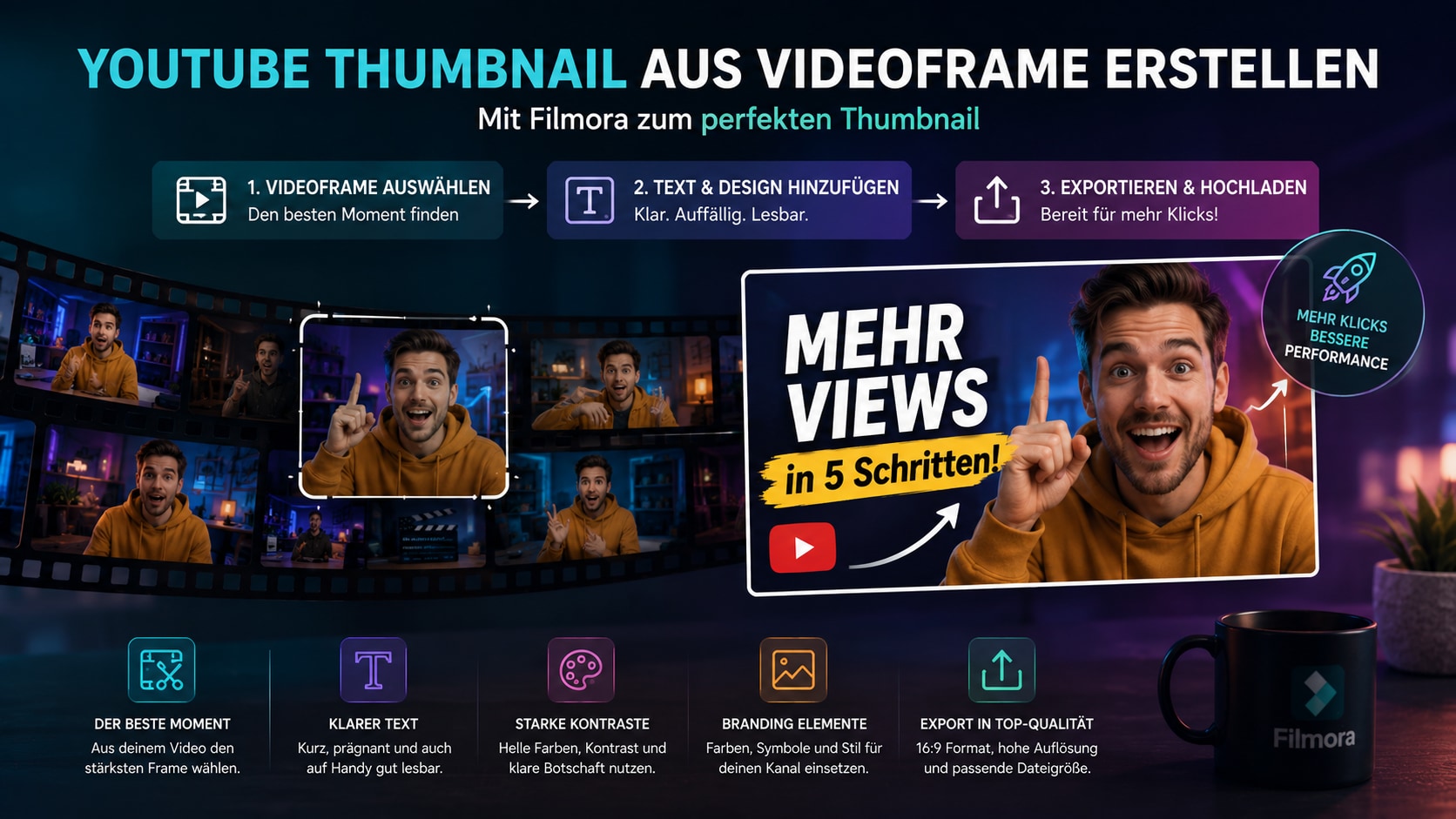
Kurz gesagt: Erstellen Sie ein YouTube Thumbnail aus einem aussagekräftigen Videoframe oder einem passenden Bild, arbeiten Sie im 16:9-Format, halten Sie den Text kurz und prüfen Sie Lesbarkeit, Rechte und YouTube-Vorgaben vor dem Upload.
- Videoframe in der Timeline auswählen und als Thumbnail-Grundlage nutzen.
- Text-Overlays, Zuschnitt, Farbe und Kontrast für kleine Vorschauen prüfen.
- AI Thumbnail Creator, KI-Bildgenerator und KI-Video-Generator als Ideenhilfe einsetzen.
- Varianten exportieren und vor dem Upload auf Rechte, Format und YouTube-Richtlinien kontrollieren.



Direktantwort: YouTube Thumbnail, Größe, Banner und Filmora Workflow
Direktantwort in einem Satz: Ein YouTube Thumbnail ist das Vorschaubild eines einzelnen Videos; es sollte den Inhalt ehrlich zusammenfassen, auf kleinen Displays lesbar bleiben, zum Videotitel passen und nach den aktuellen YouTube-Vorgaben vorbereitet werden.
| Frage | Kurze Antwort |
| Was ist ein YouTube Thumbnail? | Ein YouTube Thumbnail ist das Vorschaubild eines einzelnen Videos. Es zeigt Nutzern vor dem Abspielen, worum es im Video geht. |
| Welche Größe braucht ein YouTube Thumbnail? | Laut YouTube Hilfe, geprüft am 05.08.2026, empfiehlt YouTube für benutzerdefinierte Thumbnails klassischer Videos ein großes 16:9-Bild mit 3840 x 2160 px und mindestens 640 px Breite. Prüfen Sie die Angaben vor der Veröffentlichung erneut. |
| Was ist der Unterschied zum YouTube Banner? | Das Thumbnail gehört zu einem Video. Der YouTube Banner ist das Kanalbild und wird je nach Gerät unterschiedlich zugeschnitten. |
| Wie hilft Filmora? | In Filmora können Sie ein Thumbnail direkt aus dem Video entwickeln: Frame auswählen, Standbild exportieren, Text ergänzen, Kontrast prüfen, KI-Ideen nutzen, Varianten vergleichen und die finale Datei vor dem Upload kontrollieren. |
| Garantiert ein gutes Thumbnail mehr Aufrufe? | Nein. Ein gutes Thumbnail kann Inhalt und Präsentation klarer machen, garantiert aber keine Klicks, Aufrufe, Abonnenten, Empfehlungen oder Monetarisierung. |
Wenn Sie ein YouTube Thumbnail erstellen, beginnen Sie mit dem Inhalt des Videos: Welcher visuelle Moment erklärt das Thema am ehrlichsten und am schnellsten? Ein Thumbnail ersetzt den Videoinhalt nicht. Es ist die erste visuelle Zusammenfassung und sollte zusammen mit Titel, Thema und Kanalstil eine klare Erwartung setzen.
Für die Umsetzung sind vor allem fünf Fragen wichtig: Welche Maße und welches Format passen? Wie viel Text bleibt auf kleinen Displays lesbar? Wie unterscheidet sich ein Thumbnail von einem YouTube Banner? Lässt sich das Vorschaubild aus einem Videoframe erstellen? Und wie prüfen Sie das Ergebnis vor dem Upload?
Die beste Antwort ist ein Video-first Workflow. Statt eine isolierte Designgrafik zu bauen, starten Sie mit dem tatsächlichen Video. Sie prüfen die Timeline, wählen einen aussagekräftigen Frame, exportieren ein Standbild oder erstellen eine passende visuelle Variante, ergänzen kurze lesbare Texte und prüfen das Ergebnis in kleiner Vorschau. Filmora ist dafür besonders nützlich, weil Schnitt, Frame-Auswahl, Text, Farbkorrektur, KI-Ideen, Thumbnail-Varianten und Exportprüfung in einem zusammenhängenden Produktionsprozess vorbereitet werden können.
Ein YouTube Banner gehört zwar ebenfalls zur visuellen Kanalidentität, erfüllt aber eine andere Aufgabe. Der Banner beschreibt den Kanal. Das Thumbnail erklärt ein einzelnes Video. Beide sollten stilistisch zusammenpassen, aber nicht dieselbe Funktion übernehmen. Ein Banner darf langfristiger und ruhiger sein; ein Thumbnail muss konkret, schnell verständlich und eng mit dem Video verbunden sein.
Aktuelle YouTube Thumbnail Größe: klassische Videos, Shorts und Banner
Die richtige YouTube Thumbnail Größe ist wichtig, aber Plattformangaben können sich ändern. Prüfen Sie Maße, Dateiformat und Upload-Limits deshalb vor der Veröffentlichung noch einmal in der aktuellen YouTube-Hilfe.
Laut YouTube Hilfe sollten benutzerdefinierte Thumbnails für klassische Videos möglichst groß sein. YouTube nennt aktuell 3840 x 2160 px, eine Mindestbreite von 640 px, Formate wie JPG, GIF oder PNG, Upload-Limits je nach Gerät und 16:9 als häufig verwendetes Seitenverhältnis in Playern und Vorschauen. Für Podcasts und Shorts nennt YouTube abweichende Hinweise. Für Bannerbilder gelten wiederum eigene Maße, weil Banner kanalbezogen sind und je nach Gerät unterschiedlich zugeschnitten werden.
| Asset | Orientierung laut aktueller YouTube-Hilfe | Praktischer Design-Hinweis |
| YouTube Thumbnail für klassische Videos | 3840 x 2160 px, Mindestbreite 640 px, möglichst 16:9, Formate wie JPG, GIF oder PNG, Upload-Limits je nach Gerät. | Gestalten Sie groß genug, aber testen Sie die Lesbarkeit in kleiner Vorschau. Motiv, Text und Kontrast sind wichtiger als reine Pixelzahl. |
| Vertikale Videos und Shorts | Für Shorts empfiehlt YouTube ein 9:16-Thumbnail mit 2160 x 3840 px und einer Mindesthöhe von 640 px. Benutzerdefinierte Shorts-Thumbnails können derzeit in YouTube Studio auf einem Computer hochgeladen werden; dafür muss das Konto bestätigt sein. | Planen Sie den relevanten Thumbnail-Frame bereits im vertikalen Video. Gesicht, Objekt, Textzone und Motiv sollten im 9:16-Bild funktionieren. |
| YouTube Banner / Kanalbild | Mindestmaß 2048 x 1152 px bei 16:9, Safe Area 1235 x 338 px beim Mindestmaß, empfohlene Größe 2560 x 1440 px, maximal 6 MB. | Platzieren Sie Logo und Kerntext in der Safe Area. Hintergrund und Randbereiche müssen verschiedene Zuschnitte auf TV, Desktop und Mobilgeräten vertragen. |
| Profilbild | YouTube nennt für Profilbilder unter anderem unterstützte Formate, eine maximale Dateigröße und eine Darstellung bei 98 x 98 px. | Nutzen Sie ein sehr klares Logo, Gesicht oder Symbol. Das Profilbild ist winzig und sollte nicht mit Text überladen werden. |
| Video-Wasserzeichen | YouTube nennt ein quadratisches Bild mit mindestens 150 x 150 px und weniger als 1 MB. | Wasserzeichen sollten nicht vom Inhalt ablenken und besonders bei Videos für Kinder separat geprüft werden. |
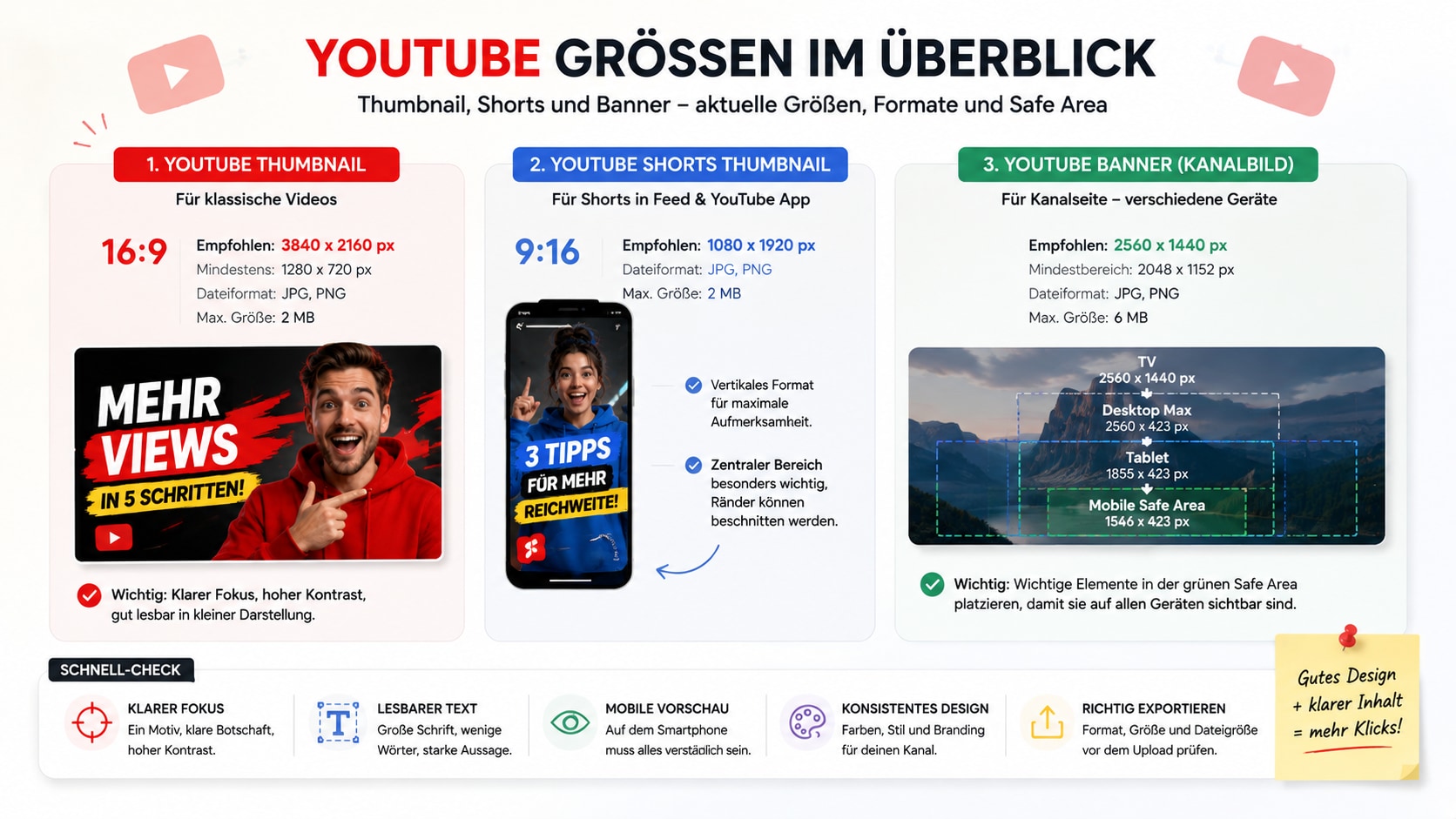
Ein häufiger Irrtum lautet: "Wenn die Pixelzahl stimmt, ist das Thumbnail fertig." Das stimmt nicht. Ein technisch korrektes Thumbnail kann trotzdem schlecht lesbar sein. Auf YouTube wird das Vorschaubild in vielen Größen angezeigt: groß auf manchen Kanalseiten, klein in Suchergebnissen, noch kleiner in mobilen Listen, neben Titeln, Kanalnamen und anderen Videos. Deshalb zählt neben der YouTube Thumbnail Größe immer auch die visuelle Hierarchie.
Eine gute Produktionsregel ist: zuerst technische Konformität, dann kleine Vorschau, dann Inhaltsabgleich. Technische Konformität bedeutet, dass Seitenverhältnis, Auflösung, Dateiformat und Dateigewicht mit der aktuellen YouTube Hilfe zusammenpassen. Kleine Vorschau bedeutet, dass Sie das Thumbnail bewusst verkleinert prüfen. Inhaltsabgleich bedeutet, dass Bild, Text und Titel nicht mehr versprechen, als das Video tatsächlich zeigt.
Was ist mit 1280 x 720 px? Dieses Format ist als 16:9-Orientierung sehr bekannt und wurde lange in vielen Ratgebern verwendet. Die aktuelle YouTube Hilfe nennt für benutzerdefinierte Thumbnails klassischer Videos jedoch eine höhere Empfehlung. Für eine neue oder aktualisierte Seite sollte daher nicht allein auf alte Richtwerte verwiesen werden. Sinnvoller ist die Formulierung: 16:9 bleibt wichtig, die konkreten Pixelangaben sollten vor dem Upload gegen die aktuelle YouTube Hilfe geprüft werden.
YouTube Thumbnail vs. YouTube Banner: welches Asset wofür?
Ein YouTube Thumbnail und ein YouTube Banner sind beide visuelle YouTube-Assets, erfüllen aber unterschiedliche Aufgaben. Das Thumbnail beantwortet: "Worum geht dieses Video?" Der Banner beantwortet: "Worum geht dieser Kanal?" Diese Unterscheidung hilft Ihnen, für jedes Asset die passende Größe, Textmenge und Gestaltung zu wählen.
| Asset | Aufgabe | Wo es erscheint | Gute Inhalte | Typischer Fehler |
| YouTube Thumbnail | Vorschaubild eines einzelnen Videos | Suchergebnisse, Videoseiten, Kanalseiten, Playlists, Einbettungen und weitere YouTube-Flächen | Konkretes Motiv, kurzer Text, klarer Frame, Ergebnis, Problem oder visuelle Frage | Das Thumbnail sieht gut aus, erklärt aber nicht das Video. |
| YouTube Banner | Langfristiges Kanalbild | Oben auf der Kanalseite, je nach Gerät unterschiedlich zugeschnitten | Kanalname, Thema, Markenstil, Claim, Upload-Rhythmus oder Positionierung | Zu viel Text liegt außerhalb der Safe Area. |
| Profilbild | Absender und Kanalidentität | Kanal, Kommentare, Videokontext und öffentlich sichtbare Aktionen | Logo, Gesicht oder sehr einfaches Symbol | Kleine Details und Text sind in 98 x 98 px nicht erkennbar. |
| Video-Wasserzeichen | Optionales Branding im Video | Innerhalb des Videos, abhängig von YouTube-Einstellungen | Dezentes Markenzeichen oder Kanalhinweis | Zu groß, zu auffällig oder störend für den Inhalt. |
Wenn Sie parallel einen neuen YouTube Kanal erstellen, sollten Thumbnail, Banner und Profilbild zwar zusammenpassen, aber unterschiedliche Aufgaben behalten. Ein Thumbnail erklärt ein einzelnes Video; ein Banner stärkt die langfristige Kanalidentität. Für beide Assets gelten deshalb eigene Größen, Textmengen und Prüfungen.
In der Praxis profitieren Creator von einer gemeinsamen visuellen Sprache. Farben, Schriften, Bildlogik und Markenstil können zwischen Thumbnail und Banner wiederkehren. Aber ein Thumbnail muss immer das konkrete Video erklären. Ein Banner darf stabiler sein und über mehrere Monate funktionieren. Wenn ein Kanal zum Beispiel Tutorials über Videobearbeitung veröffentlicht, kann der Banner ruhig den Kanalnutzen und die Markenwelt zeigen. Die einzelnen Thumbnails sollten dann je Video konkrete Ergebnisse wie "Untertitel", "Thumbnail", "Banner", "SRT" oder "KI-Video" visuell herausarbeiten.
YouTube Thumbnail erstellen in 7 Schritten
Ein starkes YouTube Thumbnail entsteht nicht erst beim Export. Der folgende Ablauf funktioniert für Tutorials, Produktvideos, Vlogs, Reisevideos, Bildungsinhalte, Gaming-Clips, Podcasts, Interviews und Marketingvideos.
1. Videoversprechen in einem Satz formulieren
Bevor Sie das Bild gestalten, formulieren Sie den Kern des Videos in einem Satz. Dieser Satz ist nicht unbedingt der spätere Titel. Er ist der Prüfstein für das Thumbnail. Beispiele:
| Videotyp | Videoversprechen | Möglicher Thumbnail-Kern |
| Tutorial | "Dieses Video zeigt, wie man automatische Untertitel erstellt und korrigiert." | "Untertitel fertig" oder "SRT Export" |
| Produktvideo | "Dieses Video zeigt, wie ein Produkt in drei Situationen genutzt wird." | Produkt plus Anwendungsszene |
| Banner-Anleitung | "Dieses Video erklärt die Safe Area eines YouTube Banners." | "Safe Area" mit markiertem Zentrum |
| Vlog | "Dieses Video zeigt einen Tag hinter den Kulissen eines Creator-Projekts." | Gesicht, Ort und klarer Moment |
| Erklärvideo | "Dieses Video beantwortet, welche Thumbnail-Größe aktuell sinnvoll ist." | "16:9 + Größe" oder Größenvergleich |
Ohne diesen Satz wird das Thumbnail schnell beliebig. Mit diesem Satz können Sie jede Designentscheidung prüfen: Unterstützt das Bild die Aussage? Ist der Text zu breit? Zeigt das Motiv wirklich das Thema? Passt der visuelle Ton zum Video?
2. Einen starken Frame oder ein passendes Visual wählen
Der naheliegendste Ausgangspunkt ist ein Frame aus dem tatsächlichen Video. Suchen Sie in der Timeline nach einem Moment, der ohne Bewegung verständlich ist: ein Gesichtsausdruck, ein Ergebnis, ein Vorher-Nachher-Bild, ein Produkt, ein Bildschirm, ein Werkzeug, eine Karte, eine Szene oder eine klare Handlung. In Filmora können Sie den Clip sichten, an der passenden Stelle anhalten und ein Standbild als Grundlage verwenden.
Nicht jeder gute Videomoment ist ein gutes Thumbnail. Bewegungsunschärfe, halb geschlossene Augen, zu viele Objekte, winziger Text oder unruhige Hintergründe funktionieren in kleiner Vorschau oft schlecht. Wenn kein Frame stark genug ist, erstellen Sie eine separate visuelle Szene. Diese kann aus eigenem Bildmaterial, einem arrangierten Produktfoto, einem vereinfachten Screenshot, einer Illustration oder einem KI-generierten Hintergrund bestehen. Wichtig bleibt: Das Visual muss den Videoinhalt fair zusammenfassen.
3. Größe, Seitenverhältnis und sichere Bildzone planen
Für klassische YouTube Videos ist ein großes 16:9-Layout die zentrale Orientierung. Arbeiten Sie mit genug Auflösung und behalten Sie dabei die kleine Vorschau im Blick. Wichtige Motive und Text sollten nicht zu dicht an den Rand gesetzt werden. Das gilt besonders, wenn Thumbnails später in verschiedenen Layouts angezeigt werden.
Für Shorts ist die Planung anders. Wenn ein Short nicht wie ein Langform-Video ein frei hochgeladenes benutzerdefiniertes Thumbnail nutzt, sollte der relevante Frame bereits im vertikalen Video sauber gestaltet werden. Das heißt: Das Gesicht, Produkt, Ergebnis oder Textfeld sollte im 9:16-Video an einer Stelle liegen, die als Frame verständlich bleibt.
4. Visuelle Hierarchie festlegen
Ein Thumbnail braucht eine klare Reihenfolge. Der Betrachter sollte sofort erkennen, was zuerst zählt. Meistens ist das:
- Hauptmotiv: Gesicht, Objekt, Ergebnis, Problem oder Szene.
- Kurzer Text: maximal ein Gedanke, nicht der komplette Titel.
- Kontext: Pfeil, Zahl, Hintergrund, UI-Ausschnitt oder Markenfarbe.
- Optionales Branding: Logo, Rahmen, wiederkehrende Farbwelt oder Serienlayout.
Wenn alle Elemente gleich wichtig sind, wirkt das Thumbnail unruhig. Ein großes Motiv mit kurzer Textfläche ist fast immer stärker als ein Screenshot voller Details. Kontrast kann über Helligkeit, Farbe, Größe, Schärfe, Freistellung oder Position entstehen. Entscheidend ist nicht, dass das Bild schrill ist, sondern dass die wichtigste Information schnell erkennbar bleibt.
5. Kurzen Thumbnail-Text schreiben
Thumbnail-Text sollte den Titel ergänzen, nicht einfach kopieren. Er kann ein Ergebnis, eine Zahl, einen Fehler, eine Frage, einen Kontrast oder ein Objekt benennen. Zwei bis fünf Wörter reichen oft. Wenn Sie mehr erklären müssen, gehört die Erklärung in Titel, Videobeschreibung oder Video, nicht ins Vorschaubild.
| Textregel | Gute Richtung | Schwache Richtung |
| Länge | 2 bis 5 Wörter oder eine kurze Zahl-Text-Kombination | Ein ganzer Satz im Thumbnail |
| Funktion | Ergänzt den Titel | Wiederholt den Titel vollständig |
| Lesbarkeit | Große Schrift, klarer Kontrast, wenig Deko | Dünne Schrift, Schattenchaos, Text auf unruhigem Hintergrund |
| Aussage | Vom Video belegbar | Dramatischer Claim ohne Inhalt im Video |
| Sprache | Konkret und einfach | Vage Wörter wie "unglaublich", "krass" oder "wow" ohne Kontext |
In Filmora können Sie Text-Overlays, Titelvorlagen, Schatten, Rahmen, Hintergrundflächen und Farbanpassungen nutzen, um Text klar zu platzieren. Formulieren Sie ihn als konkrete Aussage statt als reine Dekoration.
6. Thumbnail, Titel und Videoinhalt abgleichen
Ein YouTube Thumbnail wird selten allein gesehen. Es steht neben Titel, Kanalname, Videolänge und Plattformkontext. Prüfen Sie daher immer die Kombination:
| Prüfung | Frage |
| Inhalt | Zeigt das Thumbnail etwas, das im Video tatsächlich vorkommt oder fair visualisiert wird? |
| Titel | Ergänzt der Thumbnail-Text den Titel, statt ihn nur zu wiederholen? |
| Erwartung | Versteht die Zielgruppe sofort, worum es geht? |
| Genauigkeit | Vermeidet das Bild falsche Ergebnisse, falsche Personen, falsche Marken oder übertriebene Aussagen? |
| Kanalstil | Passt das Thumbnail zur visuellen Sprache des Kanals, ohne austauschbar zu werden? |
Diese Prüfung ist besonders wichtig bei Tutorials und Produktvideos. Wenn der Titel eine konkrete Lösung verspricht, sollte das Thumbnail diese Lösung nicht dramatisieren, sondern sichtbar machen. Wenn ein Video einen Vergleich zeigt, sollte das Thumbnail fair abbilden, dass es eine Entscheidungshilfe ist. Wenn ein Video ein Problem löst, darf das Problem im Thumbnail erscheinen, aber nicht größer gemacht werden, als es im Video tatsächlich ist.
7. Varianten exportieren und vor dem Upload prüfen
Erstellen Sie nicht endlos viele Varianten, aber zwei bis drei durchdachte Versionen können helfen. Eine Variante kann stärker auf das Gesicht setzen, eine andere auf das Ergebnis, eine dritte auf einen ruhigeren Hintergrund oder klareren Text. Prüfen Sie jede Version klein, neben anderen Videos und mit dem geplanten Titel.
Erst danach exportieren Sie die finale Datei. Prüfen Sie Dateiformat, Dateigröße, Seitenverhältnis, mobile Lesbarkeit, Rechtslage, Markenfreigaben und YouTube-Richtlinien. Bei Teamprozessen lohnt sich eine einfache Dateistruktur: Videotitel / Frames / Thumbnail-Text / Varianten / Final / Freigabe. So bleibt nachvollziehbar, welche Version veröffentlicht wurde.
Sie können Filmora kostenlos herunterladen und ausprobieren:
 100% Sicherheit verifiziert | Keine Malware
YouTube Thumbnail aus Video erstellen mit Filmora
Wenn Sie zuerst ein YouTube Video erstellen, wird das Thumbnail leichter ehrlich und konkret. Filmora eignet sich besonders, wenn das Vorschaubild direkt aus dem tatsächlichen Videomaterial entstehen soll. Sie verbinden Schnitt, Frame-Auswahl, Text, Farbe, KI-Ideen und Export in einem Workflow.
Ein typischer Filmora Workflow sieht so aus:
| Schritt | Filmora Aktion | Ergebnis für das Thumbnail |
| Video sichten | Öffnen Sie das Projekt und prüfen Sie Timeline, Hook, Ergebnisstellen und Schlüsselszenen. | Sie finden den Moment, der das Video am besten zusammenfasst. |
| Frame markieren | Halten Sie am aussagekräftigsten Frame an oder markieren Sie mehrere Kandidaten. | Das Thumbnail startet aus dem echten Videoinhalt. |
| Standbild exportieren | Nutzen Sie den ausgewählten Frame als Bildgrundlage. | Sie erhalten eine visuelle Basis für das YouTube Thumbnail. |
| Bildausschnitt setzen | Schneiden, skalieren oder positionieren Sie Motiv und Hintergrund. | Das Hauptmotiv bleibt auch in kleiner Vorschau sichtbar. |
| Text ergänzen | Fügen Sie kurze Text-Overlays, Zahlen, Labels oder Ergebniswörter hinzu. | Der Nutzer versteht schneller, worum es geht. |
| Farbe und Kontrast prüfen | Passen Sie Helligkeit, Sättigung, Schärfe oder Hintergrundwirkung an. | Text und Motiv heben sich klar voneinander ab. |
| KI-Ideen nutzen | Verwenden Sie bei Bedarf AI Thumbnail Creator, KI-Bildgenerator oder KI-Video-Generator für Ideen und Varianten. | KI unterstützt den kreativen Prozess; prüfen Sie das Ergebnis vor der Verwendung. |
| Varianten vergleichen | Exportieren oder prüfen Sie mehrere Layouts mit demselben Titel. | Sie vermeiden Zufallsentscheidungen kurz vor dem Upload. |
| Export-QA | Öffnen Sie die finale Datei erneut und prüfen Sie Größe, Format, Text, Rechte und Richtlinien. | Das Thumbnail ist technisch geprüft und für den Upload vorbereitet. |
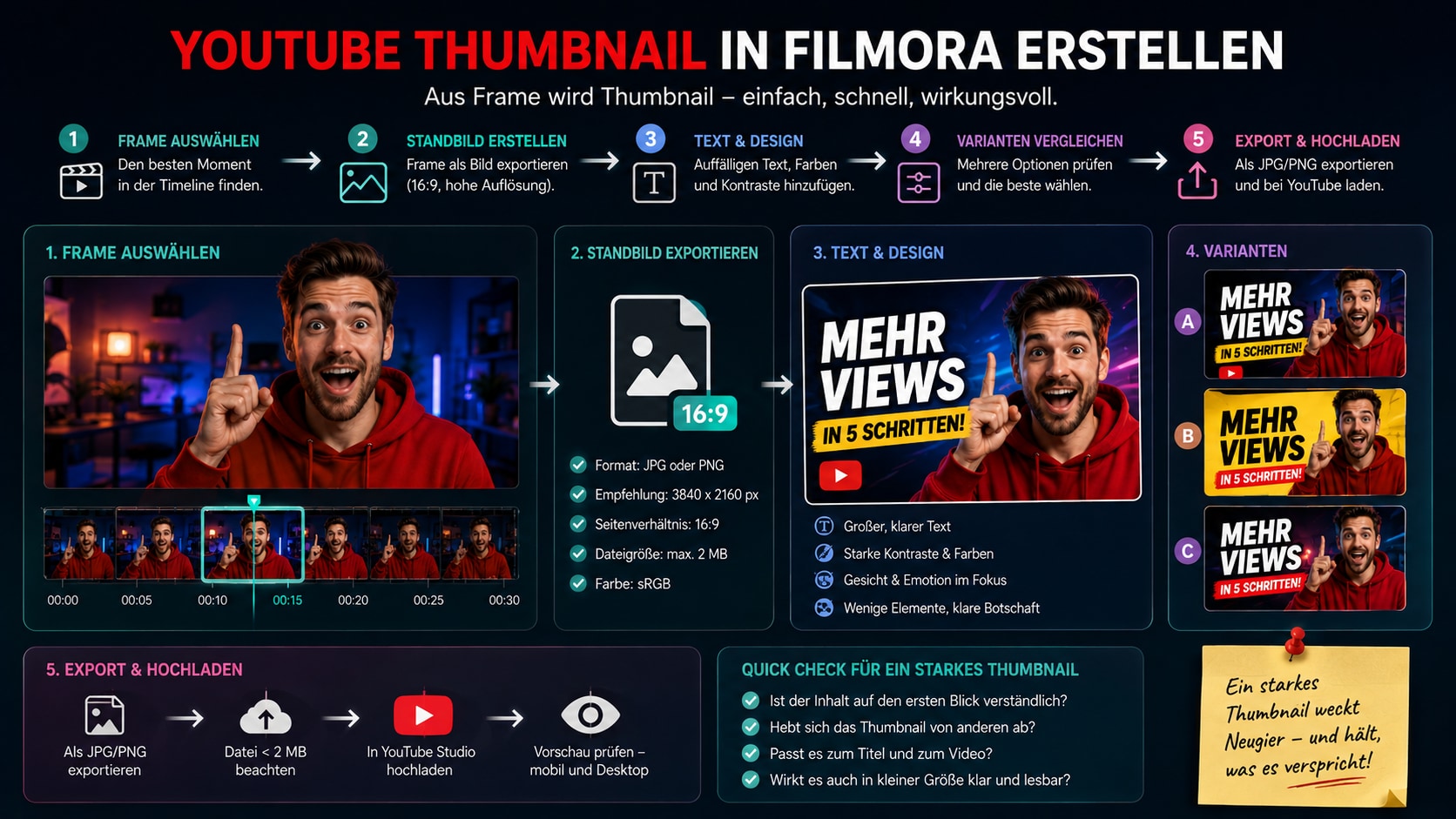
Dieser Workflow hat einen klaren Vorteil gegenüber einer rein externen Grafikproduktion: Das Thumbnail bleibt mit dem Video verbunden. Wenn Sie im Schnitt merken, dass ein anderes Ergebnis stärker ist, können Sie die Thumbnail-Idee anpassen. Wenn der Titel sich ändert, können Sie den Text im Thumbnail ebenfalls korrigieren. Wenn ein Frame rechtlich oder visuell problematisch ist, lässt sich noch vor dem Upload eine bessere Variante bauen.
Praxis-Tipp: Wenn Ihr Video bereits in Filmora liegt, markieren Sie zuerst den aussagekräftigsten Frame. Danach erstellen Sie daraus eine Thumbnail-Variante mit kurzem Text, prüfen die mobile Lesbarkeit und exportieren die Datei erst nach Rechte- und Richtliniencheck. Dieser Ablauf verspricht keine Klicks oder Aufrufe, reduziert aber typische Produktionsfehler.
Für Teams kann Filmora auch als Brücke zwischen Video-Editor und Content-Manager dienen. Die Person, die das Video schneidet, erkennt oft besser als ein externer Designer, welcher Moment wirklich wichtig ist. Die Person, die den Titel schreibt, kann anschließend prüfen, ob Thumbnail und Titel zusammenpassen. So wird aus dem Thumbnail keine letzte Notlösung, sondern ein regulärer Teil des YouTube Produktionsprozesses.
Thumbnail Design: Motiv, Text, Kontrast und mobile Vorschau
Ein gutes YouTube Thumbnail Design muss unter realen Plattformbedingungen funktionieren. Es wird nicht nur groß auf einem Desktop gesehen, sondern auch klein in mobilen Feeds, neben anderen Videos, in Suchergebnissen, Playlists und eingebetteten Playern. Deshalb geht es weniger um dekorative Gestaltung und mehr um schnelle Erkennbarkeit.
Das Hauptmotiv
Das Hauptmotiv ist die visuelle Antwort auf die Frage: "Worum geht das Video?" Bei Tutorials kann es ein Ergebnis, ein Interface-Ausschnitt oder ein Werkzeug sein. Bei Produktvideos kann es das Produkt in Anwendung sein. Bei Vlogs kann es ein Gesichtsausdruck und ein Ort sein. Bei Bildungsinhalten kann es ein Diagramm, ein Vorher-Nachher-Vergleich oder ein klares Symbol sein.
Wichtig ist: Das Hauptmotiv muss groß genug sein. Ein komplexer Screenshot mit vielen Menüs wirkt im Video vielleicht verständlich, aber im Thumbnail schnell unlesbar. Schneiden Sie deshalb großzügig zu. Wenn ein Interface wichtig ist, zeigen Sie nur den relevanten Ausschnitt. Wenn ein Produkt wichtig ist, lassen Sie es nicht im Hintergrund verschwinden. Wenn ein Gesicht wichtig ist, achten Sie auf Ausdruck, Licht und Blickrichtung.
Text im Thumbnail
Text kann ein Thumbnail stärker machen, wenn er kurz und präzise bleibt. Er wird problematisch, wenn er den Titel wiederholt, zu klein ist oder mehrere Aussagen gleichzeitig tragen soll. Ein guter Thumbnail-Text nennt meist nur den Schlüssel: "SRT Export", "Safe Area", "Vorher / Nachher", "3 Fehler", "KI Bild" oder "16:9".
| Einsatz | Empfehlung |
| Tutorials | Ergebnis, Werkzeug oder Problem in wenigen Wörtern nennen. |
| Produktvideos | Funktion, Anwendung oder konkreten Nutzen visualisieren, ohne Leistungsversprechen zu überziehen. |
| Vlogs | Ort, Moment oder Gefühl sparsam ergänzen. |
| Erklärvideos | Frage, Gegensatz oder Zahlenstruktur nutzen. |
| Banner- und Kanalthemen | Begriffe wie "Safe Area", "Kanalbild" oder "Banner Größe" klar markieren. |
Kontrast und Farbe
Kontrast bedeutet nicht automatisch grelle Farben. Ein ruhiger Hintergrund mit klarer Schrift kann stärker sein als ein überladener Look. Arbeiten Sie mit Helligkeit, Fläche, Freistellung, Farbakzent und Abstand. Wenn Text auf einem Foto steht, braucht er eine klare Grundlage: eine dunklere Fläche, einen Schatten, eine Kontur oder einen ruhigen Bildbereich.
Für Markenkanäle ist Konsistenz wichtig. Das heißt aber nicht, dass jedes Thumbnail identisch aussehen muss. Wiederkehrende Farben, Schriftgrößen, Abstände oder Bildaufteilungen reichen oft. Ein Kanal kann sofort wiedererkennbar sein, ohne dass alle Vorschaubilder austauschbar wirken.
Mobile Vorschau
Der mobile Test ist Pflicht. Verkleinern Sie das Thumbnail bewusst. Wenn Sie das Hauptmotiv nicht mehr erkennen, ist es zu klein. Wenn der Text nicht mehr lesbar ist, ist er zu lang oder zu dünn. Wenn das Bild in klein unruhig wirkt, braucht es mehr Ordnung. Ein gutes Thumbnail funktioniert nicht nur als große Grafik, sondern auch als winzige Entscheidungshilfe.
AI Thumbnail Creator und KI-Bildgenerator sinnvoll nutzen
KI kann beim YouTube Thumbnail erstellen helfen, wenn sie als Unterstützung und nicht als Ersatz für Ihre eigene Prüfung genutzt wird. Der AI Thumbnail Creator kann Varianten beschleunigen. Ein KI-Bildgenerator kann Hintergründe, Motive, Illustrationen oder Stilrichtungen vorschlagen. Der KI-Video-Generator kann in der Ideenphase helfen, wenn Videoidee, visuelle Richtung und Story noch nicht feststehen.
Ein schwacher Prompt lautet: "Erstelle ein cooles YouTube Thumbnail." Das ist zu allgemein. Ein besserer Prompt enthält Thema, Zielgruppe, Hauptmotiv, Videoart, Stil, Textbegrenzung und Sicherheitsregeln. Beispiel:
Erstelle drei Thumbnail-Ideen für ein deutsches Tutorial über YouTube Thumbnail Größe. Zielgruppe sind Creator und Marketing-Teams. Das Bild soll ein klares 16:9-Layout, eine kurze Textfläche mit maximal vier Wörtern, einen ruhigen Hintergrund, einen markierten Größenvergleich und keine irreführenden Leistungsversprechen enthalten.Für ein Video, das bereits in Filmora liegt, kann KI auch gezielter eingesetzt werden. Sie wählen zuerst einen echten Frame aus dem Video und nutzen KI nur zur Variantenfindung: Hintergrund aufräumen, Textfläche vorschlagen, Farbkontrast verbessern, Bildidee ergänzen oder Alternativen für ein Ergebnisbild entwickeln. Das hält den Workflow näher am tatsächlichen Inhalt.
| KI-Einsatz | Sinnvoll | Riskant |
| Ideenfindung | Varianten für Motiv, Farbe, Textposition oder Hintergrund testen. | KI-Ergebnis ungeprüft als fertiges Thumbnail übernehmen. |
| Hintergrund | Ruhige Flächen, abstrakte Szenen oder illustrative Kontexte erzeugen. | Realistische Orte, Personen oder Produkte erfinden, die im Video nicht vorkommen. |
| Text | Kurze Begriffe oder Layout-Ideen vorschlagen. | KI-generierten Bildtext ohne Prüfung übernehmen. |
| Produktbezug | Eigene Produktframes oder freigegebene Assets visuell ergänzen. | Logos, Marken, Prominente oder fremde Screenshots ohne Rechte nutzen. |
| Stilvarianten | Mehrere seriöse Layouts vergleichen. | Dramatische Bilder erzeugen, die falsche Ergebnisse versprechen. |
Nach jedem KI-Schritt braucht es eine manuelle Kontrolle. Prüfen Sie, ob das Thumbnail zum Video passt, ob Bilddetails korrekt sind, ob Gesichter oder Marken rechtlich nutzbar sind, ob Text richtig geschrieben ist und ob keine falsche Aussage entsteht. Gerade KI-generierte Bilder können überzeugend aussehen, aber problematische Details enthalten: falsche Hände, erfundene UI-Elemente, fehlerhafte Buchstaben, unklare Logos, falsche Produktformen oder unbeabsichtigte Ähnlichkeiten mit realen Personen.
KI ist also kein Freifahrtschein für Aufmerksamkeit. Sie ist ein kreativer Assistent. Die Verantwortung bleibt beim Creator oder Team, das das Video veröffentlicht.
YouTube Banner erstellen: Größe, Safe Area und Kanalstil
Ein YouTube Banner ist langfristiges Kanalbranding. Er ist kein großes Thumbnail und sollte nicht wie das Vorschaubild eines einzelnen Videos behandelt werden. Während ein Thumbnail ein konkretes Video erklärt, zeigt der Banner, wofür der Kanal steht: Thema, Tonalität, Markenwelt, Upload-Rhythmus, Formate oder Absender.
Die aktuelle YouTube Hilfe nennt für Bannerbilder Mindestmaß, Safe Area, empfohlene Größe und Dateigrößenlimit. Besonders wichtig ist die Safe Area, weil Banner auf Desktop, Mobile und TV unterschiedlich zugeschnitten werden. Text, Logo und zentrale Aussage sollten daher im sicheren Bereich stehen. Hintergrundbilder dürfen außerhalb dieser Zone liegen, müssen aber Zuschnitte vertragen.
| Banner-Ebene | Was gehört hinein? | Worauf achten? |
| Hintergrund | Foto, Farbwelt, Muster, abstrakte Szene oder Kanalthema | Der Hintergrund darf an Rändern beschnitten werden, sollte aber nicht auf wichtige Randdetails angewiesen sein. |
| Safe Area | Kanalname, Logo, Claim, Hauptthema oder Upload-Rhythmus | Diese Elemente müssen groß, klar und mittig genug sitzen. |
| Stilbrücke | Schrift, Farben, Formen oder Bildsprache, die auch in Thumbnails vorkommen | Sorgt für Wiedererkennung, ohne jedes Thumbnail wie den Banner aussehen zu lassen. |
| Prüfung | Desktop, Mobile, TV und verschiedene Zuschnitte | Vor dem Upload alle Ansichten prüfen, soweit verfügbar. |
Für einen Kanal über Videobearbeitung kann der Banner zum Beispiel die Themen "Schnitt", "KI-Video", "Untertitel" oder "YouTube Workflow" visuell rahmen. Die einzelnen Thumbnails erklären dann konkrete Videos: ein Tutorial zu automatischen Untertiteln, ein Video über YouTube Thumbnail Größe, ein Beitrag über YouTube Banner Safe Area oder ein Guide zum KI-Video-Generator.
Wenn Sie tiefer in Kanalbild-Layouts einsteigen möchten, hilft ein YouTube Banner Maker bei Ideen und Gestaltung; für genaue Maße lohnt sich zusätzlich ein Blick auf die YouTube Banner Größe. In Filmora können Sie für den Banner wiederkehrende visuelle Elemente aus Ihrer Videoproduktion vorbereiten: Farben, Standbilder, Textstile, Rahmen, Hintergründe, Logo-Animationen oder Motion-Elemente. Für die finale Bannerdatei sollten Sie anschließend die aktuellen YouTube-Maße und die Safe Area prüfen. Der Banner darf langfristig wirken; das Thumbnail darf pro Video konkreter und pointierter sein.
Titel, Thumbnail und Videoinhalt abstimmen
Ein YouTube Thumbnail wird zusammen mit dem Titel gelesen. Beide müssen nicht dasselbe sagen, aber sie sollten dieselbe Erwartung erzeugen. Der Titel kann die Frage formulieren, das Thumbnail kann das Ergebnis zeigen. Der Titel kann einen Workflow nennen, das Thumbnail kann den wichtigsten Schritt visualisieren. Der Titel kann "YouTube Thumbnail erstellen" lauten, während das Bild "Frame + Text + Export" zeigt.
Schwach ist eine Kombination, bei der Titel und Thumbnail auseinanderlaufen. Wenn der Titel ein seriöses Tutorial verspricht, das Thumbnail aber eine dramatische Übertreibung zeigt, entsteht ein Bruch. Wenn das Thumbnail eine bekannte Person, ein bestimmtes Tool, ein Produkt oder ein Ergebnis zeigt, das im Video kaum vorkommt, kann das Vertrauen leiden. Wenn der Thumbnail-Text eine absolute Aussage macht, sollte das Video diese Aussage belegen.
| Abstimmung | Gute Lösung | Problematische Lösung |
| Titel und Bild | Titel nennt das Thema, Thumbnail zeigt den visuellen Kern. | Titel und Thumbnail sprechen über verschiedene Dinge. |
| Text und Inhalt | Thumbnail-Text wird im Video eingelöst. | Text verspricht Ergebnis, das nicht gezeigt wird. |
| Motiv und Rechte | Eigener Frame, eigenes Bild oder freigegebenes Material. | Fremdes Logo, fremdes Gesicht oder Screenshot ohne Prüfung. |
| Markenstil | Wiedererkennbare Farben und Schriftlogik. | Jedes Thumbnail sieht völlig anders aus oder kopiert fremde Stile. |
| Zielgruppe | Creator erkennt sofort Thema und Nutzen. | Bild ist auffällig, aber inhaltlich vage. |
Diese Abstimmung sorgt dafür, dass Zuschauer aus Titel, Thumbnail und Video dieselbe klare Erwartung ableiten können. Der wichtigste Maßstab bleibt: Bild und Text müssen den tatsächlichen Inhalt verständlich und fair zusammenfassen.
Sie können Filmora kostenlos herunterladen und ausprobieren:
100% Sicherheit verifiziert | Keine Malware
Häufige Fehler bei YouTube Thumbnails und bessere Lösungen
| Fehler | Warum problematisch? | Besser |
| Zu viel Text | Lange Sätze werden in kleiner Vorschau unlesbar und konkurrieren mit dem Videotitel. | Zwei bis fünf Wörter, klare Schrift und nur eine Aussage pro Thumbnail. |
| Unruhiger Hintergrund | Menüs, Tabellen, kleine UI-Texte oder viele Objekte erschweren die schnelle Erkennung. | Ausschnitt vergrößern, Hintergrund abdunkeln, Motiv freistellen oder Textfläche schaffen. |
| Falsches Versprechen | Das Thumbnail erzeugt Erwartungen, die das Video nicht erfüllt. | Nur echte Frames, reale Ergebnisse oder faire Visualisierungen verwenden. |
| Kein mobiler Test | Das Design wirkt am Desktop gut, ist aber in der YouTube-App unlesbar. | Thumbnail stark verkleinert prüfen und Text/Motiv danach anpassen. |
| Thumbnail und Banner verwechseln | Das Thumbnail erklärt kein konkretes Video oder der Banner wirkt wie ein einzelnes Vorschaubild. | Thumbnail als Video-Asset, Banner als Kanal-Asset behandeln. |
| Rechte nicht prüfen | Gesichter, Logos, Screenshots, Stockbilder oder KI-Motive können rechtliche Risiken auslösen. | Eigenes, lizenziertes, freigegebenes oder sauber geprüftes Material nutzen. |
| Nur auf Klickzahlen achten | Einzelne Kennzahlen ersetzen keine klare Aussage, gute Lesbarkeit und faire Darstellung. | Auf Verständlichkeit, Inhaltsbezug, Qualität, Rechte und Richtlinien achten. |
| KI-Ergebnis ungeprüft nutzen | KI kann falsche Texte, fehlerhafte Details oder irreführende Motive erzeugen. | KI-Varianten manuell prüfen und nur nutzen, wenn sie inhaltlich, rechtlich und visuell passen. |
Viele dieser Fehler entstehen kurz vor dem Upload. Wenn das Video fertig ist, soll schnell noch ein Thumbnail her. Genau hier hilft ein fester Ablauf: Frame auswählen, Text formulieren, Größe prüfen, Variante erstellen, kleine Vorschau testen, Rechtecheck durchführen, exportieren. Dieser Prozess muss nicht lange dauern, aber er verhindert die typischen Schnellschüsse.
Rechte, YouTube-Richtlinien und KI-Sicherheitscheck
YouTube weist in der Hilfe darauf hin, dass benutzerdefinierte Thumbnails den Community Guidelines entsprechen müssen. Zusätzlich können Urheberrechte, Markenrechte, Persönlichkeitsrechte, Werberegeln, interne Freigaben und Brand-Safety-Vorgaben relevant sein. Das gilt besonders, wenn Sie nicht nur eigenes Videomaterial verwenden.
Ein praktischer Sicherheitscheck besteht aus fünf Schritten:
| Schritt | Prüffrage | Beispiel |
| Bildquelle prüfen | Woher stammt jedes Bild, jeder Screenshot und jedes Logo? | Eigener Frame, eigenes Foto, lizenzierte Grafik oder KI-generiertes Bild. |
| Nutzungsrecht prüfen | Darf das Material für ein öffentliches YouTube Thumbnail genutzt werden? | Lizenz, Freigabe, Vertrag, Markenfreigabe oder interne Genehmigung prüfen. |
| Aussage prüfen | Behauptet das Thumbnail etwas, das das Video nicht zeigt? | Vorher-Nachher, Testergebnis, Produktwirkung, Personenzitat oder Zahl belegen. |
| YouTube-Richtlinien prüfen | Enthält das Thumbnail sensible, sexuelle, gewaltbezogene, hasserfüllte, gefährliche oder irreführende Inhalte? | Besonders bei Gesundheit, Finanzen, Politik, Minderjährigen und Gewalt vorsichtig sein. |
| Finale Freigabe | Wurde die finale Datei noch einmal geöffnet und im Kontext von Titel und Video geprüft? | Letzter Check vor Upload in YouTube Studio. |
Besonders sensibel sind Gesichter, Prominente, Minderjährige, Kunden, Mitarbeitende, Logos, Markenprodukte, Spielmaterial, Film- und Serienbilder, Sportübertragungen, Musikvisuals, fremde UI-Screenshots, medizinische Aussagen, finanzielle Aussagen und KI-generierte realistische Motive. Nicht jedes Risiko bedeutet automatisch, dass ein Motiv unbrauchbar ist. Aber es sollte bewusst geprüft werden.
Bei KI-Bildern kommt eine zusätzliche Verantwortung hinzu. Ein KI-generiertes Thumbnail kann echte Personen ähneln, erfundene Logos enthalten, Produktdetails falsch darstellen oder Texte erzeugen, die nicht korrekt sind. Wenn das Bild ein reales Ergebnis nahelegt, muss das Ergebnis im Video nachvollziehbar sein. Wenn das Bild eine Person zeigt, braucht es besondere Vorsicht. Wenn Marken oder Produkte erkennbar sind, müssen Rechte und Darstellung geprüft werden.
Die sichere Grundregel lautet: Das Thumbnail darf den Inhalt zuspitzen, aber nicht verfälschen. Es darf neugierig machen, aber nicht in die Irre führen. Es darf visuell stark sein, aber nicht auf Rechte oder Richtlinien verzichten.
Checkliste vor dem Upload
Nutzen Sie diese Checkliste, bevor Sie ein YouTube Thumbnail oder einen YouTube Banner veröffentlichen.
| Prüfung | Frage | Warum wichtig? |
| Inhalt | Fasst das Thumbnail den tatsächlichen Videoinhalt fair zusammen? | Verhindert falsche Erwartungen. |
| Titel | Ergänzt der Thumbnail-Text den YouTube Titel sinnvoll? | Bild und Titel wirken zusammen. |
| Größe | Wurde die aktuelle YouTube Thumbnail Größe gegen die offizielle Hilfe geprüft? | Plattformangaben können sich ändern. |
| Format | Stimmen Seitenverhältnis, Dateiformat und Dateigröße? | Verhindert Upload- und Darstellungsprobleme. |
| Mobile Vorschau | Sind Motiv und Text auch in kleiner Vorschau erkennbar? | Viele Nutzer sehen Thumbnails mobil. |
| Text | Ist der Text kurz, richtig geschrieben und nicht irreführend? | Fehler im Thumbnail sind sofort sichtbar. |
| Kontrast | Hebt sich das Hauptmotiv klar vom Hintergrund ab? | Erhöht Verständlichkeit ohne Leistungsversprechen. |
| Rechte | Sind Bilder, Gesichter, Logos, Screenshots und KI-Assets nutzbar? | Reduziert rechtliche Risiken. |
| Richtlinien | Entspricht das Thumbnail den YouTube Community Guidelines und internen Regeln? | Schützt Kanal und Veröffentlichungsprozess. |
| Banner Safe Area | Liegen Logo und Haupttext im sicheren Bereich des Kanalbanners? | Verhindert abgeschnittene Kanalinfos. |
| Filmora Export | Wurde die finale Datei aus der geprüften Variante exportiert? | Verhindert versehentliche alte Versionen. |
| Finaler Kontext | Wurde die Datei zusammen mit Titel und Video geprüft? | Verhindert widersprüchliche Erwartungen vor dem Upload. |
Für wiederkehrende YouTube-Produktion lohnt sich ein kleiner Standardprozess. Speichern Sie pro Video Rohschnitt, ausgewählte Frames, Thumbnail-Texte, Varianten, finale Datei und Freigabe getrennt. Wenn später ein Titel geändert oder ein Thumbnail angepasst werden muss, finden Sie schnell die richtige Version.
Beispiel-Workflows für verschiedene YouTube Inhalte
Tutorial oder How-to-Video
Bei Tutorials sollte das Thumbnail die Lösung sichtbar machen. Ein Software-Tutorial kann den finalen Bildschirm, ein Tool-Icon, ein Ergebnisbild oder eine vereinfachte Vorher-Nachher-Situation zeigen. Der Text sollte nicht nur "Tutorial" heißen, sondern den konkreten Nutzen benennen: "SRT Export", "Safe Area", "Text entfernen", "KI Untertitel" oder "Frame wählen".
In Filmora beginnen Sie mit dem fertigen oder fast fertigen Video. Suchen Sie den Frame, der das Ergebnis zeigt. Exportieren Sie ein Standbild, vergrößern Sie den relevanten Ausschnitt, ergänzen Sie einen kurzen Text und prüfen Sie, ob der Titel dasselbe Thema trägt. Wenn das Interface zu kleinteilig ist, vereinfachen Sie es visuell, statt das ganze Fenster ins Thumbnail zu pressen.
Vlog oder persönlicher Kanal
Bei Vlogs tragen Gesicht, Ort und Stimmung viel. Ein echter Moment ist oft stärker als eine künstliche Montage. Wählen Sie einen Frame, in dem Ausdruck, Umgebung und Handlung zusammenpassen. Text kann sehr reduziert sein: Ort, Thema, Zeit oder ein kurzer Konflikt.
Filmora hilft hier besonders bei Frame-Auswahl, Farblook, Bildausschnitt und Konsistenz. Wenn mehrere Vlogs eines Kanals erscheinen, können ähnliche Farben, Schriftgrößen und Platzierungen wiederkehren. Das gibt Wiedererkennung, ohne jedes Thumbnail gleich aussehen zu lassen.
Produktvideo oder Marketingvideo
Produktvideos brauchen Klarheit. Das Produkt, das Ergebnis oder die Anwendungssituation sollte sichtbar sein. Vermeiden Sie absolute Leistungsversprechen, wenn diese im Video nicht belegt werden. Wenn ein Video Funktionen erklärt, sollte das Thumbnail die Funktion oder den Nutzungskontext zeigen, nicht eine überzogene Wirkung.
In Filmora können Sie Produktclips, Detailaufnahmen, Text-Overlays und Standbilder kombinieren. Wenn Sie KI-Bilder nutzen, prüfen Sie Produktform, Logo, Verpackung, Markenfarbe, Oberfläche und mögliche Verwechslungsgefahr. Bei freigegebenen Produktbildern sollten Nutzungsrechte und Kampagnenvorgaben dokumentiert sein.
Bildungs- oder Erklärvideo
Erklärvideos profitieren von einfachen visuellen Gegensätzen: falsch/richtig, vorher/nachher, Problem/Lösung, Schritt 1/Schritt 2 oder Frage/Antwort. Das Thumbnail sollte nicht die ganze Erklärung zeigen, sondern den Einstieg erleichtern.
Eine gute Kombination ist ein klares Motiv plus kurzer Begriff. Beispiele sind "16:9 oder Banner?", "Shorts Frame", "Safe Area", "3 Textfehler" oder "Thumbnail Größe". Filmora kann Text-Overlays, Formen, Pfeile und Standbilder so kombinieren, dass die Grafik übersichtlich bleibt.
Podcast, Interview oder Talking-Head-Video
Bei Podcasts und Interviews ist ein gutes Thumbnail oft schwieriger, weil ein einzelner Gesprächsframe wenig Kontext zeigt. Wählen Sie ein klares Porträt, ein zentrales Thema oder ein Stichwort aus dem Gespräch. Wenn mehrere Personen vorkommen, achten Sie auf ausreichend große Gesichter und saubere Abstände. Zu viele Namen, Logos oder Zitate werden schnell unlesbar.
In Filmora können Sie den besten Frame suchen, Porträts mit Titel-Overlays kombinieren und eine wiederkehrende Serienlogik entwickeln. Wenn ein Gastbild, Logo oder Zitat genutzt wird, braucht es Freigabe und korrekte Darstellung.
FAQ zu YouTube Thumbnails
Welche Größe sollte ein YouTube Thumbnail haben?
Für Videos empfiehlt YouTube derzeit 3840 x 2160 Pixel im Seitenverhältnis 16:9 und eine Mindestbreite von 640 Pixeln. JPG und PNG gehören zu den üblichen Formaten. Da Upload-Limits und Plattformvorgaben angepasst werden können, prüfen Sie die aktuelle Hilfe vor dem Upload.
Kann ich ein YouTube Thumbnail aus einem Video erstellen?
Ja. Wählen Sie einen klaren Frame aus der Timeline, exportieren Sie ihn als Bild und ergänzen Sie nur die Elemente, die für die Einordnung des Videos nötig sind. Filmora eignet sich dafür, weil Frame-Auswahl, Zuschnitt, Text, Farbe und Export im selben Projekt vorbereitet werden können.
Wie viel Text gehört auf ein Thumbnail?
So wenig wie möglich und so viel wie nötig. Zwei bis fünf Wörter oder eine kurze Zahl-Text-Kombination bleiben häufig besser lesbar als ein vollständiger Satz. Der Text sollte den Titel ergänzen und eine Aussage machen, die das Video tatsächlich einlöst.
Was ist der Unterschied zwischen Thumbnail und Banner?
Das Thumbnail gehört zu einem einzelnen Video und fasst dessen Thema visuell zusammen. Der Banner gehört zum Kanal und vermittelt Thema, Absender und Stil. Für den Banner müssen Logo und wichtiger Text in der Safe Area liegen.
Kann KI ein YouTube Thumbnail automatisch erstellen?
KI kann Ideen, Motive, Hintergründe und Varianten vorschlagen. Prüfen Sie Bildtext, Gesichter, Logos, Produktdetails, Nutzungsrechte und die Übereinstimmung mit dem Video immer manuell, bevor Sie eine Variante veröffentlichen.
Kann ein Thumbnail mehr Klicks oder Aufrufe garantieren?
Nein. Ein Thumbnail kann Thema, Nutzen und Inhalt klarer vermitteln, aber keine bestimmte Zahl an Klicks, Aufrufen oder Abonnenten versprechen. Entscheidend ist, dass Thumbnail, Titel und Video eine zutreffende Erwartung erzeugen.
Fazit
Ein YouTube Thumbnail ist die erste visuelle Zusammenfassung eines Videos. Es sollte technisch korrekt, mobil lesbar, inhaltlich ehrlich und visuell klar sein. Die YouTube Thumbnail Größe ist wichtig, aber sie ist nur ein Teil des Workflows. Ebenso wichtig sind Motivwahl, Text, Kontrast, Rechteprüfung, YouTube-Richtlinien und die Abstimmung mit Titel und Videoinhalt.
Ein YouTube Banner gehört ebenfalls zur visuellen Identität, erfüllt aber eine andere Aufgabe. Der Banner beschreibt den Kanal, während das Thumbnail ein einzelnes Video erklärt. Beide können dieselbe visuelle Sprache nutzen, sollten aber nicht verwechselt werden.
Filmora eignet sich für diesen Prozess, weil Sie das Thumbnail direkt aus dem Video heraus entwickeln können: Frame auswählen, Standbild exportieren, Text ergänzen, Farben anpassen, KI-Ideen prüfen, Varianten vergleichen und das finale Asset vor dem Upload kontrollieren. So entsteht kein isoliertes Bild, sondern ein visueller Teil des gesamten YouTube Workflows.
Der beste nächste Schritt ist deshalb nicht, sofort eine beliebige Vorlage zu füllen. Öffnen Sie Ihr Video, suchen Sie den Moment, der den Inhalt am klarsten zeigt, formulieren Sie den Kern in wenigen Worten und prüfen Sie dann Größe, Lesbarkeit, Rechte und Richtlinien. Erst wenn diese Punkte stimmen, ist das Thumbnail bereit für YouTube.
Sie können Filmora kostenlos herunterladen und ausprobieren:
100% Sicherheit verifiziert | Keine Malware


