
 4,7
4,7


Wer nach „can i disable youtube shorts“ sucht, meint meist nicht nur einen Button in der App. In der Praxis geht es um etwas anderes: weniger Ablenkung, weniger Kurzvideo-Empfehlungen und mehr Kontrolle darüber, wie YouTube im Alltag genutzt wird.
Die kurze Antwort lautet: Ja, Sie können YouTube Shorts deutlich einschränken – aber in den meisten Fällen nicht per offiziellem Schalter komplett deaktivieren. Gerade in der mobilen App gibt es derzeit meist keine zuverlässige Funktion, mit der Shorts dauerhaft vollständig verschwinden. Trotzdem gibt es mehrere Wege, die Funktion im Alltag weitgehend auszublenden oder deutlich seltener zu sehen.
In diesem Artikel zeigen wir, welche Lösungen auf Android, iPhone und Desktop wirklich funktionieren, wo die Grenzen liegen und was Sie tun können, wenn Sie Shorts nicht nur reduzieren, sondern möglichst dauerhaft vermeiden möchten.
In diesem Artikel
Kann man YouTube Shorts wirklich deaktivieren?
Nicht vollständig – zumindest nicht so, wie es sich viele Nutzer wünschen. YouTube integriert Shorts inzwischen fest in die Plattform. Deshalb gibt es in den meisten aktuellen Versionen der App keinen einfachen, dauerhaft funktionierenden Schalter nach dem Prinzip „Shorts aus“.
Das bedeutet allerdings nicht, dass Sie nichts tun können. Realistisch betrachtet gibt es drei Stufen der Kontrolle:
- reduzieren: Sie senden YouTube das Signal, dass Shorts für Sie nicht relevant sind;
- ausblenden: Sie vermeiden bestimmte Bereiche oder Oberflächen, in denen Shorts besonders präsent sind;
- umstellen: Sie ändern Ihre Nutzung so, dass Shorts im Alltag kaum noch eine Rolle spielen.
Genau dieser Unterschied ist wichtig. Denn wer nach einer technischen Komplettlösung sucht, wird oft enttäuscht. Wer dagegen sein Nutzungsverhalten und die Oberfläche gezielt anpasst, kommt in der Praxis deutlich weiter.

Die besten Möglichkeiten im Überblick
Nicht jede Methode ist gleich wirksam. Einige helfen nur kurzfristig, andere sind deutlich alltagstauglicher. Die folgende Übersicht zeigt, welche Ansätze sich in der Praxis bewährt haben.
| Methode | Geräte | Aufwand | Einschätzung | |
| „Kein Interesse“ bei Shorts wählen | Android / iPhone / TV | Gering | Hilft, Shorts im Feed nach und nach zu reduzieren | |
| YouTube im Browser statt in der App nutzen | Android / iPhone / Desktop | Gering bis mittel | Oft die praktikabelste Lösung für weniger Ablenkung | |
| Shorts am Desktop mit Erweiterungen ausblenden | Windows / Mac | Mittel | Sehr effektiv, aber nur im Browser am Rechner | |
| Watch-Verlauf bereinigen oder pausieren | Android / iPhone / Desktop | Mittel | Sinnvoll, wenn Ihr Feed stark von Shorts geprägt ist | |
| Bildschirmzeit und Benachrichtigungen begrenzen | Android / iPhone | Gering | Besonders wirksam gegen impulsives Scrollen | |
| Offizieller globaler „Shorts aus“-Schalter | Android / iPhone | Gering | In den meisten aktuellen App-Versionen nicht verfügbar |
Shorts mit „Kein Interesse“ aus dem Feed drängen
Das ist der einfachste Einstieg. Wenn YouTube Shorts auf Ihrer Startseite oder in Empfehlungen anzeigt, können Sie über das Drei-Punkte-Menü häufig „Kein Interesse“ oder eine ähnliche Option auswählen. Damit teilen Sie YouTube mit, dass diese Inhalte für Sie nicht relevant sind.
Die Methode wirkt nicht sofort perfekt, sie lohnt sich aber trotzdem. Gerade bei regelmäßiger Nutzung hilft sie dabei, den Feed schrittweise stärker auf längere Videos, abonnierte Kanäle oder Suchanfragen auszurichten.
YouTube bewusster über Abos und Suche nutzen
Viele Nutzer geraten vor allem dann in Shorts hinein, wenn sie ziellos durch die Startseite scrollen. Wer YouTube stattdessen gezielt über Abos, Suche, Watch Later oder direkt über bestimmte Kanäle nutzt, reduziert die Berührungspunkte mit Shorts oft ganz automatisch.
Wenn Sie YouTube nicht nur bewusster nutzen, sondern selbst gezielt Inhalte veröffentlichen möchten, finden Sie in unserem Leitfaden zum YouTube-Video-Erstellen praktische Tipps für Planung, Schnitt und Veröffentlichung.
YouTube im Browser statt in der App nutzen
Gerade auf dem Smartphone kann der Wechsel in den Browser überraschend viel bringen. Die mobile YouTube-App ist stärker auf Interaktion und schnelle Feed-Nutzung ausgelegt. Im Browser wirkt YouTube meist sachlicher und wird von vielen Nutzern deutlich zielgerichteter verwendet.
Wenn Sie lieber ohne App arbeiten, kann auch ein Blick auf das Thema Video online bearbeiten sinnvoll sein – vor allem dann, wenn Sie kurze Clips schnell anpassen möchten, ohne erst einen kompletten mobilen Workflow aufzubauen.
Shorts am Desktop ausblenden
Am Desktop ist die Kontrolle in der Regel am größten. Wer YouTube über den Browser nutzt, kann Shorts häufig leichter umgehen – und je nach Browser auch zusätzliche Erweiterungen nutzen, um bestimmte Elemente der Oberfläche auszublenden.
Bildschirmzeit und Benachrichtigungen begrenzen
Wenn Sie eigentlich weniger Zeit mit YouTube verbringen möchten, reicht es nicht, nur auf Shorts zu schauen. Oft sind Benachrichtigungen, automatische Gewohnheiten und schnelle App-Zugriffe das eigentliche Problem. In diesem Fall helfen App-Limits, Fokus-Modi und deaktivierte Push-Nachrichten oft stärker als jede einzelne In-App-Einstellung.
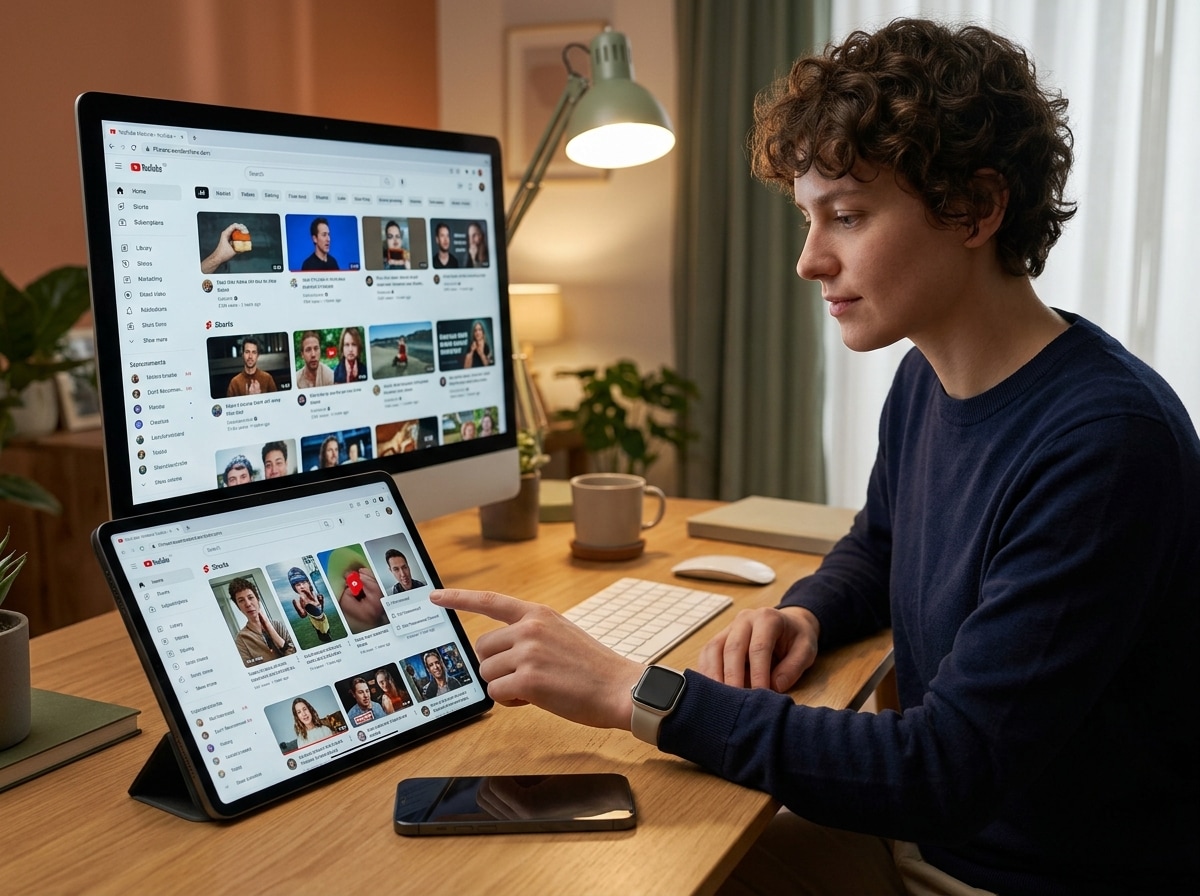
YouTube Shorts deaktivieren auf Android, iPhone und Desktop
Je nach Gerät sehen die Möglichkeiten etwas unterschiedlich aus. Deshalb lohnt sich ein genauer Blick auf die wichtigsten Plattformen.
Auf Android
In der Android-App gibt es meist keinen zuverlässigen Schalter, mit dem sich Shorts komplett abschalten lassen. Sie können ihre Sichtbarkeit aber deutlich reduzieren:
- Markieren Sie Shorts im Feed konsequent als „Kein Interesse“.
- Nutzen Sie eher Abos und Suche statt die Startseite.
- Bereinigen Sie bei Bedarf den Wiedergabeverlauf.
- Deaktivieren Sie Benachrichtigungen, damit Sie seltener zurück in die App gezogen werden.
- Nutzen Sie YouTube alternativ im mobilen Browser.
Schritt 1Öffnen Sie YouTube und suchen Sie einen Shorts-Bereich auf der Startseite
Tippen Sie auf das Menü des Eintrags und wählen Sie – sofern verfügbar – „Kein Interesse“ oder eine vergleichbare Option.
Schritt 2Vermeiden Sie die Startseite als Standard-Einstieg
Rufen Sie YouTube möglichst direkt über Ihre Abos, eine Suchanfrage oder gespeicherte Inhalte auf.
Schritt 3Nutzen Sie Fokus- oder Digital-Wellbeing-Funktionen
Wenn Sie weniger scrollen möchten, helfen zeitliche Limits oft spürbar mehr als die Suche nach einem versteckten Deaktivieren-Schalter.
Auf dem iPhone
Auch auf dem iPhone gilt: Eine vollständige Abschaltung von Shorts ist in der App normalerweise nicht vorgesehen. Dafür bietet iOS gute Möglichkeiten, die Nutzung bewusster zu steuern.
- Shorts im Feed regelmäßig als uninteressant markieren
- YouTube lieber in Safari als in der App öffnen
- Weniger über die Startseite navigieren
- Bildschirmzeit-Limits für YouTube setzen
- Push-Benachrichtigungen deaktivieren
Gerade die Kombination aus Browser-Nutzung und Bildschirmzeit ist auf dem iPhone oft besonders effektiv.
Am Desktop
Am Rechner ist es am einfachsten, Shorts aus dem Alltag zu verbannen. Viele Nutzer verwenden YouTube dort ohnehin gezielter – etwa über Suchanfragen, Playlists oder abonnierte Kanäle. Hinzu kommt: Im Browser ist die Oberfläche besser steuerbar als in der App.

Warum YouTube Shorts immer wieder auftauchen
Selbst wenn Sie Shorts mehrfach ausblenden, können sie später erneut erscheinen. Das liegt vor allem daran, dass Shorts inzwischen fest in die Logik der Plattform eingebunden sind. YouTube behandelt Kurzvideos nicht als Nebenelement, sondern als wichtigen Bestandteil seines Empfehlungssystems.
Dafür gibt es mehrere Gründe:
- Hohe Interaktionsraten: Shorts erzeugen schnelle Reaktionen und viel Scroll-Aktivität.
- Plattformstrategie: YouTube stärkt Kurzvideos als Konkurrenz zu TikTok und Reels.
- Nutzersignale: Schon wenige Shorts-Aufrufe können spätere Empfehlungen beeinflussen.
- Regelmäßige UI-Änderungen: Was heute anders aussieht, kann nach einem App-Update wieder sichtbar sein.
Deshalb ist es meist sinnvoller, auf eine Kombination aus Feed-Steuerung, bewusster Nutzung und Geräteeinstellungen zu setzen, statt auf einen einzelnen Schalter zu hoffen.
Was langfristig wirklich hilft
Wenn Sie YouTube Shorts dauerhaft möglichst selten sehen möchten, hilft ein anderer Blickwinkel: nicht nur „Wie schalte ich Shorts aus?“, sondern „Wie nutze ich YouTube so, dass Shorts kaum noch relevant sind?“
1. YouTube gezielt statt nebenbei nutzen
Öffnen Sie YouTube mit einer klaren Absicht: ein Tutorial suchen, einen Kanal prüfen, ein gespeichertes Video ansehen. Je weniger Sie ohne Ziel durch den Home-Feed scrollen, desto seltener landen Sie bei Shorts.
2. Den Feed aktiv trainieren
Shorts verschwinden meist nicht sofort, aber sie lassen sich zurückdrängen. Wenn Sie konsequent uninteressante Inhalte markieren und andere Videotypen bevorzugen, reagiert das Empfehlungssystem mit der Zeit darauf.
3. Mobil seltener die App verwenden
Gerade auf dem Smartphone ist die App oft der stärkste Auslöser für impulsive Nutzung. Wer YouTube stattdessen im Browser öffnet, erlebt die Plattform häufig sachlicher und weniger feed-zentriert.
4. Technische Begrenzung mit Verhaltensänderung kombinieren
Die besten Ergebnisse entstehen meist dann, wenn Sie mehrere kleine Maßnahmen verbinden:
- Shorts als uninteressant markieren
- Home-Feed seltener nutzen
- Browser statt App verwenden
- Benachrichtigungen ausschalten
- Bildschirmzeit begrenzen
5. Konsum durch einen produktiven Umgang mit Kurzvideos ersetzen
Oft geht es nicht darum, Kurzvideos grundsätzlich abzulehnen. Viele möchten sie nur nicht mehr passiv konsumieren. In diesem Fall ist es sinnvoller, selbst strukturierter mit kurzen Formaten zu arbeiten, statt sich vom Feed treiben zu lassen.
Wer statt passivem Scrollen lieber selbst Clips bearbeitet, kann sich zunächst mit den Grundlagen rund um Videoclip bearbeiten vertraut machen. So wird aus Kurzvideo-Konsum Schritt für Schritt ein bewussterer Content-Workflow.

 Sicherer Download – geprüft & vertrauenswürdig

Weniger scrollen, gezielter arbeiten: Filmora als Alternative
Viele Nutzer möchten YouTube Shorts nicht deshalb loswerden, weil sie kurze Videos grundsätzlich ablehnen. Sie möchten vor allem weniger abgelenkt werden und ihre Zeit gezielter nutzen. Genau an dieser Stelle ergibt Filmora als Produktanbindung Sinn.
Mit Filmora können Sie kurze Videos bewusst planen, schneiden und für verschiedene Plattformen aufbereiten – ohne sich ständig durch einen endlosen Feed zu bewegen. Statt Shorts nur zu konsumieren, arbeiten Sie mit Kurzvideo-Content auf eine kontrollierte und produktive Weise.
Das ist besonders hilfreich, wenn Sie:
- aus langen Videos kurze Clips erstellen möchten,
- Untertitel, Texte und Effekte schnell ergänzen wollen,
- Formate für YouTube, Reels oder TikTok anpassen müssen,
- Content wiederverwenden statt jedes Mal neu produzieren möchten.
Sicherer Download – geprüft & vertrauenswürdig Besonders bei kurzen Social- oder YouTube-Clips spielen eingeblendete Texte und Untertitel eine große Rolle. Wenn Sie diesen Workflow vertiefen möchten, lesen Sie auch unseren Beitrag zum Untertitel in Video einfügen.
| Nutzung | Ziel | Aufwand | Ergebnis | |
| YouTube Shorts konsumieren | Unterhaltung / Inspiration | Gering | Hohe Ablenkung, wenig Kontrolle | |
| Kurzvideos mit Filmora bearbeiten | Geplante Content-Erstellung | Mittel | Mehr Struktur, bessere Wiederverwertung und klarer Workflow | |
| YouTube nur im Browser nutzen | Gezielter schauen | Gering | Weniger Ablenkung, aber kein eigener Produktionsworkflow |
Gerade für Creator, Marketer und Teams ist das oft die sinnvollere Richtung: nicht mehr Zeit im Shorts-Feed verlieren, sondern kurze Inhalte gezielt produzieren und weiterverarbeiten.
Wenn Sie nicht nur Shorts vermeiden, sondern Videos insgesamt strukturierter bearbeiten möchten, lohnt sich außerdem ein Blick auf unseren Überblick zu Videobearbeitungssoftware.
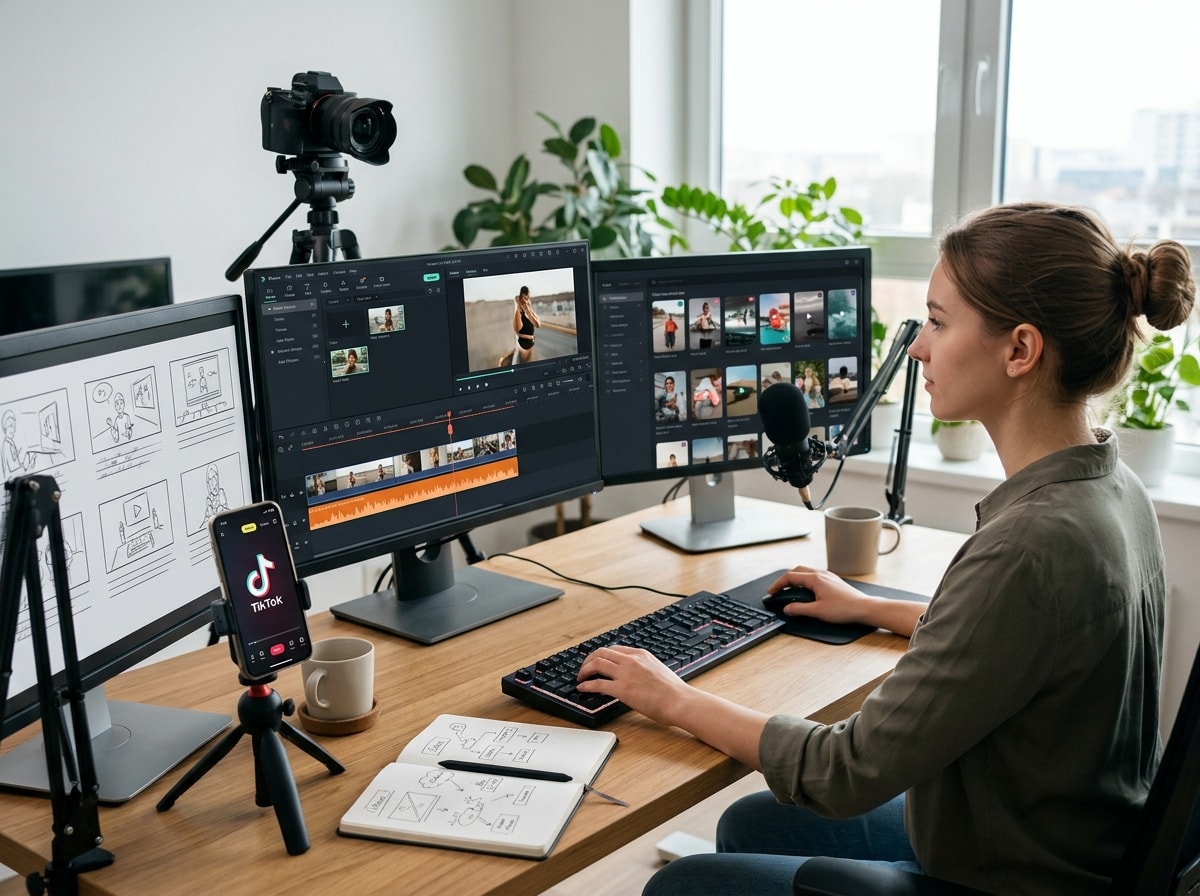
Wenn Sie lieber ohne App arbeiten, kann auch ein Blick auf das Thema Video online bearbeiten sinnvoll sein – vor allem dann, wenn Sie kurze Clips schnell anpassen möchten, ohne erst einen kompletten mobilen Workflow aufzubauen.
Fazit
YouTube Shorts lassen sich in der Regel nicht vollständig per App-Schalter deaktivieren – aber sie lassen sich sehr wohl deutlich zurückdrängen. Wer Shorts im Alltag möglichst vermeiden möchte, erreicht mit einer Kombination aus Feed-Steuerung, Browser-Nutzung, weniger Benachrichtigungen und bewussterer Nutzung meist deutlich mehr als mit der Suche nach einer einzelnen Option in den Einstellungen.
Wenn Sie darüber hinaus nicht nur weniger konsumieren, sondern produktiver mit Kurzvideos arbeiten möchten, ist Filmora eine naheliegende Ergänzung: weniger Scrollen, mehr Kontrolle und ein klarer Workflow für die Erstellung kurzer Videoformate.
Sicherer Download – geprüft & vertrauenswürdig 

