
 4,7
4,7



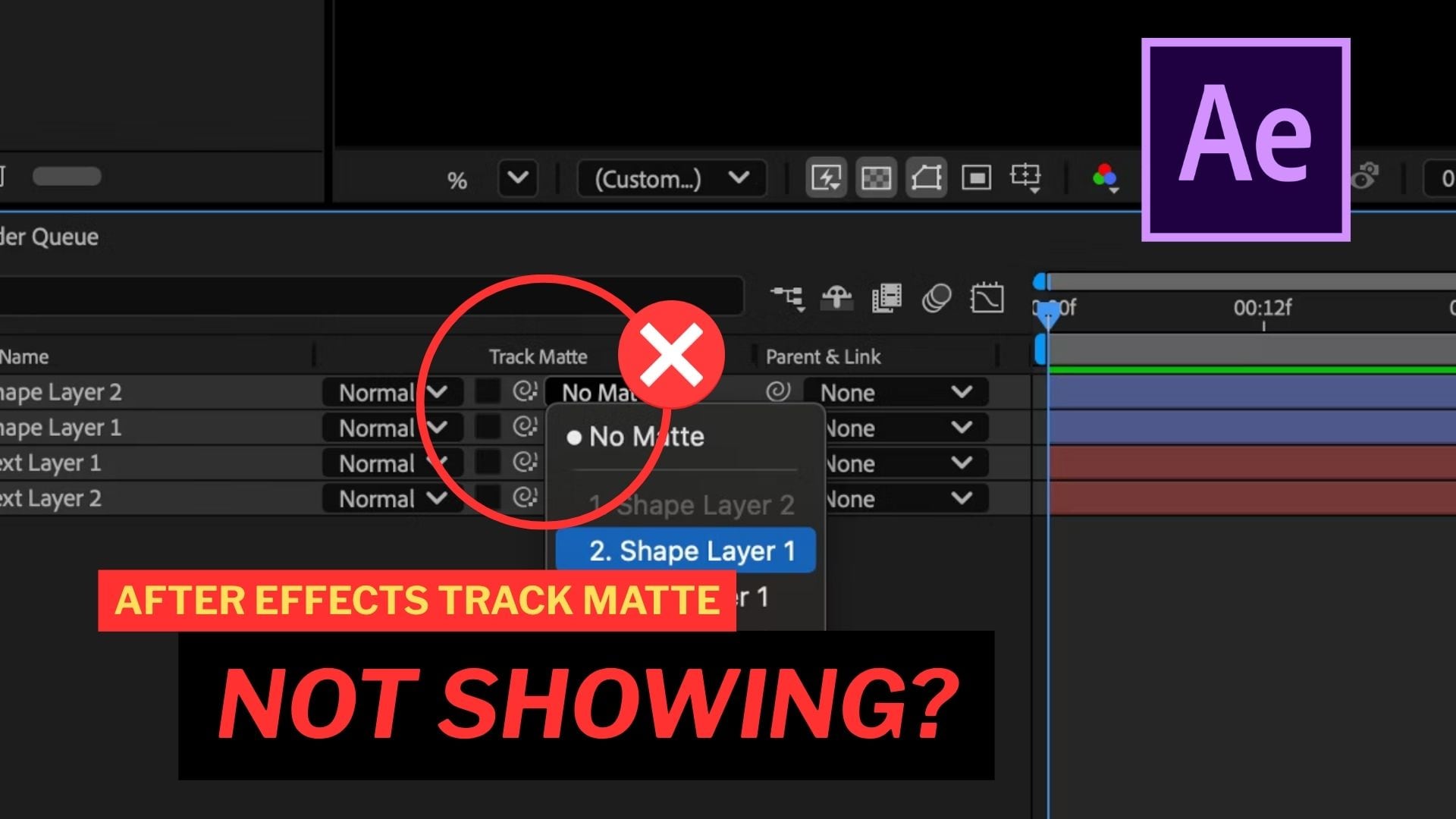
If Track Matte wird in After Effects nicht angezeigt, keine Panik. Das Problem bedeutet möglicherweise nicht, dass die Funktion defekt ist. Tatsächlich hat Adobe die Funktionsweise von Track Mattes in neueren Versionen geändert, sodass ältere Tutorials möglicherweise eine TrkMat-Spalte oder Steuerelemente zeigen, die nicht mehr gleich aussehen.
Um Ihnen zu helfen, die Track Matte-Steuerelemente in After Effects zu finden und den Effekt wieder zum Laufen zu bringen, erklärt dieser Artikel, warum After Effects Track Matte nicht angezeigt wird, wo die Steuerelemente zu finden sind und was zu überprüfen ist, wenn die Matte immer noch nicht wie erwartet funktioniert.
In diesem Artikel
Teil 1. Warum wird Track Matte in After Effects nicht angezeigt?
Eine Track Matte in After Effects steuert, welche Teile einer Ebene sichtbar bleiben, basierend auf einer anderen Ebene. Sie wird häufig für Texteinblendungen, Übergänge, animierte Grafiken und Effekte verwendet, die Filmmaterial durch eine bestimmte Form oder ein bestimmtes Design enthüllen. Normalerweise befindet sich die Track Matte-Steuerung im Timeline-Panel.
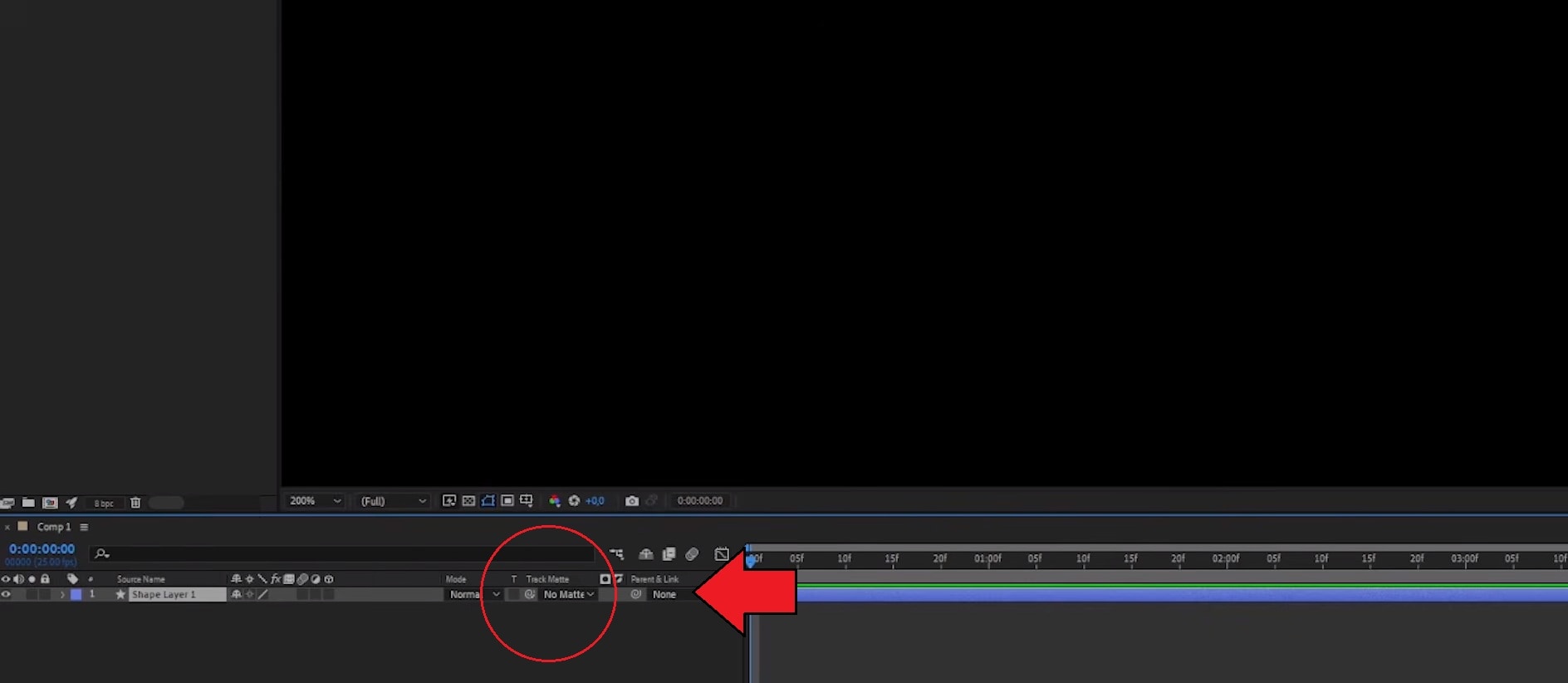
Aber wenn Ihre Track Matte in After Effects nicht angezeigt wird, fehlt die Funktion selbst möglicherweise nicht. In vielen Fällen liegt es in der Regel an einem dieser drei Dinge:
- Die Modes-Spalte ist ausgeblendet. Track Matte-Steuerelemente befinden sich jetzt in der Modes-Spalte des Timeline-Panels. Wenn diese Spalte nicht angezeigt wird, erscheint auch das Track Matte-Dropdown nicht.
- Sie folgen einem älteren After Effects-Tutorial. Versionen vor 23.0 verwendeten das TrkMat-Dropdown, um Optionen wie Alpha Matte und Luma Matte auszuwählen. In neueren Versionen hat Adobe die Track Matte-Oberfläche geändert, sodass Sie die Matte-Quelle aus der Modes-Spalte über ein Ebenen-Dropdown oder einen Pickwhip auswählen.
- Die Timeline zeigt Switches anstelle von Modes an. Diese beiden Ansichten teilen sich denselben Bereich am unteren Rand des Panels. Wenn Sie sich in der Switches-Ansicht befinden, ist die Track Matte-Spalte in dieser Ansicht schlicht nicht vorhanden.
Teil 2. So zeigen Sie Track Matte in After Effects an
Wie zeigen Sie also die Track Matte-Steuerelemente in After Effects an? Die Schritte hängen davon ab, welche Version Sie verwenden.
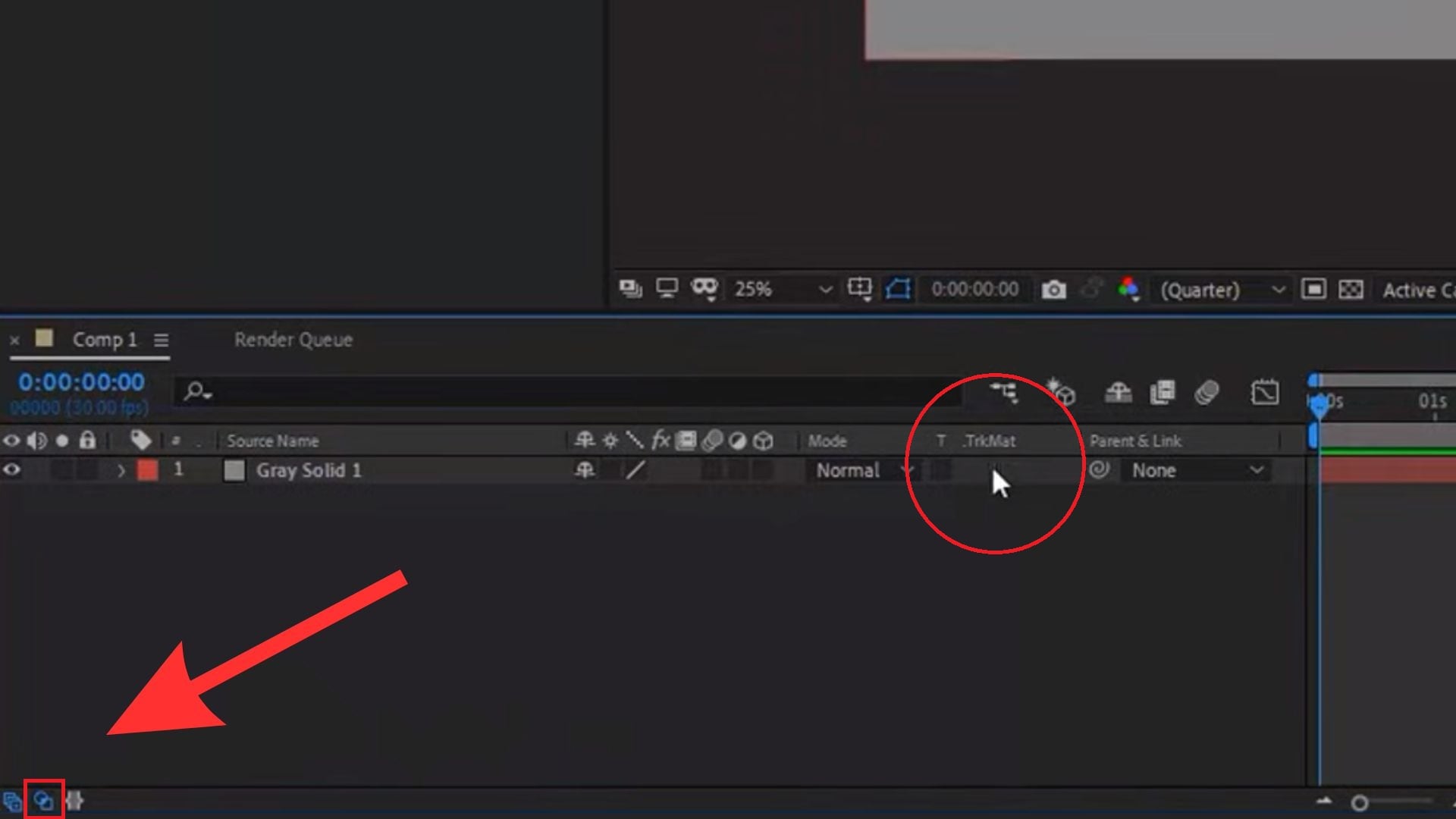
- 1. Wenn Sie eine ältere Version von After Effects verwenden (vor 23.0)
Klicken Sie auf die Schaltfläche „Toggle Switches/Modes" am unteren Rand des Timeline-Panels, um zur Modes-Ansicht zu wechseln, und suchen Sie dann nach den TrkMat-Steuerelementen.
- 2. Wenn Sie die aktuelle Version verwenden (23.0 und höher)
Klicken Sie mit der rechten Maustaste auf einen beliebigen Spaltenheader im Timeline-Panel und wählen Sie Columns > Modes. Sie können auch F4 drücken, um zwischen den Switches- und Modes-Ansichten im Timeline-Panel zu wechseln.
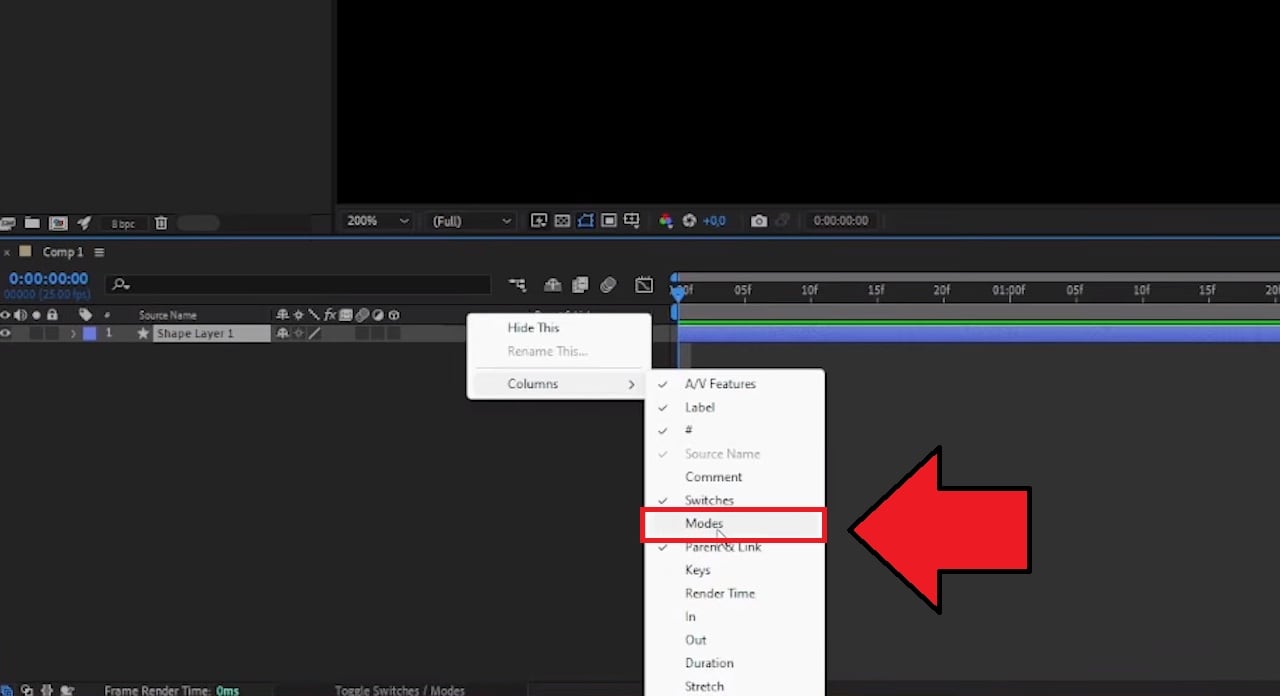
Die Track Matte-Steuerelemente sollten jetzt in der Timeline erscheinen. Sie können sie wie gewohnt weiter verwenden. Wählen Sie die Ebene aus, auf die Sie die Track Matte anwenden möchten, wählen Sie dann die Matte-Quelle aus und passen Sie die Alpha- oder Luma-Einstellungen an.
Teil 3. Track Matte wird immer noch nicht angezeigt? Versuchen Sie diese Lösungen
Wird TrkMat in After Effects immer noch nicht angezeigt? Oder haben Sie die Track Matte-Steuerelemente gefunden, aber der Effekt funktioniert nicht wie erwartet? Versuchen Sie die folgenden Lösungen, um herauszufinden, was das Problem verursacht, und bringen Sie Track Matte wieder zum Laufen.
1. Versuchen Sie ein anderes Track Matte-Setup
Wenn Track Matte in After Effects nicht angezeigt wird oder nicht wie erwartet funktioniert, kann es einfacher sein, ein anderes Bearbeitungs-Setup auszuprobieren, als das Problem weiter zu beheben. Wondershare Filmora bietet einen leichteren Ansatz zur Erstellung von Track Matte-Effekten, mit einer einfacheren Oberfläche, die möglicherweise leichter zu navigieren ist als die umfangreichen Compositing-Werkzeuge von After Effects.

- Umfangreiche Video-/Audioeffekte und kreative Assets.
- Leistungsstarke KI für mühelose Inhaltserstellung.
- Intuitiv, professionell und dennoch einsteigerfreundlich.
- Funktioniert auf Mac, Windows, iOS und Android.



So verwenden Sie Track Matte in Filmora
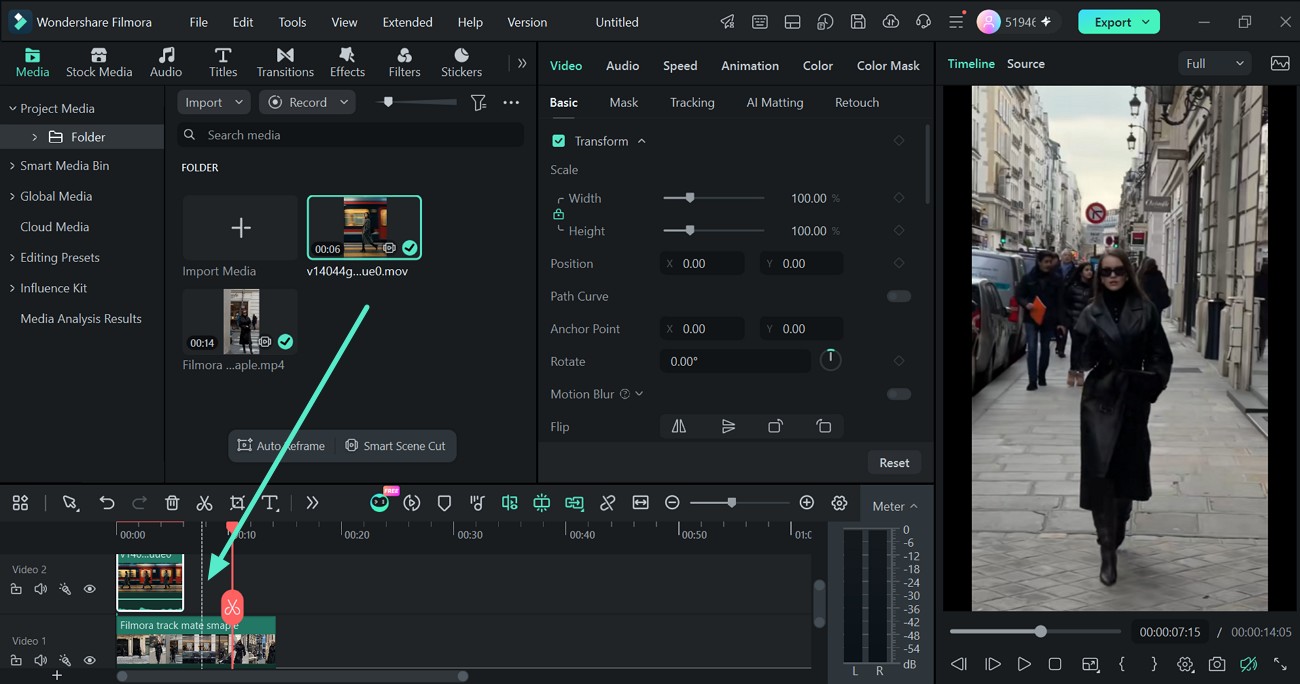
- Schritt 1: Medien importieren und anordnen
Öffnen Sie Filmora und importieren Sie die Clips, die Sie verwenden möchten. Platzieren Sie sie auf separaten Videospuren in der Timeline.

 sicherer Download
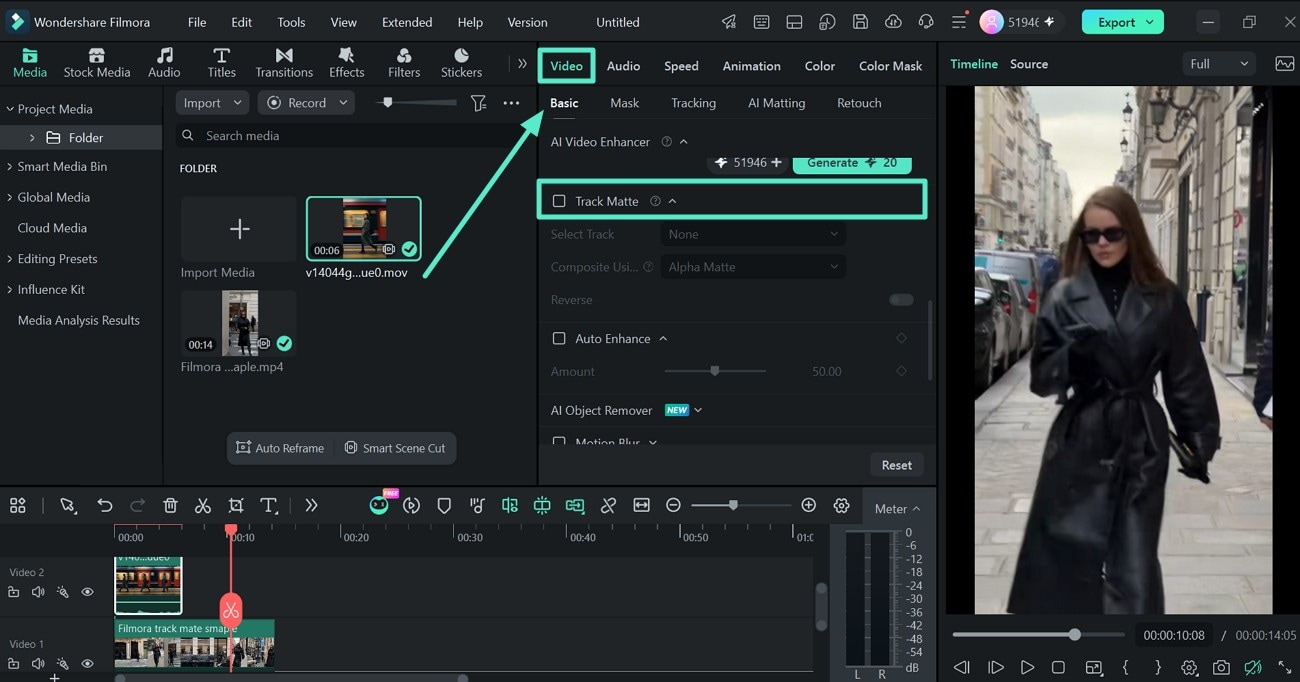
 - Schritt 2: Wählen Sie den Clip aus, den Sie enthüllen möchten
Klicken Sie auf den Clip, den die Track Matte beeinflussen soll. Öffnen Sie dann das Bearbeitungspanel und gehen Sie zu Video > Basic > Track Matte. Aktivieren Sie Track Matte, um den Effekt zu aktivieren.
- Schritt 3: Matte-Spur und Typ auswählen
Unter Select Trackwählen Sie die Videospur aus, die Ihre Matte-Quelle enthält. Filmora verwendet die ausgewählte Spur, um zu bestimmen, welche Teile Ihres Ziel-Clips sichtbar bleiben.
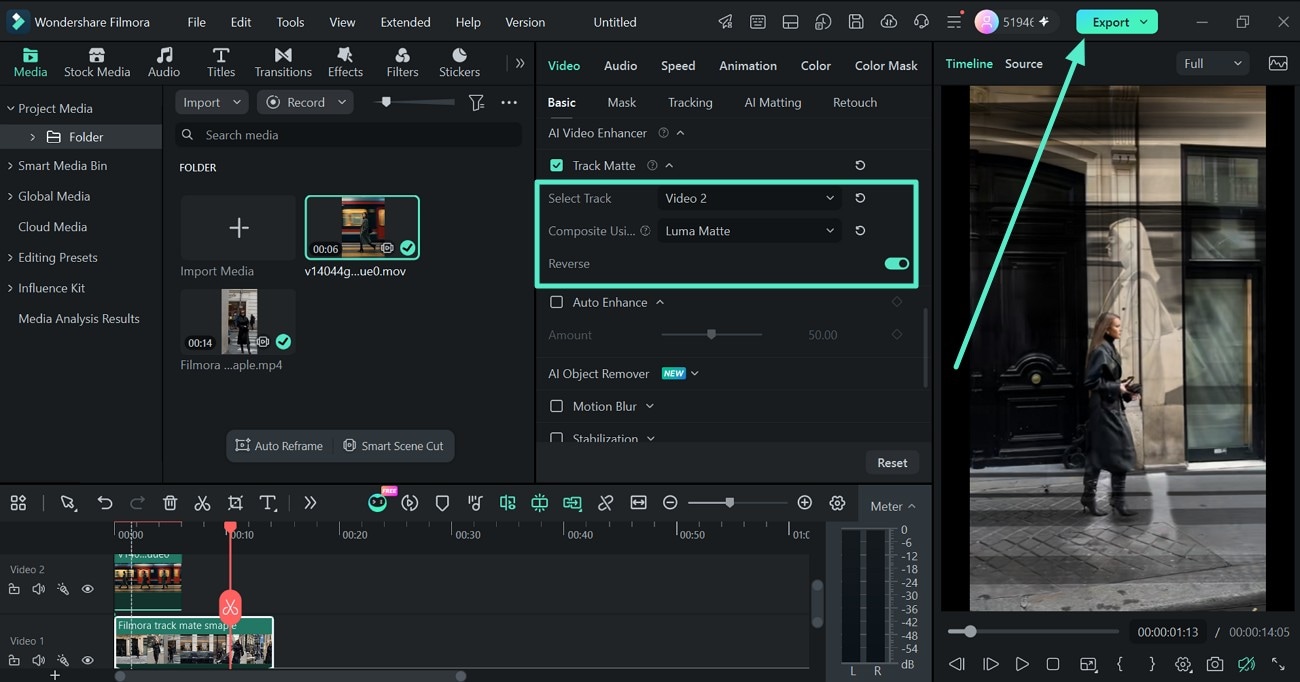
Öffnen Sie danach Composite Using und wählen Sie den benötigten Matte-Typ:
- Alpha Matte: Verwendet die Transparenz der Matte-Quelle, um zu steuern, welche Teile des Ziel-Clips erscheinen.
- Luma Matte: Verwendet die Helligkeit der Matte-Quelle zur Steuerung der Sichtbarkeit. Hellere und dunklere Bereiche erzeugen unterschiedliche Sichtbarkeitsstufen.
Wenn die sichtbaren und verborgenen Bereiche vertauscht sind, aktivieren Sie Reverse , um das Track Matte-Ergebnis zu invertieren, ohne die ursprüngliche Matte-Quelle zu ändern. Klicken Sie dann auf Export , um das Video zu speichern.
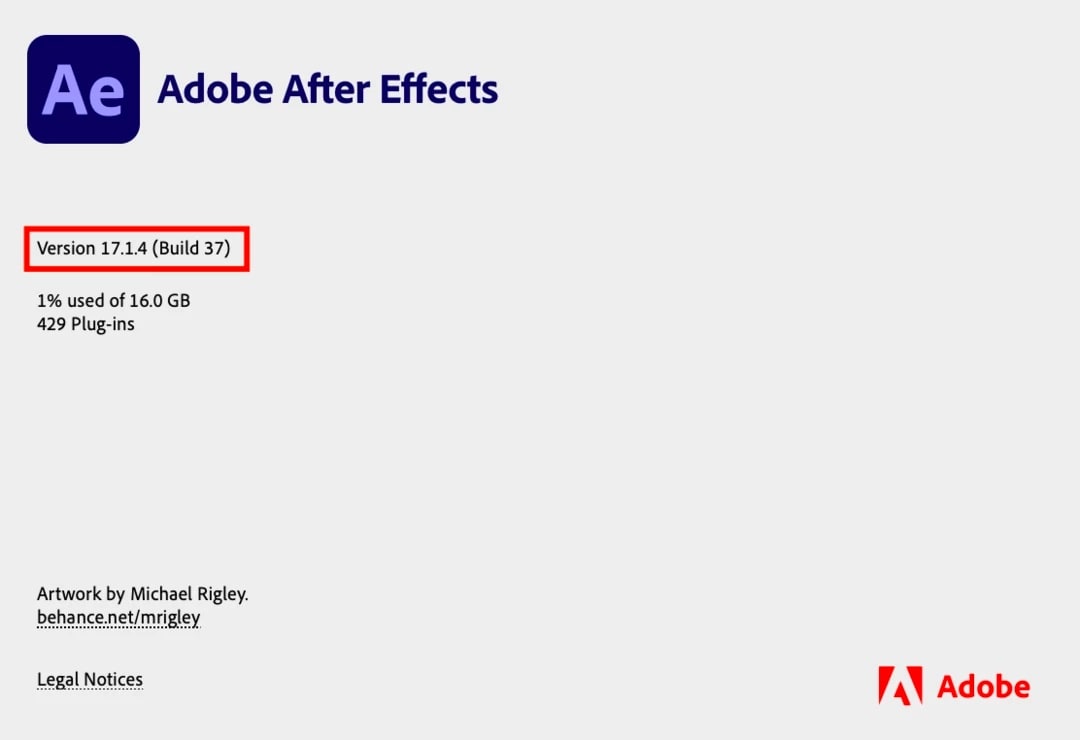
2. Überprüfen Sie, welche After Effects-Version Sie verwenden
Da sich die Track Matte-Oberfläche in After Effects 23.0 geändert hat, überprüfen Sie Ihre Version, bevor Sie einem Fehlerbehebungs-Tutorial folgen. Gehen Sie zu Hilfe > Info über After Effects , um zu sehen, welche Version Sie haben, und folgen Sie dann den Schritten, die zu Ihrer Version passen. Ältere Versionen verwenden die TrkMat-Spalte, während neuere Versionen die Track Matte-Steuerelemente in der Modes-Spalte platzieren.
3. Stellen Sie sicher, dass Sie die Matte auf die richtige Ebene anwenden
Denken Sie daran, dass eine Track Matte eine Ziel-Ebene beeinflusst, während eine andere Ebene die Matte-Informationen liefert. Wenn die Track Matte in After Effects nicht funktioniert, stellen Sie sicher, dass Sie die Ebene ausgewählt haben, die Sie enthüllen oder verbergen möchten, bevor Sie die Matte zuweisen.
In neueren Versionen von After Effects können Sie die in der Modes-Spalte ausgewählte Matte-Quelle überprüfen. Wenn die falsche Ebene ausgewählt ist, scheint die Track Matte möglicherweise zu funktionieren, liefert aber ein unerwartetes Ergebnis.
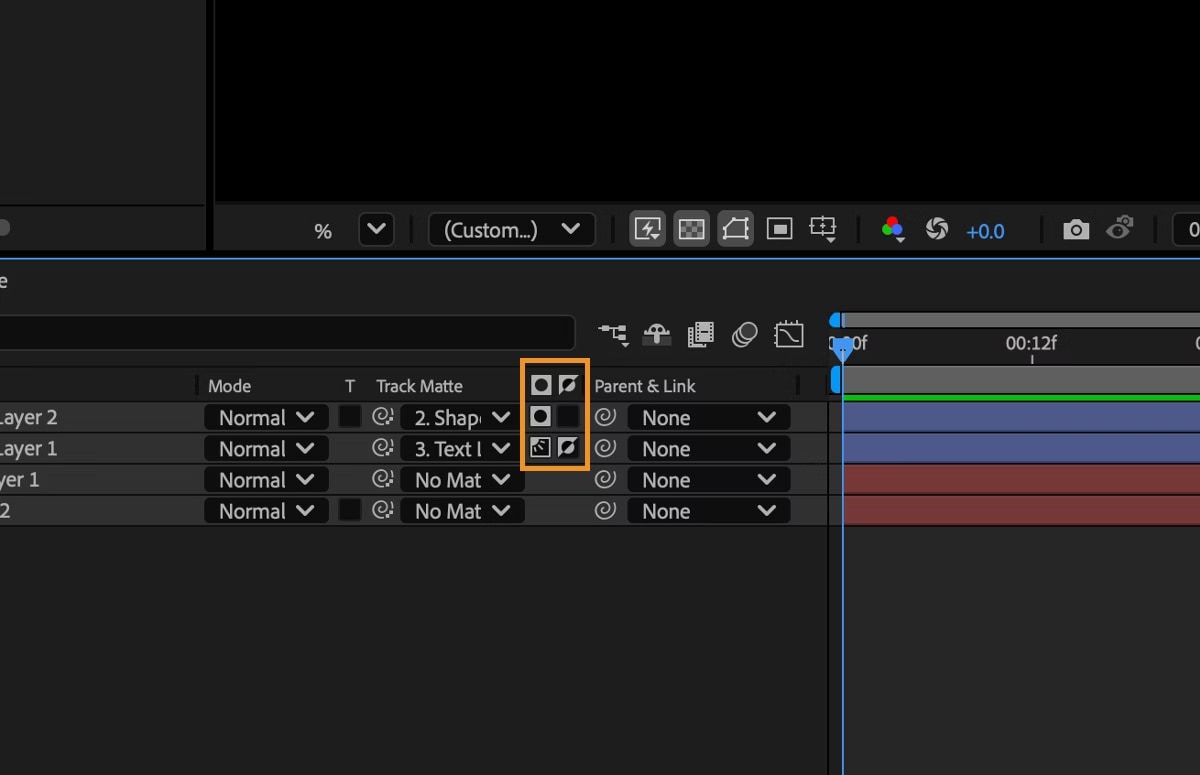
4. Überprüfen Sie den Alpha- oder Helligkeitswert der Matte
Ihre Track Matte ist möglicherweise korrekt eingerichtet, verwendet aber den falschen Matte-Typ. Überprüfen Sie, ob Sie Alpha oder Luma verwenden, basierend auf den Informationen in Ihrer Matte-Ebene. Als Faustregel gilt:
- Alpha: Verwendet die Transparenz der Matte-Ebene.
- Luma: Verwendet die Helligkeit der Matte-Ebene.
Stellen Sie bei einer Luma Matte sicher, dass die Matte ausreichend Kontrast zwischen ihren hellen und dunklen Bereichen aufweist. Wenn das Ergebnis umgekehrt zu dem ist, was Sie möchten, versuchen Sie die Option Inverted .

5. Ebenensichtbarkeit und Kompositionseinstellungen überprüfen
Stellen Sie sicher, dass die Ziel-Ebene sichtbar ist und dass Sie in der richtigen Komposition arbeiten. Die Matte-Quelle sollte auch die Form, den Text oder die Grafik enthalten, die Sie verwenden möchten.
Nachdem eine Ebene als Track Matte zugewiesen wurde, kann After Effects ihre Videosichtbarkeit im Kompositions-Panel deaktivieren. Wenn Ihr Projekt Vor-Kompositionen oder mehrere Ebenen enthält, stellen Sie sicher, dass die Matte-Quelle und die Ziel-Ebene in der richtigen Komposition eingerichtet sind.
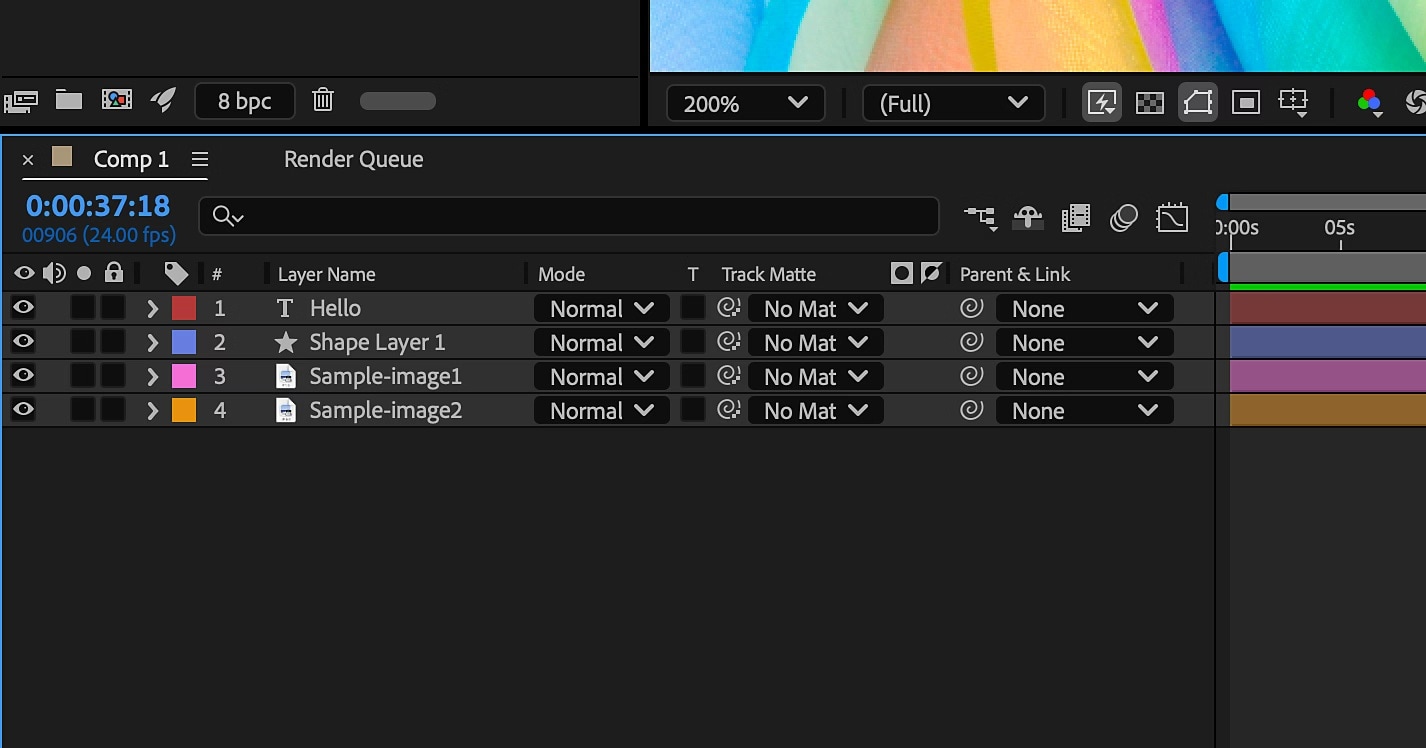
6. After Effects neu starten oder aktualisieren
Wenn keine der oben genannten Lösungen das Problem behebt, dass Track Matte in After Effects nicht angezeigt wird, müssen Sie After Effects möglicherweise einfach neu starten. Ein vorübergehendes Oberflächen- oder Projektproblem kann die Timeline beeinflussen, und das Schließen und erneute Öffnen des Programms kann es beheben.
Sie können auch versuchen, After Effects über die Creative Cloud-App zu aktualisieren. Die Verwendung der neuesten verfügbaren Version kann dazu beitragen, Probleme zu vermeiden, die bereits in neueren Versionen behoben wurden.
Fazit
Wenn die Track Matte in After Effects nicht angezeigt wird, kann die Ursache so einfach sein wie eine ausgeblendete Modes-Spalte oder ein Unterschied zwischen der aktuellen und der älteren Track Matte-Oberfläche. Sie können Ihre After Effects-Version überprüfen und den korrekten Track Matte-Workflow entsprechend Ihrer Version befolgen.
Selbst mit diesen Korrekturen kann After Effects für einen einfachen Matte-Effekt etwas kompliziert wirken. Wenn Sie eine schlankere Option bevorzugen, bietet Filmora Track Matte-Werkzeuge in einer übersichtlicheren Bearbeitungsoberfläche, sodass Sie ähnliche Effekte erstellen können, ohne sich durch so viele Compositing-Steuerungen navigieren zu müssen.


