


 TL;DR:
Um einen konsistenten cineastischen Look in CapCut zu erzielen, sollten Sie .CUBE- oder .3DL-LUTs als Basis importieren und deren Intensität manuell reduzieren, während Sie für komplexe, bereichsspezifische Farbanpassungen auf die erweiterten Maskierungswerkzeuge von Wondershare Filmora ausweichen sollten.
● Wenden Sie importierte LUTs niemals automatisch mit 100 % Intensität an, da dies je nach Belichtung und Kameraprofil des Ausgangsmaterials Schatten abflachen, Hauttöne übersättigen oder harte Lichter erzeugen kann.
● Während die Werkzeuge von CapCut für die meisten Anwendungsfälle ausreichen, eignet sich Wondershare Filmora durch seine „Farbmaske“ und unabhängige Farbsuiten pro Korrekturebene speziell für Nutzer, die bestimmte Bildbereiche isolieren und separat bearbeiten müssen.
● Um eine einheitliche Farbkorrektur effizient auf mehrere Clips zu übertragen, speichern Sie Ihre manuellen Einstellungen in CapCut als benutzerdefiniertes Preset, nutzen Sie eine Anpassungsebene in der Desktop-Version oder verwenden Sie die Funktion „Auf alle anwenden“ in der mobilen App.
Farbkorrektur kann einen großen Unterschied darin machen, wie professionell ein Video wirkt, aber das richtige Ergebnis zu erzielen erfordert oft mehr als das Anwenden eines Filters. CapCut vereinfacht diesen Prozess mit integrierten Filtern, manuellen Farbwerkzeugen und LUT-Unterstützung. Mit den richtigen CapCut-Farbkorrektur-Presets und Einstellungen können Sie mit relativ wenig Aufwand saubere, stimmungsvolle, warme oder kinematografische Stile erstellen.
Dieser Leitfaden erkundet nützliche CapCut-Gradierungseinstellungen, kinematografische LUTs, kostenlose Preset-Optionen und wie Sie eine präzisere Kontrolle erhalten, wenn verschiedene Bereiche einer Aufnahme separate Anpassungen benötigen.
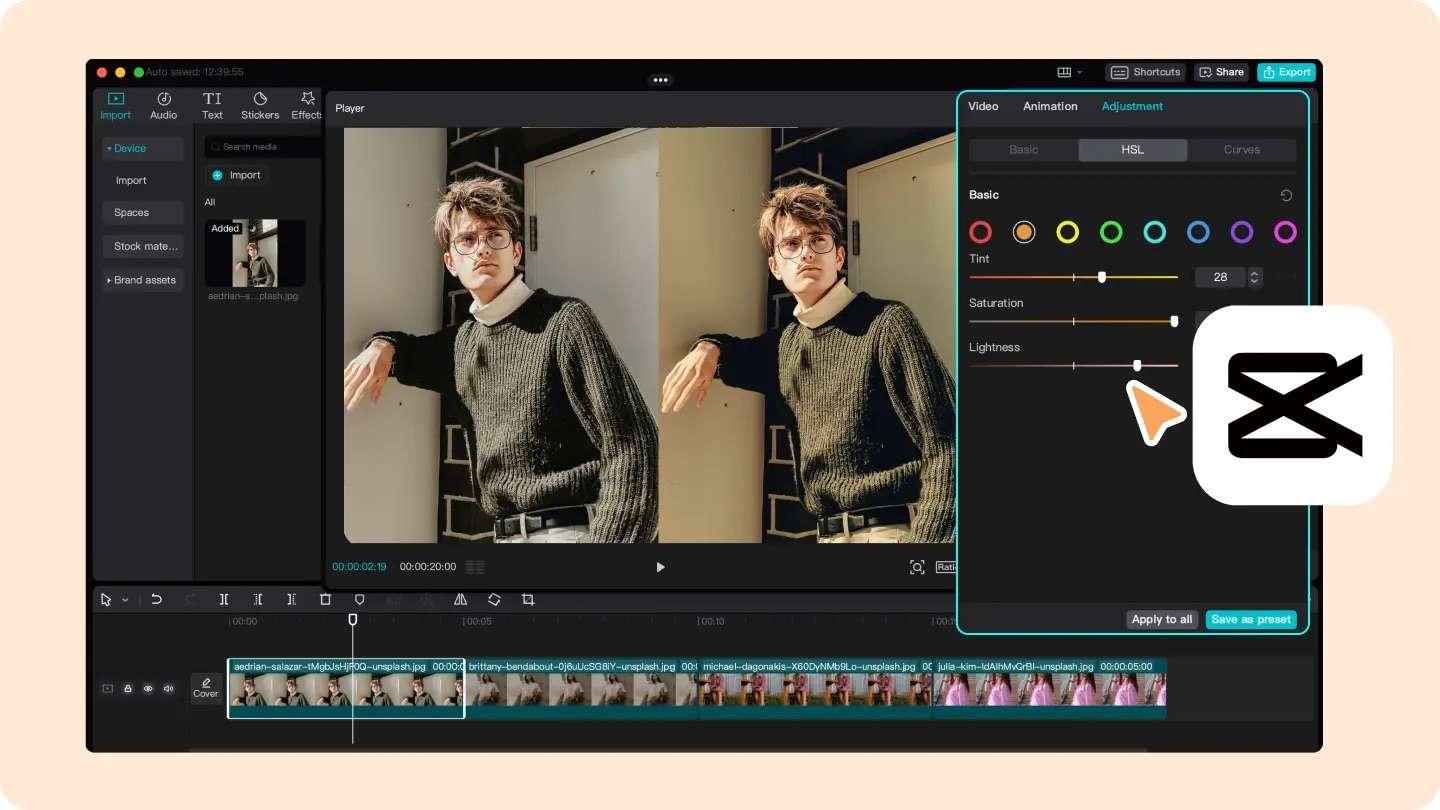
Teil 1. Was sind CapCut-Farbkorrektur-Presets?
CapCut-Farbkorrektur-Presets sind eine einfache Möglichkeit, Ihrem Filmmaterial einen bestimmten Look zu verleihen, ohne die Gradierung von Grund auf neu zu erstellen. Sie können mit einem integrierten Filter beginnen, die Farben manuell anpassen oder eine LUT als Basis verwenden und diese an Ihr Filmmaterial anpassen.
Jeder Ansatz hat seinen eigenen Vorteil. Filter sind praktisch, wenn Sie ein schnelles Ergebnis möchten, manuelle Anpassungen geben Ihnen mehr Kontrolle, und LUTs sind besonders nützlich, wenn Sie einen ähnlichen Look über mehrere Clips hinweg möchten.
| Methode | Was sie bewirkt | Am besten für |
| Filter/Preset | Wendet einen vorgefertigten visuellen Stil an | Schnelle Social-Media-Bearbeitungen |
| Manuelle Anpassung | Ermöglicht die Feinabstimmung von Farbe und Ton selbst | Individuelle Gradierung |
| LUT | Wendet eine vordefinierte Farbtransformation an | Konsistenz und kinematografische Looks |
Was lässt Farbkorrektur kinematografisch aussehen?
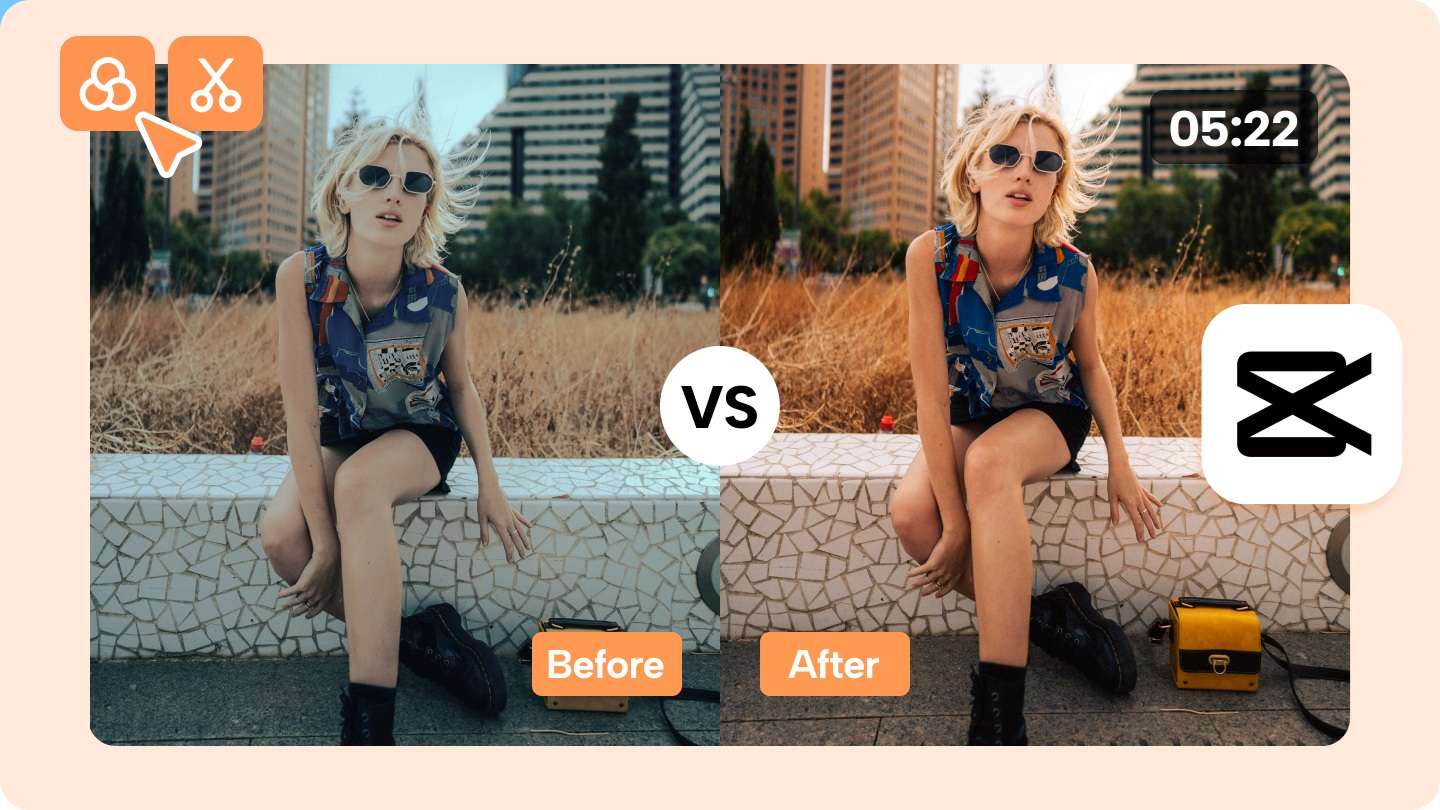
Kinematografische Farbkorrektur dreht sich weniger darum, eine bestimmte Farbe zu kopieren, sondern darum, das Filmmaterial konsistent und bewusst wirken zu lassen. Einige Dinge, die bei der kinematografischen Farbkorrektur in CapCut in der Regel den größten Unterschied machen:
- Ausgewogener Kontrast: Etwas tiefere Schatten und kontrollierte Lichter können dem Filmmaterial mehr Tiefe verleihen.
- Gedämpfte Sättigung: Das Zurückziehen übermäßig heller Farben kann einen filmähnlicheren Look erzeugen.
- Warme und kühle Töne: Eine subtile Balance aus warmen Lichtern und kühlen Schatten kann Atmosphäre hinzufügen.
- Natürliche Hauttöne: Halten Sie Hauttöne realistisch, auch wenn Sie eine stärkere Farbkorrektur anwenden.
- Konsistente Farben: Das Angleichen des Looks über verschiedene Aufnahmen hinweg lässt das Video kohärenter wirken.
Teil 2. CapCut-Farbkorrektureinstellungen für 5 kinematografische Looks
CapCut verwaltet Farbanpassungen über sein Anpassungspanel, das Steuerelemente für Belichtung, Kontrast, Sättigung, Temperatur, HSL, Kurven und Farbräder enthält. Sie können diese Einstellungen kombinieren, um den Gesamtton, Kontrast und die Farben Ihres Filmmaterials zu verfeinern.
Nachfolgend finden Sie fünf Ausgangspunkt-Einstellungen für gängige kinematografische Looks. Beachten Sie jedoch, dass es keine universelle CapCut-Farbkorrekturformel gibt, da Kameraprofil, Belichtung, Weißabgleich, Beleuchtung und Hauttöne das Ergebnis beeinflussen können.
1. Sauberer kinematografischer Look
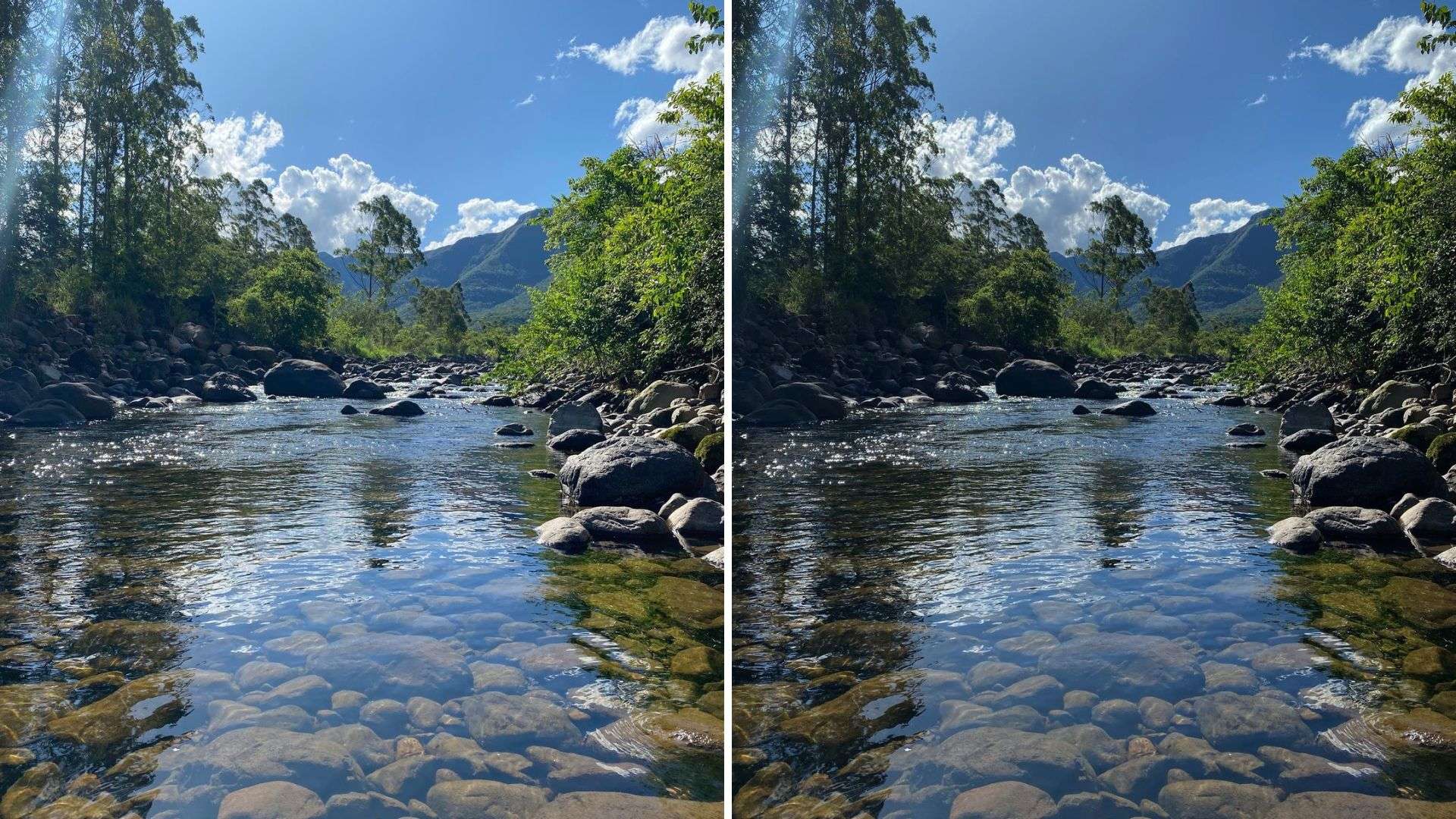
Eine saubere kinematografische Farbkorrektur in CapCut hält das Bild natürlich und fügt dabei etwas mehr Kontrast und Politur hinzu. Sie eignet sich besonders gut für Lifestyle-Videos, Reiseaufnahmen, Talking-Head-Videos, YouTube-Inhalte, Reels und TikTok. Beginnen Sie mit:
| Einstellungen | Ausgangspunkt |
| Helligkeit | 0 bis -5 |
| Kontrast | +10 bis +20 |
| Sättigung | -5 bis +5 |
| Lichter | -20 bis -35 |
| Schatten | +5 bis +15 |
| Temperatur | 0 bis +5 |
|
Mehr anzeigen
Weniger anzeigen
|
|
Das Hauptziel ist es, helle Bereiche zu kontrollieren, ohne das Bild flach wirken zu lassen. Fügen Sie genug Kontrast hinzu, um Trennung zu erzeugen, aber halten Sie die Sättigung zurückhaltend, damit Farben und Hauttöne noch natürlich aussehen. Wenn das Filmmaterial bereits warme Beleuchtung hat, müssen Sie die Temperatur möglicherweise überhaupt nicht erhöhen.
2. Stimmungsvoller kinematografischer Look
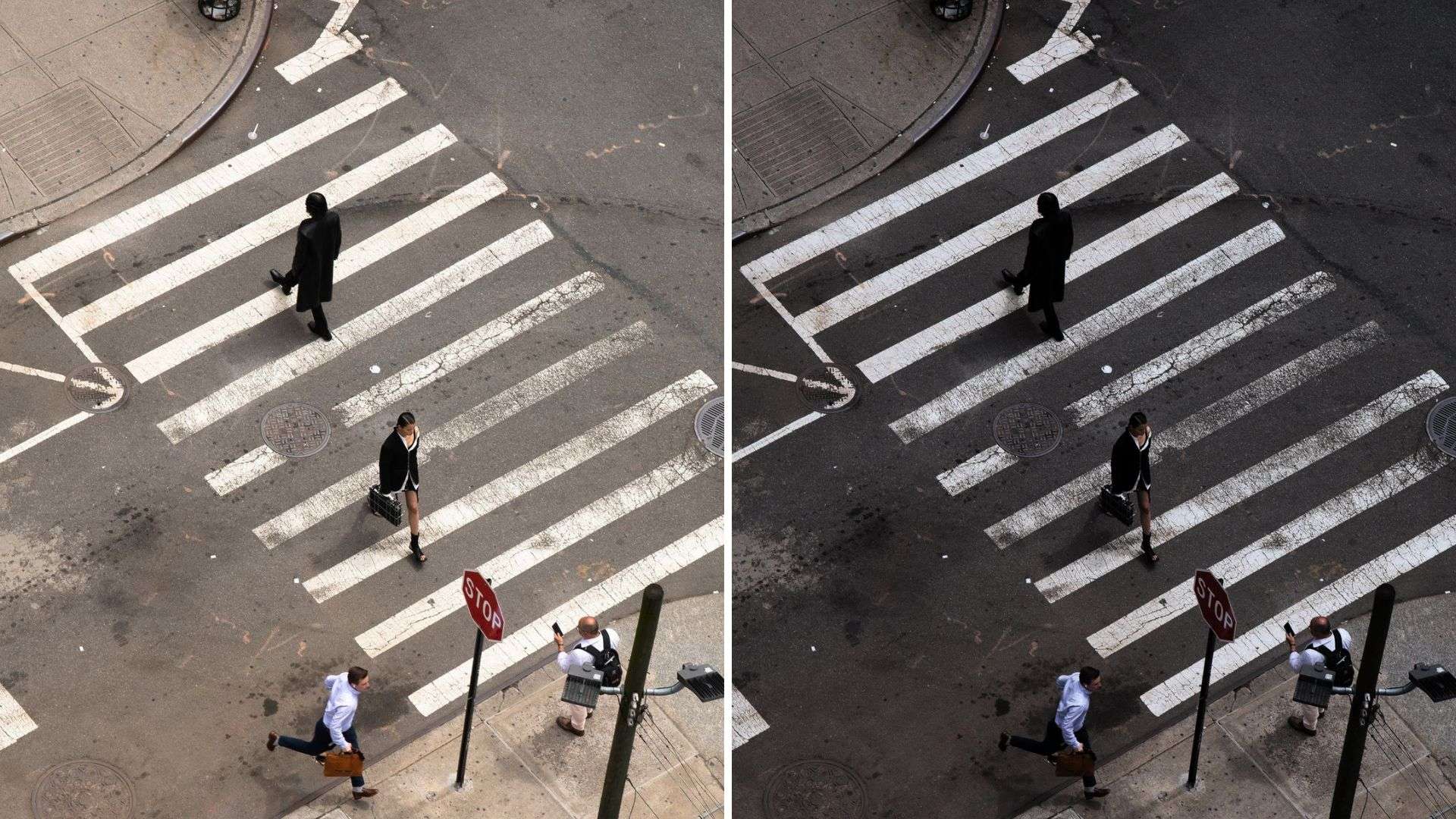
Für Nachtaufnahmen, Straßenszenen, Modevideos, dramatische Sequenzen oder Musikvideos kann eine dunklere und kühlere Gradierung einen atmosphärischeren Look erzeugen. Ein nützlicher Ausgangspunkt für stimmungsvolle kinematografische Farbkorrektur in CapCut ist:
| Einstellungen | Ausgangspunkt |
| Helligkeit | -5 bis -15 |
| Kontrast | +15 bis +30 |
| Sättigung | -10 bis -20 |
| Lichter | -20 bis -40 |
| Schatten | -10 bis -25 |
| Temperatur | -5 bis -15 |
|
Mehr anzeigen
Weniger anzeigen
|
|
Der Punkt ist, das Bild dunkler wirken zu lassen, ohne alle Details in den Schatten zu verlieren. Sie können auch einen subtilen kühlen Ton über die Temperatursteuerung einführen oder die Schatten mit den Farbrädern leicht in Richtung Blau oder Blaugrün verschieben. Seien Sie vorsichtig mit dem Kontrast, besonders bei Smartphone-Aufnahmen. Das zu starke Absenken der Schwarzwerte kann schnell Details entfernen und die Gradierung harscher wirken lassen.
3. Warmer Film-Look
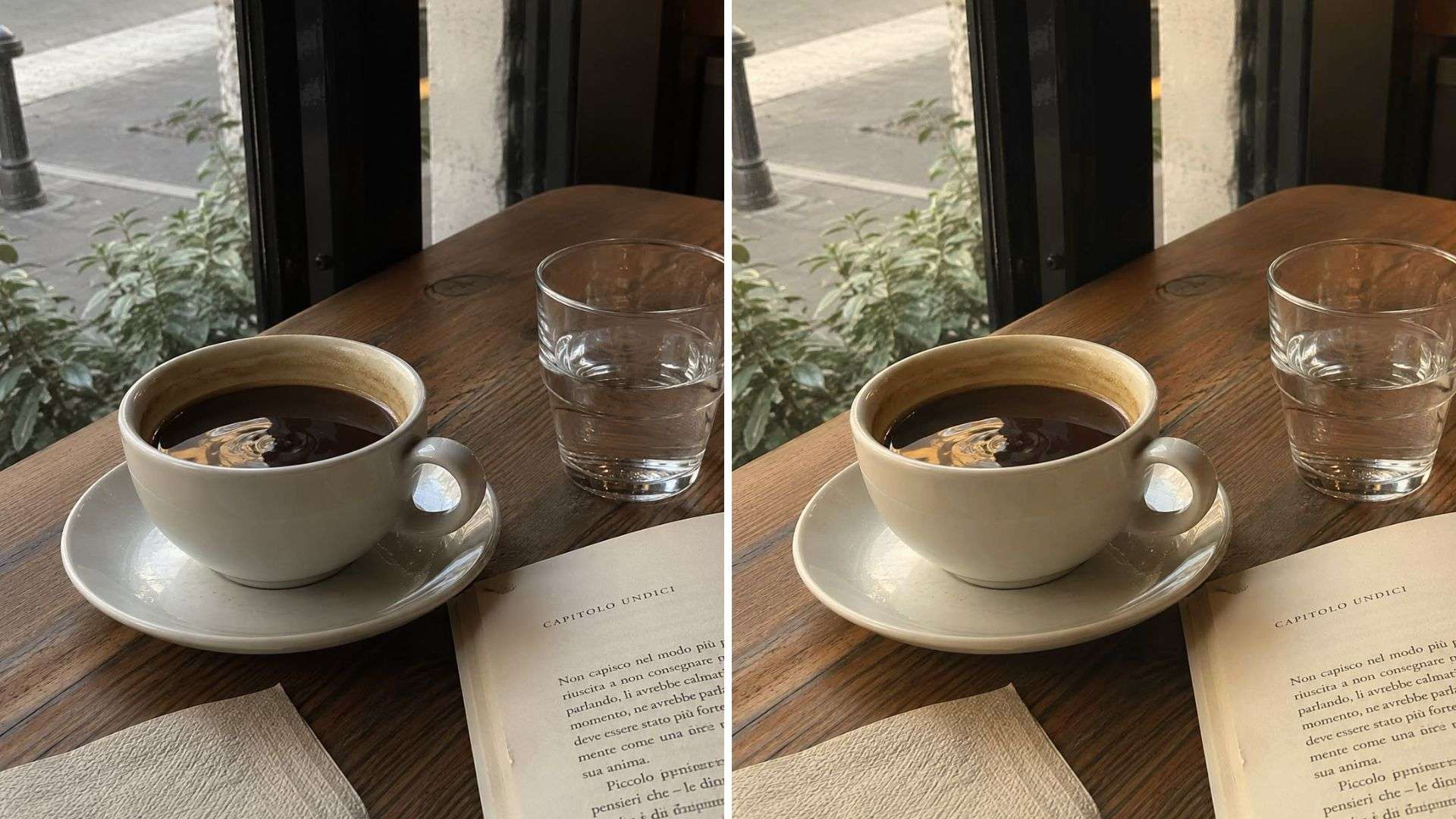
Eine warme, filminspirierte Gradierung eignet sich gut für Reisevideos, Cafés, Food-Inhalte, Lifestyle-Aufnahmen und Golden-Hour-Szenen. Anstatt die Farben stark zu betonen, geht es meist darum, weicheren Kontrast und eine sanfte Wärme zu erzeugen.
| Einstellungen | Ausgangspunkt |
| Helligkeit | 0 bis +5 |
| Kontrast | -5 bis +10 |
| Sättigung | -5 bis +5 |
| Lichter | -20 bis -35 |
| Schatten | +10 bis +20 |
| Temperatur | +5 bis +15 |
| Ausblenden | +5 bis +10 |
|
Mehr anzeigen
Weniger anzeigen
|
|
Halten Sie die Wärme subtil. Eine zu starke Erhöhung der Temperatur kann Hauttöne schnell orange wirken lassen, besonders wenn das Originalmaterial bereits unter warmer Beleuchtung aufgenommen wurde. Ein leichtes Anheben der Schatten und ein kleines Maß an Ausblenden können helfen, den digitalen Look zu weichen, ohne das Bild ausgewaschen erscheinen zu lassen.
4. Blaugrün-und-Orange kinematografischer Look
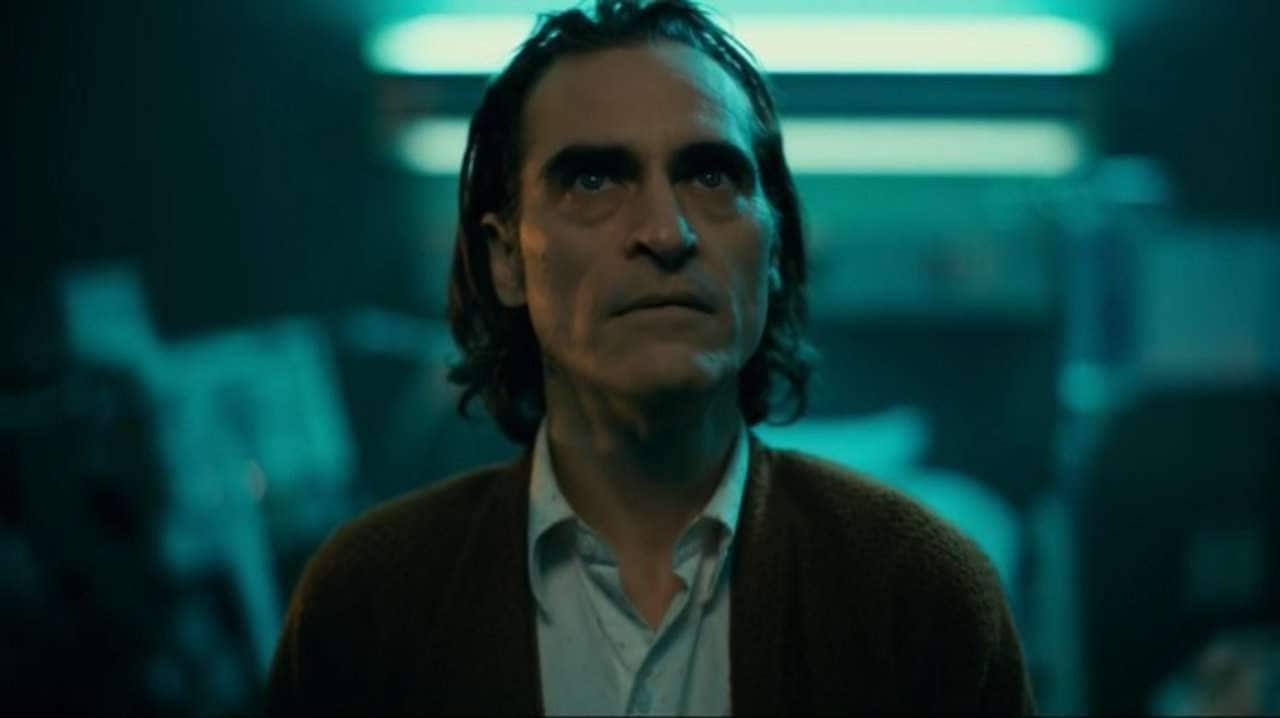
Blaugrün-und-Orange-Gradierung basiert auf der Erzeugung von Farbtrennung: kühlere blaue oder blaugrüne Töne werden in Schatten und Hintergrund eingeführt, während wärmere Töne um Haut und hellere Bereiche erhalten bleiben.
Anstatt Blau und Orange über das gesamte Bild zu erhöhen, verwenden Sie CapCuts HSL oder Farbräder für mehr Kontrolle. Zum Beispiel können Sie:
- Blautöne leicht in Richtung Blaugrün verschieben
- Übermäßig gesättigte Blautöne reduzieren
- Einen subtilen Blaugrünton in die Schatten einführen
- Lichter leicht wärmer halten
- Natürliche Orange- und Rottöne um die Haut bewahren
| Einstellungen | Ausgangspunkt |
| Kontrast | +10 bis +25 |
| Sättigung | -5 bis +5 |
| Lichter | -15 bis -30 |
| Schatten | -5 bis -15 |
| Temperatur | 0 bis +5 |
|
Mehr anzeigen
Weniger anzeigen
|
|
Der Effekt sollte immer noch subtil wirken. Orangene Haut, cyanfarbene Himmel, extrem gesättigte Blautöne oder sehr starker Kontrast sind in der Regel Zeichen dafür, dass die Gradierung zu weit gegangen ist.
5. Weicher Vintage- / Verblasster Film-Look
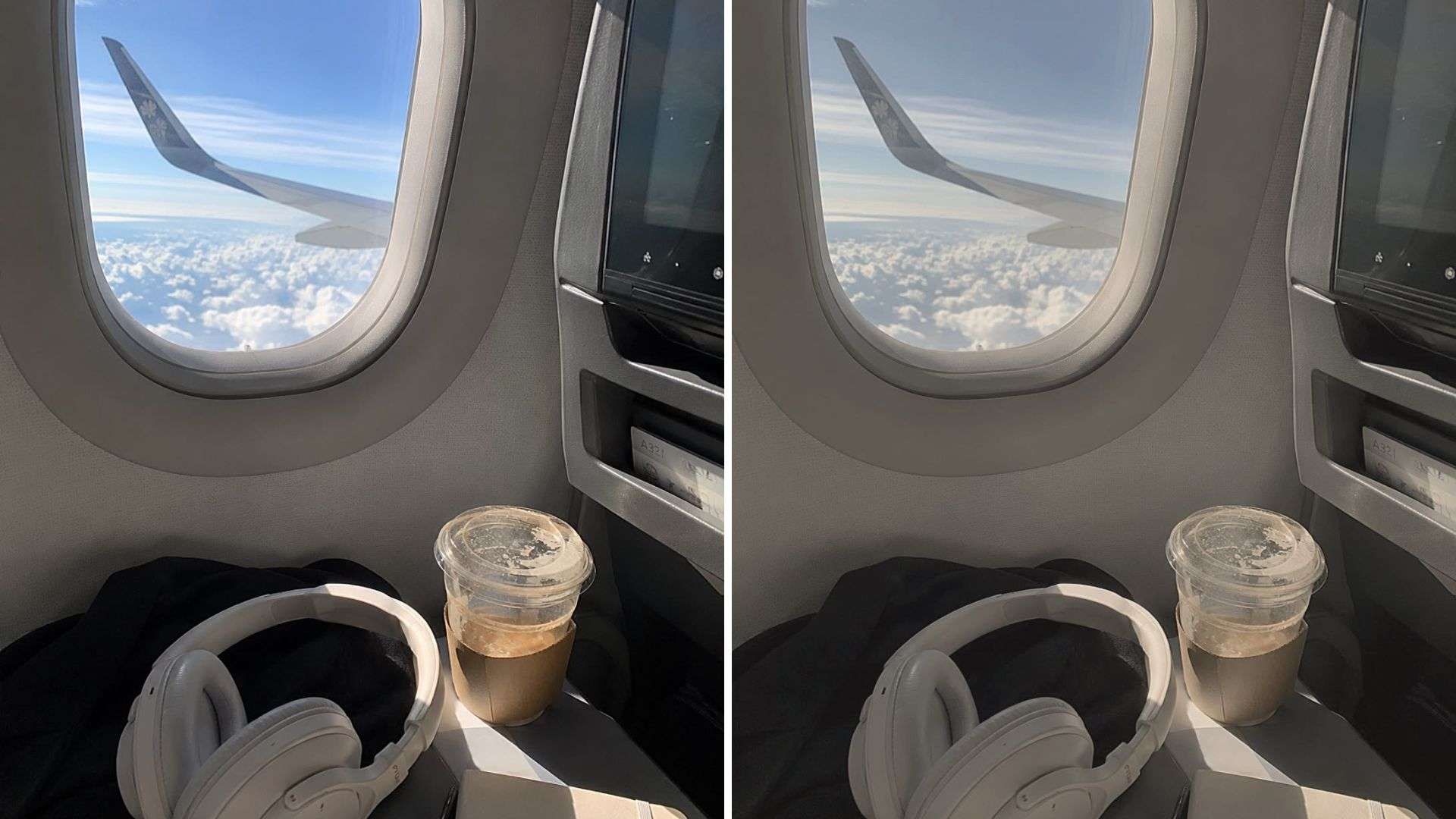
Ein weicher Vintage-Look verwendet geringeren Kontrast, verblasste Schwarzwerte, zurückhaltende Farben und ein leicht wärmeres oder getöntes Bild, um ein nostalgischeres Gefühl zu erzeugen. Dieses Preset eignet sich gut für Lifestyle-Videos, Reiseaufnahmen, Erinnerungen, Modeinhalte oder Clips, bei denen Sie etwas Weicheres als eine moderne Hochkontrast-Gradierung möchten.
| Einstellungen | Ausgangspunkt |
| Kontrast | -10 bis -20 |
| Sättigung | -10 bis -20 |
| Lichter | -15 bis -30 |
| Schatten | +10 bis +25 |
| Temperatur | +3 bis +10 |
| Ausblenden | +10 bis +20 |
|
Mehr anzeigen
Weniger anzeigen
|
|
Teil 3. So verwenden Sie kinematografische LUTs für CapCut
Eine LUT wendet eine vordefinierte Farbtransformation auf Ihr Filmmaterial an und verleiht ihm mit wenigen Klicks einen bestimmten Look. Sie können sie als Basis für Ihre Farbkorrektur verwenden und das Ergebnis dann an Ihr Filmmaterial anpassen. CapCut unterstützt derzeit benutzerdefinierte LUT-Importe in .CUBE und .3DL-Formaten.
So wenden Sie kinematografische LUTs für CapCut an
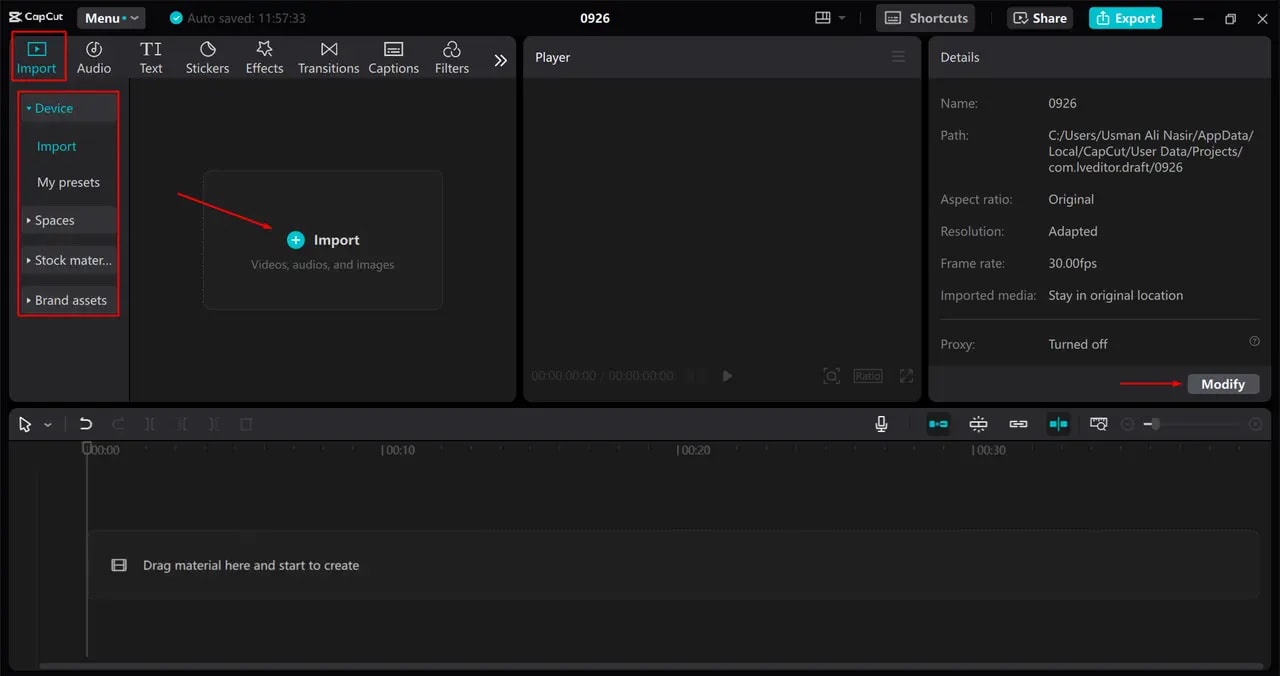
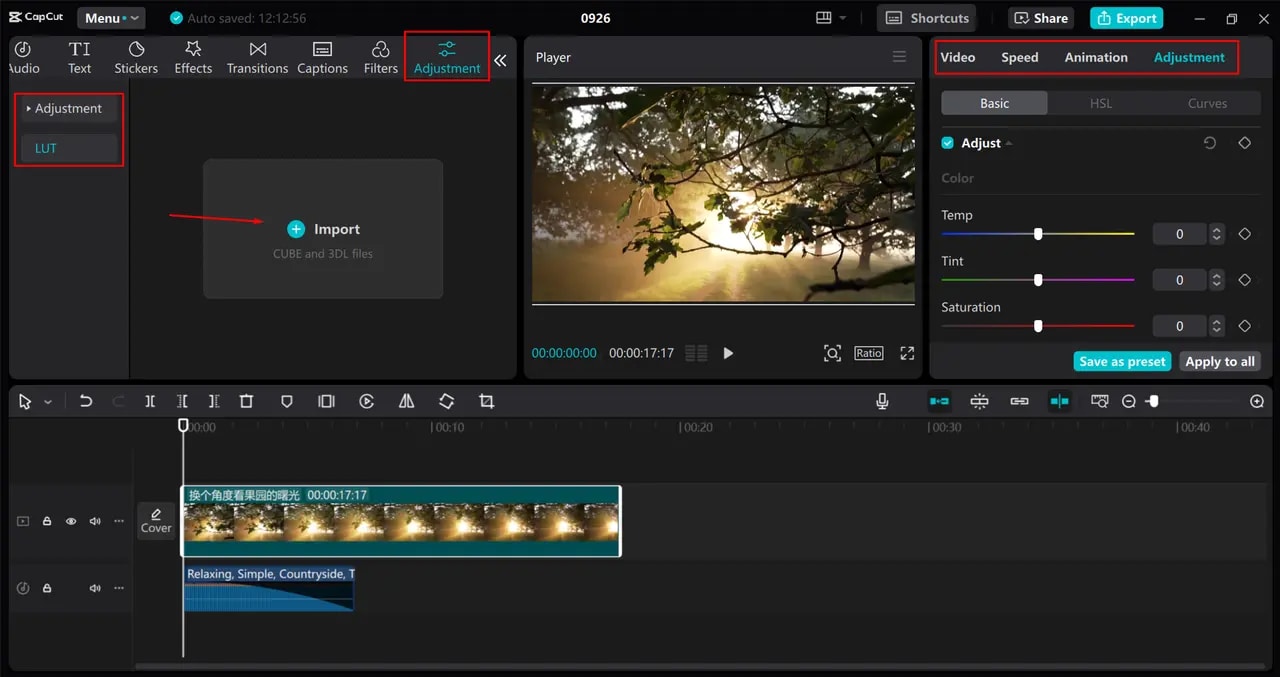
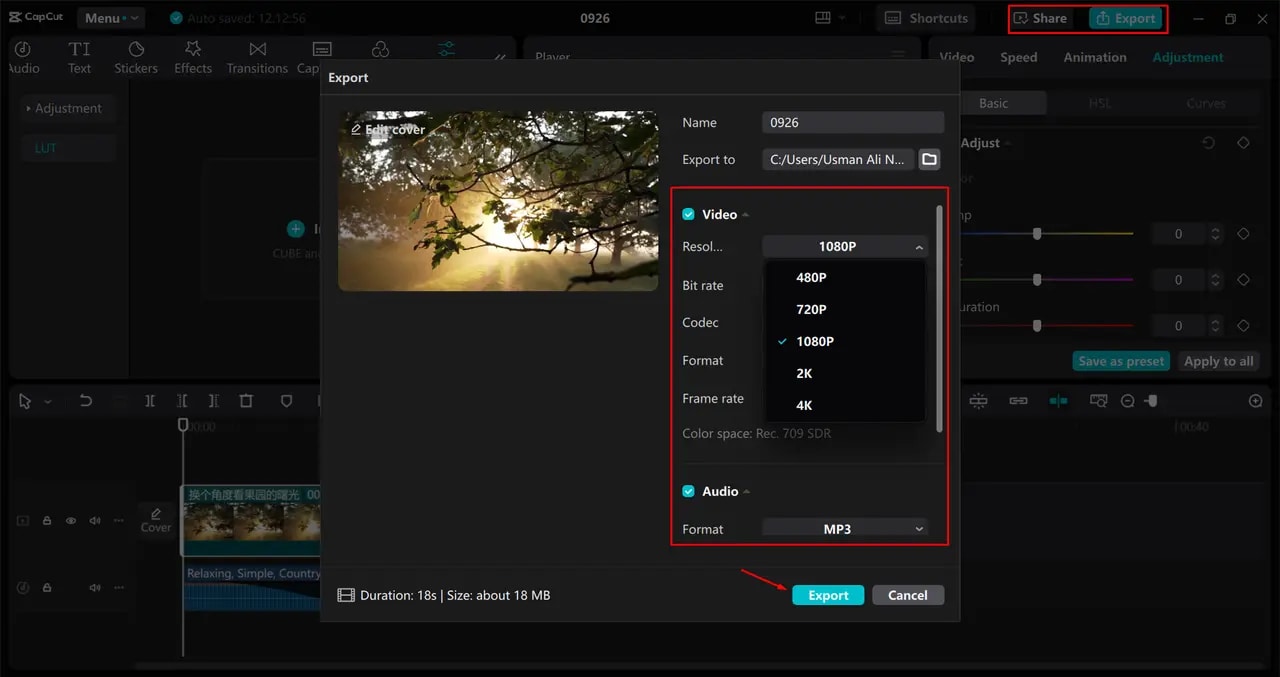
Verwende ein LUT nicht automatisch bei 100 %
Behandle die LUT-Intensität als eine weitere einstellbare Option. Ein LUT kann je nach dem Material, auf das es angewendet wird, sehr unterschiedlich aussehen. Bei voller Intensität können manche LUTs Schatten abflachen, Hauttöne übersättigen, unnatürliche Farben erzeugen oder Lichter zu hart wirken lassen.
Teil 4. Wo du kostenlose CapCut-Farbkorrektur-Presets und LUTs findest
Um kostenlose CapCut-Farbkorrektur-LUTs zum Download zu finden, kannst du Creator-Websites, Bearbeitungs-Communitys und Online-LUT-Bibliotheken durchsuchen. Überprüfe vor der Verwendung eines LUTs in kommerziellen Projekten unbedingt die Download-Seite und die Lizenz.
1. Motion Array
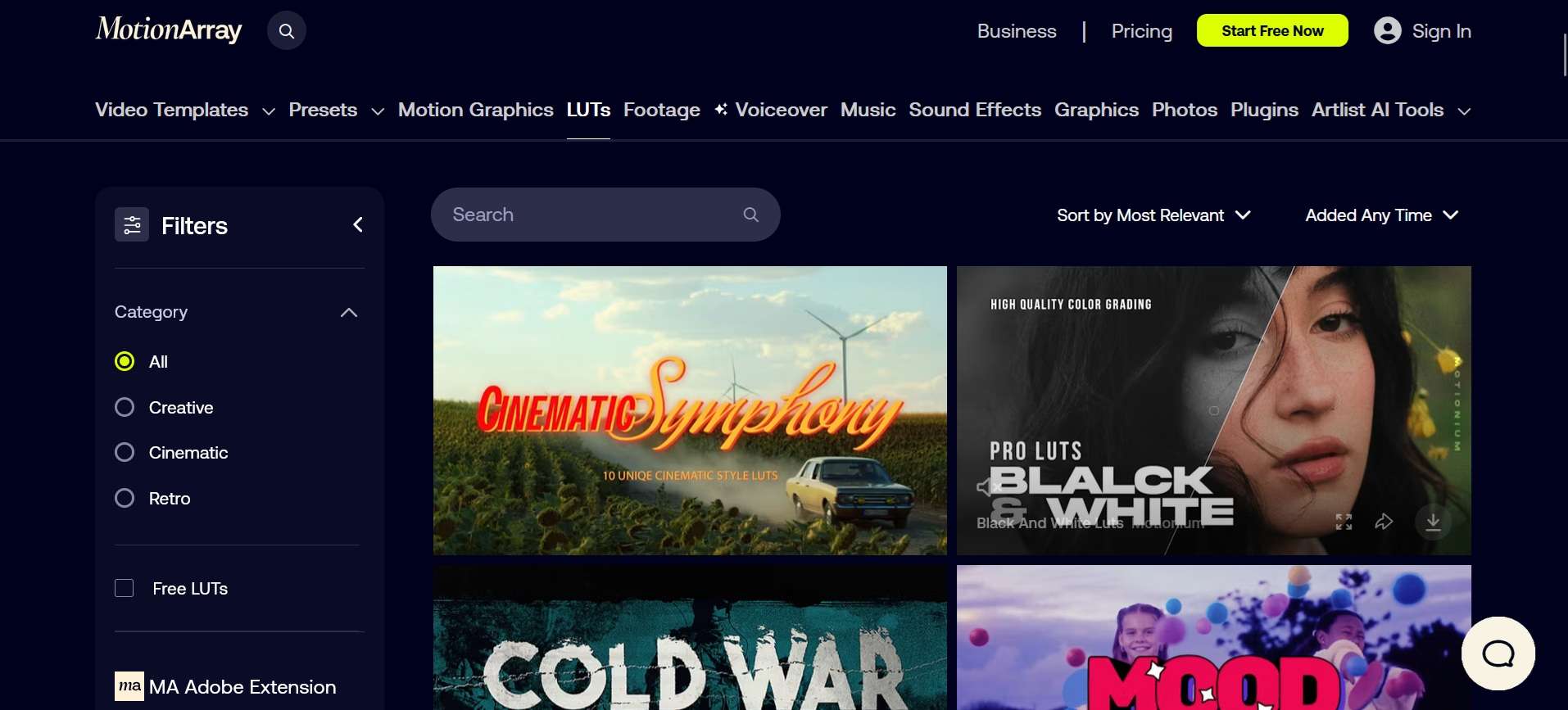
Motion Array verfügt über eine dedizierte Sammlung kostenloser LUTs, die du nach Stil durchsuchen kannst, darunter cinematische, kreative und Retro-Looks. Die kostenlose LUT-Bibliothek umfasst derzeit Optionen wie Prism Tones und Hue Haven. Motion Array gibt an, dass seine LUTs in Rec. 709 entwickelt wurden und mit gängiger Videobearbeitungssoftware kompatibel sind, einschließlich CapCut.
2. FilterGrade

FilterGrade ist eine weitere nützliche Quelle für kostenlose CapCut-Farbkorrektur-LUTs und -Presets. Die kostenlose LUT-Sammlung umfasst cinematische, Film-, Warmton- und Vlogging-Looks mit Downloads in Formaten wie .cube. FilterGrade verfügt außerdem über einen großen Marktplatz mit kostenpflichtigen LUTs verschiedener Ersteller, sodass du hier sowohl kostenlose als auch Premium-Optionen findest.
3. Uppbeat
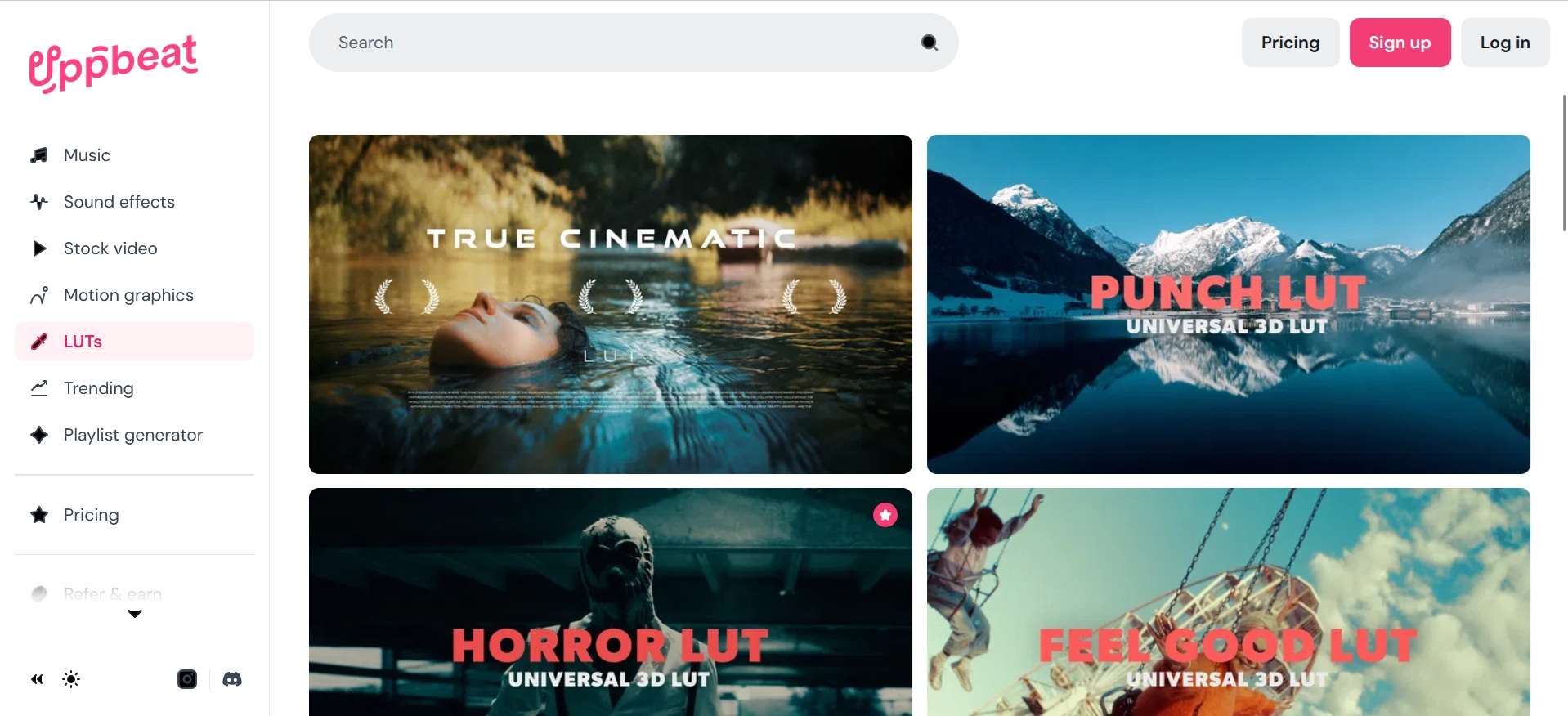
Uppbeat bietet eine Sammlung kostenloser LUTs und Farbkorrektur-Presets, die du in Videoeditoren wie CapCut verwenden kannst. Du kannst die LUT-Sammlung durchsuchen und in der Vorschau anzeigen, ein Preset herunterladen und das LUT in CapCut importieren, um den Look auf dein Material anzuwenden.
Teil 5. Gefällt dir das Ergebnis nicht? Probiere Filmoras Farbmaske
CapCut bietet dir nützliche Werkzeuge für die Farbkorrektur, darunter HSL, Kurven, Farbräder, LUTs und Maskierung. Wenn du eine CapCut-Alternative für die Farbkorrektur suchst, Wondershare Filmora bietet ein ähnliches All-in-one-Bearbeitungserlebnis mit Werkzeugen, mit denen du dein Material einfach anpassen und verfeinern kannst.
Filmora verfügt jetzt über Farbmaske, womit du bestimmte Farben oder Bereiche in einem Clip isolieren und separat anpassen kannst. Zusammen mit anderen Farbwerkzeugen wie LUTs, Filter und Farbkorrektur-Reglern kannst du dein Material einfach feinabstimmen und verschiedene cinematische Looks erstellen, ohne zu einer komplexeren Farbkorrektur-App wechseln zu müssen.
So verwendest du die Filmora-Farbmaske für eine intelligentere Farbkorrektur
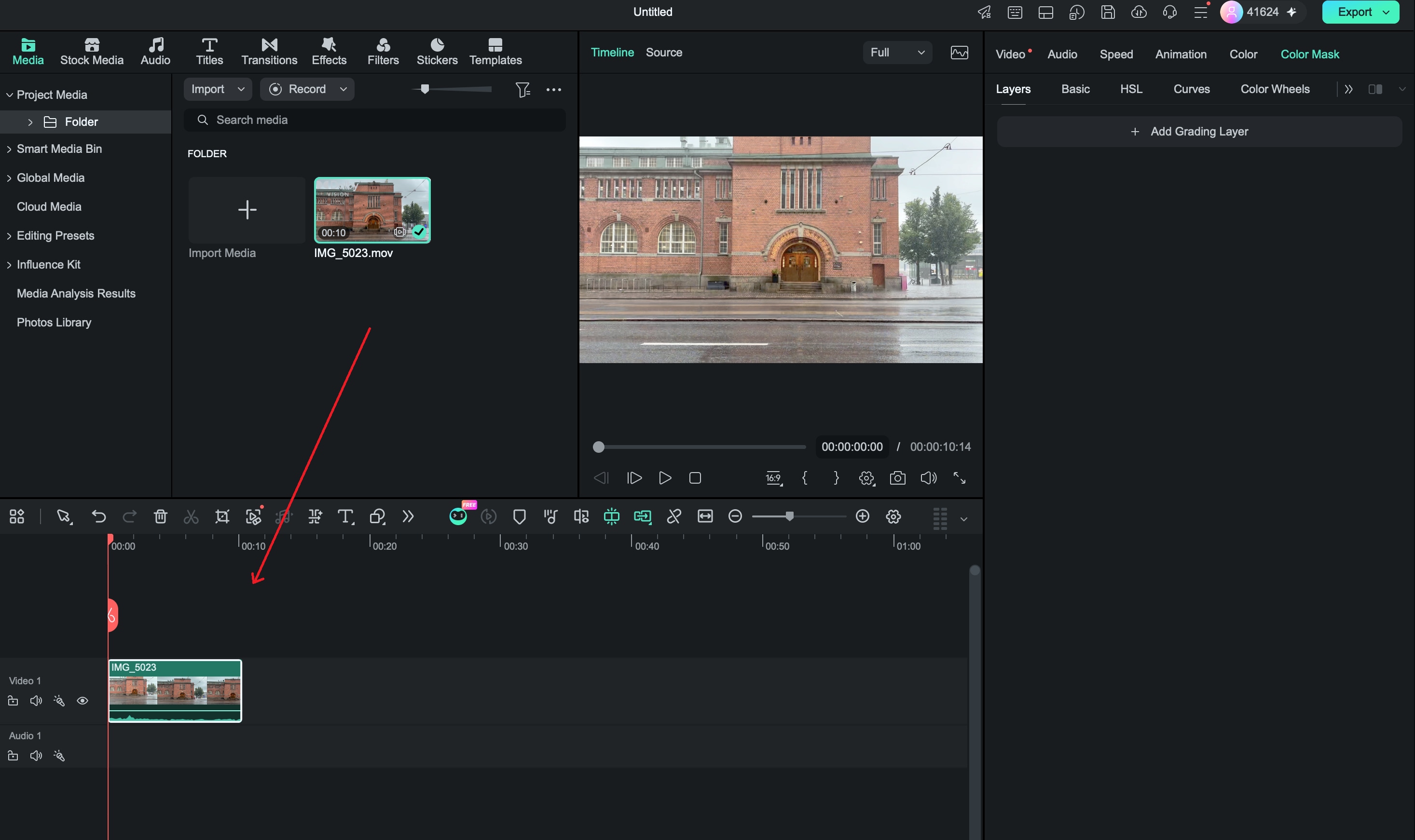
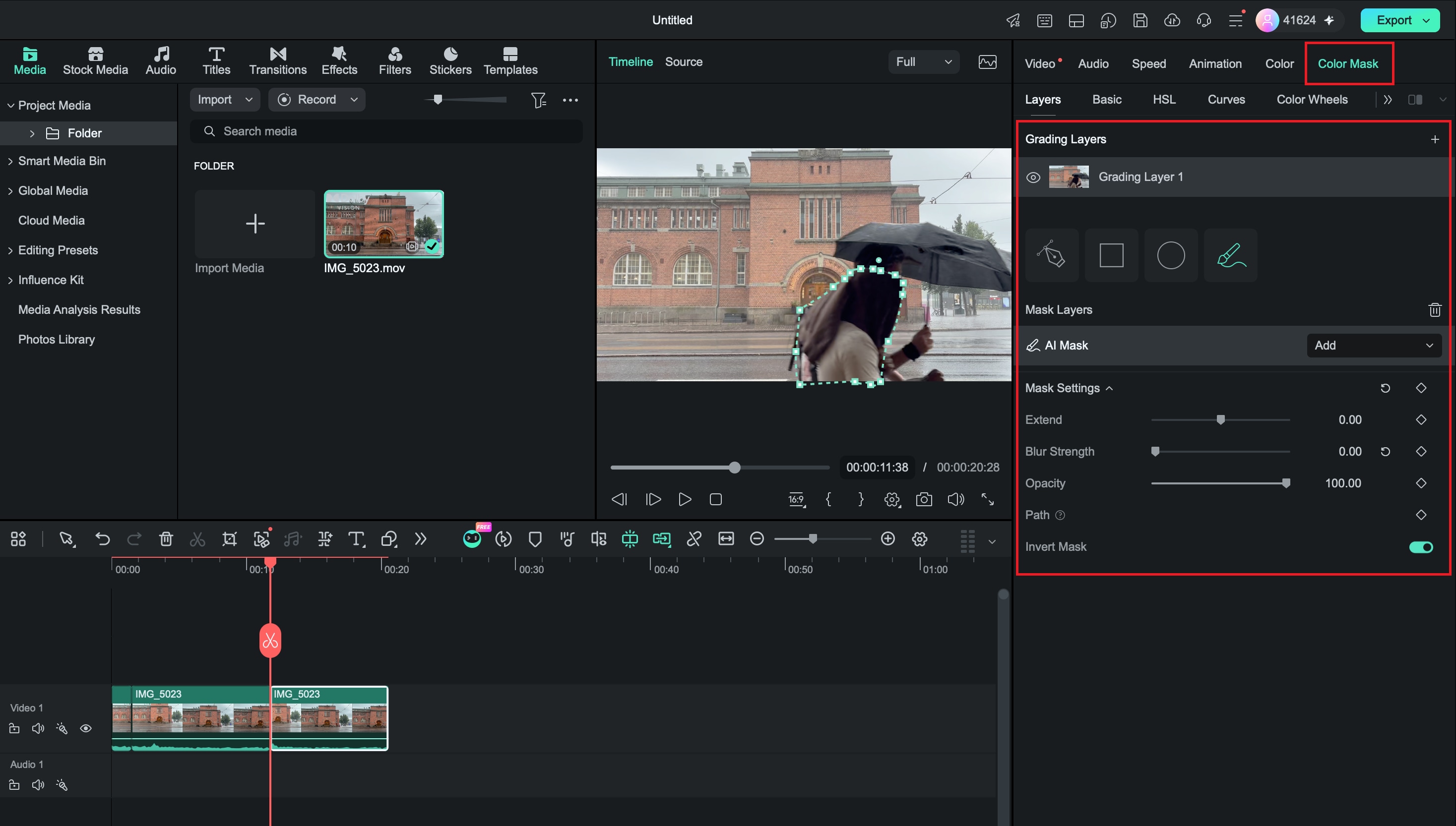
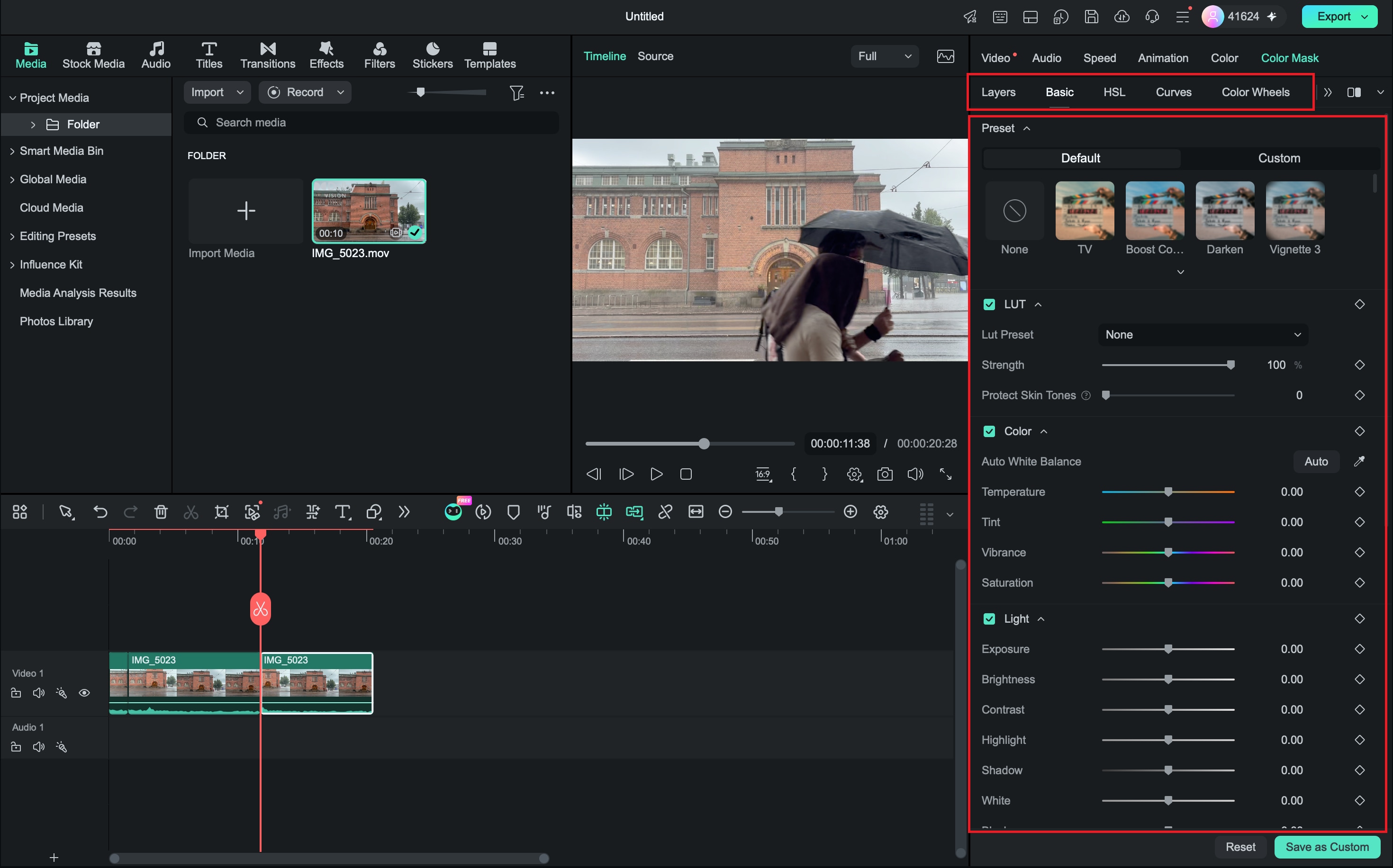

 Sicherer Download
CapCut vs. Filmora für cinematische Farbkorrektur
Beide Editoren bieten die wichtigsten Werkzeuge für die cinematische Farbkorrektur. Die wesentlichen Unterschiede liegen in der Benutzeroberfläche, den Bearbeitungsfunktionen und dem, was sich für deinen Workflow besser anfühlt.
| Farbkorrektur-Funktion | CapCut | Filmora |
| Vorgefertigte Filter/Looks | ||
| Manuelle Farbanpassungen | ||
| HSL | ||
| Kurven | ||
| Farbräder | ||
| Unterstützung benutzerdefinierter LUTs | ||
| Anpassungsebenen | ||
| Maskierung/selektive Bearbeitungen | ||
| Selektive Farbkorrektur (Maskierung) | ||
| Mehrere maskierte Korrekturebenen auf einem Clip | ||
| Unabhängige Farbsuite pro Korrekturebene | ||
|
Mehr anzeigen
Weniger anzeigen
|
||
Welche solltest du verwenden?
Wenn du bereits mit CapCut vertraut bist, sind seine Farbwerkzeuge für die meisten cinematischen Looks mehr als ausreichend. Filmora ist eine Überlegung wert, wenn du eine CapCut-Alternative mit einem ähnlichen Farbkorrektur-Workflow sowie einem breiteren Satz an Bearbeitungswerkzeugen im selben Desktop-Editor möchtest.
Sicherer DownloadFazit
CapCut macht die cinematische Farbkorrektur mit Filtern, manuellen Anpassungen und LUT-Unterstützung zugänglich. Die besten Ergebnisse erzielst du in der Regel, wenn du CapCut-Farbkorrektur-Presets und LUTs als Ausgangspunkte behandelst und die Korrektur dann an das Material anpasst.
Für mehr Kontrolle fügt Filmoras Farbmaske eine strukturierte Möglichkeit hinzu, verschiedene Teile derselben Aufnahme mithilfe mehrerer Korrekturebenen und Masken zu bearbeiten. Unabhängig davon, welchen Editor du verwendest, konzentriere dich auf eine ausgewogene Belichtung, natürliche Hauttöne, kontrollierten Kontrast und Konsistenz zwischen den Aufnahmen, anstatt dich auf ein festes Preset zu verlassen.
FAQs
-
Kann ich mein eigenes Farbkorrektur-Preset in CapCut speichern?
Ja. CapCut ermöglicht es dir, benutzerdefinierte Korrektureinstellungen als Presets zu speichern, sodass du einen ähnlichen Look für Clips oder zukünftige Projekte wiederverwenden kannst. -
Wie wende ich dieselbe Farbkorrektur auf mehrere Clips in CapCut an?
Auf CapCut Desktop kannst du eine Anpassungsebene verwenden, um eine Korrektur auf mehrere Clips anzuwenden, oder Farbattribute zwischen Clips kopieren und einfügen. Auf dem Mobilgerät kannst du „Auf alle anwenden" nutzen, um dieselben Anpassungen auf alle Clips im Projekt anzuwenden. -
Kann CapCut dabei helfen, Aufnahmen von verschiedenen Kameras anzugleichen?
Ja. CapCuts Farbabgleich kann einen anderen Clip oder Frame als Referenz verwenden und das Zielmaterial auf ein ähnliches Farberscheinungsbild anpassen. Aufnahmen von verschiedenen Kameras benötigen jedoch möglicherweise weiterhin individuelle Belichtungs-, Weißabgleich- oder Farbanpassungen für eine genauere Übereinstimmung. -
Kann ich Videos in CapCut auf dem Mobilgerät farbkorrigieren?
Ja. CapCut Mobile umfasst manuelle Farbanpassungen sowie Werkzeuge wie Farbkorrektur und Farbabgleich, sodass du Material bearbeiten kannst, ohne den Desktop-Editor zu verwenden.
