
 4,7
4,7




CapCut bietet Ihnen viele Möglichkeiten, das Aussehen Ihres Filmmaterials zu verbessern. Grundlegende Anpassungen, HSL, Kurven, LUTs und Farbabgleich sind nur einige der verfügbaren Werkzeuge zur Feinabstimmung Ihrer Videofarben. Wenn Sie sich fragen, wie man Videos in CapCut farblich bearbeitet, ist der Vorgang auf PC und Mobilgerät etwas unterschiedlich, und die verwendeten Werkzeuge hängen davon ab, wie viel Kontrolle Sie über das Endergebnis haben möchten.
Um beide Plattformen abzudecken, haben wir diesen Leitfaden mit Schritt-für-Schritt-Anleitungen und praktischen Tipps zusammengestellt, um bessere Farben aus Ihrem Filmmaterial herauszuholen. Folgen Sie den Anweisungen, um die Grundlagen der Farbkorrektur in CapCut zu erlernen und Ihre Videos besser aussehen zu lassen, ohne den Prozess zu verkomplizieren.
Teil 1. So nehmen Sie die Farbkorrektur von Videos in CapCut Desktop vor
Um zu lernen, wie man Videos in CapCut PC farblich bearbeitet, beginnen wir mit der Farbkorrektur und fahren dann mit der Farbgestaltung fort. Farbkorrektur ist der Prozess der Behebung von Problemen wie Belichtung, Weißabgleich, Kontrast und Farbbalance, damit das Filmmaterial natürlich aussieht. Farbgestaltung folgt als nächstes, bei der Sie die Farben anpassen, um einen bestimmten Stil, Ton oder eine bestimmte Stimmung zu erzeugen.
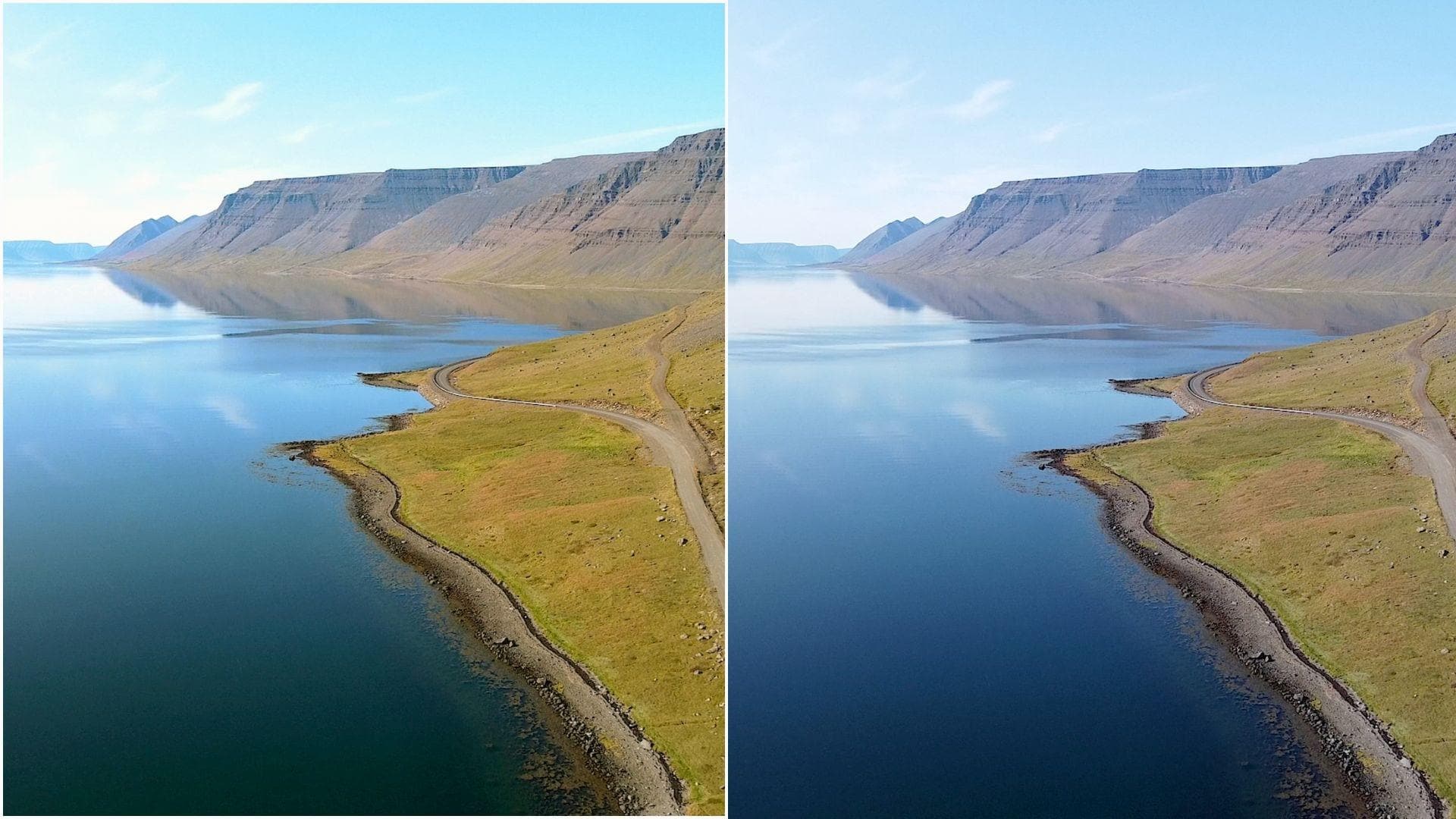
So nehmen Sie die Farbkorrektur von Videos in CapCut PC vor
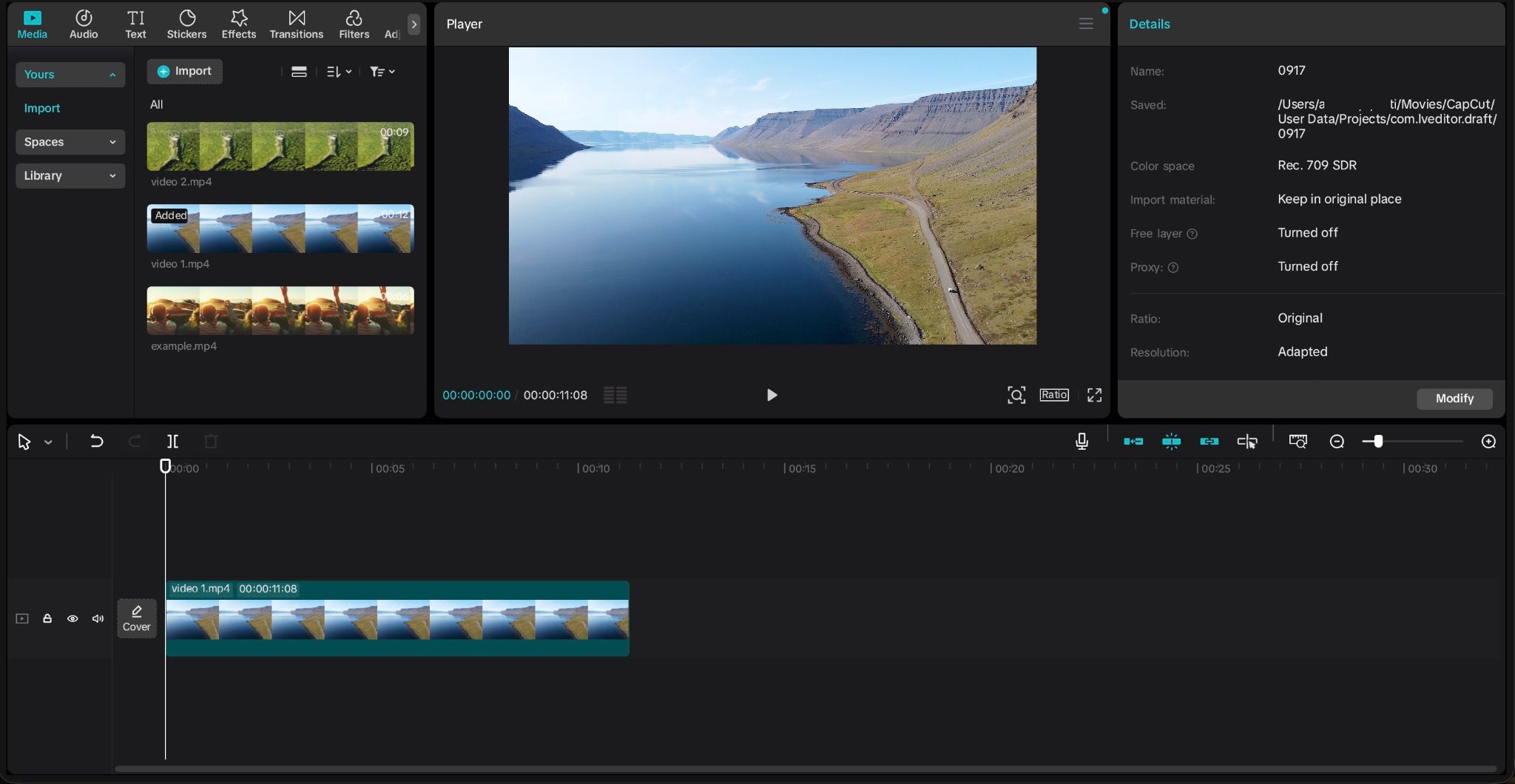
Schritt 1. Öffnen Sie CapCut Desktop, erstellen Sie ein Projekt und klicken Sie auf Importieren. Ziehen Sie Ihr Video in die Zeitleiste und wählen Sie es aus.
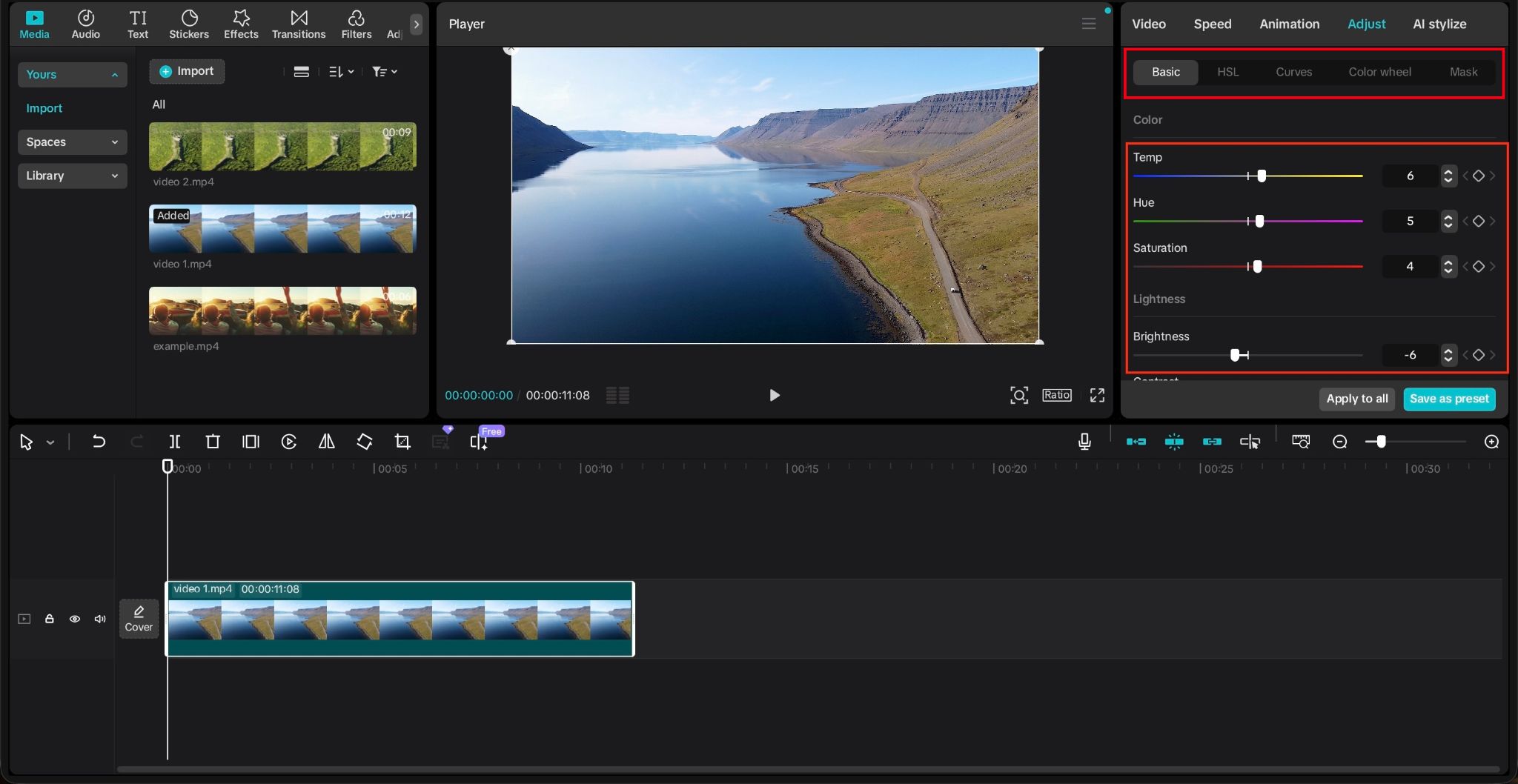
Schritt 2. Öffnen Sie Anpassung und korrigieren Sie Belichtung, Helligkeit, Kontrast, Farbtemperatur und Tönung. Streben Sie ein ausgewogenes, natürlich aussehendes Filmmaterial an, bevor Sie mit der kreativen Farbgestaltung fortfahren.
- Grundlegend: Feinabstimmung von Farbe, Glanzlichtern, Schatten, Sättigung und Lebendigkeit zur Erstellung einer ausgewogenen Basis.
- HSL: Passen Sie einzelne Farben an, ohne den gesamten Clip zu beeinflussen.
- Farbräder: Feinabstimmung von Schatten, Mitteltönen und Glanzlichtern separat.
- Kurven: Erhalten Sie präzisere Kontrolle über Helligkeit, Kontrast und einzelne Farbkanäle.
Schritt 3. Wenden Sie einen Filter oder ein LUT an, um einen bestimmten Look zu erzeugen. CapCut unterstützt LUT-Dateien wie .CUBE und .3DL. Passen Sie die Intensität an, damit das Ergebnis nicht zu stark wirkt.
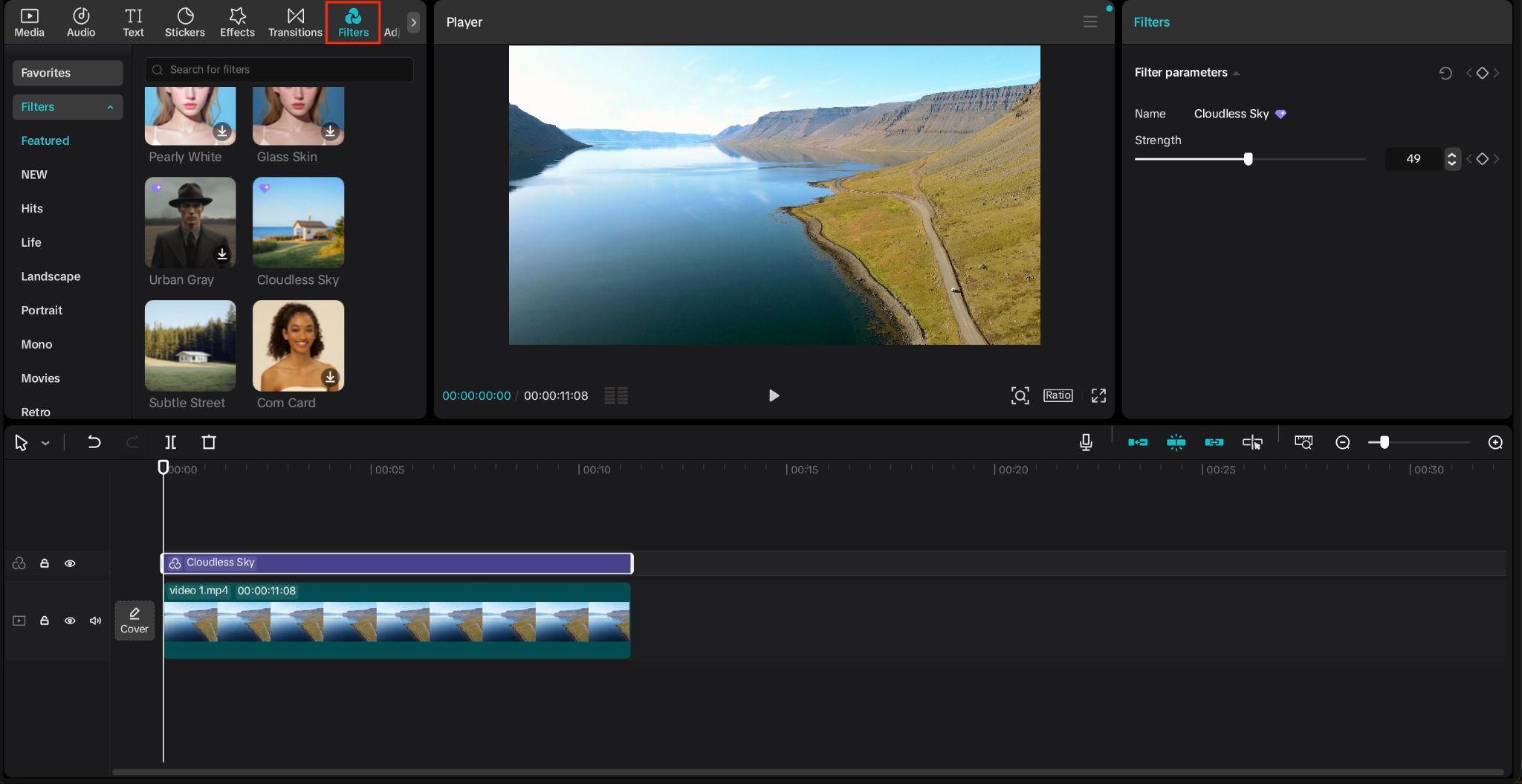
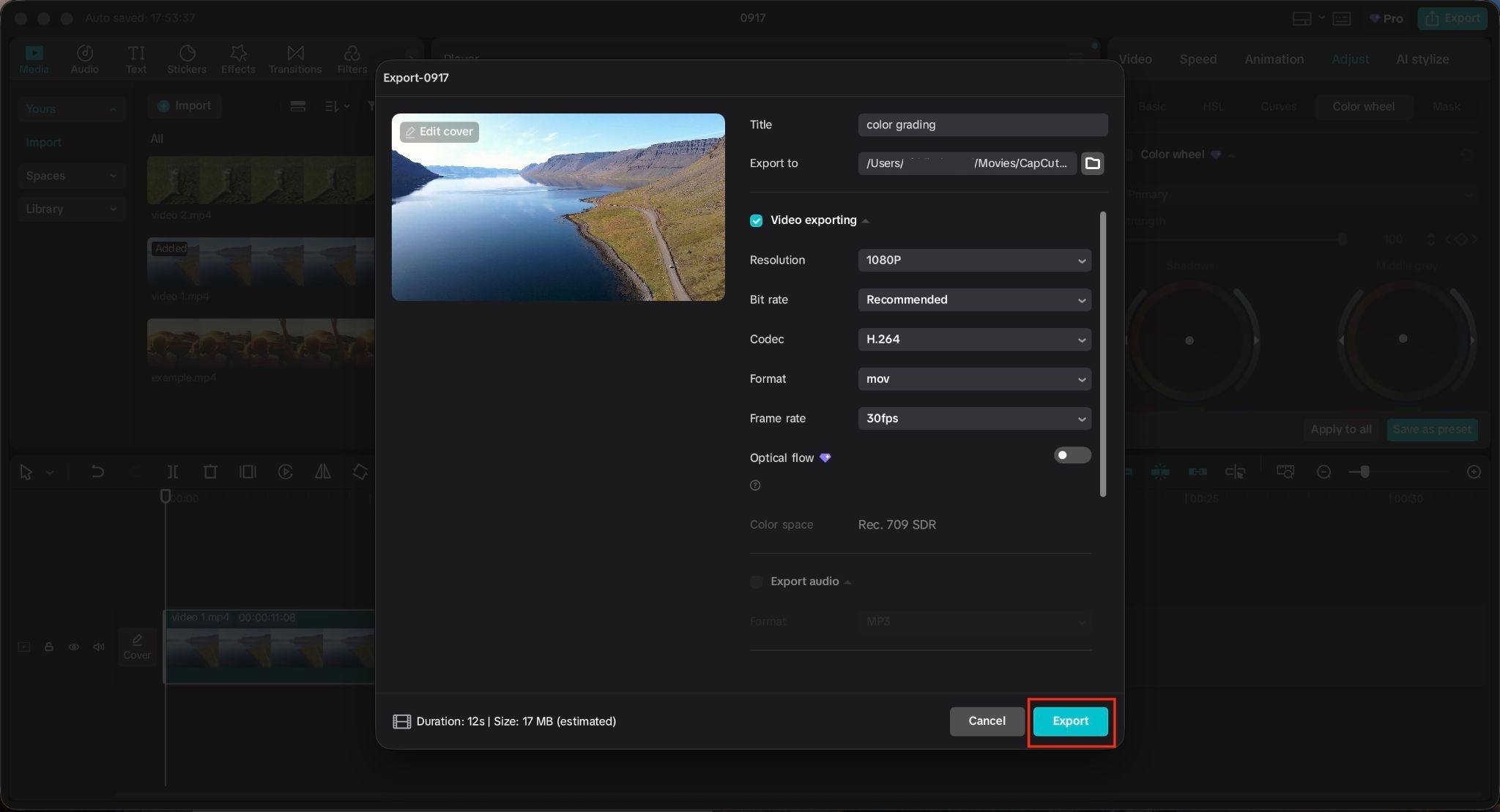
Schritt 4. Überprüfen Sie das Filmmaterial auf uneinheitliche Farben, unnatürliche Hauttöne oder zu starken Kontrast. Wenn Sie mit dem Ergebnis zufrieden sind, klicken Sie auf Exportieren und wählen Sie Ihre bevorzugten Einstellungen.
Teil 2. So nehmen Sie die Farbkorrektur in CapCut Mobile vor
Die Farbkorrektur in CapCut Mobile beginnt mit grundlegenden Anpassungen, bevor Sie zu spezifischeren Farbeinstellungen übergehen.
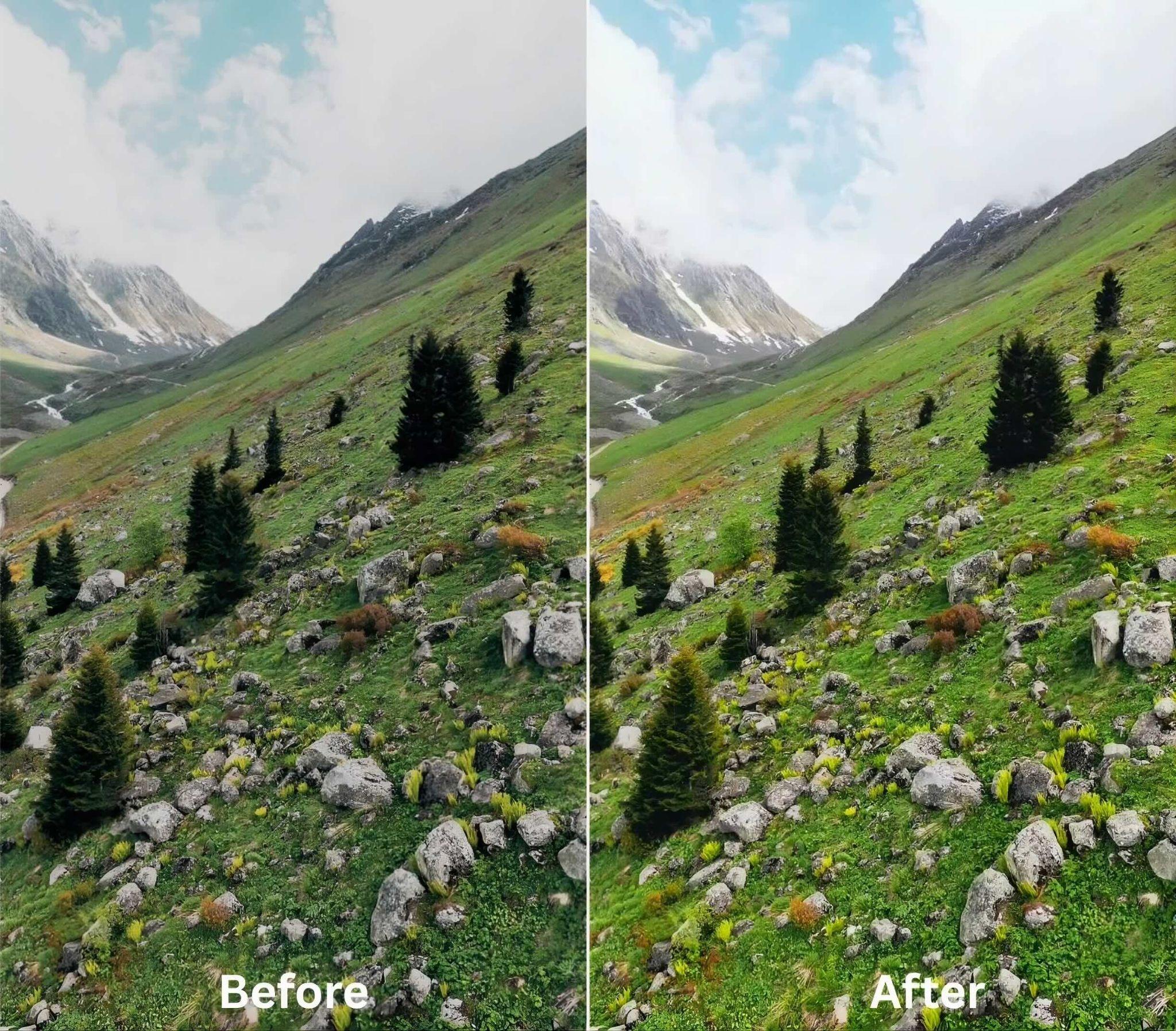
So nehmen Sie die Farbkorrektur von Videos in CapCut Mobile vor
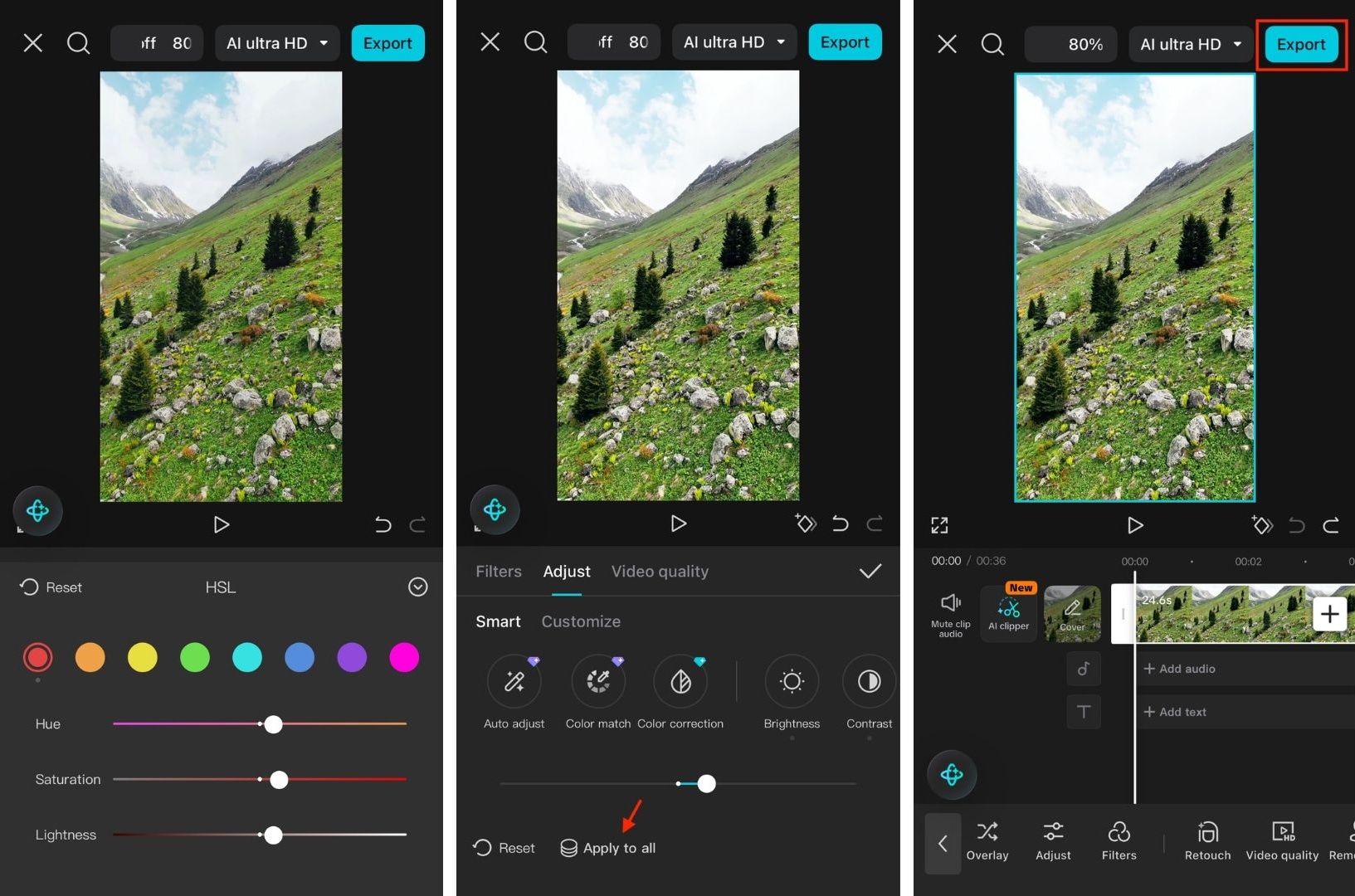
Schritt 1. Öffnen Sie CapCut, tippen Sie auf Neues Projekt, und fügen Sie Ihr Video hinzu. Wählen Sie den Clip in der Zeitleiste aus, um auf die Bearbeitungswerkzeuge zuzugreifen.
Schritt 2. Tippen Sie auf Anpassen , um auf die Farbeinstellungen zuzugreifen. Beginnen Sie mit Helligkeit, Kontrast, Sättigung, Farbtemperatur und Tönung, um das Filmmaterial auszubalancieren.
Schritt 3. Passen Sie die Sättigung und andere verfügbare Farbeinstellungen an, um den gewünschten Look zu erzielen. Halten Sie die Änderungen subtil, um unnatürliche Farben zu vermeiden.
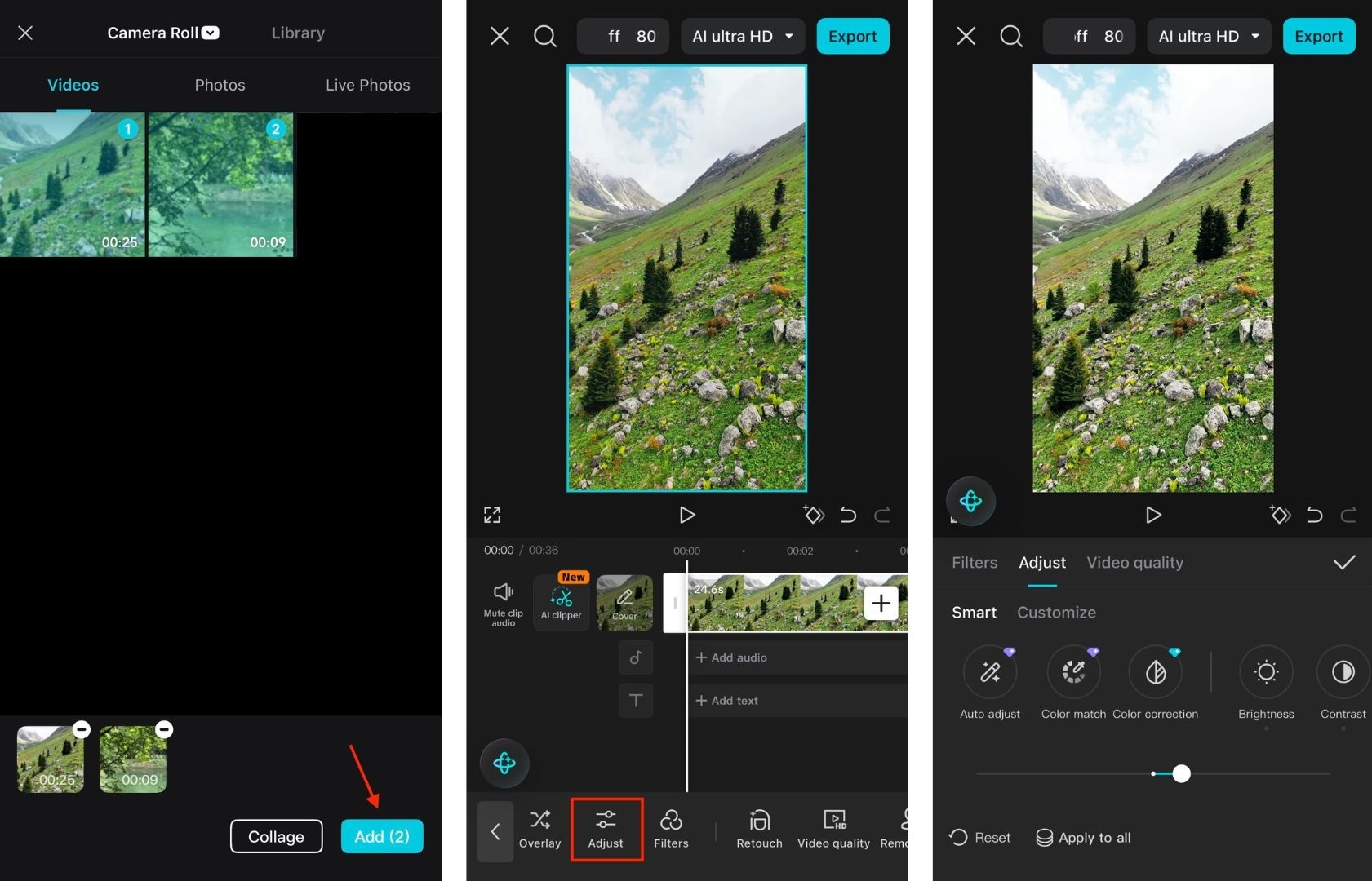
Schritt 4. Verwenden Sie HSL , um bestimmte Farbbereiche wie Grün-, Blau- oder Hauttöne anzupassen. Verwenden Sie Auf alle anwenden , um Anpassungen auf ähnliche Clips zu übertragen.
Schritt 5. Wenn die Farben einheitlich aussehen, tippen Sie auf Exportieren und wählen Sie Ihre bevorzugte Auflösung und Bildrate.
Teil 3. So nutzen Sie die intelligente Farbkorrektur in CapCut mit dem Farbabgleich
Wenn Ihre Clips unterschiedlich aussehen, weil sie unter verschiedenen Lichtverhältnissen oder mit verschiedenen Kameras aufgenommen wurden, kann der Farbabgleich von CapCut dabei helfen, sie einander anzugleichen. Sie können ihn auch verwenden, wenn Sie den Look eines bestimmten Frames oder Clips nachbilden möchten.
Die Farbabgleich-Funktion ist sowohl in CapCut Mobile als auch in der Desktop-Version verfügbar. Sie benötigt ein Bild oder einen Videoclip als Referenz, anhand derer CapCut die Farben analysiert und einen ähnlichen Look auf Ihr ausgewähltes Filmmaterial anwendet.
So verwenden Sie den Farbabgleich in CapCut
Schritt 1. Wählen Sie einen Clip mit der Farbe und Belichtung aus, den Sie als Referenz verwenden möchten. Eine gut ausbalancierte Aufnahme funktioniert in der Regel besser als eine mit extremer Beleuchtung oder starken Farbeffekten.
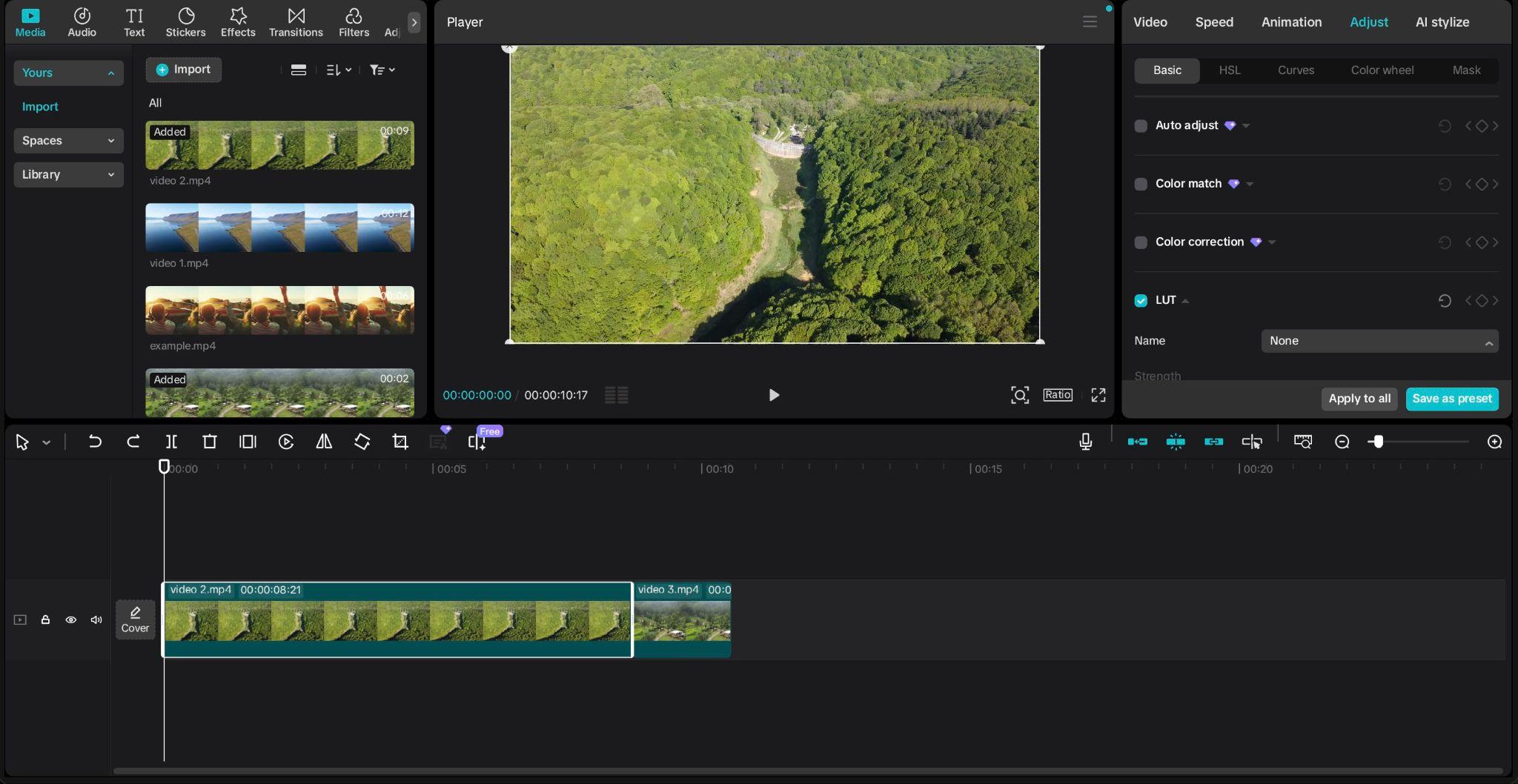
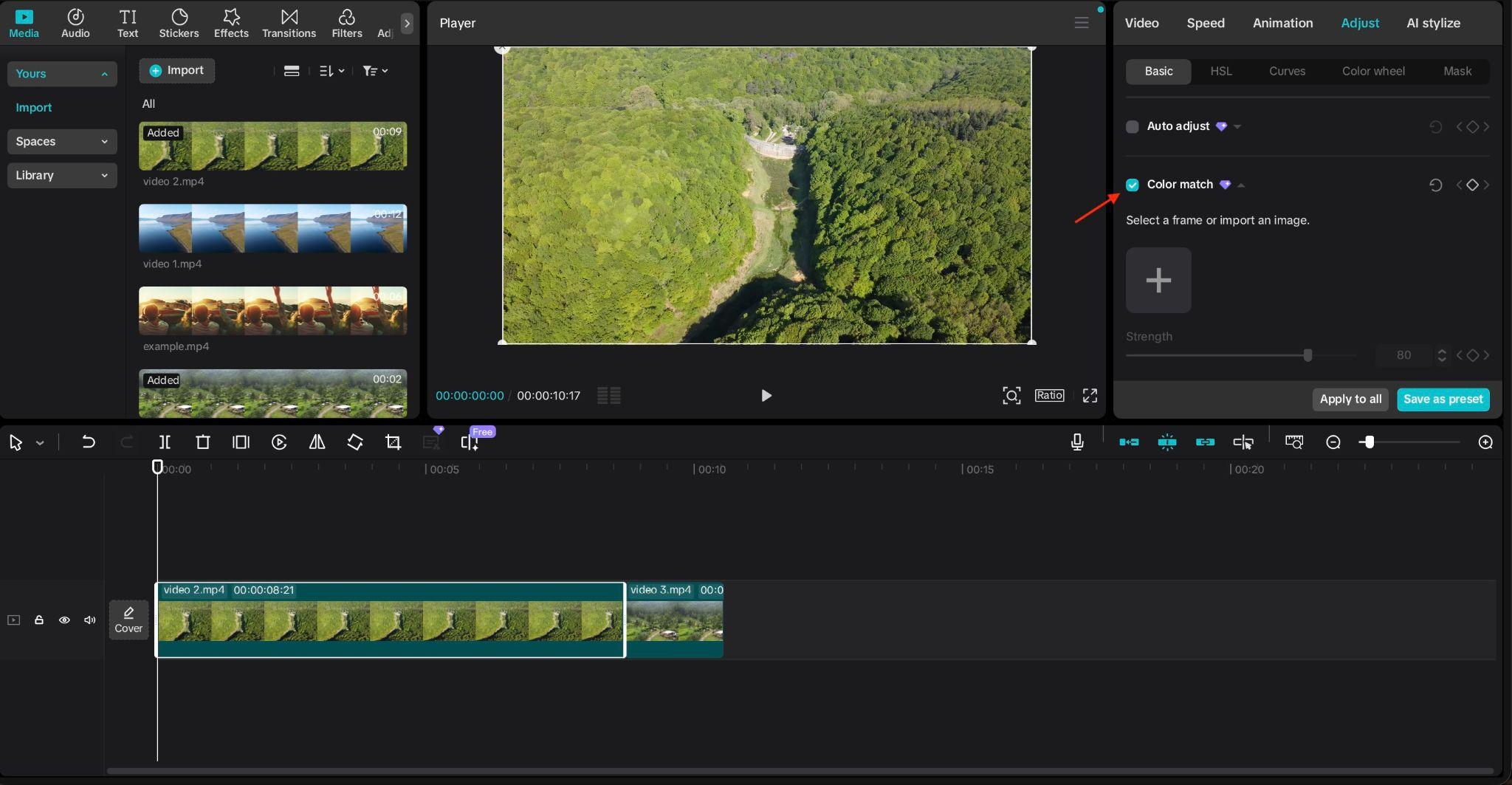
Schritt 2. Wählen Sie den Clip aus, den Sie anpassen möchten, öffnen Sie Farbabgleich, und wählen Sie den Referenzframe oder -clip aus. Sie können auch die Intensität anpassen, sofern verfügbar.
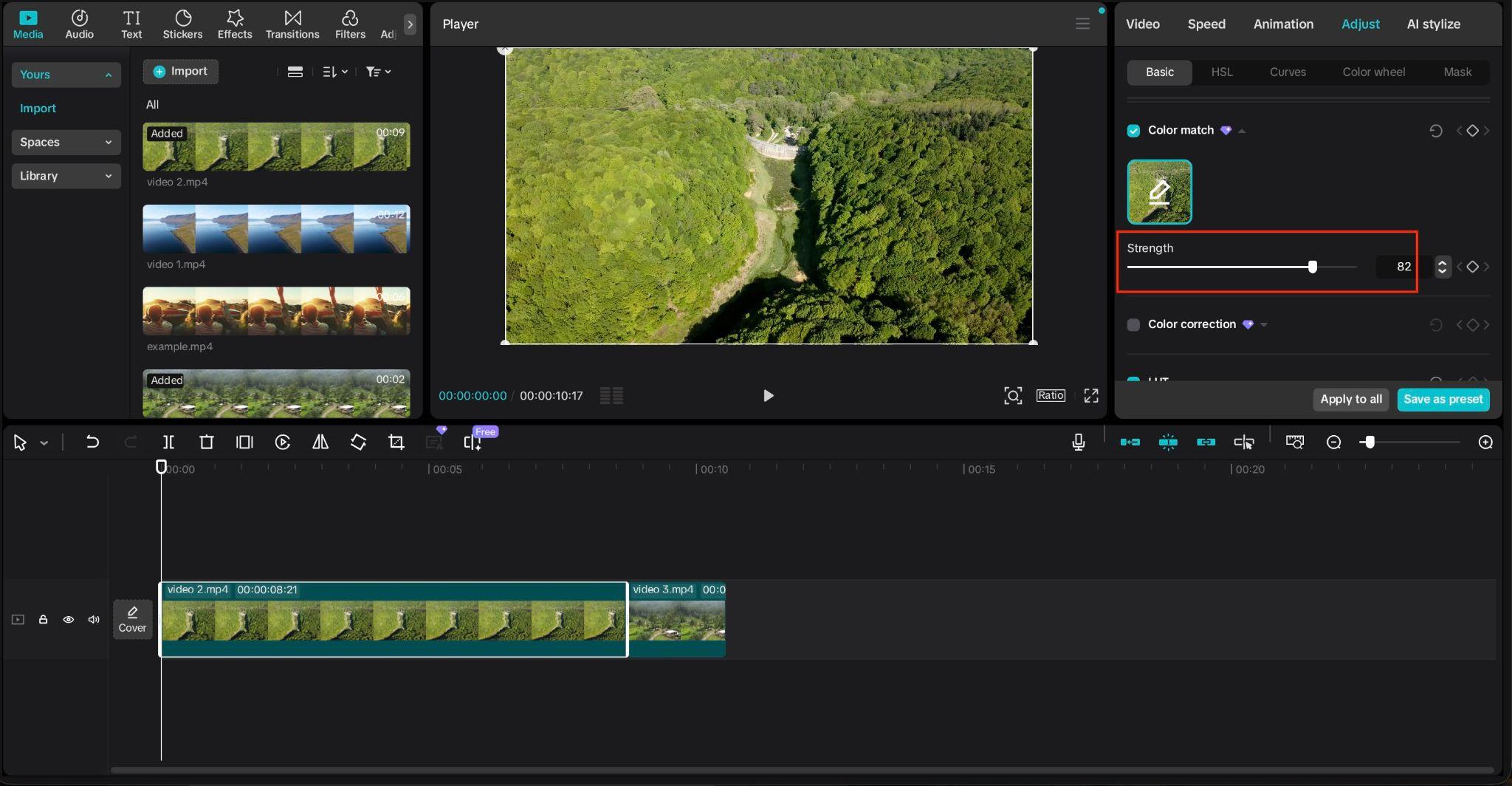
Schritt 3. Der Farbabgleich macht die Clips ähnlicher, aber nicht unbedingt identisch. Passen Sie die Stärke an, überprüfen Sie Belichtung, Hauttöne, Kontrast und Sättigung, und nehmen Sie bei Bedarf manuelle Anpassungen vor.
Teil 4. CapCut Farbkorrektur-Tipps für RAW-, Log- und Unterwasseraufnahmen
Nachdem Sie die grundlegenden Farbanpassungen beherrschen, kommen wir zu Filmmaterial, das schwieriger zu bearbeiten sein kann. RAW-, Log-, Flat- und Unterwasseraufnahmen können direkt aus der Kamera matt, ausgewaschen oder auffällig unterschiedlich wirken.
Wenn Sie mit diesen Arten von Filmmaterial arbeiten, erklären die folgenden Tipps, was diese Farbprobleme verursacht und welche Anpassungen Sie in CapCut vornehmen können, um sie zu verbessern.
So nehmen Sie die Farbkorrektur von RAW- und Log-Aufnahmen in CapCut vor
RAW speichert mehrere Bilddaten für die Nachbearbeitung, während Log-Aufnahmen ein flaches Profil verwenden, um den Dynamikbereich zu erhalten. Flat-Aufnahmen haben geringeren Kontrast und geringere Sättigung. Diese Formate können vor der Korrektur ausgewaschen wirken, erfordern jedoch leicht unterschiedliche Arbeitsabläufe.
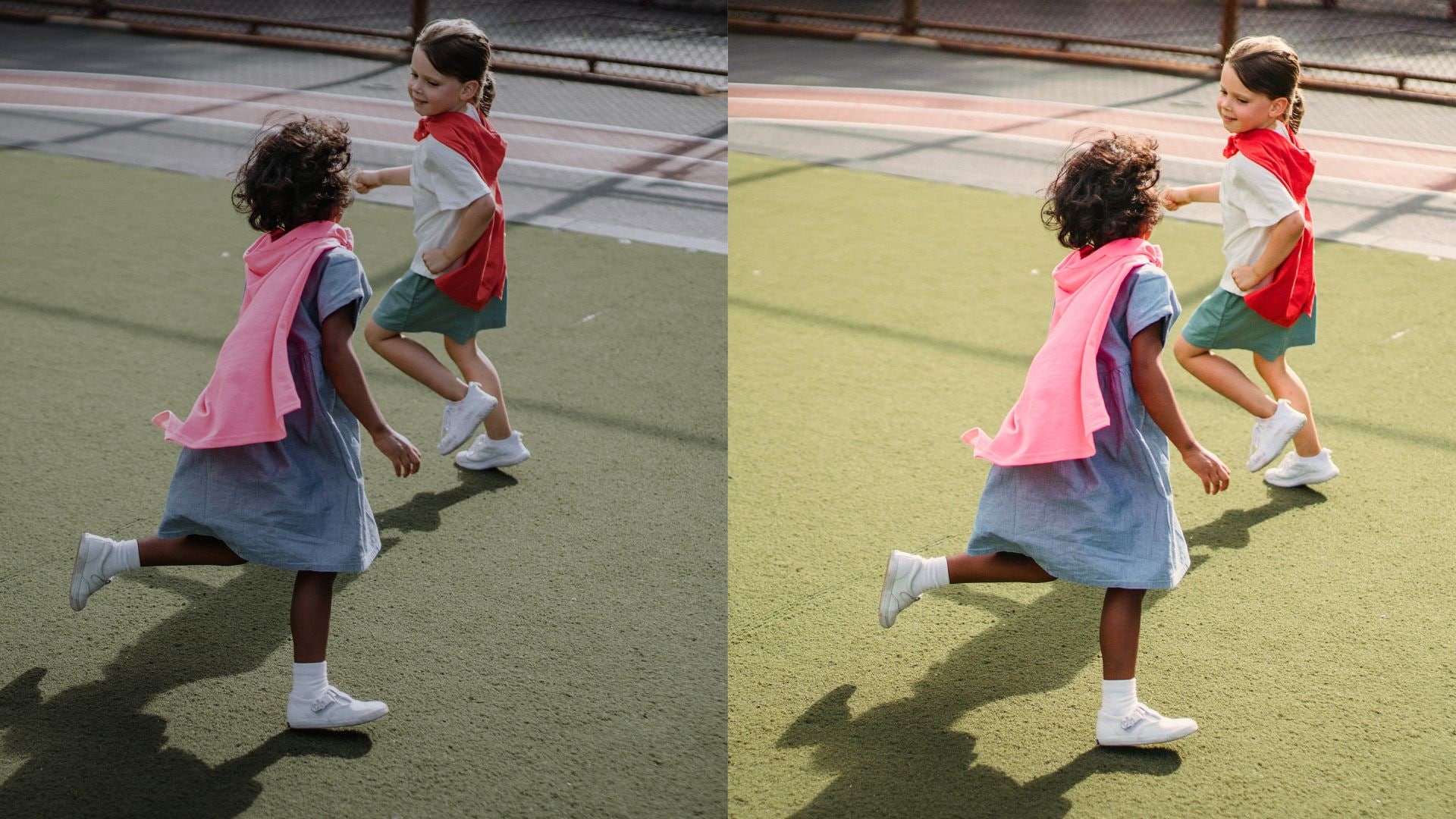
Um RAW-Videos in CapCut farblich zu bearbeiten, beginnen Sie mit dem Grundbild, bevor Sie einen kreativen Look hinzufügen:
- Belichtung korrigieren: Glanzlichter, Schatten und Helligkeit ausbalancieren
- Weißabgleich korrigieren: Temperatur und Tönung anpassen, um unerwünschte Farbstiche zu entfernen
- Kontrast wiederherstellen: Flat aussehendem Filmmaterial Tiefe verleihen
- Sättigung wiederherstellen: Schrittweise erhöhen, um übersättigte Farben zu vermeiden
- Ein LUT hinzufügen: Ein kompatibles LUT kann Log- oder Flat-Aufnahmen schnell einen natürlicheren Ausgangspunkt verleihen. CapCut unterstützt LUT-Formate wie .CUBE und .3DL
- Manuelle Anpassungen vornehmen: Das Ergebnis mit HSL, Kurven oder anderen Farbeinstellungen verfeinern, anstatt sich vollständig auf das LUT zu verlassen
So nehmen Sie die Farbkorrektur von Unterwasservideos in CapCut vor
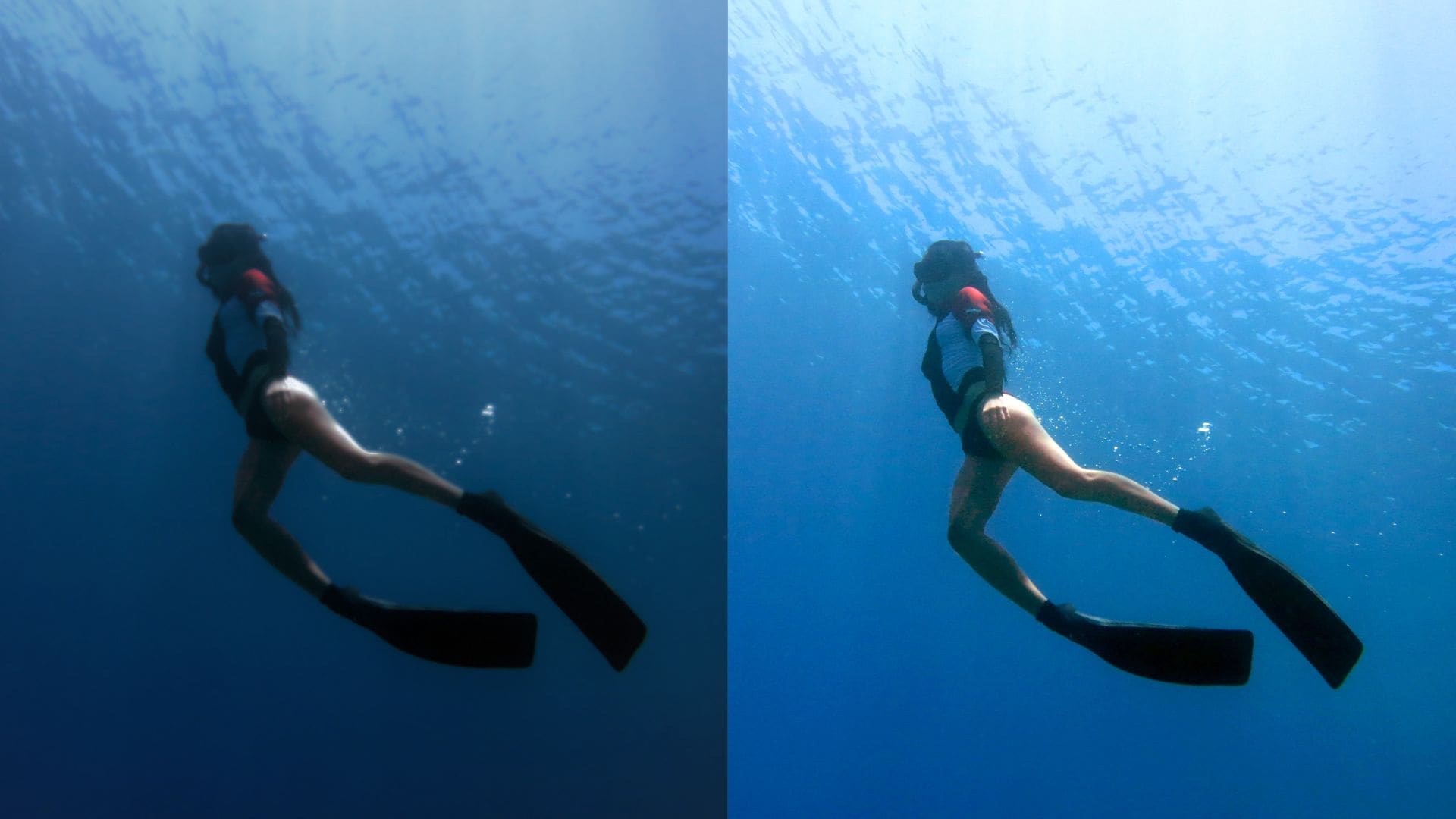
Unterwasseraufnahmen haben oft einen Blau- oder Grünstich, da Wasser wärmere Lichtwellenlängen absorbiert. Das Ziel ist es, etwas Wärme und Kontrast wiederherzustellen und dabei Wasser und Motive glaubwürdig zu halten. Verwenden Sie diese Anpassungen:
- Temperatur und Tönung: Unerwünschte Blau- oder Grüntöne reduzieren
- Kontrast: Aufnahmen, die unscharf wirken, mehr Tiefe verleihen
- Sättigung: Verblasste Farben wiederherstellen, ohne sie zu intensiv zu machen.
- HSL: Blau-, Cyan- oder Grüntöne gezielter anpassen
- Hauttöne: Achte auf Gesichter, wenn Personen im Bild sind. Starke Farbkorrekturen können die Haut leicht zu orange, rot oder übersättigt wirken lassen
So führst du in CapCut eine Farbkorrektur für bestimmte Bereiche durch
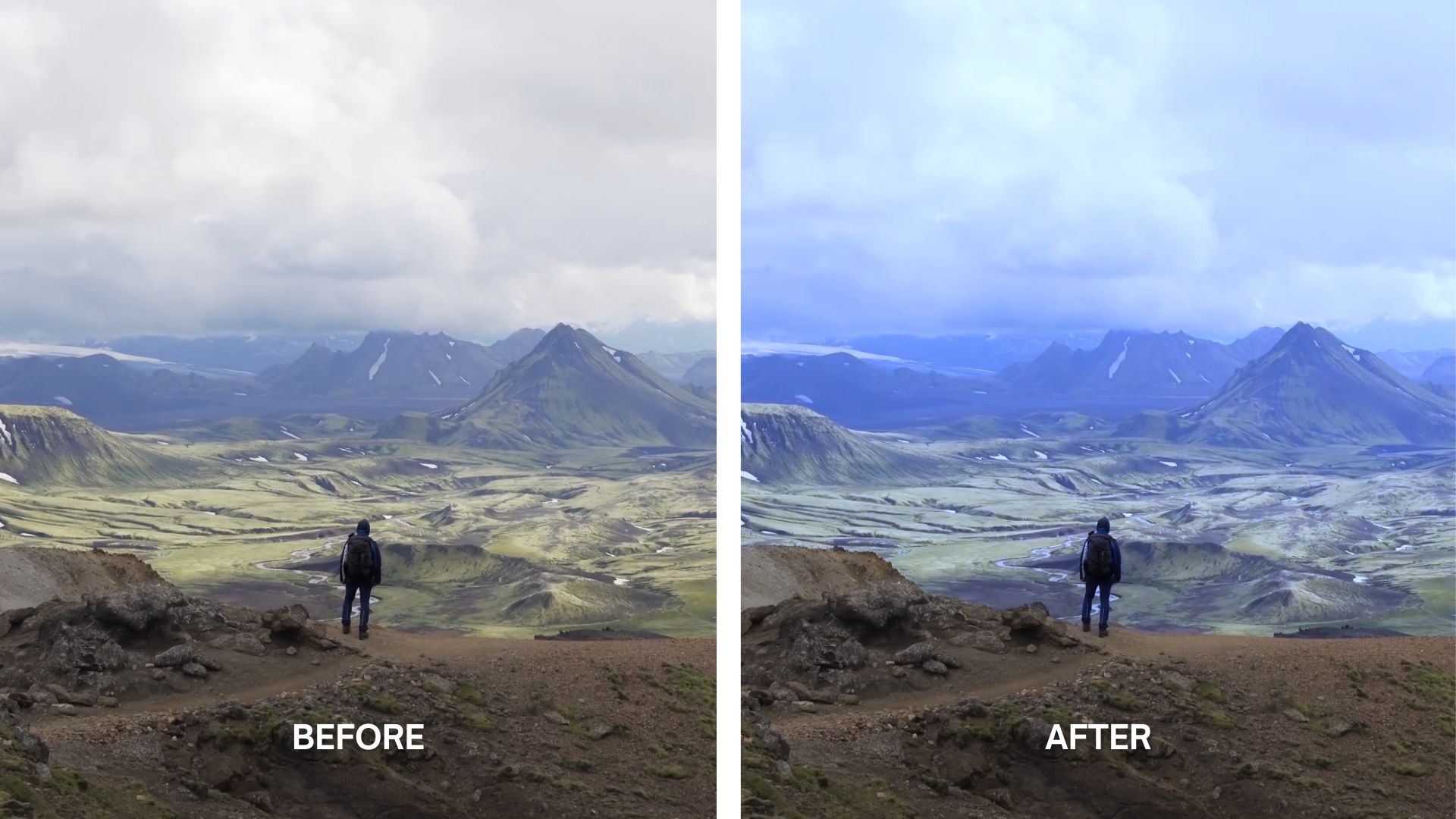
Was ist, wenn du die Farbe nur in einem Teil einer Aufnahme ändern möchtest, ohne den Rest des Bildes zu beeinflussen? CapCut unterstützt auch Masken innerhalb der Anpassungswerkzeuge, mit denen du einen bestimmten Bereich isolieren und Farbanpassungen darauf anwenden kannst.
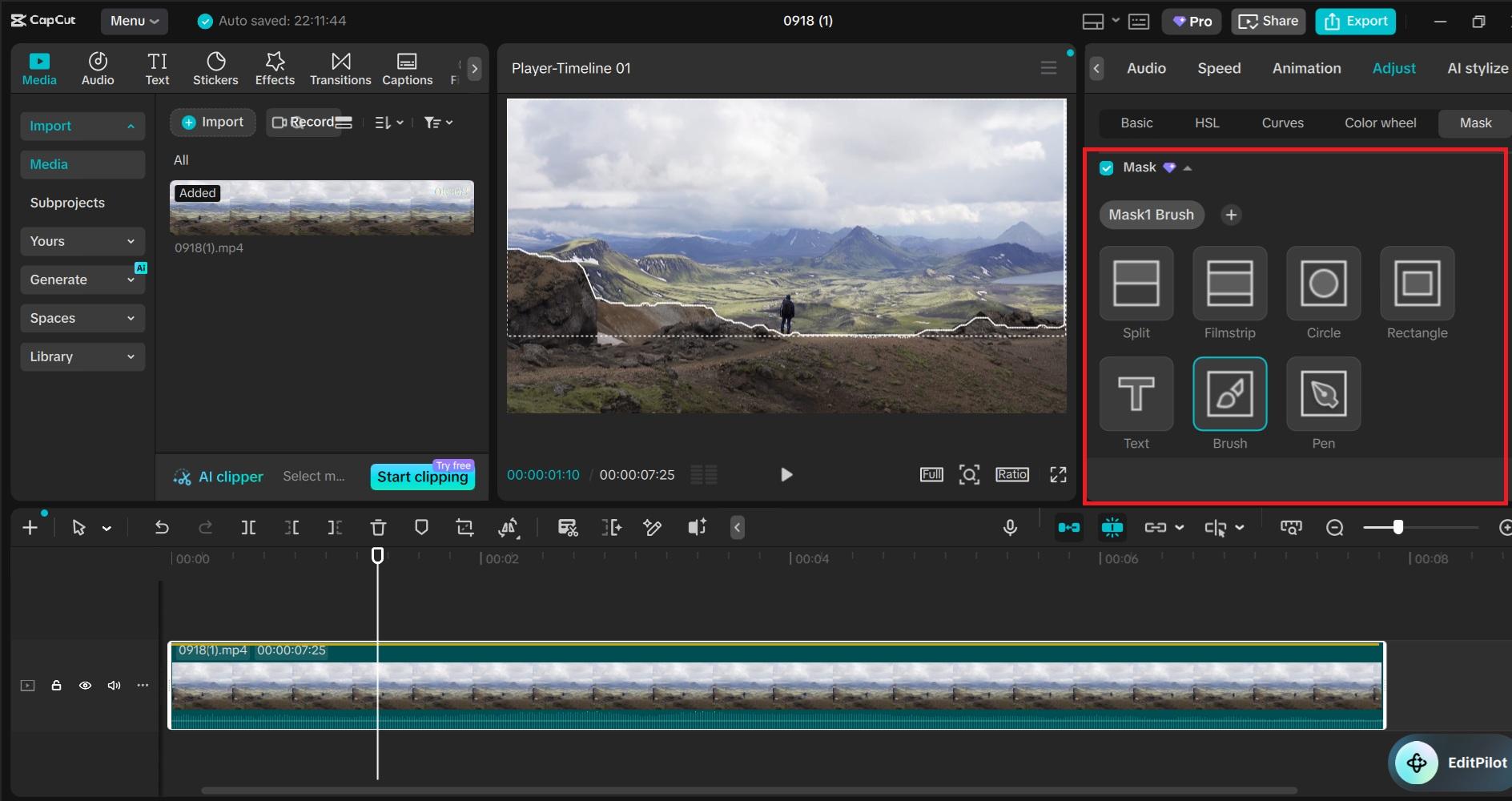
Durch die Auswahl der Maskenoption kannst du eine Form wie einen Kreis, ein Rechteck, einen Pinsel oder einen Stift wählen, um den zu bearbeitenden Bereich zu isolieren. Anschließend kannst du die Farbe anpassen, ohne den Rest des Bildes zu verändern.
Teil 5. Alternative zu CapCut für selektive Farbkorrektur
CapCut ist nicht der einzige Videoeditor, der Farbkorrektur und -abstufung unterstützt, einschließlich Werkzeuge für selektive Farbanpassungen. Wenn du einen anderen Editor mit einem ähnlichen Spektrum an Farbwerkzeugen ausprobieren möchtest, kannst du Wondershare Filmora.
Filmora bietet Farbmaske für gezielte Farbkorrektur sowie HSL, Farbräder, Kurven und LUTs für präzisere Farbanpassungen. Die Farbkorrekturwerkzeuge ähneln denen in CapCut stark, aber Filmora bietet eine andere Benutzeroberfläche und einen anderen Arbeitsablauf, der möglicherweise besser zu deinem Bearbeitungsstil passt.

So führst du mit Filmora mithilfe der Farbmaske eine Farbkorrektur durch
Schritt 1. Importiere dein Filmmaterial in Filmora und ziehe den Clip auf die Zeitleiste.
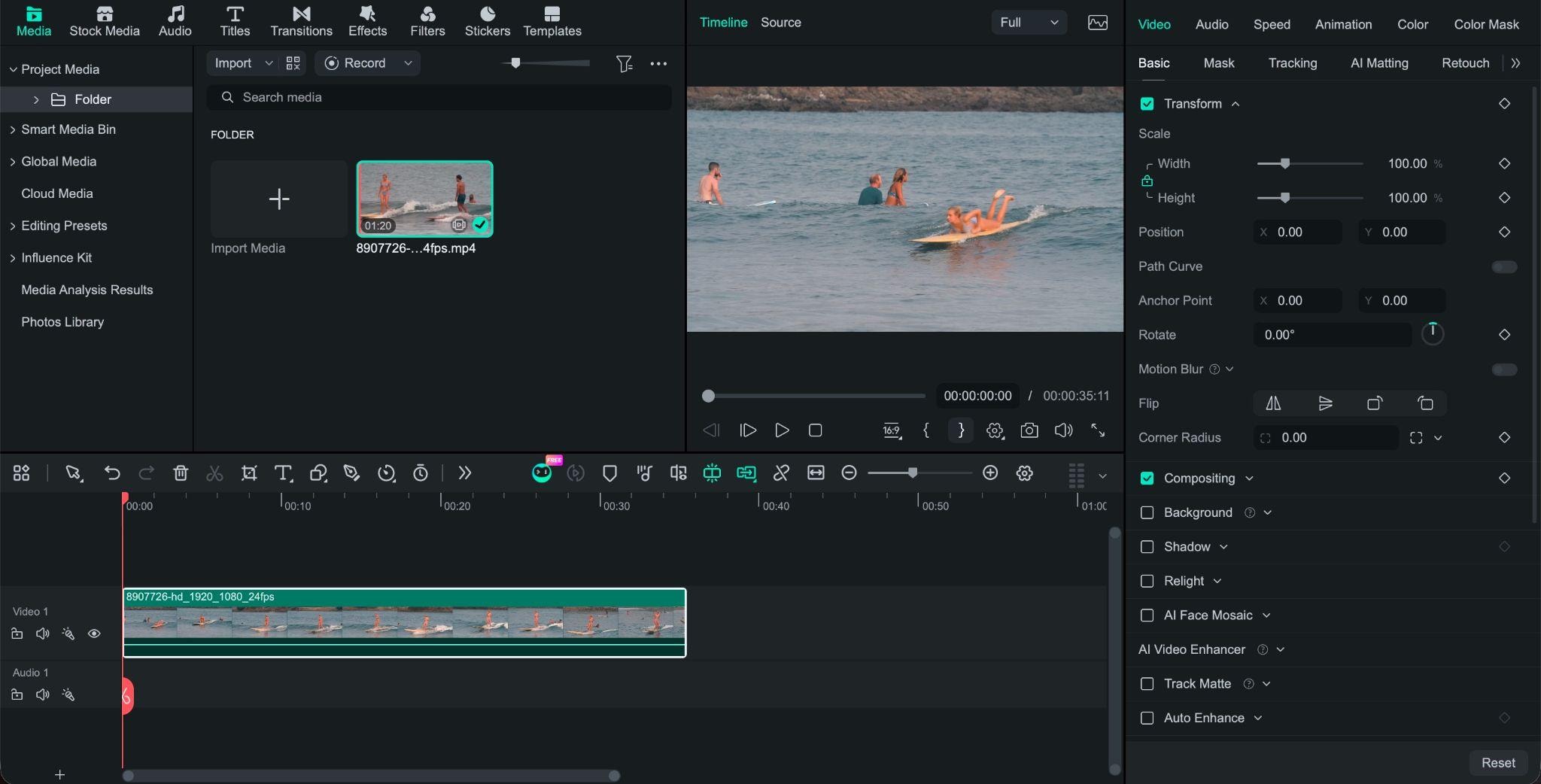
Schritt 2. Wähle den Clip aus und gehe zum Farbmaske Tab.
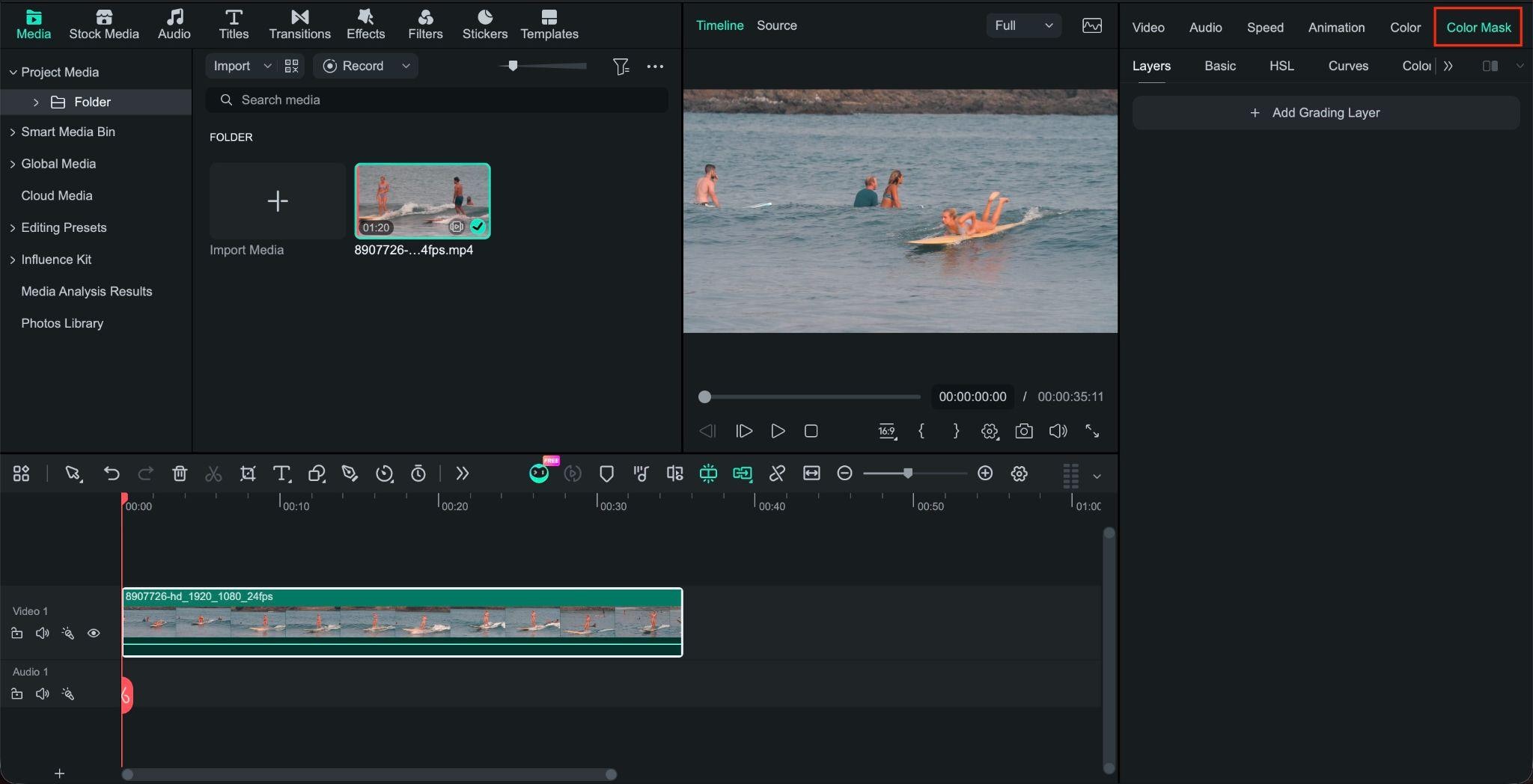
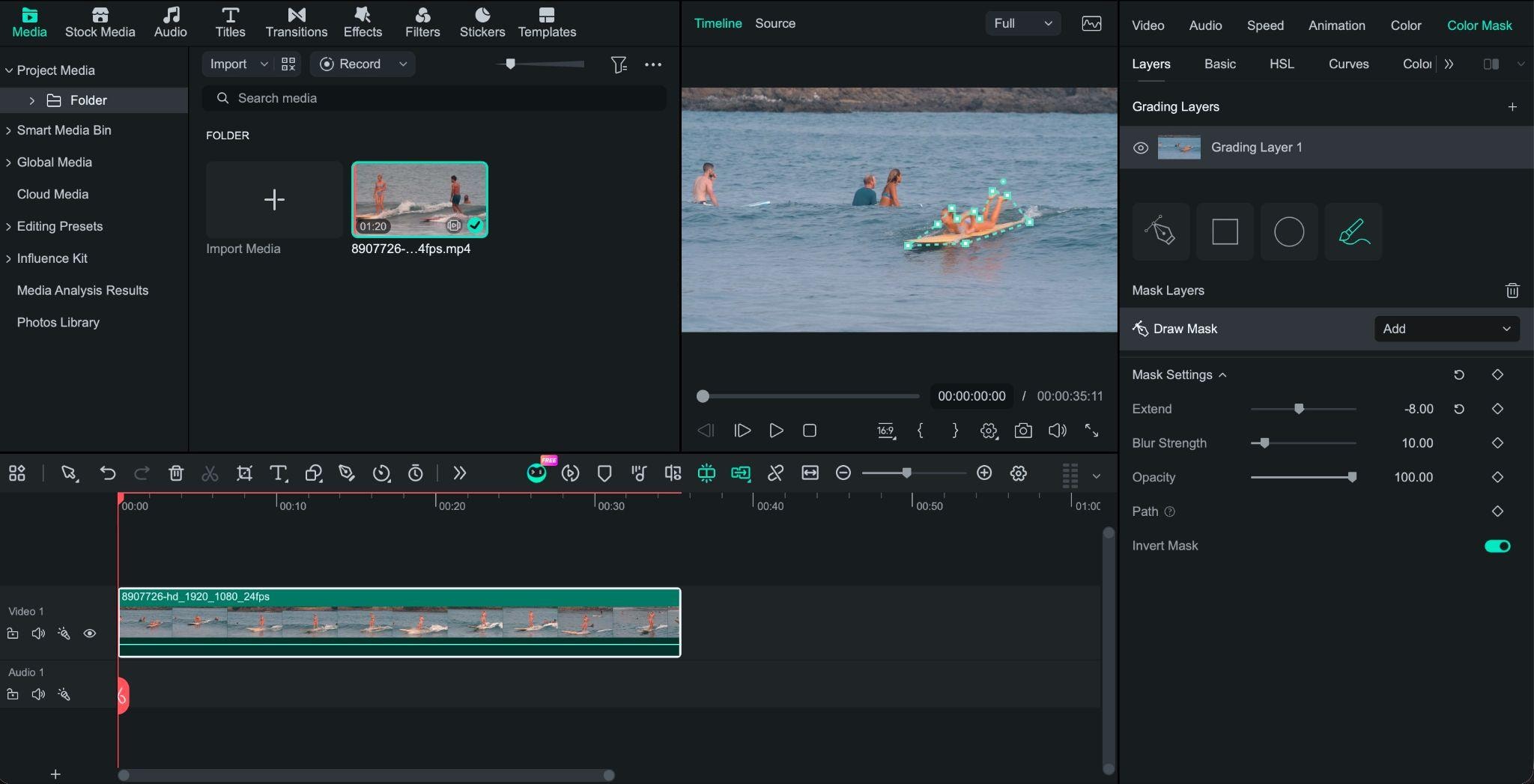
Schritt 3. Füge eine neue Gradierungsebene hinzu. Diese Ebene enthält die Farbanpassungen und die Maske für den Bereich, den du bearbeiten möchtest.
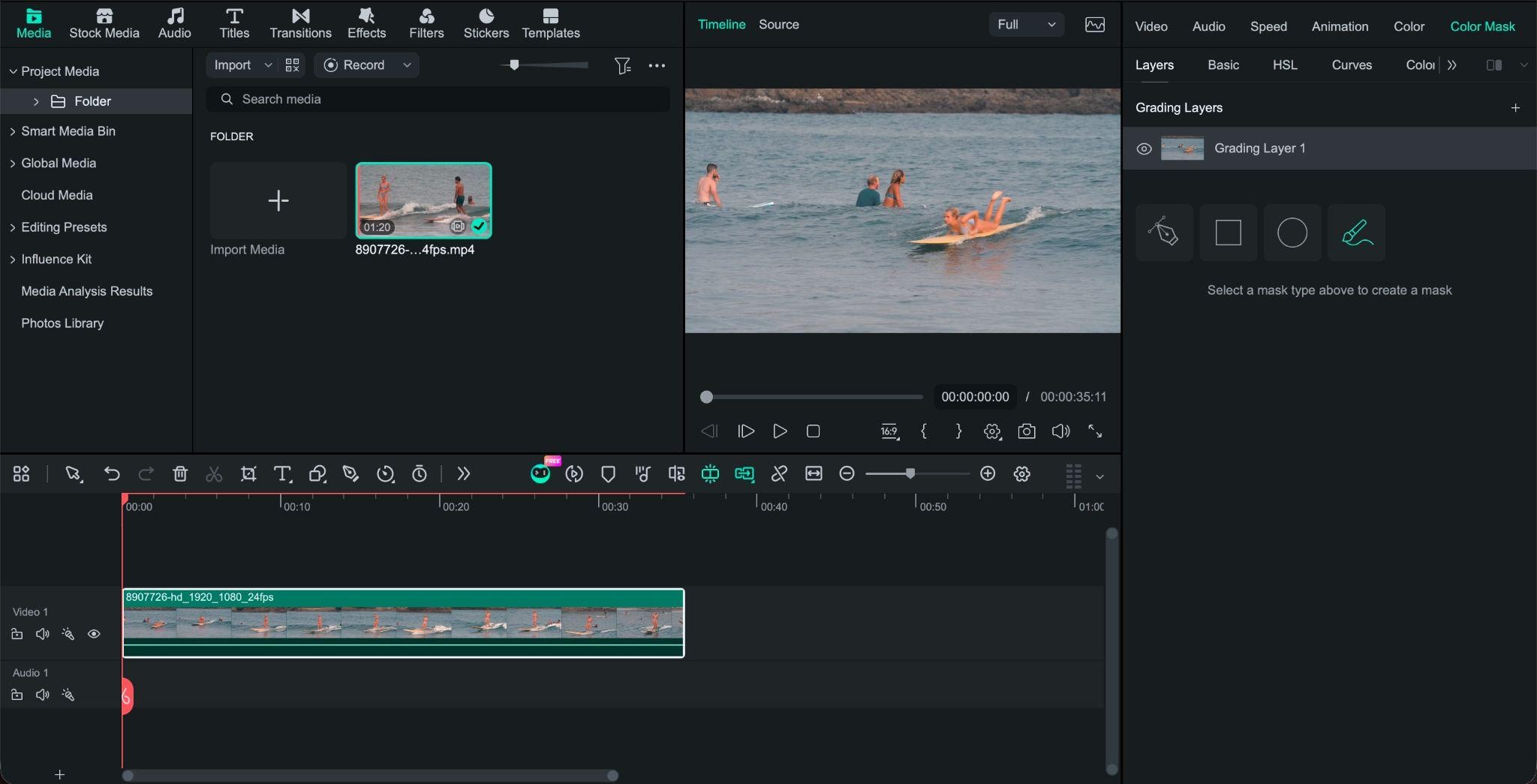
Schritt 4. Wähle das Stiftwerkzeug, Rechteck, Kreis/Ellipse, oder KI-Maske um den Bereich zu isolieren, den du bearbeiten möchtest.
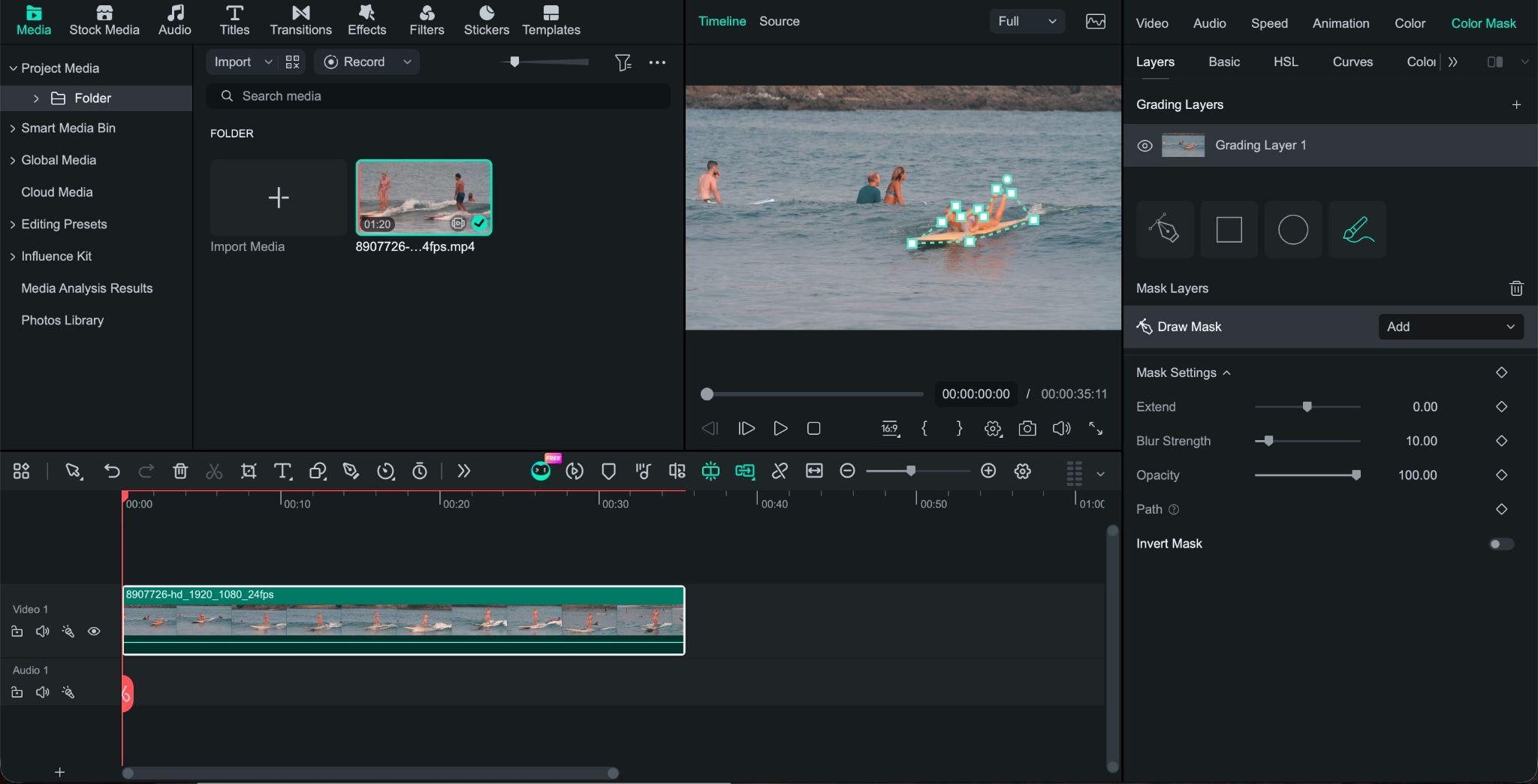
Schritt 5. Passe Position, Größe, Drehung, Weichzeichnung und Deckkraft der Maske an. Verwende bei Bedarf Invertieren oder kombiniere Masken mit Hinzufügen, Subtrahieren oder Schnittmenge für eine präzisere Auswahl
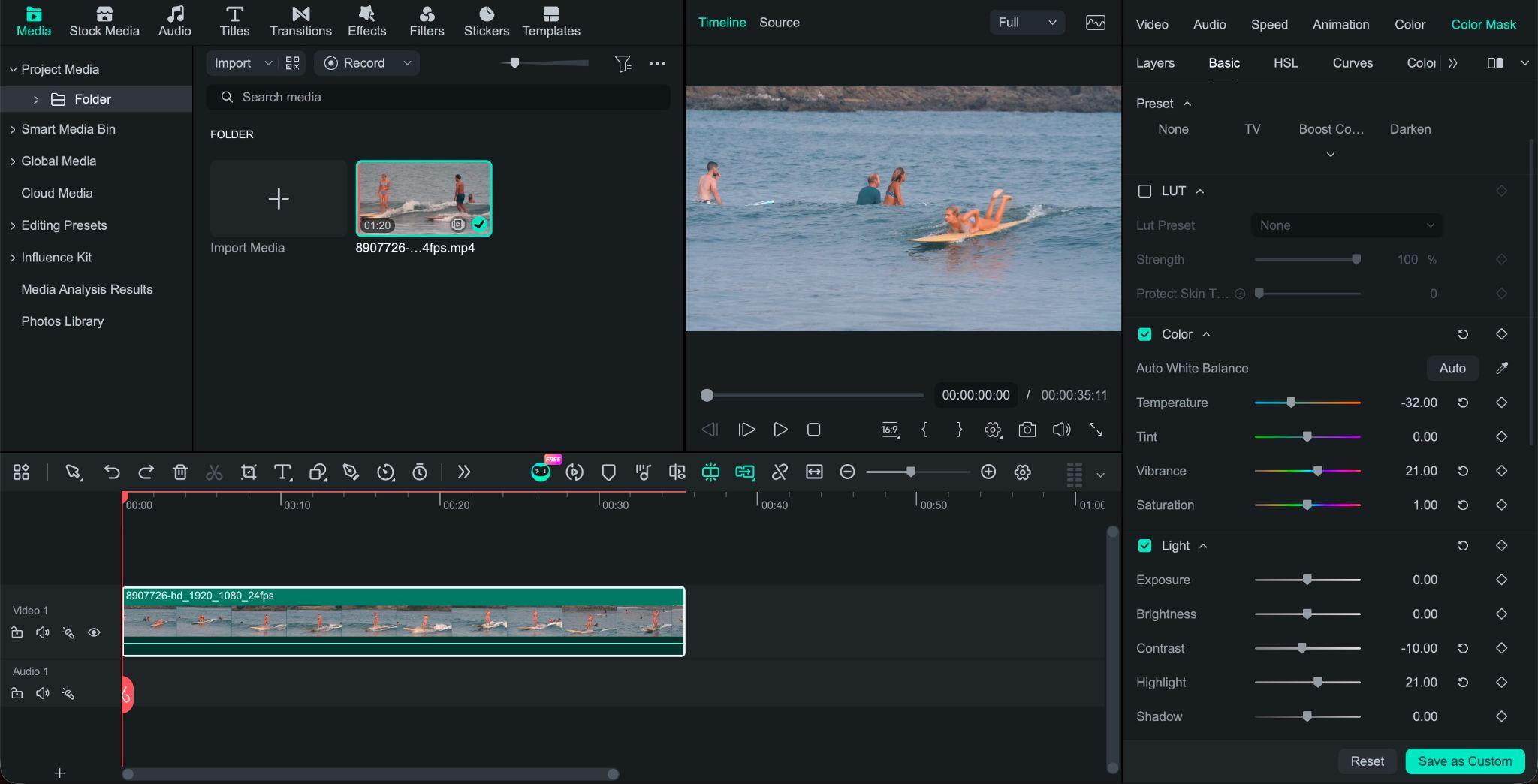
Schritt 6. Wähle die Gradierungsebene aus und verwende Basis, HSL, Kurven, Farbrad oder HDR unter demselben Farbmasken-Tab, um die Farbe des maskierten Bereichs zu ändern.
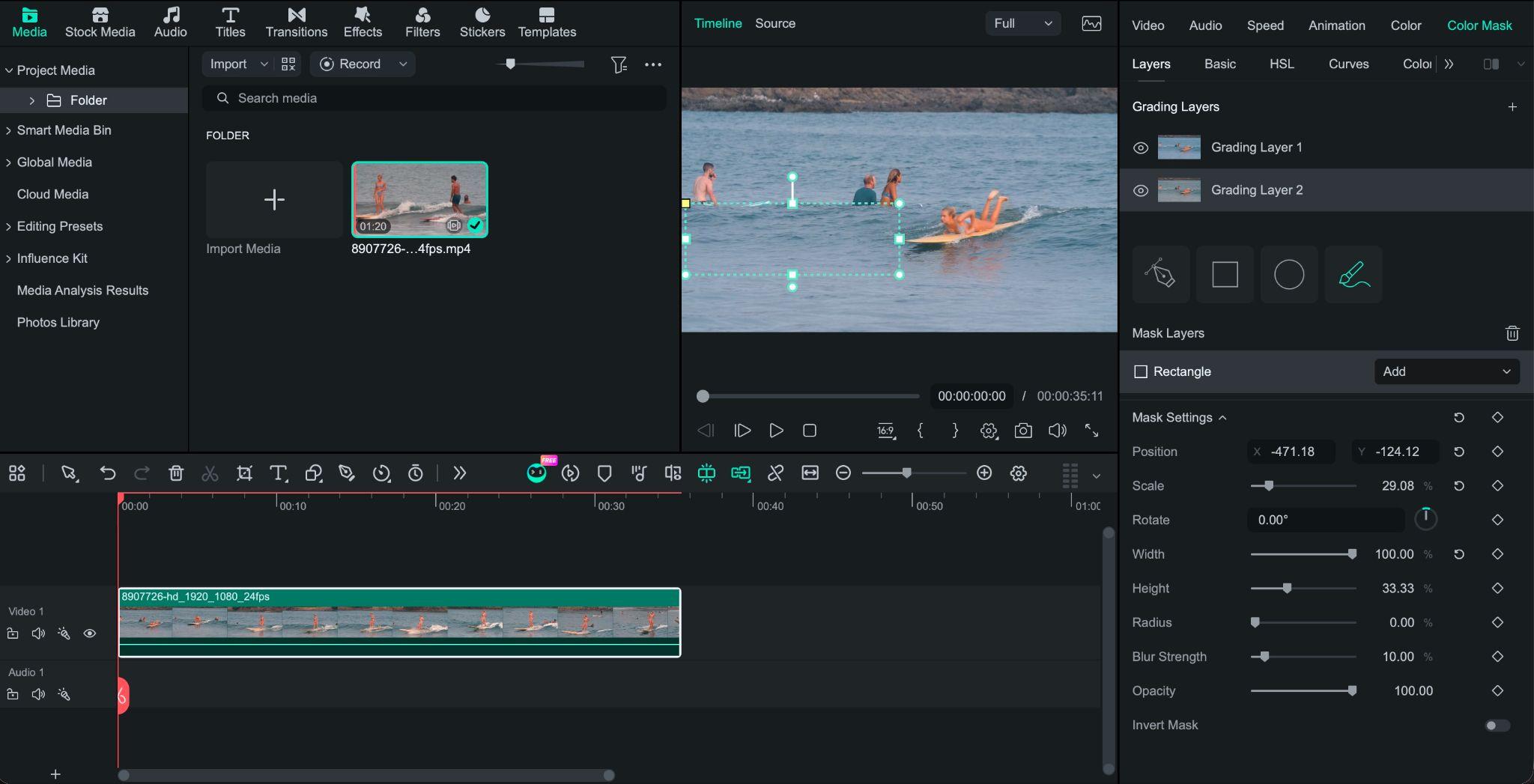
Schritt 7. Erstelle zusätzliche Ebenen, wenn verschiedene Bereiche unterschiedliche Anpassungen haben sollen. Du könntest beispielsweise eine Ebene für den Himmel, eine weitere für das Motiv und eine weitere für den Hintergrund verwenden.
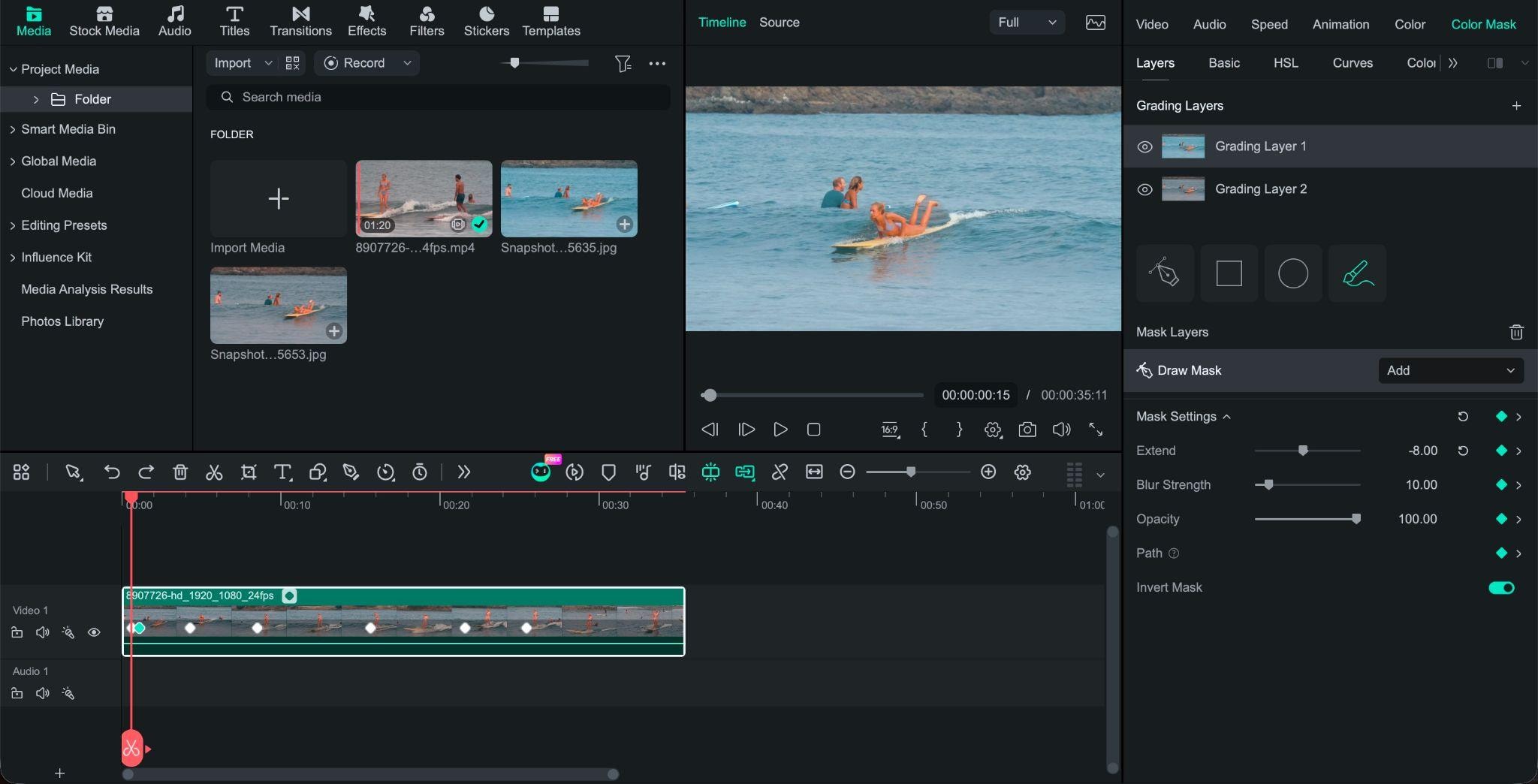
Schritt 8. Spiele den Clip ab, um das Ergebnis zu überprüfen. Füge Keyframes hinzu, wenn die Maske oder Farbanpassung einer Bewegung in der Aufnahme folgen soll.


Teil 6. CapCut vs. Filmora für die Farbkorrektur
Sowohl CapCut als auch Filmora bieten Werkzeuge für Farbkorrektur und kreative Farbgestaltung. Wenn du lernst, wie man Videos in CapCut farblich bearbeitet, wirst du gängige Einstellungen wie HSL, Kurven, Farbrad, LUTs und Farbabgleich entdecken. Filmora bietet ähnliche Gradierungswerkzeuge mit einem ebenenbasierten Arbeitsablauf zur Organisation selektiver Anpassungen.
| Bearbeitungsbedarf | CapCut | Filmora |
| Grundlegende Farbkorrektur | ✔️ | ✔️ |
| Automatische Farbe | ✔️ | ✔️ |
| HSL-Anpassungen | ✔️ | ✔️ |
| Kurven und Farbsteuerungen | ✔️ | ✔️ |
| LUT-Unterstützung | ✔️ | ✔️ |
| Farbabgleich | ✔️ | ✔️ |
| Maskenbasierte Anpassungen | ✔️ | ✔️ |
| Selektive Farbkorrektur | ✔️ | ✔️ |
| Anpassungsebenen | ✔️ | ✔️ |
| PC-Bearbeitung | ✔️ | ✔️ |
| Mobile Bearbeitung | ✔️ | ✔️ |
Zusammenfassend:
- Sowohl CapCut als auch Filmora decken die wichtigsten Farbkorrektur- und Gradierungswerkzeuge ab, um dir bei grundlegenden Korrekturen, kreativen Looks und selektiven Farbanpassungen in beiden Editoren zu helfen.
- Die Maskierungswerkzeuge von CapCut unterstützen selektive Farbbearbeitungen. Du kannst innerhalb der Anpassungssteuerungen eine Maske hinzufügen und dann den ausgewählten Bereich anpassen, ohne den Rest des Bildes zu verändern.
- Die Farbmaske und Gradierungsebenen von Filmora bieten ebenfalls eine weitere Möglichkeit, selektive Farbarbeiten zu organisieren. Du kannst separate Gradierungsebenen für verschiedene Anpassungen erstellen, was die Verwaltung mehrerer Farbbehandlungen im selben Projekt erleichtert.
- Die Farbmaskenfunktion von CapCut ist als Premium-Funktion verfügbar, kostenlose Nutzer können den Effekt jedoch vor der Entscheidung, ob sie ein Upgrade durchführen möchten, in der Vorschau ansehen.
- Die Farbmaske von Filmora ist in der kostenlosen Version verfügbar, exportierte Videos enthalten jedoch ein Wasserzeichen, sofern kein kostenpflichtiger Plan verwendet wird.
Fazit
Farbkorrektur kann das Gesamtgefühl deines Filmmaterials verändern, auch wenn die Originalaufnahmen bereits gut komponiert sind. Wenn du herausfindest, wie du Videos in CapCut farblich bearbeitest, beginne mit der Korrektur von Belichtung und Weißabgleich und passe dann Kontrast, Sättigung und einzelne Farben an. Der Farbabgleich kann auch dazu beitragen, dass Aufnahmen nicht zu unterschiedlich aussehen.
Für unkomplizierte Farbkorrektur auf PC oder Mobilgerät bietet CapCut die wesentlichen Farbwerkzeuge in einem zugänglichen Arbeitsablauf. Für gezieltere Anpassungen kannst du auch Filmora verwenden, das Farbmaske und Gradierungsebenen bietet, um verschiedene Farbbehandlungen auf separate Bereiche anzuwenden. Sobald das Filmmaterial ausgewogen ist, reichen oft kleine kreative Anpassungen aus, um dem gesamten Video ein ausgefeilteres Aussehen zu verleihen.
FAQs
-
1. Wie führe ich in CapCut eine Farbkorrektur durch?
Um in CapCut eine Farbkorrektur durchzuführen, kannst du zunächst dein Filmmaterial mit den grundlegenden Anpassungswerkzeugen korrigieren oder die Option „Automatische Farbe" für eine schnelle Korrektur verwenden. Gib deinem Filmmaterial dann je nach gewünschtem Look mit HSL, Kurven, LUTs oder Farbabgleich einen stilisierteren Look. -
2. Was ist der Farbabgleich in CapCut?
Der Farbabgleich verwendet einen Referenzrahmen oder -clip, um die Farben und Töne anderer Aufnahmen anzugleichen. Diese Funktion ist nützlich, wenn Clips von verschiedenen Kameras oder unter unterschiedlichen Beleuchtungsbedingungen nicht übereinstimmen. -
3. Kann ich in CapCut RAW- und Log-Filmmaterial farblich bearbeiten?
Ja, aber RAW- und Log-Filmmaterial benötigt möglicherweise vor der endgültigen Farbkorrektur mehr Korrekturen. Beginne mit Belichtung und Weißabgleich und stelle dann Kontrast und Sättigung wieder her. Ein geeignetes LUT kann einen Ausgangspunkt für Log-Filmmaterial bieten, gefolgt von manuellen Anpassungen, um den spezifischen Clip abzustimmen.


