
 4,7
4,7




DJI-Aufnahmen können direkt aus der Kamera großartig aussehen, aber diese Rohclips benötigen oft etwas Bearbeitung, bevor Sie sie teilen können. Wie Sie DJI-Videos bearbeiten, hängt von der Kamera und dem gewünschten Ergebnis ab.
Ein Drohnenvideo benötigt möglicherweise engere Schnitte und Farbkorrektur, während Aufnahmen der Osmo Pocket 3 oder der Action-Serie möglicherweise Stabilisierung, Rahmung und Audioanpassungen benötigen. Dieser Leitfaden erklärt, wie Sie DJI-Videos auf PC oder Mac mit Wondershare Filmora bearbeiten und wann Tools wie DJI Mimo und DJI Studio nützlich sind.
Teil 1. Was Sie vor der Bearbeitung von DJI-Videos benötigen
Bevor Sie mit der Bearbeitung beginnen, bereiten Sie Ihr Filmmaterial vor und entscheiden Sie, wie Sie damit arbeiten möchten. Einige Kontrollpunkte können den DJI-Videobearbeitungsprozess erleichtern, insbesondere bei hochauflösendem Filmmaterial, Log-Format oder 360°-Aufnahmen.
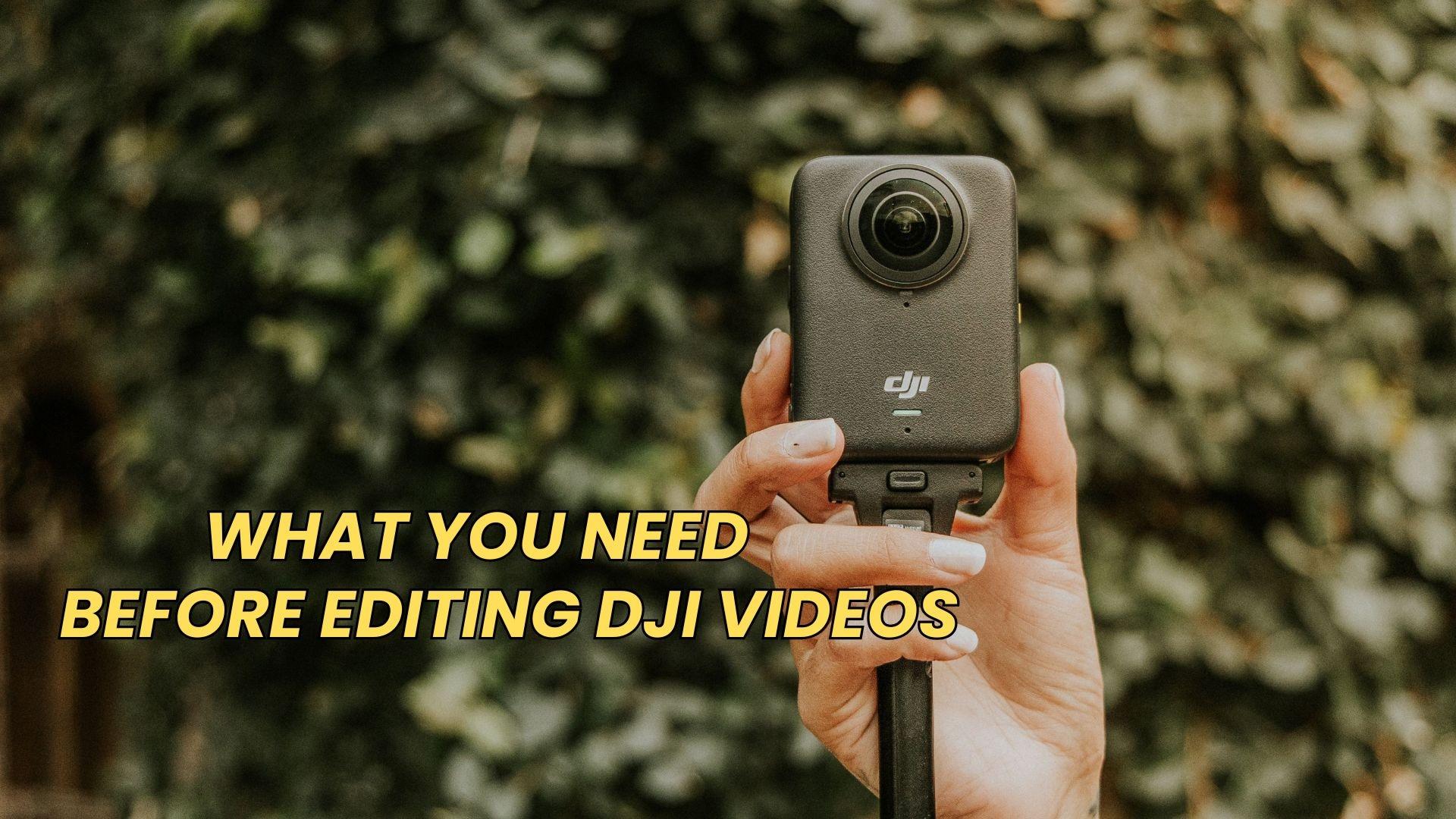
Übertragen Sie Ihr DJI-Filmmaterial auf Ihren Computer
Beginnen Sie damit, Ihre originalen DJI-Clips auf Ihren Computer zu verschieben, damit sie bereit sind, in Ihren Editor importiert zu werden. Stellen Sie bei großen oder hochauflösenden Dateien sicher, dass Ihr Computer über ausreichend Speicherplatz verfügt. Prüfen Sie dann, ob das Filmmaterial ein Standardprofil, D-Log oder D-Log M verwendet, damit Sie die richtigen Farbkorrektureinstellungen auswählen können, bevor Sie lernen, wie man DJI 360°-Videos bearbeitet.
Wählen Sie den richtigen Bearbeitungsworkflow
Der beste Workflow hängt von Ihrer DJI-Kamera, dem Aufnahmetyp und dem Umfang der geplanten Bearbeitung ab. Für DJI 360°-Aufnahmen verwenden Sie einen Editor, der 360°-Video und Reframing unterstützt.
- Wenn Sie lernen, wie man DJI-Videos auf PC oder Mac bearbeitet, Wondershare Filmora bietet eine einfache, voll ausgestattete Möglichkeit, 360°-Videos zu bearbeiten, mit Tools zum Trimmen, Effekten, Farbanpassungen, Reframing und mehr.
- Wenn Sie auf dem Handy arbeiten, können Sie Tools wie DJI Mimo or LightCut für schnelle Bearbeitungen, grundlegende Anpassungen und das direkte Teilen Ihrer Videos vom Telefon aus verwenden.
Teil 2. So bearbeiten Sie DJI-Videos auf PC oder Mac
Für detaillierte DJI-Videobearbeitung bietet Ihnen ein PC- oder Mac-Editor wie Filmora mehr Kontrolle über Farbe, Audio, Rahmung und den finalen Export. Befolgen Sie diese Schritte für reguläres DJI-Filmmaterial von Drohnen, Osmo Pocket und Osmo Action-Kameras.
So bearbeiten Sie DJI-Videos in Filmora
Schritt 1Importieren Sie Ihr DJI-Filmmaterial
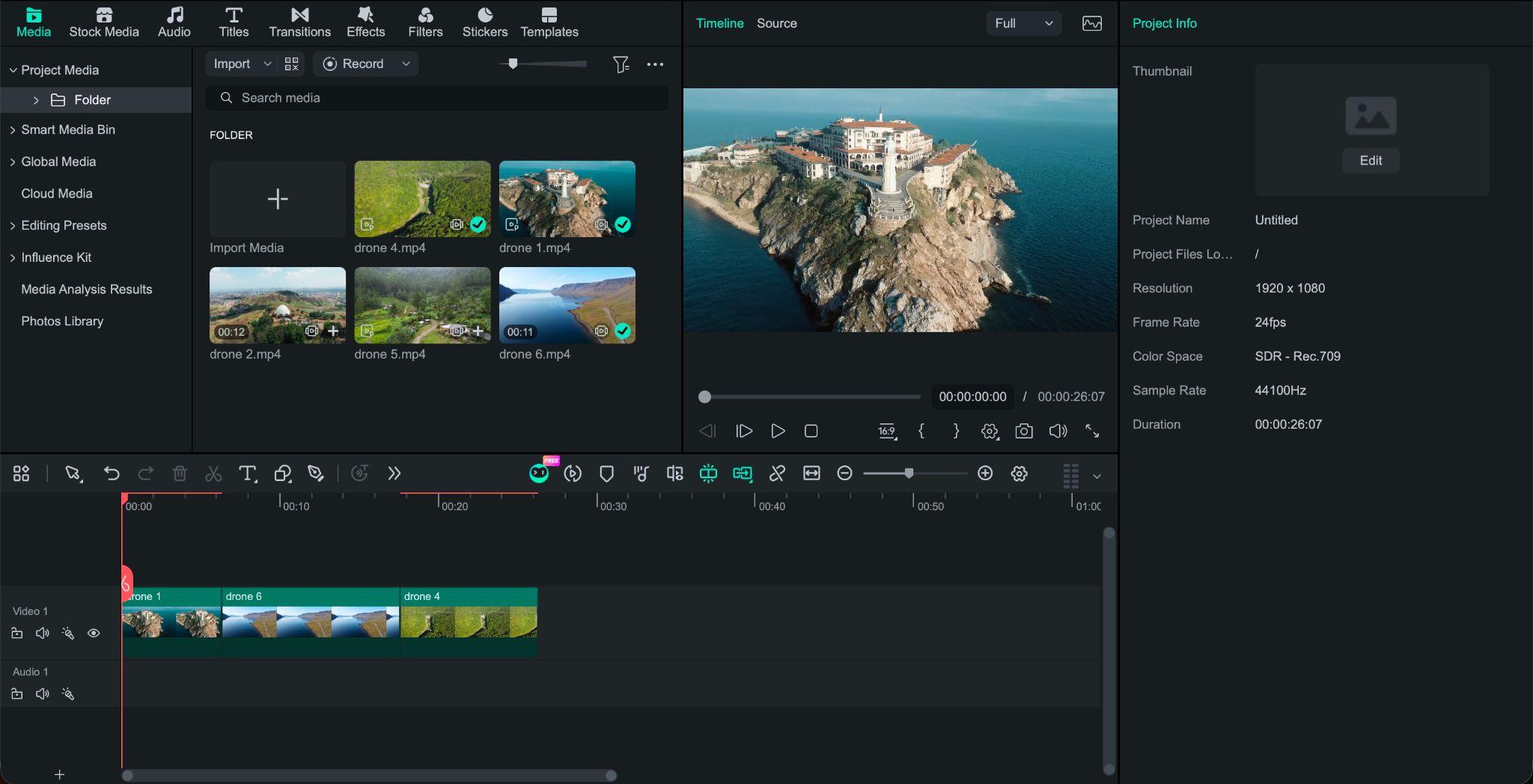
Importieren Sie Ihre Clips in ein neues Filmora-Projekt. Ziehen Sie das Video in die Zeitleiste.
Schritt 2Clips zuschneiden und anordnen
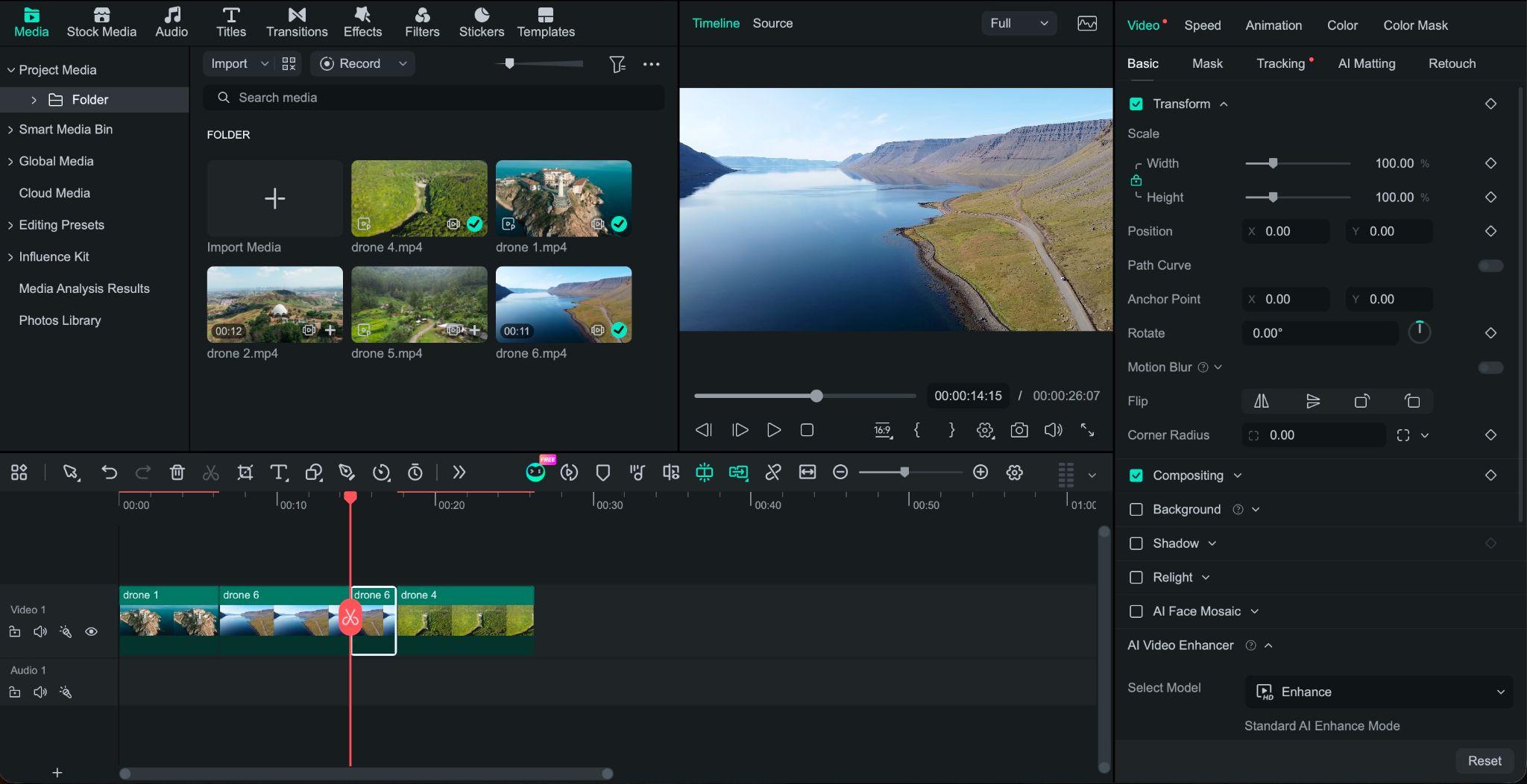
Entfernen Sie unerwünschte Takes, lange Pausen und sich wiederholende Aufnahmen, indem Sie Ihre Clips schneiden und trimmen. Ordnen Sie dann das beste Filmmaterial in eine klare Sequenz.
Schritt 3Farbe anpassen
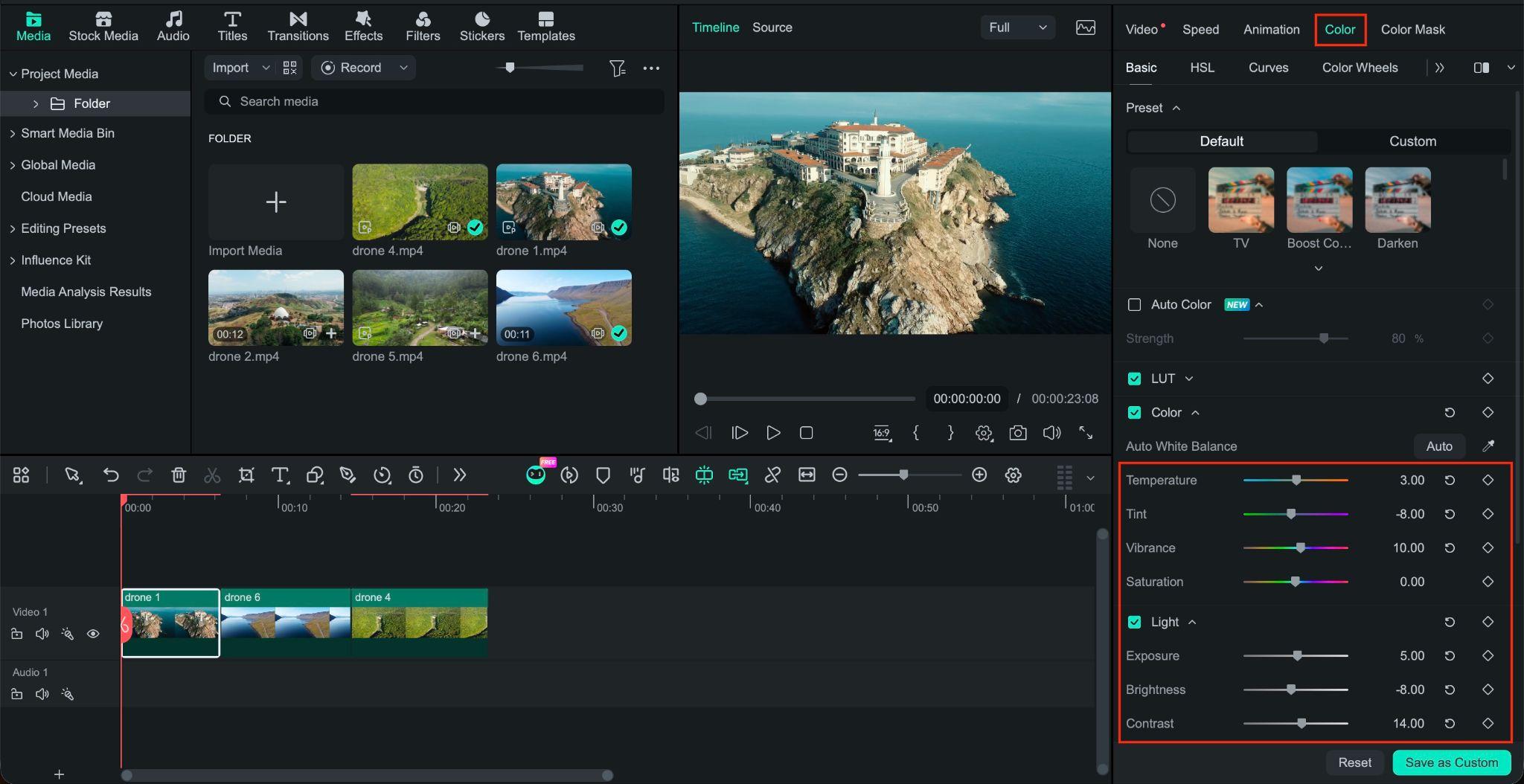
Verwenden Sie für D-Log- oder D-Log M-Aufnahmen Filmoras Farbkorrekturtools, um Kontrast und natürlich wirkende Farben wiederherzustellen, bevor Sie einen kreativen Look anwenden. Verwenden Sie AuFarbe anpassen für schnelle Korrekturen oder Farbmaske um bestimmte Farben zu isolieren und fein abzustimmen.
Schritt 4Rahmung und Bewegung korrigieren
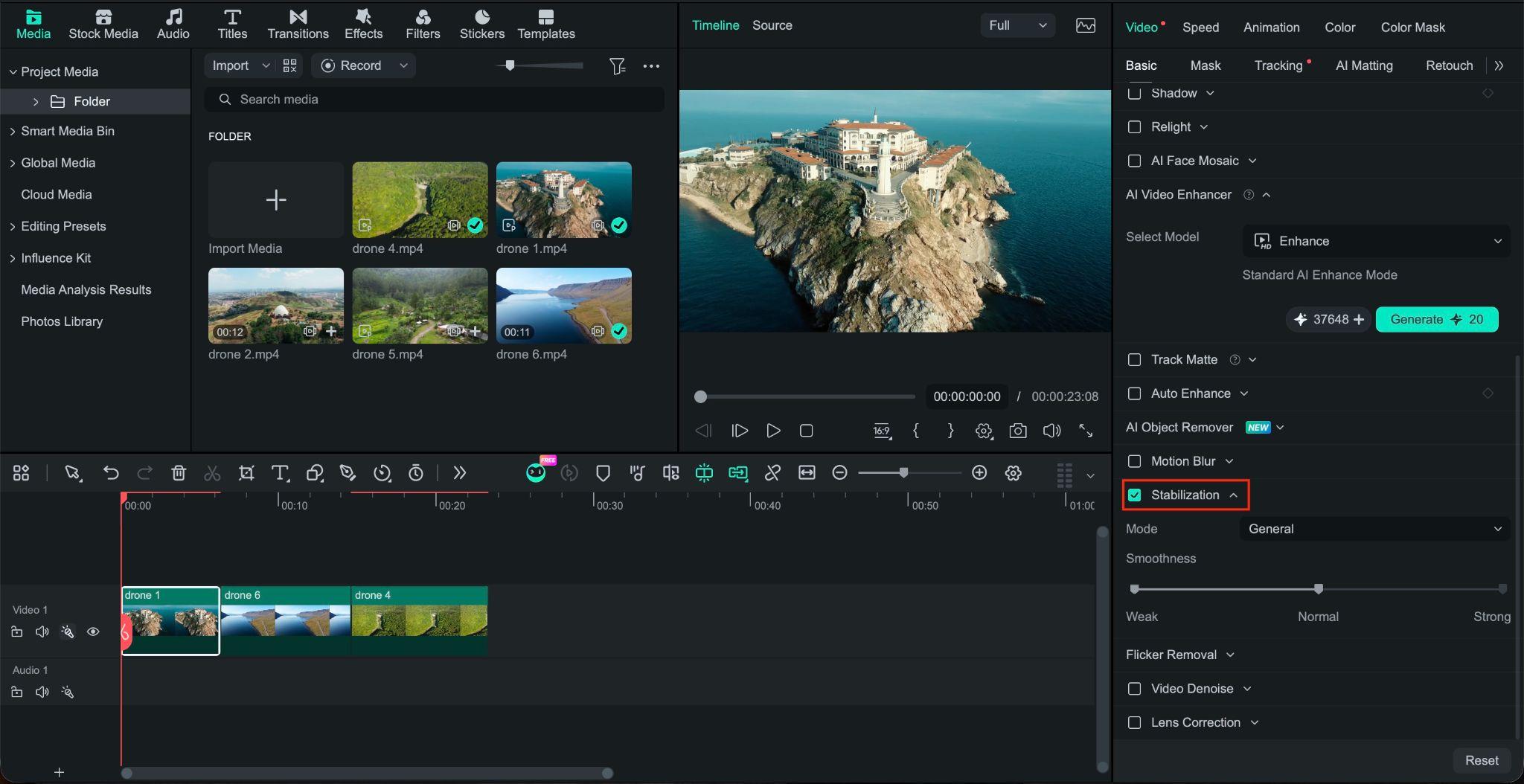
Schneiden oder skalieren Sie das Filmmaterial für Ihr Zielseitenverhältnis. Verwenden Sie Stabilisierung bei Bedarf.
Schritt 5Audio bearbeiten
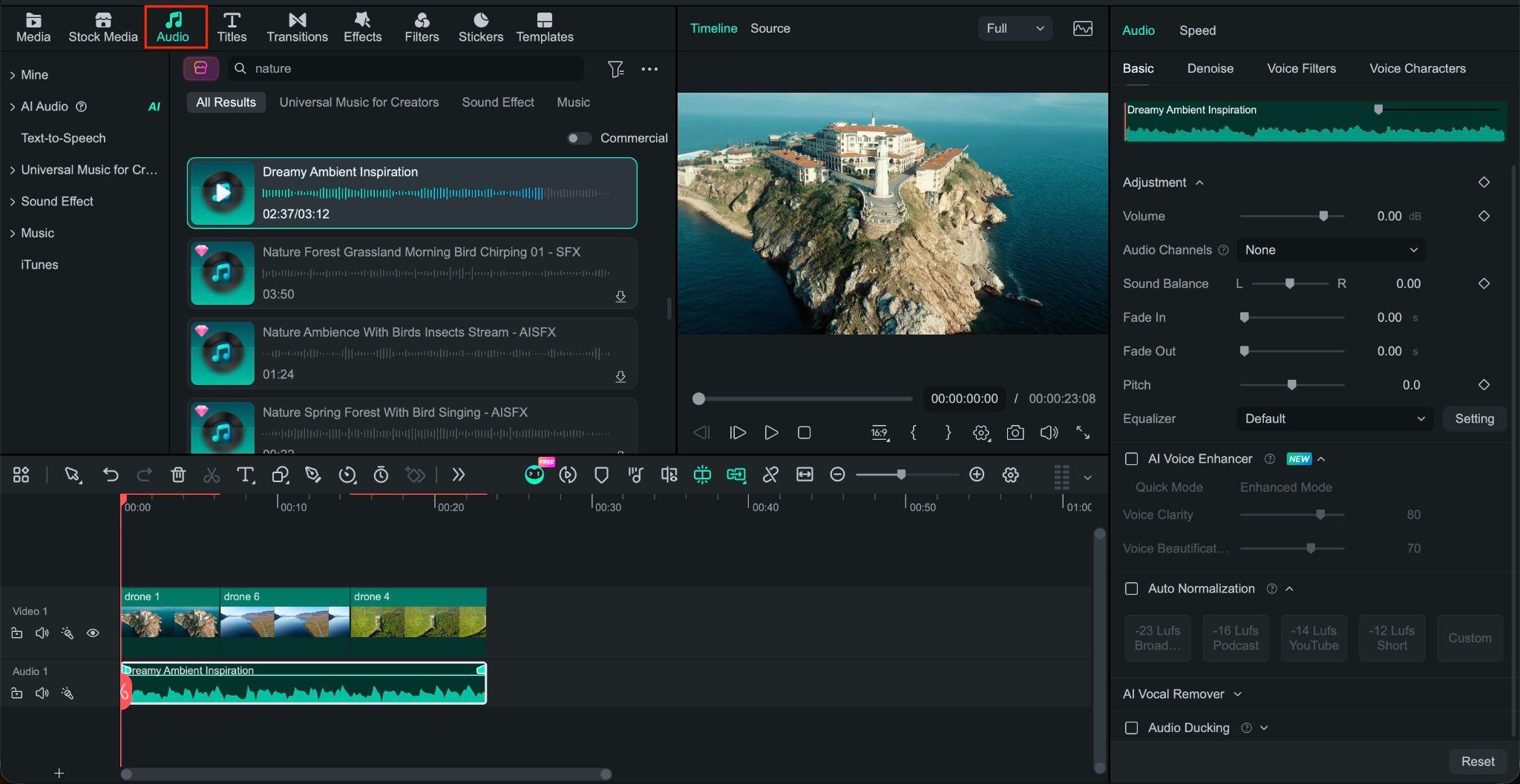
Reduzieren Sie unerwünschte Geräusche und passen Sie die Audiopegel mit Filmoras Audio-Tools an. Sie können auch Musik und Soundeffekte aus der integrierten Audiobibliothek auswählen, um Ihr Video zu ergänzen.


Wie bearbeitet man DJI 360°-Videos?
Das Bearbeiten von 360°-Aufnahmen unterscheidet sich etwas von regulären DJI-Videos. Die Kamera erfasst die Szene in alle Richtungen, was bedeutet, dass Sie den Winkel und die Perspektive später während der Bearbeitung wählen können. Zur Bearbeitung von DJI 360°-Aufnahmen stellt Filmora die 360°-Videobearbeitung Funktion vor, mit der Sie 360°-Aufnahmen neu rahmen, den Betrachtungswinkel anpassen und die Bearbeitung auf der Standard-Zeitleiste fortsetzen können.
Schritt 1Importieren Sie Ihr 360°-Filmmaterial
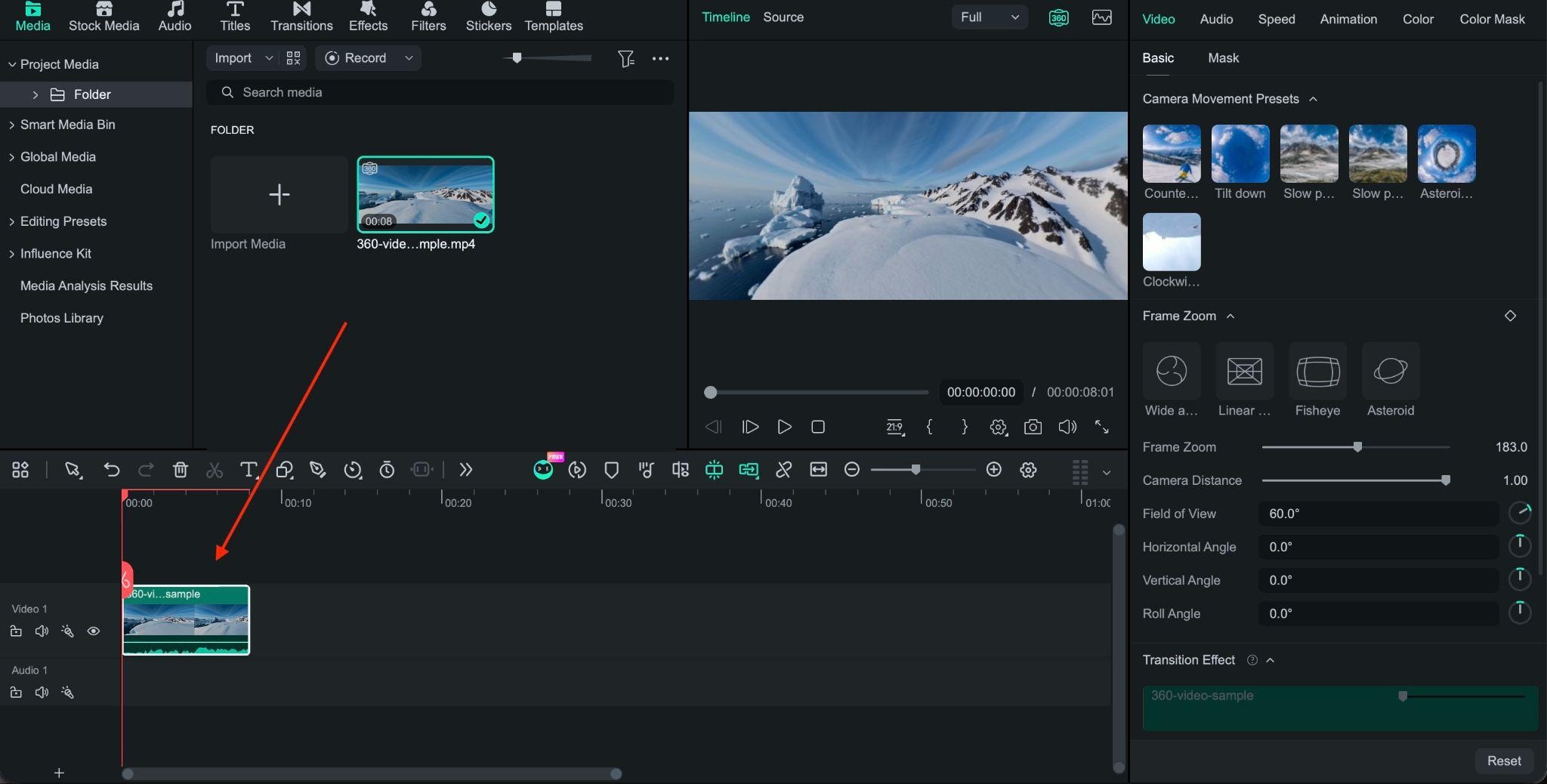
Öffnen Sie Filmora und importieren Sie Ihren DJI 360°-Clip. Ziehen Sie das Filmmaterial in die Zeitleiste, um mit der Bearbeitung zu beginnen. Wenn Sie DJI Osmo 360-Aufnahmen verwenden, konvertieren Sie .OSV-Dateien zuerst mit den offiziellen DJI-Tools in MP4.
Schritt 2Betrachtungswinkel einstellen
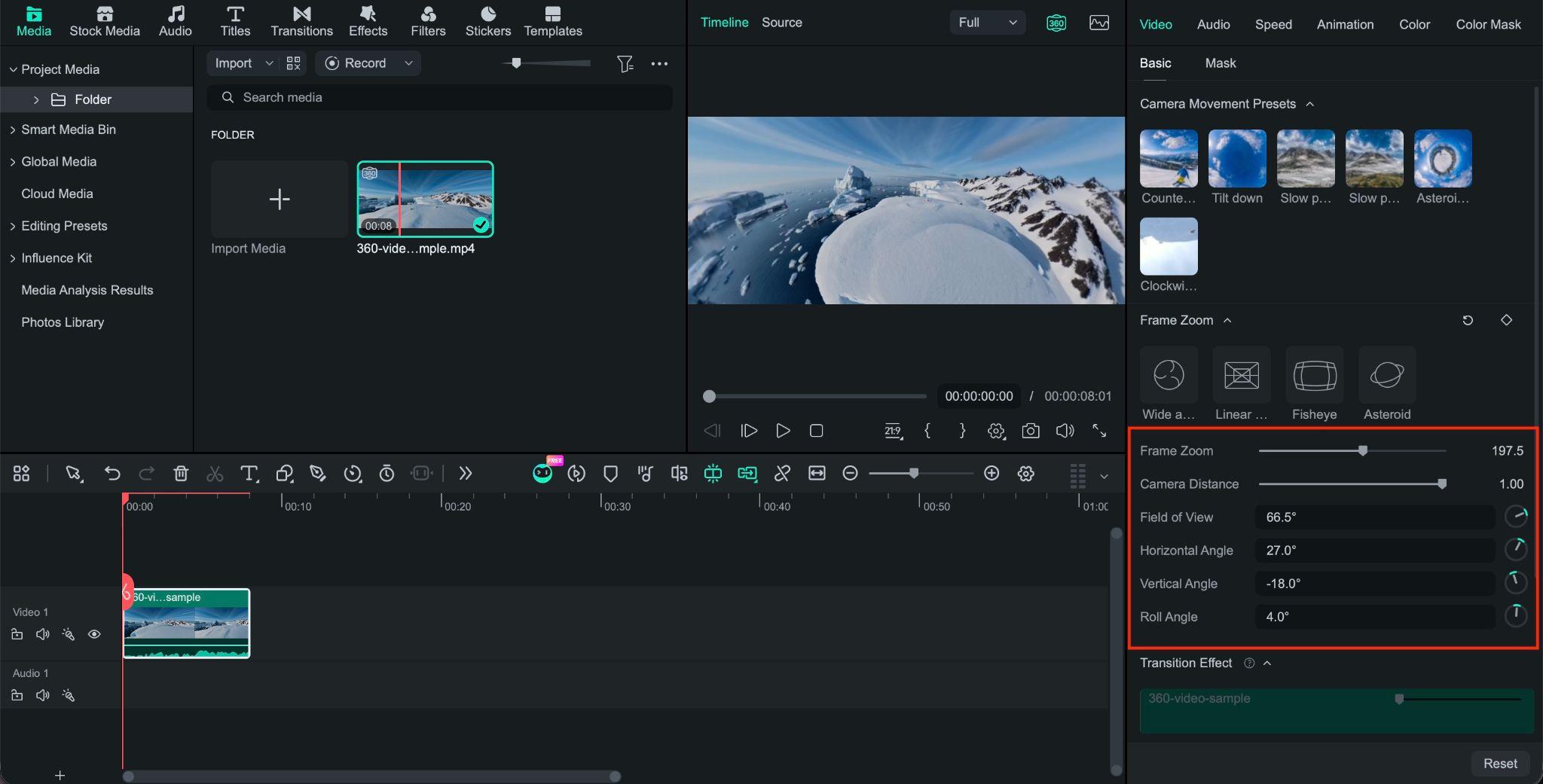
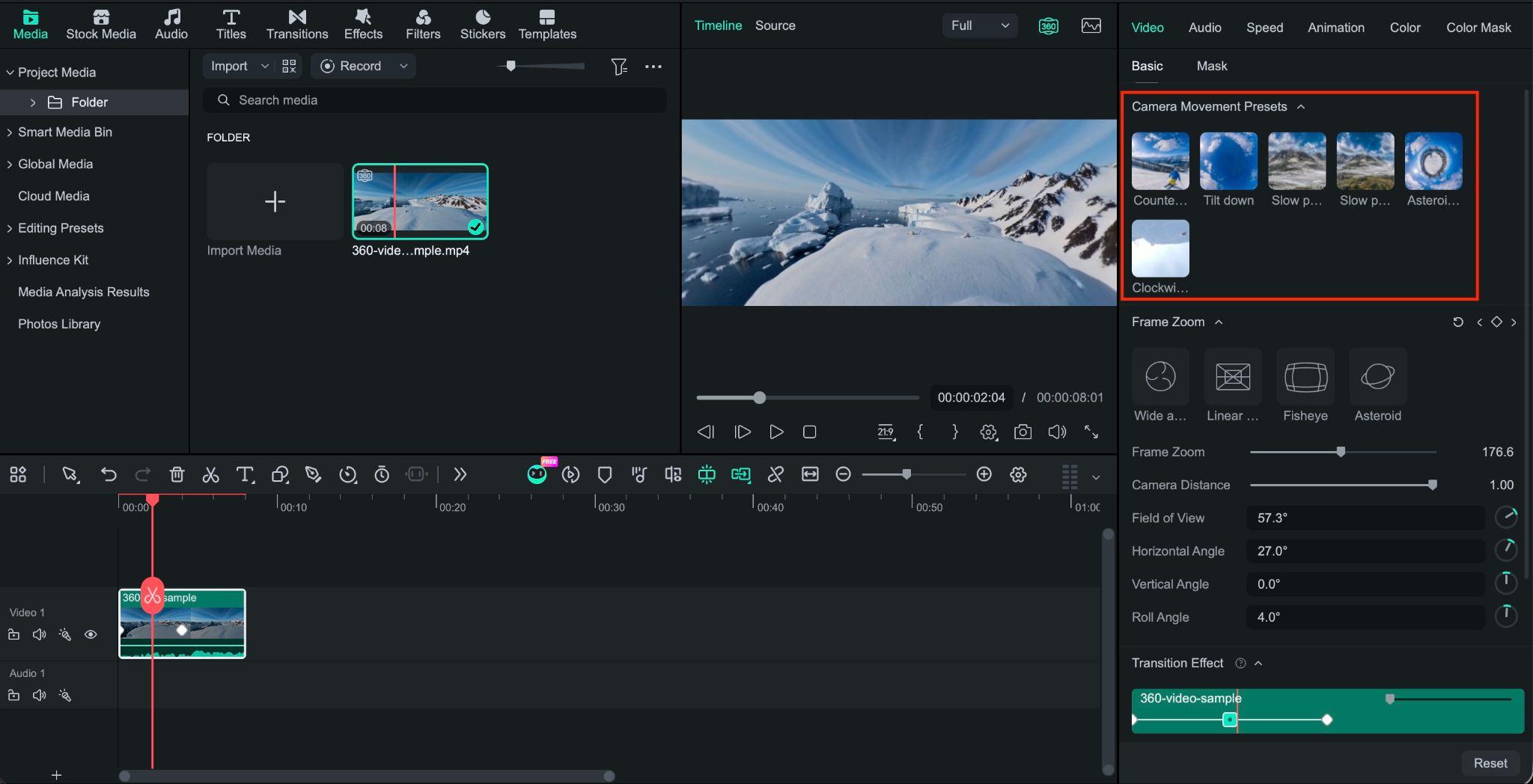
Wählen Sie den Clip aus und gehen Sie zu Video > Grundlegend. Ziehen Sie die Vorschau, um die Szene zu erkunden, und passen Sie dann die Panoramaeinstellungen (Horizontal-/Vertikalwinkel, Rollwinkel und Sichtfeld) an, um die gewünschte Rahmung festzulegen.
Schritt 3Kamerabewegung hinzufügen
Verwenden Sie Kamerabewegungsvoreinstellungen wie Orbit/Schwenk, Langsames Heranzoomen/Herauszoomen oder Sky Flip, um Bewegung zwischen verschiedenen Ansichten zu erzeugen. Sie können auch Keyframes verwenden, um zu steuern, wie sich die Kamera durch die 360°-Szene bewegt.
Schritt 4Clip weiter bearbeiten
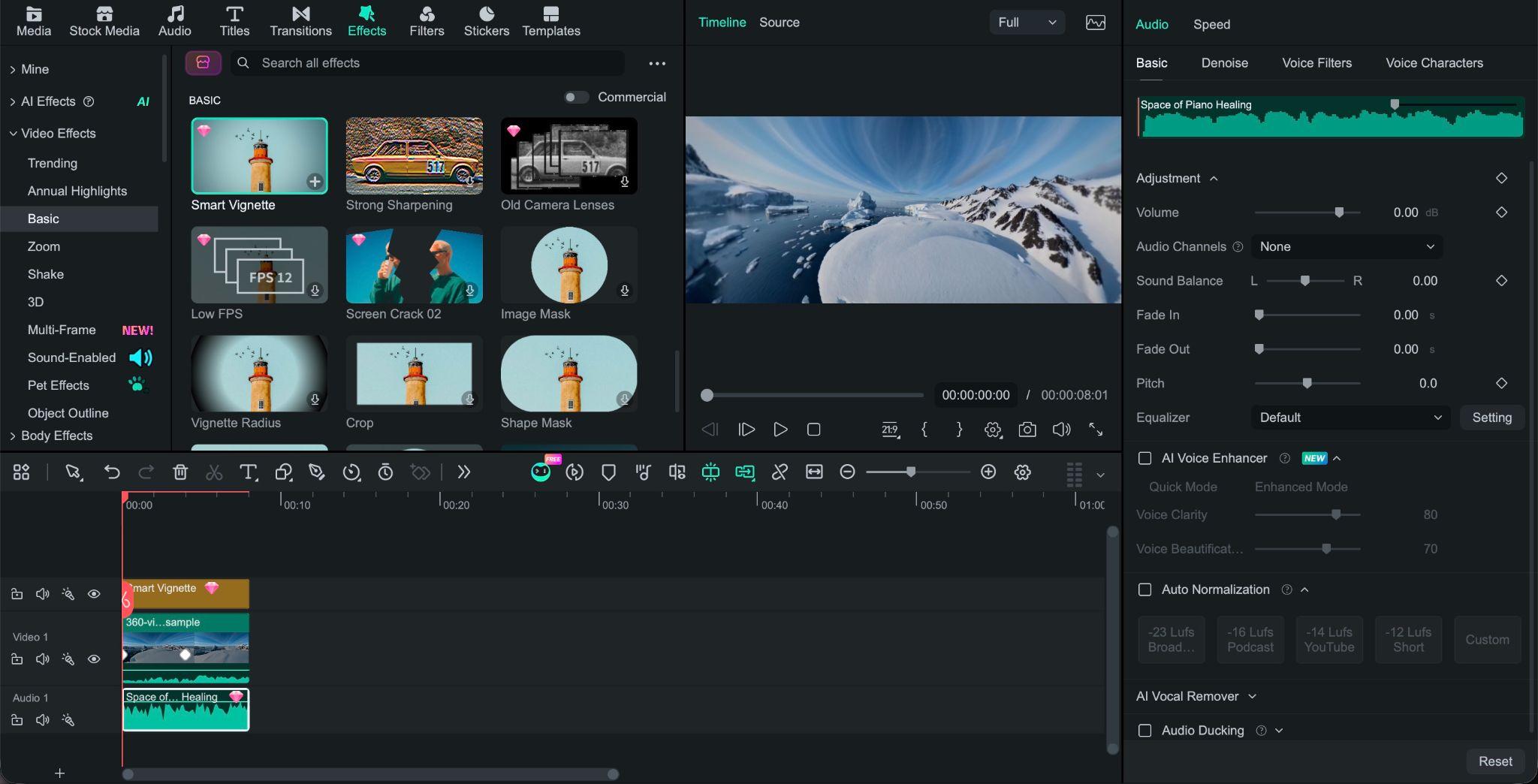
Sobald die Perspektive festgelegt ist, bearbeiten Sie den Clip wie ein normales Video weiter. Trimmen oder teilen Sie das Filmmaterial, passen Sie die Geschwindigkeit an, fügen Sie Übergänge und Effekte hinzu und nehmen Sie bei Bedarf Farb- oder Audioanpassungen vor.
Schritt 5Exportformat wählen
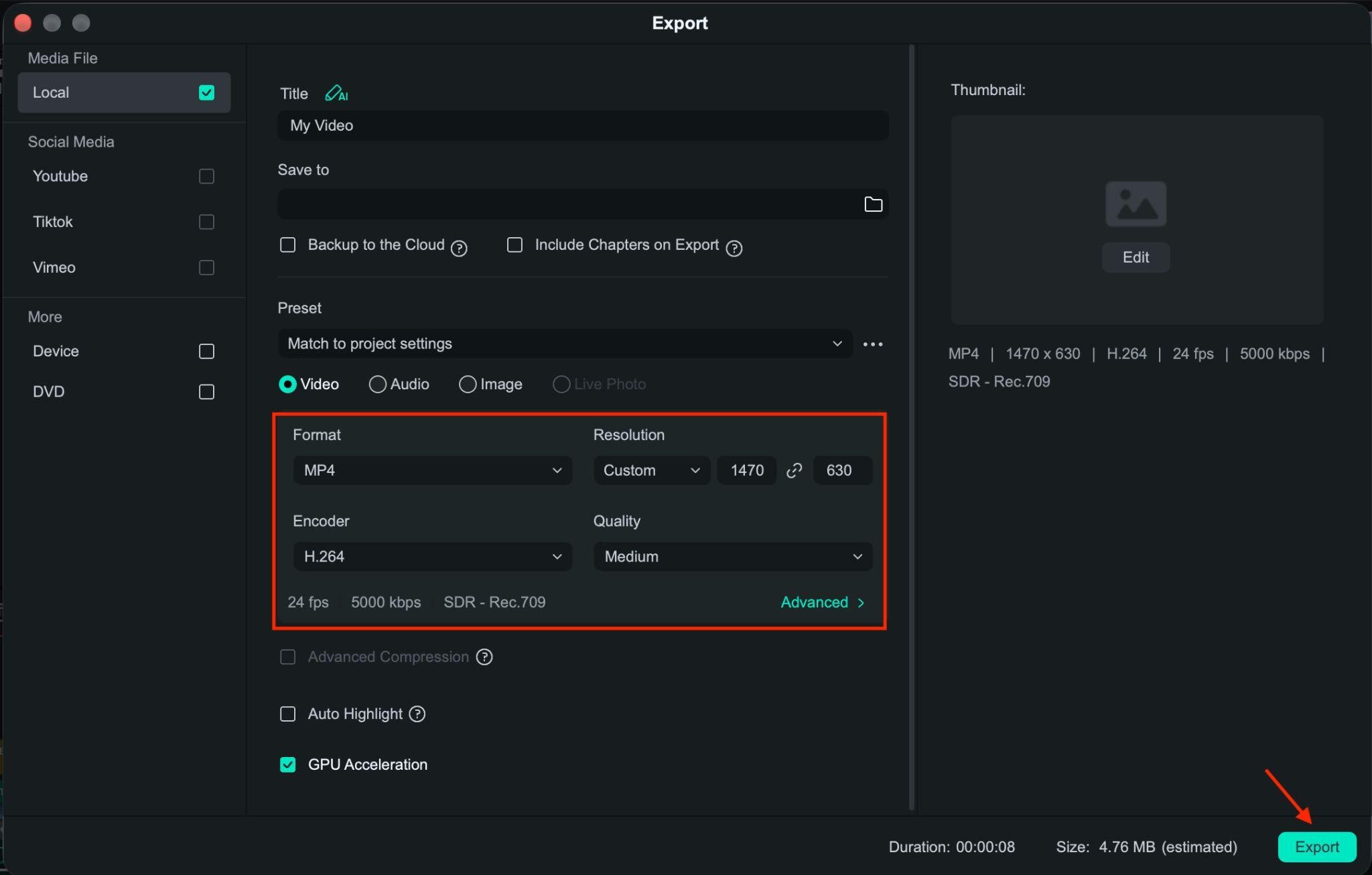
Klicken Sie auf Exportieren wenn Ihre Bearbeitung fertig ist. Filmora ermöglicht es Ihnen, das neu gerahmte 360°-Filmmaterial als reguläres 2D-Video zu speichern und vor dem Speichern Einstellungen wie Auflösung, Bildrate und Format auszuwählen.
DJI-Kamera-Überlegungen
Verschiedene DJI-Kameras erzeugen unterschiedliche Arten von Filmmaterial, sodass der Bearbeitungsprozess je nach verwendeter Kamera leicht variieren kann. Hier sind einige wichtige Punkte zu prüfen:
- DJI-Drohnenvideos bearbeiten: Konzentrieren Sie sich auf das Trimmen langer Flugclips, Farbkorrektur, Stabilisierung und das Erstellen einer kompakteren Szenensequenz.
- DJI Osmo Pocket 3 bearbeiten: Konzentrieren Sie sich auf Rahmung, Hauttöne, Stabilisierung und Audio.
- DJI Osmo Action 4 / Action 5 Pro bearbeiten: Überprüfen Sie Stabilisierung, Linsenverzerrung, Farbe und schnell bewegte Aufnahmen.
- DJI Osmo 360 / Osmo 360 II bearbeiten: Bereiten Sie das Filmmaterial im MP4-Format vor und verwenden Sie dann Filmoras 360°-Tools, um die Perspektive auszuwählen und ein flaches 2D-Video zu erstellen.
Teil 3. So bearbeiten Sie DJI-Videos auf dem Handy
Wenn Sie nur ein paar DJI-Clips in ein kurzes Video verwandeln müssen, brauchen Sie wahrscheinlich keinen Computer. DJI bietet mobile Apps an, die schnelle Bearbeitungen übernehmen können, insbesondere für Aufnahmen von Handgeräten und Action-Kameras.
DJI-Videos mit DJI Mimo bearbeiten
DJI Mimo ist für DJI-Handgeräte und Action-Geräte konzipiert und enthält Bearbeitungstools wie Trimmen, Übergänge, Effekte, Text, Untertitel, Geschwindigkeitsanpassungen und Vorlagen. Sehen Sie sich das Video unten für ein Tutorial an:
Video in DJI Mimo bearbeiten
- Wählen Sie das Filmmaterial aus, das Sie bearbeiten möchten, und fügen Sie es einem neuen Projekt hinzu
- Schneiden Sie unerwünschte Teile heraus und behalten Sie die Clips, die Sie verwenden möchten
- Fügen Sie Musik, Text, Übergänge oder Effekte zu Ihrem Video hinzu
- Sehen Sie sich das Ergebnis in der Vorschau an und exportieren Sie dann das Video zum Teilen
Für die Videobearbeitung in DJI Mimo eignet sich der Workflow am besten für kurze, unkomplizierte Bearbeitungen auf Ihrem Telefon.
DJI-Videos mit LightCut bearbeiten
LightCut ist nützlich, wenn Sie schneller schneiden und weniger manuellen Aufwand wünschen. DJI unterstützt LightCut mit mehreren seiner Kameras und Drohnen, und die Ein-Tipp-Bearbeitung kann automatisch Clips auswählen und ein kurzes Video erstellen.
So bearbeiten Sie DJI-Drohnenvideos in LightCut
- Öffnen Sie LightCut und verbinden Sie Ihr DJI-Gerät oder importieren Sie Ihr Filmmaterial
- Wählen Sie die gewünschten Clips aus und tippen Sie auf Ein-Tipp-Bearbeitung
- Wählen Sie eine Vorlage und lassen Sie LightCut das Video automatisch erstellen
- Sehen Sie sich das Ergebnis in der Vorschau an und nehmen Sie vor dem Export schnelle Anpassungen vor
Teil 4. Beste Exporteinstellungen und Tipps zur Bearbeitung von DJI-Videos
Selbst ein guter Schnitt kann beim Export an Qualität verlieren, wenn die Einstellungen nicht zum ursprünglichen DJI-Filmmaterial oder der Plattform passen, auf der Sie es veröffentlichen. Nachdem Sie gelernt haben, wie Sie DJI-Videos auf dem PC bearbeiten, überprüfen Sie Auflösung, Bildrate, Seitenverhältnis und Format vor dem Export.
Die richtige Auflösung und Bildrate wählen
- Für das beste Detail: Behalten Sie 4K bei, wenn Ihr Filmmaterial in 4K aufgenommen wurde.
- Für kleinere Dateien: Wählen Sie 1080p, wenn Full HD ausreicht.
- Für die Bildrate: Behalten Sie nach Möglichkeit die ursprüngliche Einstellung von 24, 30 oder 60 fps bei.
Erhöhen Sie die Bildrate beim Export nicht, wenn das Originalmaterial mit einer niedrigeren Rate aufgenommen wurde.
DJI-Videos für YouTube, TikTok und Reels exportieren
| Einstellung | Empfohlen |
| Seitenverhältnis | 16:9 (Standard), 9:16 (Shorts, TikTok, Reels) |
| Auflösung | 4K (3840x2160), Full HD (1920x1080) |
| Bildrate | Entspricht Ihrem Quellmaterial |
| Format | MP4 |
Hinweis: Wenn Ihr DJI-Filmmaterial horizontal aufgenommen wurde, rahmen Sie es neu ein oder schneiden Sie es zu, bevor Sie es exportieren, damit das Hauptmotiv sichtbar bleibt.
💡Tipps für bessere DJI-Videoqualität
- ✅ Bewahren Sie das Originalmaterial auf, damit Sie immer die höchste Qualitätsquelle haben.
- ✅ Korrigieren Sie D-Log- oder D-Log-M-Material, bevor Sie einen kreativen Look anwenden.
- ✅ Vermeiden Sie übermäßige Stabilisierung, da diese unerwünschte Zuschnitte oder Verzerrungen verursachen kann.
- ✅ Legen Sie Ihr Seitenverhältnis frühzeitig fest, besonders wenn Sie Drohnen- oder Actionaufnahmen in vertikale Videos umwandeln.
- ✅ Überprüfen Sie den fertigen Export vor dem Hochladen auf Probleme bei Rahmung, Farbe oder Ton.
Fazit
DJI-Filmmaterial bietet Ihnen viel Material zum Arbeiten, aber gute Bearbeitung erfordert zu wissen, was jeder Clip braucht. Kürzen Sie bei Drohnenaufnahmen sich wiederholende Flugszenen und korrigieren Sie die Farben, bevor Sie visuelle Effekte anwenden. Überprüfen Sie bei Pocket- und Action-Aufnahmen Stabilisierung, Rahmung und Ton. Wenn Sie lernen, DJI-Videos auf PC oder Mac zu bearbeiten, bietet Filmora die Werkzeuge, um diese Bearbeitungen in einem Projekt zu erledigen.
Zum Bearbeiten von DJI-360-Videos fügt Filmora Neueinrahmung, Perspektivvoreinstellungen und Kamerabewegungssteuerungen hinzu, um 360°-Filmmaterial in flache 2D-Videos umzuwandeln. Für schnelle Schnitte können DJI Mimo und LightCut einfache Projekte auf Ihrem Smartphone bearbeiten.
Häufig gestellte Fragen
-
Wie bearbeite ich DJI-Videos auf dem PC?
Übertragen Sie Ihr DJI-Filmmaterial auf Ihren PC und importieren Sie es dann in einen Videoeditor wie Filmora. Schneiden Sie Clips, passen Sie Farben an, korrigieren Sie die Rahmung, bearbeiten Sie den Ton und fügen Sie Untertitel oder Effekte hinzu. Exportieren Sie dann in der benötigten Auflösung und Bildrate. -
Was ist die beste Software zum Bearbeiten von DJI-Videos?
Das hängt von Ihren Bearbeitungsanforderungen ab. Wondershare Filmora eignet sich gut für detaillierte Bearbeitungen auf PC oder Mac, während DJI Mimo und LightCut praktisch für schnelle mobile Bearbeitungen sind. Für 360°-Filmmaterial wählen Sie Software mit 360°-Neueinrahmungswerkzeugen. -
Wie bearbeite ich DJI Osmo 360-Videos auf dem PC?
Exportieren Sie Ihr Osmo-360-Filmmaterial mit den offiziellen DJI-Tools als MP4 und importieren Sie es dann in Filmora. Verwenden Sie 360°-Werkzeuge wie in Filmora, um Ihre Ansicht auszuwählen, die Perspektive anzupassen und Kamerabewegungen hinzuzufügen. Exportieren Sie das fertige Video im Format 16:9 oder 9:16.


