
 4,7
4,7



Das Verwalten eines komplexen Videoprojekts auf einer einzigen Timeline kann schnell unübersichtlich werden. Langformatige Videos, Interviews, Branded Content, alternative Schnitte und wiederverwendbare Sequenzen können Dutzende von Video-, Audio-, Text- und Effektebenen enthalten, die in einer einzigen Ansicht schwer zu verwalten sind.
Filmoras Dual-Timeline-Bearbeitung gibt Ihnen mehr Raum, diese Projekte zu organisieren. Sie können Compound Clips in separaten Timeline-Tabs öffnen, zwischen Timelines wechseln oder eine Haupt-Timeline und eine sekundäre Timeline gleichzeitig anzeigen.
Dies erleichtert es, einen komplexen Abschnitt unabhängig zu verfeinern, Material zwischen Timelines zu verschieben, verschiedene Teile eines Schnitts zu vergleichen und das Hauptprojekt organisiert zu halten.
In diesem Artikel
- Teil 1. Warum mehrere Timelines bei der Videobearbeitung verwenden?
- Teil 2. So verwenden Sie Filmoras Dual-Timeline-Bearbeitung
- Teil 3. Wann sollte die Dual-Timeline-Bearbeitung in Filmora verwendet werden?
- Teil 4. Tipps zur Verwaltung komplexer Timelines
- Häufig gestellte Fragen zur Dual-Timeline-Bearbeitung
Teil 1. Warum mehrere Timelines bei der Videobearbeitung verwenden?
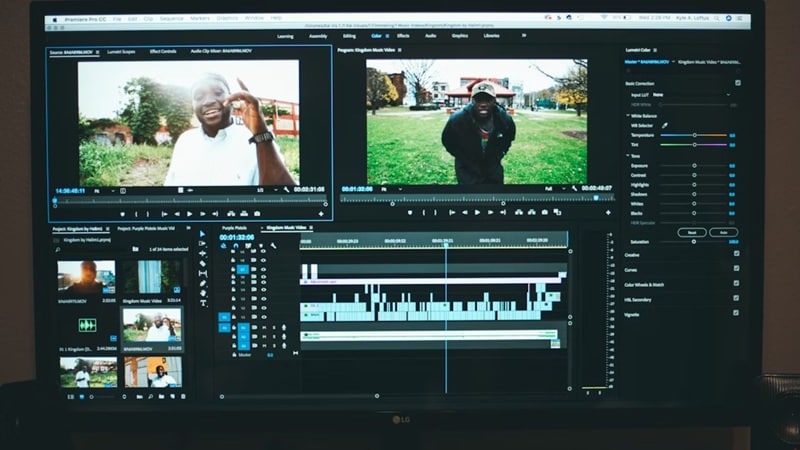
Eine traditionelle Timeline funktioniert gut für einfache Bearbeitungen, aber komplexe Projekte können schwierig zu navigieren werden, wenn mehr Clips, Spuren, Audio, Titel, Effekte und andere Elemente hinzugefügt werden.
Das Arbeiten mit mehreren Timelines kann diese Projekte einfacher zu organisieren machen:
- Die Haupt-Timeline organisiert halten: Verschieben Sie komplexe Gruppen von Clips in Compound Clips, damit die Hauptsequenz leichter lesbar und verwaltbar bleibt.
- Auf detaillierte Abschnitte fokussieren: Öffnen Sie einen Compound Clip in seiner eigenen Timeline und verfeinern Sie die darin enthaltenen Clips, ohne ständig durch das gesamte Projekt navigieren zu müssen.
- Über zwei Timeline-Ansichten arbeiten: Halten Sie eine primäre Timeline und eine sekundäre Timeline gleichzeitig sichtbar, wenn Sie Material zwischen verschiedenen Abschnitten überprüfen oder verschieben müssen.
- Strukturierte Sequenzen wiederverwenden: Compound Clips können wiederkehrende Elemente wie Intros, Outros, Markenabschnitte, B-Roll-Sequenzen oder andere wiederverwendbare Inhalte gruppieren.
- Experimentieren ohne die Hauptbearbeitung zu überladen: Organisieren Sie komplexe Sequenzen separat, bevor Sie sie in das größere Projekt integrieren.
- Langformatige Projekte leichter navigieren: Interviews, Kurse, Podcasts, Markenfilme und andere lange Bearbeitungen lassen sich einfacher verwalten, wenn komplexe Abschnitte in strukturierte Timelines aufgeteilt werden.
Wie andere Editoren mit mehreren Timelines umgehen
Mehrere Timelines, verschachtelte Sequenzen und gruppierte Bearbeitungsstrukturen sind in professionellen Videobearbeitungs-Workflows üblich. Verschiedene Editoren implementieren sie auf unterschiedliche Weise.
1. Premiere Pro
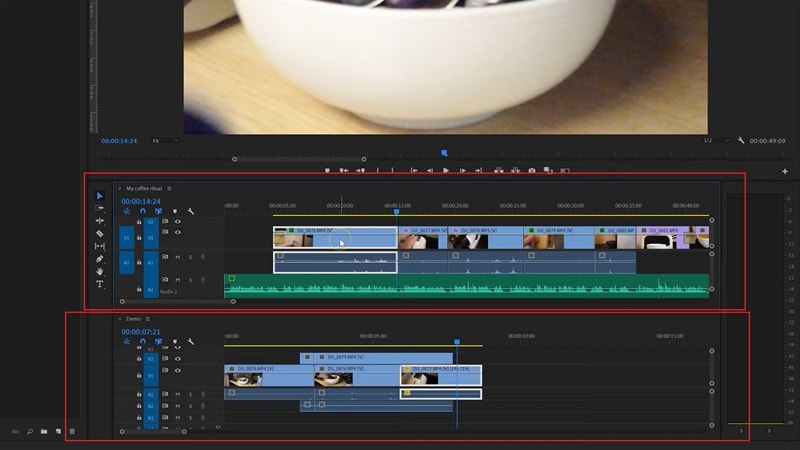
Premiere Pro verwendet Sequenzen und verschachtelte Sequenzen, um komplexe Bearbeitungen zu organisieren, und ermöglicht es Editoren, mit mehreren Sequenzen innerhalb eines Projekts zu arbeiten.
2. Final Cut Pro

Final Cut Pro bietet eigene Timeline-Organisationswerkzeuge, einschließlich Compound Clips zum Gruppieren und Verwalten mehrerer Elemente als eine einzige Einheit.
3. DaVinci Resolve

DaVinci Resolve unterstützt mehrere Timelines innerhalb eines Projekts und bietet Timeline-Verwaltungswerkzeuge für komplexe Bearbeitungs- und Postproduktions-Workflows.
Teil 2. So verwenden Sie Filmoras Dual-Timeline-Bearbeitung
Filmora kombiniert Compound Clips mit mehreren Timeline-Tabs und einer Dual-Timeline-Ansicht. Ein Compound Clip gruppiert mehrere Video-, Audio-, Bild-, Text- oder andere Timeline-Elemente zu einer einzigen verwaltbaren Einheit, während die darin enthaltenen Elemente bearbeitbar bleiben.
Wenn Sie einen Compound Clip öffnen, erscheinen seine Inhalte in einem separaten Timeline-Tab. Sie können zwischen Tabs für fokussiertes Bearbeiten wechseln oder einen Timeline-Tab in das Timeline-Panel ziehen, um zwei Timelines gleichzeitig anzuzeigen.
Schritt 1. Filmora starten und ein neues Projekt beginnen
Öffnen Sie Filmora und erstellen Sie ein Neues Projekt. Importieren Sie das Video, Audio, die Bilder und andere Medien, die Sie für Ihre Bearbeitung benötigen.

Schritt 2. Clips zur Timeline hinzufügen
Ziehen Sie Ihre importierten Medien aus den Projektmedien in die Timeline und beginnen Sie mit der Anordnung des Projekts.
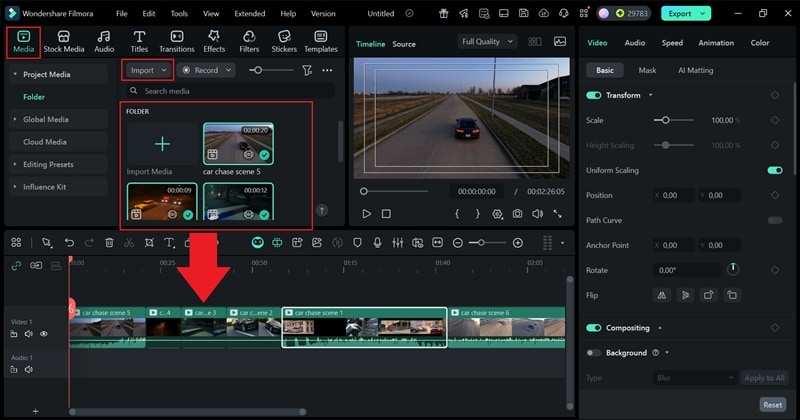
Wenn Ihr Projekt zusätzliche Spuren erfordert, ziehen Sie Medien in einen leeren Timeline-Bereich, um eine weitere Spur zu erstellen. Sie können auch Spuren verwalten > Spurenmanager öffnen verwenden, um mehrere Spuren zu konfigurieren und ihre Platzierung anzupassen.
Schritt 3. Einen Compound Clip erstellen
Wählen Sie die zusammengehörenden Clips aus, die Sie gemeinsam verwalten möchten. Klicken Sie mit der rechten Maustaste auf die ausgewählten Clips und wählen Sie Compound Clip erstellenaus, oder rufen Sie denselben Befehl über das Menü „Werkzeuge" auf.

Benennen Sie den Compound Clip und bestätigen Sie die Aktion. Filmora gruppiert die ausgewählten Elemente zu einer Einheit auf der Haupt-Timeline, während die einzelnen Clips darin erhalten bleiben.

Schritt 4. Den Compound Clip in einer separaten Timeline öffnen
Öffnen Sie den Compound Clip, um seinen Inhalt in einem separaten Timeline-Tab anzuzeigen. Dies gibt Ihnen Zugriff auf die einzelnen Elemente innerhalb des Compound Clips, während das Hauptprojekt in seinem eigenen Tab verfügbar bleibt.

Schritt 5. Die Dual-Timeline-Ansicht aktivieren
Um mit zwei Timelines gleichzeitig zu arbeiten, ziehen Sie den Compound Clip Timeline-Tab in das Timeline-Panel. Filmora zeigt die beiden Timeline-Ansichten zusammen an und ermöglicht es Ihnen, mit der Hauptsequenz und der sekundären Timeline zu arbeiten, ohne wiederholt zwischen Tabs wechseln zu müssen.
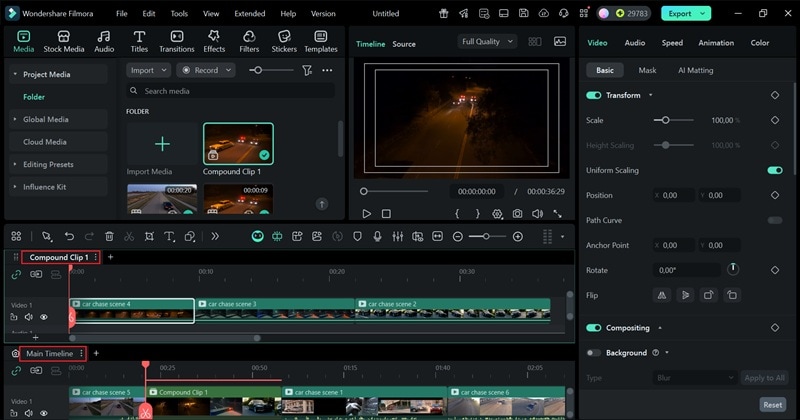
Sie können die Timeline-Tabs neu anordnen, um zu steuern, welche Timeline in jeder Ansicht erscheint.
Schritt 6. Die sekundäre Timeline bearbeiten
Mit beiden sichtbaren Timelines verfeinern Sie die Clips innerhalb des Compound Clips. Sie können die einzelnen Video- und Audioelemente anpassen, während die größere Projektstruktur sichtbar bleibt.
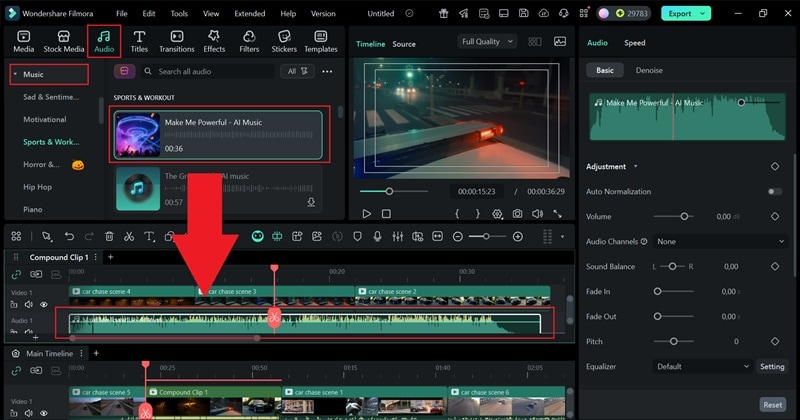
Sie können mehrere Compound Clips erstellen und diese als Timeline-Tabs öffnen. Filmoras Dual-Timeline-Arbeitsbereich zeigt jedoch bis zu zwei Timelines gleichzeitig an.

Schritt 7. Timelines wechseln, organisieren oder exportieren
Filmoras Timeline-Verwaltungswerkzeuge ermöglichen es Ihnen auch, zwischen Timeline-Tabs zu wechseln, wenn das Projekt wächst. Wenn Sie eine bestimmte Sequenz als separate Ausgabe benötigen, klicken Sie mit der rechten Maustaste auf den gewünschten Timeline-Tab oder öffnen Sie dessen Menü und wählen Sie Aktuelle Timeline exportieren.
Sie können auch steuern, ob neu erstellte Compound Clips automatisch in Timeline-Tabs geöffnet werden, unter Datei > Einstellungen > Bearbeitung.
Teil 3. Wann sollte die Dual-Timeline-Bearbeitung in Filmora verwendet werden?

 Sicherer Download

Die Dual-Timeline-Bearbeitung wird besonders nützlich, wenn eine einzelne Timeline schwierig zu navigieren beginnt. Hier sind einige praktische Anwendungsfälle.
1. Lange Videos mit komplexen Abschnitten
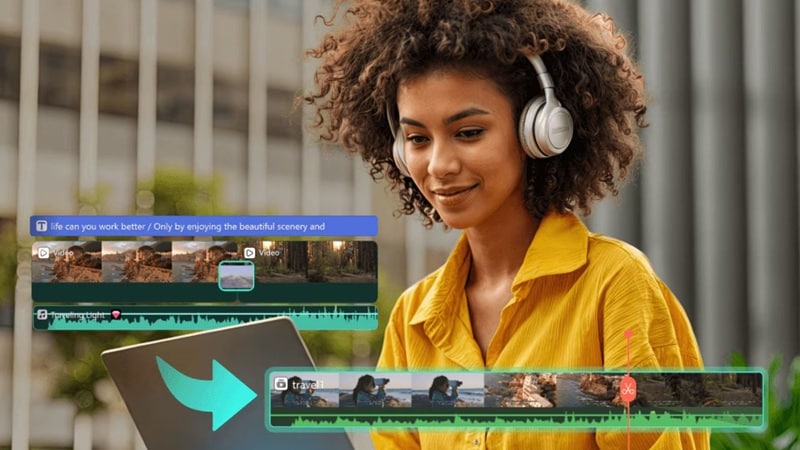
Langformatige Projekte wie Interviews, Kurse, Dokumentationen, Podcasts und Reisevideos können viele unabhängige Abschnitte enthalten. Das Gruppieren eines komplexen Abschnitts in einen Compound Clip ermöglicht es Ihnen, an dessen Details separat zu arbeiten, während die Hauptsequenz übersichtlicher bleibt.
2. Multi-Kamera-Projekte

Multi-Kamera-Projekte umfassen oft mehrere Video- und Audioquellen. Compound Clips und separate Timeline-Ansichten können helfen, komplexe Mediengruppen zu organisieren, während Sie einzelne Abschnitte verfeinern.
Für die tatsächliche Kamerawinkel-Synchronisierung und -umschaltung verwenden Sie Filmoras dedizierten Multi-Kamera-Bearbeitungs-Workflow, anstatt die Dual-Timeline-Bearbeitung selbst als Multicam-Synchronisierungswerkzeug zu behandeln.
3. Detaillierte Audio- und Videoabschnitte

Wenn ein Abschnitt mehrere Dialog-, Musik-, Soundeffekt- und Videoebenen enthält, kann das Umwandeln in einen Compound Clip die Haupt-Timeline einfacher zu verwalten machen. Öffnen Sie diesen Compound Clip separat, wenn Sie seine interne Struktur feinabstimmen müssen.
Wenn Sie separat aufgenommenes Audio und Video automatisch synchronisieren müssen, verwenden Sie Filmoras dedizierte Automatische Synchronisierung Funktion. Die Dual-Timeline ist in erster Linie ein Organisations- und Bearbeitungsarbeitsbereich.
4. Intros, Outros, Markenabschnitte und wiederverwendbare Sequenzen
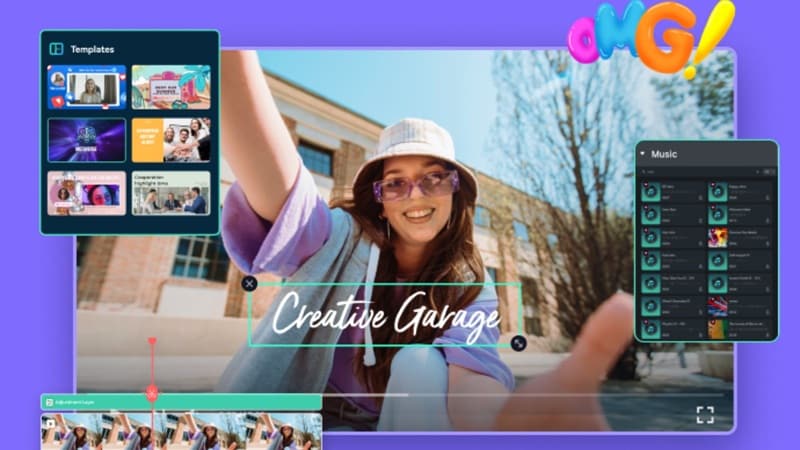
Compound Clips sind nützlich zum Gruppieren wiederkehrender Elemente wie Intros, Outros, Markenabschnitte, B-Roll-Sequenzen oder überlagerte visuelle Kompositionen. Diese Abschnitte können unabhängig bearbeitet werden, während sie im Hauptprojekt verwaltbar bleiben.
5. Komplexe Bearbeitungen überprüfen oder umstrukturieren
Filmoras Dual-Timeline-Ansicht ist auch nützlich, wenn Sie die Hauptsequenz sichtbar halten möchten, während Sie einen detaillierten sekundären Abschnitt umstrukturieren. Dies ist besonders hilfreich, wenn Änderungen im Kontext der größeren Bearbeitung bewertet werden müssen.
Teil 4. Tipps zur Verwaltung komplexer Timelines
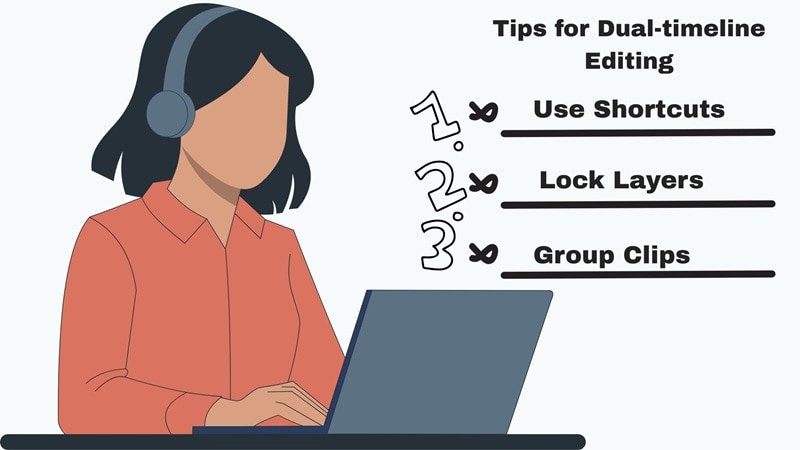
- Compound Clips strategisch einsetzen: Gruppieren Sie zusammengehörende Elemente, wenn dies die Haupt-Timeline leichter verständlich macht. Vermeiden Sie es, jede kleine Gruppe von Clips in einen separaten Compound Clip umzuwandeln.
- Timeline-Marker verwenden: Platzieren Sie Marker an wichtigen Stellen und fügen Sie dann einen Namen, eine Farbe oder einen Kommentar hinzu, damit Abschnitte später leichter zu finden sind.
- Fertige Spuren sperren: Sobald eine Spur keine Anpassungen mehr benötigt, verwenden Sie die Sperren-Funktion, um das Risiko zu reduzieren, ihre Clips versehentlich zu verschieben oder zu bearbeiten.
- Spuren bei Bedarf stummschalten oder ausblenden: Deaktivieren Sie die Spurausgabe vorübergehend, wenn Sie sich auf bestimmte visuelle oder Audio-Ebenen konzentrieren müssen.
- Timeline-Zoom anpassen: Zoomen Sie für detailliertes Trimmen und Timing-Anpassungen heran, oder verwenden Sie Timeline an Fenster anpassenwenn Sie einen Überblick über das gesamte Projekt benötigen.
- Spurhöhe verwalten: Ändern Sie die Größe von Spuren, wenn ein Projekt viele Ebenen enthält, damit die Elemente, die Sie aktiv bearbeiten, leichter zu sehen bleiben.
- Magnetische Timeline für sequenzielle Bearbeitungen verwenden: Bei Bedarf kann Filmoras Magnetische Timeline Clips automatisch ausgerichtet halten und Lücken schließen, wenn Clips gekürzt, verschoben oder gelöscht werden.
- Zusammengesetzte Clips klar benennen: Namen wie "Intro", "Interview A", "Produktdemo" oder "Outro" sind in einem großen Projekt viel einfacher zu navigieren als generische Clip-Namen.
- Duale Timeline fokussiert halten: Filmora kann mehrere Timeline-Tabs verwalten, aber im Dual-Timeline-Arbeitsbereich werden nur zwei gleichzeitig angezeigt. Halten Sie die zwei relevantesten Sequenzen sichtbar und wechseln Sie bei Bedarf die Tabs.
Häufig gestellte Fragen zur Dual-Timeline-Bearbeitung
Häufige Fragen zu mehreren Timelines in Filmora
-
Kann Filmora zwei Timelines gleichzeitig anzeigen?
Ja. Öffnen Sie einen zusammengesetzten Clip in einem separaten Timeline-Tab und ziehen Sie dessen Tab in das Timeline-Panel, um eine Dual-Timeline-Ansicht zu erstellen. Filmora kann bis zu zwei Timelines gleichzeitig anzeigen.
-
Was ist der Unterschied zwischen einem Compound Clip und der Dual Timeline?
A Compound Clip fasst mehrere Video-, Audio-, Bild-, Text- oder andere Timeline-Elemente zu einer überschaubaren Einheit zusammen. Dual Timeline ist der Arbeitsbereich, mit dem Sie zwei Timelines gleichzeitig anzeigen und bearbeiten können. Das Öffnen eines Compound Clips in einem separaten Timeline-Tab ist eine Möglichkeit, den Dual-Timeline-Workflow zu nutzen.
-
Kann ich mehr als zwei Timelines in Filmora haben?
Sie können innerhalb eines Projekts mit mehreren Compound Clips und Timeline-Tabs arbeiten, aber der Dual-Timeline-Arbeitsbereich zeigt maximal zwei Timelines gleichzeitig an. Wechseln Sie zwischen den Tabs, wenn Sie mit zusätzlichen Timelines arbeiten müssen.
-
Kann ich in Filmora nur eine Timeline exportieren?
Ja. Der aktuelle Timeline-Verwaltungs-Workflow von Filmora ermöglicht es Ihnen, mit der rechten Maustaste auf den gewünschten Timeline-Tab zu klicken oder dessen Menü zu öffnen und auszuwählen Aktuelle Timeline exportieren.
-
Kann ich Clips zwischen Timelines verschieben?
Filmoras Dual-Timeline-Workflow ist darauf ausgelegt, die Arbeit über die Haupt- und Sekundär-Timelines hinweg zu erleichtern, einschließlich der Wiederverwendung und Verschiebung von Material bei der Organisation komplexer Bearbeitungen.
-
Ist Dual-Timeline-Bearbeitung dasselbe wie Multi-Kamera-Bearbeitung?
Nein. Die Dual-Timeline-Bearbeitung hilft Ihnen, separate Timeline-Ansichten zu organisieren und übergreifend zu bearbeiten. Die Multi-Kamera-Bearbeitung ist ein dedizierter Workflow zur Synchronisierung mehrerer Kameraquellen und zum Wechsel zwischen Kamerawinkeln.
-
Ist die Dual-Timeline-Bearbeitung unter Windows und Mac verfügbar?
Ja. Filmoras aktuelle Windows- und Mac-Timeline-Anleitungen dokumentieren beide das Arbeiten mit mehreren Timeline-Tabs und die gleichzeitige Anzeige von zwei Timelines.
Fazit
Filmoras Dual-Timeline-Bearbeitung gibt komplexen Projekten mehr Struktur, ohne jedes Element in einen überfüllten Arbeitsbereich zu zwingen. Durch die Kombination von Compound Clips, Timeline-Tabs, Spurverwaltung, Markierungen und einer Zwei-Timeline-Ansicht können Sie die Hauptsequenz organisiert halten und gleichzeitig bei Bedarf auf detaillierte Abschnitte zugreifen.
Für einfachere Projekte bietet Filmoras Timeline-Video-Editor ebenfalls Werkzeuge wie Magnetische Timeline, Mehrspurbearbeitung, Timeline-Zoom, Spursteuerung und Markierungen. Wenn das Projekt komplexer wird, bieten Compound Clips und Dual Timeline eine weitere Organisationsebene, ohne den grundlegenden Bearbeitungs-Workflow zu verändern.
Sicherer Download 

