
 4,7
4,7



Was macht die Timeline in Final Cut Pro so wichtig für die Bearbeitung? In jedem Videoeditor ist die Timeline der zentrale Arbeitsbereich, in dem Sie Video, Audio, Titel, Effekte und andere Elemente anordnen, um die endgültige Geschichte zu gestalten.
Final Cut Pro verfolgt einen eigenständigen Ansatz mit seiner Magnetischen Timeline. Anstatt sich vollständig auf feste Spuren zu verlassen, verwendet es eine primäre Storyline und verbundene Clips, um zusammengehörige Medien beim Umstrukturieren eines Schnitts zusammenzuhalten.
Diese Anleitung erklärt, wie die Final Cut Pro Timeline funktioniert, wie man Clips hinzufügt, verschiebt und trimmt und wie man komplexere Timeline-Strukturen verwaltet. Wir werden uns auch den Timeline-Workflow von Filmora ansehen, einschließlich Magnetischer Timeline, Mehrspurschnitt, Compound Clips und Dual-Timeline-Bearbeitung.

In diesem Artikel
- Teil 1. Wie sich die Timeline in Final Cut Pro von anderen Editoren unterscheidet
- Teil 2. So verwenden Sie die Final Cut Pro Timeline
- Teil 3. Erweiterter Schnitt auf der Final Cut Pro Timeline
- Bonus: Filmora Timeline-Bearbeitung für einen flexiblen Workflow
- Häufig gestellte Fragen zur Timeline-Bearbeitung
Teil 1. Wie sich die Timeline in Final Cut Pro von anderen Editoren unterscheidet
Die Timeline in Final Cut Pro funktioniert anders als herkömmliche spurbasierte Editoren wie Premiere Pro und DaVinci Resolve. Bei einem traditionellen spurbasierten Layout werden Clips auf definierten Video- und Audiospuren platziert, wodurch Editoren die direkte Kontrolle darüber haben, wie Elemente vertikal überlagert werden.
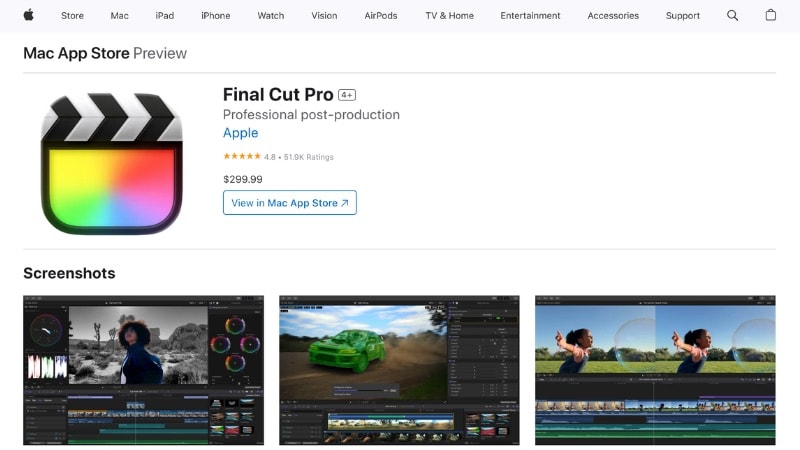
Final Cut Pros Magnetischen Timeline verwendet ein anderes Organisationsmodell. Die primäre Storyline bildet das strukturelle Fundament des Schnitts, während andere Clips mit bestimmten Punkten in dieser Storyline verbunden werden können.
Wenn Clips in der primären Storyline verschoben, eingefügt oder entfernt werden, kann das umgebende Material seine Position automatisch anpassen. Verbundene Clips behalten ihre Beziehung zu den Clips oder Punkten, mit denen sie verknüpft sind, und reduzieren so den manuellen Neupositionierungsaufwand bei vielen gängigen Schnittoperationen.
| Merkmal | Traditionelle spurbasierte Timeline | Final Cut Pro Magnetische Timeline |
|---|---|---|
| Layout | Medien werden auf definierten Video- und Audiospuren organisiert | Primäre Storyline mit verbundenen Clips und sekundären Storylines |
| Clip-Bewegung | Editoren steuern Clip-Positionen direkt über Spuren | Umgebende Clips können sich automatisch anpassen, wenn sich die primäre Storyline ändert |
| Clip-Beziehungen | Abhängig von Spurposition, Verknüpfung, Gruppierung und anderen Timeline-Steuerelementen | Verbundene Clips behalten Beziehungen zu Ankerpunkten |
| Lücken | Editoren können absichtlich leere Timeline-Bereiche lassen oder entfernen | Die primäre Storyline schließt Lücken magnetisch; Gap Clips können verwendet werden, wenn absichtlicher Abstand benötigt wird |
| Schnittmodell | Spurorientierter Workflow | Storyline- und verbindungsorientierter Workflow |
Teil 2. So verwenden Sie die Final Cut Pro Timeline
So fügen Sie Clips hinzu
Nachdem Sie Ihr Filmmaterial in Final Cut Pro importiert haben, können Sie Clips auf verschiedene Arten zur Timeline hinzufügen.
Methode 1. Drag-and-Drop
Wählen Sie einen Clip im Browser aus und ziehen Sie ihn in die Timeline. Die Platzierung bestimmt, ob er Teil der primären Storyline wird oder mit einem anderen Clip verbunden wird.
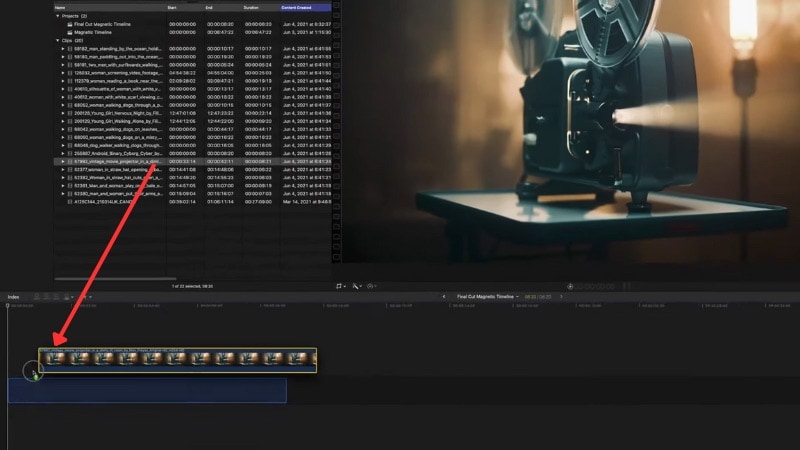
Methode 2. Schnittbefehle verwenden
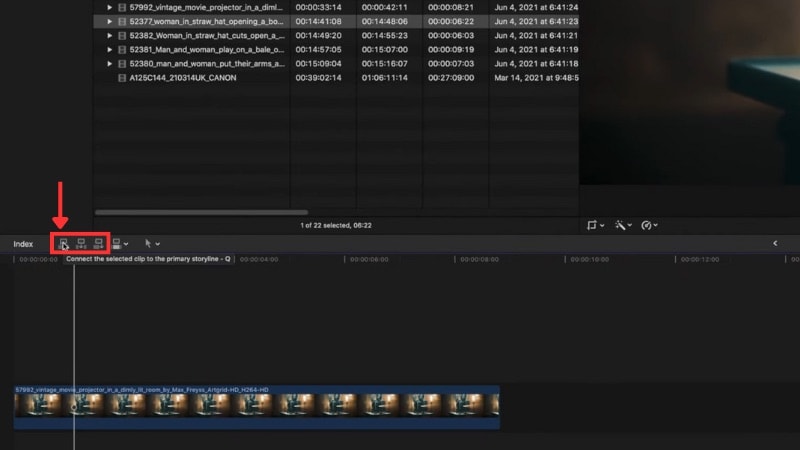
- Verbinden (Q) — Verbindet den ausgewählten Clip mit der primären Storyline an der Abspielkopf- oder Skimmer-Position.
- Einfügen (W) — Fügt den ausgewählten Clip in die primäre Storyline ein und verschiebt spätere Clips nach vorne.
- Anhängen (E) — Fügt den ausgewählten Clip am Ende der Storyline hinzu.
So verschieben Sie Clips
1. Auswahl-Werkzeug (A)
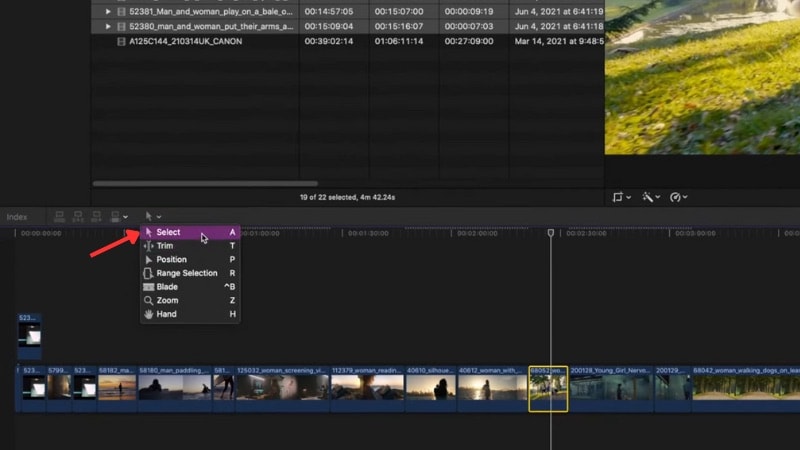
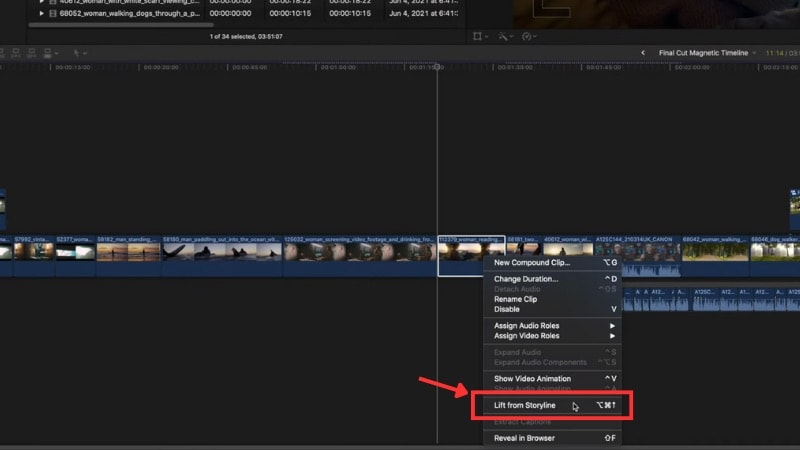
Das Auswahl-Werkzeug ist das Standardwerkzeug zum Auswählen und Neuanordnen von Clips. Da die Magnetische Timeline auf Clip-Bewegungen reagiert, können benachbarte Clips automatisch neu positioniert werden, wenn Sie die Storyline umstrukturieren.
Sie können einen Clip auch aus der primären Storyline herauslösen und in einen verbundenen Clip umwandeln, wenn es die Schnittstruktur erfordert.
2. Positionierungs-Werkzeug (P)
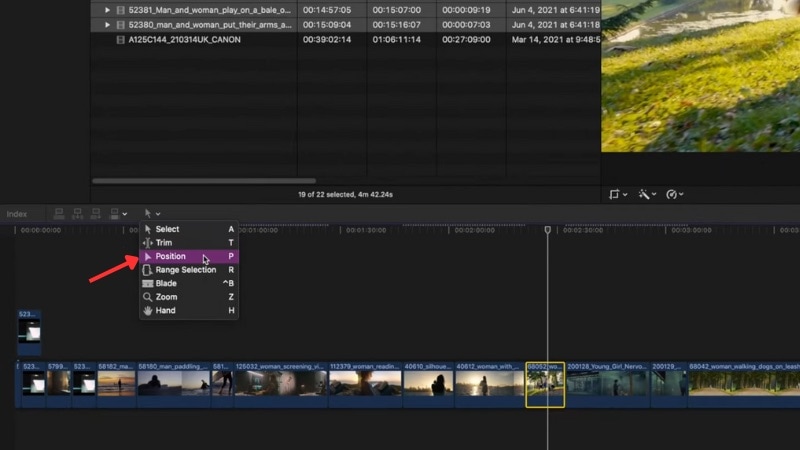
Das Positionierungs-Werkzeug gibt Ihnen eine direktere Kontrolle darüber, wo Clips platziert werden. Im Gegensatz zur normalen magnetischen Neuanordnung kann das Positionieren von Clips auf diese Weise Gap Clips erzeugen oder damit arbeiten, wenn Sie absichtlich Platz in der Storyline benötigen.
3. Trim-Werkzeug (T)
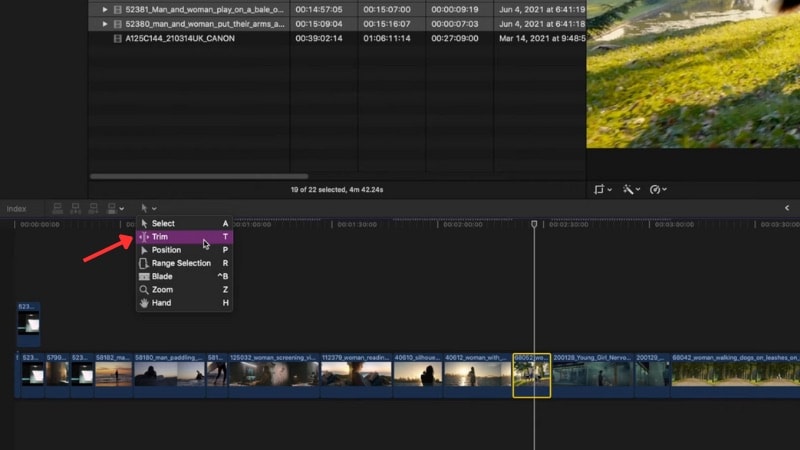
Das Trim-Werkzeug hilft dabei, Schnittpunkte zu verfeinern, ohne die umgebende Sequenz neu aufzubauen. Zu den gängigen Trim-Operationen gehören:
- Roll-Schnitt — Passt den Schnittpunkt zwischen zwei benachbarten Clips an, während deren kombinierte Gesamtdauer erhalten bleibt.
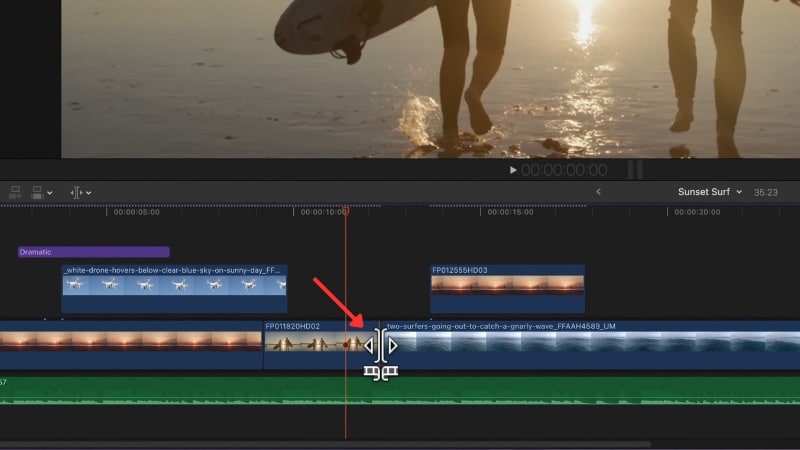
- Slip-Schnitt — Ändert, welcher Teil des Quellmaterials innerhalb eines Clips erscheint, während die Timeline-Position und Dauer des Clips erhalten bleibt.
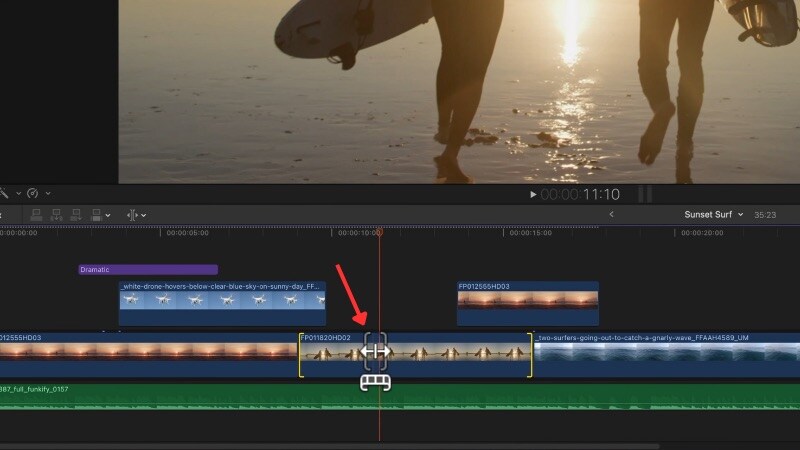
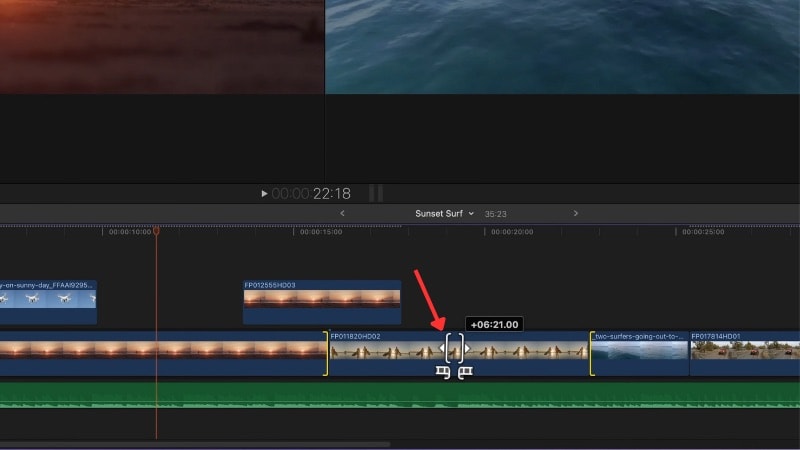
- Slide-Schnitt — Verschiebt einen Clip und passt dabei die benachbarten Schnittpunkte an seine neue Position an.
So navigieren, scrollen und passen Sie die Timeline an
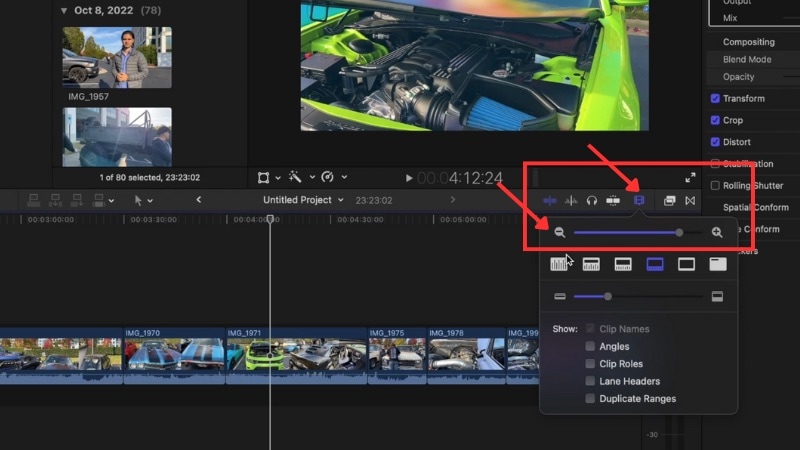
Lange und komplexe Schnitte erfordern häufige Wechsel zwischen einer Gesamtprojektansicht und der Detailansicht auf Frame-Ebene. Final Cut Pro bietet hierfür verschiedene Timeline-Navigationssteuerelemente.
1. Scrollen
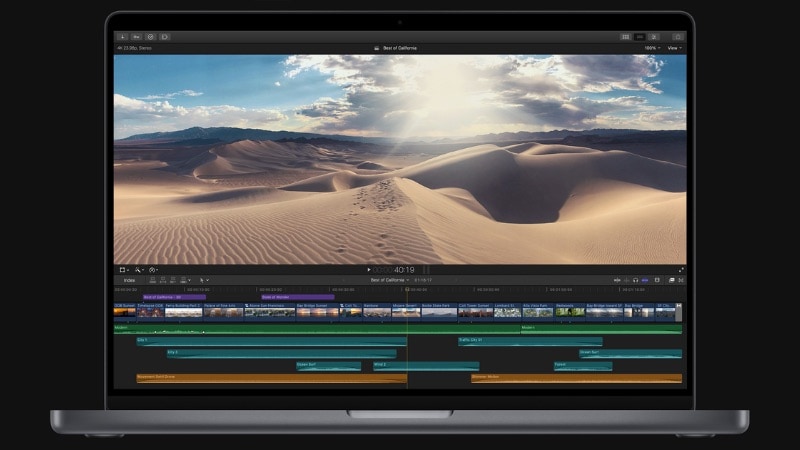
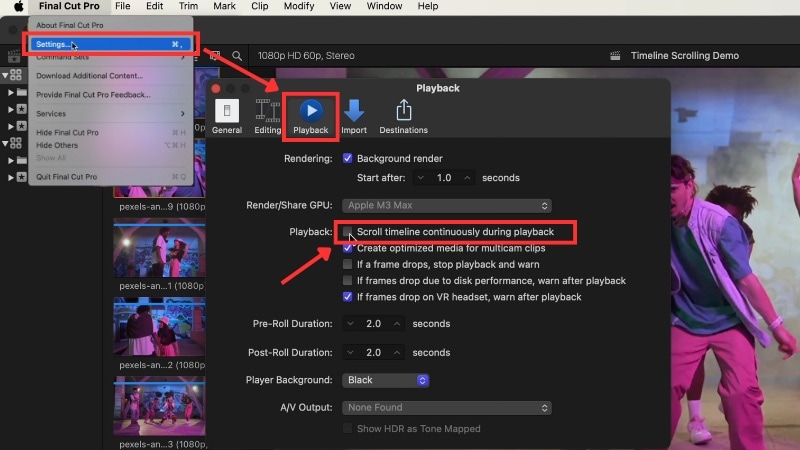
Scrollen Sie horizontal durch die Timeline, um zwischen verschiedenen Teilen eines längeren Projekts zu wechseln.
2. Zoomen
Zoomen Sie herein, wenn Sie Schnittpunkte, Audio oder einzelne Frames genauer untersuchen möchten, und zoomen Sie heraus, wenn Sie einen umfassenderen Überblick über die Sequenz benötigen.
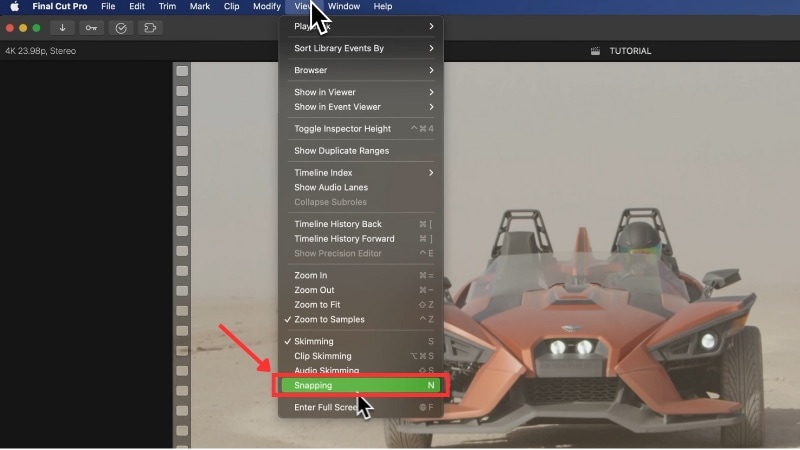
3. Einrasten
Das Einrasten hilft dabei, den Abspielkopf, den Skimmer, Clips, Marker und andere Timeline-Elemente an nahegelegenen Schnittpunkten oder Referenzpositionen auszurichten.
Teil 3. Erweiterter Schnitt auf der Final Cut Pro Timeline
Sound mit J-Cuts und L-Cuts verfeinern
J-Cuts und L-Cuts ermöglichen es Audio und Video, zu unterschiedlichen Zeitpunkten überzugehen. Beispielsweise kann das Audio der nächsten Szene beginnen, bevor ihr Bild erscheint, oder das Audio der vorherigen Aufnahme kann nach dem Bildwechsel weiterlaufen.
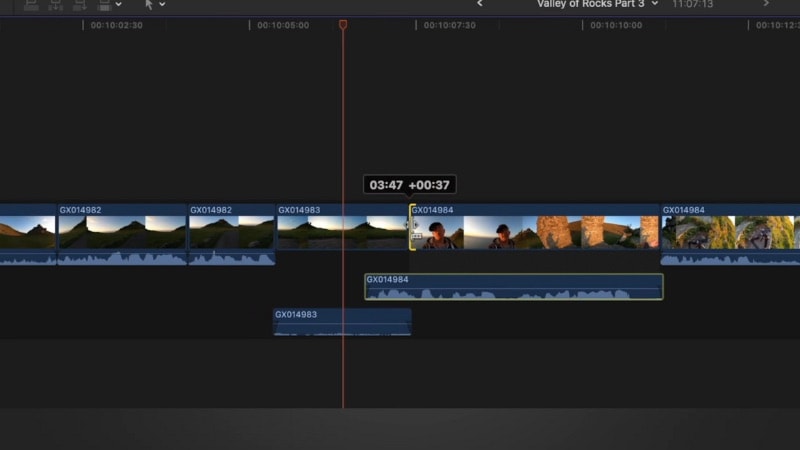
Das Erweitern der Audiokomponenten eines Clips gibt Ihnen eine direktere Kontrolle darüber, wo sein Audio relativ zum Bild beginnt und endet.
Verbundene Clips und sekundäre Storylines
Verbundene Clips ermöglichen es Ihnen, B-Roll, Titel, Soundeffekte, Grafiken und andere Medien an einem bestimmten Punkt in der primären Storyline zu verankern. Wenn sich der zugehörige Storyline-Clip bewegt, kann das verbundene Material sich mit ihm bewegen.
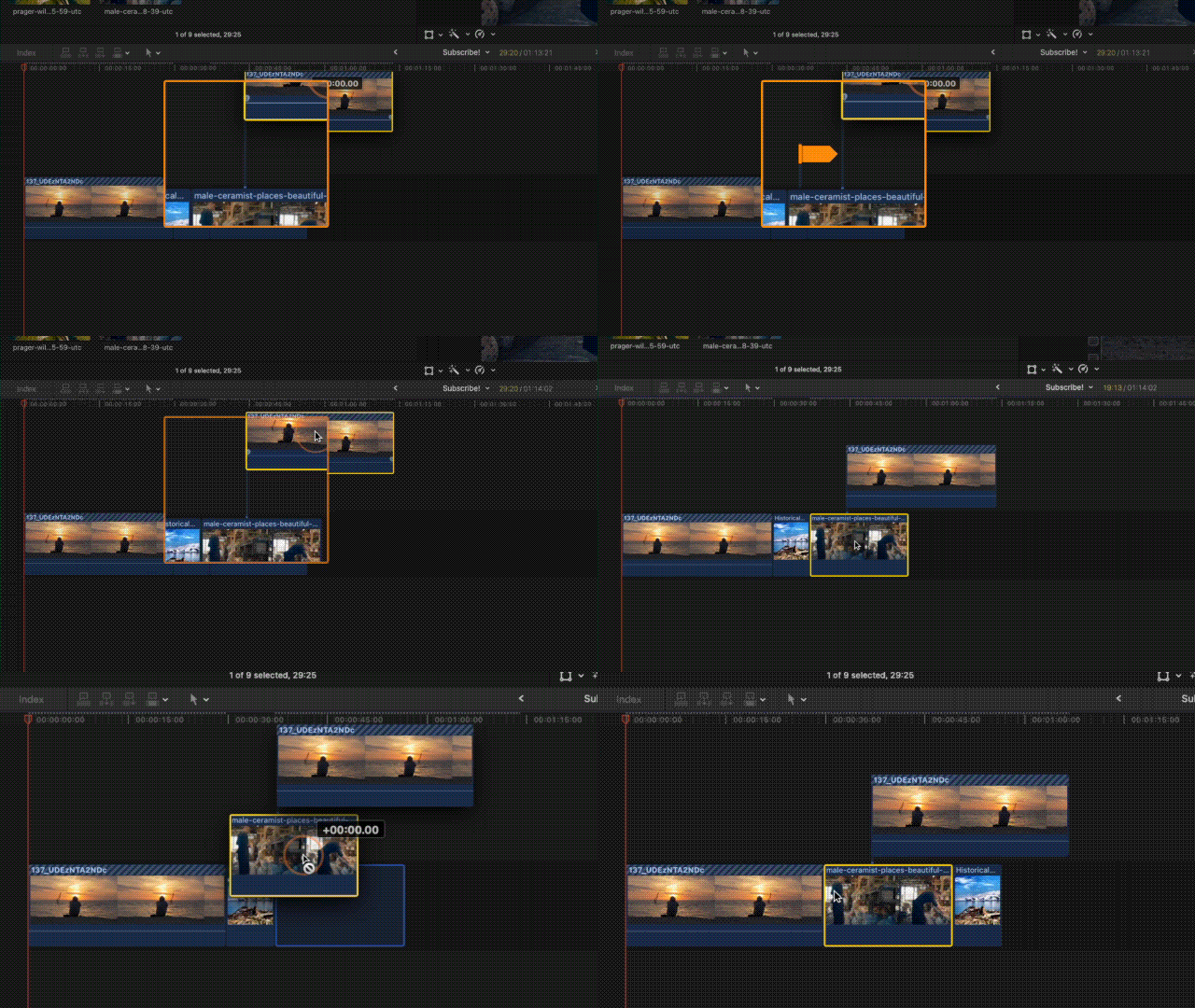
Zusammengehörige verbundene Clips können auch in einer Sekundären Storyline organisiert werden, wodurch sie ihr eigenes Storyline-Verhalten erhalten, während ihre Beziehung zur primären Storyline erhalten bleibt.
Compound Clips
Compound Clips ermöglichen es Ihnen, mehrere Timeline-Elemente zu einem einzigen verwaltbaren Clip zusammenzufassen. Dies ist nützlich, wenn ein Abschnitt mehrere Video-, Audio-, Grafik- oder Effektelemente enthält, die Sie als eine Einheit verwalten möchten.
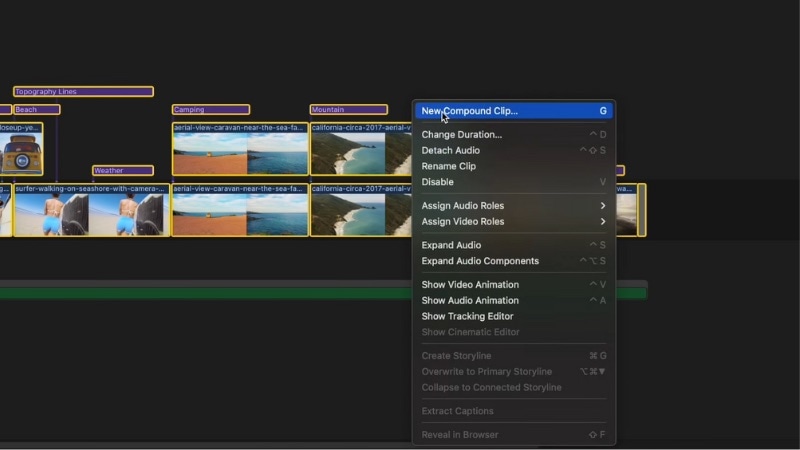
Compound Clips können eine überfüllte Timeline vereinfachen und dabei die zugrunde liegenden Elemente für weitere Bearbeitungen verfügbar halten.
Bonus: Filmora Timeline-Bearbeitung für einen flexiblen Workflow

 Sicherer Download

Final Cut Pro ist nicht der einzige Editor, der Timeline-Werkzeuge einsetzt, um die wiederholte Clip-Verwaltung zu reduzieren. Filmoras Timeline-Videoeditor kombiniert einen vertrauten Mehrspurschnitt-Arbeitsbereich mit Werkzeugen wie Magnetischer Timeline, Spurverwaltung, Markern, Compound Clips und Dual-Timeline-Bearbeitung.
Die beiden Editoren verwenden unterschiedliche Timeline-Architekturen, daher sollte ihr magnetisches Verhalten nicht als identisch betrachtet werden. Filmora behält eine Mehrspurschnitt-Umgebung bei und bietet gleichzeitig magnetisches Verhalten, um Clips bei gängigen Timeline-Operationen organisiert zu halten.
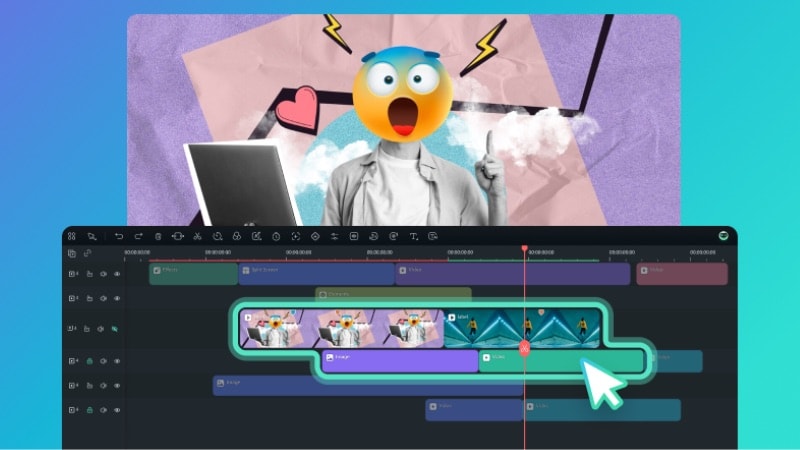
1. Filmoras Magnetische Timeline verwenden
Filmoras Magnetischen Timeline kann dabei helfen, aufeinanderfolgende Clips beim Schneiden zusammenzuhalten. Wenn sie für den entsprechenden Workflow aktiviert ist, können Clips beim Umstrukturieren oder Entfernen von Material automatisch Lücken schließen, was den wiederholten Timeline-Aufräumaufwand reduziert.
Dies kann nützlich sein, wenn Sie Interviews, Tutorials, Vlogs, Social-Media-Videos und andere sequenzielle Schnitte zusammenstellen, bei denen Sie häufig Clips trimmen oder umstrukturieren.
2. Video und Audio mit Mehrspurschnitt organisieren
Im Gegensatz zu Final Cut Pros primärem Storyline-Modell bietet Filmora eine mehrspurige Timeline, auf der Video, Audio, Titel, Effekte und andere Elemente auf separaten Spuren überlagert werden können.
Sie können bei wachsendem Projekt weitere Spuren hinzufügen und Filmoras Spurverwaltungssteuerelemente nutzen, um die Timeline zu organisieren. Timeline-Zoom-Steuerelemente ermöglichen es Ihnen außerdem, zwischen einer Gesamtprojektübersicht und detaillierteren Schnittpunkten zu wechseln.
3. Marker verwenden, um wichtige Momente zu navigieren
Bei längeren Schnitten bieten Timeline-Marker visuelle Referenzpunkte für wichtige Momente. Marker können dabei helfen, Abschnitte zu identifizieren, die weiterer Bearbeitung bedürfen, wichtige Dialoge, Musikeinsätze, Szenenwechsel oder andere Punkte, die Sie erneut aufrufen möchten.
4. Erstellen Sie Compound Clips für komplexe Abschnitte
Wie Final Cut Pro unterstützt Filmora Compound Clips. Sie können mehrere verwandte Timeline-Elemente zu einer einzigen Einheit zusammenfassen, was dazu beiträgt, die visuelle Unübersichtlichkeit im Hauptschnitt zu reduzieren und gleichzeitig den Zugriff auf die einzelnen Elemente darin zu erhalten.
Schritt 1. Clips hinzufügen
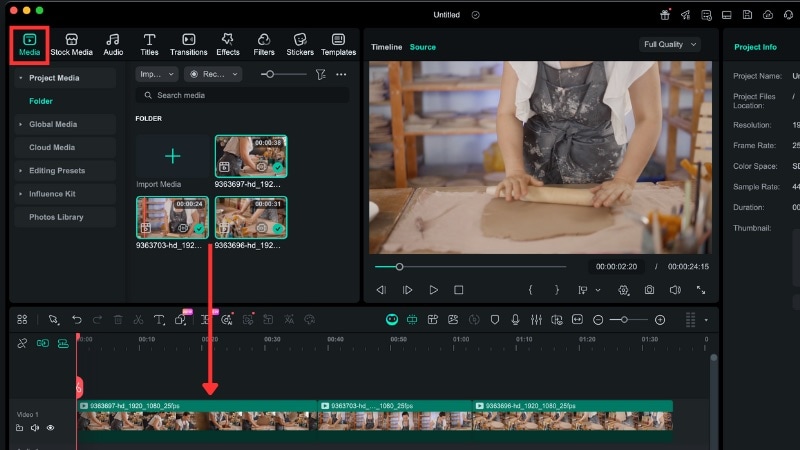
Schritt 2. Einen Compound Clip erstellen
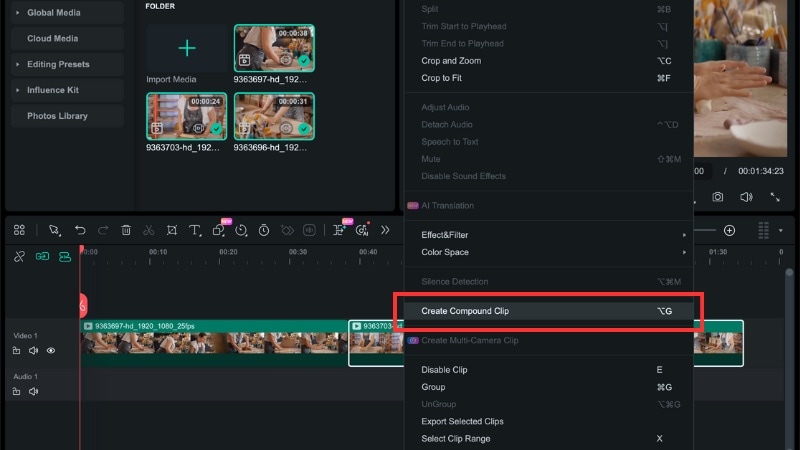
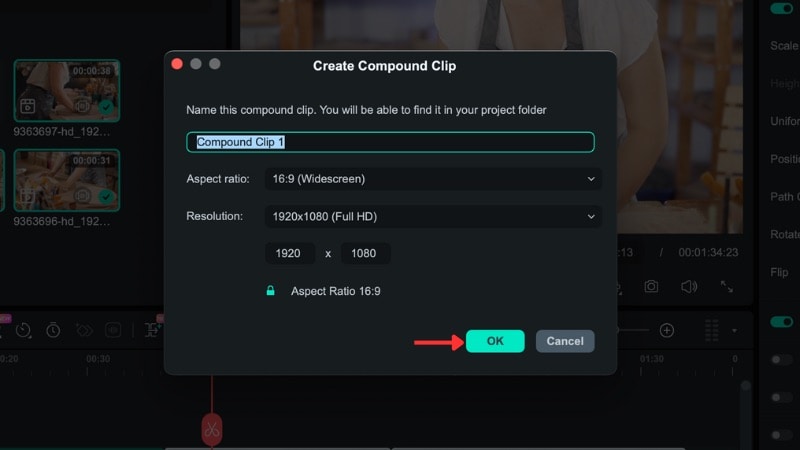
Wählen Sie die zugehörigen Timeline-Elemente aus, klicken Sie mit der rechten Maustaste darauf und wählen Sie Compound Clip erstellen. Benennen Sie den Compound Clip, damit er beim Wachsen des Projekts leicht identifizierbar bleibt.
5. Einen Compound Clip in Filmoras Dual-Timeline-Ansicht öffnen
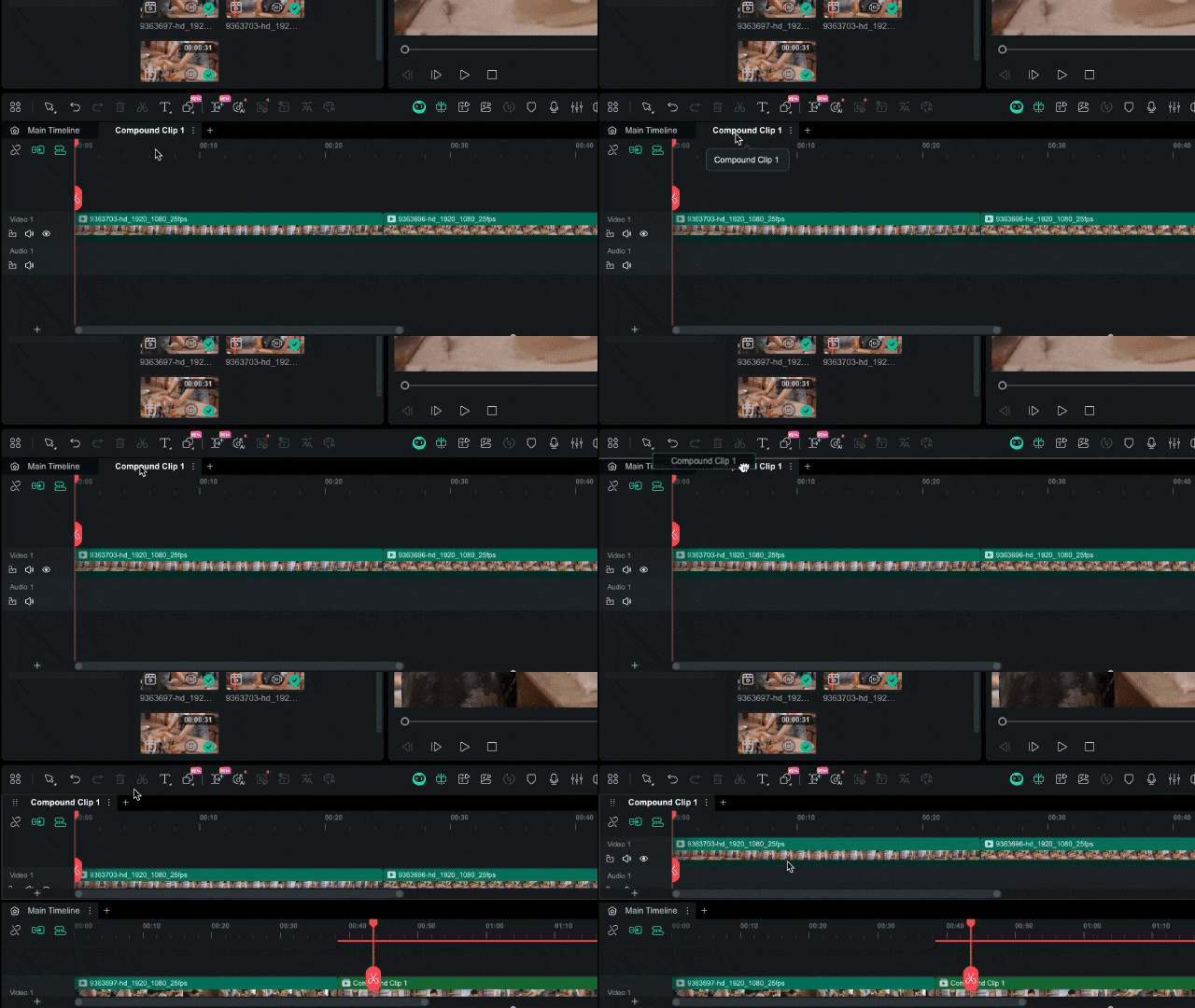
Öffnen Sie den Compound Clip, um seinen Inhalt in einem separaten Timeline-Tab anzuzeigen. So können Sie an den einzelnen Clips darin arbeiten, ohne die Struktur der Hauptsequenz zu verlieren.
Wenn Sie beide Ansichten gleichzeitig benötigen, ziehen Sie den Compound Clip Timeline-Tab in das Timeline-Fenster. Filmora kann dann die Haupt-Timeline und die sekundäre Timeline gleichzeitig anzeigen.
6. Die detaillierte Sequenz bearbeiten, während die Haupt-Timeline sichtbar bleibt
Mit aktivem Dual-Timeline können Sie die einzelnen Clips innerhalb des Compound Clips verfeinern, während die übergeordnete Sequenz sichtbar bleibt. Dies kann dazu beitragen, komplexe Abschnitte leichter zu verstehen und neu zu organisieren, ohne wiederholt verschiedene Teile des Projekts öffnen und schließen zu müssen.
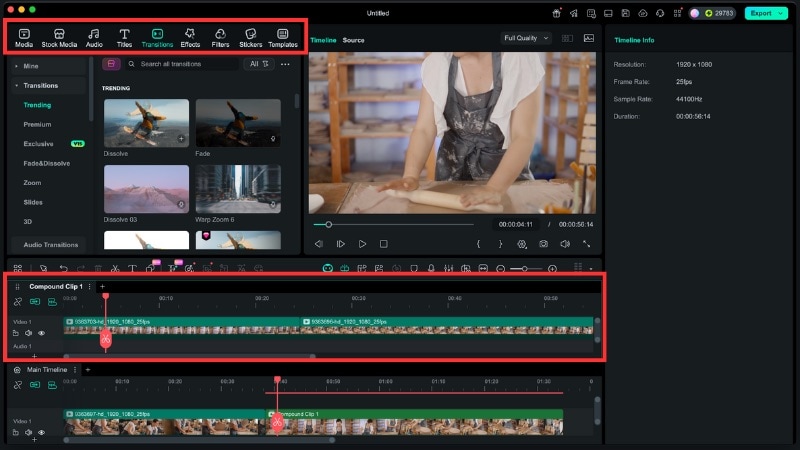
Filmora kann mehrere Timeline-Tabs in einem Projekt verwalten, während der Dual-Timeline-Arbeitsbereich bis zu zwei Timelines gleichzeitig anzeigt.
Final Cut Pro vs. Filmora Timeline: Was ist der Hauptunterschied?
Final Cut Pro und Filmora bieten beide Timeline-Werkzeuge zur Organisation komplexer Schnitte, aber ihre zugrundeliegenden Schnittstrukturen sind unterschiedlich. Hier ist ein kurzer Vergleich:
Timeline-Funktion |
Final Cut Pro |
Filmora |
|---|---|---|
| Kern-Timeline-Modell | Primäre Storyline mit verbundenen Clips und sekundären Storylines | Mehrspurige Timeline mit separaten Video-, Audio-, Text- und Effektspuren |
| Magnetisches Bearbeiten | In die Primäre Storyline-Architektur integriert, um verwandte Clips automatisch neu zu positionieren | Das Verhalten der magnetischen Timeline hilft dabei, aufeinanderfolgende Clips zusammenzuhalten und unerwünschte Lücken zu reduzieren |
| Geschichtete Medien | Verwendet verbundene Clips und sekundäre Storylines rund um die Primäre Storyline | Verwendet vertikal gestapelte Spuren für geschichtetes Video, Audio, Titel, Effekte und andere Medien |
| Compound Clips | Unterstützt für die Gruppierung mehrerer Timeline-Elemente | Unterstützt für die Gruppierung komplexer Abschnitte und deren Öffnung in separaten Timeline-Tabs |
| Mehrfacher Timeline-Workflow | Verwendet Projekte, Storylines und Compound Clips zur Organisation komplexer Schnitte | Unterstützt mehrere Timeline-Tabs sowie einen Dual-Timeline-Arbeitsbereich |
| Zwei Timelines gleichzeitig sichtbar | Verwendet ein anderes Timeline-Organisationsmodell anstelle von Filmoras Dual-Timeline-Arbeitsbereich | Kann die Haupt-Timeline und eine sekundäre Timeline gleichzeitig anzeigen |
| Bester Workflow-Einsatz | Editoren, die Apples storyline-basiertes magnetisches Schnittmodell bevorzugen | Editoren, die einen vertrauten mehrspurigen Workflow mit magnetischen und Dual-Timeline-Steuerelementen bevorzugen |
Häufig gestellte Fragen zur Timeline-Bearbeitung
Häufige Fragen zu Final Cut Pro- und Filmora-Timelines
-
Was ist die magnetische Timeline in Final Cut Pro?
Die magnetische Timeline von Final Cut Pro organisiert den Hauptschnitt rund um eine Primäre Storyline. Wenn Clips eingefügt, entfernt oder neu angeordnet werden, können umliegende Clips automatisch neu positioniert werden, während verbundene Clips ihre Beziehungen zu den Ankerpunkten in der Storyline beibehalten.
-
Kann man die magnetische Timeline in Final Cut Pro deaktivieren?
Die magnetische Timeline ist grundlegend für das Schnittmodell von Final Cut Pro und kein herkömmlicher Modus, den man einfach deaktivieren kann. Werkzeuge wie das Positionierungswerkzeug geben Ihnen jedoch direktere Kontrolle über die Clip-Platzierung, einschließlich der Verwendung von Gap Clips, wenn ein absichtlicher Abstand erforderlich ist.
-
Hat Filmora eine magnetische Timeline?
Ja. Filmora bietet ein magnetisches Timeline-Verhalten, um Clips organisiert zu halten und unerwünschte Lücken bei gängigen Timeline-Bearbeitungsvorgängen zu reduzieren. Filmora verwendet weiterhin eine mehrspurige Bearbeitungsumgebung, sodass seine Timeline-Architektur sich vom Primären Storyline-Modell von Final Cut Pro unterscheidet.
-
Was ist der Unterschied zwischen Filmoras magnetischer Timeline und der Dual Timeline?
Magnetischen Timeline beeinflusst, wie sich Clips verhalten, während Sie eine Sequenz anordnen und bearbeiten. Dual Timeline ist ein Arbeitsbereich zum gleichzeitigen Anzeigen und Arbeiten mit zwei Timelines. Sie lösen unterschiedliche Timeline-Bearbeitungsanforderungen.
-
Was ist ein Compound Clip in Filmora?
Ein Compound Clip fasst mehrere Timeline-Elemente zu einer einzigen handhabbaren Einheit zusammen. Sie können den Compound Clip separat öffnen, um auf die einzelnen Elemente darin zuzugreifen und sie zu bearbeiten.
-
Wie viele Timelines kann Filmora gleichzeitig anzeigen?
Filmora kann mehrere Timeline-Tabs innerhalb eines Projekts verwalten, während sein Dual-Timeline-Arbeitsbereich bis zu zwei Timelines gleichzeitig anzeigt.
-
Ist Filmoras Dual Timeline dasselbe wie Final Cut Pros magnetische Timeline?
Nein. Sie befassen sich mit unterschiedlichen Aspekten des Schnitts. Die magnetische Timeline von Final Cut Pro legt fest, wie Clips rund um die Primäre Storyline strukturiert und verbunden sind. Filmoras Dual Timeline ermöglicht es Ihnen, zwei Timeline-Ansichten gleichzeitig anzuzeigen und zu bearbeiten.
Fazit
Das Final Cut Pro Timeline basiert auf einem charakteristischen magnetischen Schnittmodell. Die Primäre Storyline, verbundene Clips, sekundäre Storylines, Schnitttools und Compound Clips bieten eine strukturierte Möglichkeit, alles von einfachen Schnitten bis hin zu komplexen Produktionen zu verwalten.
Wenn Sie eine mehrspurige Bearbeitungsumgebung bevorzugen, Filmoras Timeline-Videoeditor bietet einen anderen Ansatz. Die magnetische Timeline kann das sequenzielle Bearbeiten vereinfachen, mehrspurige Steuerelemente verwalten geschichtetes Video und Audio, Marker helfen bei der Navigation längerer Projekte, und Compound Clips mit Dual-Timeline-Bearbeitung bieten zusätzliche Organisation, wenn Projekte komplexer werden.
Sicherer Download 

