
 4,7
4,7




Sie denken bei iMovie vielleicht an einen Videoeditor, der nur grundlegende Bearbeitungsaufgaben ausführen kann, wie z. B. die Videowiedergabegeschwindigkeit zu ändern oder Text zu einem Video hinzuzufügen. Tatsächlich können Sie iMovie jedoch auch für einfache Farbkorrekturen und grundlegendes Color Grading verwenden.
Color Grading oder Farbkorrektur in iMovie kann Ihnen helfen, die Lebendigkeit Ihres Videos anzupassen oder die Farben auszugleichen, um ein einheitliches Erscheinungsbild in Ihrem Video zu schaffen. Wenn Sie mit dieser Funktion nicht vertraut sind, stellen wir Ihnen die Farbkorrekturwerkzeuge von iMovie auf dem Mac vor und besprechen eine alternative Option für diejenigen, die noch mehr Kontrolle und Flexibilität beim Color Grading suchen.
In diesem Artikel
Teil 1. Color Grading in iMovie
iMovie ist eine integrierte Videobearbeitungssoftware, die auf allen Apple-Geräten verfügbar ist, einschließlich iPhone, iPad und Mac. Während es grundlegende Videobearbeitungsfunktionen auf allen Plattformen bietet, ist das Farbkorrekturtool exklusiv für iMovie auf dem Mac. Wenn Sie also ein iPhone oder iPad verwenden, müssen Sie alternative Methoden zur Farbkorrektur finden.
Farbkorrekturwerkzeuge in iMovie für Mac
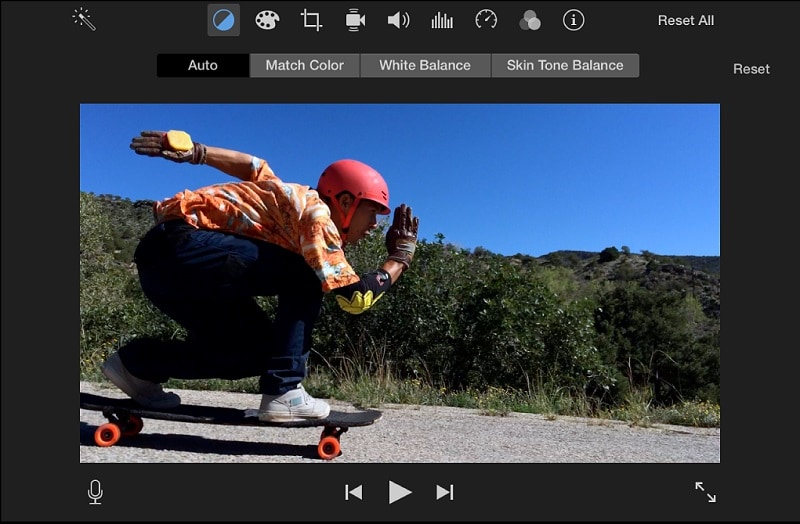
Wenn Sie Color Grading in iMovie durchführen möchten, wird dies über dieFarbbalance und FarbkorrekturWerkzeuge verwaltet, die eine Reihe von Optionen zur Anpassung der Farbe und des Gesamtaussehens Ihres Videos bieten. Für die Farbbalance stehen folgende Werkzeuge zur Verfügung:
- Automatisch:Es funktioniert, indem es das Video analysiert und dann automatisch Farbkorrekturen auf Ihr Video anwendet. Dieses Werkzeug ist nützlich, um die Videoqualität schnell zu verbessern, ohne manuelle Anpassungen vornehmen zu müssen.
- Farbe abgleichen:Mit diesem Werkzeug können Sie die Farbe eines Clips an einen anderen anpassen. Sie können einen Referenzclip auswählen, und iMovie passt die Farbbalance des Zielclips an die Referenz an.
- Weißabgleich:Sie können den Weißabgleich manuell anpassen, um Farbtemperaturprobleme zu korrigieren. Dieses Werkzeug hilft bei der Korrektur von Videos, die unnatürliche Farbstiche aufweisen, die durch Lichtverhältnisse verursacht werden.
- Hauttonbalance:Dieses Werkzeug ist darauf ausgelegt, Hauttöne natürlicher und konsistenter erscheinen zu lassen. Es passt die Farben in Ihrem Video an, um sicherzustellen, dass Hauttöne wie beabsichtigt erscheinen.
Die Farbkorrektur bietet darüber hinaus noch fortschrittlichere Werkzeuge zur Feinabstimmung Ihres Videos, mit denen Sie Schatten, Helligkeit, Kontrast, Glanzlichter, Farbsättigung und Farbtemperatur anpassen können. Alternativ können Sie Filter für einfache Color-Grading-Voreinstellungen in iMovie verwenden.
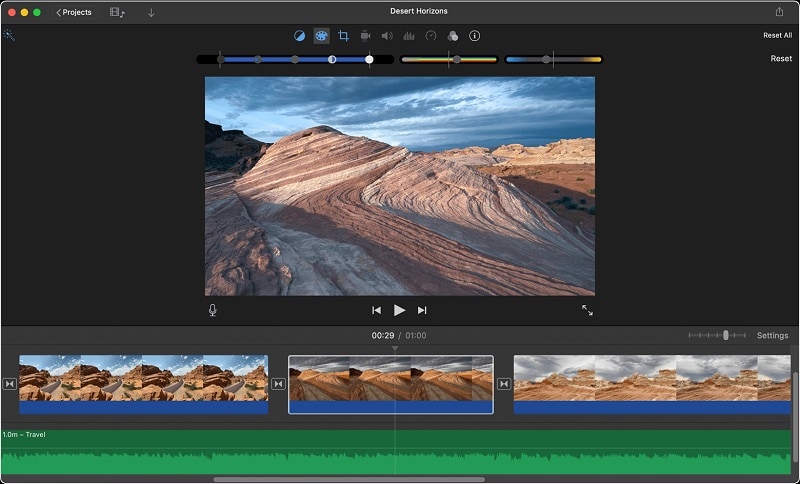
In den folgenden Abschnitten konzentrieren wir uns auf zwei Hauptoptionen: die automatische Farbkorrektur mit der Farbbalance und die manuelle Anpassung mit dem Farbkorrekturtool, da diese Werkzeuge wesentliche Funktionen zur Verbesserung des Erscheinungsbildes Ihres Videos bieten.
Teil 2. So verwenden Sie die automatische Farbkorrektur in iMovie
Die automatische Farbkorrektur in iMovie ist eine schnelle und einfache Möglichkeit, das Aussehen Ihres Videos zu verbessern. Obwohl sie weitere Anpassungen einschränken kann, passt sie die Farbbalance automatisch an, damit Ihr Material schnell besser aussieht.
Diese Methode eignet sich hervorragend für Benutzer, die ihr Video mit minimalem Aufwand verbessern möchten, ohne sich durch detaillierte Farbeinstellungen navigieren zu müssen.
So passen Sie Farben manuell in iMovie an
- Schritt 1:Clip auswählen
Wählen Sie in der iMovie-App den Clip oder Abschnitt aus, den Sie anpassen möchten, entweder aus dem Browser oder der Timeline.
- Schritt 2:Farbbalance-Steuerelemente aufrufen und automatische Korrekturen anwenden
Klicken Sie auf dieFarbbalanceSchaltfläche, um die Farbeinstellungsoptionen anzuzeigen. Klicken Sie für eine schnelle Korrektur auf dieAutomatischSchaltfläche.
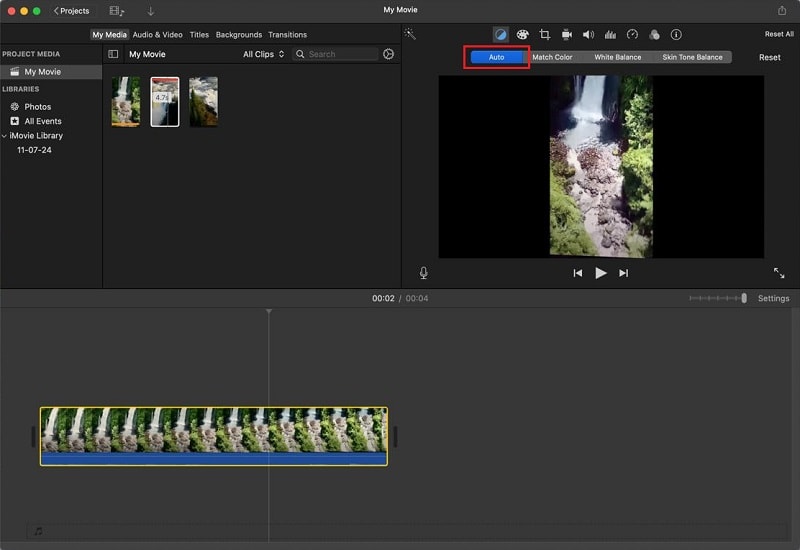
Dadurch werden die Farbwerte automatisch angepasst, Farbstiche korrigiert und der Kontrast verbessert. Sowohl die Farbbalance- als auch die Automatisch-Schaltfläche werden hervorgehoben, um anzuzeigen, dass automatische Anpassungen vorgenommen wurden.
- Schritt 3:Änderungen rückgängig machen (falls erforderlich)
Wenn Sie die ursprünglichen Einstellungen wiederherstellen möchten, klicken Sie auf die Schaltfläche „Zurücksetzen", die sich neben den Farbbalance-Steuerelementen befindet.
Teil 3. So passen Sie die Farbe in iMovie manuell an
Liefert die automatische Farbkorrektur in iMovie nicht die gewünschten Ergebnisse? Sie können die Farbe in iMovie manuell anpassen, um ein individuelleres Aussehen zu erzielen. Manuelle Anpassungen ermöglichen es Ihnen, verschiedene Aspekte der Farbe und Helligkeit Ihres Videos fein abzustimmen, um spezifische Probleme zu beheben.
Sie können die Farbbalance Ihres Videos anpassen, einschließlich Helligkeit, Kontrast, Farbtemperatur und mehr, um Ihre Vision besser umzusetzen. Alle Einstellungen sind als Schieberegler vorhanden, sodass Sie präzise Kontrolle über jede Einstellung haben. So geht's:
So passen Sie Farben manuell in iMovie an
- Schritt 1:Clip auswählen und Farbkorrektur-Steuerelemente öffnen
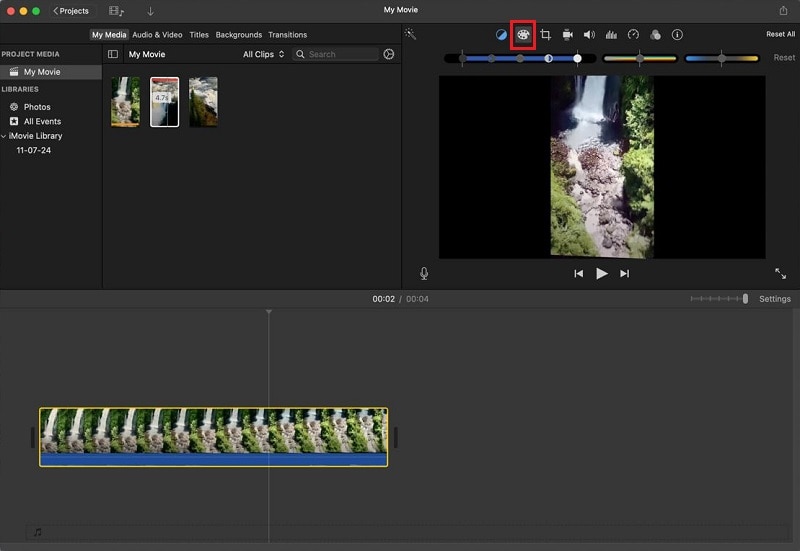
Wählen Sie erneut einen Clip oder ein Segment Ihres Videos aus. Klicken Sie dann auf die manuelleFarbkorrekturSchaltfläche (das Farbpalettensymbol), um die Anpassungsoptionen anzuzeigen.
- Schritt 2:Farbeinstellungen anpassen
Hier können Sie jeden Schieberegler je nach dem gewünschten Effekt anpassen, ob es darum geht, Schatten hinzuzufügen, die Helligkeit zu korrigieren, die Farbsättigung anzupassen und mehr:
- Schatten:Bewegen Sie den schwarzen Schieberegler innerhalb der Mehrfachschieberegler-Steuerung, um Schattendetails anzupassen.
- Helligkeit:Verwenden Sie den grauen Schieberegler in der Mehrfachschieberegler-Steuerung, um die Gesamthelligkeit zu ändern.
- Kontrast:Passen Sie den Kontrast an, indem Sie einen der Halbmond-Schieberegler in der Mehrfachschieberegler-Steuerung bewegen.
- Glanzlichter:Ändern Sie die Glanzlichter, indem Sie den weißen Schieberegler in der Mehrfachschieberegler-Steuerung ziehen.
- Farbsättigung:Erhöhen oder verringern Sie die Farbsättigung mit dem Sättigungsschieberegler.
- Farbtemperatur:Ändern Sie die Farbtemperatur mit dem Farbtemperaturschieberegler.
Die Color-Grading-Funktionen von iMovie sind möglicherweise nicht so fortschrittlich wie die in professioneller Videobearbeitungssoftware, aber sie reichen aus, um die Farben Ihres Videos mit minimalem Aufwand zu verbessern. Wenn sie Ihren Anforderungen nicht entsprechen, können Sie im nächsten Abschnitt eine empfohlene iMovie-Alternative prüfen.
Teil 4. Beste iMovie-Alternative für konsistente Farbkorrektur
Sie könnten iMovie wegen seiner Einfachheit wählen, aber es bietet möglicherweise nicht das Maß an Farbkorrektur, das Sie benötigen. Wenn Sie ein Videobearbeitungstool möchten, das so benutzerfreundlich wie iMovie ist, aber über fortschrittlichere Color-Grading-Funktionen verfügt, ist Wondershare Filmora Ihre beste Lösung.
Farbkorrektur sollte Ihr Video lebendiger aussehen lassen und zur gewünschten Atmosphäre passen. Um Ihnen dabei zu helfen, bietet Filmora eineKI-Farbpalette (Farbabgleich)Funktion, bei der Sie künstliche Intelligenz nutzen können, um Ihr Video oder Referenzbilder zu analysieren und Farbschemata zu empfehlen, die die visuelle Attraktivität Ihres Materials verbessern.
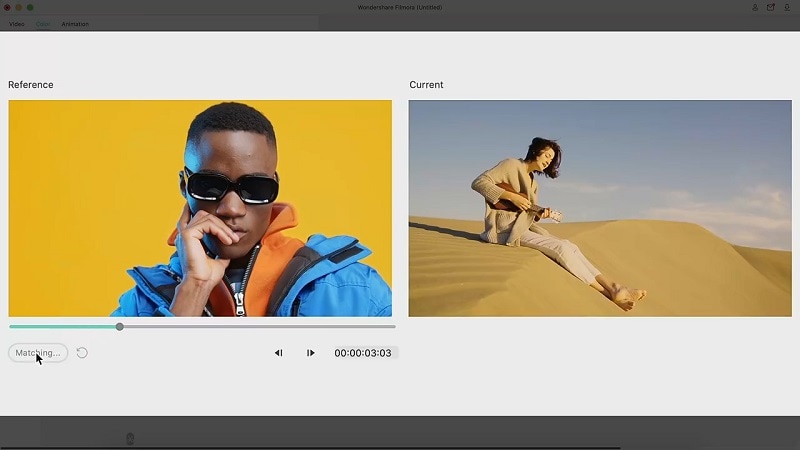


Sie verwenden möglicherweise häufig eine Farbpaletten-App auf dem Mac wie Colori oder Pikka, um bei der Auswahl von Farbschemata zu helfen. Mit Filmovas KI-Farbpalette erhalten Sie intelligente Empfehlungen und Anpassungen basierend auf dem Inhalt Ihres Videos oder einem hochgeladenen Referenzbild.
Diese Funktion ist eine Ergänzung zu einer Reihe fortschrittlicher Farbkorrekturwerkzeuge, die in Filmora verfügbar sind, wie HSL-Einstellungen, Kurven und Farbräder, die Ihnen umfangreiche Kontrolle über den Color-Grading-Prozess geben.
Vergleich der Farbkorrekturwerkzeuge von iMovie und Filmora
| Filmora | iMovie | |
| Kontrolle über die Farbkorrektur | Umfangreiche Kontrolle mit Schiebereglern, Farbrädern, HSL-Einstellungen, Kurven und mehr | Grundlegende Kontrolle mit Farbbalance- und Farbkorrekturtoolwerkzeugen |
| Besondere Funktionen | Farbvoreinstellungen, KI-Farbpalette (Farbabgleich), automatischer Weißabgleich, Hautschutz, Vignette und mehr | Automatische Farbkorrektur, Farbe abgleichen, Weißabgleich, Hauttonbalance |
| Color-Grading-Flexibilität | Hohe Flexibilität mit mehreren Grading-Werkzeugen für individuelle Looks | Beschränkt auf grundlegende Anpassungen und Voreinstellungen |
| Systemkompatibilität | Windows und macOS | macOS |
Der Hauptunterschied zwischen iMovie und Filmora hinsichtlich ihrer Farbkorrekturfunktion besteht darin, dass Filmora mehr Steuerungsmöglichkeiten bietet. Sie können wählen, ob Sie Farben mit grundlegender Farbanpassung, HSL-Einstellungen (Farbton, Sättigung und Luminanz), Kurven oder Farbrädern korrigieren möchten. Darüber hinaus unterstützt Filmora sowohl Windows als auch Mac. Daher kann es auch eine gute Option für Windows-Benutzer sein.
So führen Sie die Farbkorrektur in Filmora durch
Schritt 1:Video in die Timeline importieren
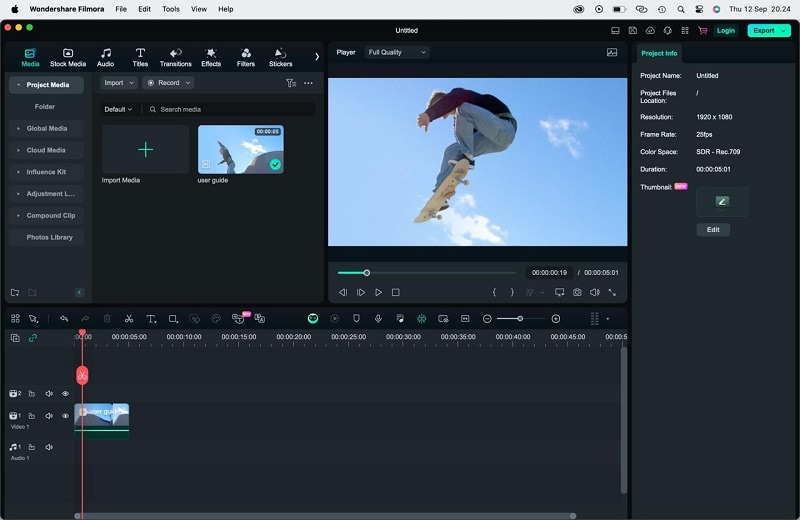
Starten Sie nach dem Start von Filmora auf Ihrem Mac, indem Sie Ihr Video in Filmora importieren und es in der Timeline platzieren. Hier führen Sie alle Ihre Bearbeitungsaufgaben durch, einschließlich der Farbkorrektur.
Schritt 2:Farbkorrektur anwenden
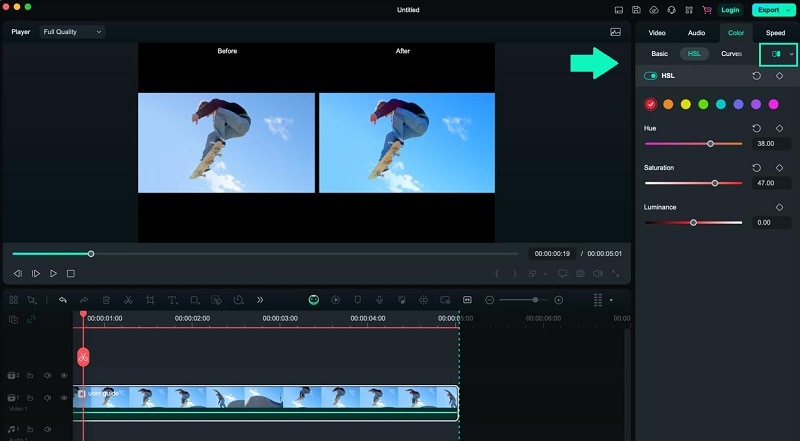
Wählen Sie den Clip in der Timeline aus und navigieren Sie zuFarbe im rechten Bereich. Sie können entweder mit dem Farbrad, den HSL-Einstellungen, den Kurven oder den grundlegenden Anpassungen experimentieren, um Farbton, Sättigung, Kontrast usw. fein abzustimmen.
- Grundlegende Farbanpassung: Steuerelemente für allgemeine Farbanpassungen. Sie können Helligkeit, Kontrast, Sättigung und Belichtung mit einfachen Schiebereglern anpassen.
- HSL-Einstellungen (Farbton, Sättigung und Luminanz): Mit den HSL-Einstellungen können Sie Farbton, Sättigung und Luminanz einzelner Farben in Ihrem Video steuern.
- Kurve: Das Kurvenwerkzeug ermöglicht es Ihnen, die Helligkeit und den Kontrast Ihres Videos mithilfe eines Diagramms anzupassen, in dem Sie verschiedene Punkte manipulieren können, um die Farbwerte fein abzustimmen.
- Farbräder: Farbräder bieten drei separate Räder zur Anpassung von Lichtern, Mitteltönen und Schatten. Jedes Rad ermöglicht es Ihnen, die Farbbalance und Intensität in verschiedenen Tonbereichen anzupassen.
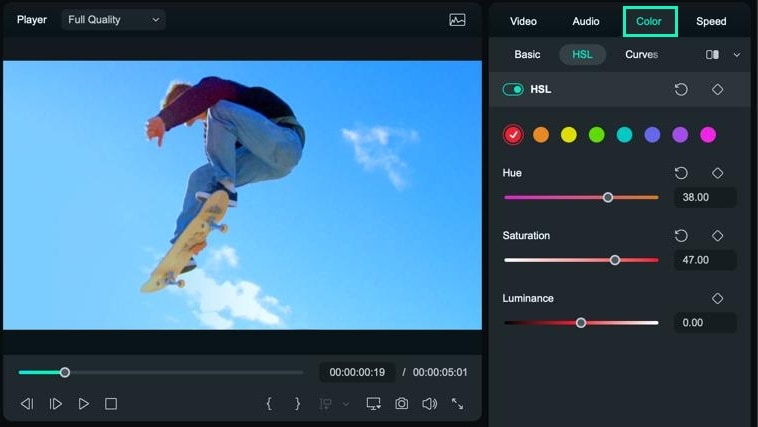
Nachdem Sie Farbkorrekturen angewendet haben, zeigen Sie eine Vorschau Ihres Videos an, um die Änderungen zu vergleichen. Klicken Sie auf Nebeneinander-Ansicht\u00a0um sicherzustellen, dass Ihre Anpassungen die visuelle Qualität Ihres Filmmaterials verbessert haben.
Schritt 3:\u00a0Verwendung der KI-Farbpalette
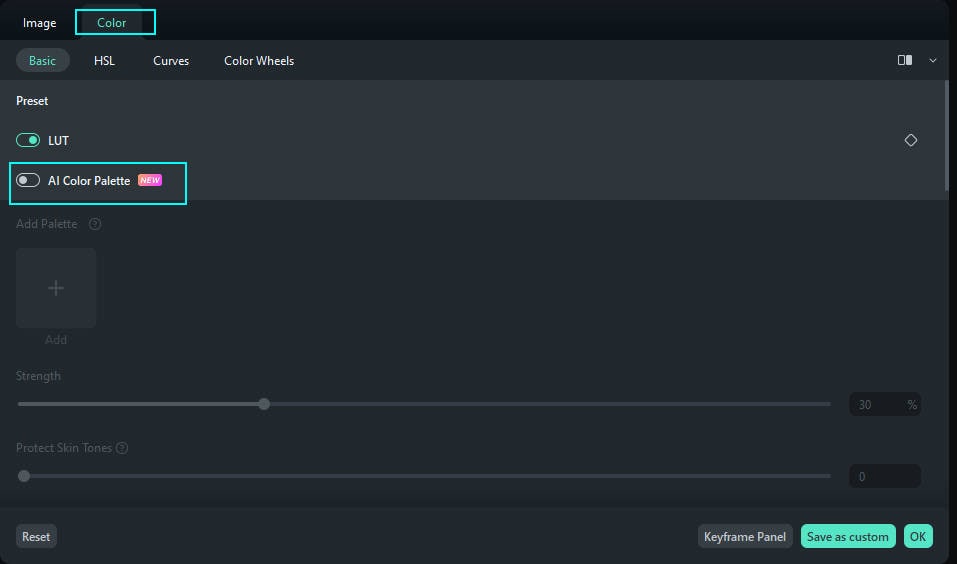
Wenn Sie die KI-Farbpaletteverwenden möchten, stellen Sie sicher, dass Sie Filmora 14 oder eine neuere Version haben. Aktivieren Sie das KI-Farbpalette\u00a0Werkzeug und klicken Sie auf \u201eHinzufügen.\u201c
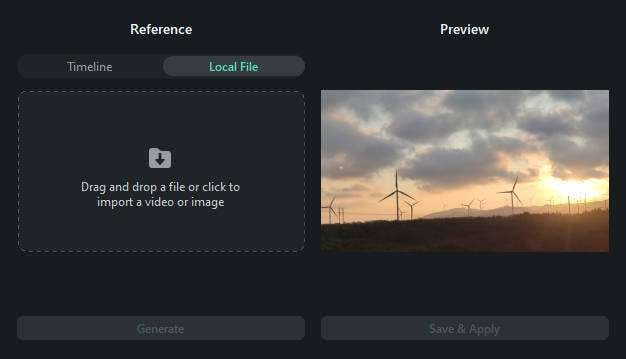
Wählen Sie, ob Sie eine Referenz aus dem Projekt nehmen oder ein neues Bild/Video aus der verfügbaren\u00a0Farbpalette für macOS hochladen möchten.
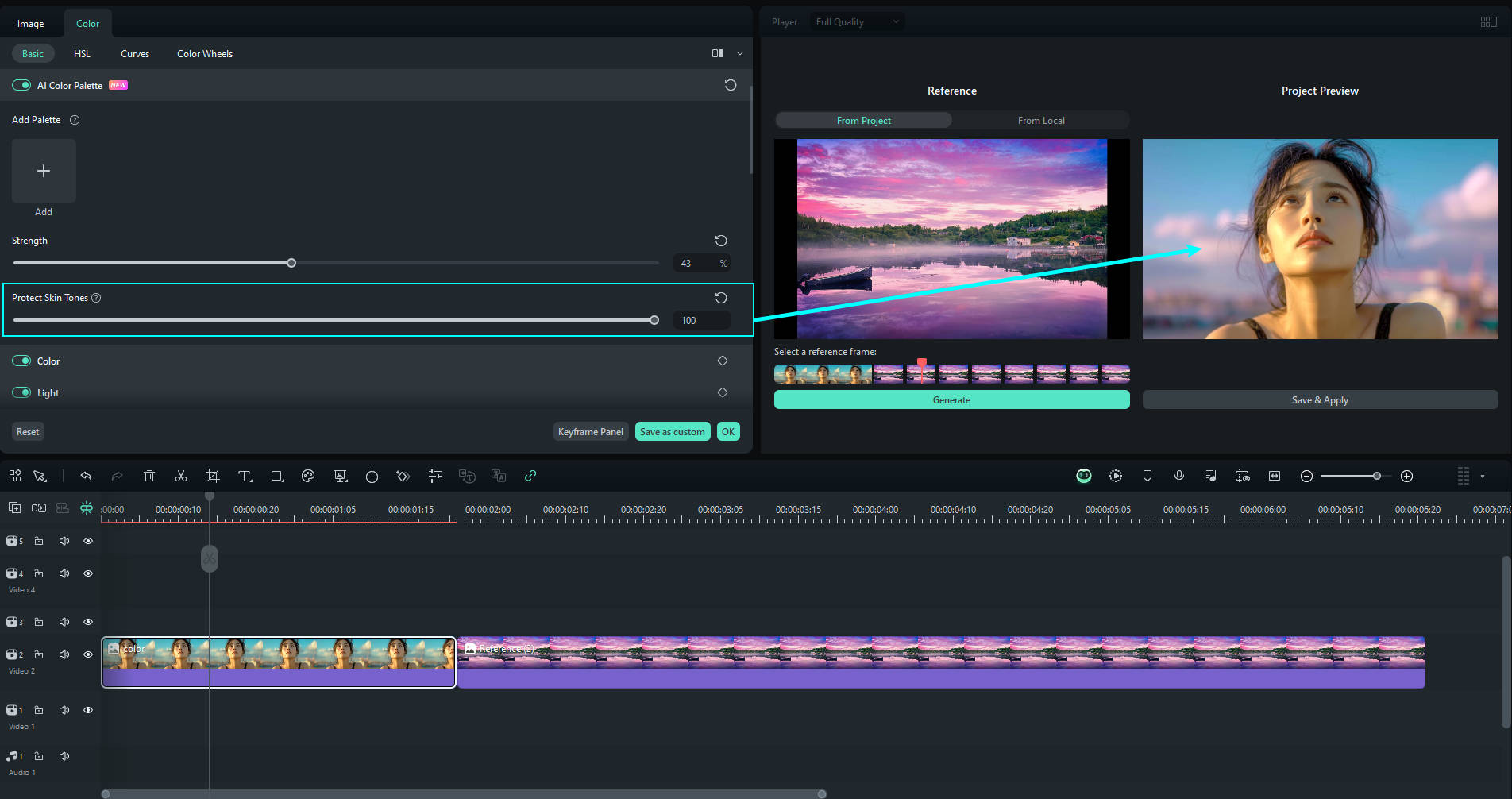
Ändern Sie im Eigenschaftenbereich die Stärke durch Ziehen des Schiebereglers, der von 0 bis 100 reicht. Nachdem Sie die gewünschte Stärke eingestellt haben, klicken Sie auf OK und überprüfen Sie das angepasste Ergebnis.
Fazit
Wenn Sie eine schnelle Farbanpassung an Ihrem Video vornehmen müssen, können die\u00a0Farbkorrekturwerkzeuge von iMovie\u00a0sehr nützlich sein. Die automatische Farbkorrektur kann Ihr Video sofort verbessern, indem die Farben automatisch angepasst werden. Wenn Sie mehr Kontrolle bevorzugen, können Sie die manuellen Einstellungen verwenden, um Helligkeit, Kontrast und andere Farbelemente selbst fein abzustimmen.
Wenn Sie jedoch erweiterte Farbanpassungsoptionen für Ihr Video benötigen, sollten Sie möglicherweise eine speziellere Videobearbeitungssoftware wie Wondershare Filmora in Betracht ziehen. Filmora bietet eine Reihe ausgefeilter Werkzeuge für präzises Color Grading und die Farbkorrektur, die Ihnen mehr Flexibilität und Kontrolle geben, um genau den gewünschten Look für Ihr Video zu erzielen.


