
 4,7
4,7






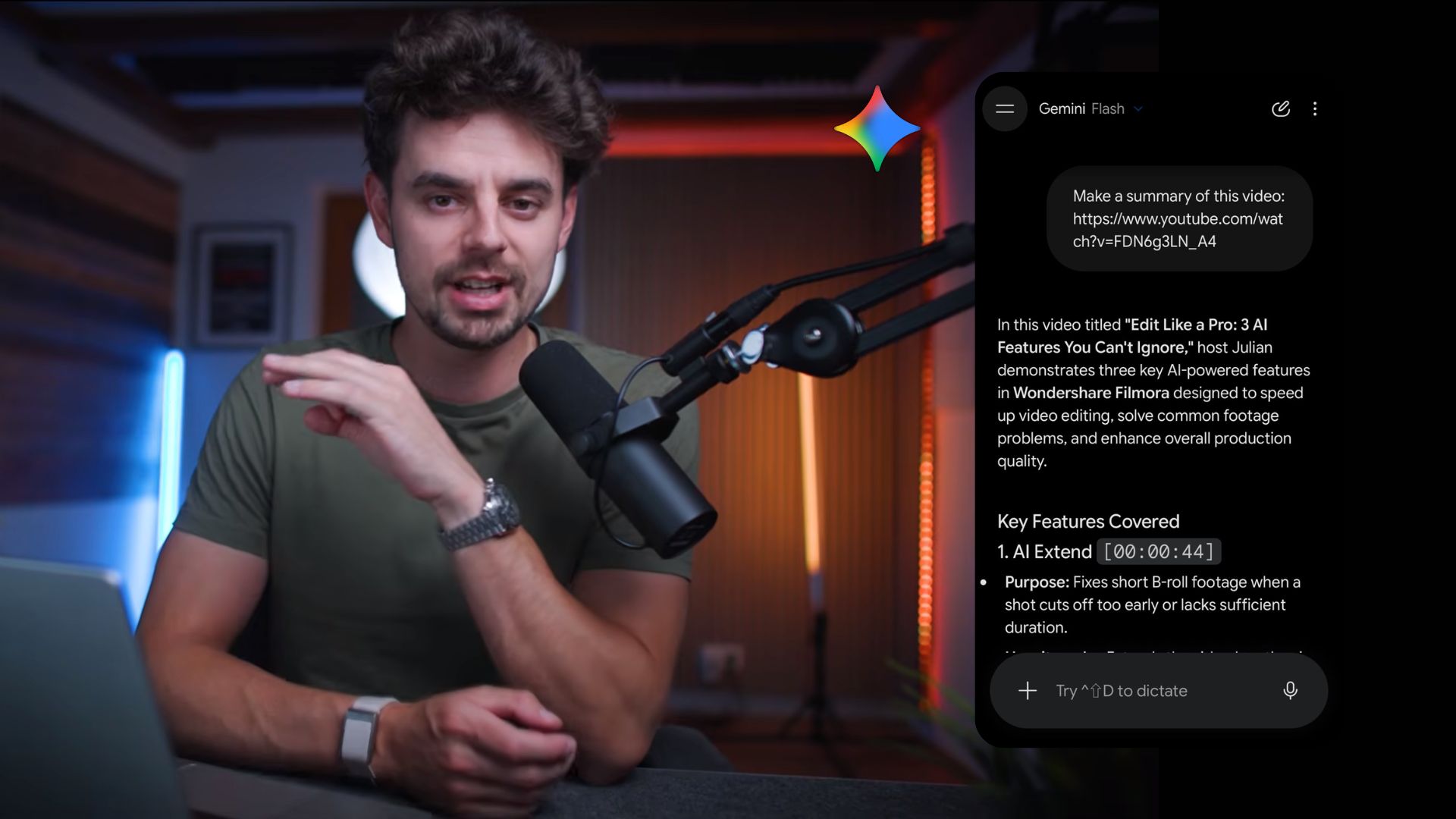
Nachdem Google Gemini zunächst vor allem für die Arbeit mit Text und Bildern bekannt wurde, kann es nun auch Videoinhalte analysieren. Es versteht, was in einem Video passiert, beantwortet Fragen zu bestimmten Szenen, fasst das Filmmaterial zusammen und identifiziert nützliche Details wie Objekte, Aktionen, gesprochene Inhalte und Zeitstempel.
Für alle, die mit großen Mengen an Filmmaterial arbeiten, Gemini-Videoanalyse kann die Zeit reduzieren, die mit dem manuellen Sichten von Clips verbracht wird. Aber wie jedes Werkzeug hat es einige Einschränkungen, die es sich lohnt zu kennen, bevor man sich darauf verlässt. Erfahren Sie, wie die Gemini-Videoanalyse funktioniert, was sie leisten kann, was hinsichtlich ihrer Einschränkungen zu erwarten ist, und eine Alternative zum Analysieren und Bearbeiten von Videos in einem einzigen Arbeitsbereich.
In diesem Artikel
- Was ist die Gemini-Videoanalyse?
- So verwenden Sie Google Gemini zum Analysieren eines Videos
- Was kann die Gemini-KI-Videoanalyse?
- Einschränkungen, die Sie kennen sollten, bevor Sie sich auf die Gemini-Videoanalyse verlassen
- Bonus für Editoren: Videos analysieren und im selben Arbeitsbereich bearbeiten
Teil 1. Was ist die Gemini-Videoanalyse?
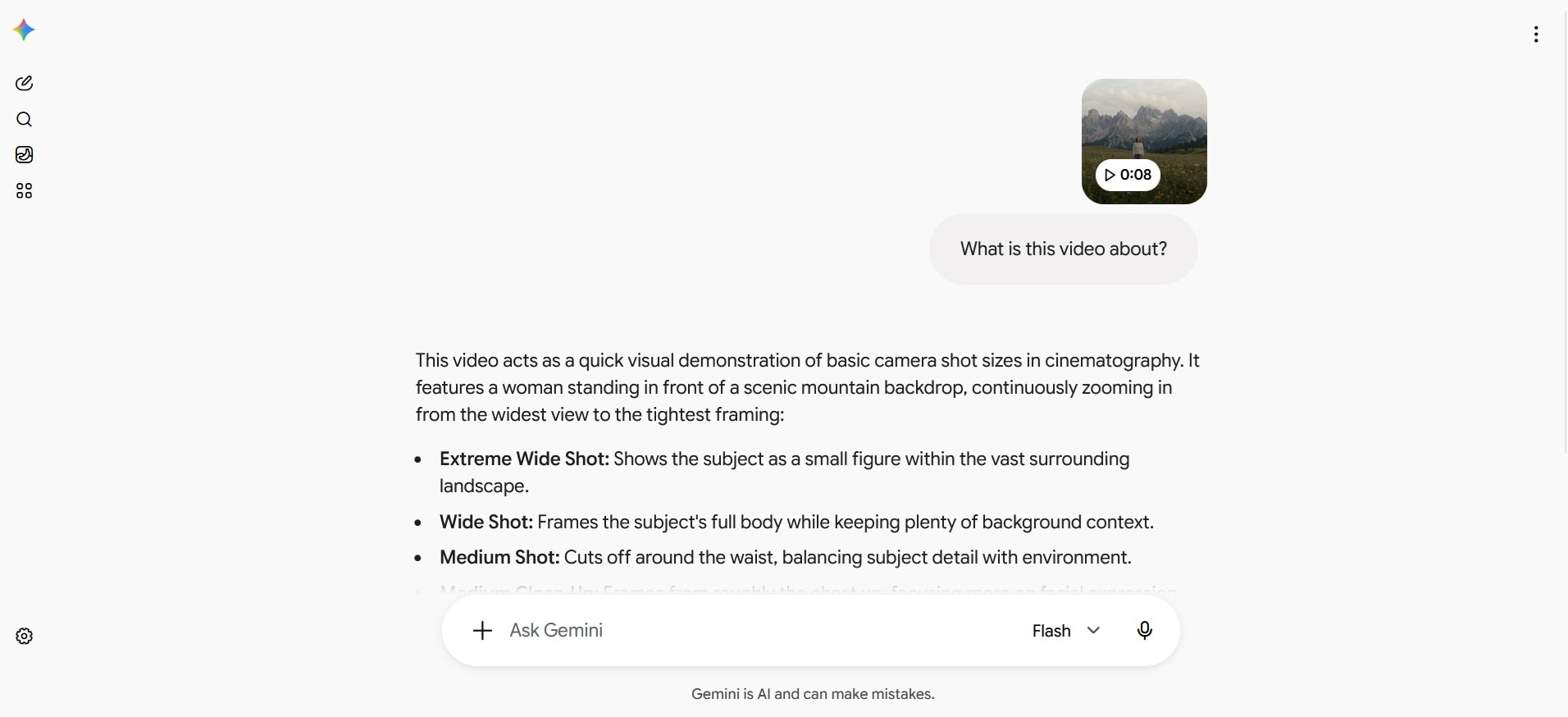
Die meisten Menschen wissen, dass Gemini E-Mails schreiben oder Dokumente zusammenfassen kann, aber weit weniger wissen, dass man ihm eine Videodatei oder einen YouTube-Link übergeben kann, um nützliche Informationen aus dem Angesehenen zu erhalten. Die Gemini-Videoanalyse ist eine multimodale Videoverständnisfunktion, die es Gemini ermöglicht, den visuellen Inhalt, das Audio und die gesprochenen Informationen eines Videos zu verarbeiten, um Fragen zu dem zu beantworten, was im Filmmaterial passiert.
Wenn Sie etwas aus einem Video benötigen, können Sie Gemini bitten, es zu finden, anstatt das gesamte Video selbst anzusehen. Es ist praktisch, und die eingesparte Zeit kann für die Überprüfung, Bearbeitung oder die Arbeit an anderen Teilen Ihres Projekts genutzt werden.
So funktioniert es
Die Gemini-Videoanalyse funktioniert ähnlich wie die übliche Interaktion mit Gemini. Sie ist verfügbar unter:
- Gemini-App: Die einfachste Option zum Hochladen eines Videos und zum Stellen von Fragen dazu.
- Google AI Studio: Eine praktische Möglichkeit, Prompts zu testen und mit den Videoanalysefähigkeiten von Gemini zu experimentieren.
- Gemini API: Für Entwickler, die Videoanalyse zu ihrer eigenen App oder ihrem Workflow hinzufügen möchten.
Google plant außerdem, Agentic Video Understanding einzusetzen, um YouTubes bevorstehende Ask YouTube-Funktion zu unterstützen, die es Nutzern ermöglicht, direkt von der Wiedergabeseite aus Fragen zu Videos zu stellen.
Ein Teil von Googles Videoanalyse-Tools
Die Google-Gemini-KI-Videoanalyse ist eigentlich Teil von Geminis umfassenderen multimodalen Videoverständnisfähigkeiten. Standardmäßig verarbeitet Gemini Videos, indem es Frames in regelmäßigen Abständen abtastet. Die neuere Agentic Video Understanding Funktion ermöglicht es unterstützten Gemini-Modellen jedoch, aktiv die für Ihren Prompt relevanten Teile eines Videos zu suchen und zu untersuchen, anstatt das Video kontinuierlich mit einer festen Rate zu verarbeiten.
Darüber hinaus bietet Google auch Google Cloud Video Intelligence an, einen separaten Dienst für Entwickler, die strukturierte Informationen aus Videos benötigen, wie erkannte Objekte, Personen, Text, Logos und Sprache.
|
Was es ist |
Hauptzweck |
|
|
Gemini Video Understanding |
Geminis Standardfunktion zur Verarbeitung von Videoinhalten, einschließlich visueller Frames, Audio und gesprochener Informationen. |
Videos analysieren, Fragen beantworten, Filmmaterial zusammenfassen, Informationen extrahieren und auf bestimmte Zeitstempel verweisen. |
|
Agentic Video Understanding |
Ein neuerer Gemini-Videoverarbeitungsmodus; reduziert den Token-Verbrauch um bis zu 88 %. |
Relevante Momente effizienter finden, insbesondere bei der Langform- oder gezielten Videoanalyse. |
|
Google Cloud Video Intelligence |
Ein separater Google-Cloud-Dienst für die programmatische Videoanalyse und Metadatenextraktion. |
Elemente wie Objekte, Personen, Logos, Text, Sprache und Schnittänderungen erkennen und beschriften. |
Diese Tools können ähnlich klingen, wenn Sie nach Google-Videoanalyse suchen. Daher ist es wichtig, Google Cloud Video Intelligence nicht mit Geminis Videoanalysefähigkeiten zu verwechseln.
Teil 2. So verwenden Sie Google Gemini zum Analysieren eines Videos
Sie können die Videoanalysefähigkeiten von Google Gemini auf verschiedene Arten nutzen, je nachdem, wie Sie arbeiten möchten.
Methode 1: Ein Video mit Google Gemini analysieren
Die Gemini-App ist eine kostenlose Möglichkeit, Videos mit Gemini zu analysieren. Für YouTube-Links können Sie nur öffentliche Videos einreichen, keine privaten oder nicht gelisteten. Für Videodateien gibt es außerdem Einschränkungen hinsichtlich Dateigröße und Videolänge:
|
Standard |
Google AI Pro |
Google AI Ultra |
|
|
Dateigröße |
Bis zu 2 GB |
Bis zu 2 GB |
Bis zu 2 GB |
|
Videolänge |
Bis zu 5 Minuten |
Bis zu 1 Stunde |
Bis zu 1 Stunde |
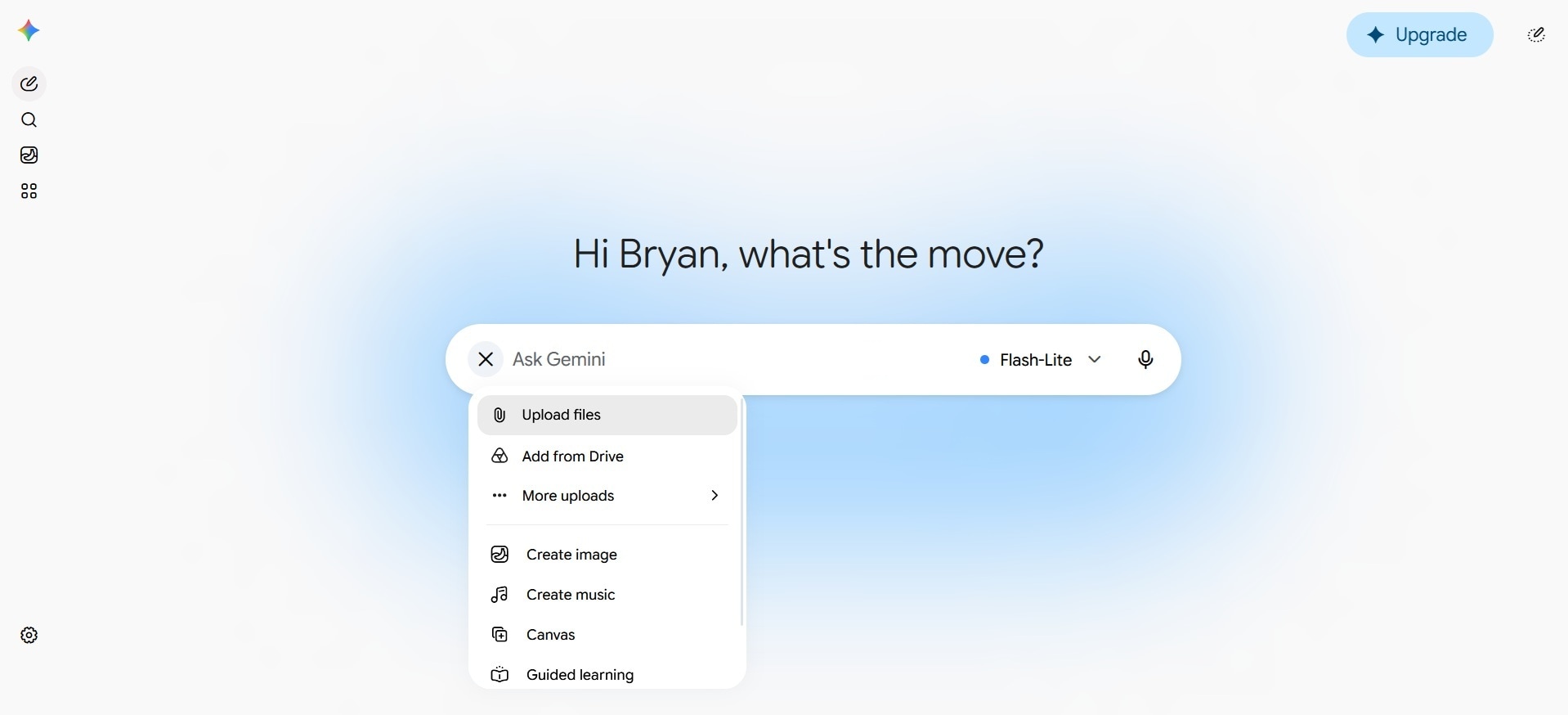
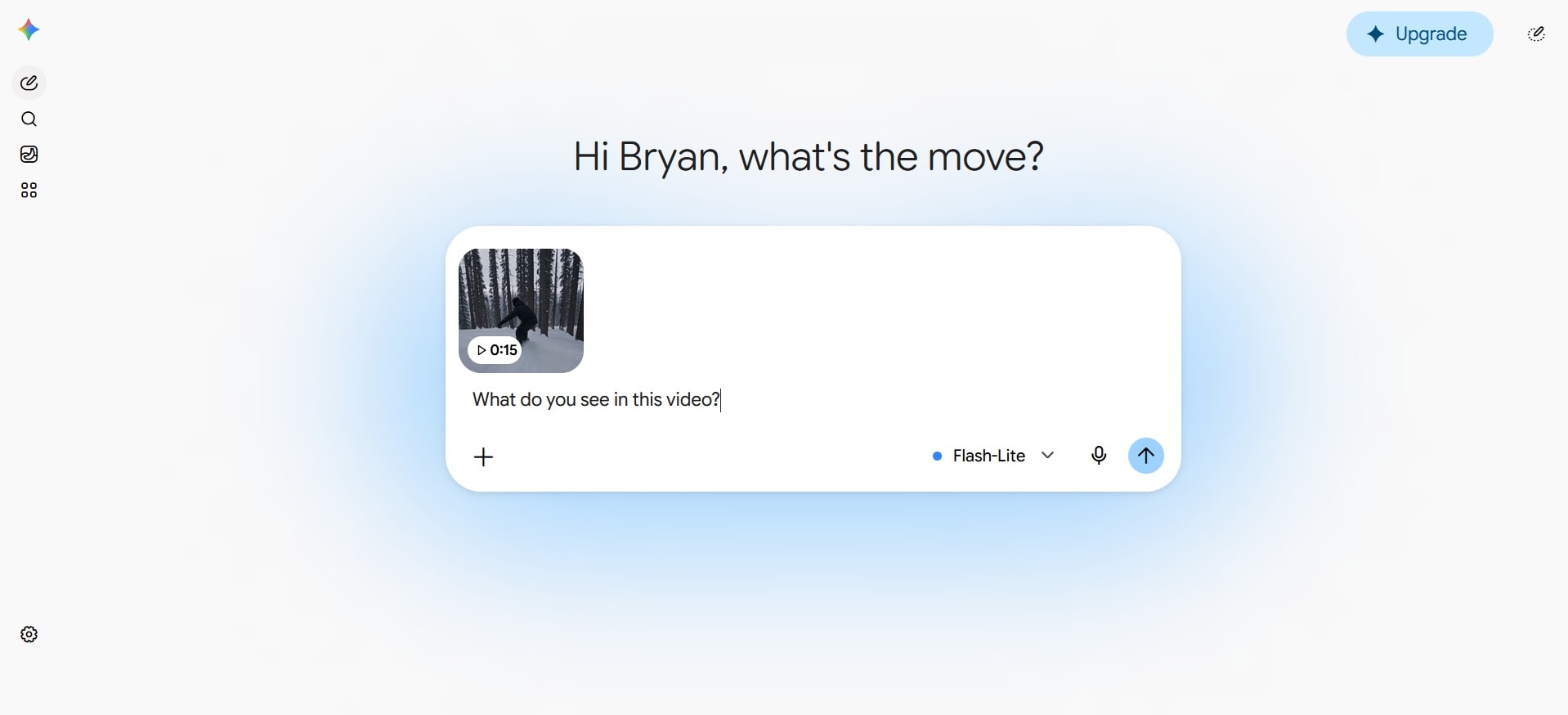
- Schritt 1. Laden Sie Ihr Video in Gemini hoch oder fügen Sie es hinzu
Klicken Sie im Gemini-Chat auf die Option „Datei hinzufügen" und laden Sie Ihr Video hoch. Sie können auch einen YouTube-Link einfügen oder ein Video von Google Drive hochladen.
- Schritt 2. Fragen Sie Gemini, was Sie benötigen
Fragen Sie Gemini, was Sie über das Filmmaterial wissen möchten. Sie können es zum Beispiel bitten, das Video zusammenzufassen, eine Szene zu erklären oder herauszufinden, wann etwas passiert.
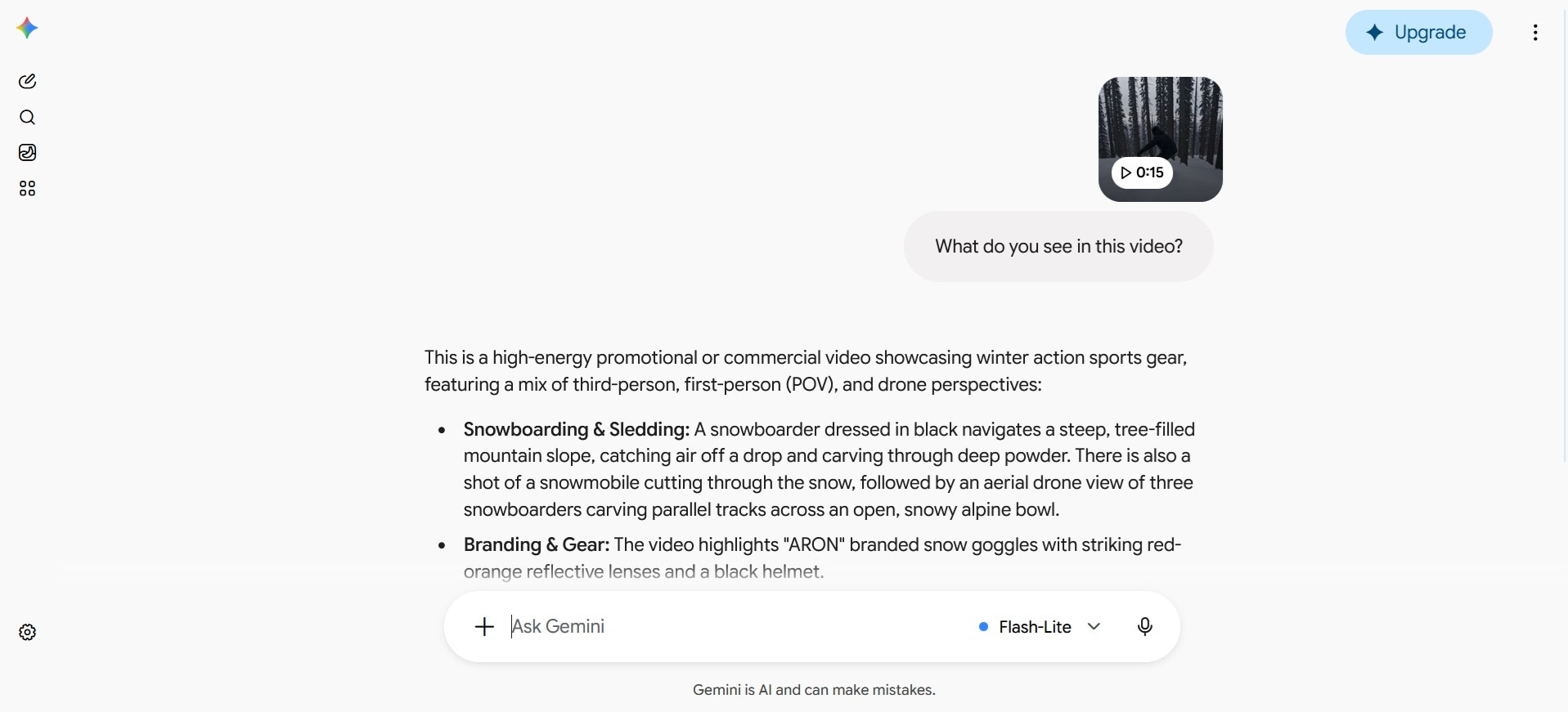
- Schritt 3. Gemini-Videoanalyse überprüfen
Gemini analysiert das Video und gibt eine Antwort zurück. Es kann auch relevante Zeitstempel für Fragen zu bestimmten Momenten angeben.
Methode 2: Ein Video mit Google AI Studio analysieren
AI Studio ist eine weitere Möglichkeit, Videos mit Gemini zu analysieren, insbesondere wenn Sie die statische und die agentische Verarbeitung nebeneinander vergleichen möchten. Einige Modelle sind kostenlos nutzbar, während andere nur gegen Bezahlung verfügbar sind. Google kann von neuen Nutzern auch verlangen, eine Prepaid-Abrechnung einzurichten, bevor sie bestimmte Modelle oder Funktionen verwenden.
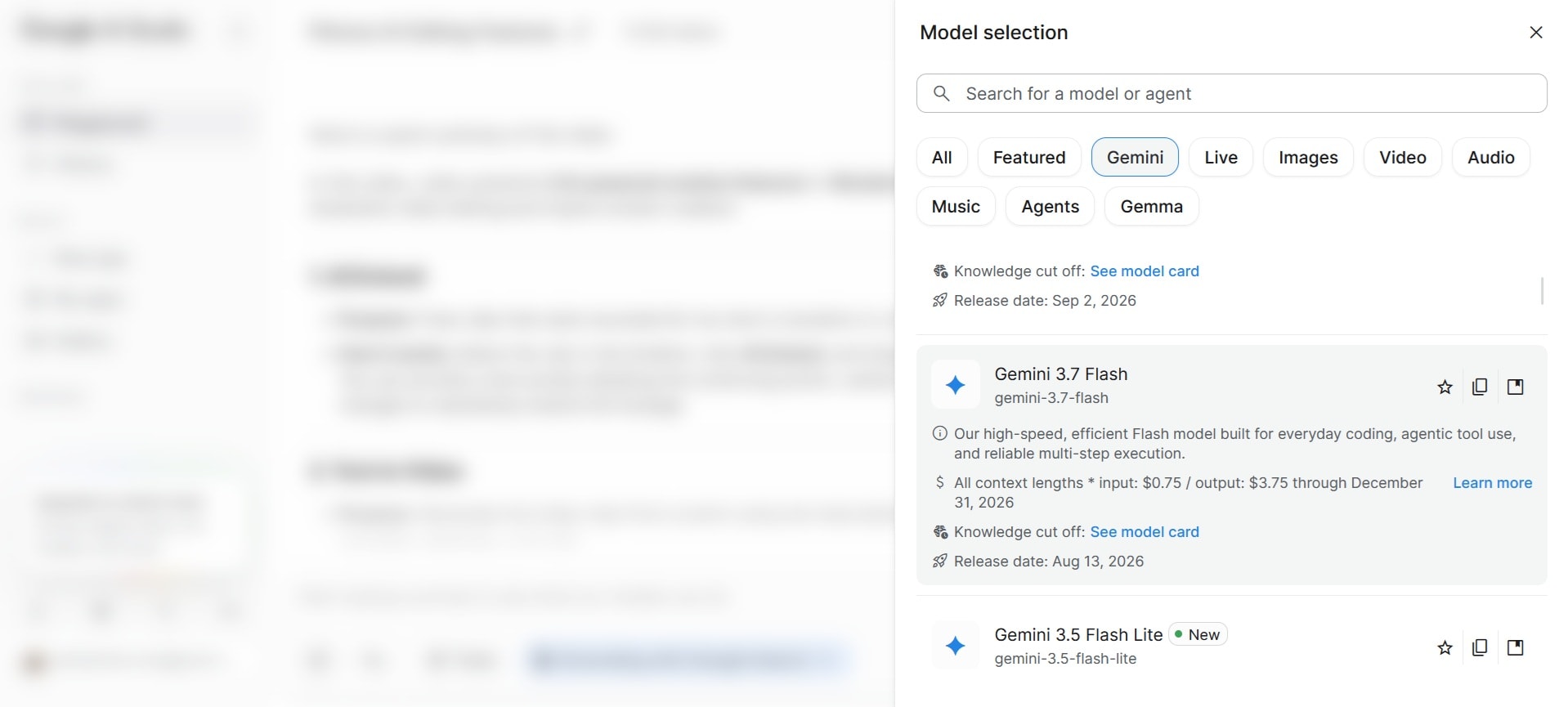
- Schritt 1. Ein Modell in AI Studio auswählen
Öffnen Sie Google AI Studio und starten Sie einen neuen Prompt. Wählen Sie dann ein Modell aus, das Sie verwenden möchten.
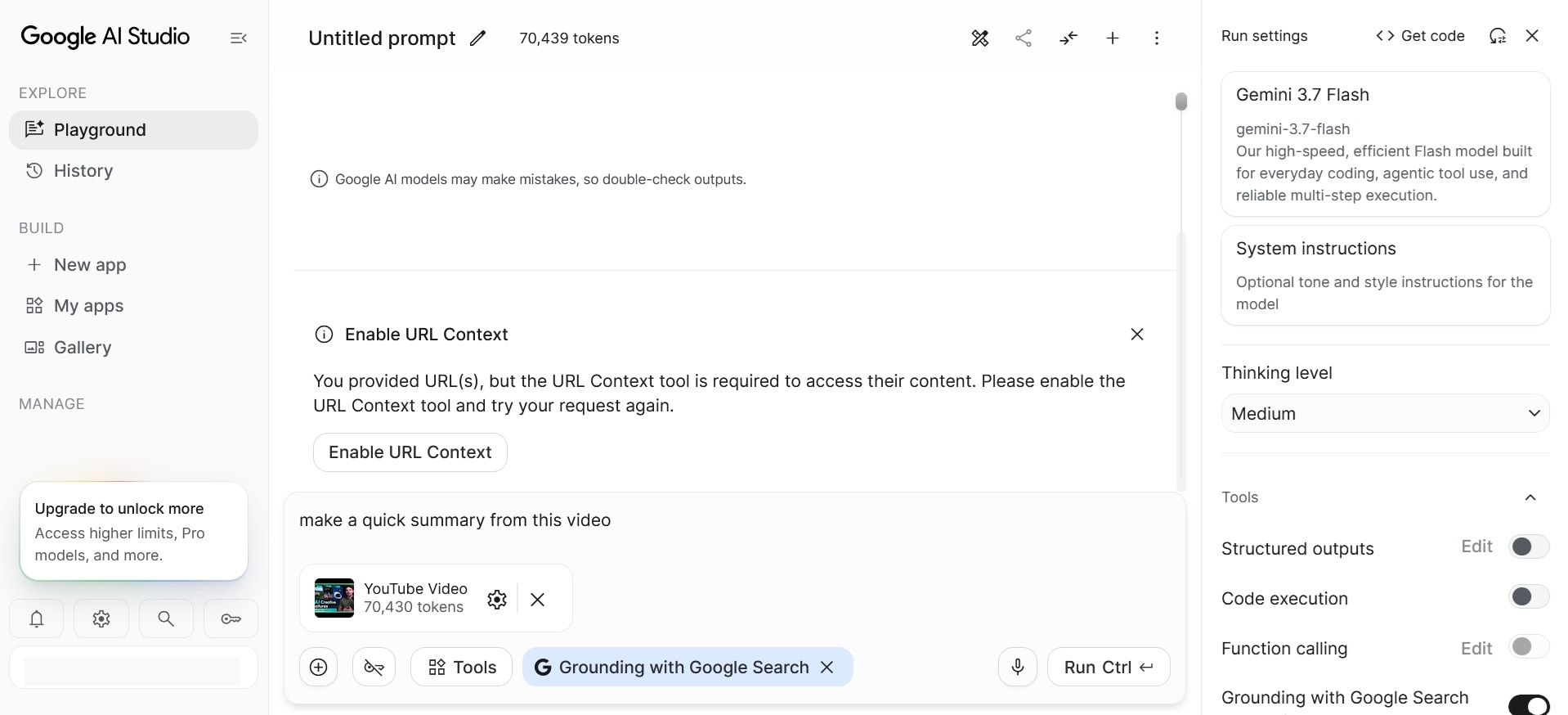
- Schritt 2. Video in AI Studio hochladen
Laden Sie das Video hoch oder fügen Sie die YouTube-URL ein, damit Gemini es analysieren kann. Teilen Sie Gemini anschließend mit, was es im Video finden oder erklären soll, und senden Sie Ihre Anfrage ab.
- Schritt 3. Die Analyse in AI Studio überprüfen
Überprüfen Sie die Antwort und stellen Sie Folgefragen, wenn Sie spezifischere Informationen benötigen.
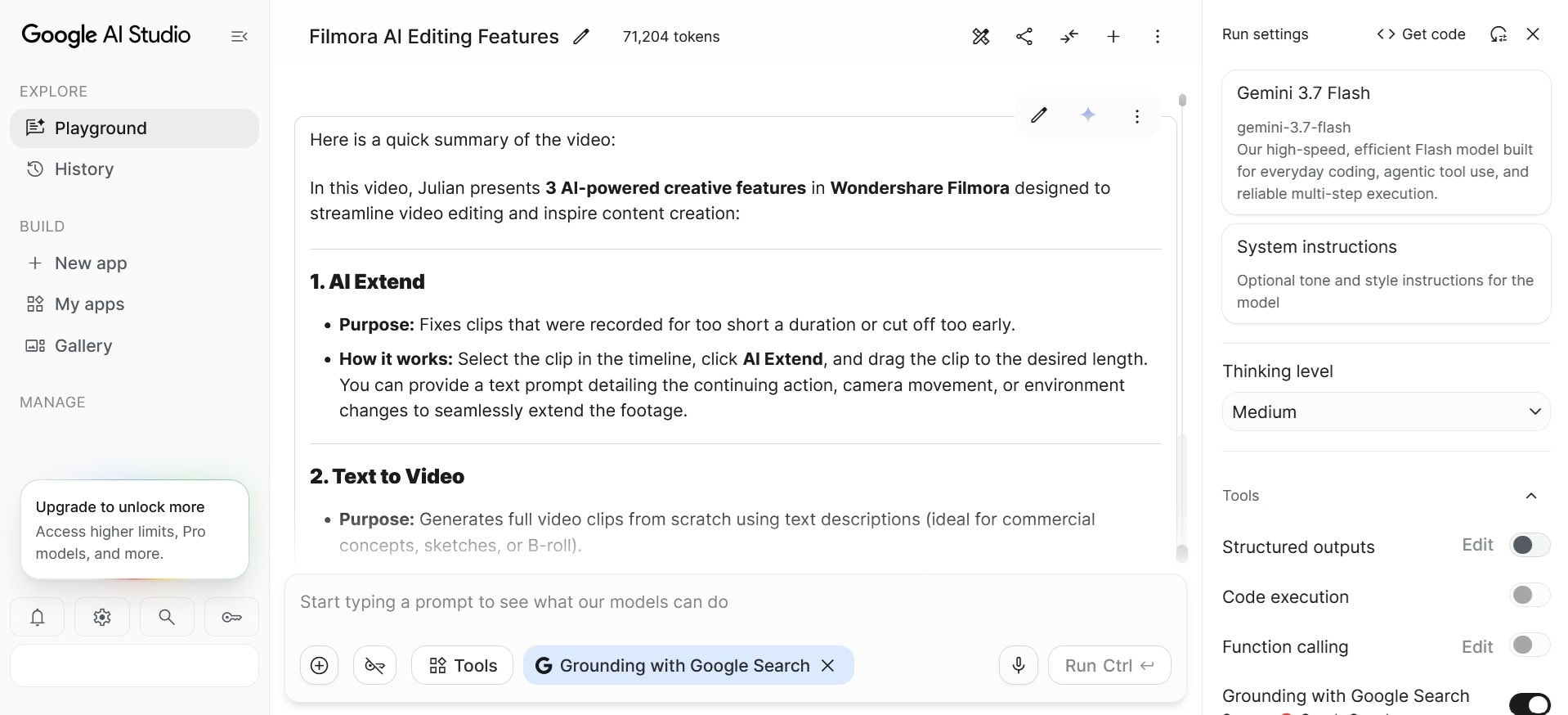
Methode 3: Videos mit der Gemini API analysieren
Für Entwickler kann die Eingabe für die Videoanalyse mit der Gemini API aus vier Quellen stammen:
|
Eingabemethode |
Maximale Größe |
Empfohlener Anwendungsfall |
|
Files API |
20 GB (kostenpflichtig) / 2 GB (kostenlos) |
Große Dateien (100 MB+), lange Videos (10 Min.+), wiederverwendbare Dateien. |
|
Cloud Storage-Registrierung |
2 GB (pro Datei, keine Speicherbeschränkungen) |
Große Dateien (100 MB+), lange Videos (10 Min.+), persistente, wiederverwendbare Dateien. |
|
Inline-Daten |
< 100MB |
Kleine Dateien (<100MB), short duration (<1min), one-off inputs. |
|
YouTube-URL |
- |
Öffentliche YouTube-Videos. |
Um mit der Analyse von Videos mit der Gemini API zu beginnen, können Sie diese auch über Google AI Studio einrichten.
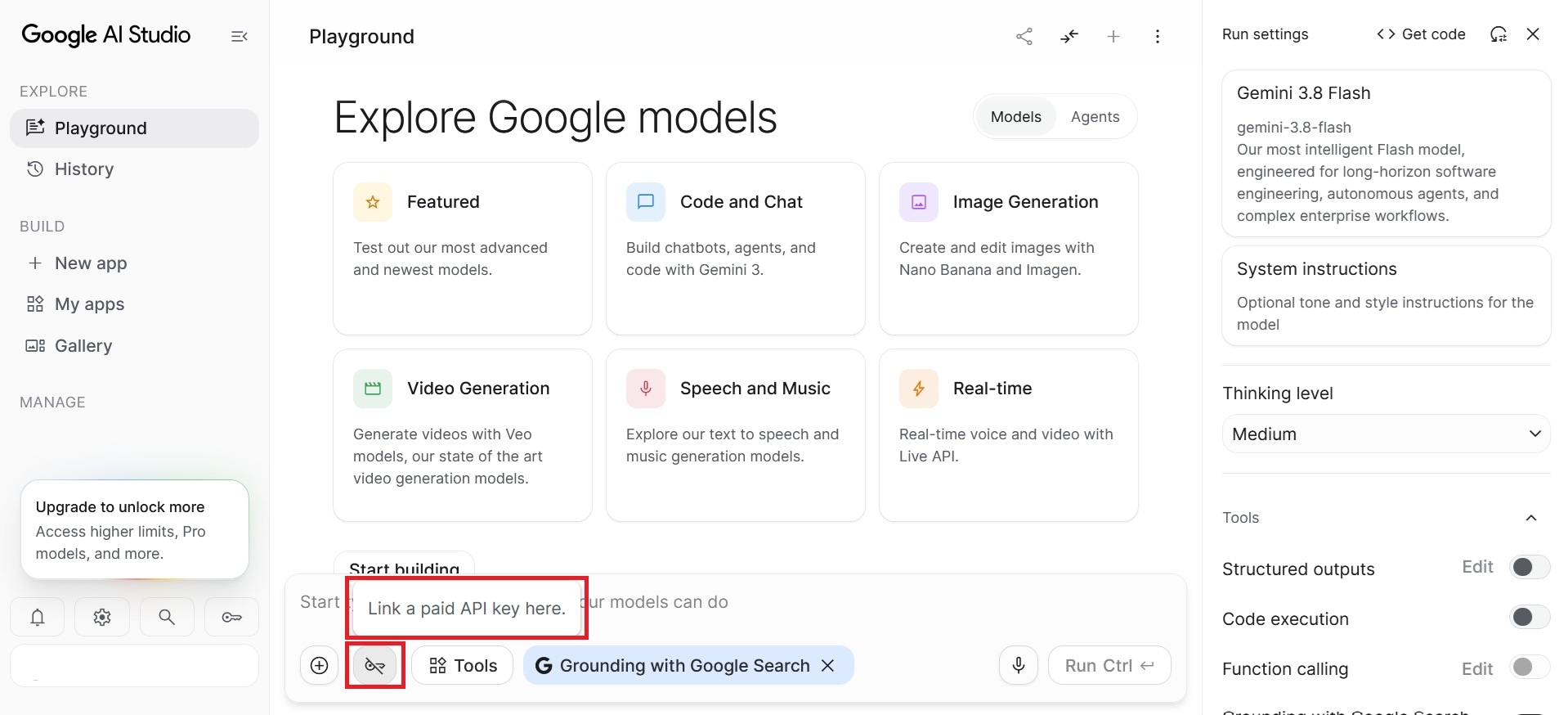
Sie können dann ein neues Projekt und einen API-Schlüssel erstellen oder ein bestehendes Projekt importieren, bevor Sie die Abrechnung für den kostenpflichtigen Tarif einrichten.
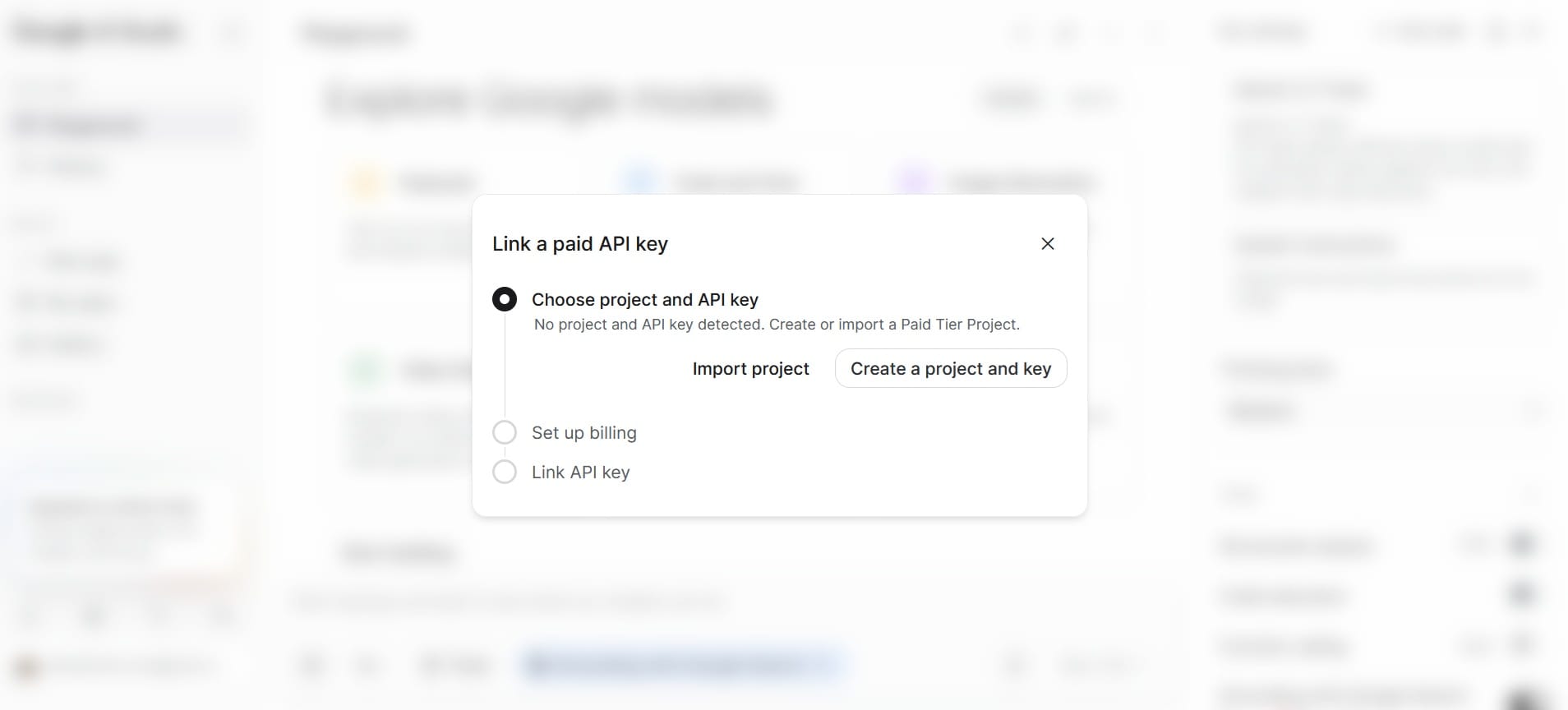
Die restlichen Schritte sind grundsätzlich ähnlich. Verwenden Sie die Files API, um Ihr Video hochzuladen, und warten Sie, bis die Verarbeitung des Videos abgeschlossen ist.
Für unterstützte Modelle können Sie Agentic Video Understanding über die API aktivieren, indem Sie den Videoverarbeitungsmodus auf „agentisch" setzen. Laut Google kann die Funktion dynamisch entscheiden, welche Teile des Videos untersucht werden sollen und ob Frames, Audio oder Transkripte verwendet werden sollen.
Teil 3. Was kann die Gemini-KI-Videoanalyse?
Die Art der Informationen, die Gemini aus einem Video extrahieren kann, variiert. Es hängt weitgehend davon ab, wonach Sie es suchen lassen. Um Ihnen einige Ideen zu geben, sind hier einige gängige Möglichkeiten, wie Sie die Gemini-KI-Videoanalyse nutzen können:
|
Anwendungsfälle |
Beispiele |
|
Videozusammenfassung |
Verschaffen Sie sich einen schnellen Überblick über die wichtigsten Ereignisse, Themen oder Kernpunkte in einem Video. |
|
Spezifische Fragen beantworten |
Stellen Sie Fragen dazu, was passiert, was jemand sagt oder was an einer bestimmten Stelle im Video zu sehen ist. |
|
Szenenverständnis |
Beschreiben Sie eine Szene, erklären Sie, was passiert, oder identifizieren Sie Veränderungen zwischen verschiedenen Teilen des Videos. |
|
Objekt-/Aktionserkennung |
Identifizieren Sie sichtbare Objekte, Personen und Aktionen, z. B. eine Person, die einen Gegenstand aufhebt, oder ein Auto, das in eine Szene fährt. |
|
Zeitstempelanalyse |
Finden Sie heraus, wann ein bestimmtes Ereignis, eine Szene oder eine Information erscheint, und bitten Sie Gemini, auf den entsprechenden Zeitstempel zu verweisen. |
|
Audio transkribieren |
Extrahieren Sie gesprochene Inhalte aus einem Video oder stellen Sie Fragen zu dem, was gesagt wurde. |
|
Inhaltsextraktion |
Ziehen Sie spezifische Informationen aus dem Filmmaterial heraus, wie z. B. Kernpunkte, Beispiele, Namen oder andere für Ihre Anfrage relevante Details. |
|
Strukturierte Analyse |
Bitten Sie Gemini, seine Ergebnisse in einem bestimmten Format zu organisieren, z. B. als Liste, Tabelle, JSON-Struktur oder zeitgestempelte Zusammenfassung. |
Teil 4. Einschränkungen, die Sie kennen sollten, bevor Sie sich auf die Gemini-Videoanalyse verlassen
So nützlich Geminis Videoanalyse auch sein kann, sie hat dennoch einige technische Einschränkungen, die es wert sind, sie zu kennen, bevor man sich darauf verlässt. Einige unserer Erkenntnisse sind:
- Kleiner Text und feine Details können schwer zu lesen sein. Gemini kann Schwierigkeiten mit winzigem Text oder anderen Details haben, die in einzelnen Frames schwer zu erkennen sind. Google empfiehlt eine höhere Medienauflösung für textlastige Videos und kleine visuelle Details.
- KI-generierte Antworten können ungenau sein. Gemini kann etwas im Filmmaterial falsch verstehen oder eine fehlerhafte Interpretation liefern, daher sollten wichtige Informationen anhand des Originalvideos überprüft werden.
- Clipping und benutzerdefinierte Bildraten funktionieren nur im statischen Modus. Wenn Sie einen bestimmten Start-/End-Offset oder eine benutzerdefinierte FPS festlegen möchten, müssen Sie die agentische Verarbeitung für diese Anfrage deaktivieren.
- Inhaltssicherheitsfilter. Gemini verfügt über integrierte Sicherheitsschutzmechanismen, die bestimmte Anfragen oder Antworten mit eingeschränkten Inhalten blockieren können.
- Die Videoverarbeitung kann viele Token verbrauchen. Obwohl das agentische Videoverständnis den Token-Verbrauch reduzieren kann, erfordern längere oder höher aufgelöste Videos mehr Verarbeitung, was den Token-Verbrauch und die API-Kosten erhöhen kann.
Denken Sie immer daran, dass Geminis Videoanalysefunktion in nicht jeder Situation einen Ersatz für die manuelle Überprüfung darstellt. Wenn Sie Frame-genaue Präzision, eine detaillierte visuelle Inspektion oder eine endgültige Entscheidung auf Basis subtiler Aufnahmen benötigen, ist es sicherer, Gemini nur als Analysehilfe zu verwenden und das Ergebnis selbst anhand des Originalvideos zu überprüfen.
Bonus für Editoren: Videos analysieren und im selben Arbeitsbereich bearbeiten
Wenn Ihr Ziel darin besteht, Filmmaterial aus einer großen Sammlung von Videos und Bildern zu analysieren, Wondershare Filmora ist das Tool, das sowohl Medienanalyse als auch Videobearbeitung in einem einzigen Arbeitsbereich vereint. Seine KI-Medienanalyse Funktion kann Personen, Szenen, Orte, Aktionen, gesprochene Inhalte und andere wichtige Informationen identifizieren, zusammen mit Tags, Beschreibungen, Bearbeitungsvorschlägen und mehr.
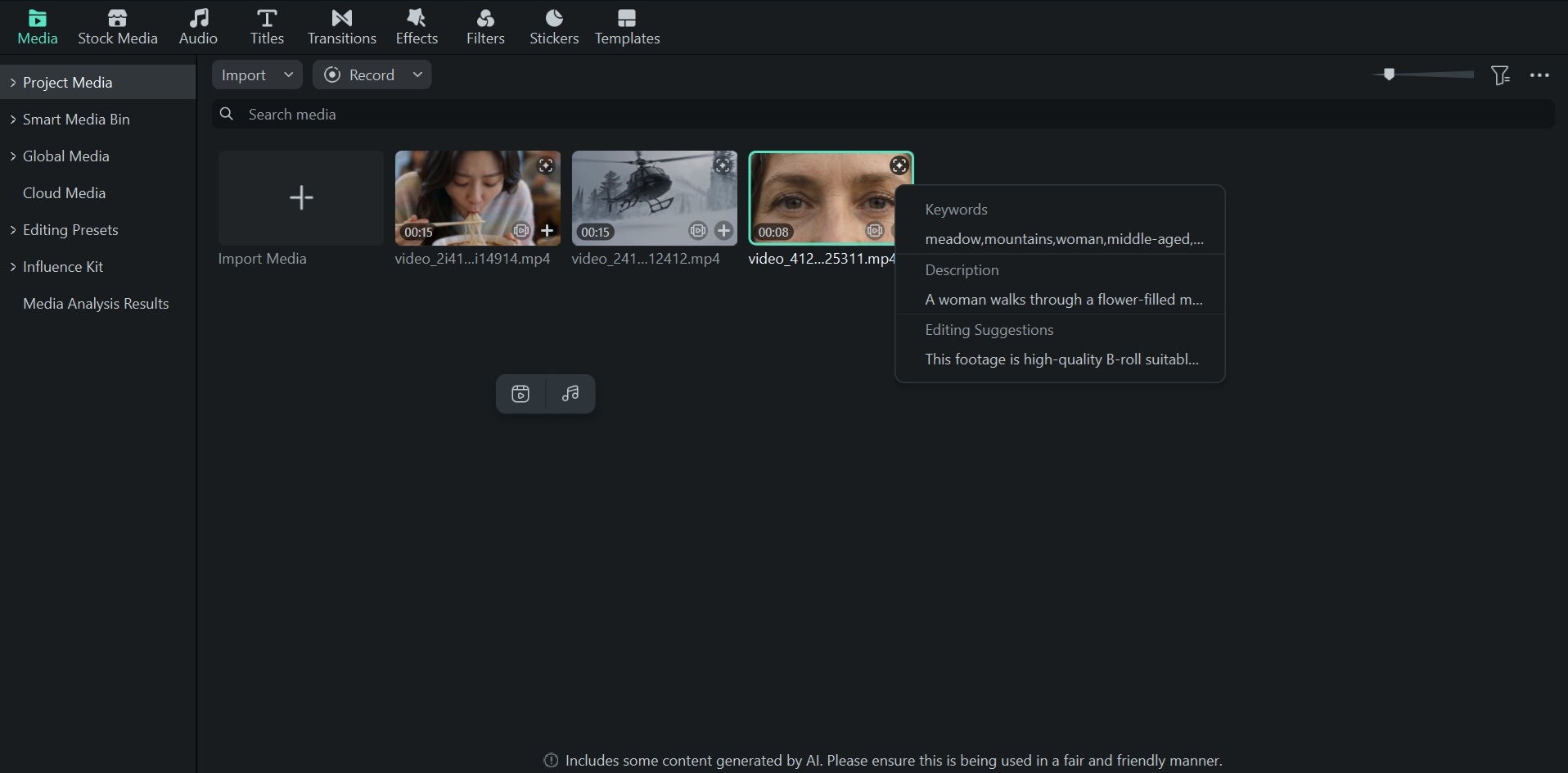
Im Vergleich dazu, wie Gemini Videos analysiert, ist Filmoras Funktion speziell auf den Bearbeitungsprozess ausgerichtet. Sie ist besonders nützlich für große, unorganisierte Filmmaterialsammlungen, bei denen Sie vor oder während einer Bearbeitung bestimmte Aufnahmen sichten, filtern und finden müssen.
Mit der Filmora-KI-Medienanalyse können Sie:
- Video- und Bildinhalte analysieren. Sie erhalten KI-generierte Tags und Beschreibungen für Motive, Objekte, Szenen, Aktionen, Emotionen, gesprochene Inhalte und andere Details.
- Nützliches Filmmaterial schneller finden. Sie können Schlüsselwörter und verwandte Begriffe verwenden, um Ihr Filmmaterial einzugrenzen und relevantes Material schneller zu finden.
- Bearbeitungsvorschläge erhalten. Die KI-generierten Vorschläge können einen besseren Überblick über das Filmmaterial geben und Ihnen helfen einzuschätzen, welche Materialien für Ihre Bearbeitung nützlich sein könnten.
- In Filmora weiterbearbeiten. Nach der Überprüfung der Analyseergebnisse können Sie das relevante Filmmaterial direkt in Filmora verwenden und mit Ihrem Projekt weiterarbeiten.
- Medien im Stapel analysieren. Filmora unterstützt die Analyse großer Mengen an Filmmaterial auf einmal, sodass Sie nicht jeden Clip einzeln hochladen und überprüfen müssen.
So analysieren Sie Videos in Filmora
Stellen Sie sicher, dass Sie die neueste Version von Filmora installiert haben, um die KI-Medienanalysefunktion zu nutzen. Befolgen Sie dann die nachstehenden Schritte, um Ihre Videos zu analysieren.
- Schritt 1. Video in Filmora importieren
Erstellen Sie ein neues Projekt und importieren Sie die Videos, die Sie analysieren möchten, in das Medien-Panel. Sie können mehrere Videos auf einmal hinzufügen, wenn Sie eine große Sammlung zu überprüfen haben.

- Schritt 2. Auf die Filmora-KI-Medienanalyse zugreifen
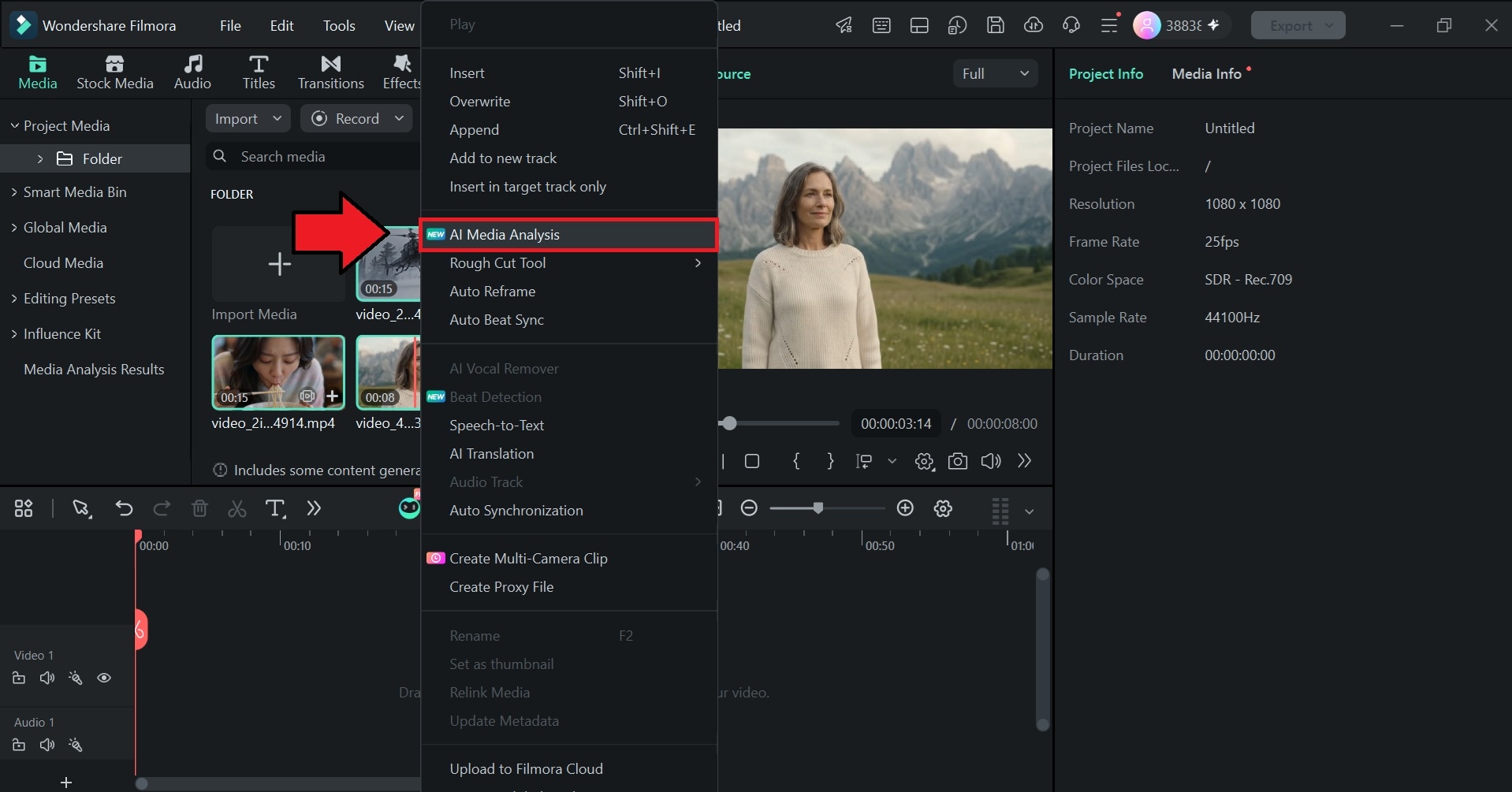
Wählen Sie die Videos aus, die Sie analysieren möchten. Filmora unterstützt die Stapelanalyse, sodass Sie mehrere Videos auf einmal auswählen können. Klicken Sie mit der rechten Maustaste auf die ausgewählten Videos und wählen Sie KI-Medienanalyse.
- Schritt 3. Medien auswählen und Generierung starten
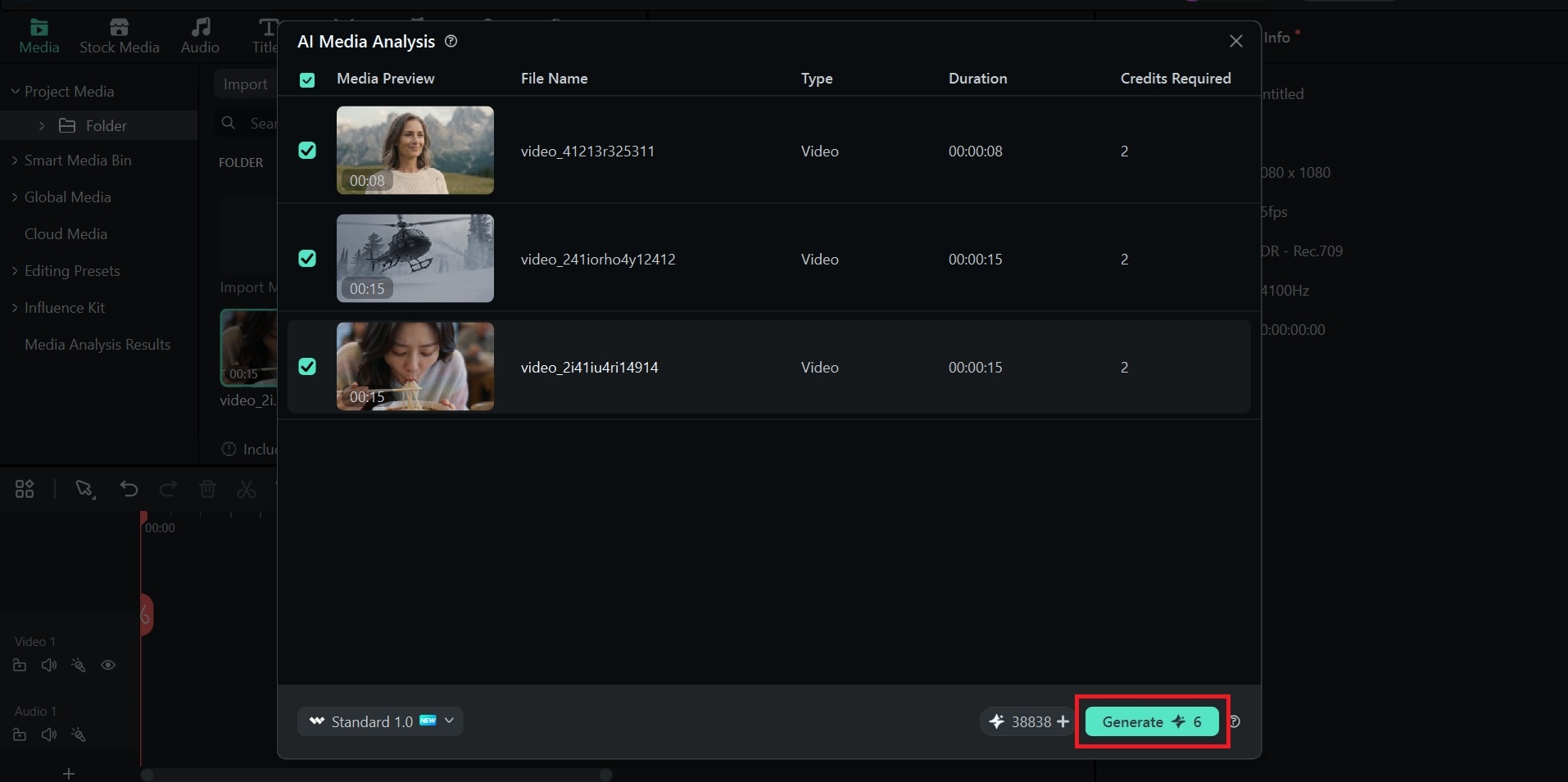
Ein neues Fenster erscheint, das die ausgewählten Clips und die für die Analyse benötigte Anzahl an KI-Credits anzeigt. Überprüfen Sie die Details und klicken Sie auf Generieren um fortzufahren.
- Schritt 4. Filmora-Videoanalyseergebnis überprüfen
Filmora benachrichtigt Sie, wenn die Analyse abgeschlossen ist. Sie können die Ergebnisse unter Medien > Medienanalyseergebnis einsehen, wo Sie die KI-generierten Informationen zu Ihren Videos überprüfen können.
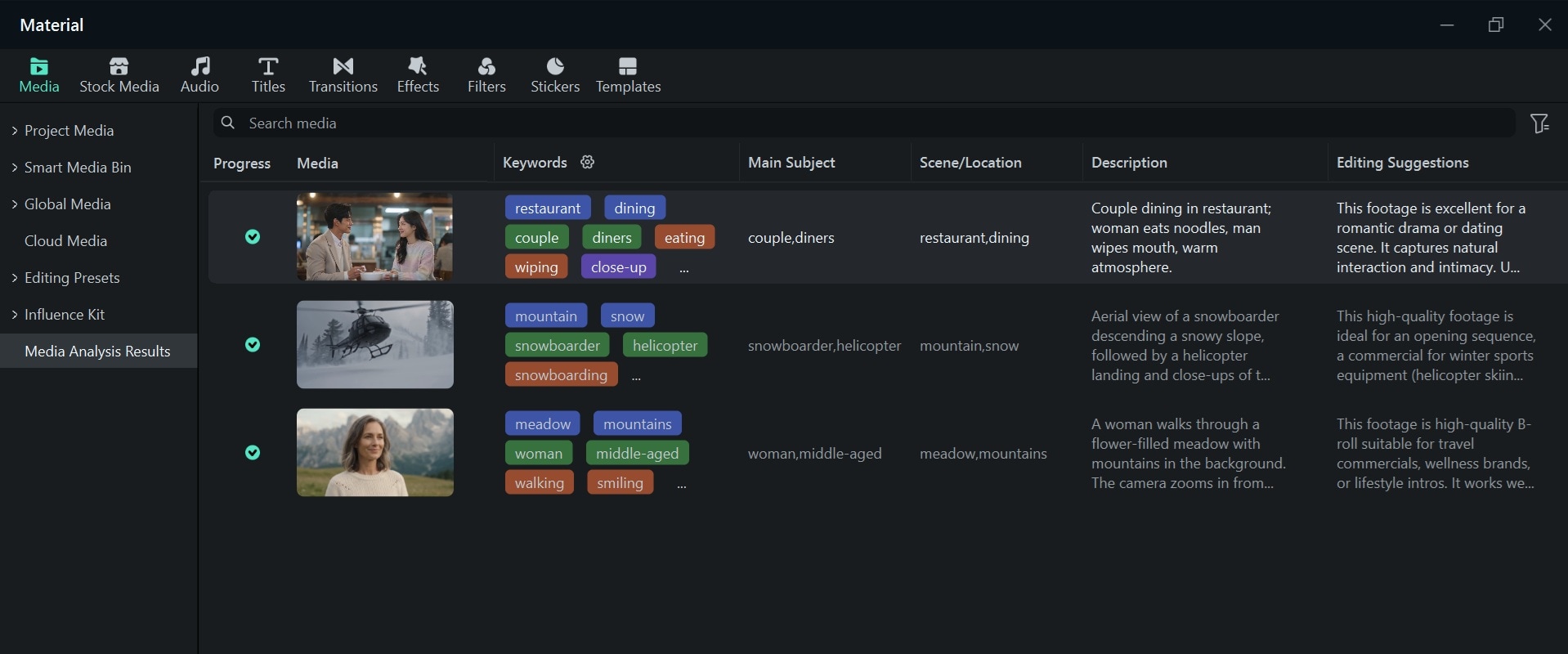
Anhand der Analyseergebnisse können Sie Bearbeitungsentscheidungen auf Basis der KI-Vorschläge treffen, relevante Materialien in die engere Wahl nehmen und die Clips, die Sie in Ihrem Projekt verwenden möchten, schnell identifizieren.
Fazit
Jetzt können Sie Gemini jederzeit zur Videoanalyse verwenden, wenn Sie Informationen finden, verstehen möchten, was im Filmmaterial passiert, oder eine schnelle Zusammenfassung benötigen. Egal wie lang das Video ist oder wie viele Details Sie finden müssen, Gemini KI-Videoanalyse bewahrt Sie davor, alles selbst ansehen zu müssen.
Überlassen Sie es einfach Gemini, die benötigten Informationen zu finden, zusammenzufassen und zu erklären. Und selbst wenn Ihr Schwerpunkt stärker auf der Bearbeitung liegt, Filmora KI-Medienanalyse kann Ihnen helfen, große Mengen an Medien zu überprüfen, indem KI-generierte Tags, Beschreibungen, Bearbeitungsvorschläge und Bewertungen bereitgestellt werden, die Ihnen helfen, relevante Materialien direkt im Bearbeitungsarbeitsbereich zu finden und zu bewerten.


