
Tipps für Geisterfotos:
Kopieren, einfügen und viral werden
Möchten Sie die beliebten Geisterfotoeffekte ausprobieren? Sofortiger Zugriff auf die besten Geisterfoto-Tipps für TikTok und Instagram. Stöbern Sie einfach durch alle unten stehenden Ideen für Geisterschatten-klicken Sie auf das Bild, kopieren Sie die Beschreibung, fügen Sie es in Ihre Lieblings-App (z. B. Filmora) ein und Sie können Geisterschatten Fotos und Videos erstellen, die genau wie die Trendbearbeitungen aussehen, die Sie online sehen.
Weitere Vorlagen laden...
 Kategorie:
 Dauer:
 Seitenverhältnis:
Machen Sie virale Geisterfotoeffekte
Verwenden Sie das Nano Banana Pro in Sekunden
Auf der Suche nach Tipps, die aktuellen Trends entsprechen? Diese Bibliothek kombiniert die klassische „Ghost Behind You“-Bearbeitung mit der ästhetischen Verwendung von viralen MaskenZwillinge Grimasse AI TippsTippen Sie auf eine beliebige Vorlage, um den Hinweis zu kopieren, und passen Sie dann Details wie Szene (Spiegel-Selfie, Korridor, Friedhof), Beleuchtung (Neon, Mondlicht, Taschenlampe) und Texturen (Nebel, Rauch, Filmkörner) an. Möchten Sie speziell den Gesichtsmaskentrend? VersuchenGemini Grimace AI FototippsFür ein filmisches Horror-Still-dann verfeinern und animieren Sie es in Filmora, um eine Walze zu schaffen, die aufhört zu rollen.
Erzeugen Sie Geisterfotos, die wie echte Filmstills aussehen
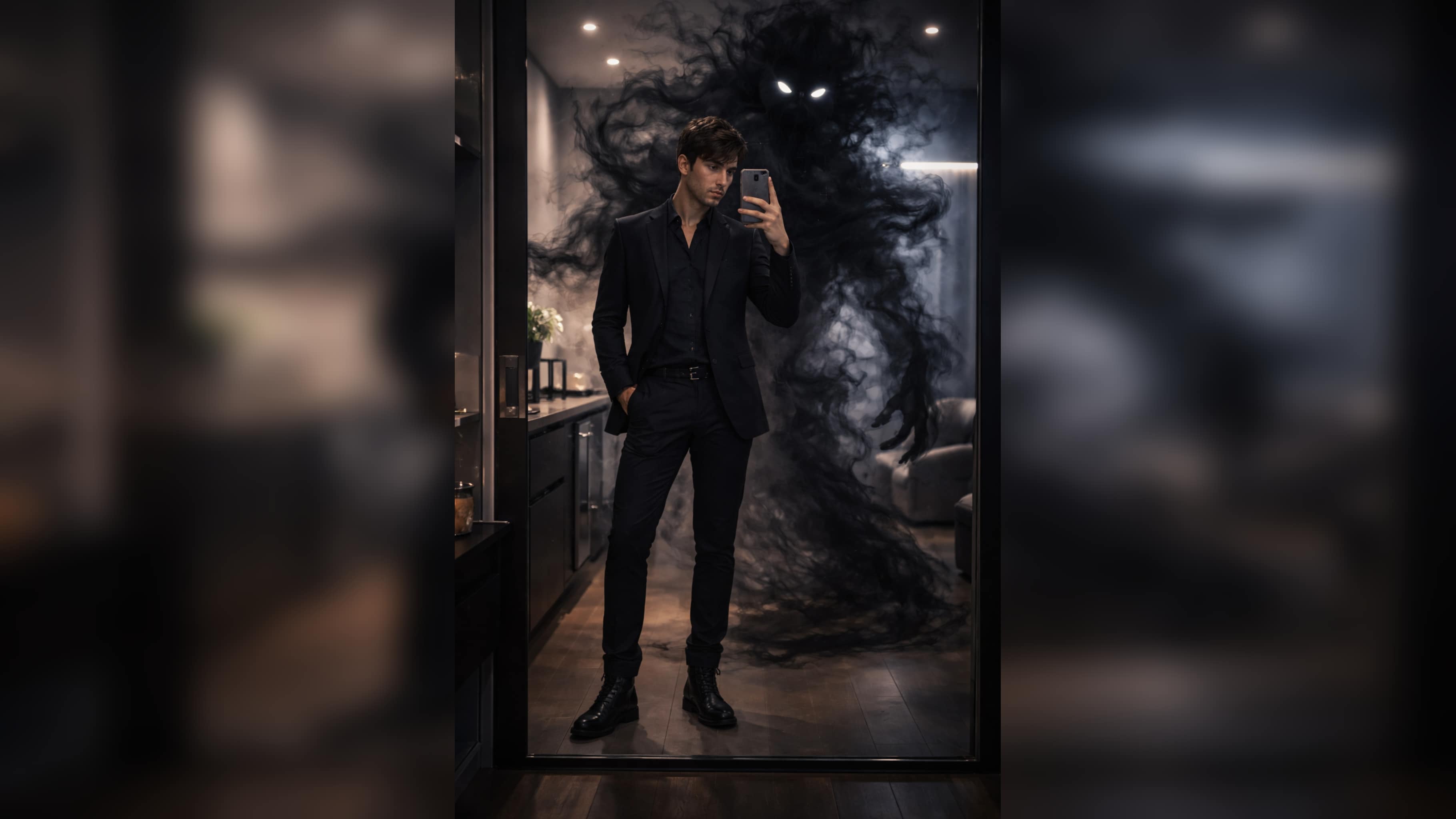
Erzeugen Sie Geisterfotos, die wie echte Filmstills aussehen
Beginnen Sie mit scharfen Fotos und detaillierten Tipps und wählen Sie dann die Inhalte ein, die den Effekt glaubwürdig machen: Schattenposition, Nebeldichte, Kantenlicht und Filmtextur. Nutzen Sie RechteGemini AI ghost Fototipps, können Sie im Hintergrund gespenstische Wesen, verrauchte Entitäten oder Figuren im Grimasesstil erschaffen – ohne „KI-Look“. Fertiggestellt in Filmora, um Gesichtsdetails zu schärfen, kleine Artefakte zu reparieren und Filmqualität zu polieren.
- Tipps zum Kopieren und Verwenden-16+ vorgefertigte Tipps für die schnelle Geisterfotobearbeitung.
- Mehrfache Resonanz-Vintage, Neon,Filmisch, Pastell und dramatische Geisterschatten-Vorlagen.
- Foto-Referenzunterstützung – Laden Sie Ihr eigenes Bild hoch, um perfekt passende Geisterschatten zu erzeugen.
Verwandeln Sie Ihr Geisterfoto mit einem Klick in einen viralen Reel
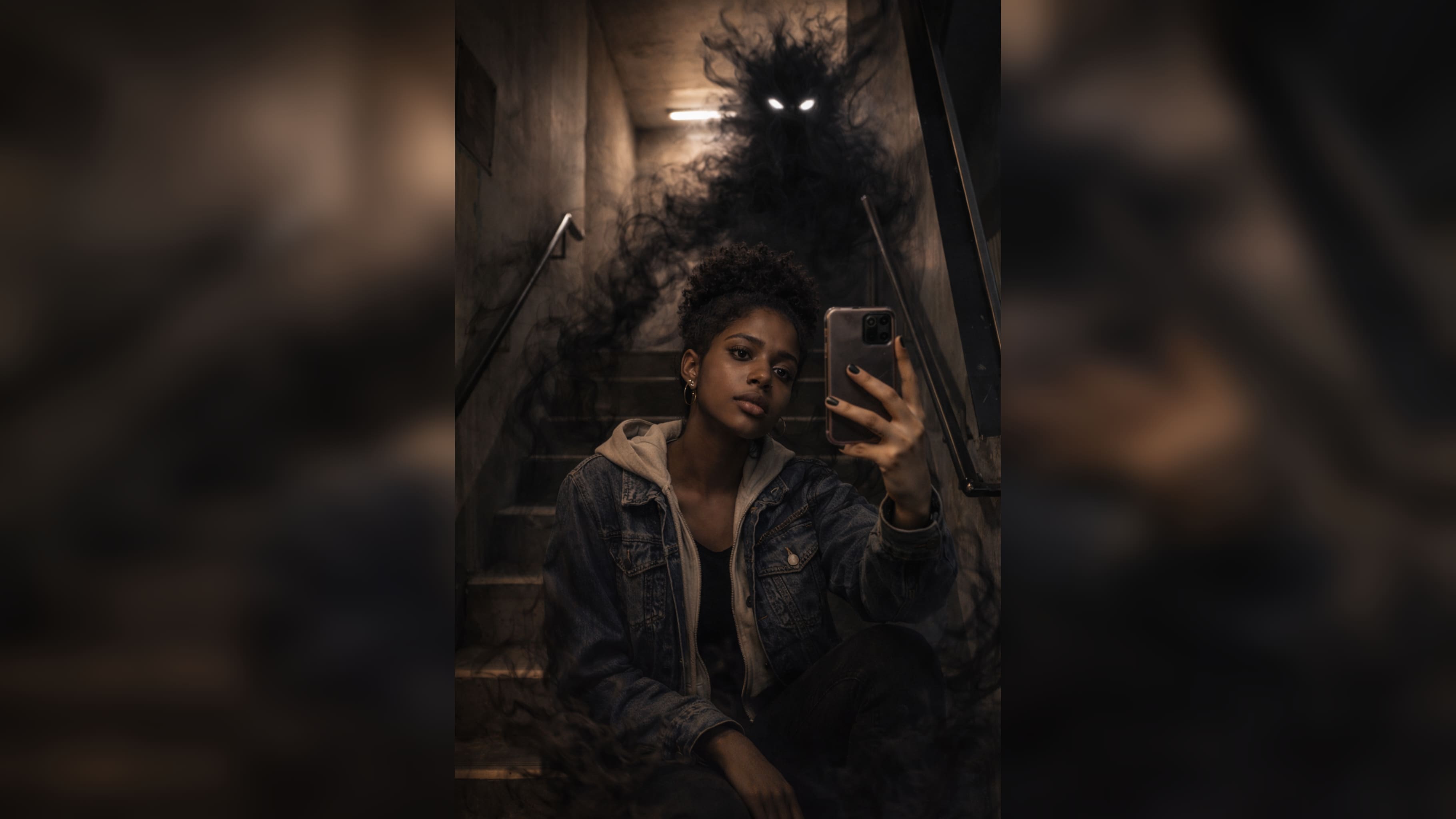
Verwandeln Sie Ihr Geisterfoto mit einem Klick in einen viralen Reel
Filmora hilft Ihnen, ein einzelnes Geisterfoto in einen kurzen, teilbaren Clip zu verwandeln. Fügen Sie sanfte Kamerabewegungen, Flackern und Übergänge hinzu und kombinieren Sie sie mit gruseligem Audio für Reels, Shorts und TikTok – ideal für “Reveal”-Edits, die die Wiedergabezeit erhöhen.
- Trendige Geisterschatten-Vorlagen – Wenden Sie beliebte Geistereffekt-Layouts mühelos für Videobearbeitungen an.
- Kein Prompt erforderlich – Foto hochladen → Geisterschatten-Vorlage wählen → Sofortiges Ergebnis.
- Erweiterte Anpassung – Ändern Sie Überlagerungsfarben, Schattenstärke oder Stil der Doppelbelichtung.
- Foto zu Geistervideo – Animieren Sie Geisterschatt-Effekte sofort für maximale Reichweite in sozialen Medien.
- Integrierte Audioeffekte – Fügen Sie Whoosh, Echo oder geisterhafte Soundeffekte für virales Engagement hinzu.
Fügen Sie Untertitel, Captions und Horror-Text hinzu
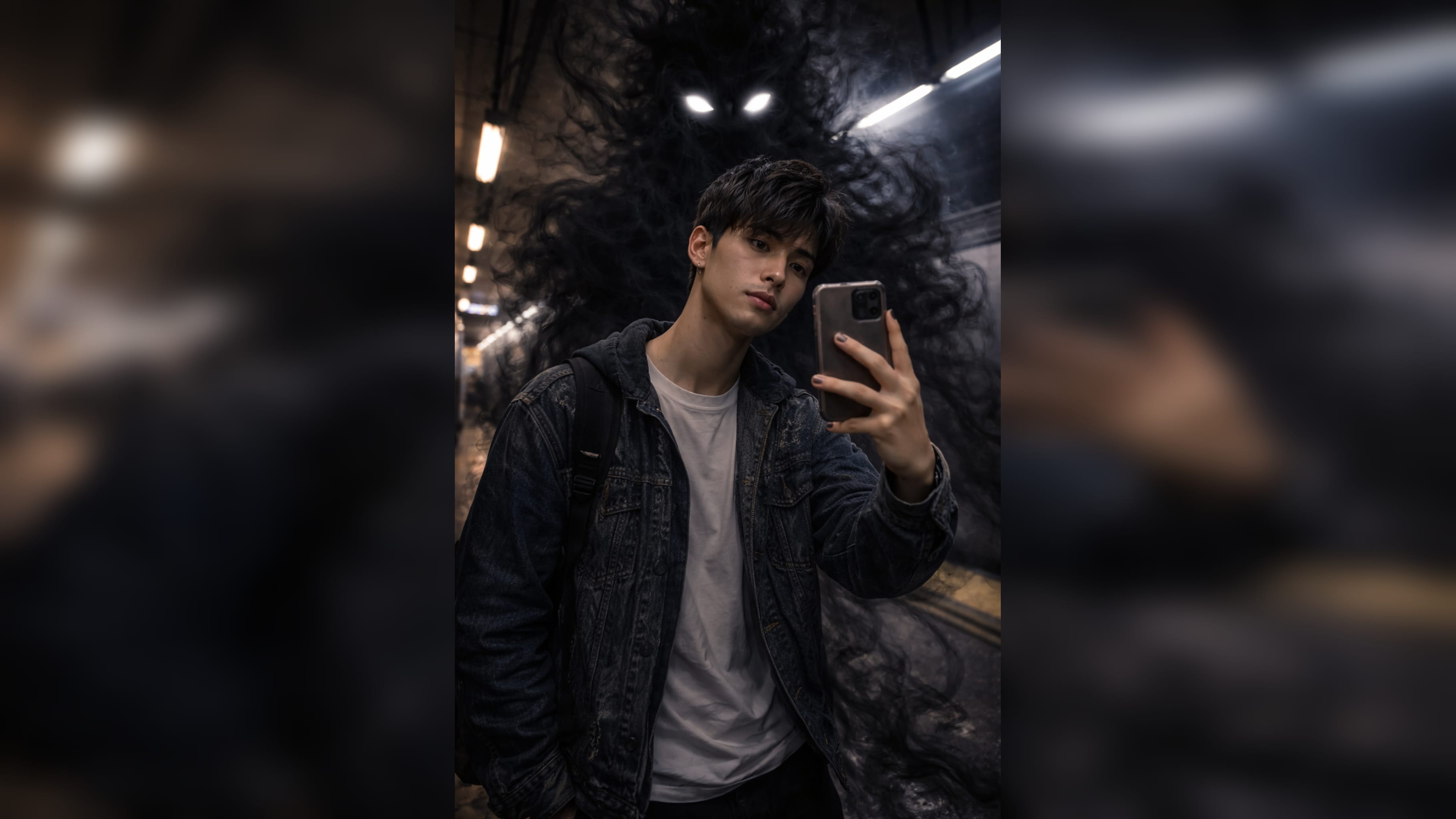
Fügen Sie Untertitel, Captions und Horror-Text hinzu
Verbessern Sie Ihr Geisterschattenfoto mit individuellen Captions, stilisierten Overlays oder trendigem Text. Nutzen Sie Filmoras Sprechblasen-Generator und Comic-Schriftarten, um Ihre Bearbeitungen mit kräftigen Titeln oder gruseligen Hinweisen noch viraler zu machen – alles in authentischem, viralbereitem Stil.
- 🗨️ Textblasen – Fügen Sie Captions, mysteriöse Flüstereien oder Reaktions-Overlays mit einem Klick hinzu.
- 🔤 Virale Schriftarten – Fett, Schatten oder stilisierter Text für maximalen Geistereffekt.
- 🎨 Typographie-Steuerung – Farben, Unschärfe, Hervorhebungen oder Leuchteffekte für das ultimative geisterhafte Feeling anpassen.
FAQs zu Geisterschatt-Fotoeffekten
So erstellen Sie ein Geisterschattenfoto in Filmora
Der virale Geisterschattenfoto-Effekt, den man überall auf TikTok und Instagram sieht, ist ganz einfach zu machen. Auch, wenn Sie noch nie Fotos bearbeitet haben, zeigt Ihnen diese Anfänger-Anleitung, wie Sie in weniger als einer Minute mit Filmoras KI-Fototools oder Layering-Funktionen ein Geisterschattenfoto erstellen.
Schritt 1 Neues Fotoprojekt starten

Schritt 2 Layern und anpassen für den Geisterschatt-Effekt

Schritt 3 Speichern und Teilen Ihres Geisterschattenfotos

-
1: Neues Fotoprojekt starten
Filmora öffnen, neues Projekt erstellen und „Stockmedien“ anklicken, um Hintergründe zu finden oder Fotos zu importieren. Wählen Sie „KI-Bild“ oder eine Geisterschattenfoto-Vorlage. -
2: Layern und Anpassen für den Geisterschatt-Effekt
Fügen Sie zwei oder mehr Bilder mit dem Motiv in unterschiedlicher Pose hinzu. Nutzen Sie Deckkraft- oder Transparenzregler, um sofort den Geisterschatteneffekt zu erzielen. -
3: Speichern und Teilen Ihres Geisterschattenfotos
Sehen Sie sich eine Vorschau Ihres Geisterschattenfotos an. Exportieren oder teilen Sie direkt auf sozialen Medien. Feinabstimmung von Transparenz und Farben für angesagten TikTok- oder Instagram-Look.
Mehr als ein Geisterschattenfoto-Editor
Filmora ist nicht nur für Geisterschattenfoto-Effekte. Erstellen Sie virale Schattenfotos, erzeugen Sie beeindruckende KI-Bilder, wandeln Sie Prompts in Videos um und bearbeiten Sie alles mit fortschrittlichen Tools – ganz ohne Erfahrung.







