
 4,7
4,7



Sind Sie ein Fan von Comicbüchern oder Graphic Novels? Wenn ja, dann wissen Sie, wie unterhaltsam Sprech- und Gedankenblasen sein können. Andererseits können Sie sie, wenn sie künstlerisch und kreativ eingesetzt werden, nutzen, um eine sehr komplexe und herzzerreißende Geschichte zu erzählen. Denken Sie nur an einige bekannte Superhelden-Grafikromane, die sich als herausragende Kunstwerke erwiesen haben.
Aber was wäre, wenn wir Ihnen sagen würden, dass es eine sehr einfache und kreative Möglichkeit gibt, Gedankenblasen zu Ihren eigenen Fotos und Videos hinzuzufügen? Im heutigen Artikel sprechen wir über den besten Sprechblasen-Generator und wie Sie ihn nutzen, um Sprechblasen zu Fotos und Videos hinzuzufügen.
In diesem Artikel
Warum sind Sprechblasen-Generatoren so gefragt?
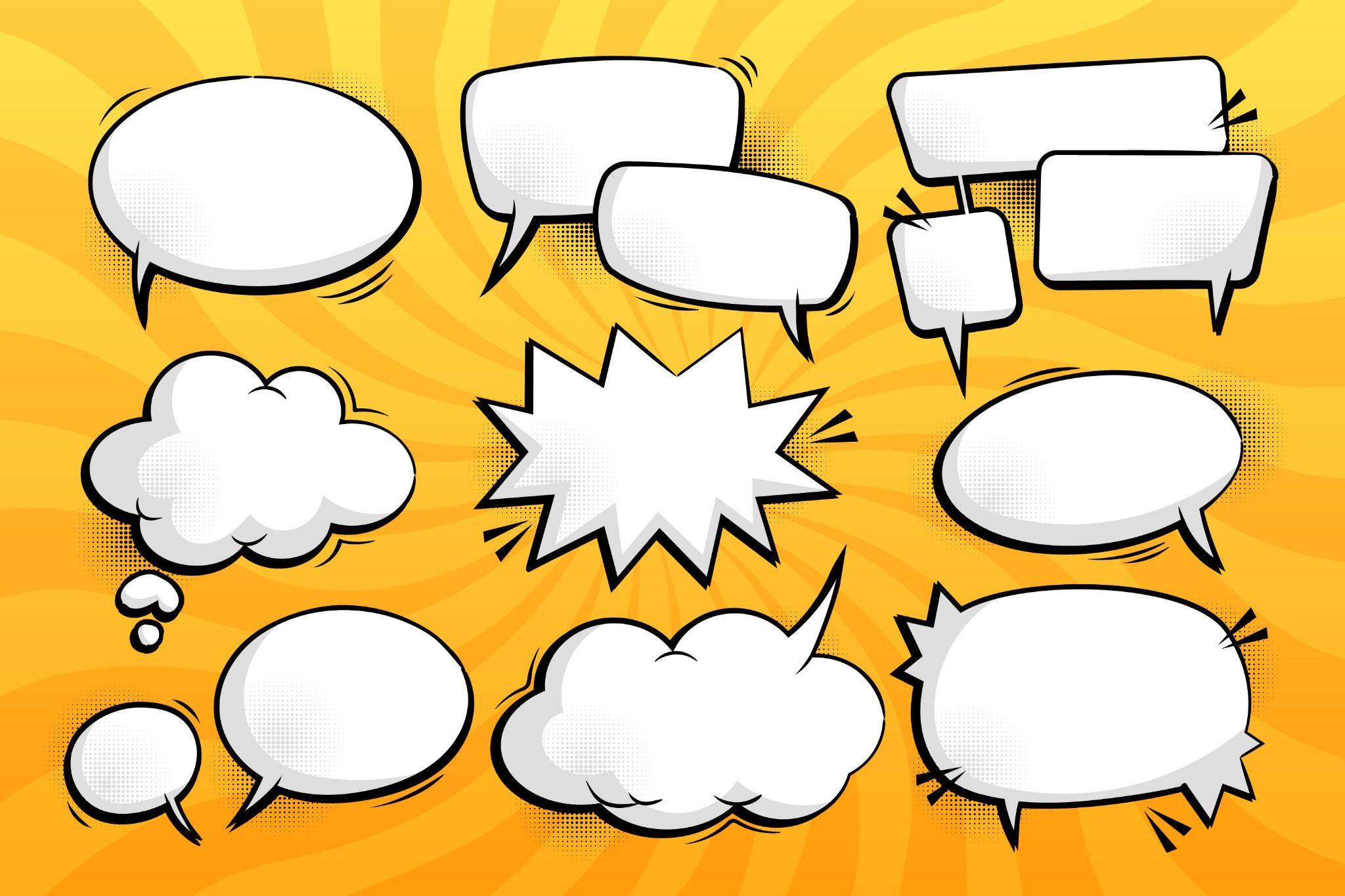
Sprechblasen verwandeln statische Bilder in fesselnde, erzählerische Inhalte auf verschiedenen Plattformen und in zahlreichen Branchen. Hier sind die drei wichtigsten Gründe, warum Sprechblasen-Generatoren heutzutage so beliebt sind.
- Einfache Personalisierungsoptionen: Wählen Sie aus mehreren Sprech- und Gedankenblasendesigns und fügen Sie verschiedene Schriftarten hinzu.
- Ideal für Social-Media-Beiträge: Machen Sie Social-Media-Beiträge interessanter und ansprechender.
- Eröffnen Sie großartige Möglichkeiten für Storytelling: Sprechblasen verleihen Bildern eine Handlung und machen sie spannender.
Mit dem richtigen Tool an Ihrer Seite werden Ihre Sprechblasen von Ihrem Publikum bewundert werden. Sehen wir uns nun an, wie Sie Sprechblasen zu Videos und Fotos hinzufügen können.
Fügen Sie Fotos und Videos mit dem besten Sprechblasen-Generator Sprechblasen hinzu
Das beste Tool für diese Aufgabe ist Filmora. Dieses leistungsstarke Videobearbeitungsprogramm hat so viele Funktionen, dass man sie kaum alle aufzählen kann. Neben allen grundlegenden und erweiterten Bearbeitungswerkzeugen, die Sie sich wünschen, enthält Filmora tausende kreative Elemente, verteilt über verschiedene Kategorien wie Stockmedien, einschließlich B-Roll-Material, Luftaufnahmen, Reaktionsaufnahmen, Etablierungsshots, beliebte Videoeffekte, Filter, Sticker und nahtlose Übergänge wie Überblenden und Vorlagen, um in wenigen Sekunden eine Montage erstellen zu können. Zusätzlich erwartet Sie eine umfassende KI-Werkzeugsammlung mit vielen kreativen und unterhaltsamen Funktionen.

 Sicherer Download

Filmora ist erstklassig, wenn es um Textbearbeitung geht. Es bietet verschiedene Schriftarten, Stile, wie z. B. Leuchttext, und Vorlagen. Sie haben auch Zugriff auf einige vorgefertigte Textanimationen, können den Text aber auch selbst animieren.
Filmora unterstützt mehr als 45 verschiedene statische Sprechblasen über die Textblasen-Funktion. Darüber hinaus gibt es verschiedene vordefinierte animierte Sprechblasen, mit denen Sie Texte in Ihre Fotos und Videos einfügen können.
Folgen Sie unserer einfachen Anleitung und sehen Sie, wie unkompliziert dieses tolle Tool zu bedienen ist.
Wie fügt man Sprechblasen auf dem PC zu Fotos und Videos hinzu?
- Laden Sie die PC-Version von Filmora auf Ihr Windows- oder Mac-Gerät herunter und installieren Sie sie.Sicherer Download
- Öffnen Sie das Programm und klicken Sie auf Neues Projekt.
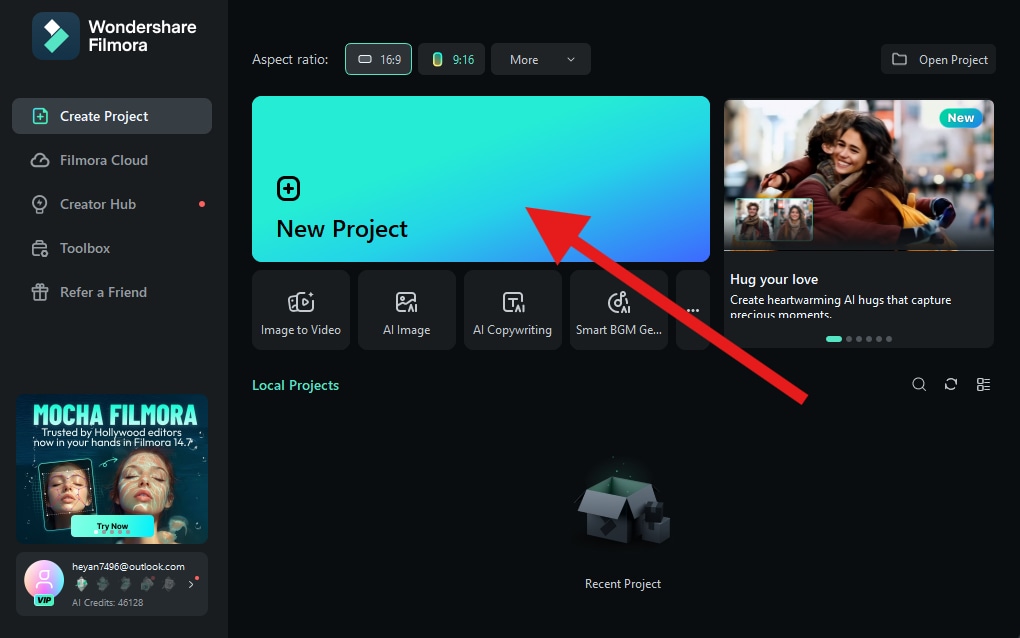
- Klicken Sie auf Importieren und wählen Sie ein Video (oder Foto) von Ihrem Gerät aus.
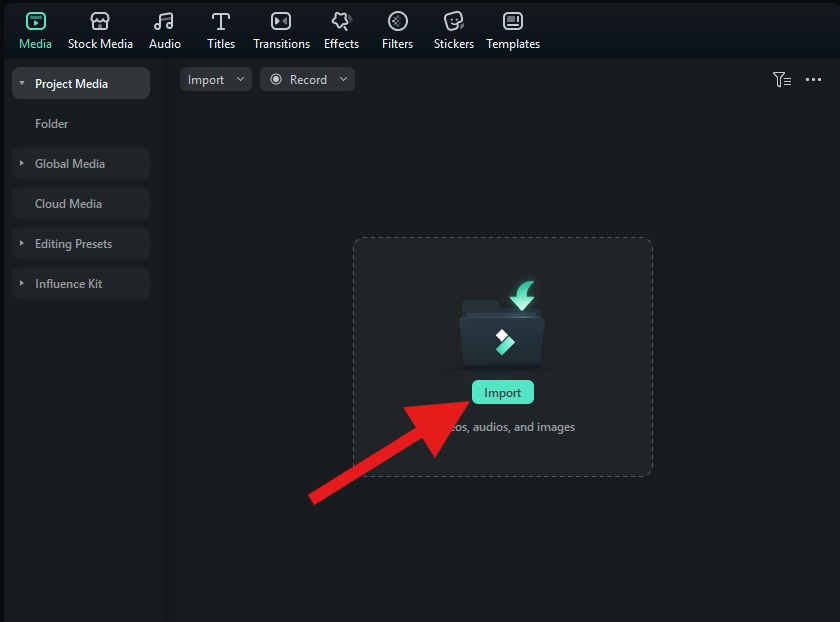
- Ziehen Sie das Video auf die Zeitleiste.
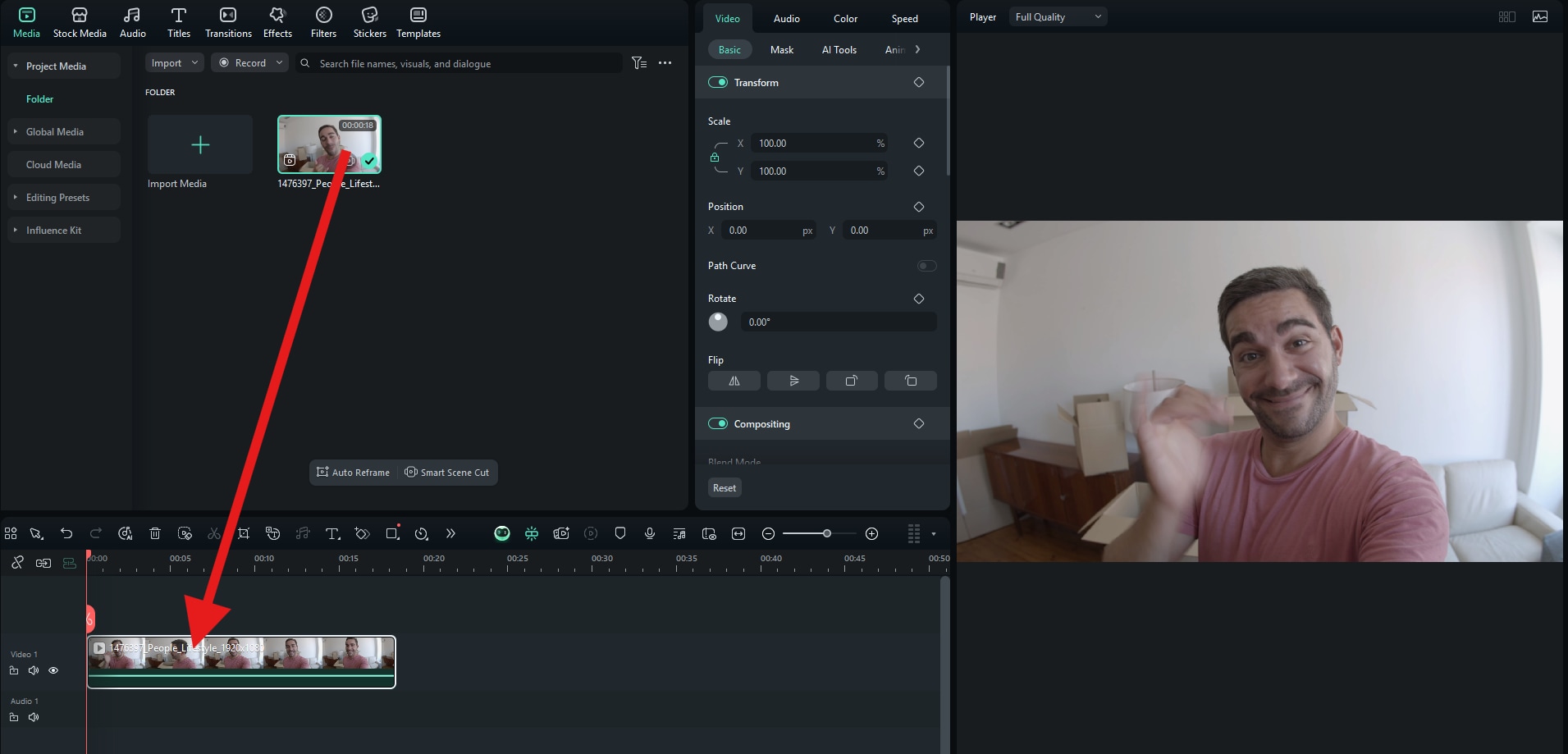
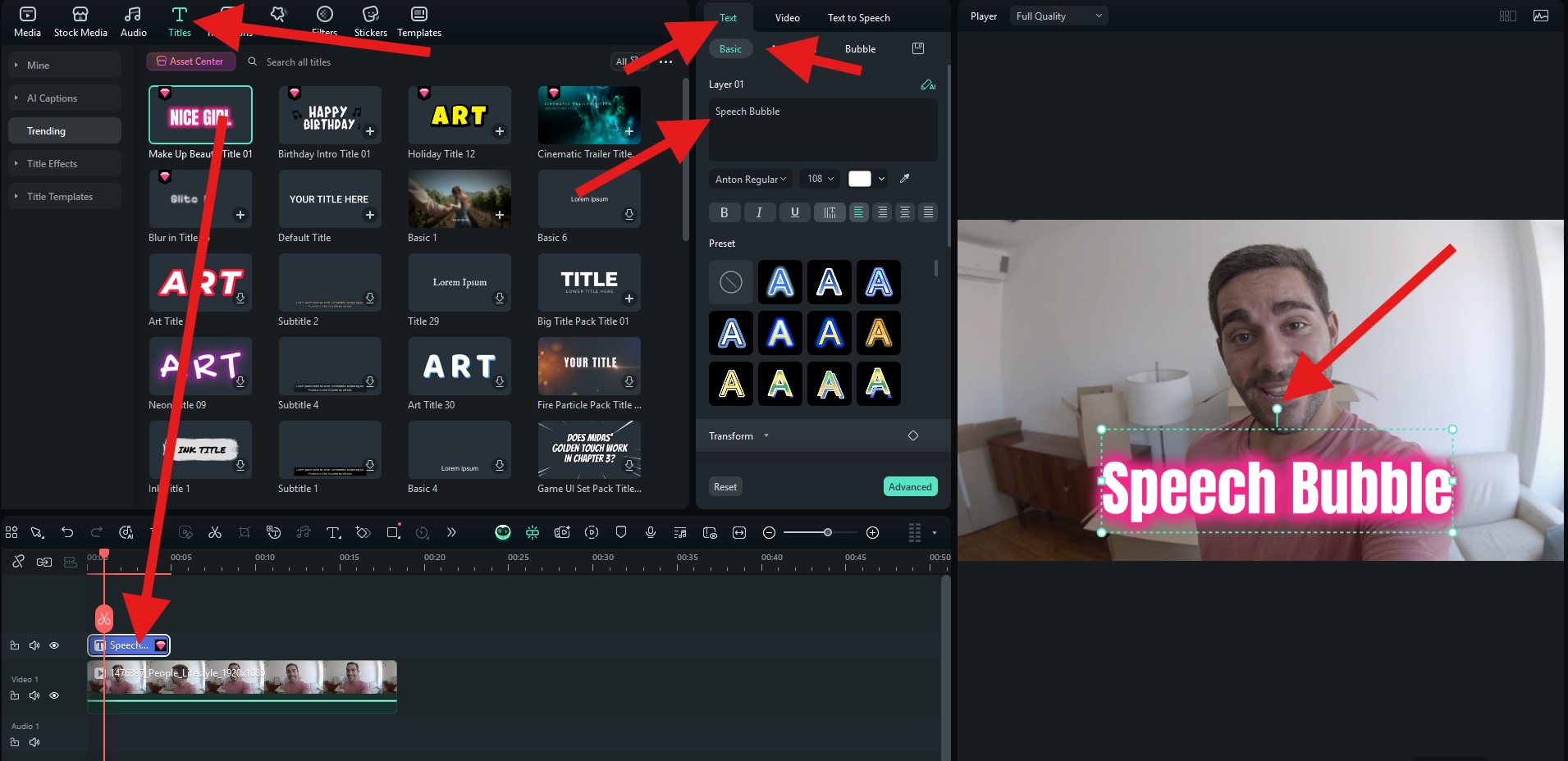
- Wählen Sie im Bereich Titel eine beliebige Vorlage und ziehen Sie auf die Zeitleiste. Gehen Sie dann zu Text > Einfach und bearbeiten Sie den Beispieltext, um Ihren eigenen Text einzufügen. Sie können zudem die Größe ändern des Texts im Videoplayer.
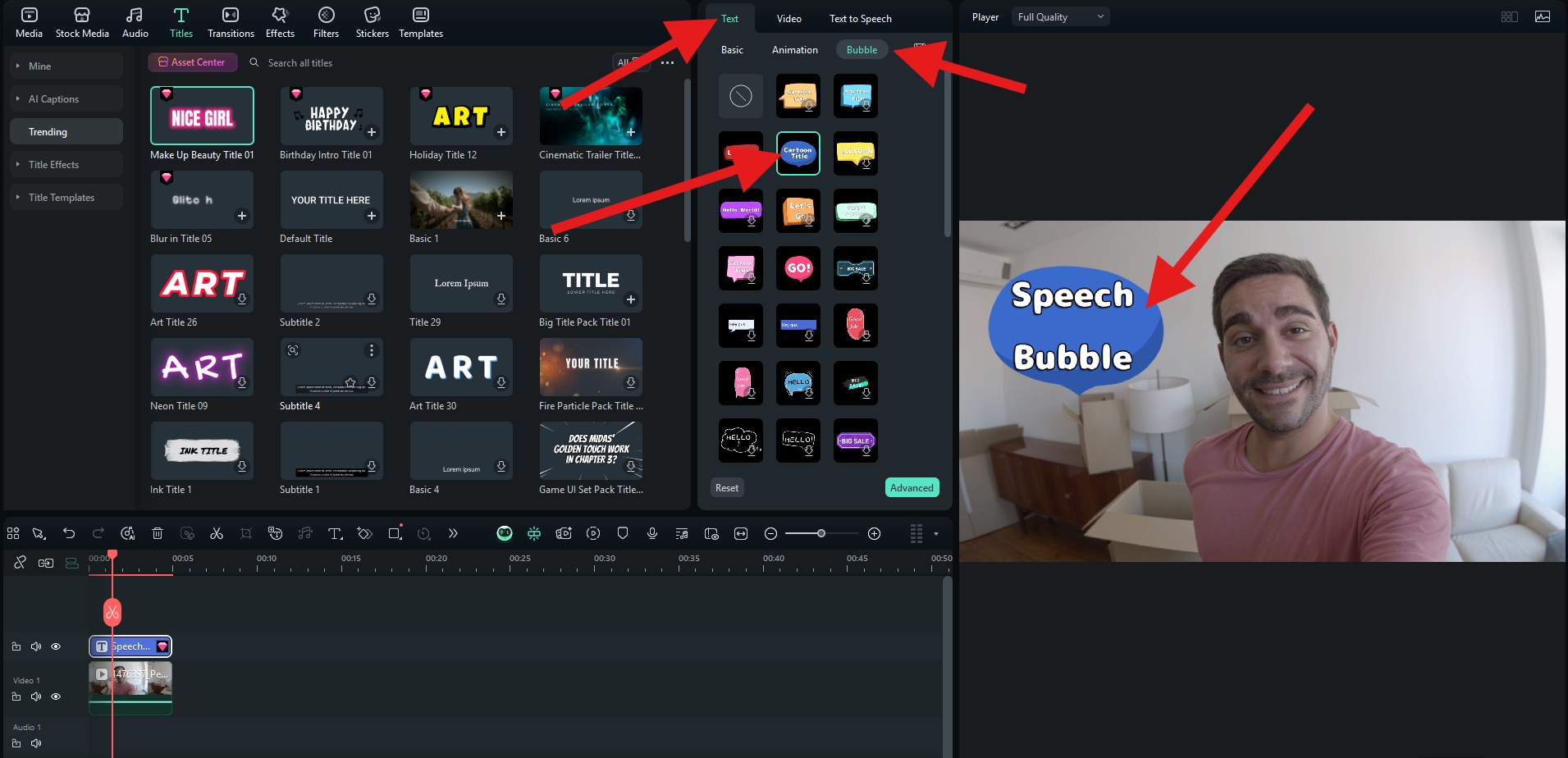
- Gehen Sie abschließend zu Text > Blase und wählen Sie ein Design, das Ihnen gefällt. Das war’s schon!
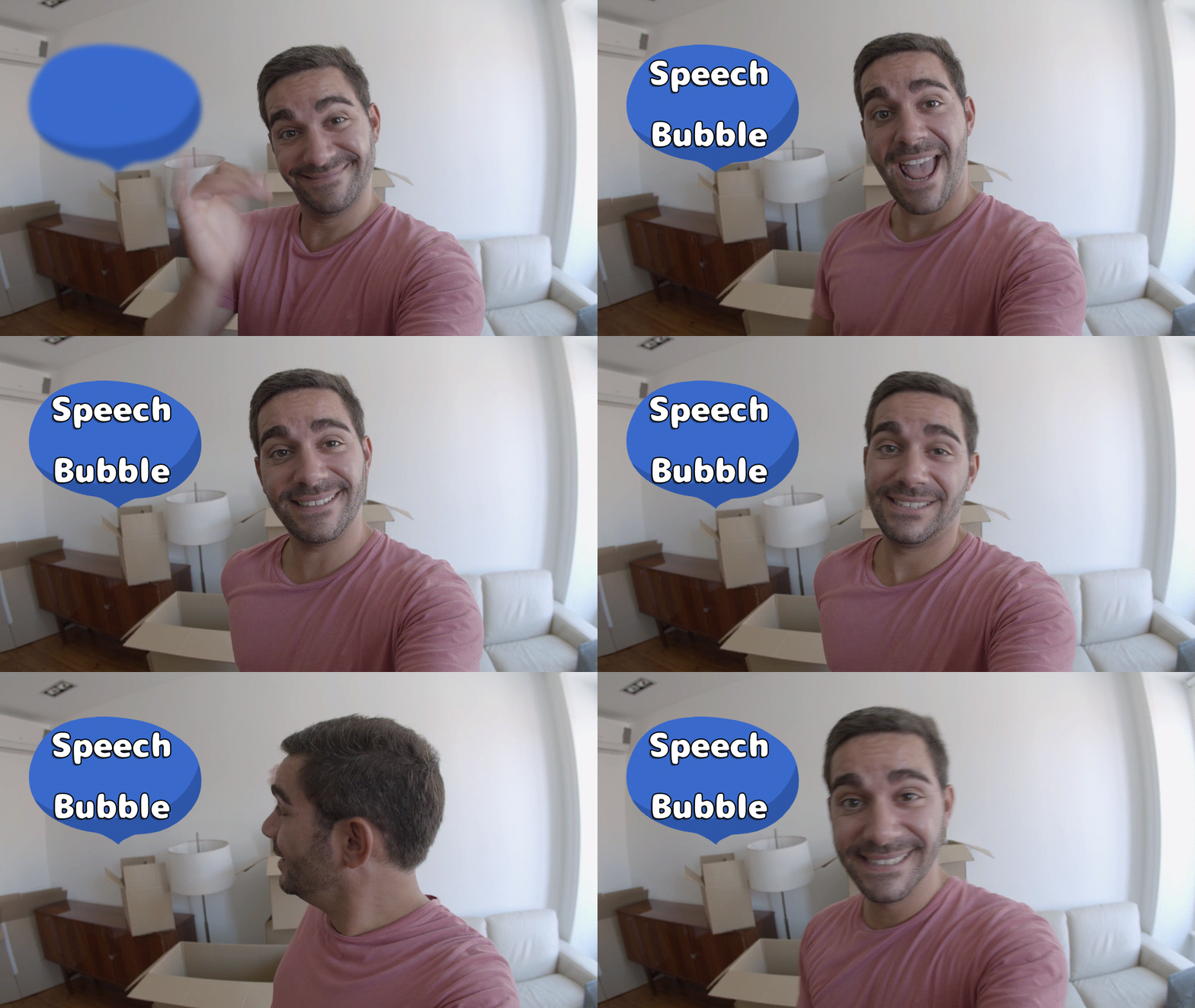
- Sehen Sie sich unser Ergebnis an.
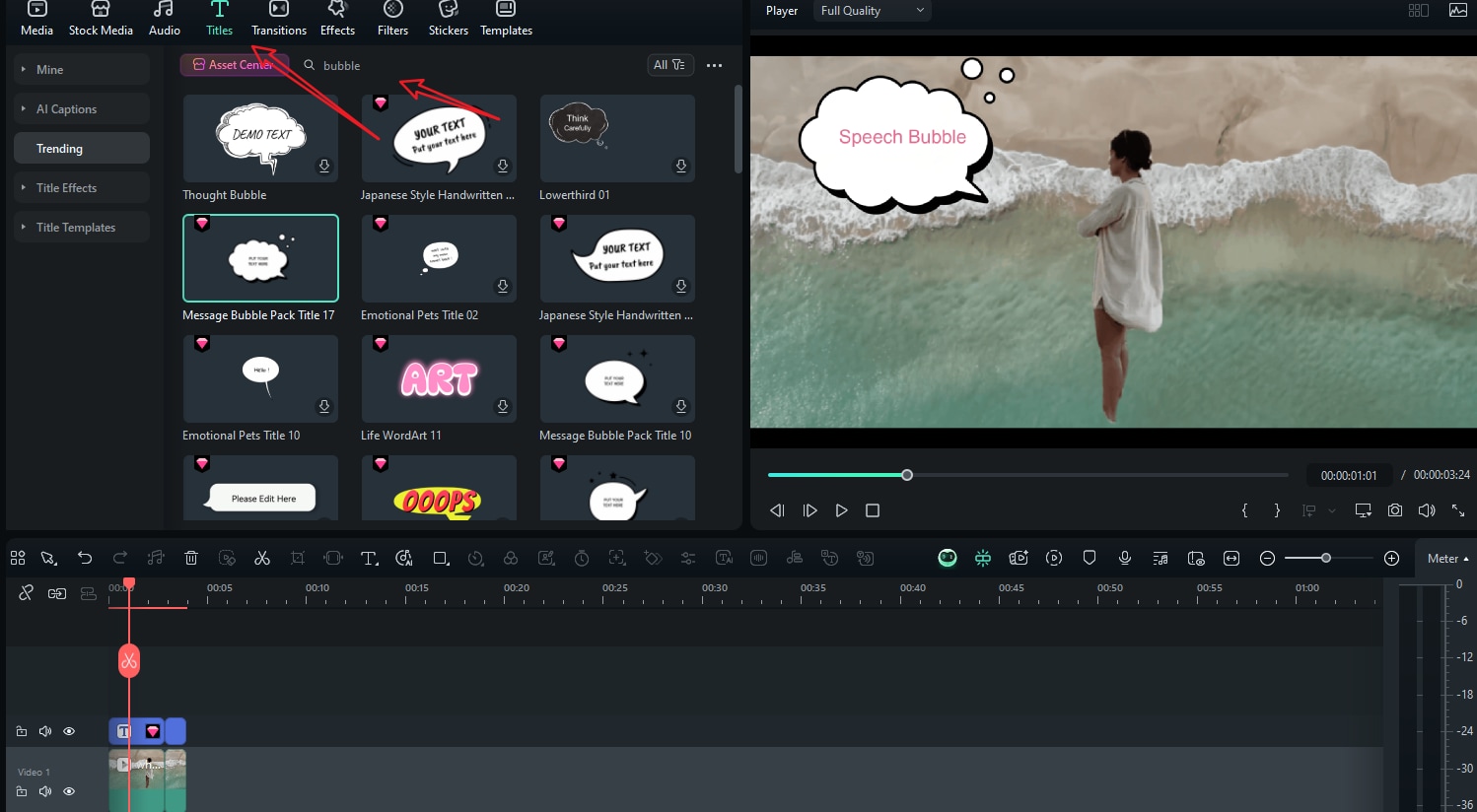
Filmora unterstützt außerdem zahlreiche dynamische Sprechblasen-Vorlagen. Gehen Sie zu Titel > suchen Sie nach "Blase" > sehen Sie sich den Text an und fügen Sie ihn Ihren Fotos und Videos hinzu, wenn er Ihnen gefällt.
Wie fügt man Sprechblasen am Handy hinzu?
Wenn Sie Videos und Fotos lieber unterwegs mit KI-Funktionen bearbeiten und tolle Kunstwerke erstellen möchten, testen Sie die Filmora Mobile App für Android und iOS.
So fügen Sie mit Ihrem Handy Sprechblasen zu Fotos und Videos hinzu.
- Installieren Sie Filmora auf Ihrem Smartphone.Sicherer Download
- Öffnen Sie die App und tippen Sie auf Neues Projekt. Importieren Sie anschließend ein Bild (oder Video) von Ihrem Gerät.
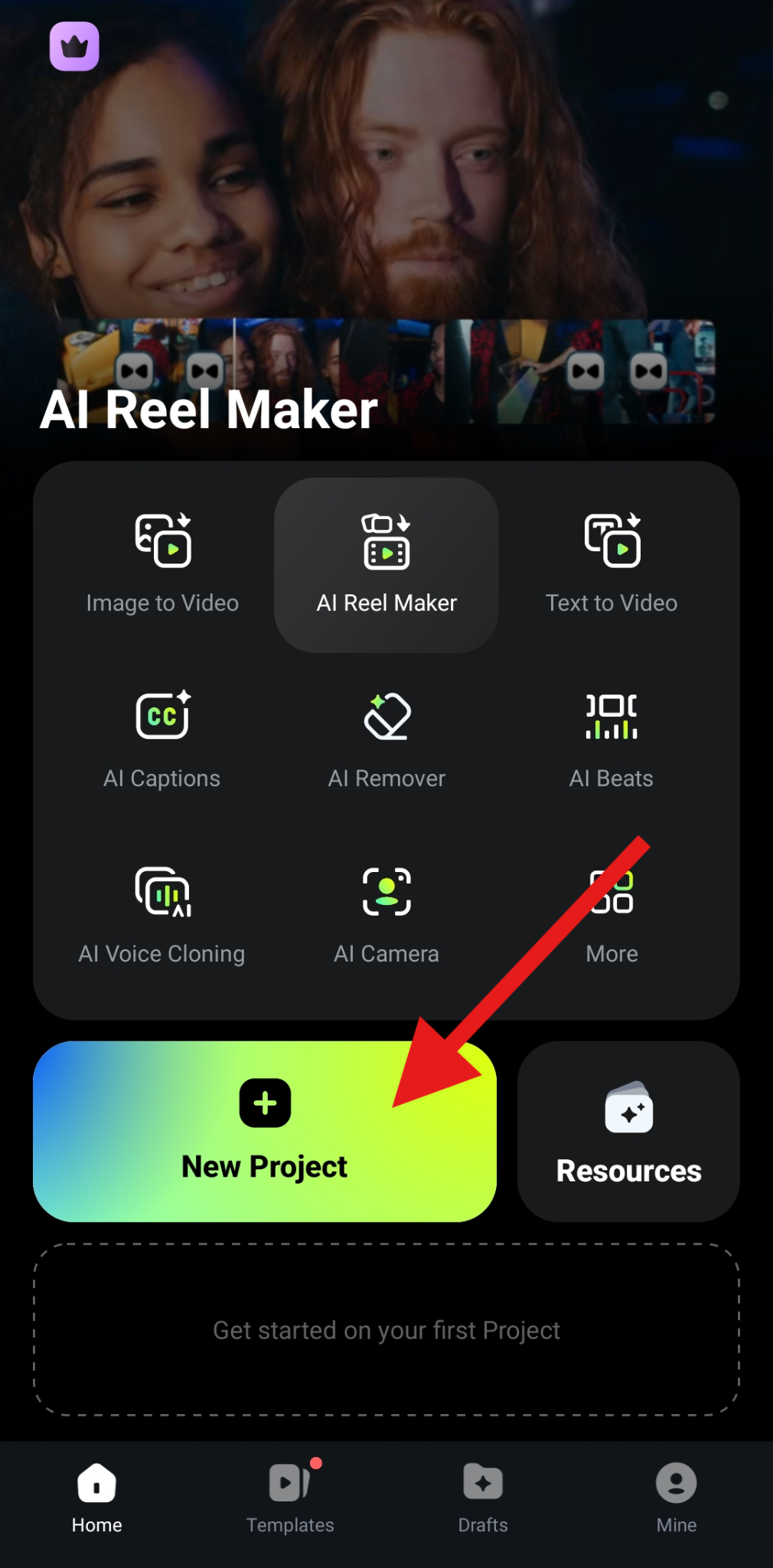
- Wenn das Projekt geladen ist, tippen Sie auf Text.
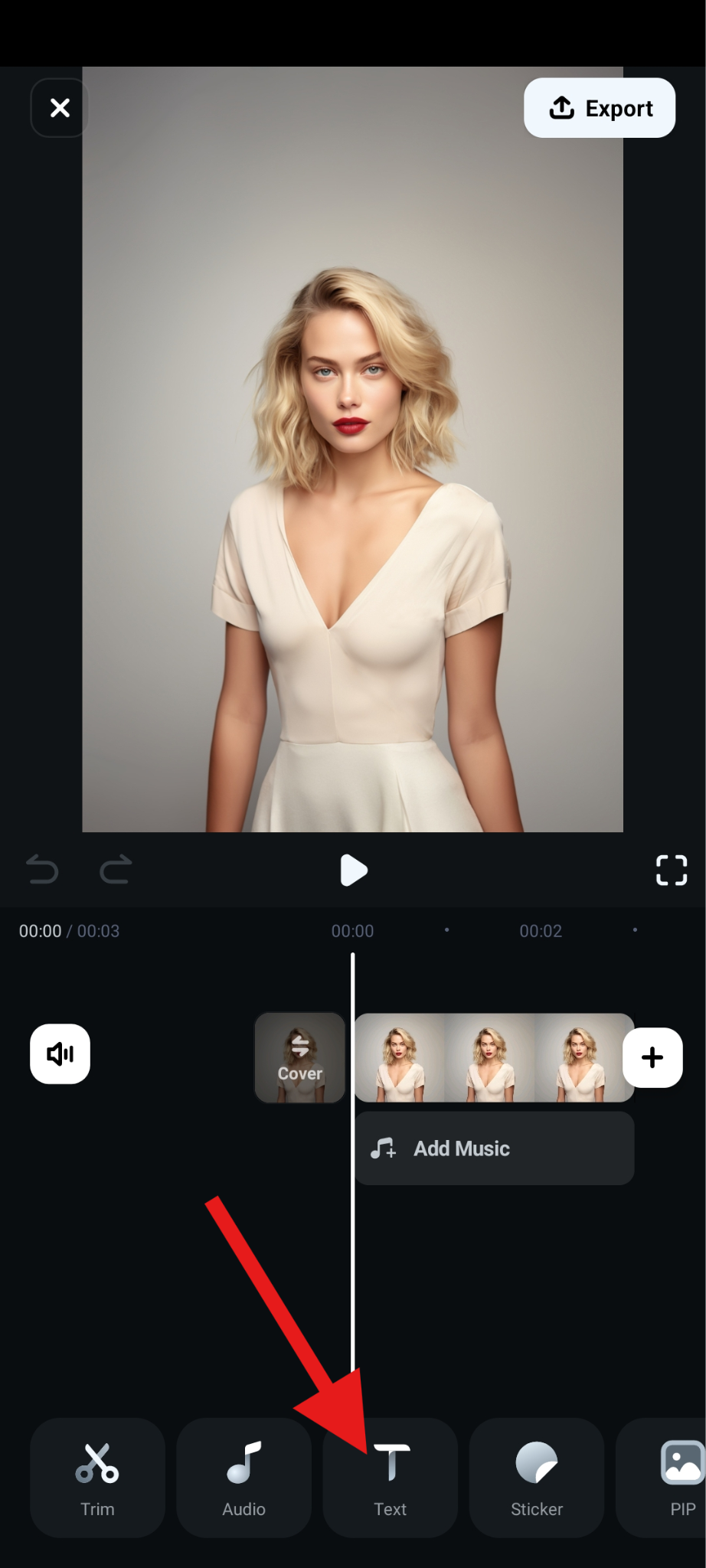
- Tippen Sie nun auf Hinzufügen.
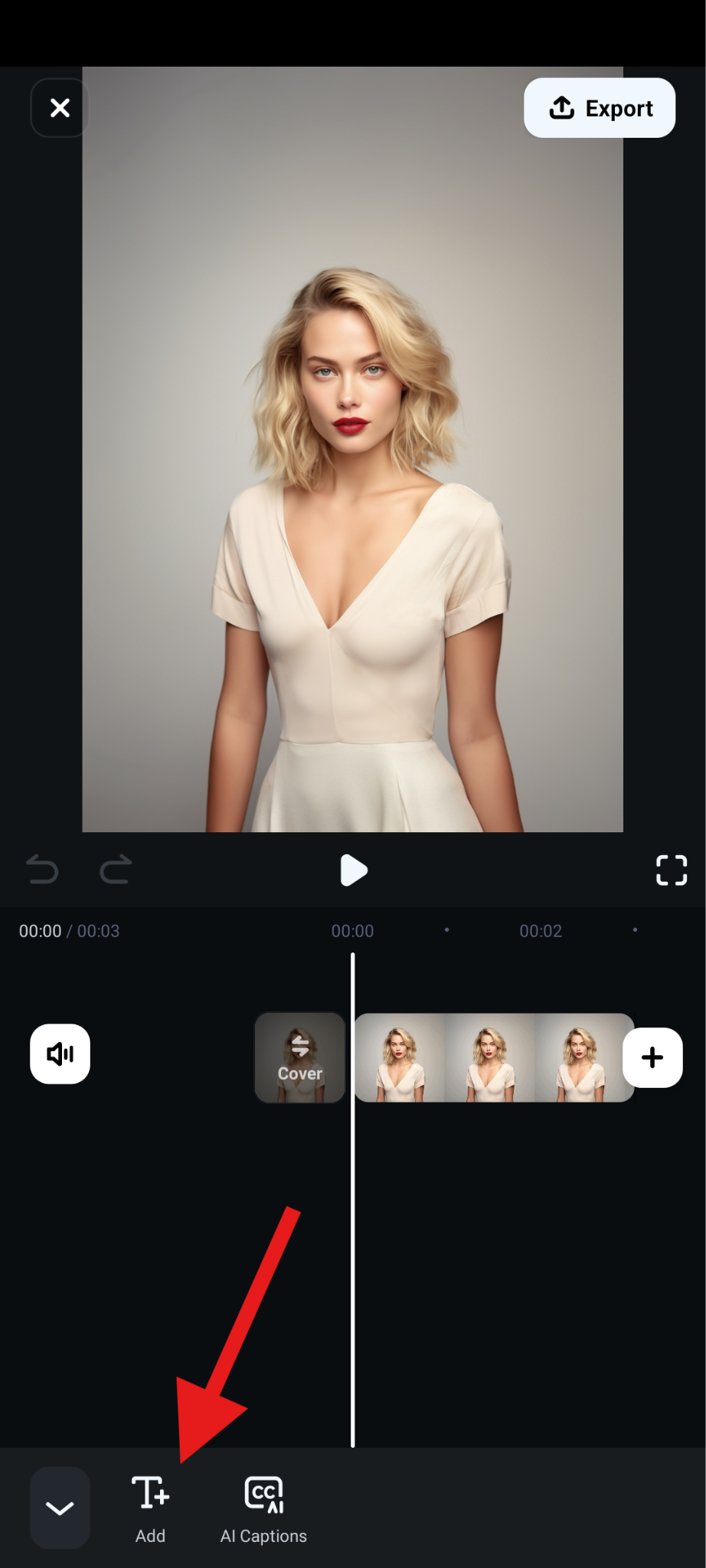
- Fügen Sie den Text, den Sie in Ihrer Sprech- oder Gedankenblase möchten, hinzu und gehen Sie dann zum Vorlagen Bereich. Klicken Sie hier auf das Lupen- Symbol, um die Suchfunktion zu starten.
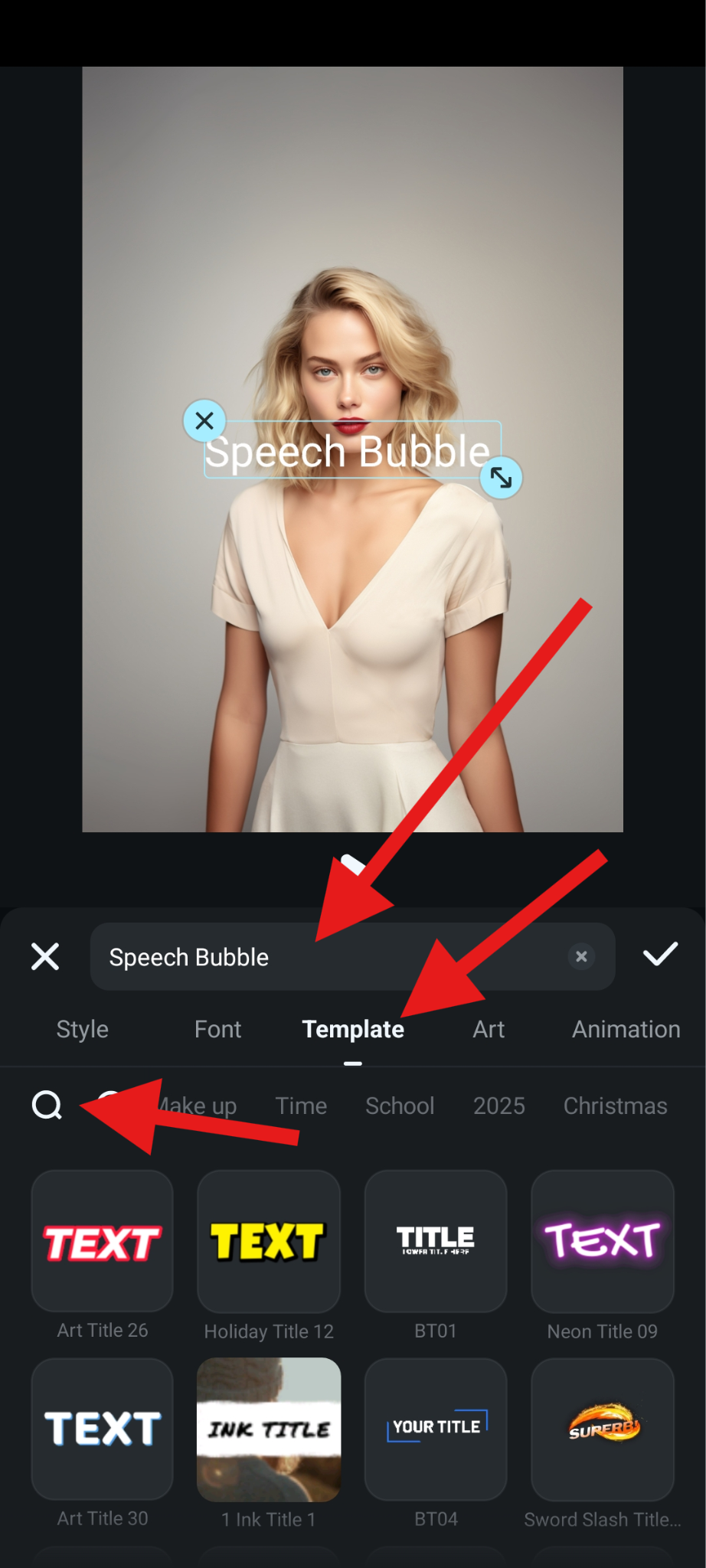
- Suchen Sienach dem Wort "Blase" und wählen Sie eine Vorlage, die Ihnen gefällt. Wenn Sie fertig sind,bestätigen Sie die Änderungen.
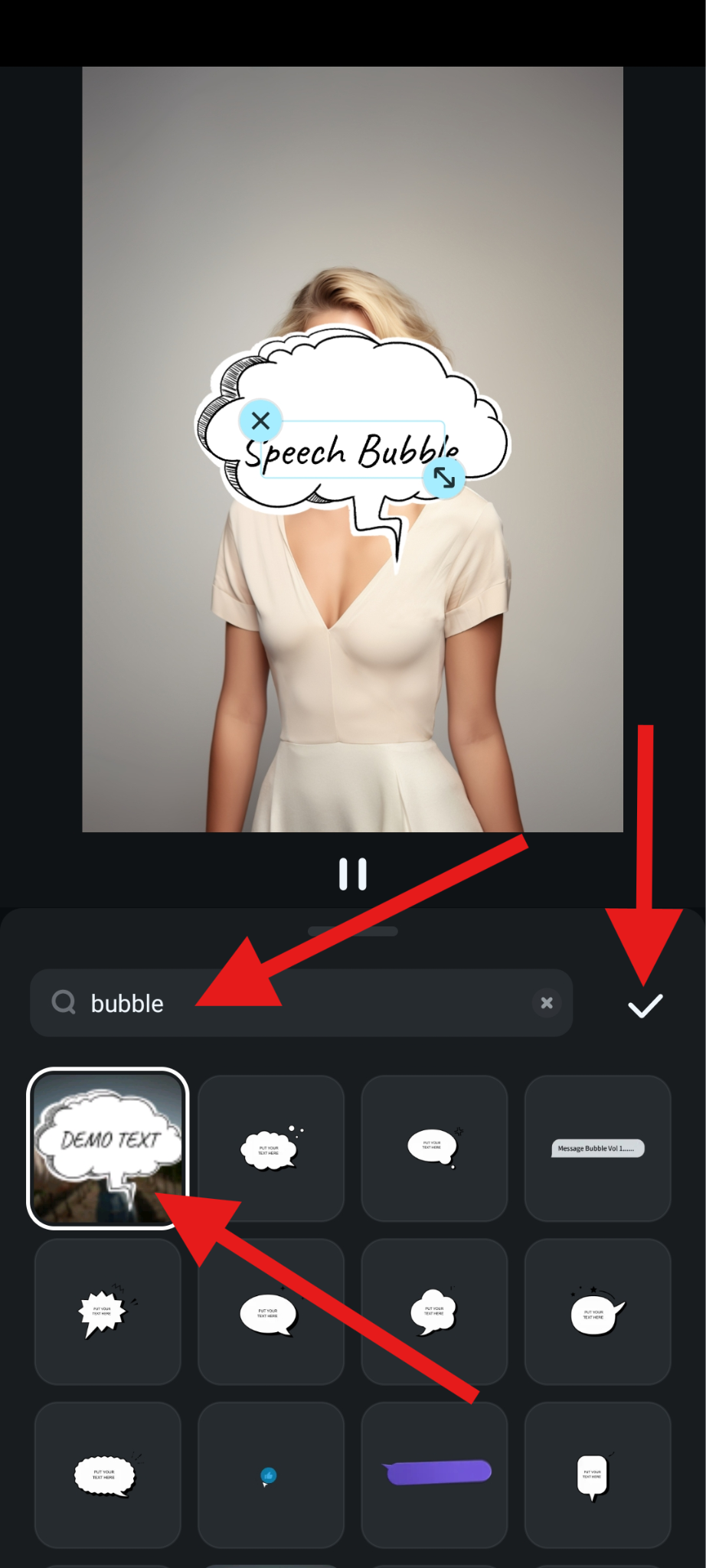
- Passen Sie die Größe und Position der Sprechblase im Vorschaufenster an und tippen Sie auf Exportieren um das Video auf Ihrem Mobilgerät zu speichern.
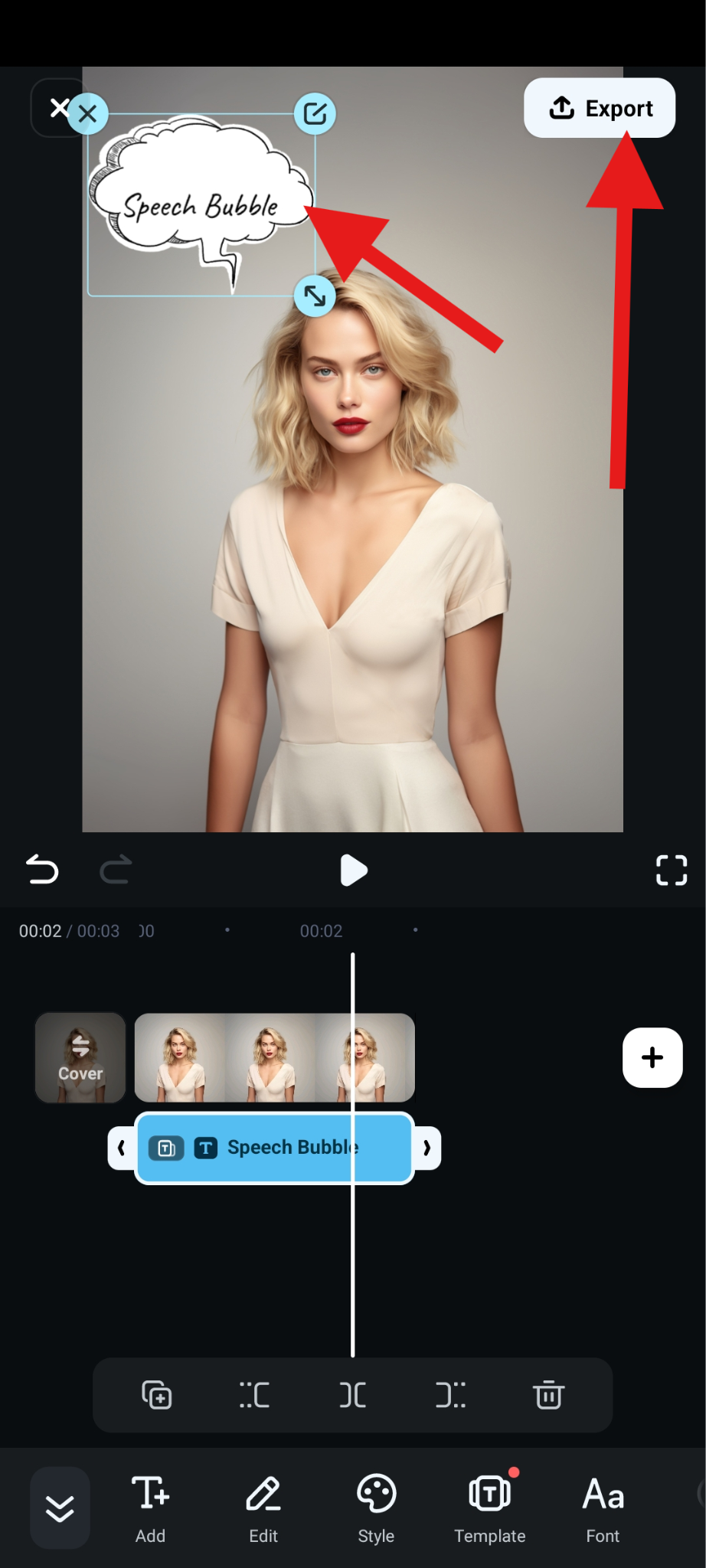
- Schauen Sie sich an, wie unsere animierte Sprechblase geworden ist.

Kreative Ideen: Was können Sie mit einem Foto oder Video mit Sprechblase machen
Nachdem Sie nun wissen, wie man eine Sprech- oder Gedankenblase erstellt und zu Ihrem Foto oder Video hinzufügt, haben wir einige Ideen, die Ihre Kreativität anregen könnten. Hier sind die drei beliebtesten Dinge, die Sie tun können, nachdem Sie Sprechblasen zu Ihrem Inhalt hinzugefügt haben.
- Erstellen Sie einen lustigen Comic: Sie können mehrere Fotos zu einer Comic-Collage kombinieren und Sprech- und Gedankenblasen hinzufügen, um eine Geschichte zu erzählen.
- Gestalten Sie einen T-Shirt-Druck: Nehmen Sie ein Foto, das Sie lieben, und verbessern Sie seine Aussage mit einer Gedankenblase und ein oder zwei gut formulierten Sätzen. Verwenden Sie dieses Bild dann, um einen coolen T-Shirt-Druck zu gestalten.
- Erstellen Sie eine personalisierte Grußkarte zu Feiertagen: Machen Sie ein Familienfoto und fügen Sie Sprech- und Gedankenblasen hinzu, die Ihren Liebsten gute Wünsche übermitteln.
Fazit
In diesem Artikel haben wir gelernt, warum Sprechblasen für viele Menschen attraktiv sind, haben Filmora als das beste Tool zur Erstellung von Sprechblasen vorgestellt und Ihnen einige kreative Ideen mitgegeben. Worauf warten Sie noch? Laden Sie Filmora herunter und beginnen Sie Ihre Reise der Video- und Bildbearbeitung mit einem der einfachsten und leistungsstärksten Werkzeuge auf dem Markt.
Sicherer Download FAQs
-
Was ist der beste kostenlose Sprechblasen-Generator?
Filmora ist der beste kostenlose Sprechblasen-Maker, der mehr als 40 kostenlose Sprechblasen zur Verfügung stellt und mit dem Sie normale Texte in wenigen Schritten in Sprechblasen umwandeln können. -
Kann ich Gedankenblasen kostenlos zu Fotos auf meinem iPhone hinzufügen?
Natürlich. Es gibt eine kostenlose App namens Speech Bubble: Photo Captions, mit der Sie kostenlos Gedanken- und Sprechblasen zu Ihren Fotos hinzufügen können. -
Kann ich Sprechblasen kostenlos zu Fotos auf Android-Geräten hinzufügen?
Sie können eine kostenlose App namens Speech Bubbles for Photos ausprobieren. Sie bietet eine relativ einfache Benutzeroberfläche und viele Gedankenblasen-Beispiele zur Auswahl.


