



In diesem Artikel
- Kurzfassung
- Was ist ein KI-Bildgenerator?
- Welche KI kann Bilder erstellen?
- Warum KI-Bilder für Videos anders geplant werden müssen
- Welche Aufgabe möchten Sie lösen?
- Aus KI-Bildern Videos machen
- Prompt-Bibliothek
- Kostenlose KI-Bilder
- Qualitätscheck
- Häufige Fehler
- Beispiele für Reel und Thumbnail
- FAQ
- Fazit
Kurzfassung
KI-Bilder erstellen Sie mit einem KI-Bildgenerator: per Textprompt oder mit einem eigenen Referenzbild. Für Videos reicht „schönes Motiv“ nicht. Das Bild muss als Video-Asset funktionieren – mit passendem Seitenverhältnis, freier Textfläche, prüfbarer Qualität und einem klaren Einsatz als Szene, Thumbnail, Hintergrund oder animierter Clip.
Der praktische Workflow:
- Ziel festlegen: Thumbnail, Social-Video, Produktvisual, Story-Frame oder Hintergrund.
- Prompt oder eigenes Referenzbild vorbereiten.
- KI-Bild mit passendem Stil und Format erstellen.
- Bildqualität, Rechte, Textflächen und Markenwirkung prüfen.
- Bei Bedarf bearbeiten: Farben, Hintergrund, Ausschnitt, Kontrast, störende Details.
- In Filmora importieren oder direkt mit KI Bild zu Video animieren.
- In der Timeline Text, Musik, Untertitel und Voiceover setzen und danach exportieren.
Ein KI-Bild ist selten das fertige Video. Es wird nützlich, wenn Sie es als Baustein schneiden, bewegen und veröffentlichen – nicht als isolierte Grafik.
Sie können Filmora kostenlos herunterladen und ausprobieren:


 100% Sicherheit verifiziert | Keine Malware
Was ist ein KI-Bildgenerator?
Ein KI-Bildgenerator erzeugt Bilder aus Texteingaben, Referenzbildern oder visuellen Vorgaben. Sie beschreiben Motiv, Stil, Licht und Komposition, die KI liefert ein neues Bild. Je nach Tool legen Sie zusätzlich Seitenverhältnis, Bildtyp oder Farbwelt fest.
Wer nur ein Bild braucht, stoppt oft nach dem ersten Render. Für Reels, Shorts, YouTube, Ads und Tutorials beginnt die eigentliche Arbeit danach: Das Bild muss in Bewegung, mit Text und Ton und in einem festen Format funktionieren. Ein gelungenes KI-Bild für Videos ist deshalb von Anfang an als möglicher Clip-Baustein geplant.
- KI-Bilder aus Prompts oder Referenzbildern erstellen.
- Bildideen mit Image-to-Prompt in bessere Prompts verwandeln.
- Standbilder mit KI Bild zu Video animieren.
- KI-Bilder in der Timeline mit Text, Musik, Untertiteln und Effekten kombinieren.
- Für Reels, Shorts, TikTok, YouTube und Website-Videos exportieren.

Welche KI kann Bilder erstellen?
Viele Systeme können Bilder aus Text oder Referenzbildern erzeugen – darunter spezialisierte Bildgeneratoren und Allround-KI. Die bessere Frage für diese Seite lautet: Was können Sie nach dem Render noch tun? Wenn das Bild in ein Video soll, brauchen Sie Generierung, Prüfung, Zuschnitt, Bewegung, Timeline und Export in einem Ablauf.
Für Video-Projekte sollten Sie auf diese Punkte achten:
| Auswahlkriterium | Warum es wichtig ist | Nutzen im Video-Workflow |
| Text-zu-Bild | Erstellt neue Motive aus Prompts | Schneller Start für Szenen, Thumbnails und Hintergründe |
| Referenzbild oder Image-to-Prompt | Hilft, Stil, Motiv und Komposition zu übernehmen | Bestehende Visuals lassen sich in neue Prompts übersetzen |
| Seitenverhältnis | Bestimmt, ob das Bild für 9:16, 1:1 oder 16:9 passt | Weniger Zuschnitt-Verlust bei Reels, Shorts, TikTok und YouTube |
| Bildbearbeitung | Korrigiert Farben, Kontrast, Hintergrund und störende Details | Bild wird lesbarer und besser animierbar |
| Bild-zu-Video | Verwandelt ein Standbild in einen kurzen Clip | KI-Bilder werden zu bewegten Szenen |
| Timeline und Export | Kombiniert Bild, Text, Musik, Untertitel und Voiceover | Das Ergebnis wird veröffentlichungsbereit |
Ein reiner Bildgenerator reicht, wenn Sie nur Standbilder brauchen. Filmora lohnt sich, wenn dasselbe Bild danach geschnitten, animiert, untertitelt und exportiert werden soll – ohne den Umweg über mehrere getrennte Tools.
Warum KI-Bilder für Videos anders geplant werden müssen
Als Einzelgrafik zählen vor allem Motiv, Stil und Schärfe. Als Video-Asset kommen weitere Fragen dazu:
- Passt das Seitenverhältnis zur Plattform?
- Gibt es genug Platz für Titel, Untertitel oder CTA?
- Kann das Bild später glaubwürdig animiert werden?
- Sind Vordergrund, Hintergrund und Motiv klar getrennt?
- Funktioniert das Bild als erste Szene, Thumbnail oder Story-Frame?
- Passen Farben und Stil zur Marke oder zum Kanal?
- Lässt sich das Bild mit Musik, Voiceover und Texteinblendungen kombinieren?
- Bleibt das Hauptmotiv auf dem Smartphone sofort erkennbar?
Ein Reel braucht oft 9:16 und eine klare visuelle Hierarchie. Ein YouTube Thumbnail braucht Kontrast, ein erkennbares Motiv und Platz für wenige große Wörter. Ein Produktvideo braucht sauberes Objekt, ruhiges Licht und einen Hintergrund, der nicht ablenkt. Ein Tutorial braucht Ruhe, damit Markierungen und Kapiteltexte lesbar bleiben.
Deshalb gehört der spätere Videoeinsatz schon in den Prompt. Statt nur „futuristisches Produktbild“ zu schreiben, ist dieser Ansatz stärker:
Erstelle ein 9:16 Produktvisual für ein kurzes Social-Media-Video. Motiv: minimalistische Smartwatch auf hellem Hintergrund. Stil: modern, hochwertig, weiches Licht, klare Fläche im oberen Drittel für Texteinblendung, geeignet für eine animierte Kamerafahrt.
Dieser Prompt erzeugt nicht nur ein Bild, sondern ein Video-Asset.
Welche Aufgabe möchten Sie lösen?
Nicht jede Suche nach KI-Bildern meint denselben Job. Klären Sie zuerst, was das Bild später tun soll – dann wählen Sie Prompt, Format und den nächsten Schritt in Filmora.
| Ihre Aufgabe | Was Sie tun | Nächster Filmora-Schritt |
| Schnell ein Bild testen | Kurzen Prompt eingeben, Stil und Format wählen, Limits prüfen | Im KI-Bildgenerator erzeugen, Qualität kontrollieren |
| Verstehen, wie ein Generator arbeitet | Motiv, Stil, Licht und Seitenverhältnis getrennt beschreiben | Ergebnis als Video-Asset planen, nicht als Enddatei |
| Eigenes Foto oder Produktbild nutzen | Referenz analysieren, Stil ableiten, neues Motiv erzeugen | Image-to-Prompt, danach Bild zu Video oder Timeline |
| KI-Bild nachbearbeiten | Farben, Hintergrund, Ausschnitt und Textfläche korrigieren | In der Timeline Text, Ton und Schnitt ergänzen |
| Foto-ähnliches Motiv erzeugen | Realistisches Licht und Kamera angeben, Details prüfen | Als Szene, Cover oder animierten Clip nutzen |
| Bild als Video verwenden | Standbild animieren, mit Ton und Text kombinieren | KI Bild zu Video öffnen oder Zoom/Schwenk setzen |
Die gemeinsame Linie: KI-Bilder werden hier nicht isoliert erstellt, sondern so vorbereitet, dass sie in einem Video funktionieren.
KI Bilder mit Textprompt erstellen
Der einfachste Einstieg ist der Textprompt. Beschreiben Sie Motiv, Stil, Ausschnitt, Licht, Stimmung und Zweck. Für Videos sagen Sie nicht nur, was zu sehen ist, sondern auch, wie das Bild später verwendet wird.
Eine belastbare Prompt-Struktur:
Motiv + Kontext + Stil + Licht + Komposition + Seitenverhältnis + Videoeinsatz
Zu kurze oder zu allgemeine Prompts erzeugen oft Bilder, die als Einzelgrafik interessant wirken, aber für Reels, YouTube, Ads oder Tutorials schwer nutzbar sind – weil Format, Textfläche oder Bewegung fehlen.
Beispiel für ein Social Video
Eine junge Creatorin arbeitet an einem Laptop in einem hellen Studio, moderne Social-Media-Ästhetik, weiches Tageslicht, klare Farben, viel Platz links für Texteinblendung, 9:16, geeignet als Intro-Szene für ein Video über KI-Tools.
Warum das funktioniert: Ziel, Motiv, Stil, Licht, Textfläche und Format stehen im Prompt. Das Ergebnis kann direkt als vertikale Szene landen.
Beispiel für ein Produktvideo
Hochwertiges Produktbild einer minimalistischen Schreibtischlampe auf einem modernen Arbeitsplatz, warmes Abendlicht, ruhiger Hintergrund, dezente Schatten, Premium-Werbestil, 16:9, geeignet für eine langsame Kamerafahrt und Produktpräsentation.
Warum das funktioniert: Das Produkt bleibt klar im Fokus. Der ruhige Hintergrund lässt später Platz für Text, Musik und Bewegung.
Beispiel für ein YouTube Thumbnail
Ausdrucksstarke Szene einer Person vor einem großen Bildschirm mit KI-generierten Bildern, starker Kontrast, klare Emotion, Platz rechts für große gelbe Headline, YouTube-Thumbnail-Stil, 16:9.
Warum das funktioniert: Emotion, Kontrast und Textbereich sind für die kleine Vorschau wichtiger als feine Details.
Beispiel für ein Tutorial
Helles, aufgeräumtes Desk-Setup mit Laptop, Tablet und Notizbuch, klarer Hintergrund, natürliche Farben, viel freie Fläche oben für Kapiteltext, 16:9, geeignet als Titelbild für ein Tutorial über KI-Bildbearbeitung.
Warum das funktioniert: Tutorial-Bilder brauchen Ruhe. Das Bild darf nicht mit den erklärenden Textelementen konkurrieren.
Wenn Sie kostenlos testen, halten Sie den ersten Prompt einfach. Ändern Sie danach nur eine Variable: Stil, Licht, Motiv, Perspektive oder Seitenverhältnis. So sehen Sie schneller, welche Änderung das Bild verbessert.
KI-Bilder mit eigenem Bild oder Referenz erstellen
Ein Referenzbild hilft, wenn Stil, Produkt, Pose, Farbwelt oder Komposition erhalten bleiben sollen. Für Videos ist das besonders nützlich: Mehrere Szenen können visuell zusammenhalten, statt jedes Frame komplett neu zu erfinden.
Ein möglicher Ablauf:
- Referenzbild auswählen – eigenes Foto, Produktshot oder Moodboard.
- Mit Image-to-Prompt die wichtigen visuellen Merkmale herausziehen.
- Prompt um Videoziel, Bewegung, Plattform und Seitenverhältnis ergänzen.
- Neues KI-Bild erstellen.
- In Filmora als Szene, Thumbnail oder Ausgangspunkt für Bild zu Video nutzen.
Beispiel: Sie haben ein Produktfoto einer Trinkflasche. Form, Farbe und Markenwirkung bleiben, Hintergrund, Licht oder Social-Komposition werden neu gesetzt. Danach kann das Bild als Intro, Produktshot oder animierter Clip weiterlaufen.
Laden Sie keine fremden Gesichter, Logos oder geschützten Vorlagen hoch, wenn Sie die Rechte nicht haben. Je realistischer das Referenzfoto ist, desto genauer müssen Sie Personen- und Markenrechte prüfen.
Image-to-Prompt: Referenzbilder in bessere Prompts verwandeln
Viele scheitern nicht am Generator, sondern am Prompt. Image-to-Prompt liest ein vorhandenes Bild und übersetzt Stil, Motiv, Licht, Perspektive und Komposition in Text. Diesen Text können Sie für neue KI-Bilder oder Bild-zu-Video-Clips weiterverwenden.
Der Schritt lohnt sich, wenn aus einer Idee mehrere Video-Assets entstehen sollen: ein Stil-Prompt, der über Szenen hinweg gleich bleibt.
Typische Einsatzfälle:
- Ein Markenbild soll in mehreren Social-Szenen konsistent bleiben.
- Ein Produktfoto braucht neue Hintergründe oder Formate.
- Ein Thumbnail-Stil soll für eine YouTube-Serie wiederholt werden.
- Ein Moodboard soll in konkrete Prompt-Sprache übersetzt werden.
- Ein KI-Bild soll der Startpunkt für Bild zu Video sein.
Kurz: Image-to-Prompt macht aus einem eigenen Bild eine wiederverwendbare Beschreibung – nützlich, wenn Sie nicht bei jedem Take den Stil neu raten wollen.
Stile und Seitenverhältnisse für Video-Assets
Nicht jeder Bildstil trägt jedes Videoformat. Ein Poster-Look kann in einem 9:16 Reel überladen wirken. Ein ruhiges Hintergrundbild kann für ein Thumbnail zu schwach sein. Legen Sie Stil und Seitenverhältnis deshalb vor dem Render fest.
| Videoziel | Empfohlenes Format | Bildstil | Prompt-Hinweis | Filmora-Nutzung |
| Instagram Reels / TikTok | 9:16 | klar, kontrastreich, mobile-first | Platz für Captions und Hook lassen | Intro, Hintergrund, animierter Clip |
| YouTube Shorts | 9:16 | schnell lesbar, starkes Motiv | Motiv mittig, oben Platz für Hook | Short-Intro, Kapitelbild |
| YouTube Thumbnail | 16:9 | stark, emotional, kontrastreich | große Motivfläche und Textbereich einplanen | Thumbnail, Titelbild |
| Produktvideo | 16:9 oder 9:16 | sauber, hochwertig, ruhig | Produkt klar vom Hintergrund trennen | Produktvisual, Kamerafahrt |
| Storytelling-Video | 16:9 oder 9:16 | filmisch, atmosphärisch | Szene, Licht und Emotion beschreiben | Story-Frame, Übergang, Bild zu Video |
| Tutorial / Erklärvideo | 16:9 | hell, übersichtlich, einfach | Platz für Markierungen und Text lassen | Hintergrund, Kapitelbild |
| Ads / Performance Creative | 9:16 oder 1:1 | klarer Nutzen, wenig Ablenkung | Produkt, Problem oder Ergebnis direkt sichtbar machen | Hook-Szene, CTA-Hintergrund |
Für Video-Assets ist oft weniger mehr: klares Motiv, ruhiger Hintergrund, definierte Textfläche. Auf dem Handy entscheidet die erste Sekunde, nicht die Detailfülle.
KI Bilder bearbeiten: Farben, Hintergrund, Text und Effekte
Nach der Generierung beginnt die Qualitätsarbeit. Bearbeitung heißt hier nicht nur „schöner machen“. Das Bild soll Bewegung, Text, Ton und Plattform vertragen.
Typische Schritte:
- Farben an Marke oder Kampagne anpassen.
- Hintergrund vereinfachen oder ersetzen.
- Kontrast erhöhen, damit Text lesbar bleibt.
- Bildausschnitt auf 9:16, 1:1 oder 16:9 vorbereiten.
- Störende Details entfernen.
- Platz für Titel, Untertitel oder CTA schaffen.
- Stil über mehrere Bilder hinweg angleichen.
- Bildbereiche vorbereiten, die später animiert werden.
| Problem im KI-Bild | Bearbeitung | Warum es für Video wichtig ist |
| Hintergrund ist zu detailreich | Hintergrund vereinfachen oder leicht abdunkeln | Text und Untertitel bleiben lesbar |
| Motiv sitzt zu nah am Rand | Bildausschnitt erweitern oder neu generieren | Keine wichtigen Bildteile gehen beim Zuschnitt verloren |
| Farben passen nicht zur Marke | Farblook angleichen | Video wirkt konsistent mit Kanal oder Kampagne |
| KI erzeugt fehlerhaften Text | Text im Bild entfernen und später in Filmora setzen | Rechtschreibung, Animation und Timing bleiben kontrollierbar |
| Gesichter oder Hände wirken unnatürlich | Bild neu generieren oder anderes Motiv wählen | Fehler fallen bei Bewegung stärker auf |
| Produkt ist nicht klar erkennbar | Prompt präzisieren oder Hintergrund reduzieren | Produktvideos brauchen sofortige Erkennbarkeit |
Kostenlose Tests reichen zum Ausprobieren. Für Marken-, Kunden- oder Werbevideos zählen Exportqualität, Wasserzeichen, Nutzungsrechte und ob Sie das Bild wirklich weiterbearbeiten können.
KI Foto erstellen und Fotos mit KI bearbeiten
Ein KI-Bild darf stilisiert oder illustrativ sein. Ein KI-Foto soll oft realistischer wirken – als Portrait-Hintergrund, Produktvisual, Event-Szene oder Cover, wenn reales Material fehlt oder ein vorhandenes Foto für Video vorbereitet werden muss.
Je realistischer das Ergebnis wirken soll, desto genauer prüfen: Gesichter, Hände, Spiegelungen, Schrift, Produktdetails und Logos. Kleine Fehler, die im Standbild kaum stören, werden bei Zoom, Schwenk oder Textanimation größer.
Mini-Workflow für KI-Fotos in Videos:
- Fotoziel definieren: Portrait, Produkt, Hintergrund, Cover oder Szene.
- Prompt mit realistischem Licht, Kamera, Perspektive und Format schreiben.
- Ergebnis auf Details prüfen.
- Für Video zuschneiden und Textfläche freihalten.
- In Filmora mit Bewegung, Titel, Musik oder Untertiteln kombinieren.
Aus KI-Bildern Videos machen
Der Kern dieser Seite ist die Video-Brücke. In Filmora kann dasselbe KI-Bild mehrere Jobs übernehmen:
- Statische Szene: Bild in die Timeline, dazu Text, Musik und Übergänge.
- Klassische Bewegung: Zoom, Schwenk, Parallaxe oder Kamerafahrt.
- KI Bild zu Video: aus dem Standbild wird ein kurzer Clip mit Bewegung, Effekten und je nach Modus Ton.
- Thumbnail oder Cover: als Vorschaubild, Titelkarte oder Social-Preview.
- Stilreferenz: per Image-to-Prompt in weitere Szenen übertragen.
- Kampagnenbaustein: ein Stil über Clips, Thumbnails und Ads hinweg wiederholen.
Ein einfacher Filmora-Ablauf:
Schritt 1 KI-Bild mit Textprompt oder Referenzbild erstellen.
Schritt 2 Motiv, Licht, Textfläche, Seitenverhältnis und Details prüfen.
Schritt 3 Bild in Filmora importieren oder direkt weiterverwenden.
Schritt 4 Mit KI Bild zu Video Bewegung erzeugen oder Zoom/Schwenk setzen.
Schritt 5 Musik, Text, Untertitel, Voiceover und Exportformat in der Timeline finalisieren.
So wird aus einem KI-Bild ein veröffentlichbares Video-Asset.
Filmora Workflow: Vom KI-Bild zum fertigen Video
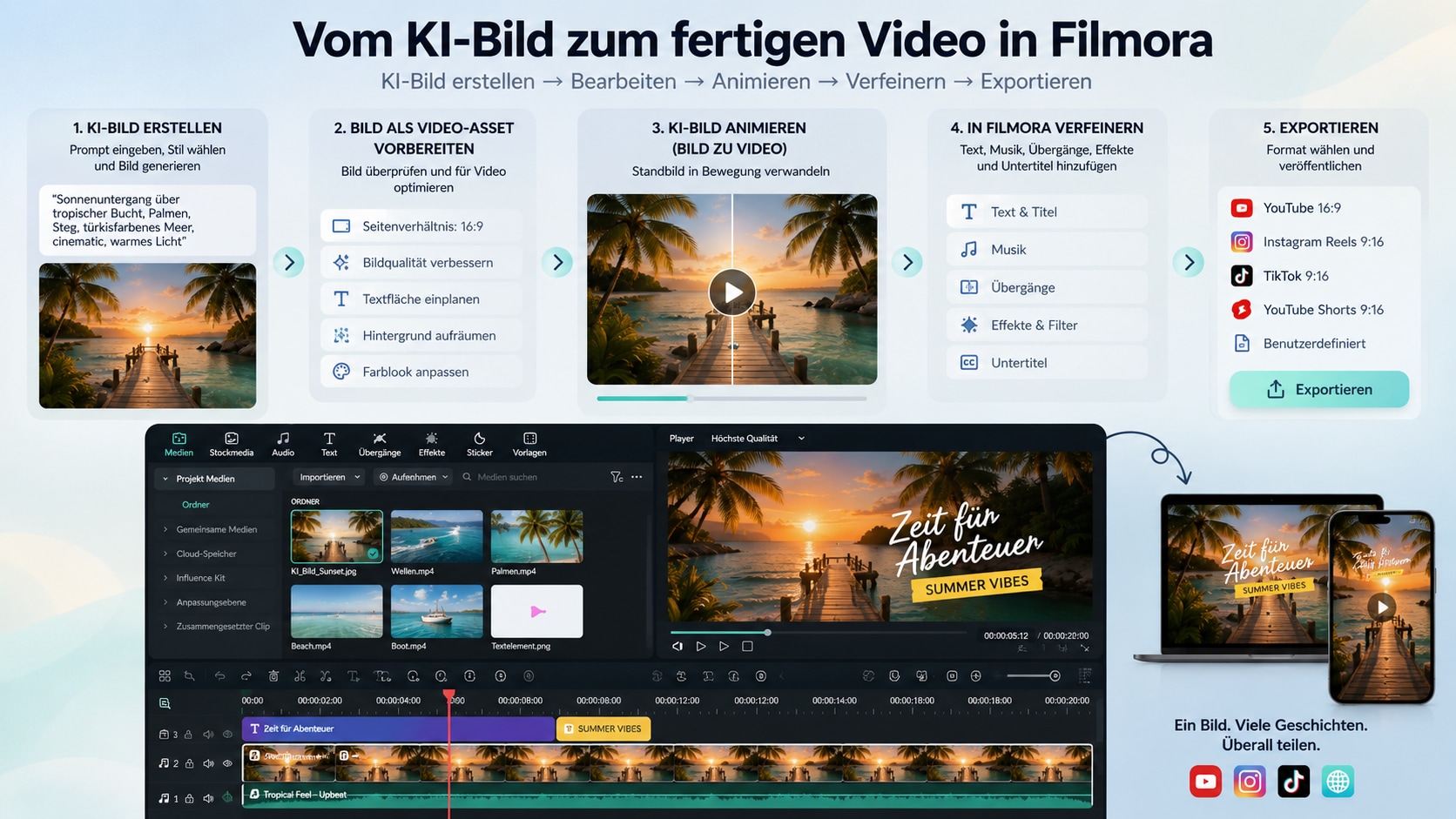
Schritt 1: Videoziel und Format festlegen
Legen Sie vor dem Prompt fest, wofür das Bild gedacht ist. Thumbnail, Reel-Hintergrund und Produktvisual brauchen unterschiedliche Formate. Wer das Format erst nach dem Render anpasst, verliert oft Kopf, Produkt oder Logo.
Empfehlung: 9:16 für Reels, Shorts und TikTok; 16:9 für YouTube, Websites und Tutorials; 1:1 für Feed-Posts und kompakte Ads.
Schritt 2: KI-Bild erstellen
Öffnen Sie den Filmora KI-Bildgenerator. Nennen Sie Motiv, Stil, Licht, Komposition, Format und den späteren Videoeinsatz. Mit Referenzbild oder Image-to-Prompt starten Sie nicht bei null.
Beispielprompt:
Erstelle ein 9:16 Bild für ein kurzes Produktvideo. Motiv: matte schwarze Kopfhörer auf hellem Studiohintergrund. Stil: hochwertig, minimalistisch, weiches Licht, klare Fläche im oberen Drittel für Hook-Text, geeignet für eine langsame Kamerafahrt.
Schritt 3: Bild prüfen
Achten Sie auf unsaubere Details, unnatürliche Hände oder Gesichter, falsche Schrift, unklare Produkte, zu wenig Kontrast und störende Ränder. Je früher Sie das korrigieren, desto sauberer wird der Clip.
Schritt 4: Bild bearbeiten
Passen Sie Farben, Ausschnitt, Hintergrund und Kontrast an. Entfernen Sie fehlerhafte Details. Lassen Sie Textflächen frei, damit Titel, Untertitel oder CTA später in Filmora gesetzt werden. Das ist zuverlässiger, als Schrift direkt ins KI-Bild zu generieren.
Schritt 5: Bild animieren
Nutzen Sie das Bild als Standbild oder machen Sie daraus mit KI Bild zu Video einen kurzen Clip. Für Social Media reichen oft einfache Bewegungen: langsamer Zoom, sanfter Schwenk, Lichtbewegung, kurze Kamerafahrt.
Schritt 6: Video fertigstellen
Titel, Musik, Untertitel, Voiceover, Übergänge, Exportformat. Prüfen Sie Desktop und Smartphone. Was am Monitor gut aussieht, kann auf dem Handy zu kleinteilig wirken.
Prompt-Bibliothek für KI-Bilder in Videos
Die folgenden Prompts sind Startpunkte. Passen Sie Motiv, Branche, Stil und Format an Ihr Projekt an.
Prompt für ein YouTube Thumbnail
Erstelle ein 16:9 Thumbnail-Bild für ein YouTube-Video über KI-Tools. Motiv: Creator vor einem Bildschirm mit leuchtenden KI-Bildern, erstaunter Gesichtsausdruck, hoher Kontrast, moderner Tech-Stil, Platz rechts für große Headline, klare Kanten, starke Farben.
Prompt für ein Instagram Reel
Erstelle ein 9:16 Bild als Intro-Szene für ein Reel über KI-Bildgeneratoren. Motiv: Smartphone in der Hand, darauf ein farbenfrohes KI-Bild, heller Hintergrund, dynamische Komposition, Platz oben für kurzen Hook-Text.
Prompt für ein TikTok Hook-Bild
Erstelle ein 9:16 Hook-Bild für ein kurzes TikTok-Video. Motiv: eine Person zeigt auf ein überraschendes Vorher-Nachher-Bild, heller Hintergrund, starke Mimik, klare Fläche unten für Untertitel, moderner Creator-Stil.
Prompt für ein Produktvideo
Erstelle ein hochwertiges Produktvisual für eine schwarze Wasserflasche auf hellem Studiohintergrund. Weiches Licht, dezente Schatten, Premium-Look, viel Platz für Texteinblendung, geeignet für langsame Kamerafahrt in einem 16:9 Werbevideo.
Prompt für ein Beauty- oder Lifestyle-Video
Erstelle ein 9:16 Lifestyle-Bild für ein Beauty-Video. Motiv: elegantes Pflegeprodukt auf einem hellen Badezimmerregal, natürliches Morgenlicht, ruhige Farben, sauberer Hintergrund, Platz oben für eine kurze Produktbotschaft.
Prompt für ein Tutorial
Erstelle ein 16:9 Titelbild für ein Tutorial über KI-Bildbearbeitung. Motiv: Laptop mit geöffnetem Videoeditor, daneben ein KI-generiertes Bild, heller Arbeitsplatz, klare Struktur, freie Fläche links für Kapiteltext, moderner Lernplattform-Stil.
Prompt für Storytelling
Erstelle eine filmische Szene in einer futuristischen Stadt bei Nacht. Eine Person steht im Vordergrund, Neonlichter spiegeln sich auf nasser Straße, starke Tiefenwirkung, emotionale Stimmung, geeignet als erster Frame für ein kurzes Storytelling-Video.
Prompt für eine Werbeanzeige
Erstelle ein 1:1 Bild für eine Social-Media-Anzeige. Motiv: neues Online-Tool auf einem Laptop, klarer Nutzen sichtbar, freundliche Farben, wenig Hintergrunddetails, Platz unten für CTA, modern und vertrauenswürdig.
Prompt für ein Podcast- oder Interview-Cover
Erstelle ein 16:9 Coverbild für ein Video-Interview über KI und Kreativität. Motiv: zwei Personen in einem modernen Studio, weiches Licht, professioneller Look, freie Fläche oben für Titel, ruhige Farbpalette.
Prompt für Bild zu Video
Nutze dieses KI-Bild als Referenz. Erzeuge eine langsame Kamerafahrt nach vorne, dezente Lichtbewegung, ruhige Atmosphäre und natürliche Tiefe. Das Ergebnis soll wie ein kurzer Intro-Clip für ein Social-Media-Video wirken.
Prompt für eine Bildserie
Erstelle drei zusammenhängende 9:16 Bilder für ein kurzes Storytelling-Video. Einheitlicher Stil, gleiche Farbwelt, ähnliche Lichtstimmung. Szene 1: Problem, Szene 2: Lösung, Szene 3: Ergebnis. Jede Szene braucht Platz für kurze Texteinblendung.
Prompt für ein Vorher-Nachher-Video
Erstelle ein 16:9 Split-Screen-Bild für ein Vorher-Nachher-Video. Links: unordentliches Rohmaterial, rechts: fertiges professionelles Video-Asset, klarer Kontrast, moderner Tech-Look, Platz oben für Headline.
Kostenlose KI-Bilder: Erwartungen und Grenzen
Kostenlos testen ist sinnvoll, um Motive, Stile und Prompts auszuprobieren. Für ein veröffentlichtes Video, eine Anzeige oder ein Kundenprojekt reichen „kostenlos erzeugt“ oft nicht. Prüfen Sie Export, Rechte und Qualität, bevor das Bild in die Timeline wandert.
| Frage | Worauf Sie achten sollten | Warum es für Videos wichtig ist |
| Gibt es Wasserzeichen? | Export prüfen, bevor das Bild ins Video kommt | Wasserzeichen fallen in Bewegung stärker auf |
| Welche Auflösung ist verfügbar? | Für Video lieber ausreichend große Bilder nutzen | Niedrige Auflösung wirkt in 16:9 oder 9:16 schnell unscharf |
| Darf ich das Bild kommerziell nutzen? | Nutzungsbedingungen prüfen | Wichtig für Ads, Produktseiten und Kundenprojekte |
| Kann ich das Bild bearbeiten? | Editierbarkeit und Downloadformat prüfen | Textflächen, Farben und Ausschnitt müssen oft angepasst werden |
| Gibt es Stil- oder Modellgrenzen? | Verfügbare Presets und Modelle prüfen | Konsistenz über mehrere Szenen hängt vom Stil ab |
| Wie viele Versuche sind möglich? | Credits, Limits oder Warteschlangen prüfen | Gute Prompts entstehen meist durch mehrere Iterationen |
Filmora lässt sich kostenlos installieren. Die generative KI läuft in der Regel über Credits oder ein Paket; die genaue Zahl hängt von Modell und Ausgabe ab und sollte in der aktuellen Oberfläche geprüft werden. Für Tests reicht der Einstieg oft. Für Markenclips sollten Qualität, Rechte und Export klar sein.
Qualitätscheck: Ist das KI-Bild bereit für Video?
Prüfen Sie das Bild nicht nur als Grafik, sondern als bewegtes Asset:
- Ist das Hauptmotiv sofort erkennbar?
- Gibt es genug freie Fläche für Text oder Untertitel?
- Passt das Seitenverhältnis zur Plattform?
- Wirken Hände, Gesichter, Produkte und Logos sauber?
- Ist der Hintergrund ruhig genug für Bewegung?
- Funktioniert das Bild als erster Frame oder Thumbnail?
- Passt der Stil zu weiteren Szenen im Video?
- Sind Rechte, Marken und kommerzielle Nutzung geklärt?
- Bleibt das Motiv bei Zoom oder Schwenk stabil?
- Ist das Bild auf Smartphone-Größe noch verständlich?
Wenn mehrere Punkte unsicher sind, generieren oder beschneiden Sie neu, bevor Sie Credits in die Animation stecken.
Häufige Fehler beim Erstellen von KI-Bildern für Videos
Nur auf Bildästhetik achten
Ein KI-Bild kann schön aussehen und trotzdem schlecht als Video-Asset funktionieren. Fehlt Platz für Text, Untertitel oder Bewegung, wird die spätere Bearbeitung unnötig schwer. Schreiben Sie den Einsatz schon in den Prompt: Intro, Thumbnail, Hintergrund, Produktvisual oder animierter Clip.
Falsches Seitenverhältnis wählen
Ein 1:1-Bild lässt sich nicht immer sauber in 9:16 oder 16:9 übertragen. Legen Sie das Format vor dem Generieren fest, sonst gehen Kopf, Produkt, Logo oder wichtige Bildbereiche verloren.
Zu komplexe Hintergründe nutzen
Viele Details wirken im Standbild interessant und im Video unruhig. Für Produktclips, Tutorials und Anzeigen ist ein klarer Hintergrund meist besser: Titel, Untertitel, Pfeile und CTA bleiben lesbar.
Text direkt im KI-Bild erzeugen lassen
KI-Schrift ist oft fehlerhaft. Für Videos setzen Sie Text später in Filmora – lesbar, korrekt, animierbar. Das gilt besonders für deutsche Wörter, Produktnamen, Preise, Claims und Untertitel.
Bild nicht vor der Animation prüfen
Fehlerhafte Gesichter, Hände, Produkte oder Perspektiven werden im bewegten Clip auffälliger. Prüfen Sie vor KI Bild zu Video. Bei wichtigen Projekten folgt ein zweiter Check nach der Animation.
Zu viele visuelle Ideen in einem Bild
Ein kurzer Clip braucht eine klare Botschaft. Produkt, Person, Rabatt, Diagramm und mehrere Textflächen gleichzeitig machen das Bild schwer lesbar. Einfacher ist oft besser: ein Motiv, eine Emotion, ein Nutzen.
Keine Textfläche einplanen
Viele KI-Bilder füllen jede Fläche. Schreiben Sie in den Prompt, wo freie Fläche bleiben soll – für Hook, Kapiteltext, Untertitel oder CTA.
Rechte und Marken nicht prüfen
KI-Bilder können stilistisch oder markenrechtlich problematisch sein. Prüfen Sie vor der Veröffentlichung Logos, Personen, Produkte und geschützte Looks. Für Kundenprojekte und Ads ist das Pflicht, nicht optional.
Beispiel: Aus einem KI-Bild ein Reel erstellen
So wird aus einem einzelnen KI-Bild ein kurzes Social-Video:
- Ziel: 15-Sekunden-Reel über ein neues KI-Tool.
- Format: 9:16, mobile-first.
- Bildprompt: „Erstelle ein helles 9:16 Intro-Bild mit Laptop, KI-Bildern auf dem Bildschirm, moderner Creator-Ästhetik, Platz oben für Hook-Text und ruhigem Hintergrund.“
- Bildprüfung: Motiv erkennbar, Textfläche frei, keine falschen Wörter im Bild.
- Bearbeitung: Kontrast leicht erhöhen, Hintergrund vereinfachen, Ausschnitt anpassen.
- Animation: langsamer Zoom auf den Laptop oder dezente Kamerafahrt.
- Timeline: Hook-Text in Filmora setzen, Musik hinzufügen, Untertitel ergänzen.
- Export: 9:16 für Reels, Shorts oder TikTok.
Das Ergebnis ist kein isoliertes KI-Bild, sondern ein Clip mit klarer Funktion.
Beispiel: Aus einem KI-Bild ein YouTube Thumbnail erstellen
Beim Thumbnail zählt Klickverständlichkeit. In Sekundenbruchteilen muss klar sein, was das Video verspricht.
Thumbnail-Workflow:
- Hauptmotiv bestimmen: Person, Produkt, Ergebnis oder Problem.
- Prompt mit Emotion, Kontrast und freier Headline-Fläche schreiben.
- KI-Bild erzeugen und störende Details prüfen.
- Text nicht im KI-Bild generieren lassen, sondern später sauber setzen.
- Farben und Kontrast für kleine Vorschaugrößen optimieren.
- Titel und Markenstil ergänzen, in kleiner Vorschau gegenlesen.
Prompt:
Erstelle ein 16:9 YouTube-Thumbnail-Bild. Motiv: Creator zeigt auf ein beeindruckendes KI-generiertes Bild auf einem Monitor. Starker Kontrast, klare Emotion, moderner Tech-Stil, freier Bereich rechts für maximal vier Wörter Headline, gut lesbar in kleiner Vorschau.
Fazit
KI-Bilder sind mehr als einzelne Grafiken. In Filmora und anderen KI-Video-Workflows sind sie ein Ausgangspunkt: Szene, Thumbnail, Hintergrund, Produktvisual, Stilreferenz oder animierter Clip.
Der belastbare Ablauf bleibt: KI-Bild erstellen, Qualität prüfen, bei Bedarf bearbeiten, als Video-Asset vorbereiten, danach in Filmora animieren, schneiden, vertonen und exportieren.
Schreiben Sie schon im Prompt Seitenverhältnis, Plattform, Textfläche, Bewegung und Zweck. Dann entsteht nicht nur ein schönes Bild, sondern ein Bild, das in einem Video wirklich arbeitet.
Sie können Filmora kostenlos herunterladen und ausprobieren:
100% Sicherheit verifiziert | Keine Malware


