



In diesem Artikel
Direktantwort
Ein KI-Video erstellen Sie, indem Sie der KI eine klare Eingabe geben: Text, Bild, Audiodatei oder eine kurze Idee. Danach legen Sie Stil, Format und Länge fest, lassen den Clip generieren und bearbeiten ihn mit Schnitt, Musik, Untertiteln, Voiceover und Export weiter.
Kurz gesagt:
- Ziel und Plattform festlegen.
- Passenden Workflow wählen: Text, Bild, Audio oder Idee zu Video.
- Prompt, Skript, Bild oder Audiodatei vorbereiten.
- Video generieren und Qualität prüfen.
- In Filmora mit Untertiteln, Voiceover, Musik und Exportformat verfeinern.

Sie können Filmora kostenlos herunterladen und ausprobieren:


 100% Sicherheit verifiziert | Keine Malware
Was bedeutet „KI Video erstellen“?
„KI Video erstellen“ heißt nicht nur, aus einem Satz automatisch einen Clip rendern zu lassen. Moderne Workflows starten bei unterschiedlichen Eingaben: kurzer Prompt, Skript, Foto, Produktaufnahme, Audiodatei oder grobe Content-Idee.
Der Generator liefert oft nur den Entwurf. Veröffentlichbar wird das Video erst mit klarem Einstieg, passenden Schnitten, lesbaren Untertiteln, Musik oder Voiceover, richtigem Seitenverhältnis und einem Export für YouTube, TikTok, Reels oder die Website.
Deshalb lohnt sich ein Ablauf, der Erzeugung und Schnitt verbindet. Der Filmora KI Video Generator bündelt Idee-, Text-, Bild- und Audio-zu-Video. Danach bleibt das Material in derselben Software, statt zwischen mehreren Tools zu wandern.
Welche Eingabe ist die richtige: Text, Bild, Audio oder Idee?
Wählen Sie den Startpunkt nach dem Material, das Sie schon haben. Das spart Credits und Fehlversuche.
| Eingabe | Passender Filmora-Weg | Geeignet für | Was der Prompt enthalten sollte | Danach |
| Kurzer Textprompt | KI Video Generator / Text zu Video | Social Clips, visuelle Tests, Szenen | Motiv, Aktion, Stil, Kamera, Format | Schnitt, Musik, Captions, Export |
| Längeres Skript | Text zu Video | Erklärvideos, Schulungen, Blog-to-Video | Szenenstruktur, Sprechertext, Zielgruppe | Voiceover, Untertitel, Kapitel, B-Roll |
| Foto oder Produktbild | Bild zu Video | Produktclips, Porträts, Reels | Referenzbild, Bewegung, Kamerafahrt | Tempo, Musik, Titel, Farblook |
| Audiodatei oder Podcast | Audio zu Video | Podcast-Clips, Interviews, Microlearning | Kernaussage, Visualstil, Format | Untertitel, Schnitt, Zitat-Hook |
| Grobe Idee | Idee zu Video | Kurzgeschichten, Kampagnen-Entwürfe | Thema, Zielgruppe, Tonalität, Plattform | Storyline, Titel, CTA, Export |
Zum Testen reicht ein kurzer Prompt. Für ein Erklärvideo ist ein Skript zuverlässiger als ein Satz. Für ein Produktvideo sind ein scharfes Bild plus Bewegungsangabe oft stärker als reiner Text. Wer Fotos extra als Video-Assets vorbereiten will, findet den Bildweg in KI-Bilder für Videos.
Filmora Praxis-Workflow: Vom ersten Prompt bis zum fertigen Video
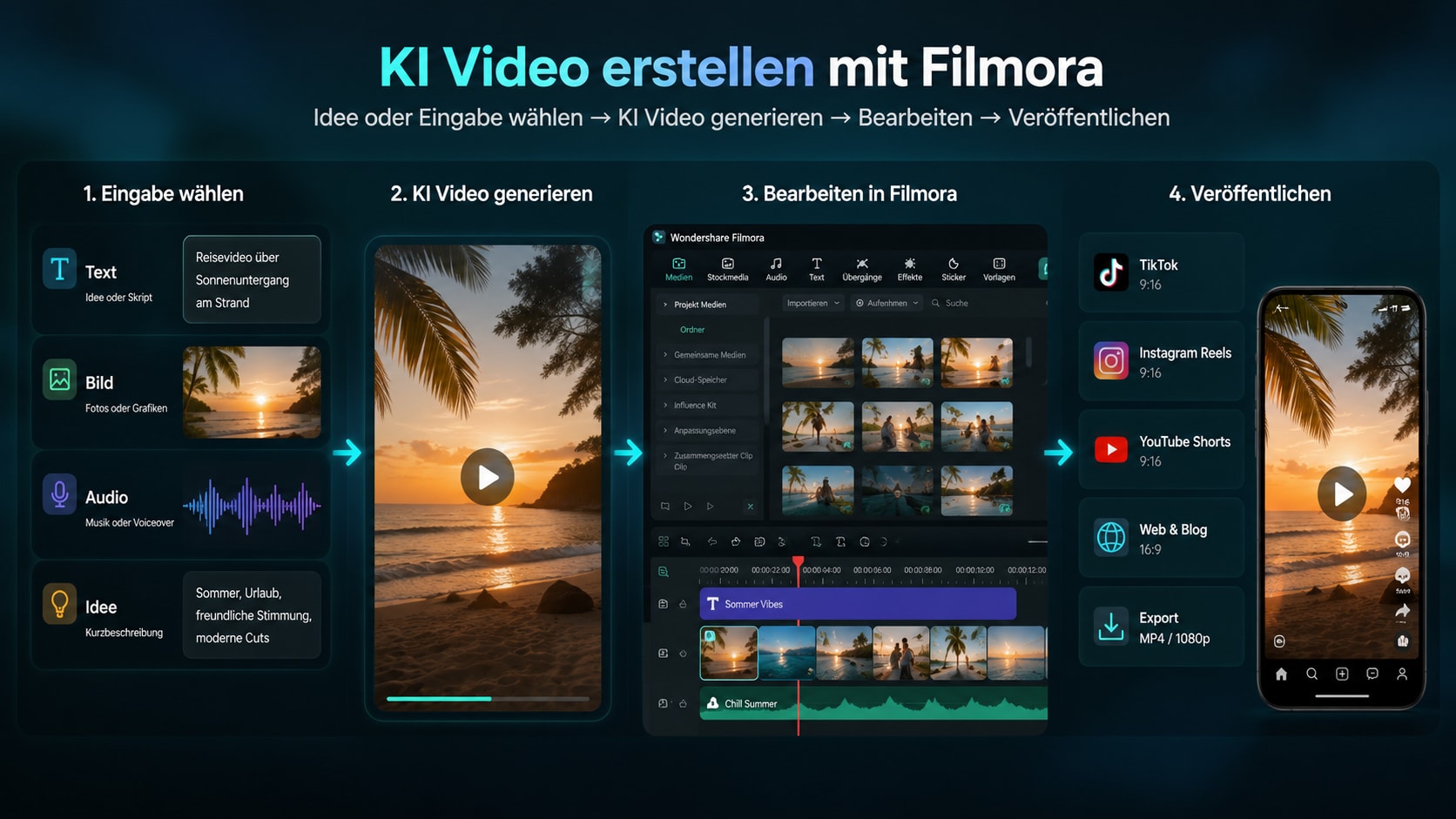
Der Filmora-Weg ist kurz: Eingabe wählen, Clip erzeugen, in der Timeline fertig machen. Praktisch sieht das so aus:
- KI-Tools öffnen und den Modus nach Material wählen.
- Prompt, Bild oder Audio eingeben – inklusive Format und Zweck.
- Generierten Clip als Vorschau prüfen.
- Denselben Clip in die Timeline legen.
- Untertitel, Musik, Schnitt und Exportformat setzen.
Genau das unterscheidet den Ablauf von einem reinen Web-Generator: Sie bleiben in einem Projekt, statt Dateien hin- und herzuschieben.
Schritt-für-Schritt: KI Video mit Filmora erstellen
Schritt 1 Ziel, Zielgruppe und Plattform festlegen.
Starten Sie nicht mit dem Prompt, sondern mit dem Job. Ein TikTok braucht einen anderen Aufbau als ein YouTube-Erklärvideo oder eine Produktanzeige.
- Soll das Video informieren, verkaufen, erklären oder unterhalten?
- Wo wird es veröffentlicht: TikTok, Instagram Reels, YouTube Shorts, YouTube, LinkedIn oder Website?
- Welches Format: 9:16, 1:1 oder 16:9?
- Wie lang soll der Clip ungefähr sein?
- Braucht er Stimme, Untertitel, Musik oder nur Bild?
Diese Antworten gehören in Prompt und Projekteinstellungen. Je klarer der Rahmen, desto weniger zufällig wirkt der Take.
Schritt 2 Den passenden KI-Workflow auswählen.
Öffnen Sie Filmora und wählen Sie den Weg, der zu Ihrem Material passt.
- Skript vorhanden: Text zu Video.
- Produktfoto vorhanden: KI Bild zu Video.
- Podcast oder Schulungston: KI Audio-zu-Video.
- Nur ein Thema, noch kein Skript: KI Idee-zu-Video.
Den falschen Modus mit Extra-Anweisungen zu reparieren kostet meist mehr Credits als neu zu wählen.
Schritt 3 Prompt oder Datei vorbereiten.
Ein guter Prompt beschreibt nicht nur, was zu sehen ist, sondern wie es sich bewegen und wirken soll.
Struktur:
Motiv + Aktion + Stil + Kamera + Stimmung + Format + Zweck
Beispiel:
Ein junger Gründer präsentiert eine neue Fitness-App auf einem Smartphone, dynamische Nahaufnahmen, moderner Werbestil, weiches Tageslicht, schnelle Schnitte, motivierende Stimmung, 9:16 für Instagram Reels.
Für Bild-zu-Video ergänzen Sie die Bewegung:
Nutze das Produktfoto als Referenz. Die Kamera fährt langsam von links nach rechts, Lichtreflexe bewegen sich über die Oberfläche, der Hintergrund bleibt klar und minimalistisch.
Für Audio-zu-Video wählen Sie vorher den Abschnitt, der wirklich trägt. Lange Rohmitschnitte erzeugen unruhige Visuals.
Schritt 4 Video generieren und kritisch prüfen.
Der erste Clip ist ein Entwurf. Prüfen Sie ihn wie ein Editor:
- Ist die erste Sekunde stark genug?
- Passt die Bewegung zum Motiv?
- Sind Gesichter, Hände, Produkte oder Texte sauber?
- Stimmt das Seitenverhältnis?
- Wirkt etwas zu langsam oder unklar?
- Braucht der Clip Untertitel, Voiceover oder erklärenden Text?
Ändern Sie nicht alles auf einmal. Erst Motiv, dann Bewegung, dann Stil, dann Länge. So sehen Sie, welcher Teil des Prompts die Qualität zieht.
Schritt 5 In Filmora nachbearbeiten und veröffentlichen.
Nach der Generierung kürzen Sie den Hook, setzen Musik und Captions und prüfen den Ton. Eine Stimme können Sie mit KI Text zu Sprache anlegen, wenn keine Aufnahme vorliegt.
- Anfang kürzen, damit der Hook sofort startet.
- Untertitel nach dem Schnitt setzen, nicht davor.
- Musik unter das Voiceover legen.
- Titel an Marke oder Kampagne anpassen.
- Für 9:16, 1:1 oder 16:9 exportieren.
- Erstes Frame oder Thumbnail bewusst wählen.
So wird aus dem KI-Clip ein veröffentlichbares Video.
Prompt-Beispiele für verschiedene Videoarten
Prompt für Instagram Reels oder TikTok
Erstelle ein 9:16 Kurzvideo für Social Media. Thema: 3 einfache Tipps für bessere Handyvideos. Stil: schnell, freundlich, modern. Starte mit einem visuellen Hook in den ersten 2 Sekunden. Zeige kurze Szenen mit Smartphone, Licht, Kamerabewegung und finalem Ergebnis. Nutze klare Texteinblendungen und eine motivierende Stimmung.
Plattform, Tempo, Thema und Struktur stehen im Prompt. Für Reels und TikTok zählt der Hook mehr als eine lange Erklärung.
Prompt für ein Erklärvideo
Erstelle ein kurzes Erklärvideo zum Thema "Was ist generative KI?". Stil: sauber, visuell verständlich, mit einfachen Metaphern. Struktur: Problem, kurze Definition, 3 Beispiele, Fazit. Nutze ruhige Bewegungen, helle Farben und Platz für Untertitel. Format 16:9 für YouTube.
Erklärvideos brauchen eine Abfolge, nicht nur schöne Bilder. Ein vorhandenes Skript ist die bessere Grundlage als ein einzelner Satz.
Prompt für ein Werbevideo
Erstelle ein Produktvideo für eine neue Schreibtischlampe. Zielgruppe: Menschen im Homeoffice. Zeige die Lampe auf einem modernen Schreibtisch, weiches Abendlicht, Fokus auf Design, Helligkeit und gemütliche Arbeitsatmosphäre. Stil: hochwertig, ruhig, minimalistisch. Ende mit Platz für einen Call-to-Action.
Produktdetails zählen. Liegt ein Foto vor, ist Bild zu Video meist treffsicherer als reiner Text.
Prompt für Podcast- oder Audio-Clips
Verwandle diesen Audioausschnitt in ein kurzes 9:16 Video. Erkenne die wichtigste Aussage, zeige passende visuelle Szenen und erstelle gut lesbare Untertitel. Stil: professionell, klar, geeignet für LinkedIn und YouTube Shorts.
Schneiden Sie Rauschen und leere Stellen, bevor die KI visualisiert. Lange Rohspuren machen unruhige Bilder.
KI Video Generator kostenlos: Was ist realistisch?
Kostenlos testen ist sinnvoll. Unbegrenzte, wasserzeichenfreie KI-Clips in voller Länge sind es meist nicht. Prüfen Sie Export, Rechte und Credits, bevor der Clip in eine Kampagne wandert.
| Frage | Worauf Sie achten sollten | Warum es wichtig ist |
| Gibt es kostenlose Tests? | Testversion, Credits und Funktionsumfang in der Software prüfen | Angaben ändern sich mit Tarif und Modell |
| Gibt es ein Wasserzeichen? | Export testen, bevor Sie veröffentlichen | Wasserzeichen stören Marken- und Kundenprojekte |
| Wie lang darf das Video sein? | Kurze Clips sind oft leichter zu testen als längere Takes | Länge beeinflusst Credits, Renderzeit und Qualität |
| Darf ich das Video kommerziell nutzen? | Nutzungsbedingungen und Rechtehinweise lesen | Pflicht für Ads, Kundenprojekte und Markeninhalte |
| Kann ich das Ergebnis bearbeiten? | Timeline, Untertitel, Voiceover und Export prüfen | Ohne Nacharbeit bleibt der Clip oft ein Rohentwurf |

Filmora lohnt sich vor allem, wenn Sie den Clip danach schneiden, vertonen, untertiteln und exportieren wollen – nicht nur einmal rendern.
Reiner KI Video Generator oder KI Video Editor?
Ein reiner Generator und ein Editor mit Generator lösen unterschiedliche Jobs. Der Generator startet. Der Editor macht den Clip postbar.
| Kriterium | Reiner KI Video Generator | KI Video Editor mit Generator |
| Ziel | Schnell einen Clip erzeugen | Clip erzeugen, verbessern und veröffentlichen |
| Kontrolle | Oft begrenzt auf Prompt und Modell | Prompt, Schnitt, Ton, Text, Untertitel, Effekte, Export |
| Nachbearbeitung | Häufig in einem zweiten Tool | Direkt im Projekt |
| Social-Formate | Je nach Tool begrenzt | Export für mehrere Plattformen |
| Untertitel und Voiceover | Nicht immer integriert | Direkt ergänzbar |
| Wann sinnvoll | Ideen testen, einzelne Takes | Regelmäßige Produktion, Tutorials, Marketing |
Zum Ausprobieren reicht oft ein Web-Generator. Sobald der Clip auf einer Plattform landen soll, ist der Editor-Weg kürzer. Filmora sitzt auf dieser zweiten Seite: generieren und danach in derselben Timeline fertig machen.
- Videos aus Text, Bild, Audio oder Ideen erzeugen.
- KI-Clips in der Timeline mit Musik, Titeln und Effekten weiterbauen.
- Automatische Untertitel und KI-Voiceover ergänzen.
- Für Reels, Shorts, TikTok, YouTube und Websites exportieren.
- Geeignet für Creator, Marketing, Tutorials und Schulungsvideos.

Nachbearbeitung: So wird Ihr KI-Video besser
Automatische Untertitel hinzufügen
Viele sehen Clips ohne Ton. Untertitel machen die Aussage sichtbar und helfen bei Verständlichkeit. Für kurze Clips: groß, kontrastreich, nicht zu lang. Für Tutorials zählt Lesbarkeit vor Animation.
KI Voiceover nutzen
Nicht jedes Video braucht eine Studioaufnahme. Für Erklärclips, Produktvarianten oder Übersetzungen reicht oft Text zu Sprache. Schreiben Sie gesprochen, nicht wie einen Blogsatz.
Statt: Dieses Produkt bietet zahlreiche Vorteile für Ihren Alltag.
Besser: Mehr Licht. Weniger Kabel. Ein Schreibtisch, der endlich aufgeräumt wirkt.
Hintergrund, Farben und Tempo prüfen
KI-Takes wirken oft beeindruckend, aber nicht markenfest. Produktvideos brauchen Ruhe. Reels dürfen schneller sein. Lernvideos dürfen nicht vom Inhalt ablenken.
Für die Plattform exportieren
Reels, Shorts und TikTok meist 9:16. YouTube, Website und Präsentation oft 16:9. Feed-Posts 1:1 oder 4:5. Das Format gehört vor dem Render in den Prompt, nicht erst in den Export.
Häufige Fehler beim Erstellen von KI-Videos
Zu allgemeine Prompts
„Erstelle ein cooles Video über KI“ ist zu unscharf. Die KI weiß dann nicht, für wen der Clip ist, welche Szene entstehen soll und welches Format gilt.
| Schwacher Prompt | Besserer Prompt | Warum besser? |
| Erstelle ein cooles Video über KI. | Erstelle ein 9:16 Video für Instagram Reels über 3 Vorteile von KI im Arbeitsalltag. Stil: modern, schnell, helle Farben, klare Texteinblendungen, Hook in den ersten 2 Sekunden. | Plattform, Thema, Struktur, Stil, Tempo und Format stehen drin. |
| Mach ein Produktvideo. | Erstelle ein 20-Sekunden-Produktvideo für eine minimalistische Schreibtischlampe. Zeige Nahaufnahmen, warmes Abendlicht, ruhige Kamerafahrt und Platz für einen Call-to-Action am Ende. | Motiv, Szene, Kamerabewegung und Zweck sind klar. |
Starke Prompts können Sie als Vorlage halten und nur Produkt, Plattform und Stil tauschen.
Zu viele Ideen in einem Clip
Ein kurzer Social-Clip verträgt eine Hauptidee. Produktvorteile, Markenstory, Tutorial und Rabatt gleichzeitig machen sprunghafte Bilder und einen unklaren CTA.
Regel: ein Video, ein Ziel, eine Zielgruppe, ein nächster Schritt.
- Erklärvideo: eine Frage beantworten.
- Produktvideo: einen Hauptvorteil zeigen.
- Reel oder Short: ein Hook, eine Kernbotschaft.
- Anzeige: Problem, Lösung, CTA.
Mehrere Botschaften lieber als mehrere kurze Clips erzeugen und in der Timeline verbinden.
Kein Hook am Anfang
Auf TikTok, Reels und Shorts entscheiden die ersten 1 bis 3 Sekunden. Starten Sie mit Bewegung, einem Problem, Vorher/Nachher oder einer klaren Aussage. Lange Logos am Anfang kosten Aufmerksamkeit.
| Hook-Typ | Beispiel im Prompt | Geeignet für |
| Problem-Hook | Starte mit einer unordentlichen Szene im Homeoffice und zeige danach die einfache Lösung. | Produktvideo, Werbung, Tutorial |
| Vorher/Nachher-Hook | Zeige zuerst ein stilles Foto und verwandle es dann in ein dynamisches KI-Video. | Bild zu Video, Reels |
| Frage-Hook | Beginne mit der Texteinblendung: Wie erstellt man ein KI-Video aus nur einem Bild? | How-to, YouTube Shorts |
Ist der generierte Anfang zu langsam, schneiden Sie die ersten Sekunden in Filmora weg und setzen eine kurze Texteinblendung.
Untertitel vergessen
Viele sehen ohne Ton. Captions machen die Aussage sofort sichtbar. Setzen Sie sie nach dem finalen Schnitt, sonst müssen Timing und Zeilenumbrüche noch einmal korrigiert werden.
- kurz und gut lesbar
- nicht zu nah am unteren Rand
- kontrastreich zum Hintergrund
- wichtige Wörter hervorheben
- an das Seitenverhältnis der Plattform anpassen
KI-Ergebnis ungeprüft veröffentlichen
Prüfen Sie Bilddetails, Text, Ton, Rechte und sachliche Aussagen vor dem Export. Häufig kippen Schriftzüge, Hände, Gesichter, Produktdetails oder Markenfarben.
- Inhalt: Ist die Aussage korrekt und verständlich?
- Bild: Personen, Hände, Produkte, Logos, Texte sauber?
- Ton: Musik, Voiceover und Effekte ausgewogen?
- Untertitel: Text, Timing, Zeilenumbrüche?
- Rechte: Bilder, Musik, Marken, Personen, KI-Ausgabe erlaubt?
- Export: Seitenverhältnis zur Plattform?
Exportieren Sie zuerst eine kurze Vorschau. Fehler fallen dort früher auf als in der finalen Datei.
Fazit
Ein gutes KI-Video entsteht nicht durch einen einzelnen Prompt. Es entsteht durch einen klaren Ablauf: Ziel definieren, Eingabe wählen, Material vorbereiten, generieren, prüfen, danach schneiden.
Filmora eignet sich, wenn Sie mit Text, Bild, Audio oder einer Idee starten und das Ergebnis anschließend untertiteln, vertonen, schneiden und exportieren wollen. Zum reinen Modelltest reicht oft ein Web-Generator.
Beginnen Sie klein: ein kurzer Clip, eine Botschaft, eine Plattform. Prompt, Stil und Nacharbeit lassen sich danach Schritt für Schritt schärfen.


