
 4,7
4,7




In diesem Artikel
- Animation erstellen: die kurze Antwort
- Die wichtigsten Punkte auf einen Blick
- Welche Animation passt zu Ihrer Aufgabe?
- Animationen in Filmora bearbeiten
- Was bedeutet Animation in der Videobearbeitung?
- Welche Animation passt zu welchem Videoziel?
- Animation erstellen in 7 Schritten
- KI-Bild-zu-Video im Animationsworkflow
- Keyframes, Textanimation und Effekte verbinden
- Welche Methode passt zu welchem Ergebnis?
- Prompt- und Timing-Vorlagen für kurze Animationen
- Praxisbeispiele: einfache Animationen nach Videotyp
- Häufige Fehler bei Animationen und Videoeffekten
- Rechte, Markenmaterial und KI-Ergebnisse prüfen
- FAQ zu Animationen in Videos
- Fazit
- Textanimationen, Titel, Keyframes, Effekte und Slow Motion in einer Timeline testen.
- Standbilder mit KI Bild zu Video als kurze Motion-Clips vorbereiten und weiterbearbeiten.
- Animationen mit Ton, Musik, Untertiteln, Timing und Export für den Zielkanal abstimmen.
- Social Hooks, Produktdetails, Tutorials, Intros und Erklärvideos mit praktischer Bewegung erstellen.



Animation erstellen: die kurze Antwort
Kurz gesagt: Eine Animation für ein Video entsteht oft schon dann, wenn Text, Bilder, Objekte, Geschwindigkeit oder Effekte gezielt bewegt werden, damit ein Clip klarer, lebendiger und leichter verständlich wird.
Kurz erklärt: Eine Animation in einem Video bedeutet nicht immer eine komplexe Zeichentrickproduktion. Oft reicht es, Text einblenden zu lassen, ein Bild mit Keyframes zu bewegen, einen Zoom zu setzen, die Geschwindigkeit zu ändern, einen Effekt zu kombinieren oder aus einem statischen Motiv einen kurzen KI-Clip zu machen. Der einfache Ablauf ist: Ziel und Format festlegen, Material vorbereiten, Bewegungstyp wählen, Timing in der Timeline testen, Effekte sparsam einsetzen, Ton und Untertitel ergänzen und das Ergebnis vor dem Export prüfen. Filmora eignet sich für diesen praktischen Workflow, weil Textanimation, Keyframes, Effekte, Slow Motion, KI-Bild-zu-Video und Export in einem Editor zusammengeführt werden können.
Mit „Animation erstellen“ können unterschiedliche Aufgaben gemeint sein: ein kurzer Intro-Titel, ein bewegtes Produktbild, eine Szene in Zeitlupe, ein erklärender Social Clip oder eine klassische 2D- beziehungsweise 3D-Animation. Für viele Video-Projekte ist der Einstieg jedoch einfacher. Sie brauchen keine komplette Animationsproduktion, sondern gezielte Bewegung innerhalb eines Videos.
Der wichtigste Unterschied lautet deshalb: Eine professionelle Animationssoftware wird oft für gezeichnete Figuren, komplexe Motion-Design-Systeme oder framegenaue Spezialproduktionen genutzt. Ein Videoeditor wie Filmora kann sinnvoll sein, wenn Sie vorhandenes Material, Text, Bilder, KI-Clips, Effekte, Musik und Export in einem praktischen Schnittworkflow kombinieren möchten. Sie können Text animieren, Keyframes setzen, Bilder bewegen, Geschwindigkeit ändern, Effekte hinzufügen, kurze KI-Animationen aus Bildern erzeugen und am Ende alles als Video ausgeben. Für Creator, Marketer, Trainer, kleine Teams und Social-Media-Workflows ist genau dieser kombinierte Ablauf oft entscheidender als eine sehr technische Animationspipeline. Wenn Sie keine komplette Animationsproduktion brauchen, können Sie Text, Bilder, Effekte und KI-Clips direkt im Filmora-Workflow in Bewegung bringen. Der Vorteil liegt nicht darin, jede Szene möglichst spektakulär wirken zu lassen. Der Vorteil liegt darin, dass Bewegung, Schnitt, Ton, Untertitel und Export zusammen geplant werden. So entsteht aus einem statischen Bild, einem kurzen Clip oder einer einfachen Idee ein Video, das klarer geführt ist und für den Zielkanal vorbereitet werden kann.
Die wichtigsten Punkte auf einen Blick
| Frage | Kurze Antwort |
| Was bedeutet Animation im Video? | Animation bedeutet, dass Text, Bilder, Formen, Clips oder Effekte über Zeit verändert werden, etwa durch Bewegung, Skalierung, Einblendung, Drehung, Geschwindigkeit oder KI-generierte Motion. |
| Brauche ich immer spezielle Animationssoftware? | Nein. Für viele Videos reichen Textanimation, Keyframes, Effekte, Übergänge, Slow Motion und KI-Bild-zu-Video in einem Videoeditor. Spezielle Software ist eher für komplexe Figuren-, 2D-, 3D- oder Studioanimationen sinnvoll. |
| Was sind Keyframes? | Keyframes sind markierte Zeitpunkte, an denen Eigenschaften wie Position, Größe, Deckkraft, Rotation oder Lautstärke festgelegt werden. Zwischen diesen Punkten entsteht die Bewegung. |
| Wann ist Textanimation sinnvoll? | Für Hooks, Intros, Kapitel, Untertitel-Ergänzungen, Lower Thirds, Produktvorteile, Schrittfolgen und Social-Media-Clips. |
| Was ist der Unterschied zwischen Animation und Videoeffekt? | Animation beschreibt Bewegung oder Veränderung über Zeit. Ein Videoeffekt verändert Look, Stimmung oder Bildwirkung, zum Beispiel Farbe, Glitch, Unschärfe, Licht oder Shake. |
| Wann hilft Slow Motion? | Wenn ein Moment betont werden soll: Produktdetail, Sportbewegung, Reaktion, Übergang, Reveal oder Tutorial-Schritt. Die Qualität hängt stark vom Ausgangsmaterial ab. |
| Welche Rolle spielt KI? | KI kann Standbilder in kurze Motion-Clips verwandeln oder Ideen für visuelle Bewegung liefern. Das Ergebnis muss vor der Veröffentlichung geprüft werden. |
| Warum Filmora? | Filmora verbindet Textanimation, Keyframes, Effekte, Geschwindigkeit, KI-Bild-zu-Video, Timeline-Schnitt, Ton, Untertitel und Export in einem Video-Workflow. |
Welche Animation passt zu Ihrer Aufgabe?
Wer eine Animation erstellen möchte, sollte zuerst die Aufgabe der Bewegung festlegen. Soll Text sichtbar werden? Soll ein Bild lebendiger wirken? Soll ein Detail erklärt werden? Soll ein Moment emotionaler sein? Oder soll aus einem Standbild ein kurzer KI-Motion-Clip entstehen? Diese Entscheidung verhindert, dass Animation zur reinen Dekoration wird.
| Wenn Sie ... | Nutzen Sie ... | Warum |
| Text sichtbar machen wollen | Textanimation oder animierte Titel | Der Zuschauer erkennt Thema, Kapitel oder Hook schneller. |
| ein Bild bewegen wollen | Keyframes oder KI-Bild-zu-Video | Keyframes geben Kontrolle, KI erzeugt einen schnellen Motion-Entwurf. |
| ein Detail hervorheben wollen | Keyframe-Zoom, Callout oder Pfeil | Der Blick wird gezielt auf eine Stelle geführt. |
| einen Moment betonen wollen | Slow Motion oder Speed Ramping | Bewegung, Reaktion oder Produktdetail bekommen mehr Gewicht. |
| einen handgemachten Look wollen | Stop Motion | Einzelbilder erzeugen eine bewusst analoge Bewegung. |
| eine Szene visuell verbinden wollen | dezente Videoeffekte oder Übergänge | Der Wechsel wirkt flüssiger, ohne die Botschaft zu überdecken. |
| einen Social Clip starten wollen | animierter Hook plus kurzer Schnitt | Die ersten Sekunden erklären sofort, warum man weiterschauen sollte. |
Wählen Sie zuerst die passende Bewegungsart und testen Sie Timing, Text und Effekt danach in der Timeline. Wenn eine Bewegung keine klare Aufgabe hat, sollte sie reduziert oder entfernt werden.
Animationen in Filmora bearbeiten
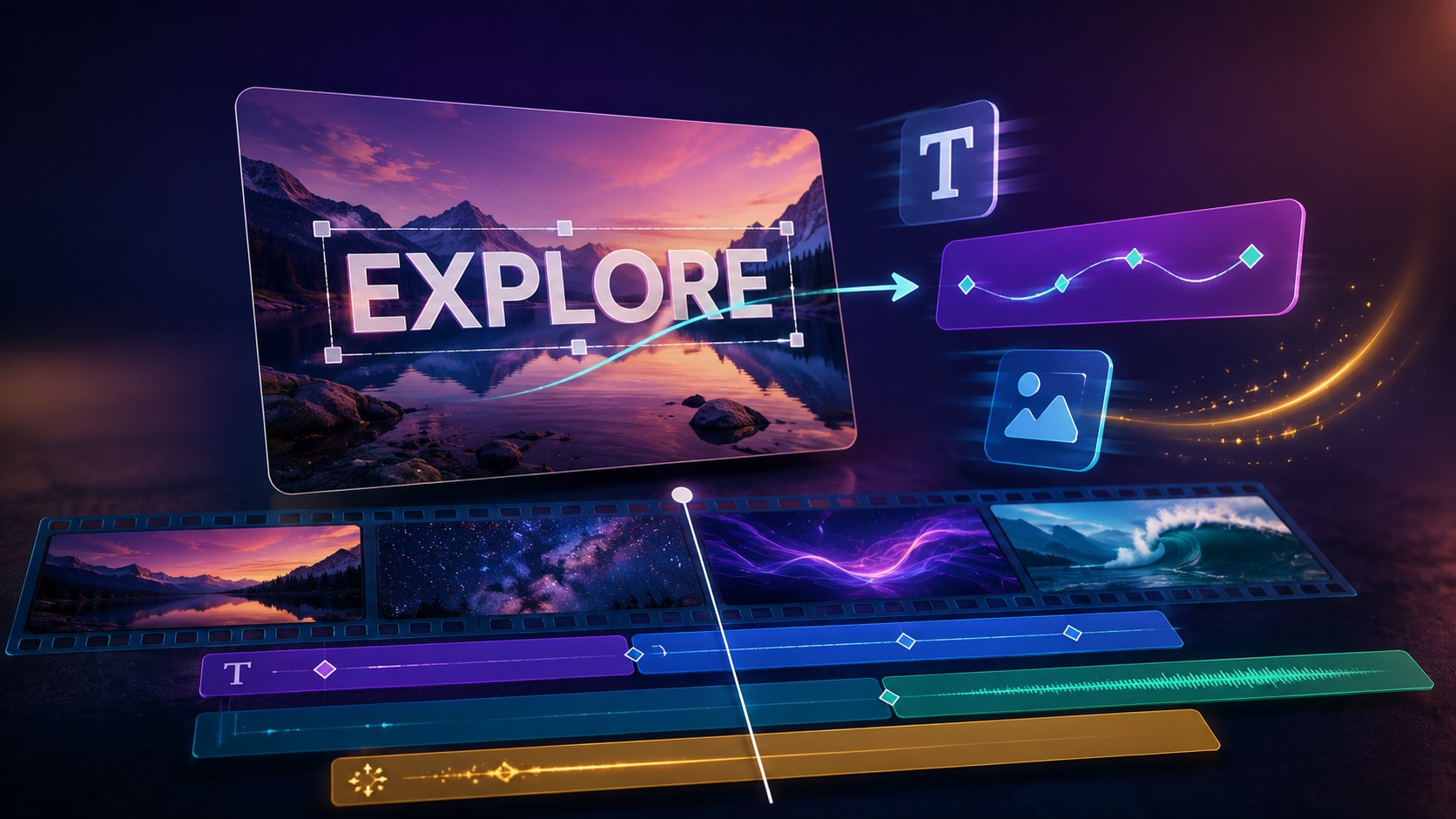
In Filmora geht es bei einfacher Videoanimation vor allem darum, mehrere kleine Arbeitsschritte in einer Timeline zusammenzuführen. Sie müssen nicht jede Szene von Grund auf animieren. Häufig reicht es, vorhandenes Material zu importieren, Text und Titel zu ergänzen, Keyframes zu setzen, Geschwindigkeit oder Effekte zu testen und das Ergebnis mit Ton, Untertiteln und Exportformat abzustimmen.
| Aufgabe | Filmora-Schritt | Nutzen |
| Text bewegen | Titel hinzufügen und Textanimation wählen | Hook, Kapitel oder Hinweis wird sichtbar. |
| Bild animieren | Keyframes für Position, Größe oder Deckkraft setzen | Statisches Material wirkt lebendiger und kontrollierter. |
| Effekt einsetzen | Effekt oder Übergang sparsam anwenden | Eine Szene bekommt Stil, Rhythmus oder eine klarere Verbindung. |
| Slow Motion nutzen | Geschwindigkeit anpassen und Vorschau prüfen | Wichtige Momente werden betont, wenn das Ausgangsmaterial passt. |
| KI-Clip verwenden | Bild-zu-Video-Clip in die Timeline bringen | Aus einem Motiv wird ein kurzer Motion-Baustein. |
| Text lesbar halten | Titel, Callouts und Untertitel getrennt platzieren | Informationen konkurrieren nicht miteinander. |
| Video fertigstellen | Ton, Untertitel, Timing, Rechte und Export prüfen | Der Clip wird für die Veröffentlichung vorbereitet, ohne ungeprüfte Aussagen zu machen. |
Filmora kann sich besonders dann eignen, wenn Sie keine isolierte Animation brauchen, sondern einen fertigen Clip: Bewegung, Text, Effekt, Musik, Untertitel und Export gehören in diesem Fall zusammen. Prüfen Sie je nach Version, Ausgangsmaterial und Zielkanal, welche Funktionen und Formate aktuell für Ihren Workflow passen.
Sie können Filmora kostenlos herunterladen und ausprobieren:
 100% Sicherheit verifiziert | Keine Malware
Was bedeutet Animation in der Videobearbeitung?
Animation bedeutet im Kern: Etwas verändert sich über Zeit. In einem klassischen Zeichentrickfilm werden Figuren Bild für Bild bewegt. In Motion Graphics bewegen sich Formen, Texte, Icons oder Diagramme. In einem Videoeditor können auch Fotos, Logos, Titel, Ausschnitte, Übergänge, Effekte oder Geschwindigkeiten animiert werden.
Für Videocreator ist diese breite Definition hilfreich. Sie müssen nicht sofort an eine vollständige Animationsserie denken. Eine gute Animation kann ein sehr kleines Element sein: ein Titel, der sanft erscheint; ein Pfeil, der auf ein Produktdetail zeigt; ein Foto, das langsam hineinzoomt; ein Screenshot, der mit Keyframes verschoben wird; ein Clip, der in Slow Motion einen Moment betont; oder ein KI-generiertes Bild, das sich in einen kurzen Videoausschnitt verwandelt.
Die Funktion der Animation ist wichtiger als die Technik. Bewegung sollte Aufmerksamkeit lenken, Bedeutung klären oder Tempo erzeugen. Wenn alles gleichzeitig blinkt, zoomt und wackelt, verliert das Video seine Wirkung. Gute Animation führt das Auge. Sie zeigt dem Zuschauer, was gerade wichtig ist.
Animation, Motion Graphics, Videoeffekt, Slow Motion und Stop Motion
| Begriff | Bedeutung | Typischer Einsatz | Worauf achten? |
| Animation | Bewegung oder Veränderung über Zeit | Text, Bilder, Logos, Objekte, Szenen | nicht zu viele Bewegungen gleichzeitig |
| Motion Graphics | animierte grafische Elemente | Intros, Erklärvideos, Statistiken, Social Clips | klare Gestaltung und lesbare Texte |
| Videoeffekt | Veränderung des Looks oder der Bildwirkung | Glitch, Farbe, Unschärfe, Licht, Shake, Vignette | Effekt muss zur Botschaft passen |
| Keyframing | manuelle Steuerung von Eigenschaften über Zeit | Zoom, Position, Drehung, Deckkraft, Bewegungspfad | Timing testen, Anfang und Ende sauber setzen |
| Textanimation | Bewegung oder Einblendung von Text | Hook, Titel, Kapitel, Produktvorteil | Lesbarkeit vor Show-Effekt |
| Slow Motion | verlangsamte Wiedergabe | Sport, Produktdetail, Reaktion, Reveal | Ausgangsmaterial und Bildrate prüfen |
| Stop Motion | Bewegung durch viele einzelne Bilder | Objektanimation, Bastelclip, Produktidee | konstantes Licht und stabile Kamera |
| KI-Bild-zu-Video | aus einem Standbild entsteht ein kurzer Motion-Clip | Social Clip, Produktvisual, kreative Szene | Ergebnis, Rechte und Markenwirkung prüfen |
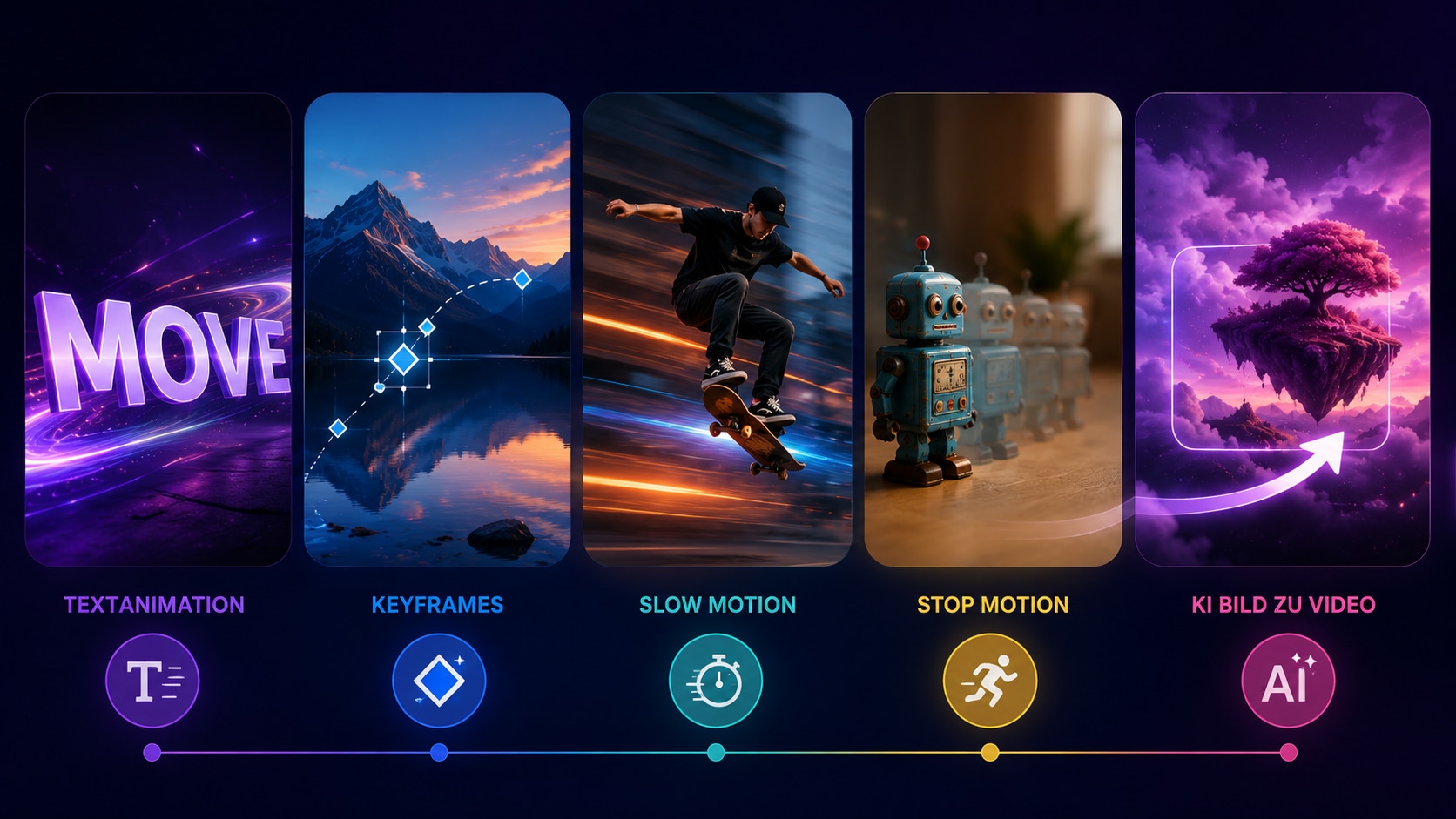
Die Begriffe überschneiden sich, lösen aber nicht dieselbe Aufgabe. Eine Textanimation macht einen Titel sichtbar, Keyframes bewegen vorhandenes Material kontrolliert, Stop Motion setzt Einzelbilder in Bewegung und KI-Bild-zu-Video erzeugt aus einem Motiv einen kurzen Clip. Im Mittelpunkt steht hier der praktische Video-Workflow: vorhandenes oder KI-generiertes Material in Bewegung bringen und als fertiges Video ausgeben.
Welche Animation passt zu welchem Videoziel?
Nicht jede Animation ist für jedes Video sinnvoll. Für einen YouTube-Erklärclip brauchen Sie vielleicht Kapiteltexte, Pfeile und leichte Zooms. Für ein Produktvideo reicht oft eine ruhige Kamerafahrt auf ein Bild, ein animierter Titel und ein kurzer Highlight-Effekt. Für ein Reel oder Short kann ein bewegter Hook in den ersten Sekunden entscheidend sein. Für ein internes Tutorial ist dagegen Lesbarkeit wichtiger als visuelle Energie.
Die beste Methode ergibt sich aus dem Ziel des Videos. Fragen Sie zuerst: Soll die Animation Aufmerksamkeit erzeugen, etwas erklären, einen Übergang schaffen, ein Produkt betonen oder eine Szene emotionaler machen? Erst danach wählen Sie Textanimation, Keyframes, Videoeffekte, Slow Motion, Stop Motion oder KI-Bild-zu-Video.
| Ziel | Geeignete Methode | Beispiel | Risiko bei falscher Nutzung |
| Sofort Aufmerksamkeit erzeugen | animierter Titel oder Text-Hook | "3 Fehler bei Produktvideos" erscheint in der ersten Sekunde | Text zu schnell oder zu verspielt |
| Ein Detail erklären | Keyframe-Zoom, Pfeil, Highlight | Kamera zoomt auf ein Interface-Element | Bewegung wirkt hektisch |
| Bildmaterial lebendiger machen | Keyframes oder KI-Bild-zu-Video | Produktfoto erhält leichte Bewegung | unnatürliche KI-Bewegung |
| Tempo und Emotion erhöhen | Videoeffekte und Übergänge | schneller Glitch bei Szenenwechsel | Effekt überdeckt Inhalt |
| Einen Moment betonen | Slow Motion | Wasser, Sport, Reaktion, Reveal | ruckelige Zeitlupe bei schwachem Ausgangsmaterial |
| Handgemachte Bewegung zeigen | Stop Motion | Objekt bewegt sich Bild für Bild | Licht flackert, Kamera verrutscht |
| Inhalte besser strukturieren | Kapiteltext, Lower Thirds, animierte Linien | Tutorial mit Schritt 1, 2, 3 | zu viel Text auf einmal |
Als Faustregel gilt: Eine Animation sollte immer eine Aufgabe haben. Wenn Sie nicht erklären können, warum ein Element sich bewegt, ist die Bewegung wahrscheinlich nicht nötig. Gerade bei Business-, Tutorial- und Lernvideos wirkt eine ruhige, präzise Animation oft professioneller als ein sehr lauter Effektmix.
Animation erstellen in 7 Schritten
Der folgende Workflow eignet sich für einfache Videoanimationen, Social Clips, Produktvideos, Tutorials, Intros, Präsentationsausschnitte und kurze Erklärvideos. Er lässt sich mit vorhandenem Material, selbst erstellten Bildern, Stockmaterial oder KI-generierten Clips kombinieren. Wichtig ist, dass Sie die Bewegung nicht erst am Ende zufällig hinzufügen, sondern von Anfang an planen.
Schritt 1: Ziel, Plattform und Format bestimmen
Bevor Sie animieren, klären Sie das Ziel. Ein TikTok- oder Reel-Clip braucht eine andere Bewegung als ein YouTube-Tutorial oder ein internes Schulungsvideo. Auf mobilen Plattformen müssen Texte größer und kürzer sein. In einem Querformat-Erklärvideo darf die Animation ruhiger sein. Bei einer Präsentation oder einem Produktclip sollte Bewegung vor allem Orientierung geben.
Stellen Sie sich vor dem Schnitt diese Fragen:
- Wer sieht das Video?
- Was soll die Person nach zehn Sekunden verstanden haben?
- Wo wird das Video veröffentlicht?
- Soll es laut oder eher ohne Ton funktionieren?
- Welche Elemente müssen lesbar bleiben?
- Welche Stelle braucht Bewegung, welche Stelle braucht Ruhe?
- Ist das Video eher informativ, emotional, verkaufsnah oder unterhaltsam?
Diese Fragen verhindern, dass Animation nur Dekoration wird. Wenn das Ziel klar ist, können Sie entscheiden, ob ein animierter Titel, ein Keyframe-Zoom, ein Effekt, ein Slow-Motion-Moment oder ein KI-Motion-Clip wirklich hilft.
Schritt 2: Material vorbereiten: Text, Bilder, Clips und Musik
Gute Animation beginnt mit gut vorbereitetem Material. Sammeln Sie Clips, Bilder, Logos, Texte, Icons, Musik und ggf. KI-generierte Assets. Prüfen Sie die Auflösung, das Seitenverhältnis, die Lesbarkeit und die Rechte. Ein unscharfes Bild wird durch Bewegung nicht automatisch besser. Ein zu kleiner Text bleibt auch mit Animation schwer lesbar. Ein Musikstück oder Effekt muss für den geplanten Einsatz lizenziert, selbst erstellt oder intern freigegeben sein.
Wenn Sie Bilder animieren möchten, wählen Sie klare Motive mit erkennbarem Hauptobjekt. Für Textanimationen sollten Überschriften kurz sein. Für Keyframe-Bewegungen brauchen Sie etwas Bildraum, damit der Zoom oder die Verschiebung nicht sofort abgeschnitten wirkt. Für Slow Motion ist das Ausgangsmaterial wichtig: Je nach Bildrate und Bewegung kann eine verlangsamte Wiedergabe weich oder ruckelig wirken.
In Filmora lassen sich Material, Reihenfolge und Länge in der Timeline testen, bevor Sie Bewegung hinzufügen. Genau dieser Ablauf ist praktisch: Erst sehen Sie, ob Inhalt und Timing stimmen. Danach entscheiden Sie, welche Elemente animiert werden müssen.
Schritt 3: Text und Titel animieren
Textanimation ist oft der schnellste Weg, ein Video lebendiger zu machen. Ein kurzer Titel am Anfang kann den Hook setzen. Ein animierter Kapiteltext kann einen Tutorial-Schritt markieren. Ein Lower Third kann Namen, Rollen oder Produktvorteile zeigen. Eine dezente Einblendung kann professioneller wirken als ein harter Schnitt.
Wichtig ist die Lesbarkeit. Text sollte lange genug sichtbar sein, klar vom Hintergrund getrennt sein und nicht mit Untertiteln konkurrieren. Animierter Titeltext ist nicht dasselbe wie Untertitel. Untertitel folgen dem gesprochenen Inhalt. Titel und Textanimationen strukturieren das Video, setzen Akzente oder heben Informationen hervor. Wenn beide gleichzeitig auftauchen, brauchen sie Abstand, unterschiedliche Positionen oder verschiedene Prioritäten.
Praktische Textanimationen für Videos:
- Hook am Anfang: eine kurze Aussage, die sofort das Thema klärt
- Kapitel: "Schritt 1", "Vorher", "Nachher", "Fazit"
- Produktvorteil: ein kurzer Satz, nicht die ganze Produktbeschreibung
- Callout: ein Wort oder Pfeil, der auf ein Detail zeigt
- Lower Third: Name, Rolle, Ort oder Kontext
- Outro: kurze Handlungsaufforderung oder nächster Schritt
Für Social Clips ist weniger Text oft stärker. Zwei bis sechs Wörter können mehr Wirkung haben als ein langer Satz. Wenn Sie Titel visuell stärker führen möchten, helfen Animationen, Formen und Bilder zu Titeln hinzufügen als weiterführender Workflow. Wenn Sie längere Erklärungen brauchen, nutzen Sie lieber Voiceover und Untertitel.
Animierter Titel, Untertitel oder Callout: was ist wofür?
Bei animierten Texten entsteht oft Verwirrung, weil verschiedene Textarten unterschiedliche Aufgaben haben. Ein Titel erklärt das Thema oder setzt einen Hook. Untertitel machen gesprochene Inhalte lesbar. Ein Callout zeigt auf ein Detail. Wenn alle drei gleichzeitig wie normale Überschriften behandelt werden, wird das Video schnell unübersichtlich.
| Textelement | Aufgabe | Gute Nutzung | Häufiger Fehler |
| Animierter Titel | Thema, Hook oder Kapitel sichtbar machen | kurzer Text, starke Lesbarkeit, klare Position | zu verspielt oder zu schnell |
| Untertitel | gesprochene Inhalte verständlich machen | synchron, geprüft, nicht zu lang pro Zeile | mit Titeln überlagert |
| Callout | Detail, Button, Produktteil oder Zahl hervorheben | nahe am Objekt, kurze Wörter, klare Pfeilrichtung | zu viele Markierungen gleichzeitig |
| Lower Third | Person, Rolle, Ort oder Kontext zeigen | dezente Animation, ruhige Position | verdeckt wichtige Bildbereiche |
| Outro-Text | nächster Schritt oder Fazit | kurz, eindeutig, nicht überladen | zu viele CTAs auf einmal |
Diese Unterscheidung macht die Planung klarer: Textanimation ist nicht automatisch Untertitelung, und ein animierter Titel ersetzt keine gut geprüften Captions. Wenn jedes Textelement eine eigene Aufgabe hat, bleibt das Video leichter verständlich.
Schritt 4: Bilder und Objekte mit Keyframes bewegen
Keyframing in Filmora ist einer der wichtigsten Bausteine, wenn Sie eine Animation erstellen möchten, ohne eine separate Animationssoftware zu verwenden. Ein Keyframe speichert einen Zustand an einem bestimmten Zeitpunkt. Zum Beispiel: Am Anfang ist ein Bild klein und mittig. Zwei Sekunden später ist es größer und leicht nach links verschoben. Zwischen diesen Punkten entsteht die Bewegung.
Keyframes einfach erklärt
Keyframes sind Zeitpunkte in der Timeline, an denen Eigenschaften wie Position, Größe, Drehung oder Deckkraft festgelegt werden. Zwischen zwei Keyframes berechnet der Editor die Bewegung. Wenn ein Bild am Anfang kleiner und am Ende größer ist, entsteht ein Zoom. Wenn ein Objekt links startet und rechts endet, entsteht eine Verschiebung. Wenn die Deckkraft von 0 auf 100 Prozent steigt, entsteht eine Einblendung.
Für einfache Videoanimationen sind Keyframes besonders wertvoll, weil Sie die Bewegung selbst steuern können. Sie bestimmen Anfang, Ende, Dauer und Intensität. Das ist anders als bei einem Effektpreset, das schneller eingesetzt werden kann, aber weniger präzise ist. Keyframes sind auch anders als KI-Bild-zu-Video: Dort entsteht ein Motion-Entwurf aus dem Motiv, während Keyframes eher kontrollierte Kamerabewegung, Zoom, Position oder Transparenz im Editor steuern.
Mit Keyframes können Sie unter anderem steuern:
- Position: ein Objekt bewegt sich von links nach rechts
- Skalierung: ein Bild zoomt langsam hinein oder heraus
- Rotation: ein Element dreht sich leicht
- Deckkraft: ein Element blendet ein oder aus
- Bewegungspfad: ein Element folgt einer geplanten Strecke
- Ausschnitt: ein Screenshot zeigt nacheinander verschiedene Bereiche
Keyframes wirken besonders gut, wenn sie eine echte Aufgabe lösen. Ein Produktfoto kann langsam näherkommen, damit ein Detail sichtbar wird. Ein Screenshot kann von Menü zu Menü geführt werden. Ein Hintergrundbild kann minimal bewegt werden, damit ein statisches Video nicht starr wirkt. Ein Logo kann am Ende kurz erscheinen, ohne den Clip zu dominieren.
Die größte Gefahr ist übertriebene Bewegung. Wenn jedes Bild stark zoomt, jede Grafik dreht und jeder Titel springt, wirkt das Video unruhig. Setzen Sie Keyframes lieber gezielt: ein Hauptelement pro Szene, eine Bewegungsrichtung, ein klares Ende.
Schritt 5: Videoeffekte und Übergänge sparsam einsetzen
Coole Videoeffekte können einem Clip Stil geben. Sie können eine Szene wärmer, technischer, schneller, dramatischer oder moderner wirken lassen. Auch Übergänge können helfen, Szenen sauber zu verbinden. Für ein gutes Video ist aber nicht die Anzahl der Effekte entscheidend, sondern ihre Funktion.
Ein Effekt sollte eine Szene unterstützen. Ein Glitch kann zu Gaming, Tech oder einem schnellen Social Clip passen. Eine leichte Unschärfe kann Fokus erzeugen. Ein Farblook kann mehrere Clips optisch vereinheitlichen. Ein Shake kann Energie geben. Eine Vignette kann den Blick lenken. Aber jeder Effekt kann auch stören, wenn er zu stark, zu lang oder am falschen Ort eingesetzt wird.
Prüfen Sie deshalb bei jedem Effekt:
- Passt er zum Thema?
- Versteht man den Inhalt noch?
- Bleibt Text lesbar?
- Ist der Effekt auf mobilen Geräten nicht zu stark?
- Wird die Marke korrekt dargestellt?
- Lenkt der Effekt die Aufmerksamkeit oder zieht er sie vom Inhalt weg?
Bei Business- und Lernvideos sind subtile Effekte meist besser. Bei Musik-, Lifestyle- oder Social Clips darf die Gestaltung stärker sein, solange der Clip nicht beliebig wirkt. Ein konsistenter Stil ist wichtiger als eine Sammlung möglichst vieler Videoeffekte.
Schritt 6: Slow Motion, Speed Ramping oder Stop Motion bewusst nutzen
Slow Motion Video erstellen ist keine klassische Animation, verändert aber Bewegung sichtbar über Zeit. Deshalb gehört sie in viele Animations- und Videoeffekt-Workflows. Eine Zeitlupe kann einen Moment betonen: ein Produktdetail, einen Handgriff, eine Reaktion, einen Sportmoment, ein fallendes Objekt oder einen Reveal. Sie funktioniert besonders gut, wenn das Ausgangsmaterial genügend Bildinformationen enthält und die Bewegung klar erkennbar ist.
Speed Ramping geht noch weiter: Die Geschwindigkeit verändert sich innerhalb eines Clips. Eine Szene beginnt normal, wird kurz langsamer und beschleunigt danach wieder. Das kann dynamisch wirken, sollte aber kontrolliert eingesetzt werden. Zu viele Geschwindigkeitswechsel machen ein Video schwer lesbar.
Beim Stop-Motion-Video bearbeiten funktioniert der Workflow anders. Dabei werden einzelne Bilder aufgenommen und nacheinander abgespielt, sodass ein Objekt scheinbar von selbst in Bewegung kommt. Eine Stop-Motion-App kann für die Aufnahme nützlich sein, besonders auf dem Smartphone. Für den Feinschnitt, Text, Musik, Timing und Export ist ein Videoeditor hilfreich. Wichtig sind eine stabile Kamera, gleichmäßiges Licht und kleine Bewegungen zwischen den Bildern.
Stop-Motion-App oder Filmora: welcher Weg passt?
Eine Stop-Motion-App ist besonders nützlich, wenn Sie viele Einzelbilder direkt mit dem Smartphone aufnehmen möchten. Sie hilft beim Erfassen der Frames und oft auch beim schnellen Prüfen der Bewegung. Für den Feinschnitt kann danach ein Videoeditor sinnvoll sein: Clips kürzen, Geschwindigkeit anpassen, Text hinzufügen, Musik oder Soundeffekte einsetzen, Farben prüfen und das fertige Video exportieren.
| Aufgabe | Stop-Motion-App | Filmora Workflow |
| Einzelbilder aufnehmen | sehr praktisch, besonders mobil | nur relevant, wenn Bilder bereits vorliegen |
| Timing prüfen | schnelle Vorschau | genauer Schnitt in der Timeline |
| Text hinzufügen | oft möglich, aber begrenzt | Titel, Callouts und Kapitel flexibler gestalten |
| Ton und Musik ergänzen | je nach App unterschiedlich | Audio, Musik und Effekte im Schnitt abstimmen |
| Export vorbereiten | schnell, aber oft einfacher | Format, Länge, Text, Ton und Rechte gemeinsam prüfen |
Eine Stop-Motion-App ist bei der Aufnahme einzelner Bilder praktisch. Filmora ist anschließend hilfreich, wenn Sie Schnitt, Text, Ton, Musik und Export in derselben Timeline weiterbearbeiten möchten.
| Methode | Gut geeignet für | Wichtige Prüfung |
| Slow Motion | Details, Reaktionen, Sport, Produktmomente | wirkt das Material weich genug? |
| Speed Ramping | dynamische Social Clips, Action, Übergänge | bleibt die Szene verständlich? |
| Stop Motion | Objekte, Bastelclips, Produktideen, kreative Kurzvideos | sind Licht und Kamera stabil? |
| Normale Keyframe-Bewegung | Bilder, Screenshots, Text, Logos | ist die Bewegung ruhig und zielgerichtet? |
Schritt 7: Ton, Untertitel, Preview und Export prüfen
Animation ist visuell, aber ein fertiges Video besteht nicht nur aus Bewegung. Ton, Musik, Sprechertext, Untertitel und Export entscheiden mit darüber, ob das Ergebnis funktioniert. Ein animierter Titel kann stark sein, aber wenn die Musik zu laut ist oder die Untertitel schlecht lesbar sind, verliert der Clip Wirkung.
Prüfen Sie vor dem Export:
- Ist der Hook in den ersten Sekunden klar?
- Sind Texte und Titel lange genug sichtbar?
- Sind Untertitel korrekt, falls sie genutzt werden?
- Ist die Musik passend und für den geplanten Einsatz lizenziert oder freigegeben?
- Sind Effekte nicht zu stark?
- Sind Logos, Markenfarben und Produktdarstellungen korrekt?
- Bleibt das Video auch ohne Ton verständlich?
- Passt das Seitenverhältnis zur Plattform?
- Gibt es vertrauliche Daten, personenbezogene Informationen oder fremde Inhalte?
Gerade bei KI-generierten oder stark bearbeiteten Clips sollte die letzte Prüfung nicht übersprungen werden. KI kann Bewegung erzeugen, aber auch unerwünschte Details, verzerrte Formen, falsche Texte oder markenunpassende Szenen produzieren. Ein kurzer Review spart später Korrekturen.
KI-Bild-zu-Video im Animationsworkflow
KI erweitert den Animationsworkflow, weil sie nicht nur beim Schreiben oder Sortieren von Ideen hilft, sondern auch visuelle Bewegung auslösen kann. Besonders relevant ist der Weg von einem Bild zu einem kurzen Video. Ein Produktfoto, ein Moodboard-Motiv, ein KI-generiertes Bild oder eine Szene kann als Ausgangspunkt dienen. Daraus kann ein Motion-Clip entstehen, der anschließend in der Timeline geschnitten, vertont, mit Text versehen und exportiert wird.
Dieser Ansatz ist besonders hilfreich, wenn Sie kein reales Videomaterial haben oder ein statisches Motiv lebendiger machen möchten. Ein Bild eines Produkts kann mit leichter Bewegung inszeniert werden. Eine Illustration kann als Intro- oder Übergangsszene dienen. Ein Hintergrund kann Bewegung bekommen, ohne dass ein komplettes Shooting nötig ist. Für Social Media kann ein kurzer KI-Clip den visuellen Einstieg liefern.
KI sollte aber nicht als Knopf für ein fertiges Video verstanden werden. Je präziser die Eingabe, desto besser lässt sich das Ergebnis prüfen. Beschreiben Sie Motiv, Bewegung, Kamera, Tempo, Stil, Format und Zweck. Wenn das Bild Markenmaterial, Personen, Produkte oder sensible Informationen zeigt, sollten Sie besonders sorgfältig prüfen, ob die erzeugte Bewegung korrekt und verwendbar ist.
KI-Bild-zu-Video oder Keyframes: welcher Weg passt?
KI Bild zu Video ist sinnvoll, wenn ein statisches Bild zu einer kurzen Motion-Szene werden soll. Keyframes sind besser, wenn Sie die Bewegung selbst kontrollieren möchten, etwa Zoom, Position, Rotation oder Deckkraft. Beide Wege können im selben Projekt vorkommen, lösen aber unterschiedliche Aufgaben.
| Frage | Eher KI-Bild-zu-Video | Eher Keyframes |
| Soll aus einem Bild eine neue Motion-Szene entstehen? | Ja | nur begrenzt |
| Soll ein vorhandenes Bild kontrolliert zoomen oder gleiten? | möglich, aber weniger präzise | Ja |
| Soll ein Produktdetail exakt sichtbar bleiben? | nur nach sorgfältiger Prüfung | Ja, meist kontrollierter |
| Soll ein schneller kreativer Entwurf entstehen? | Ja | eher manuell |
| Soll ein Screenshot Schritt für Schritt erklärt werden? | selten sinnvoll | Ja |
| Muss Markenmaterial exakt bleiben? | nur mit Review und Freigabe | meist besser kontrollierbar |
Für Nutzer ist diese Unterscheidung wichtig: KI ersetzt nicht automatisch die manuelle Bewegung im Editor. Sie erweitert den Workflow. Ein KI-Clip kann als Ausgangspunkt dienen; Keyframes, Text, Musik, Untertitel und Schnitt machen daraus einen kontrollierteren Videoausschnitt. Nutzen Sie KI-Clips als Ausgangspunkt und verfeinern Sie Bewegung, Text, Ton und Export anschließend in Filmora.
Beispielhafte Prompt-Logik für Bild-zu-Video
| Ziel | Prompt-Bausteine | Worauf prüfen? |
| Produktbild animieren | "leichter Kamerazoom, ruhige Bewegung, hochwertiger Studio-Look" | Produktform, Logo, Farben, Text |
| Social-Hook erstellen | "schneller Einstieg, kurze Bewegung, dynamischer Hintergrund" | Textlesbarkeit, Plattformformat |
| Erklärvideo-Szene bauen | "ruhige Kamerafahrt, klarer Fokus auf Objekt, neutrale Beleuchtung" | Verständlichkeit, keine falschen Details |
| Mood-Clip erzeugen | "sanfte Bewegung, atmosphärisches Licht, langsames Tempo" | wirkt es zum Thema passend? |
| Intro-Hintergrund erstellen | "abstrakte Bewegung, Platz für Titel, nicht zu unruhig" | genug Kontrast für Text |
In Filmora zeigt sich der Nutzen besonders dann, wenn KI-Clips nicht isoliert bleiben. Sie werden Teil eines Schnitts: Intro, Hauptszene, Textoverlay, Übergang, Musik, Untertitel, Export. So wird aus einer generierten Bewegung ein nutzbarer Videobaustein.
Keyframes, Textanimation und Effekte verbinden
Der praktische Vorteil eines Videoeditors liegt darin, dass alle Elemente in einer Timeline zusammenkommen. Eine Animation ist selten nur ein einzelner Effekt. Meist besteht sie aus mehreren kleinen Entscheidungen: Text erscheint, Bild bewegt sich, Musik setzt ein, ein Effekt markiert den Übergang, ein Clip wird langsamer, ein KI-Motiv wird eingefügt, am Ende wird für die Zielplattform exportiert.
Ein möglicher Filmora-Workflow sieht so aus:
| Schritt | Aktion im Workflow | Ergebnis |
| 1 | Material sammeln oder KI-Clip vorbereiten | Clips, Bilder, Texte und Musik liegen bereit |
| 2 | Assets in die Timeline bringen | Reihenfolge und Länge werden sichtbar |
| 3 | Text oder Titel hinzufügen | Hook, Kapitel oder Produktvorteil sind klar |
| 4 | Textanimation oder Animationsvoreinstellungen wählen | Titel erscheint dynamischer |
| 5 | Keyframes für Bild oder Objekt setzen | Bewegung, Zoom oder Position ändern sich über Zeit |
| 6 | Effekt oder Übergang sparsam ergänzen | Szene bekommt Stil oder Verbindung |
| 7 | Geschwindigkeit anpassen | Slow Motion oder Tempoänderung betont den Moment |
| 8 | Ton, Musik und ggf. Untertitel prüfen | Video funktioniert auch akustisch und mobil |
| 9 | Vorschau ansehen und exportieren | fertiges Video im passenden Format |
Filmora eignet sich besonders für den Creator-Workflow: Vorhandenes Material, KI-Motion, Titel, Effekte, Keyframes, Schnitt, Ton und Export werden in einem Editor verbunden. Für ein kurzes Tutorial, einen Social Clip, ein Produktvideo, ein Intro oder ein erklärendes Video lässt sich so aus einem statischen Entwurf ein für die Veröffentlichung vorbereiteter Clip entwickeln.
Drei einfache Filmora-Szenarien
Szenario 1: Animierter Social-Hook Sie starten mit einem kurzen Clip oder Bild, fügen einen starken Titel hinzu, animieren den Text, setzen einen leichten Zoom und ergänzen Musik. Ziel ist nicht, viele Effekte zu zeigen, sondern in den ersten Sekunden klarzumachen, warum der Zuschauer bleiben soll.
Szenario 2: Produktdetail mit Keyframes Sie importieren ein Produktbild oder Produktvideo, zoomen mit Keyframes auf ein Detail, fügen einen kurzen Callout hinzu und schneiden die Szene so, dass der Fokus ruhig bleibt. Das eignet sich für Produktvorteile, Tutorials oder Shop-nahe Clips.
Szenario 3: KI-Bild als Motion-Szene Sie verwenden ein Standbild oder KI-generiertes Motiv, erstellen daraus einen kurzen Motion-Clip, setzen ihn in die Timeline, ergänzen Text, Musik und ggf. Untertitel. Danach prüfen Sie, ob die Bewegung natürlich wirkt und ob alle Marken- und Rechtefragen geklärt sind.
Sie können Filmora kostenlos herunterladen und ausprobieren:
100% Sicherheit verifiziert | Keine Malware
Welche Methode passt zu welchem Ergebnis?
| Gewünschtes Ergebnis | Beste Methode | Warum | Filmora-Bezug |
| Kurztext soll auffallen | Textanimation | schnell, klar, gut für Hooks | Text/Titel und Animation |
| Bild soll nicht statisch wirken | Keyframe-Zoom oder leichte Bewegung | subtil und kontrollierbar | Keyframing |
| Produktdetail soll sichtbar werden | Keyframes plus Callout | Blickführung wird klar | Timeline, Titel, Keyframes |
| Ein Clip soll dramatischer wirken | Slow Motion oder Speed Ramping | Moment bekommt Gewicht | Geschwindigkeit anpassen |
| Szene soll moderner wirken | dezenter Videoeffekt | Look und Stimmung werden betont | Effekte und Übergänge |
| Objekt soll Bild für Bild laufen | Stop Motion | handgemachte Bewegung | Einzelbilder schneiden und vertonen |
| Standbild soll Motion bekommen | KI Bild zu Video | schneller Einstieg ohne neues Shooting | KI-Clip plus Timeline-Schnitt |
| Erklärvideo soll professioneller wirken | Kapiteltexte, einfache Bewegung, Untertitel | Orientierung und Verständlichkeit steigen | Titel, Untertitel, Export |
Diese Tabelle zeigt auch, warum ein einziger Effekt selten die ganze Lösung ist. Ein guter Clip kombiniert meist zwei oder drei Methoden: Textanimation für Orientierung, Keyframes für Blickführung und Musik oder Sound für Rhythmus. Mehr ist nicht automatisch besser.
Prompt- und Timing-Vorlagen für kurze Animationen
Wer mit KI oder einer klaren Schnittplanung arbeitet, sollte Bewegung konkret beschreiben. Zu allgemeine Anweisungen führen oft zu unpassenden Ergebnissen. Auch bei manueller Animation hilft ein Mini-Brief, weil Sie vor dem Schnitt wissen, was passieren soll.
Vorlage 1: Animierter Social-Hook
Ziel: Aufmerksamkeit in den ersten Sekunden Bewegung: kurzer Texteinflug, leichter Hintergrundzoom, schneller Schnitt nach zwei Sekunden Text: maximal sechs Wörter Ton: kurzer Beat oder dezenter Soundeffekt Prüfung: Text bleibt mobil lesbar, Effekt nicht zu aggressiv
Vorlage 2: Produktfoto animieren
Ziel: Produktdetail hervorheben Bewegung: langsamer Zoom auf ein Detail, Callout erscheint nach einer Sekunde Text: ein konkreter Vorteil oder Hinweis Ton: ruhige Musik oder kurzer Akzent Prüfung: Logo und Produktform bleiben korrekt, keine falschen Details
Vorlage 3: Tutorial-Schritt erklären
Ziel: Schritt verständlich machen Bewegung: Screenshot oder Clip wird leicht verschoben, Pfeil oder Markierung zeigt die Aktion Text: "Schritt 1", "Klicken", "Auswählen", "Exportieren" Ton: Voiceover oder Untertitel Prüfung: Cursor, Markierung und Text konkurrieren nicht
Vorlage 4: KI-Bild in Motion-Clip verwandeln
Ziel: statisches Motiv als kurze Szene nutzen Bewegung: sanfte Kamerafahrt, leichter Parallax-Eindruck, ruhige Atmosphäre Text: optionaler Titel mit ausreichendem Kontrast Ton: Musik passend zur Stimmung Prüfung: KI-Ergebnis wirkt natürlich, Bildrechte und Markenwirkung sind geklärt
Praxisbeispiele: einfache Animationen nach Videotyp
Die passende Animation hängt stark vom Videotyp ab. Ein Tutorial braucht andere Bewegung als ein Produktclip oder ein Intro. Die folgenden Beispiele zeigen, wie die Methode mit dem Ziel zusammenhängt.
| Videotyp | Sinnvolle Animation | Filmora-Rolle | Prüfpunkt |
| Social Hook | animierter Titel, kurzer Zoom, schneller Schnitt | Titel, Timeline, Effekt, Export | Text mobil lesbar? |
| Produktvideo | Keyframe-Zoom, Callout, dezenter Hintergrund | Keyframes, Titel, Musik | Produkt und Claim korrekt? |
| Tutorial | Markierung, Pfeil, Screenshot-Bewegung | Text, Keyframes, Untertitel | Schrittfolge verständlich? |
| Intro | animierter Titel, Logo, kurzer Effekt | Titelanimation, Effekte | nicht zu lang? |
| Präsentationsclip | Kapiteltext, Folienzoom, ruhige Übergänge | Timeline, Text, Audio | Inhalte geprüft und freigegeben? |
| KI-Visual | Bild-zu-Video plus Schnitt | KI-Clip, Text, Export | KI-Details natürlich und rechtlich geprüft? |
Die Beispiele zeigen den praktischen Vorteil eines Videoeditors: Einfache Bewegungen, Text, Effekte, Ton und Export lassen sich gemeinsam prüfen und auf das jeweilige Videoziel abstimmen.
Häufige Fehler bei Animationen und Videoeffekten
Zu viele Bewegungen gleichzeitig
Wenn Text, Hintergrund, Objekt, Kamera und Effekt gleichzeitig in Bewegung sind, weiß der Zuschauer nicht mehr, wohin er schauen soll. Besser ist eine klare Hierarchie: Pro Szene bewegt sich ein Hauptelement. Unterstützende Elemente bleiben ruhiger.
Text ist zu klein oder zu kurz sichtbar
Animierter Text sieht nur gut aus, wenn er lesbar bleibt. Gerade auf mobilen Plattformen sollten Titel groß genug sein und lange genug stehen. Ein Text, der erst aufwendig hereinfliegt und sofort wieder verschwindet, hilft dem Video nicht.
Effekte ersetzen die Botschaft
Videoeffekte können Stimmung erzeugen, aber sie sind kein Ersatz für eine klare Aussage. Wenn der Clip ohne Effekt nicht verständlich ist, sollte zuerst die Struktur verbessert werden. Effekte kommen danach.
Keyframes sind zu hart gesetzt
Eine Bewegung kann technisch korrekt sein und trotzdem unruhig wirken. Prüfen Sie Start, Ende, Geschwindigkeit und Abstand. Oft wirkt eine langsamere, gleichmäßigere Bewegung professioneller.
Slow Motion wird aus ungeeignetem Material erzeugt
Nicht jedes Video sieht in Zeitlupe gut aus. Wenn das Ausgangsmaterial wenig Bewegungsinformation enthält oder die Szene stark verwackelt ist, kann Slow Motion ruckelig wirken. Testen Sie die Wiedergabe vor dem Export.
Stop Motion wird ohne stabile Aufnahme geplant
Stop Motion lebt von vielen Einzelbildern. Wenn Licht, Kamera oder Hintergrund zwischen den Bildern stark schwanken, wirkt die Animation unruhig. Eine stabile Halterung und konstantes Licht sind wichtiger als ein komplizierter Effekt.
KI-Ergebnis wird ungeprüft veröffentlicht
KI kann schnelle Motion-Ideen liefern, aber sie kann auch unnatürliche Details, falsche Texte, verzerrte Logos oder markenunpassende Bilder erzeugen. Prüfen Sie jedes Ergebnis fachlich, visuell und rechtlich, bevor es veröffentlicht wird.
Rechte, Markenmaterial und KI-Ergebnisse prüfen
Animation macht Inhalte sichtbarer. Genau deshalb sollten Rechte und Markenfragen nicht erst am Ende betrachtet werden. Wenn Sie fremde Bilder, Videos, Schriften, Musik, Icons, Templates oder Effekte verwenden, muss die Nutzung für den geplanten Kanal erlaubt sein. Das gilt für öffentliche Social-Media-Posts ebenso wie für Werbeanzeigen, Kurse, Kundenvideos oder interne Schulungen.
Bei Markenmaterial sollten Logos, Farben, Produktansichten und Claims korrekt bleiben. Ein animierter Effekt darf ein Logo nicht unlesbar machen. Ein KI-Clip sollte ein Produkt nicht falsch darstellen. Ein animierter Callout sollte keine Eigenschaft versprechen, die nicht geprüft ist. Wenn Personen sichtbar sind, können Einwilligungen oder weitere Freigaben nötig sein. Bei Unternehmensmaterial sollten vertrauliche Daten, Kundennamen, interne Zahlen und nicht freigegebene Screenshots entfernt werden.
Besonders prüfen bei KI-Animationen
Bei KI-basierten Motion-Clips sollten Sie nicht nur die technische Qualität prüfen. Achten Sie auch darauf, ob Personen, Produkte, Logos, Verpackungen, Schriftzüge, Markenfarben oder sensible Daten korrekt und erlaubt dargestellt werden. Wenn ein KI-Clip für Werbung, Kundenkommunikation, Schulung oder Social Media genutzt wird, sollte das Ergebnis intern geprüft und für den geplanten Einsatz freigegeben werden.
Bei Produkt- oder Markenmaterial ist eine vorsichtige Formulierung sinnvoll: Ein KI-Entwurf kann als visuelle Idee dienen, ist aber nicht automatisch eine finale, freigegebene Darstellung. Wenn Bewegung Details verändert, Texte verfälscht oder Logos unlesbar macht, sollte der Clip angepasst, ersetzt oder nicht veröffentlicht werden.
Eine einfache Checkliste:
| Prüfpunkt | Warum wichtig? |
| Bild- und Videorechte | fremdes Material darf nicht automatisch verwendet werden |
| Musik und Soundeffekte | Lizenz muss zum Einsatz passen |
| Fonts und Templates | nicht jede Vorlage ist für kommerzielle Nutzung erlaubt |
| Logos und Markenfarben | Animation darf Marken nicht verfälschen |
| Produktclaims | Aussagen müssen belegbar und aktuell sein |
| Personen und Stimmen | Einwilligung und Kontext prüfen |
| KI-generierte Inhalte | Details, Texte, Rechte und Markenwirkung kontrollieren |
| Plattformregeln | Upload-Formate, Musiknutzung und Werberichtlinien können sich ändern |
Diese Hinweise sind keine Rechtsberatung. Sie helfen aber, typische Risiken vor dem Export sichtbar zu machen.
FAQ zu Animationen in Videos
Wie kann ich eine einfache Animation für ein Video erstellen?
Legen Sie zuerst Ziel und Format fest. Importieren Sie anschließend Ihre Clips oder Bilder, animieren Sie Text und wichtige Elemente, setzen Sie bei Bedarf Keyframes, ergänzen Sie passende Effekte und prüfen Sie Ton, Untertitel, Rechte und Export vor der Veröffentlichung.
Welche Animation eignet sich für Text und Titel?
Für Hooks, Kapitel und kurze Hinweise eignen sich dezente Einblendungen, Bewegungen oder Animationsvoreinstellungen. Der Text sollte gut lesbar bleiben und nicht gleichzeitig mit Untertiteln um Aufmerksamkeit konkurrieren.
Was sind Keyframes?
Keyframes markieren Zeitpunkte, an denen Eigenschaften wie Position, Größe, Rotation oder Deckkraft festgelegt werden. Zwischen diesen Punkten entsteht die Bewegung, zum Beispiel ein Zoom oder eine Verschiebung.
Wann ist KI-Bild-zu-Video sinnvoll?
KI-Bild-zu-Video eignet sich, wenn aus einem Standbild oder einer Illustration schnell ein kurzer Motion-Clip entstehen soll. Prüfen Sie das Ergebnis besonders bei Gesichtern, Produkten, Logos, Texten und Markenmaterial, weil Details verändert werden können.
Was ist der Unterschied zwischen Animation und Videoeffekt?
Animation verändert etwas über die Zeit, etwa Position, Größe oder Sichtbarkeit. Ein Videoeffekt verändert vor allem Look und Bildwirkung, zum Beispiel Farbe, Licht, Unschärfe oder Glitch. Beide können in einer Szene kombiniert werden.
Brauche ich spezielle Animationssoftware?
Für Textanimation, Keyframes, einfache Motion Graphics, Effekte, Slow Motion und die Weiterbearbeitung von KI-Clips reicht häufig ein Videoeditor. Spezielle Software ist eher sinnvoll, wenn Sie komplexe Figuren-, 2D- oder 3D-Animationen framegenau erstellen möchten.
Was muss ich vor dem Export prüfen?
Prüfen Sie Lesbarkeit, Timing, Bewegung, Ton, Untertitel, Seitenverhältnis, Bildrate, Musik- und Bildrechte sowie Logos, Produktdarstellungen und vertrauliche Inhalte. Sehen Sie sich den fertigen Clip zusätzlich auf dem Gerät an, auf dem er veröffentlicht werden soll.
Fazit
Eine Animation zu erstellen muss nicht bedeuten, eine komplette Zeichentrickproduktion zu starten. Für viele Video-Projekte reicht ein klarer, praktischer Workflow: Ziel festlegen, Material vorbereiten, Text animieren, Keyframes setzen, Effekte sparsam einsetzen, Slow Motion oder Stop Motion bewusst nutzen, KI-Clips prüfen und alles in der Timeline zu einem fertigen Video verbinden.
Filmora passt in diesen Ablauf, wenn Sie einfache Bewegung, Text, Effekte, KI-Bild-zu-Video, Ton, Untertitel und Export in einem Video-Workflow zusammenführen möchten. Der entscheidende Punkt ist nicht, möglichst viele Animationen einzubauen. Der entscheidende Punkt ist, Bewegung so einzusetzen, dass der Clip verständlicher, lebendiger und professioneller wirkt. Wenn jede Animation eine klare Aufgabe hat, wird aus einem statischen Video ein besser geführtes Erlebnis.
Sie können Filmora kostenlos herunterladen und ausprobieren:
100% Sicherheit verifiziert | Keine Malware


