

 TL;DR:
Greenscreens sind der moderne Standard für das Chroma Keying mit Digitalkameras in Umgebungen mit begrenzter Beleuchtung, während Bluescreens die präzisere Wahl für feine Motivdetails, reflektierende Oberflächen und Nachtszenen sind, um störenden Farbüberlauf zu vermeiden.
● Greenscreens besitzen eine höhere Leuchtdichte und werden von den CMOS-Sensoren digitaler Kameras effizienter verarbeitet, was den Lichtbedarf senkt, erfordern aber ausreichend Abstand zum Motiv, um grüne Reflexionen auf der Haut oder Kleidung zu verhindern.
● Bluescreens erzeugen saubere Kanten ohne störende Farbstiche und kontrastieren gut mit natürlichem Grün bei Außenaufnahmen oder blondem Haar, benötigen aber zwingend eine intensive und gleichmäßige Ausleuchtung, da ungleichmäßige Schatten das Freistellen massiv erschweren.
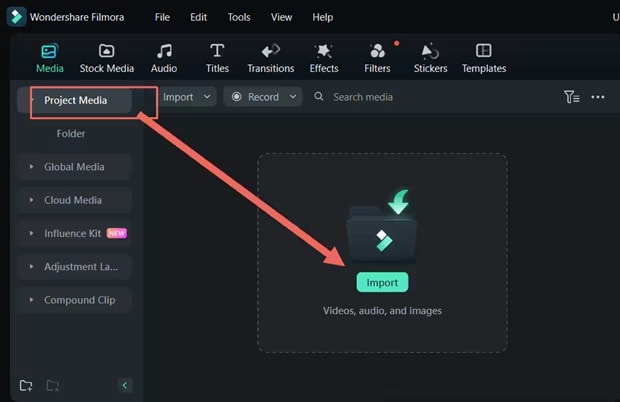
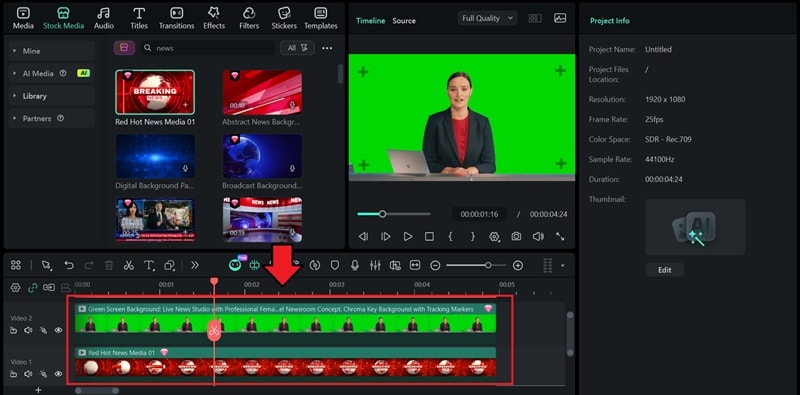
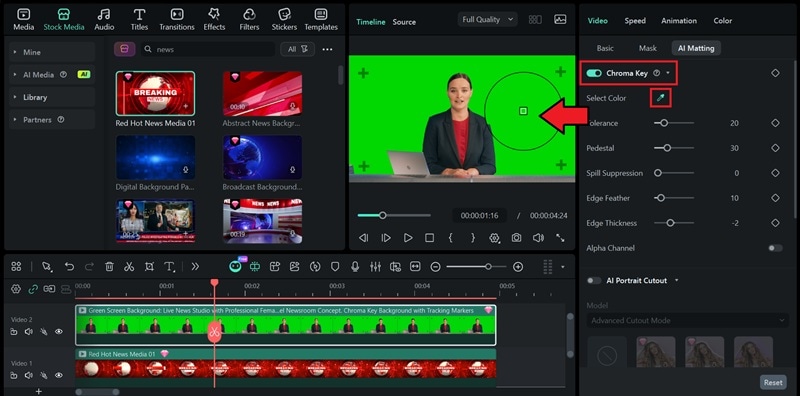
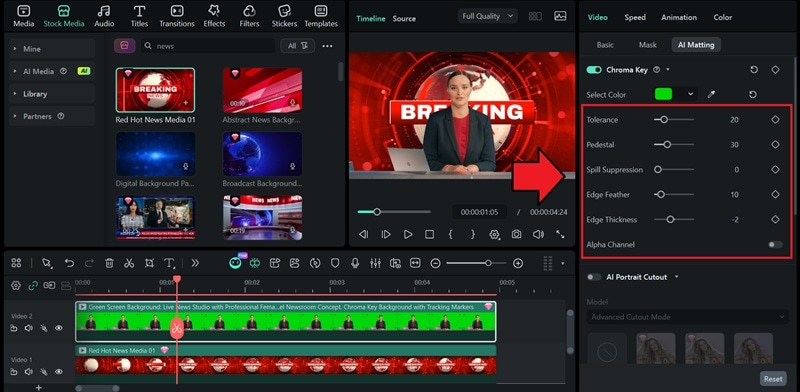
● Die nachträgliche Bildtrennung erfolgt unabhängig von der gewählten Farbe in Postproduktions-Software wie Wondershare Filmora über denselben Prozess: Aktivierung der Chroma Key-Funktion unter KI-Matten, Auswahl der Farbe per Pipette und Feinjustierung durch Parameter wie Toleranz, Verschüttungsunterdrückung und Kantendicke.
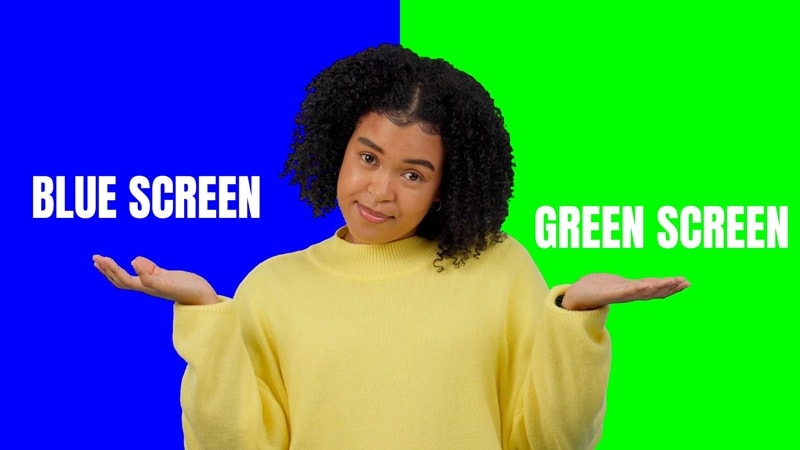
Die Wahl zwischen einem Bluescreen und Greenscreen ist eine entscheidende Entscheidung für jeden Content Creator. Obwohl beide für Chroma Keying verwendet werden, um Hintergründe in der Postproduktion auszutauschen, bieten sie unterschiedliche Vorteile, je nach Beleuchtung, Kamera und Motiv. In diesem umfassenden Leitfaden erklären wir die technischen Unterschiede und helfen Ihnen dabei, das richtige Setup für Ihr nächstes Videoprojekt zu wählen.
Teil 1. Bluescreen vs. Greenscreen: Wichtige technische Unterschiede erklärt
Jede Farbe hat ihre eigenen Eigenschaften, was auch der Grund ist, warum sich Bluescreen und Greenscreen unterscheiden. Für die Arbeit mit Chroma Key sind die Hauptunterschiede Helligkeitsstufen, wie Kameras jede Farbe aufnehmen und wie das Licht auf das Motiv reflektiert sowie die benötigte Lichtmenge um einen sauberen Key zu erhalten.
Bevor wir tiefer einsteigen, sehen Sie sich unten ein hilfreiches Erklärungsvideo über die Unterschiede zwischen Bluescreen und Greenscreen an:
Helligkeit und Leuchtdichte
Greenscreens sind deutlich heller als Bluescreens. Schaut man sich das Farbspektrum an, liegt Grün am oberen Ende des Helligkeitsbereichs. Es hat zudem eine höhere Leuchtdichte, was dazu führt, dass mehr Licht auf die Kamera reflektiert wird.
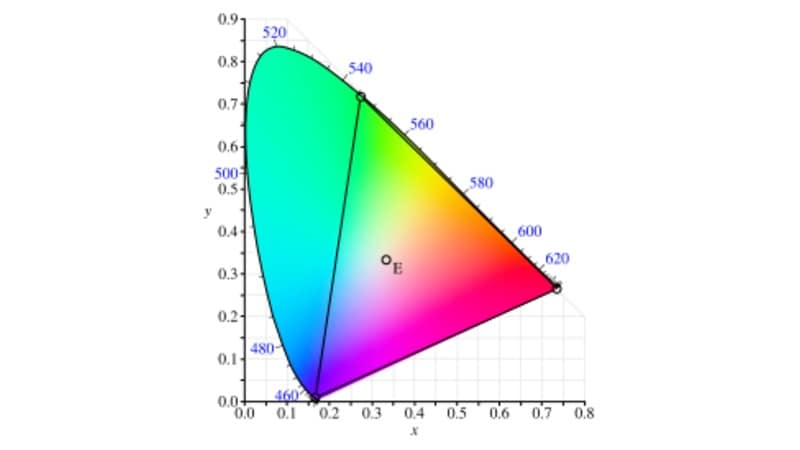
Diese stärkere Lichtintensität macht es der Kamera leichter, die Farbe zu erkennen und mit klareren Details aufzunehmen. Da Bluescreens dunkler sind, muss man in der Regel mehr Belichtung hinzufügen, um die Farbe gleichmäßig und stark genug für einen sauberen Key auszuleuchten.
Farbüberlauf
Während die Helligkeit von Greenscreens beim Keying hilft, führt ihre erhöhte Reflexion auch dazu, dass sie eher zu starkem Farbüberlauf neigen. Farbüberlauf tritt auf, wenn die Hintergrundfarbe auf das Motiv reflektiert und einen leichten Farbstich an den Rändern erzeugt.
Bluescreens hingegen erzeugen weniger sichtbaren Überlauf, da die Farbe dunkler und weniger intensiv ist. Das macht Blau zur besseren Wahl, wenn Motive mit reflektierenden Oberflächen oder feinen Details wie Haar gefilmt werden.

Bilder: Andrey Lebrov (YouTube)
Um dieses Problem zu vermeiden, sollte man das Motiv möglicherweise weiter vom Hintergrund entfernt platzieren, sodass das grüne Licht nicht auf das Motiv reflektiert oder bei der Freistellung stört.
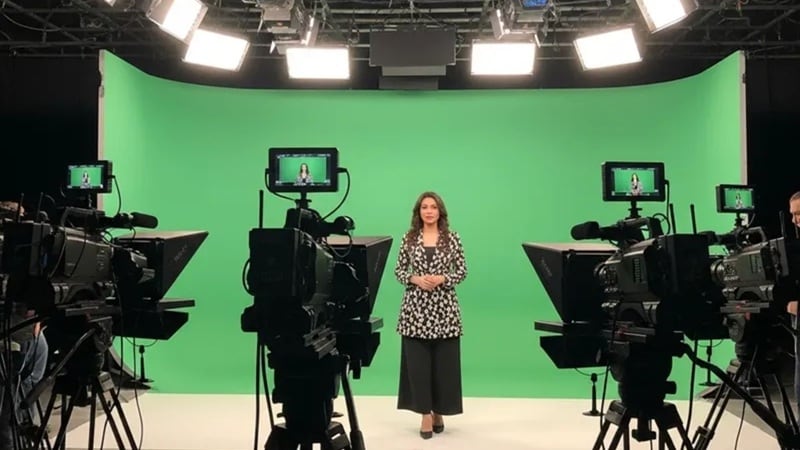
Bild: easy-peasy.ai
Licht-Setups
Weil Grün heller und für Kameras leichter erkennbar ist, benötigt der Greenscreen in der Regel weniger Beleuchtung. Dies löst eine der größten Herausforderungen beim Chroma Key: Den Hintergrund gleichmäßig mit minimalen Schatten auszuleuchten.
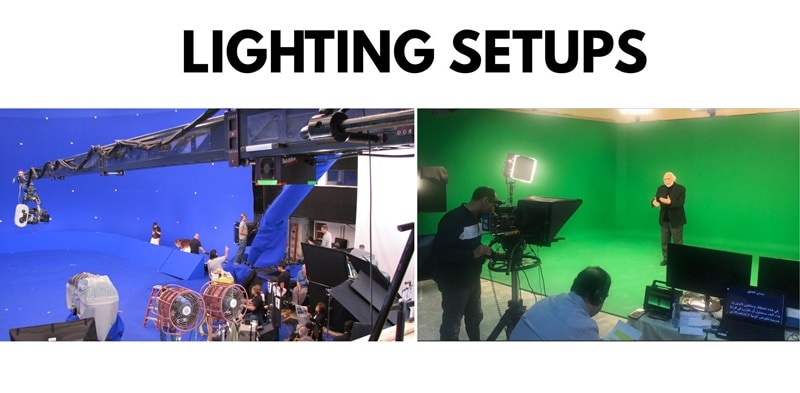
Bluescreens hingegen benötigen meist stärkere und gleichmäßigere Beleuchtung, um Schatten und Bildrauschen zu vermeiden. Da die Farbe dunkler ist, macht schlechte Beleuchtung den Hintergrund beim Keying schwerer vom Motiv zu trennen.
Teil 2. Wann sollte man einen Greenscreen verwenden? (Der moderne Standard)
Angesichts der besprochenen Unterschiede zwischen Bluescreen und Greenscreen ist der Greenscreen im Allgemeinen die Standardwahl und wird bei Chroma-Key-Arbeiten häufiger eingesetzt, besonders in folgenden Situationen.
1. Drehen mit Digitalkameras
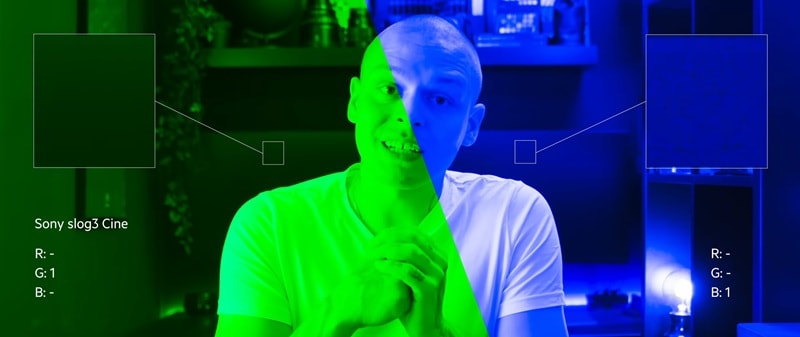
Bild: Andrey Lebrov (YouTube)
Die meisten modernen Kameras verwenden CMOS-Sensoren, und diese sind besonders empfindlich für den Grünkanal. Mit Greenscreen nimmt die Kamera ein helleres und saubereres Signal auf, was die Trennung von Motiv und Hintergrund vereinfacht und zu besseren Ergebnissen beim Keying in der Nachbearbeitung führt.
2. Arbeit mit eingeschränkter Beleuchtung oder kleinen Drehorten
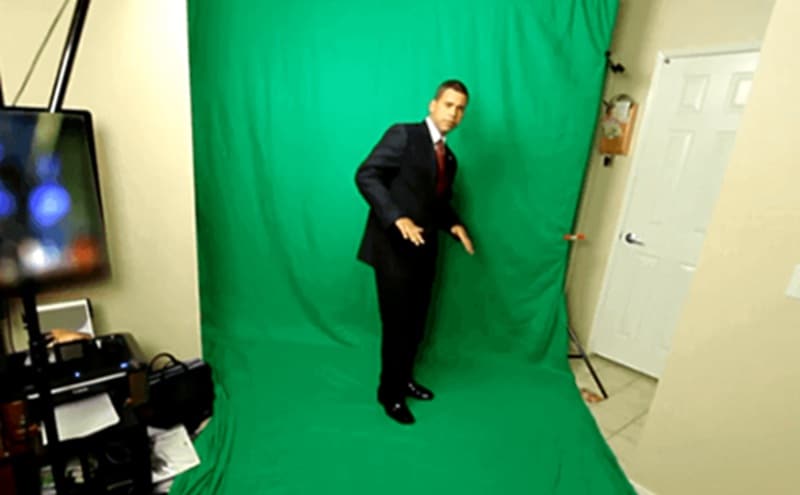
Da Grün von Natur aus heller ist, benötigt es nicht so viel Licht, um vor der Kamera gleichmäßig zu erscheinen. Ist das Licht-Setup einfach oder der Platz begrenzt, ist ein Greenscreen in der Regel problemloser und leichter zu handhaben, ohne dass dunkle Flecken oder Ungleichmäßigkeiten entstehen.
3. Helle und taghelle Szenen
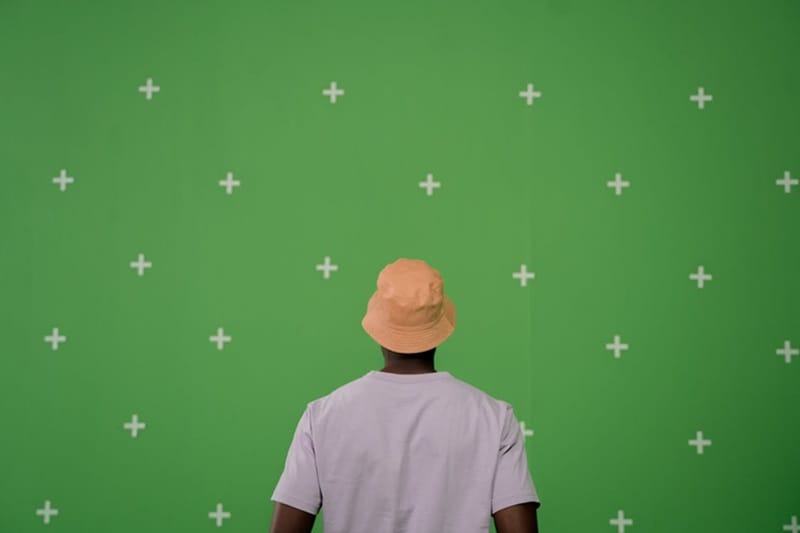
Da Greenscreens mehr Farbüberlauf und etwas hellere Ränder verursachen, ist dieser Effekt unter taghellen Bedingungen weniger auffällig. Man muss sich weniger auf feine Korrekturen konzentrieren oder zusätzliche Zeit investieren, um die Kanten in der Nachbearbeitung zu bereinigen.
Teil 3. Wann ist ein Bluescreen besser als ein Greenscreen?
Und wie sieht es mit dem Bluescreen aus? Der offensichtlichste Einsatzbereich für einen Bluescreen ist, wenn sich in Ihrer Szene grüne Elemente befinden – so vermeidet man das versehentliche Entfernen wichtiger Details beim Keying. Aber auch für bestimmte Bedingungen eignet sich der Bluescreen besser.
1. Motive mit hellerem Haar oder Kleidung

Mit hellem Haar, besonders blondem, ist das Freistellen oft schwieriger und profitiert meist von einem dunkleren Hintergrund wie dem Bluescreen. Filmt man blondes Haar vor einem Greenscreen, reflektiert es oft grünes Licht, was zu Farbüberlauf und verschwindenden Strähnen im Hintergrund führen kann. Blau bietet dabei einen besseren Kontrast und erhält die feinen Kanten beim Keying deutlich.
2. Arbeit bei schlechten Lichtverhältnissen oder Nachtszenen

Bild: Hinter den Kulissen von Aladdin (2019)
Wenn Greenscreens bei Tag besser funktionieren, sind Bluescreens oft besser für Nachtszenen, da sich deren dunklerer Ton natürlicher ins dunkle Filmmaterial einfügt. Filmemacher setzen Bluescreens auch ein, wenn der Hintergrund durch den Himmel oder das Meer ersetzt werden soll, da das Blau sich besser in solche Umgebungen einfügt.
3. Drehen im Freien
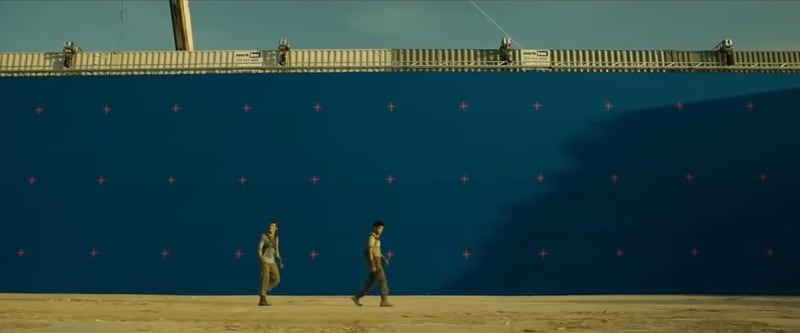
Bild: Hinter den Kulissen von Maze Runner (2014)
Beim Drehen im Freien befinden sich an den meisten Orten natürliche Grünflächen wie Gras, Bäume oder Büsche, die sich leicht mit dem grünen Hintergrund eines Greenscreens vermischen können. Ein Bluescreen verhindert diese Farbüberschneidung und macht es einfacher, das Motiv später in der Nachbearbeitung zu trennen.
Teil 4. Bluescreen vs. Greenscreen Vergleichstabelle
Also, ist ein Bluescreen besser als ein Greenscreen? Wie Sie sehen, geht es beim Vergleich von Bluescreen und Greenscreen nicht darum, welche Option besser ist. Vielmehr geht es um Praktikabilität und darum, was je nach Licht, Motiv und Setup am besten funktioniert.
Zum einfacheren Vergleich haben wir die Unterschiede zwischen Bluescreen und Greenscreen in der Tabelle unten zusammengefasst.
| Greenscreen | Bluescreen | |
| Helligkeit | Heller und reflektiert stärker | Dunkler und reflektiert weniger |
| Leuchtdichte | Höhere Leuchtdichte, reflektiert mehr Licht | Niedrigere Leuchtdichte, reflektiert weniger Licht |
| Kameraempfindlichkeit | Für Digitalkameras einfacher | Weniger empfindlich für Kameras, möglicherweise mehr Belichtung erforderlich |
| Farbüberlauf | Stärker anfällig für Farbüberlauf und Randlichter | Erzeugt weniger Überlauf und sauberere Kanten |
| Am besten geeignet für | Tagesszenen | Nachtszenen |
| Lichtbedarf | Benötigt weniger Beleuchtung, um gleichmäßig zu wirken | Benötigt intensivere Beleuchtung für gleichmäßige Farbgebung |
| Komplexität | In den meisten Situationen einfacher zu benutzen und zu keyen | Etwas komplexer wegen höherem Lichtbedarf |
|
Mehr anzeigen
Weniger anzeigen
|
||
Teil 5. So wählen Sie den besten Hintergrund für Chroma Key in Ihrem Studio aus
Mit diesen Unterschieden im Hinterkopf können Sie auch verschiedene Faktoren berücksichtigen, wenn Sie sich zwischen einem blauen oder grünen Chroma-Key-Hintergrund für Ihr Setup entscheiden.
Farbabstimmung
Der einfachste Weg, zu entscheiden, ob Sie einen Bluescreen oder Greenscreen verwenden, ist, die Farben Ihres Motivs und der Szene zu überprüfen. Wählen Sie eine Hintergrundfarbe, die nicht in der Kleidung, bei Requisiten oder in der Umgebung Ihres Motivs vorkommt.
Wenn Ihr Motiv grüne Kleidung trägt oder sich in der Nähe von grünen Objekten befindet, wählen Sie stattdessen Blau. Und umgekehrt gilt das Gleiche.

Was aber, wenn beide Farben in Ihrer Szene auftauchen? In diesem Fall ist es oft das Beste, die Kleidung, Requisiten oder das Set anzupassen, damit sie sich vom Hintergrund unterscheiden. Falls das nicht möglich ist, sollten Sie eine andere Volltonfarbe verwenden, die einen guten Kontrast zum Motiv bildet, oder eine andere Methode zur Entfernung des Hintergrunds.
Der Grund, warum sowohl Blau als auch Grün für monochrome Hintergründe ideal sind, liegt darin, dass diese Farben in menschlichen Hauttönen nicht natürlich vorkommen. Tatsächlich kann jedoch jede kräftige Farbe für Chroma Keying verwendet werden, solange sie sich gut vom Motiv abhebt und gleichmäßig beleuchtet ist.
Kamera: Film oder Digital
Als Nächstes sollten Sie den Kameratyp berücksichtigen, da dies die Wahl der idealen Hintergrundfarbe beeinflussen kann.
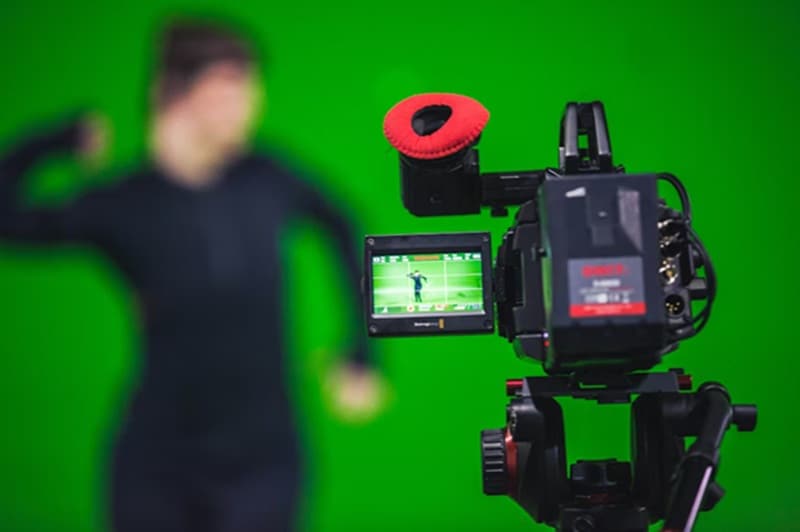
- Wenn Sie eine Digitalkamera verwenden: ist der Greenscreen besser geeignet, da der digitale Sensor für Grün besonders empfindlich ist.
- Wenn Sie klassische Filmkameras benutzen: ist ein Bluescreen besser geeignet, da er manchmal ein saubereres Matte erzeugen kann. Der Blaukanal zeigt auf Film oft weniger sichtbares Korn, was hilft, Fransen am Rand zu reduzieren und glattere Konturen ums Motiv zu schaffen.
Umgebung analysieren
Nehmen Sie sich Zeit, Umgebung und Gegebenheiten zu analysieren. Arbeiten Sie in einem kleinen Studio oder einer großen Location? Haben Sie eine vollständige Beleuchtungsausstattung oder arbeiten Sie mit eingeschränktem Equipment?
Ihr Raum und die Lichtbedingungen beeinflussen ebenfalls, welche Hintergrundfarbe sich am besten eignet:
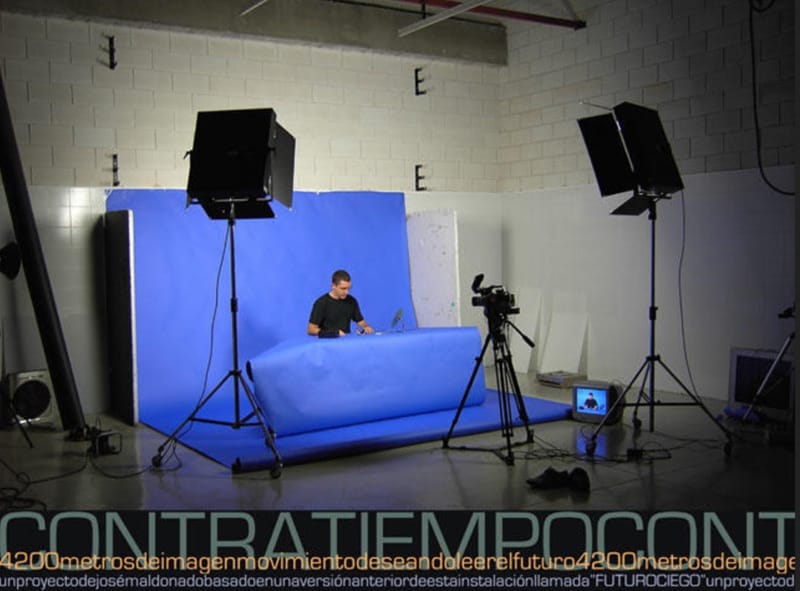
- Greenscreens sind normalerweise leichter auszuleuchten, weil Grün von Natur aus heller ist und weniger starke Lampen benötigt werden. Ideal für kleinere Räume oder Setups mit wenig Licht.
- Bluescreens benötigen meist eine sorgfältigere und gleichmäßigere Beleuchtung, erzeugen aber weniger Farbüberlauf und sind nützlich, wenn Sie saubere Kanten möchten oder mit reflektierenden Motiven arbeiten.
Das Motiv analysieren
Neben der Umwelt müssen Sie auchWasDu schießt. Ihr Thema spielt eine große Rolle bei der Entscheidung. Helles Haar, feine Stränge, reflektierende Stoffe oder detaillierte Kanten können manchmal Tasten sauberer gegen einen blauen Bildschirm aufgrund reduzierter Farbverschmutzung.
Je detaillierter Ihr Motiv ist, desto vorsichtiger müssen Sie auf Kontrast und Kantenschärfe achten. Wählen Sie immer den Hintergrund, der die stärkste Trennung zwischen Ihrem Motiv und dem Bildschirm schafft.

Teil 6. Wie man Chroma Key in Filmora beherrscht (umsetzbare Schritte)
Nachdem Sie verstanden und entschieden haben, ob Sie blauen Bildschirm oder grünen Bildschirm verwenden möchten, können Sie den Bearbeitungsprozess starten. Egal welchen Hintergrund Sie wählen, der chroma Key-Prozess in der Postproduktion ist in der Regel der gleiche.
Um einen professionellen look zu erzielen, verwenden wirWondershare Filmora, ein mächtigergreen screen softwareDas vereinfacht den Chroma-Key-Prozess. Egal, ob Sie einen blauen oder grünen Hintergrund verwenden, die KI-basierten tools von Filmora sorgen für einen sauberen Ausschnitt mit nur wenigen Klicks.
Für diese Anleitung verwenden wir den VideoeditorWondershare Filmora, da es so konzipiert wurde, dass es für Anfänger leicht zu lernen ist und gleichzeitig leistungsstark genug für professionelle Bearbeitung ist. Es bietet einfachechroma Schlüssel Bedienelemente sowie erweiterte Anpassungen helfen Ihnen, den Hintergrund schnell zu entfernen und die Kanten für ein sauberes Ergebnis zu verfeinern.

 Sicherer Download
Wie man einen grünen oder blauen Bildschirm in Filmora entfernt
Schlussfolgerung
In dieser Diskussion über blauen Bildschirm vs. grünen Bildschirm hängt die bessere Wahl immer von mehreren Faktoren ab, die Ihr setup prägen. Grüner Bildschirm kann häufiger sein, weil es für Digitalkameras einfacher zu erfassen ist und normalerweise weniger Beleuchtung erfordert, aber blauer Bildschirm ist in bestimmten Situationen ebenso nützlich, insbesondere bei der Arbeit mit helleren Haaren, reflektierenden Oberflächen oder Szenen, die grüne Elemente enthalten.
Versuchen Sie nach dem Filmen, den blauen oder grünen Bildschirm mit Filmora zu entfernen. Es bietet einfache Chroma-Tastensteuerungen und Kantenanpassungswerkzeuge, die Ihnen helfen, den Ausschnitt zu verfeinern, die Mischung zu verbessern und ein saubereres Endergebnis zu erzielen.

Häufig gestellte Fragen
-
Ist es einfacher, einen blauen Bildschirm oder einen grünen Bildschirm zu beleuchten?
Grüne Bildschirme sind im Allgemeinen leichter zu beleuchten. Die Farbe ist natürlich heller und hat eine höhere Leuchtkraft, sodass sie weniger Beleuchtung benötigt, um gleichmäßig beleuchtet auf der Kamera zu erscheinen. Blaue Bildschirme sind dunkler. Sie benötigen in der Regel eine stärkere und ausgewogenere Beleuchtung, um Schatten und Lärm während der Schaltung zu vermeiden. -
Kann ich eine beliebige Farbe für den chroma key verwenden?
Ja. Obwohl Grün und Blau die beliebtesten Wahlen sind, weil sie nicht auf natürliche Weise zu menschlichen Hauttönen passen, können Sie auch jede Farbe verwenden, um mit der Chroma-Taste zu arbeiten. Solange die Farbe nicht in der Kleidung, Requisiten oder Szene Ihres Motivs erscheint und sie gleichmäßig beleuchtet ist, kann sie ausgeschaltet werden. -
Warum wechselten Filme von blau zu grün?
Filme wechselten von blauen auf grüne Leinwände vor allem wegen des Übergangs von film zu Digitalkameras. Und digitale Sensoren sind grüner empfindlicher. Allerdings ist es nuanzierter als das und nicht immer geht es um blauen Bildschirm vs. grünen Bildschirm. Viele Produktionen verwenden beide je nach Szene und Drehbedingungen.
