
 4,7
4,7



Sie möchten eine Final Cut Pro-Timeline zu einem anderen Editor verschieben? FCPXML ermöglicht es Ihnen, die Projektstruktur zu übertragen, ohne den Schnitt in eine einzelne Videodatei zu rendern. Die XML-Datei kann Details wie Clips, Timelines, Medienreferenzen und Schnittentscheidungen enthalten, die eine kompatible Anwendung interpretieren kann.
Heute erfahren Sie, wie Sie XML aus Final Cut Pro exportieren, was die Datei enthält und wie Sie sie in Wondershare Filmora importieren, um die Bearbeitung fortzusetzen.
In diesem Artikel
Teil 1. Warum XML aus Final Cut Pro exportieren?
FCPXML ist ein strukturiertes Dateiformat, das ein Final Cut Pro-Projekt und seine Bearbeitungsdaten beschreibt. Wenn Sie XML aus Final Cut Pro exportieren, exportieren Sie nicht das eigentliche Video. Stattdessen erstellen Sie eine Datei, die eine andere kompatible Anwendung verwenden kann, um die Struktur des Projekts zu interpretieren, wie beispielsweise Timeline, Clips und Medienreferenzen.
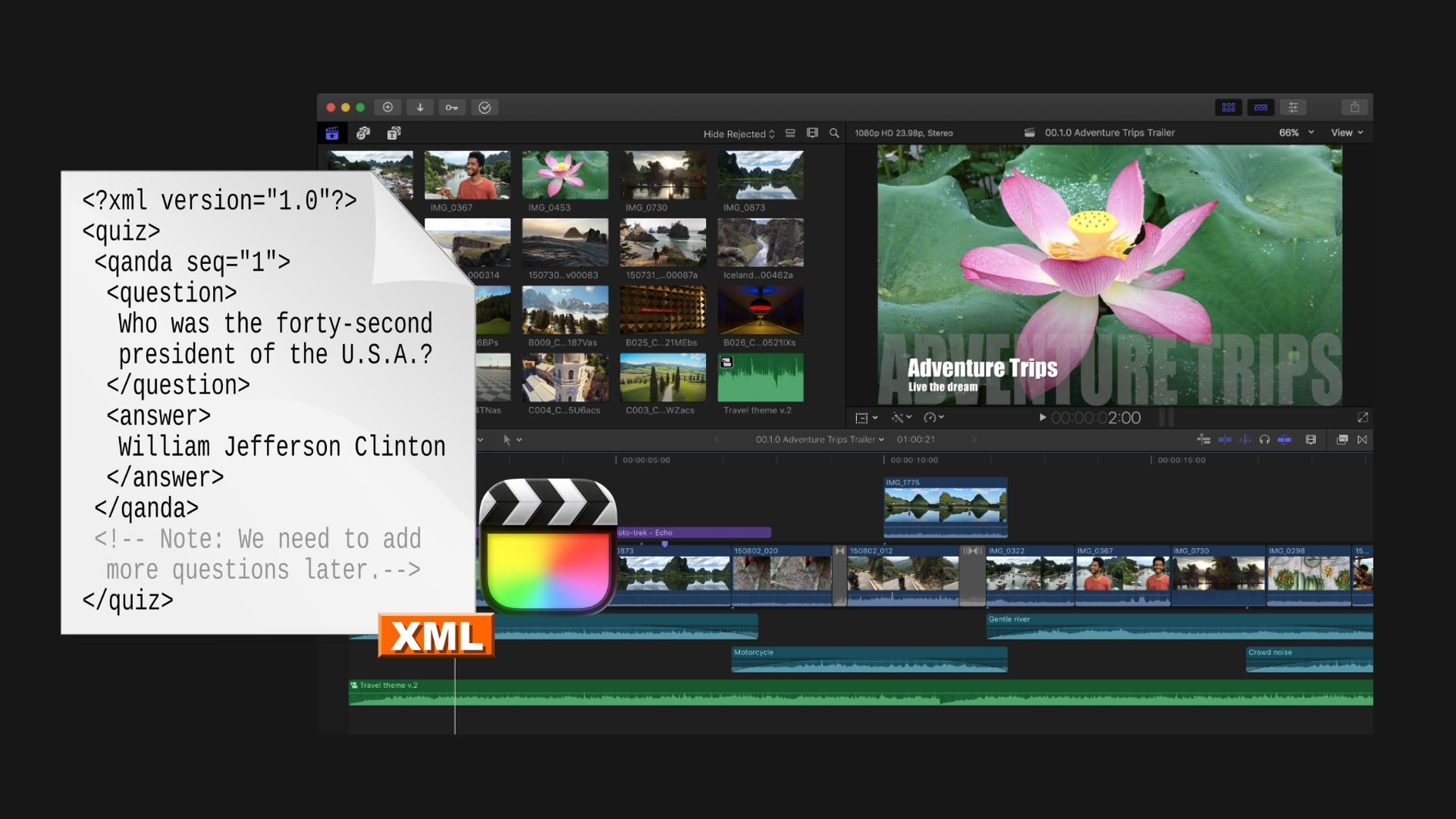
Editoren verwenden den Final Cut Pro XML-Export häufig, wenn sie Folgendes benötigen:
- Ein Projekt in eine andere Bearbeitungsanwendung verschieben. Die Übertragung unterstützt Bearbeitungsinformationen, ohne die gesamte Timeline manuell neu erstellen zu müssen.
- Ein Projekt an einen anderen Editor oder Workflow übergeben. Die Datei stellt Projektdaten bereit, die kompatible Postproduktionssoftware importieren kann.
- Bearbeitbare Projektinformationen beibehalten. Im Gegensatz zu einer gerenderten MP4- oder MOV-Datei speichert XML Schnittentscheidungen und Projektmetadaten in einem strukturierten Format, das andere Anwendungen interpretieren können.
Eine XML-Übertragung reproduziert jedoch möglicherweise nicht alles exakt. Effekte, Übergänge, Generatoren, Plugins, Titel und andere für Final Cut Pro spezifische Funktionen müssen nach dem Import möglicherweise neu erstellt oder angepasst werden.
Teil 2. So exportieren Sie XML aus Final Cut Pro (einfache Schritte)
Das Exportieren einer XML aus einer Final Cut Pro-Datei erfordert nur wenige Klicks, aber es lohnt sich, einige Einstellungen zu überprüfen, bevor Sie sie speichern. Apple ermöglicht es Ihnen derzeit, eine Bibliothek, ein Ereignis, ein Projekt oder einen Clip als XML zu exportieren und dann auszuwählen, welche Metadaten und welche XML-Version enthalten sein sollen.
Schritt 1. Öffnen und wählen Sie Ihr Projekt aus
Öffnen Sie Ihr Projekt in Final Cut Pro und wählen Sie das Projekt aus, das Sie übertragen möchten. Wenn das Projekt bereits in der Timeline geöffnet ist, klicken Sie in die Timeline, um sie zu aktivieren.
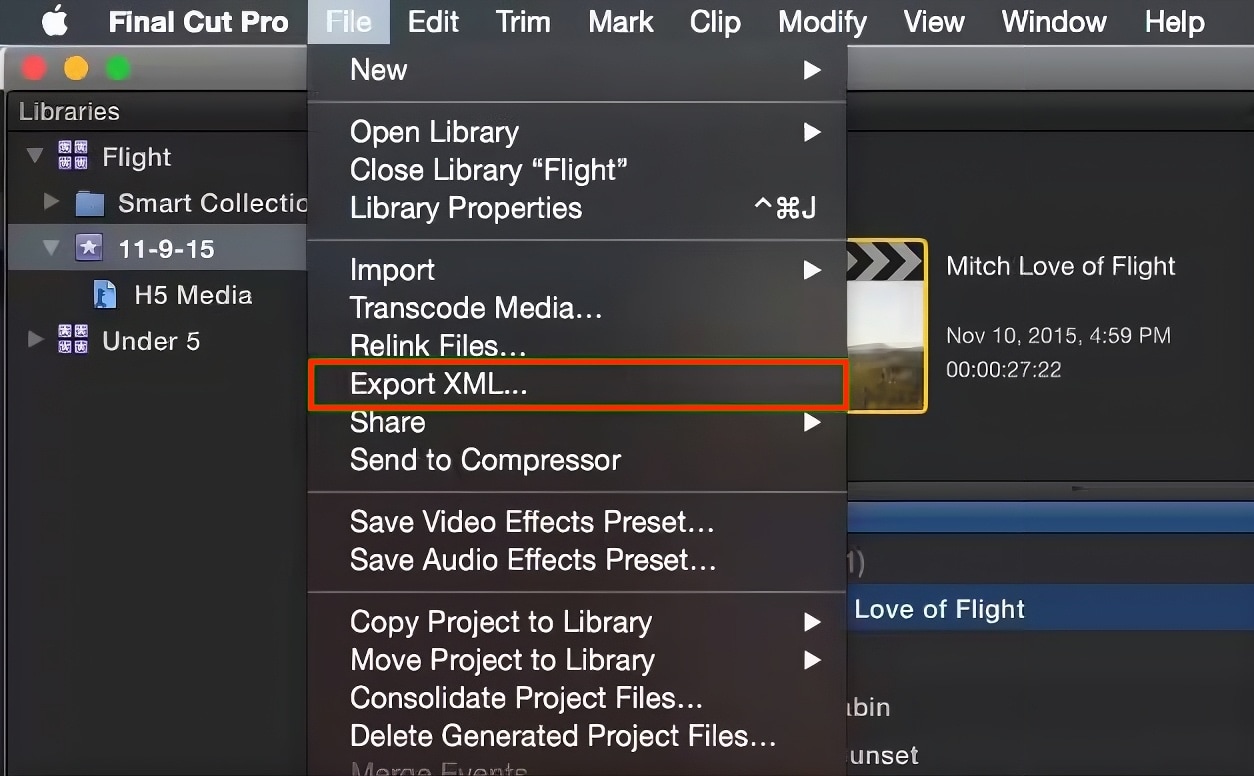
Schritt 2. Wählen Sie Ablage > XML exportieren
Gehen Sie in der Menüleiste zu Ablage > XML exportieren. Final Cut Pro öffnet das Exportfenster, in dem Sie die XML-Datei benennen und den Speicherort auswählen können.
Schritt 3. Metadatenansicht auswählen
Verwenden Sie das Menü „Metadatenansicht", um auszuwählen, welche Metadateninformationen in die XML-Datei aufgenommen werden sollen und wie sie organisiert sind. Die verfügbaren Optionen können je nach Ihrer Final Cut Pro-Konfiguration variieren.
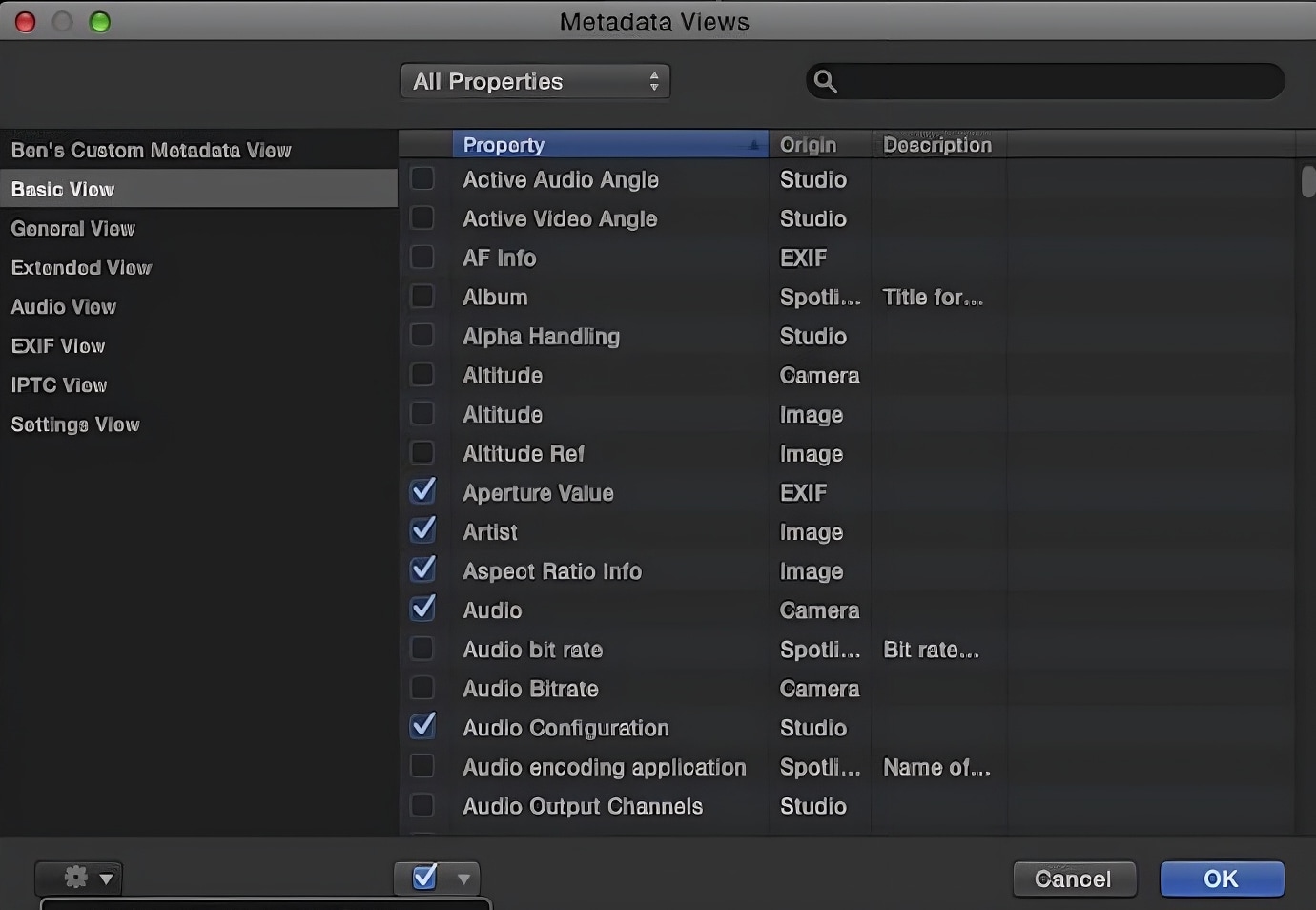
Schritt 4. XML-Version auswählen und speichern
Wählen Sie die aktuelle XML-Version, es sei denn, die Anwendung, die die Datei empfängt, erfordert eine ältere Version. Final Cut Pro bietet außerdem zwei ältere XML-Versionen für die Kompatibilität mit älteren Drittanbieter-Workflows. Klicken Sie dann auf Sichern.
Hinweis: Wenn Sie das Projekt in eine andere Bearbeitungsanwendung übertragen, überprüfen Sie vor dem Export, welche FCPXML-Version unterstützt wird. Neuere Final Cut Pro-Funktionen erfordern möglicherweise eine neuere XML-Version.
Teil 3. Was ist in einer Final Cut Pro XML-Datei enthalten
Ein FCPXML-Export stellt einer anderen Anwendung die Informationen zur Verfügung, die sie benötigt, um Ihren Final Cut Pro-Schnitt zu verstehen. Er kann die Projektstruktur, verwendete Medien, Clip-Platzierung und ausgewählte Metadaten beschreiben, abhängig von dem, was Sie exportieren und welche Metadatenansicht Sie wählen.
Zu den wichtigsten Informationen können gehören:
- Medienreferenzen: Details, die die von Clips verwendeten Quellmedien identifizieren.
- Timeline- und Schnittdaten: Informationen über die Clip-Platzierung und andere unterstützte Schnittentscheidungen.
- Projekte, Ereignisse und Bibliotheken: FCPXML kann diese Elemente darstellen, wenn sie im Export enthalten sind.
- Metadaten: Ausgewählte Metadaten können basierend auf der beim Export verwendeten Metadatenansicht einbezogen werden.
Was XML nicht leistet
FCPXML ist dafür ausgelegt, einen Schnitt zu beschreiben, daher gibt es einige wichtige Einschränkungen:
- Es wird kein fertiges Video erstellt. Sie müssen das Video weiterhin separat exportieren, wenn Sie eine MP4-, MOV- oder andere gerenderte Datei benötigen.
- Die Originaldateien werden nicht automatisch einbezogen. Mediendateien bleiben getrennt von den XML-Projektdaten.
- Eine fehlerfreie Übertragung wird nicht garantiert. Effekte, Übergänge, Titel, Generatoren, Plugins und andere Final Cut Pro-spezifische Elemente haben in der empfangenden Anwendung möglicherweise kein Äquivalent.
- Die Kompatibilität hängt von der empfangenden Anwendung ab. Die Software, die die XML importiert, muss die relevante FCPXML-Version und die entsprechenden Daten unterstützen.
Für neuere Workflows kann Final Cut Pro auch .fcpxmld-Bundles als Alternative zu herkömmlichen .fcpxml-Dateien erstellen, wenn spezifische Daten wie Objektverfolgung oder Informationen zum Kinomodus enthalten sind.
Teil 4. XML-Projekte in Filmora importieren und weiterbearbeiten
Das Verschieben einer Timeline zu einem anderen Editor ist einfacher, wenn die empfangende App Kompatibilitätsprobleme während des Vorgangs bewältigen kann. Nachdem Sie XML aus Final Cut Pro exportiert haben, können Sie es in Wondershare Filmora importieren, um die Bearbeitung fortzusetzen.
Filmora unterstützt den Import von FCP7 XML/XMEML mit integrierten Prüfungen und Medien-Relinking, um eine XML-Timeline in ein bearbeitbares Projekt umzuwandeln.
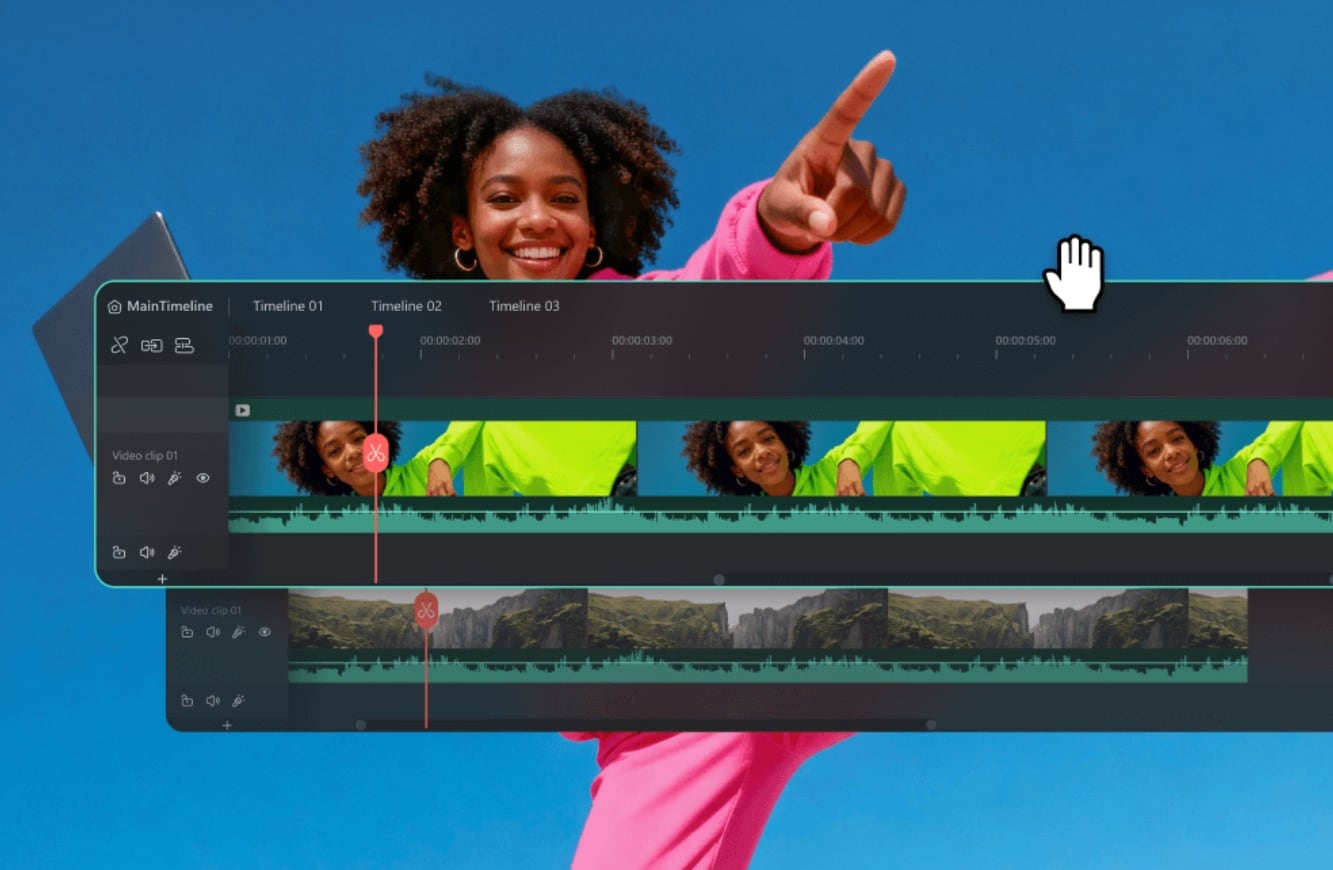
Warum wir Filmora empfehlen
Filmora ist eine gute Alternative zu FCP, wenn Sie die Bearbeitung in einer einfacheren, zugänglicheren Oberfläche fortsetzen möchten. Gründe, die es hervorstechen lassen, sind:
- Einfachere Lernkurve. Filmora bietet eine zugänglichere Benutzeroberfläche als professionelle NLEs wie FCP.
- Vollständiges Bearbeitungs-Toolkit. Trotz der einfacheren Oberfläche können Sie Schnitte verfeinern, Übergänge und Effekte hinzufügen sowie Farbe und Audio anpassen.
- Integrierte KI-Tools. Filmora enthält KI-Tools, die gängige Bearbeitungen ohne zusätzliche Plugins oder Einrichtung beschleunigen.
- Reibungsloserer Importvorgang. Filmoraautomatische Kompatibilitätsprüfungen erkennen Übertragungsprobleme, bevor Sie mit der Bearbeitung beginnen.
- Umfangreiche Video-/Audioeffekte und kreative Assets.
- Leistungsstarke KI für mühelose Inhaltserstellung.
- Intuitiv, professionell und dennoch einsteigerfreundlich.
- Funktioniert auf Mac, Windows, iOS und Android.



So importieren Sie XML in Filmora
Schritt 1. Timeline Exchange Format XML öffnen
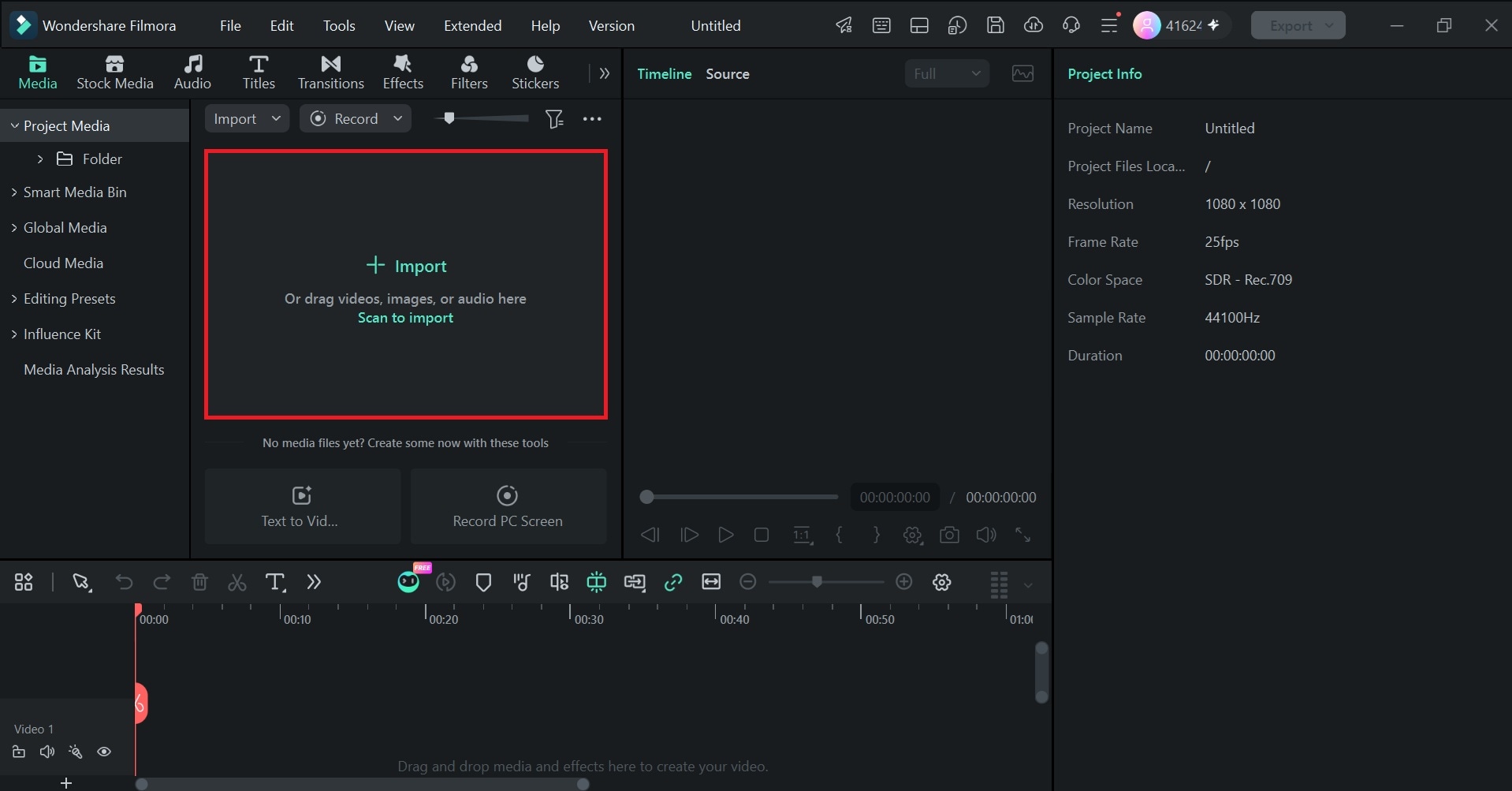
Öffnen Sie Filmora und klicken Sie auf Importieren , um Ihre XML-Datei hinzuzufügen. Sie können auch auf den leeren Bereich im Medienpanel doppelklicken.

 Sicherer Download
 Schritt 2. XML-Datei auswählen
Wählen Sie Timeline Exchange Format XML. aus, um nach .xml- oder .fcpxml-Dateien zu filtern, und wählen Sie dann Ihre XML-Datei aus.

Schritt 3. Fehlende Medien erneut verknüpfen
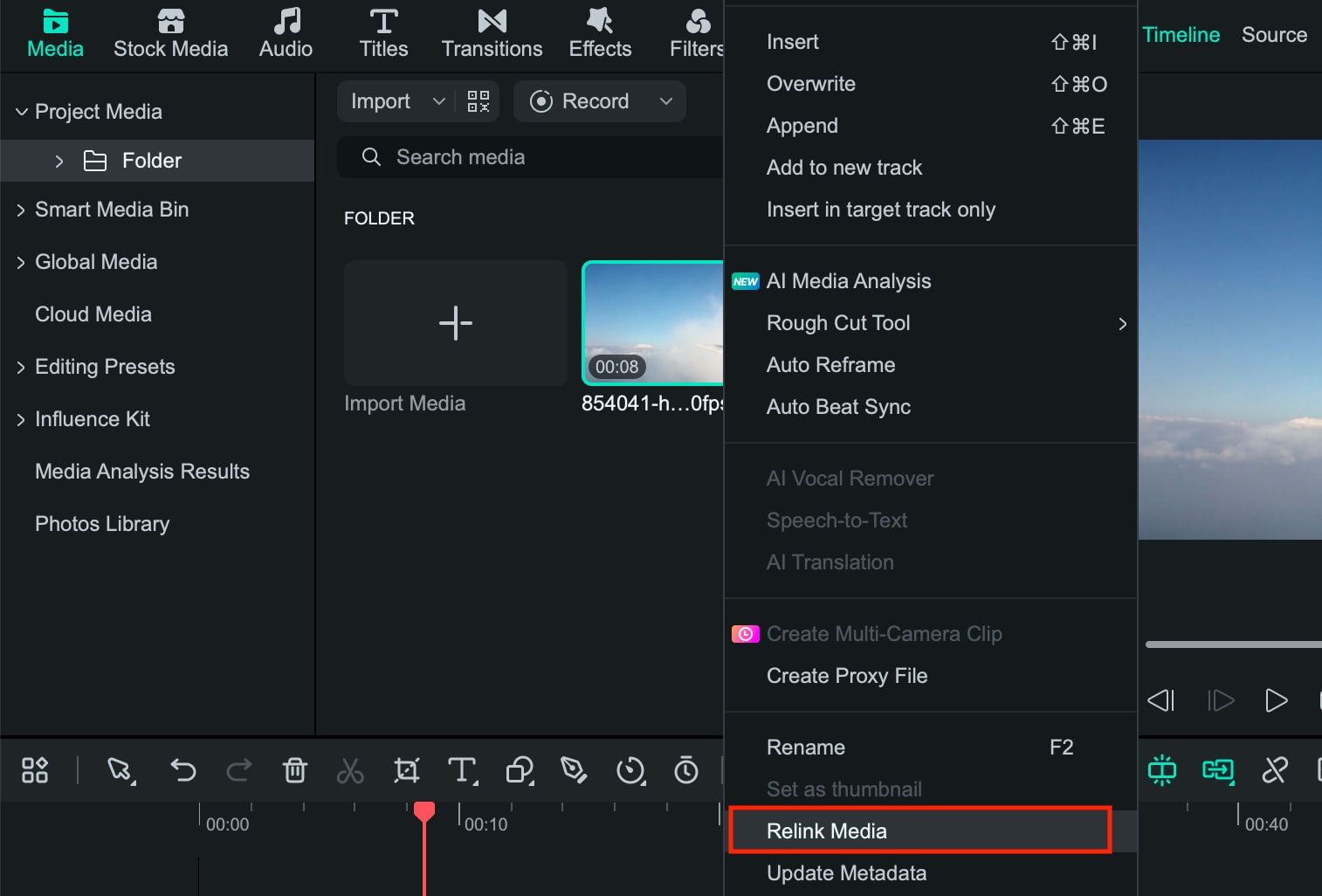
Filmora überprüft die Datei automatisch und kennzeichnet potenzielle Kompatibilitätsprobleme. Wenn Filmora die Quelldateien nicht finden kann, wählen Sie die Medien aus und klicken Sie auf Medien erneut verknüpfen.
Schritt 4. Timeline überprüfen
Überprüfen Sie die Clips, das Timing, Audio, Übergänge und Effekte. Einige Final Cut Pro-spezifische Elemente müssen nach der Übertragung möglicherweise angepasst werden.
Teil 5. Tipps für eine reibungslosere FCPXML-Übertragung
FCPXML überträgt Projektinformationen zwischen Bearbeitungsanwendungen, aber die Timeline-Ansicht stimmt nach dem Import möglicherweise nicht exakt überein. Eine kurze Überprüfung vor dem Export von XML aus Final Cut Pro kann Ihnen helfen, fehlende Medien, geänderte Effekte oder andere Kompatibilitätsprobleme zu identifizieren.
- Ein Referenzvideo exportieren: Speichern Sie ein Video der ursprünglichen Timeline, damit Sie die übertragene Version auf Änderungen in Timing, Effekten, Übergängen oder Audio vergleichen können.
- Ihre Medien organisieren: Bewahren Sie Footage, Audio und Grafiken in eindeutig benannten Ordnern auf. Vermeiden Sie es, Dateien während der Übertragung zu verschieben oder umzubenennen, um die Wiederverknüpfung zu erleichtern.
- Das Originalprojekt behalten: Bewahren Sie Ihr Final Cut Pro-Projekt als Backup auf, bis Sie bestätigt haben, dass die neue Version vollständig ist.
- Die gesamte Timeline überprüfen: Prüfen Sie den Schnitt von Anfang bis Ende, einschließlich Schnitte, Synchronisation, Audio, Titel, Übergänge und Effekte.
- Drittanbieter-Assets verfügbar halten: Halten Sie alle Plugins, Schriftarten, LUTs, Grafiken oder andere externe Assets bereit, falls Sie diese ersetzen oder neu erstellen müssen.
Fazit
Wenn Sie XML aus Final Cut Pro exportieren, können Sie eine Timeline in einen anderen Bearbeitungsworkflow verschieben und dabei die Bearbeitungsinformationen beibehalten. Es unterscheidet sich vom Exportieren eines Videos, da die XML-Datei das Projekt beschreibt, anstatt das Filmmaterial zu rendern. Organisieren Sie vor der Übertragung Ihre Quelldateien und speichern Sie einen Referenzexport, damit Sie die Ergebnisse später überprüfen können.
Beim Verschieben der Timeline in Filmora kann der Timeline Exchange Format XML-Workflow die Kompatibilität prüfen, fehlende Medien erneut verknüpfen und einen Unter-Entwurf erstellen. Überprüfen Sie anschließend die Timeline und passen Sie alle Final Cut Pro-spezifischen Elemente an, die nicht übertragen wurden.


