
 4,7
4,7



So leistungsstark DaVinci Resolve auch ist, gibt es Zeiten, in denen Sie ein Projekt woanders fertigstellen müssen oder möchten. Das Verschieben eines Projekts aus Resolve bedeutet jedoch nicht, von vorne anzufangen. Sie können XML aus DaVinci exportieren für kompatible Videobearbeitungsanwendungen, oder AAF für Projekte verwenden, die es erfordern, um wichtige Timeline-Informationen in eine andere Anwendung zu übertragen.
Damit Sie es beim ersten Mal richtig machen, haben wir den Unterschied zwischen den beiden Formaten dargelegt, wie man jedes davon aus Resolve exportiert und wohin die Datei nach dem Export gebracht werden soll.
In diesem Artikel
Teil 1. XML vs. AAF: Was ist der Unterschied?
Wenn Sie auf irgendeinem professionellen Niveau mit Videobearbeitungssoftware arbeiten, sind Sie wahrscheinlich schon auf XML und AAF gestoßen. Beide sind Austauschformate, die in der Postproduktion verwendet werden, um Projekt- und Timeline-Informationen zwischen verschiedenen Anwendungen weiterzugeben.
Sie sind jedoch nicht austauschbar, da jedes Format für unterschiedliche Postproduktions-Workflows konzipiert ist und Projektdaten unterschiedlich verarbeitet. Lassen Sie uns aufschlüsseln, was sie voneinander unterscheidet, bevor wir uns damit befassen, wie man AAF oder XML aus DaVinci Resolve exportiert:
- XML (Extensible Markup Language) wird häufig verwendet, um Videobearbeitungsprojekte zwischen kompatiblen Anwendungen zu verschieben. Es beschreibt den Schnitt, einschließlich Clips, Timeline-Positionen und Schnittpunkte, die eine andere Anwendung verwenden kann, um die Sequenz neu zu erstellen.
- AAF (Advanced Authoring Format) wird ebenfalls zur Übertragung von Projektinformationen verwendet, ist jedoch häufiger bei Avid Media Composer und Audio-Postproduktionsanwendungen anzutreffen. Abhängig von den Exporteinstellungen kann es Details wie Clips, Spuren, Timing und andere Sequenzdaten übertragen.
|
XML |
AAF |
|
|
Typische Verwendung |
Häufig für Videobearbeitungs-Timeline-Übertragungen verwendet |
Häufig für professionelle Video- und Audio-Postproduktion verwendet |
|
Am stärksten bei |
Schnitte, Clip-Reihenfolge, grundlegende Timeline-Struktur |
Audio-Handles, mixbereite Audiodaten |
|
Gängige Apps |
DaVinci Resolve, Final Cut Pro, Premiere Pro, Filmora |
Avid Media Composer, Pro Tools |
Teil 2. So exportieren Sie XML aus DaVinci Resolve
Die Schritte zum Exportieren von XML aus DaVinci Resolve oder zum Exportieren einer AAF-Datei sind ähnlich, da beide Optionen im selben Menü verfügbar sind. Der grundlegende Prozess bleibt auch über verschiedene Resolve-Versionen hinweg gleich.
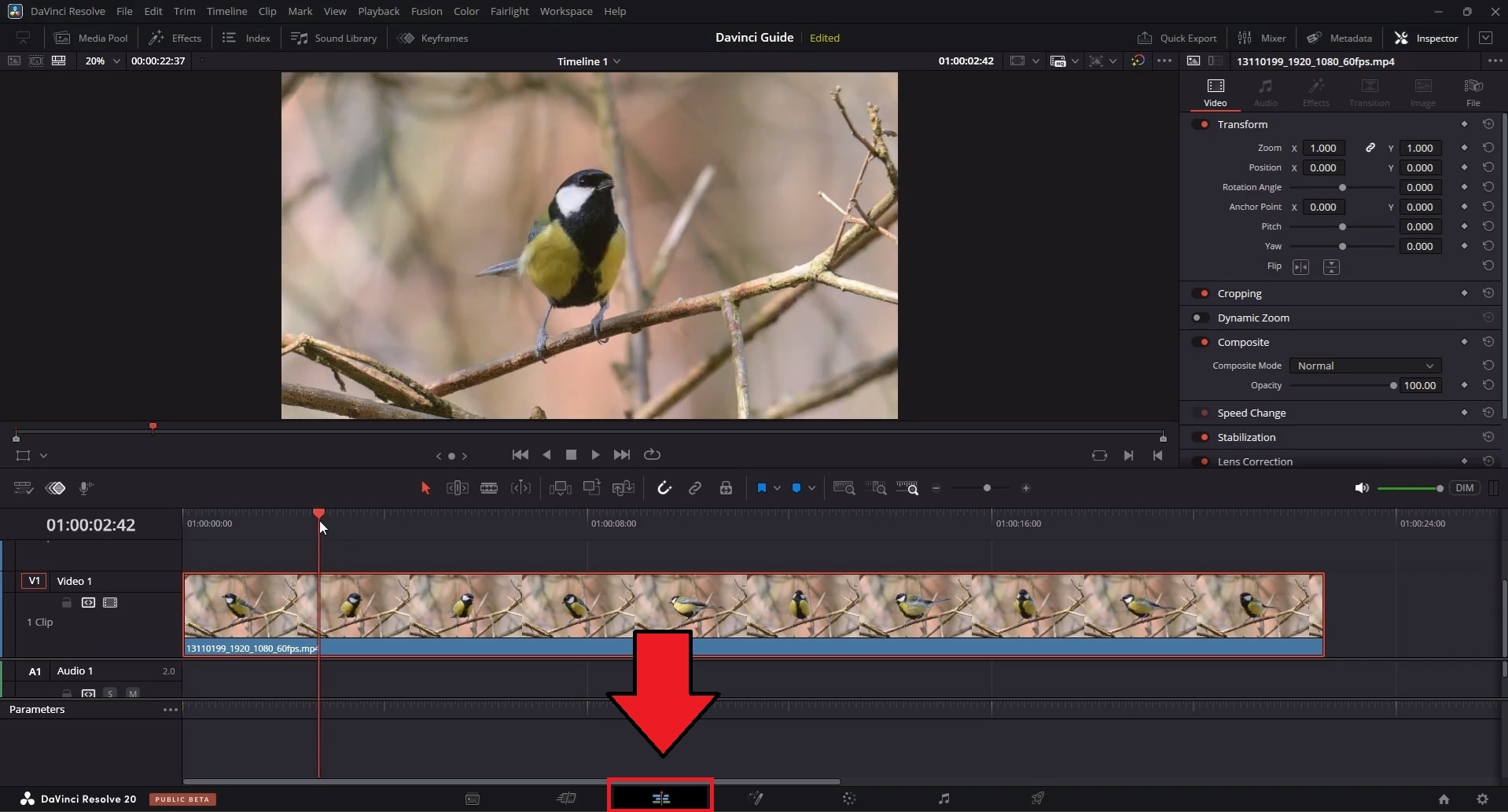
Schritt 1. Öffnen Sie Ihr Projekt und wechseln Sie zur Bearbeiten-Seite. Der Export verwendet die dort geöffnete Timeline.
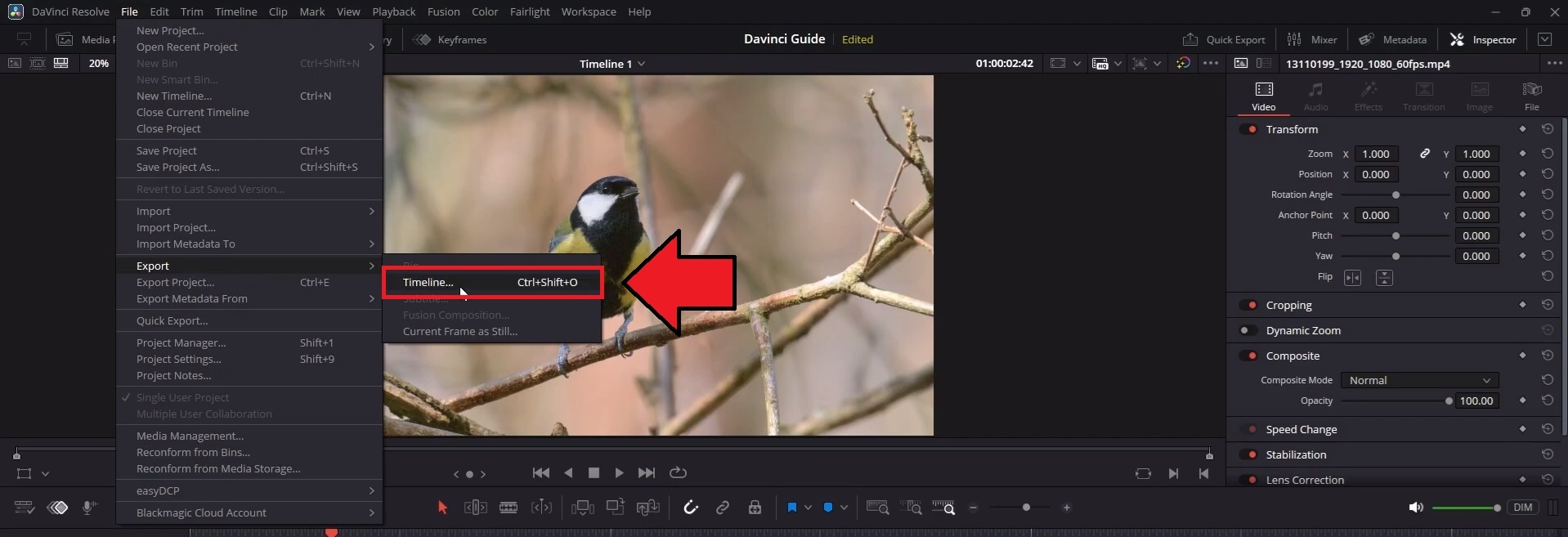
Schritt 2. Suchen Sie die Timeline, die Sie exportieren möchten, im Media Pool oder im Timeline-Bin am unteren Rand der Benutzeroberfläche. Gehen Sie dann zu Datei > Exportieren > Timeline.
Schritt 3. Wählen Sie im Menü Ihr XML Format aus dem Dropdown-Menü:
- FCP 7 XML ist in der Regel die sicherste Wahl für die Kompatibilität mit älteren und neueren Apps gleichermaßen.
- FCPXML funktioniert besser, wenn Sie wissen, dass die Ziel-App speziell die neuere Version unterstützt.
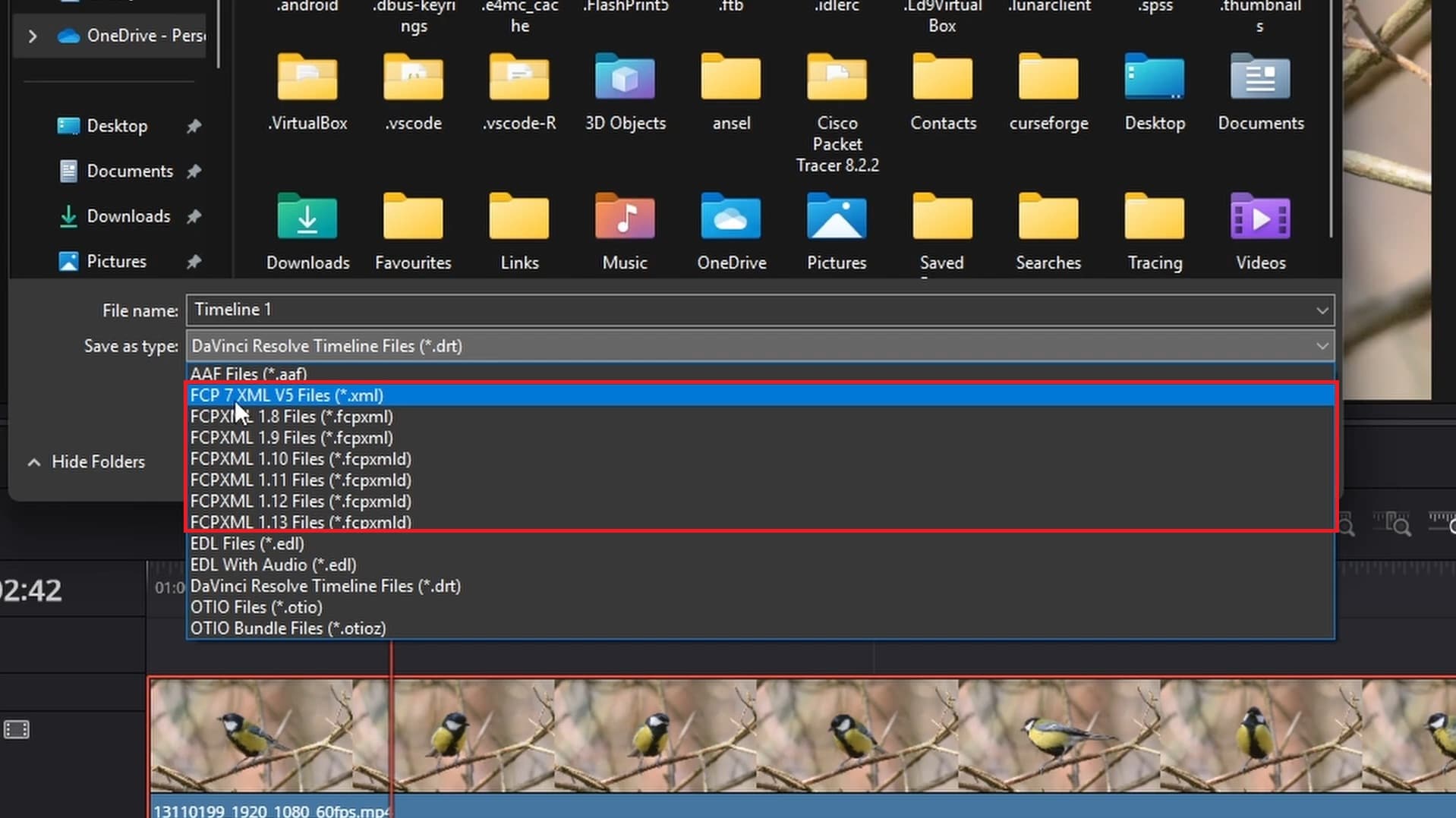
Wenn Sie AAF aus DaVinci Resolve exportieren möchten, wählen Sie AAF. Klicken Sie dann auf Exportieren (oder Speichern, je nach Version), um die Datei zu erstellen.
Teil 3. Wichtige Hinweise zum XML/AAF-Export aus DaVinci Resolve
Die XML- und AAF-Exporte von DaVinci Resolve sind nützlich, um ein Projekt einfacher weiterzuführen, aber sie sind keine perfekte Kopie Ihres Projekts. Es gibt einige Dinge, die es wert sind, zu wissen, bevor Sie eine Datei versenden.
1. Die exportierte Datei enthält nicht alle Originalmedien
XML- und AAF-Dateien unterscheiden sich von einer Standard-Projektsicherung oder einem Archiv. Sie referenzieren Ihr Filmmaterial über Dateipfad und -name, anstatt die eigentlichen Medien in die Datei einzubetten. Das bedeutet, dass die App auf der Empfängerseite Zugriff auf dieselben Quelldateien benötigt, oder Sie müssen nach dem Import alles manuell neu verknüpfen.
2. Effekte und Übergänge werden möglicherweise nicht übertragen
Alles, was speziell in DaVinci Resolve erstellt wurde, wie Fusion-Effekte oder bestimmte OFX-Plugins, hat in der Regel keine Entsprechung in der App, in die Sie exportieren. Einfache Schnitte und Überblendungen werden in der Regel gut übertragen, aber erweiterte Effekte, Übergänge und andere Resolve-spezifische Elemente werden möglicherweise nicht korrekt übertragen und müssen nach dem Import neu erstellt werden.
3. Audioeinstellungen können variieren
Wie viel von den Audioeinstellungen erhalten bleibt, hängt davon ab, welches Format Sie verwendet haben. XML neigt dazu, Volume-Automation, Fades und Plugin-Einstellungen zu verlieren. Sie müssen nach dem Import möglicherweise einige Abschnitte erneut anhören, anstatt davon auszugehen, dass der Mix so angekommen ist, wie Sie ihn hinterlassen haben.
AAF schneidet beim Audio generell besser ab, da es dafür ausgelegt ist, Clip-Gain und Handles zu übertragen, obwohl plugin-spezifische Einstellungen je nach der App, in die Sie importieren, dennoch verloren gehen können.
4. Behalten Sie immer einen Referenzexport
Bevor Sie ein Projekt übergeben, müssen Sie ein schnelles Referenzvideo der fertigen Timeline zusammen mit der XML- oder AAF-Datei exportieren. Es gibt Ihnen etwas Konkretes zum Vergleichen, falls die rekonstruierte Timeline nach dem Import anderswo anders aussieht oder klingt.
Teil 4. Wohin DaVinci Resolve XML und AAF importieren
Wohin nehmen Sie nun den DaVinci Resolve XML-Export? XML und AAF haben unterschiedliche Kompatibilitätsstufen. Nachfolgend sind einige beliebte Videobearbeitungsanwendungen aufgeführt, die diese Formate unterstützen und verwendet werden können, um die Arbeit am übertragenen Projekt fortzusetzen.
Für XML
1. Wondershare Filmora: Für einfacheres weiteres Bearbeiten

Wenn Sie die Bearbeitung in einer intuitiveren Umgebung als Resolve fortsetzen möchten, können Sie Ihr Projekt zu Wondershare Filmora. übertragen. Filmora unterstützt den XML-Timeline-Austausch über das FCP7 XML/XMEML-Format, das mit dem übereinstimmt, was DaVinci Resolve exportiert.
Es basiert auf einer zugänglicheren Benutzeroberfläche mit vielen integrierten KI-Tools, die die Teile der Bearbeitung beschleunigen, die in der Regel die meiste Zeit in Anspruch nehmen. So bringen Sie eine XML-Datei aus DaVinci in Filmora:
- Umfangreiche Video-/Audioeffekte und kreative Assets.
- Leistungsstarke KI für mühelose Content-Erstellung.
- Intuitiv, professionell und dennoch anfängerfreundlich.
- Funktioniert auf Mac, Windows, iOS und Android.



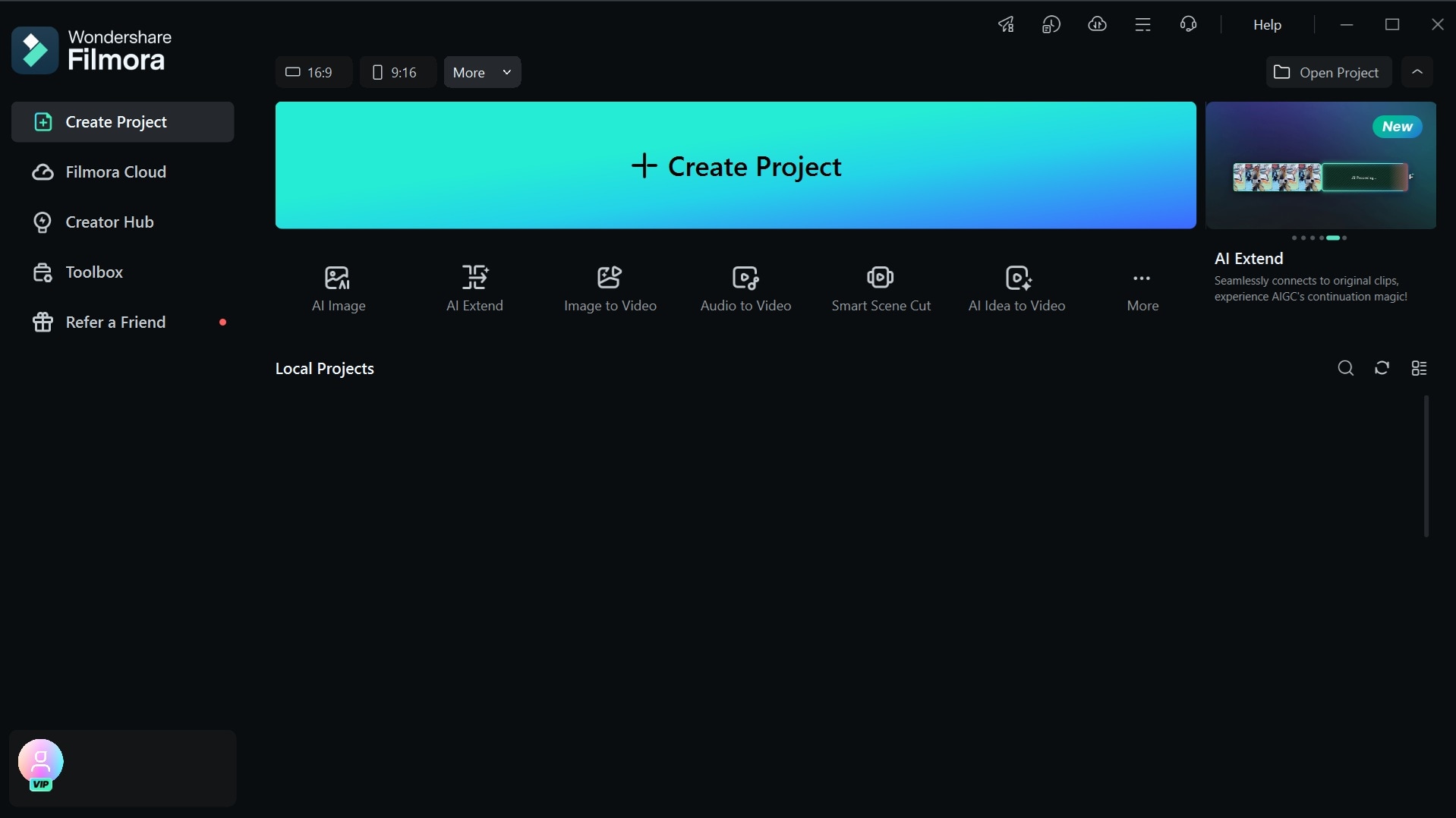
Schritt 1. Öffnen Sie Filmora und erstellen Sie ein neues Projekt.

 Sicherer Download
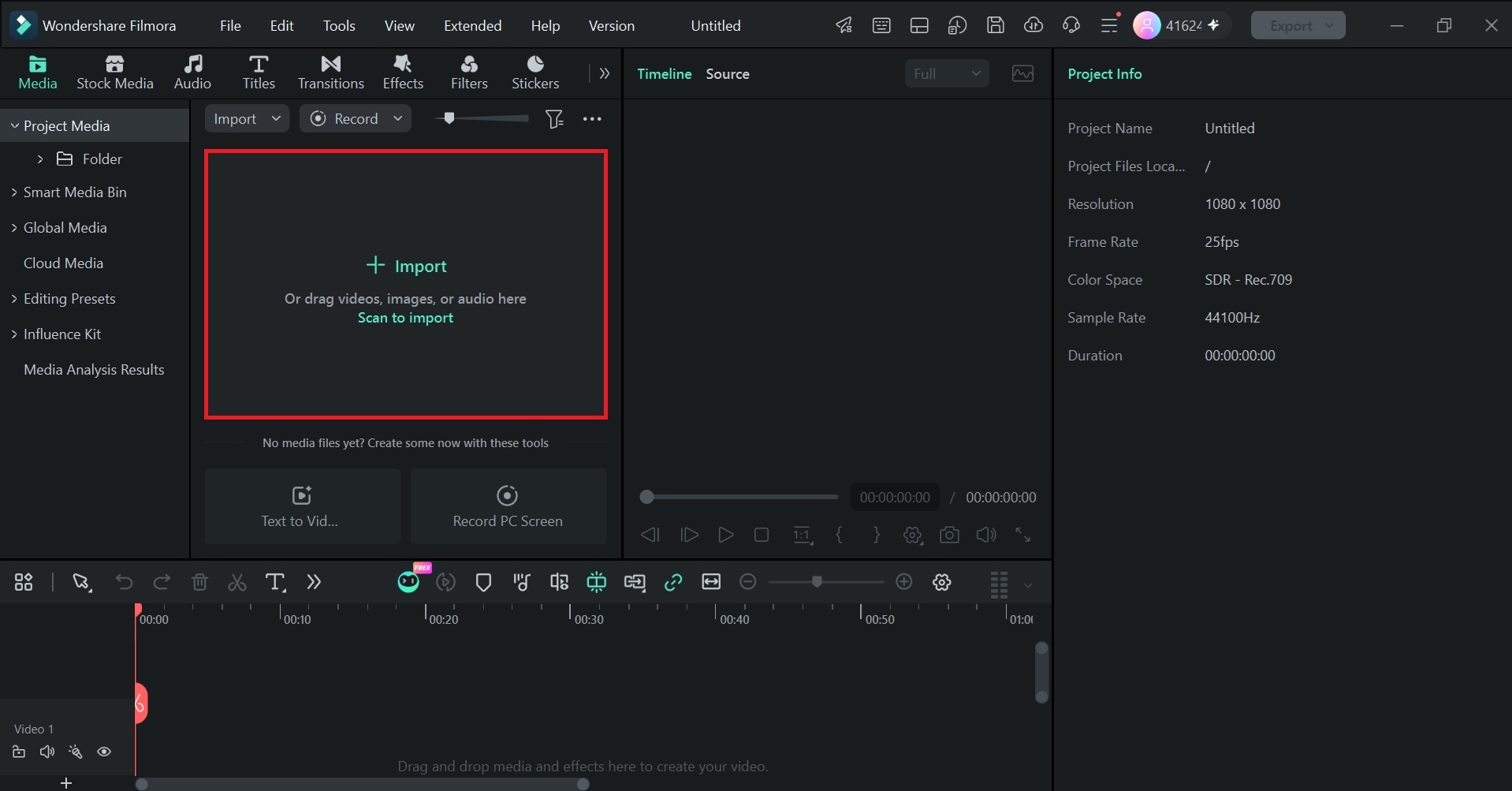
 Schritt 2. Klicken Sie auf Importieren, um die Importoptionen zu öffnen, oder doppelklicken Sie auf den leeren Bereich in der Timeline.
Schritt 3. Wählen Sie aus den angezeigten Optionen Timeline Exchange Format XML aus und wählen Sie dann Ihre .xml- oder .fcpxml-Datei.
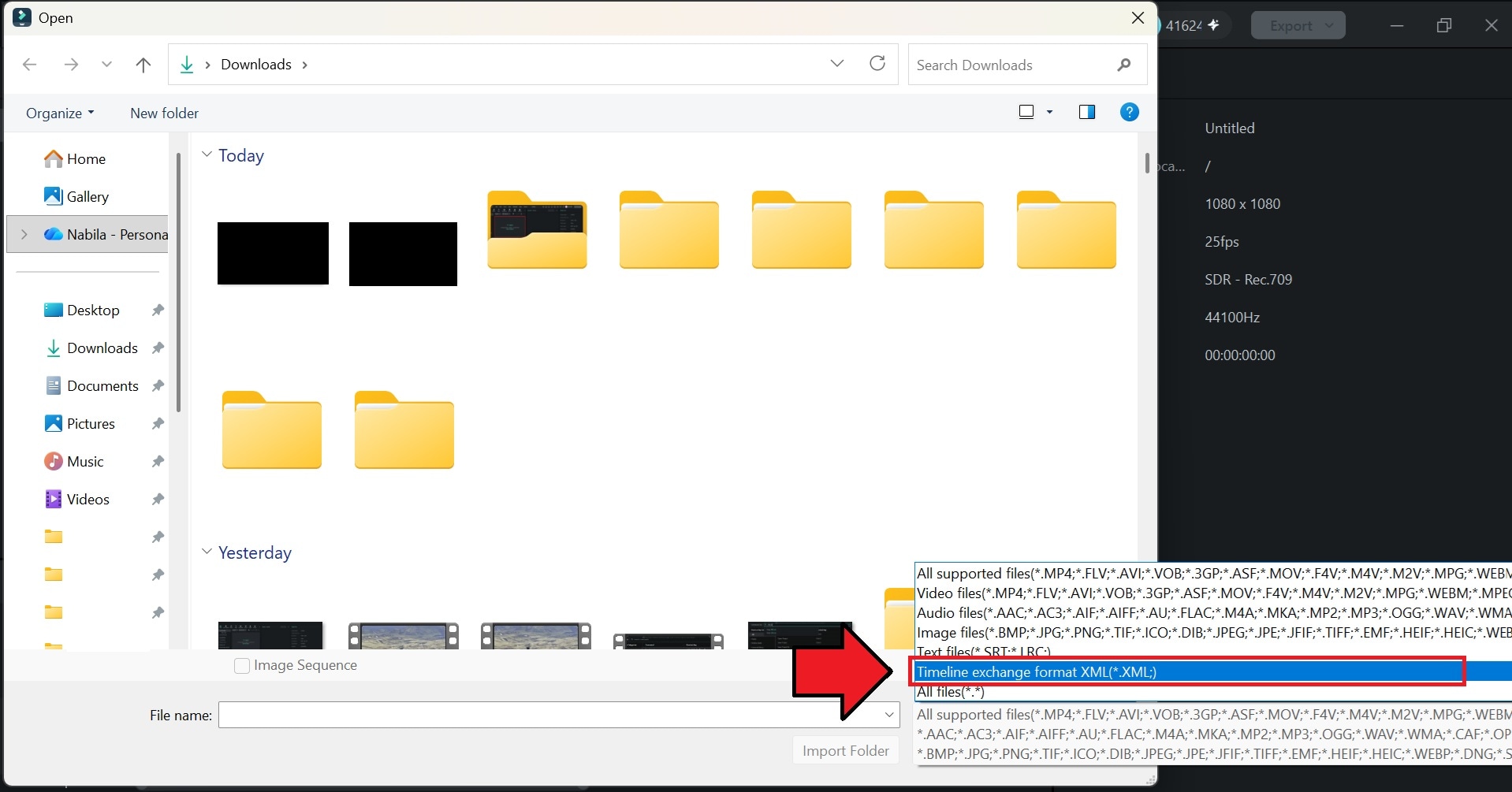
Filmora führt automatisch eine Kompatibilitätsprüfung durch und kennzeichnet alle Medien, die nicht gefunden werden können, damit Sie sie neu verknüpfen können.
2. Final Cut Pro: Für die Bearbeitung unter macOS
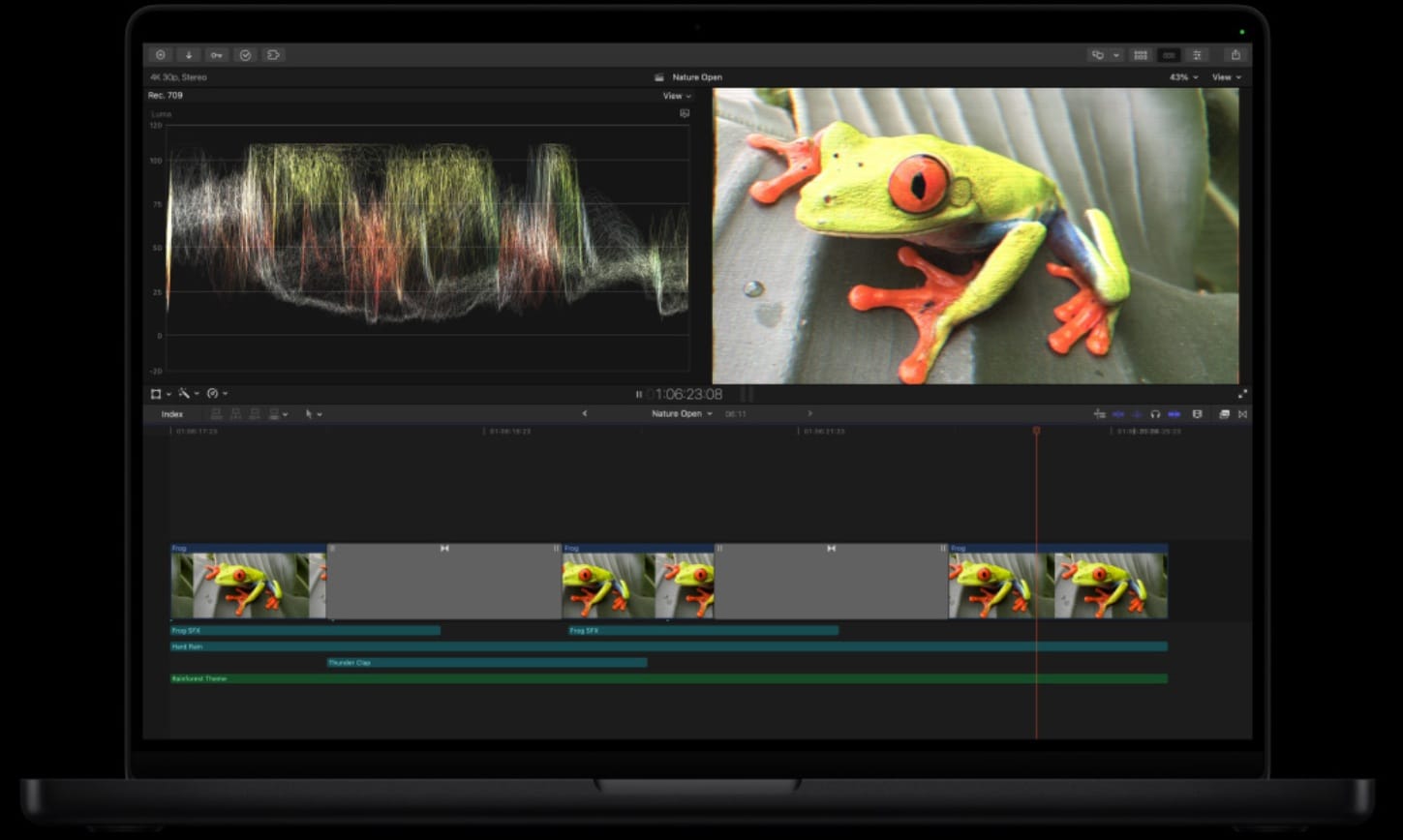
Final Cut Pro ist Apples professioneller Editor, der für Mac-Computer entwickelt wurde. XML dient seit Langem als Format für den Final Cut Pro-Projektaustausch und ist daher eine gängige Wahl für die Projektübertragung zwischen kompatiblen Bearbeitungsanwendungen.
Nachdem Sie XML aus DaVinci Resolve exportiert haben, können Sie das unterstützte XML-Format in Final Cut Pro importieren und die Arbeit an der übertragenen Timeline fortsetzen.
Für AAF
3. Avid Media Composer
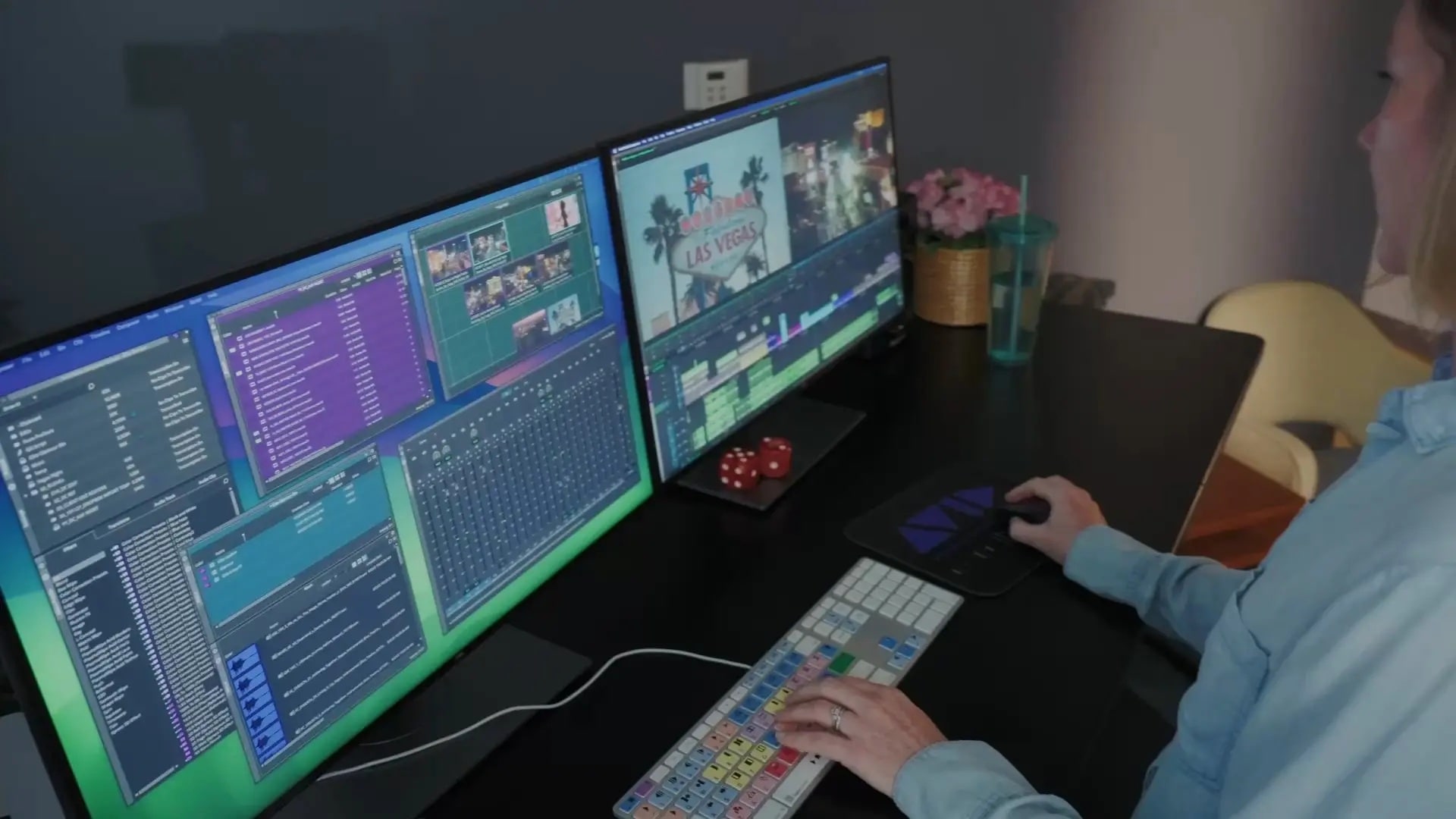
Avid Media Composer ist in der Regel die beste Wahl für einen DaVinci AAF-Export, da AAF mit Avid-typischen Workflows im Hinterkopf entwickelt wurde. DaVinci kann den Bildschnitt und die Farbkorrektur gut alleine bewältigen, aber Sie können einen AAF-Export verwenden, um den Audioteil an Avid zu übergeben. Es bietet bessere Unterstützung für detaillierte Audiodaten wie Clip-Gain und Handles.
Fazit
Das Exportieren von XML aus DaVinci, sowie AAF, ist eine praktische Möglichkeit, ein Projekt anderswo fortzusetzen, ohne alle Ihre Arbeit wiederholen zu müssen. XML deckt die meisten Timeline-Übergaben ab, insbesondere für Schnitte und grundlegende Strukturen, während AAF besser geeignet ist, wenn Audiodetails wichtiger sind.
Nach dem Export können Sie die Bearbeitung in der App aufnehmen, die Ihren Anforderungen am besten entspricht. Filmora ist der einfachere Weg, wenn Sie eine einfachere Benutzeroberfläche wünschen, während FCP eine weitere Option sein kann, wenn Sie im Apple-Ökosystem bleiben möchten. Für den AAF DaVinci-Export können Sie die Bearbeitung in Avid fortsetzen.


