
 4,7
4,7



Ein Premiere Pro-Projekt auf einen anderen Editor umzustellen bedeutet nicht immer, dass die gesamte Timeline von Grund auf neu aufgebaut werden muss. Wenn der Editor XML unterstützt, können Sie Ihre Premiere Pro-Timeline als XML-Datei exportieren und in ein anderes kompatibles Schnittprogramm importieren.
Der XML-Export von Premiere Pro klingt möglicherweise unbekannt, wenn Sie noch nie ein Projekt zwischen Schnittprogrammen übertragen haben, aber der Vorgang ist eigentlich einfach. Wir zeigen Ihnen, wie Sie den XML-Export aus Premiere Pro durchführen und worauf Sie dabei achten sollten.
In diesem Artikel
Teil 1. Was ist eine XML-Datei?
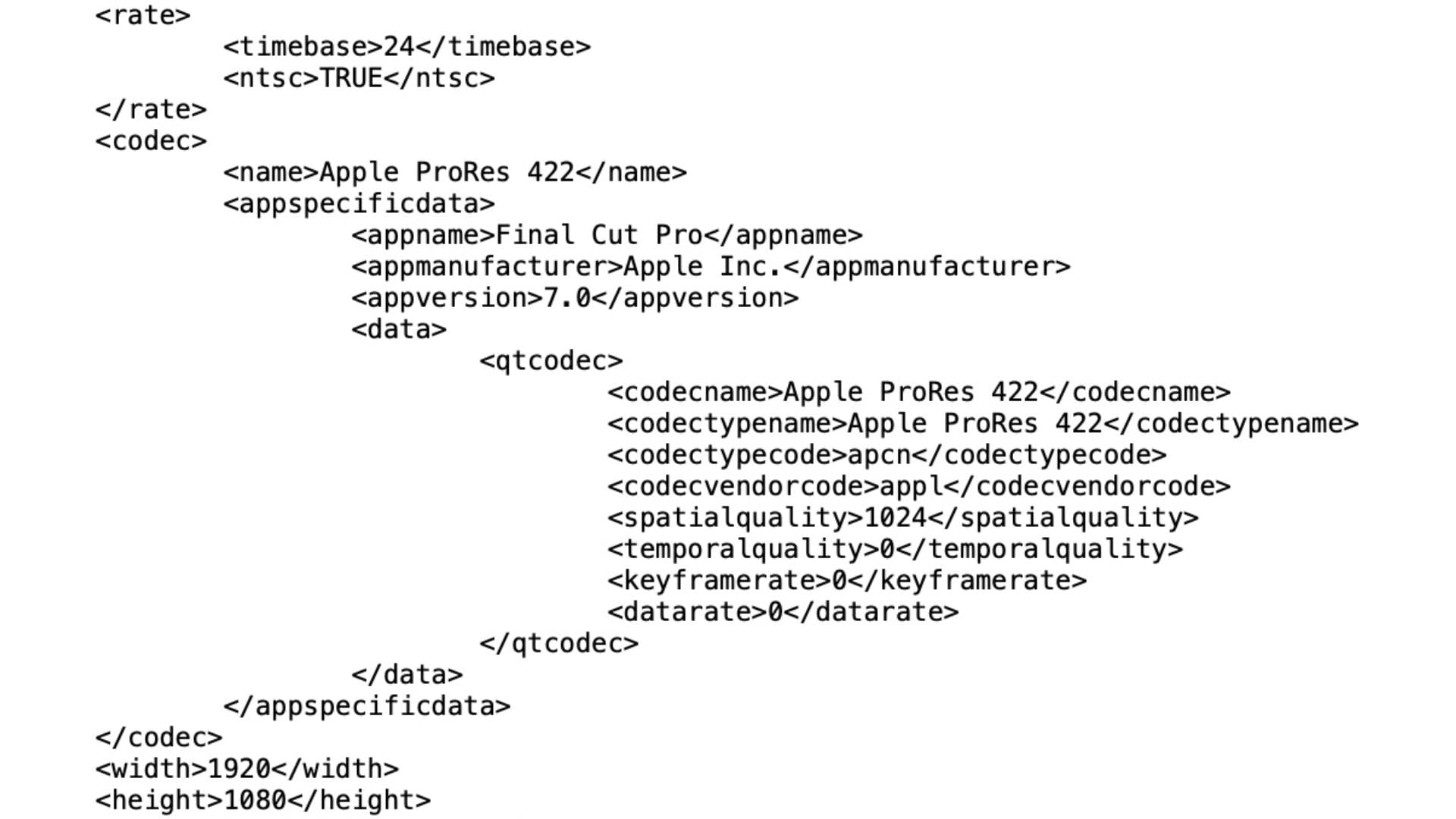
Beim Videobearbeitung, XML (Extensible Markup Language) ist ein gängiges Dateiformat für die Übertragung von Projektdaten zwischen verschiedenen Bearbeitungsanwendungen. Es kann strukturierte Informationen über einen Schnitt speichern, z. B. welche Clips verwendet werden, wo sie in der Timeline erscheinen und wie die Sequenz angeordnet ist.
Für Premiere Pro ist der relevante Export eine Final Cut Pro XML-Datei. Sie ist für den Austausch von Schnittinformationen mit Final Cut Pro und anderen kompatiblen Tools konzipiert und daher kein universelles Projektformat, das jeder Videoeditor öffnen kann.
XML-Export vs. regulärer Videoexport
Obwohl der Vorgang als Export bezeichnet wird, ist das Ergebnis kein fertiges Video. Der XML-Export aus Premiere Pro enthält eine Aufzeichnung Ihres Schnitts und nicht das eigentliche Filmmaterial. Daher verhält er sich beim Öffnen in einem anderen Programm völlig anders als ein regulärer Export.
|
XML-Export |
Regulärer Videoexport |
|
Überträgt Schnitt- und Sequenzinformationen |
Erstellt eine fertige Videodatei |
|
Nach der Übertragung bearbeitbar |
Nicht für weitere Bearbeitung vorgesehen |
|
Erfordert das erneute Verknüpfen der Originalmedien in der neuen App |
In sich geschlossen, läuft eigenständig ab |
|
Kleine Dateigröße (nur Daten, kein Video) |
Große Dateigröße (enthält tatsächliches Filmmaterial) |
|
Wird verwendet, um die Bearbeitung woanders fortzusetzen |
Wird zum Teilen oder Veröffentlichen eines fertigen Werks verwendet |
Wenn Sie XML aus Premiere Pro exportieren, können im Allgemeinen folgende Informationen übertragen werden:
- Clips und ihre Anordnung
- Sequenzstruktur
- Schnittpunkte
- Timeline-Informationen
- Grundlegende Clip-Eigenschaften und einige Effekte oder Einstellungen
Adobe weist darauf hin, dass nicht jeder Effekt, jeder Übergang oder jede Audioanpassung die Übertragung übersteht.
Teil 2. So exportieren Sie XML aus Premiere Pro
Stellen Sie vor dem Start sicher, dass Ihr Projekt gespeichert ist und alle Medien verknüpft sind. Fehlende oder offline befindliche Medien sind eine der häufigsten Ursachen für einen fehlerhaften XML-Export. Folgen Sie dann dem Tutorial unten.
So exportieren Sie XML aus Premiere Pro
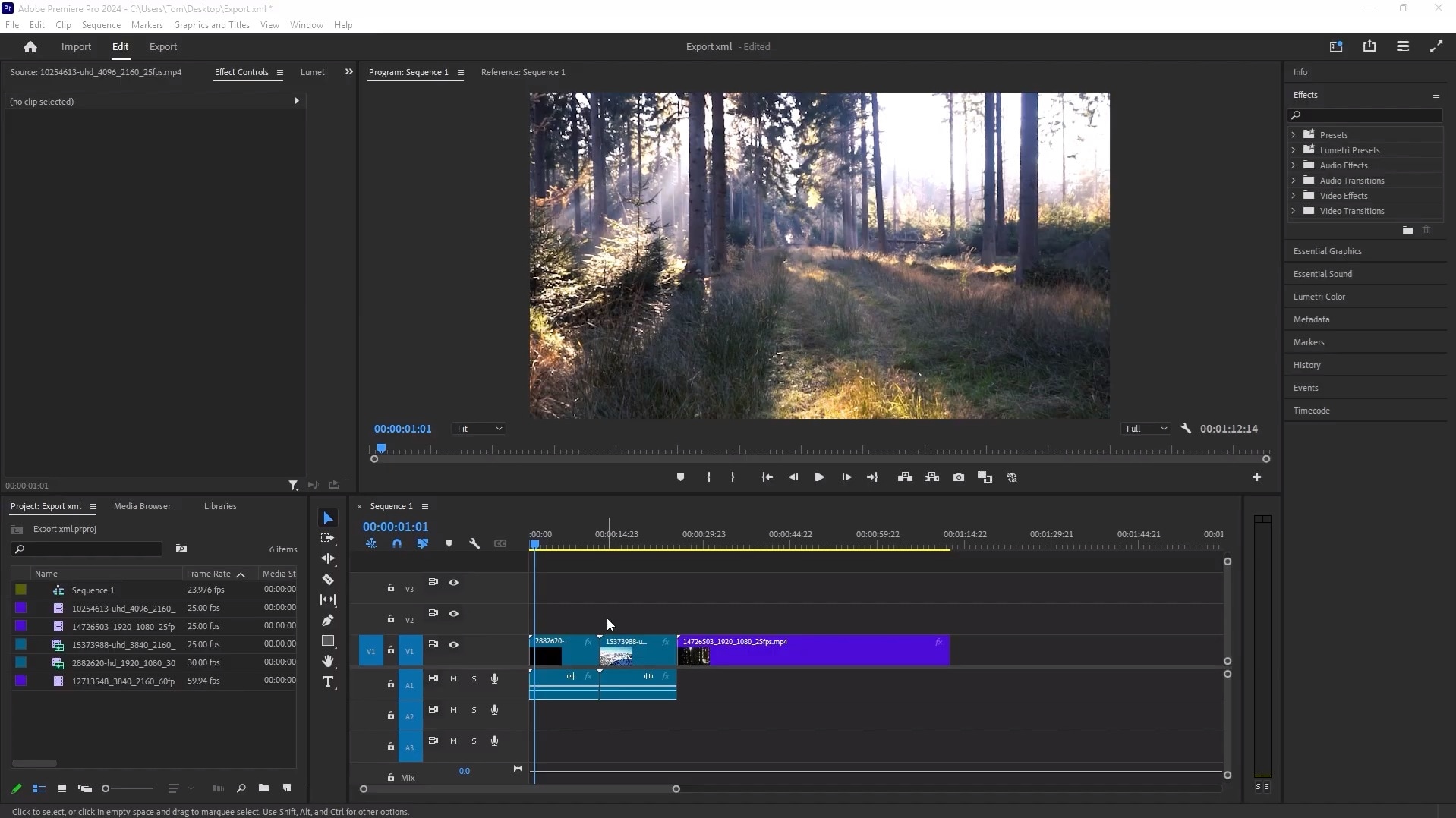
Schritt 1. Öffnen Sie Ihr Projekt in Premiere Pro und wählen Sie die Sequenz aus, die Sie exportieren möchten.
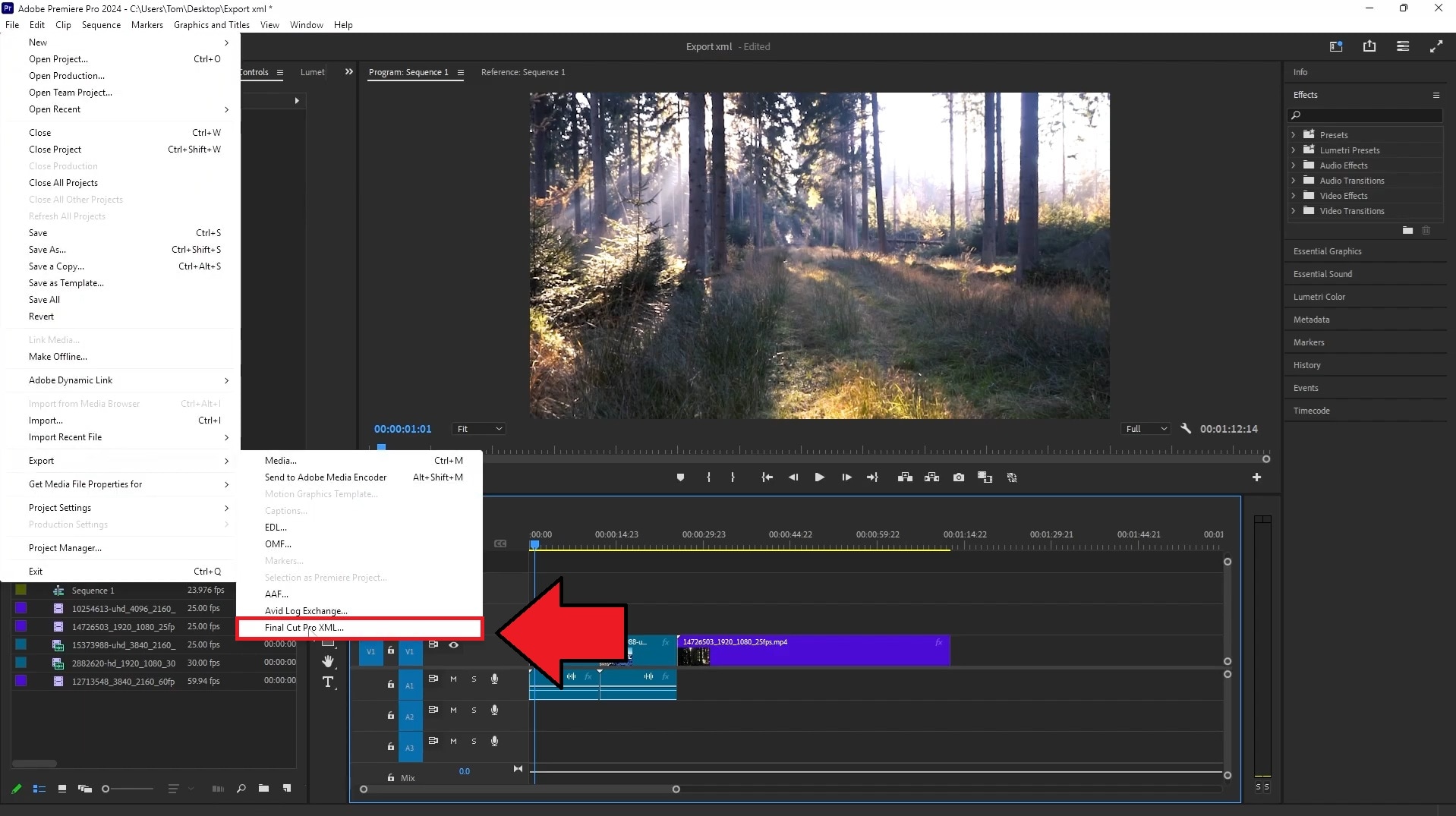
Schritt 2. Gehen Sie zu Datei > Exportieren > Final Cut Pro XML. Wählen Sie im Fenster „Konvertierte Sequenz speichern als" einen Speicherort und einen Dateinamen für die XML-Datei aus und klicken Sie dann auf Speichern.
Premiere Pro erstellt die XML-Datei sowie ein FCP-Übersetzungsergebnis-Protokoll am selben Speicherort. Öffnen Sie dieses Protokoll, wenn nach der Übertragung etwas nicht stimmt. Es listet alle Konvertierungsprobleme auf, die Premiere Pro beim Export festgestellt hat.
Teil 3. Kompatible Anwendung für den Premiere Pro XML-Export
Der XML-Export von Premiere basiert auf dem Final Cut Pro XML-Format und wird daher am zuverlässigsten von Anwendungen gelesen, die dasselbe Format unterstützen. FCP ist jedoch nicht die einzige Option, insbesondere wenn Sie kein Mac-Benutzer sind und Ihr Premiere Pro-Projekt woanders fortsetzen möchten.
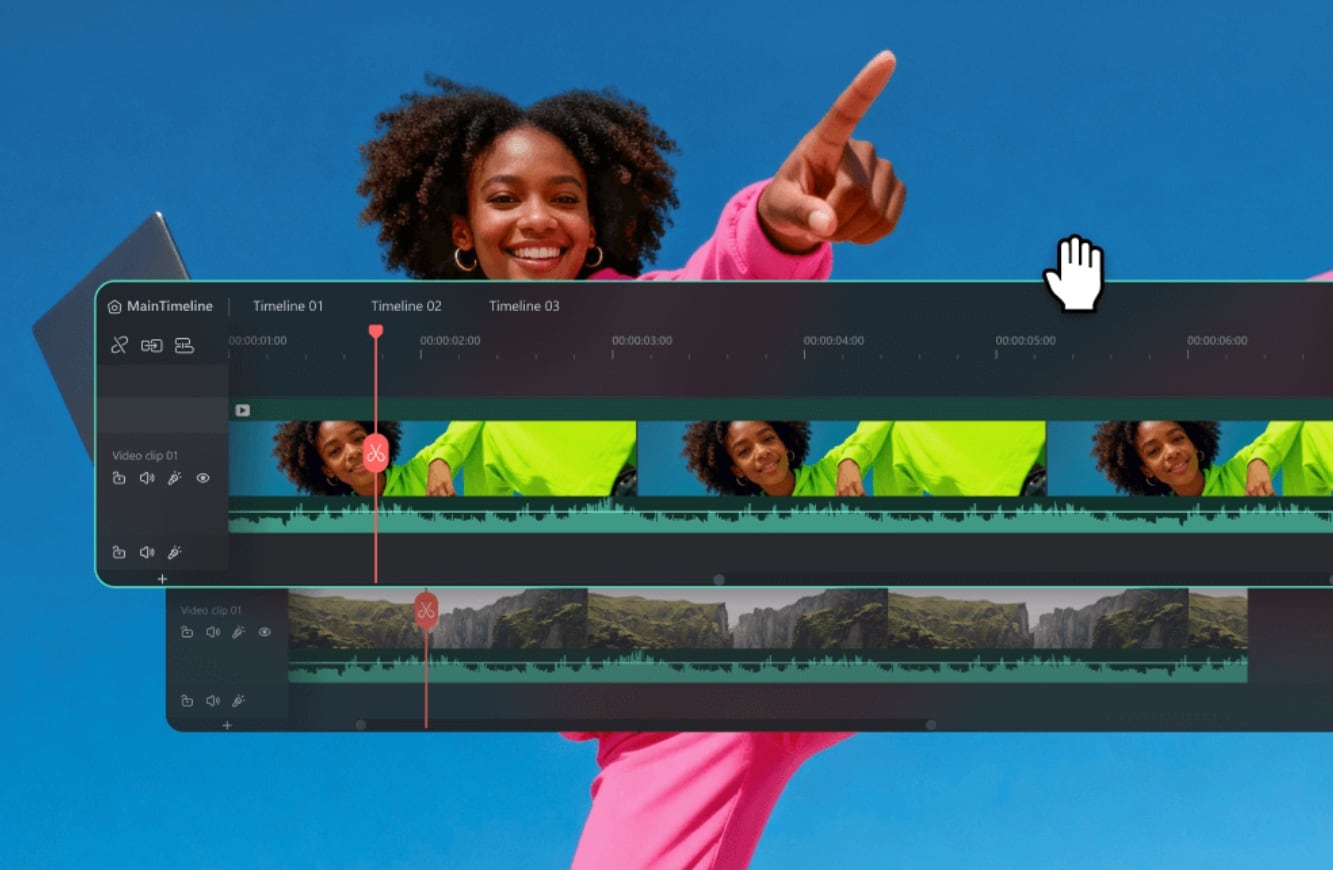
Ein einsteigerfreundlicherer Videoeditor wie Wondershare Filmora unterstützt jetzt den XML-Import. Er liest Final Cut Pro 7 XML-, XMEML- und .xml-Dateien, was den Export aus Premiere Pro abdeckt. Sie sind nicht auf professionelle NLEs beschränkt, wenn Sie weiter an derselben Sequenz arbeiten möchten.
Warum in Filmora bearbeiten?
Die Weiterarbeit in Filmora macht das Fertigstellen des Videos einfacher. Einige Gründe, warum es sich lohnt, dabei zu bleiben, sind:
- Zugang zu weiteren KI-Funktionen, die den Prozess beschleunigen. Automatische Untertitel, KI-gestützte Farbabstimmung, Hintergrundgeräuschentfernung und textbasierte Bearbeitung erledigen Arbeiten, die sonst viel manuelle Bearbeitungszeit in Anspruch nehmen würden.
- Einfacher zu bedienen und zu verwalten. Die Benutzeroberfläche von Filmora ist auf eine kürzere Lernkurve ausgelegt, sodass der Wechsel nicht bedeutet, grundlegende Aufgaben neu erlernen zu müssen, die Sie bereits aus Premiere kennen.
- Geringere Systemanforderungen. Filmora läuft tendenziell flüssiger auf mittelklassiger Hardware, was wichtig ist, wenn Ihr Rechner bei längeren oder komplexeren Timelines in Premiere Pro Schwierigkeiten hat.
- Integrierte Vorlagen und Effektbibliothek. Ein großer Vorrat an vorgefertigten Übergängen, Titeln und Filtern bedeutet weniger Zeit für das Aufbauen von Grund auf, sobald Ihre Timeline neu erstellt wurde.
- Umfangreiche Video-/Audioeffekte und kreative Assets.
- Leistungsstarke KI für mühelose Content-Erstellung.
- Intuitiv, professionell und dennoch einsteigerfreundlich.
- Funktioniert auf Mac, Windows, iOS und Android.



So importieren Sie eine XML-Datei von Premiere Pro in Filmora
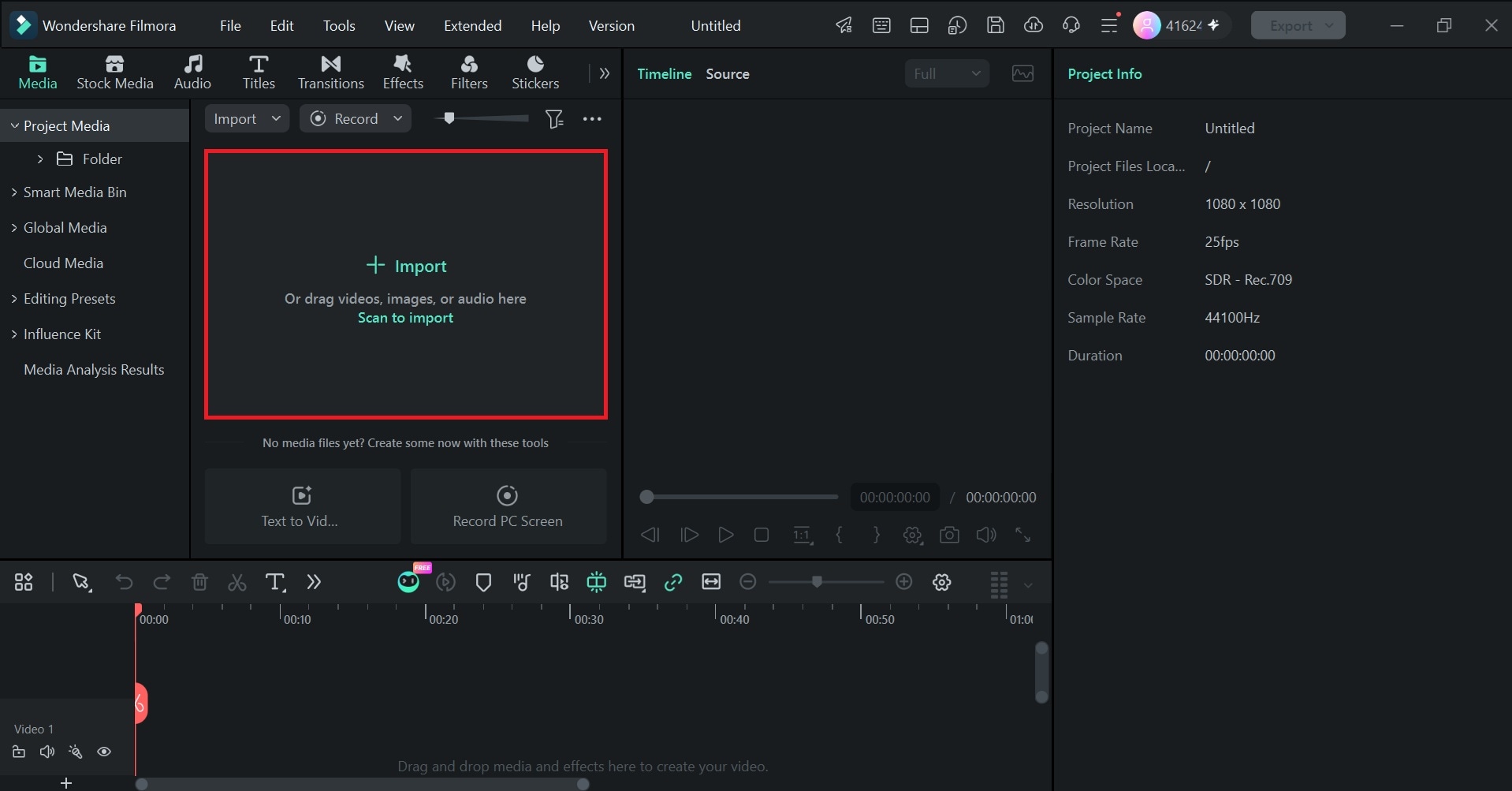
Schritt 1. Öffnen Sie Filmora und klicken Sie auf Importieren. Oder Sie können auch auf den leeren Bereich der Timeline doppelklicken.

 Sicherer Download
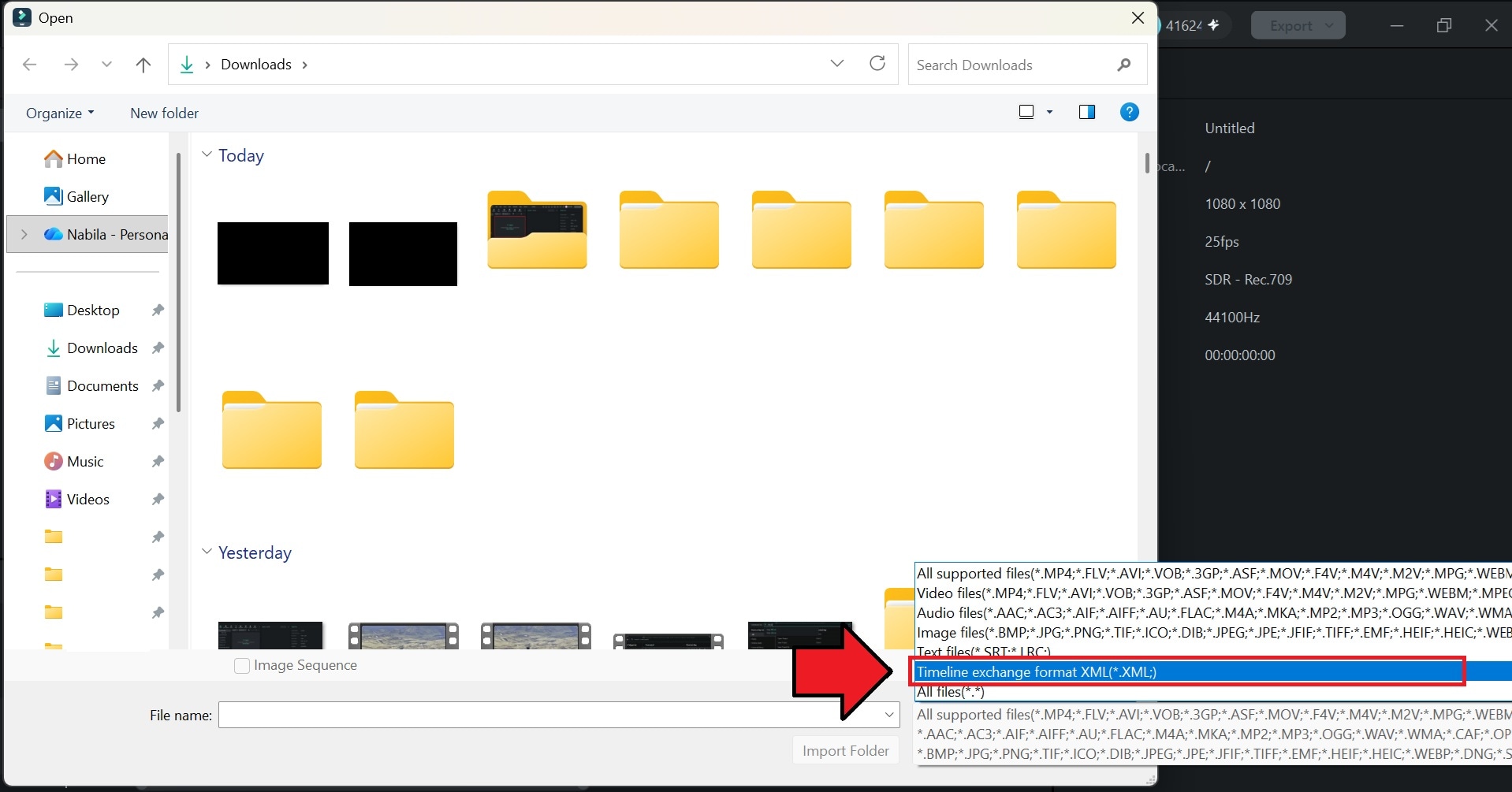
 Schritt 2. Wählen Sie Timeline Exchange Format XML. und wählen Sie Ihre exportierte .xml- oder .fcpxml-Datei aus. Lassen Sie Filmora die Kompatibilitätsprüfung durchführen und verknüpfen Sie dann alle Medien neu, die als fehlend markiert werden.
Teil 4. Einschränkungen beim Premiere Pro XML-Export, die Sie kennen sollten
Da XML ein anwendungsübergreifendes Format ist, das entwickelt wurde, um Schnittinformationen zwischen verschiedenen Tools zu übertragen, können Sie mit einem gewissen Informationsverlust rechnen. Es ist keine perfekte Kopie Ihres Projekts, eher wie eine Übersetzung, und Übersetzungen übertragen nicht immer jedes Detail sauber.
Folgendes neigt dazu, schief zu gehen:
- Effekte und Übergänge werden möglicherweise nicht übertragen. Alles, was über einfache Schnitte und Überblendungen hinausgeht, insbesondere Drittanbieter-Plugins, wird in der Regel verworfen oder muss manuell neu erstellt werden.
- Audioeinstellungen können sich ändern. Panning, Gain und Lautstärkeanpassungen können sich verschieben oder zurücksetzen, sobald die Sequenz in einer anderen App geöffnet wird.
- Medien müssen weiterhin verfügbar sein. Die XML-Datei zeigt nur an, wo Ihr Filmmaterial gespeichert ist. Sie enthält nicht die eigentlichen Dateien. Wenn die neue App sie an diesem Speicherort nicht finden kann, müssen Sie die Verknüpfung manuell wiederherstellen.
- Einige Workflows erfordern möglicherweise zusätzliche Tools. Zusammengeführte Clips werden beispielsweise zu verschachtelten Sequenzen, anstatt zusammengeführt zu bleiben, was in der Regel eine zusätzliche Bereinigung erfordert, bevor Sie normal weiterbearbeiten können.
Teil 5. Häufige Probleme beim Exportieren von XML aus Premiere Pro
Haben Sie Probleme beim Exportieren von XML aus Premiere Pro? Überprüfen Sie einige der häufigsten Exportprobleme unten und sehen Sie, ob eine dieser Lösungen Ihnen helfen kann, Ihr Projekt erfolgreich zu übertragen.
1. Die XML-Exportoption ist nicht zu finden
Stellen Sie sicher, dass Sie zu Datei > Exportieren > Final Cut Pro XML gehen. Diese Option ist von den regulären Medienexportoptionen getrennt. Speichern Sie Ihr Premiere Pro-Projekt vor dem Export und stellen Sie sicher, dass die von Ihrer Sequenz verwendeten Medien verknüpft sind.
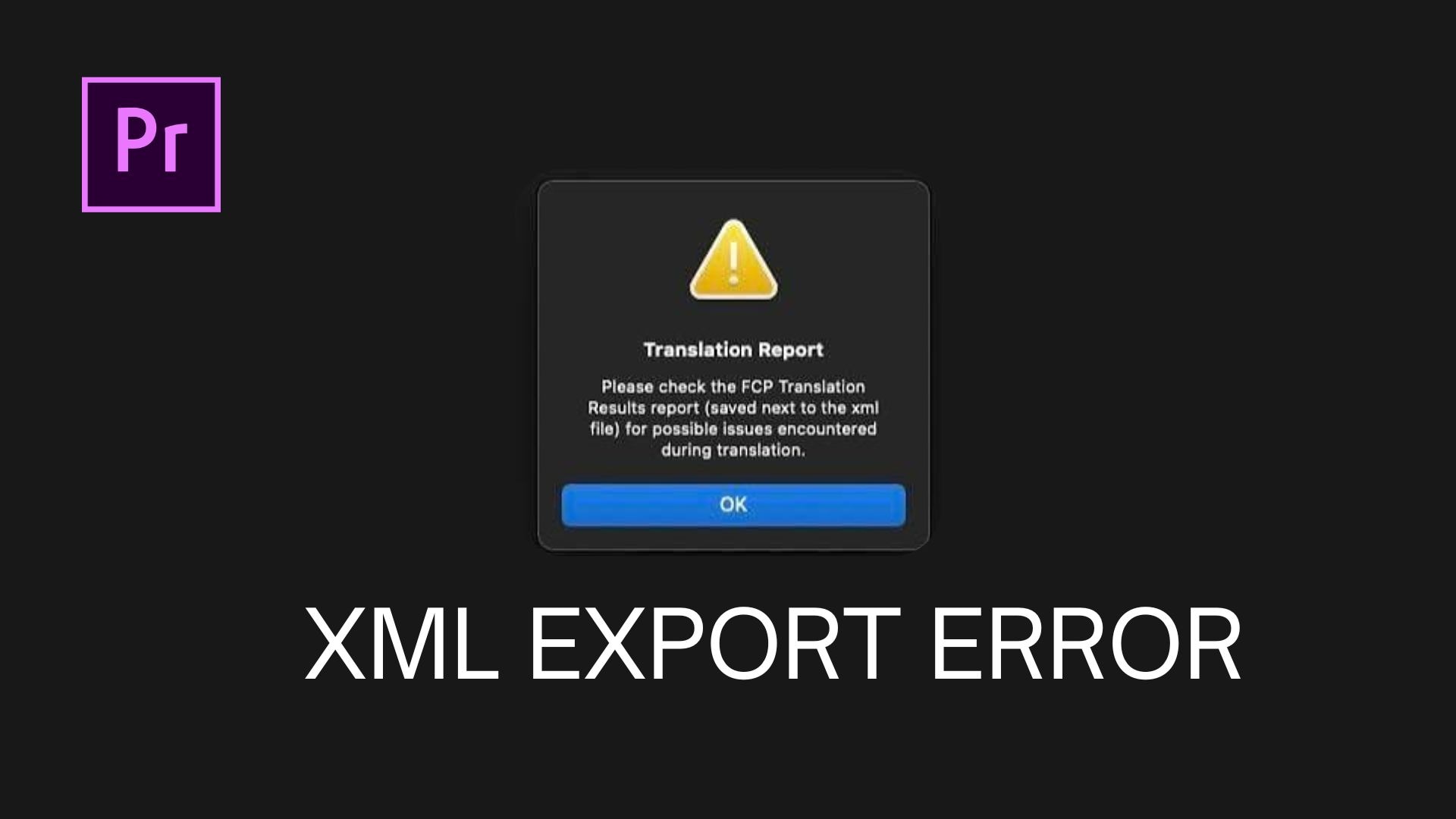
2. Premiere Pro zeigt einen XML-Übersetzungsbericht-Fehler an
Sie können die neben Ihrer XML gespeicherte Protokolldatei überprüfen und sehen, ob sie bestimmte Effekte oder Einstellungen benennt, die Premiere nicht sauber übersetzen konnte. Der Bericht selbst ist keine Fehlermeldung, sondern eine Aufzeichnung dessen, was nicht übernommen wurde. Sie können die markierten Elemente manuell neu erstellen, sobald Sie sich in der Zielanwendung befinden.
3. „Die importierte Timeline enthält Offline-Medien"
Sie können die in Ihrer XML referenzierten Dateipfade überprüfen und feststellen, ob sie noch mit dem tatsächlichen Speicherort Ihrer Quelldateien übereinstimmen. Falls nicht, verknüpfen Sie die Medien manuell neu und bestätigen Sie, dass sich die Dateinamen seit dem Export nicht geändert haben.
4. XML aus Premiere Pro kann nicht exportiert werden
Sie können Ihr Projektfenster überprüfen und sehen, ob Clips rot oder offline angezeigt werden, da ein nicht gespeichertes Projekt oder fehlende Medien den Export still blockieren können. Bestätigen Sie außerdem, dass Sie eine vollständige Sequenz exportieren und keine rohe Clip- oder leere Timeline.
Fazit
Premiere Pro XML-Export hat vielen Editoren erspart, ihre Projekte beim Wechsel zu einem anderen Schnittprogramm neu aufbauen zu müssen. Die Datei überträgt die grundlegende Struktur einer Sequenz, einschließlich Clips, Schnitte und Timeline-Informationen, obwohl einige Effekte und Einstellungen möglicherweise manuell neu erstellt werden müssen.
Nach dem Exportieren der XML-Datei aus Premiere Pro können Sie diese in einen kompatiblen Videoeditor wie Filmora importieren und dort weiter an Ihrem Projekt arbeiten. Stellen Sie sicher, dass Ihre Quellmedien verknüpft und verfügbar sind, und überprüfen Sie dann die importierte Timeline, um sicherzustellen, dass Ihre Clips, Schnitte und andere unterstützte Elemente korrekt übertragen wurden.


