


 TL;DR:
Die "Auto Color"-Funktion in Wondershare Filmora v16 korrigiert technische Belichtungs- und Farbfehler in Videos mit nur einem Klick automatisch und schafft so eine neutrale Basis für das spätere kreative Color Grading.
● Die Intensität der Korrektur lässt sich über einen 0–100-Regler steuern, für wechselnde Lichtverhältnisse innerhalb einer Aufnahme mit Keyframes dynamisch anpassen und als benutzerdefiniertes Preset für weitere Clips speichern.
● Bei hochspezialisierten Raw-Log-Formaten wie Sony S-Log oder Canon C-Log muss zwingend zuerst eine Konvertierungs-LUT angewendet werden, damit das Auto-Color-Modul die Belichtung der Szene korrekt auswerten kann.
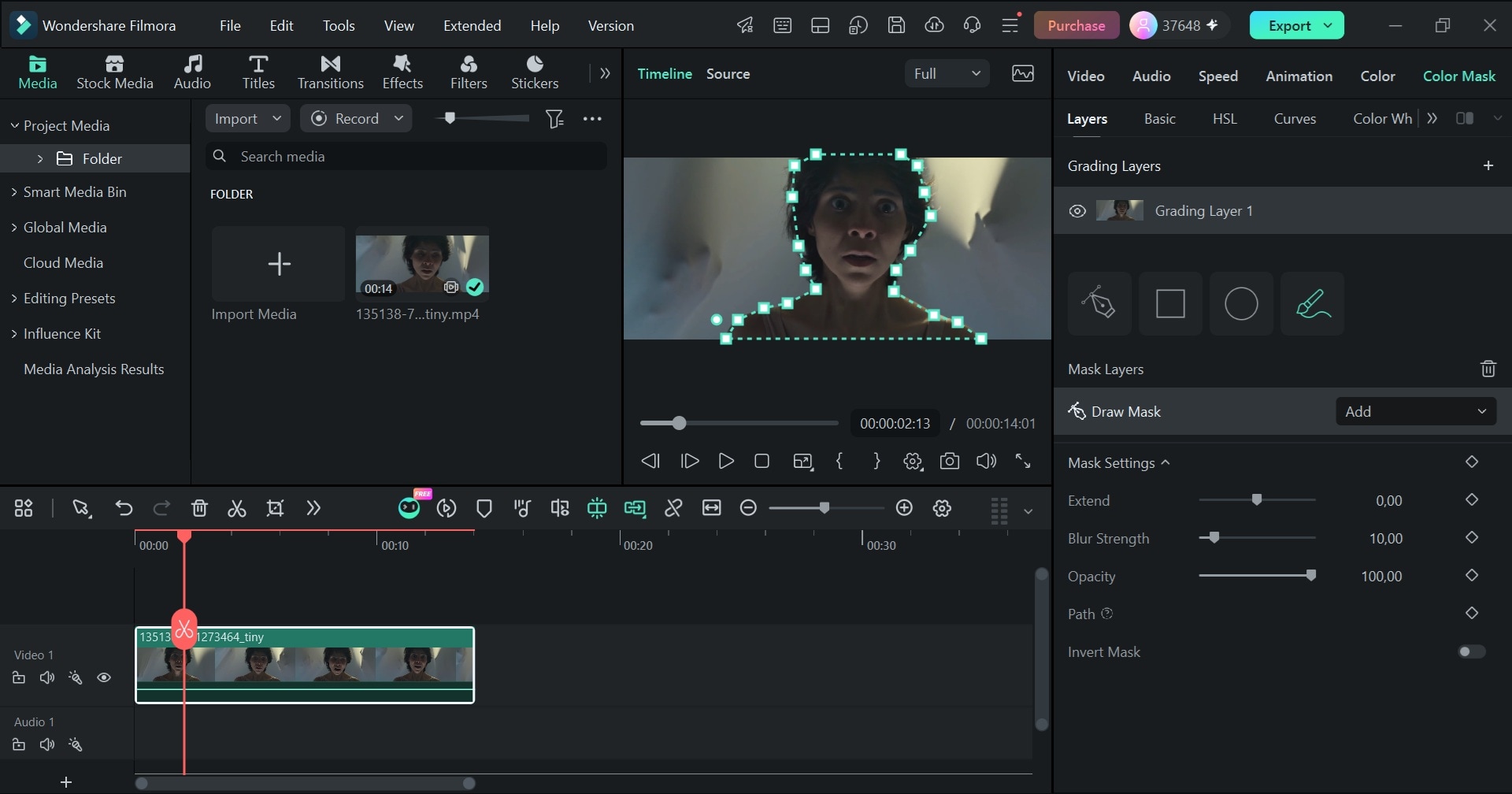
● Sollte eine globale Korrektur des gesamten Bildes nicht gewünscht sein, ermöglichen die maskenbasierten Farbanpassungen in Filmora Änderungen an isolierten Bildbereichen, ohne die restliche Aufnahme zu beeinflussen.
Die kinematografischen Reiseclips, die deine Freunde online posten, sind wahrscheinlich nicht zu 100 % natürlich, direkt wie sie aus der Kamera kommen. Höchstwahrscheinlich wurde eine automatische Farbkorrektur oder andere Farbanpassungen vorgenommen, um das Filmmaterial heller, klarer und ausgewogener wirken zu lassen.
Das ist völlig normal, aber wenn du ein Anfänger bist, können Begriffe wie Belichtung, LUTs und HSL bereits wie ein Kopfzerbrechen klingen. Glücklicherweise kann die automatische Farbkorrektur einen Großteil der Arbeit mit nur einem Klick erledigen, und in diesem Leitfaden schauen wir uns an, wie sie funktioniert und wie man Auto Color in Filmora verwendet.
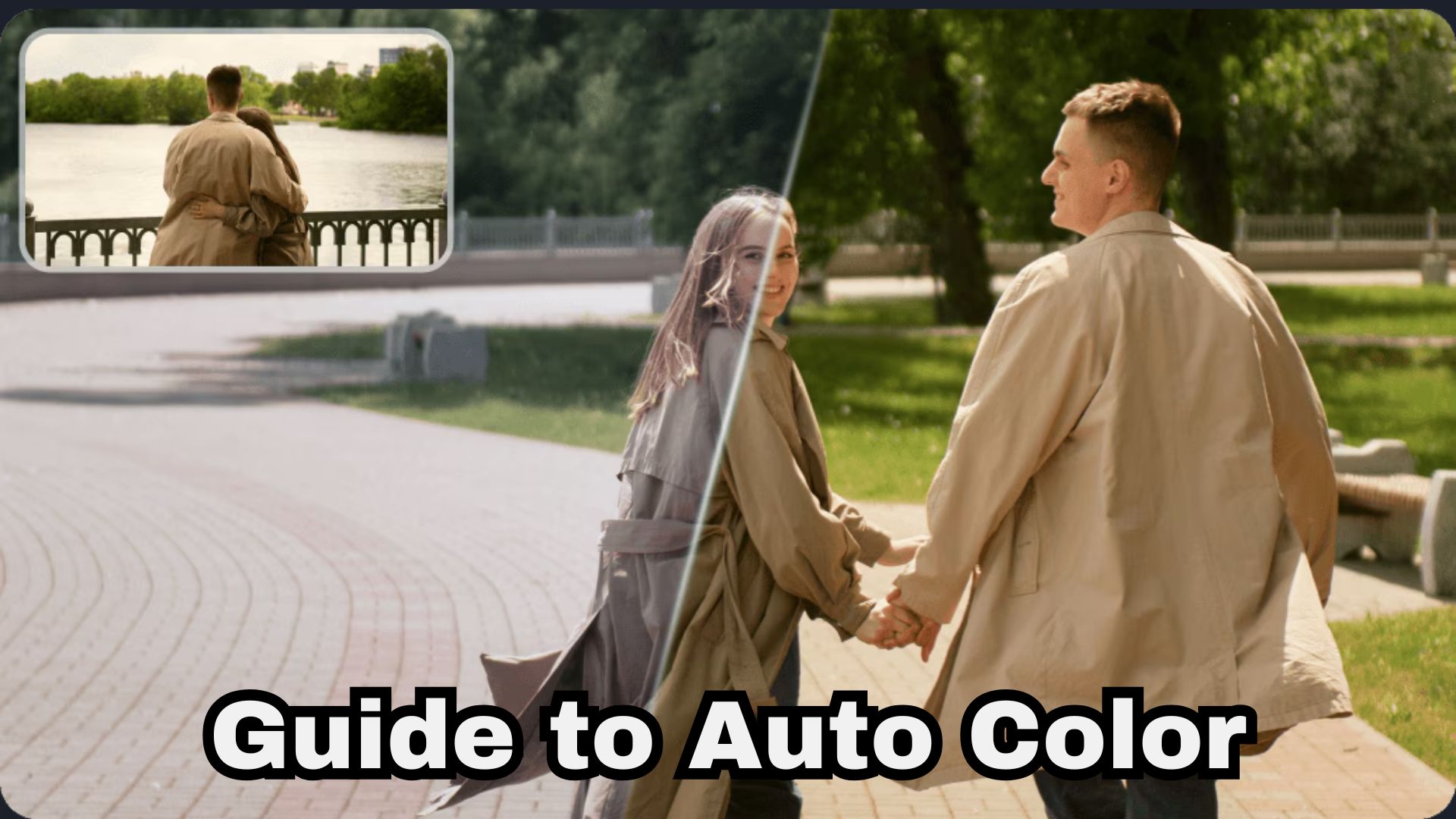
Teil 1. Auto Color erklärt: Was es mit deinem Video macht
Die Wahrheit ist, dass Filmmaterial direkt von einer Kamera fast nie so aussieht, wie du es dir beim Filmen vorgestellt hast. Die Beleuchtung ist unberechenbar, sodass deine Aufnahme auf einem größeren Display zu dunkel, zu hell, ausgewaschen oder farblich einfach ein wenig seltsam wirken kann.
Genau diese Lücke ist es, die Auto Color schließen soll. Es analysiert deinen Clip und nimmt diese grundlegenden Korrekturen automatisch für dich vor, ohne dass du einen einzigen Regler anfassen musst.
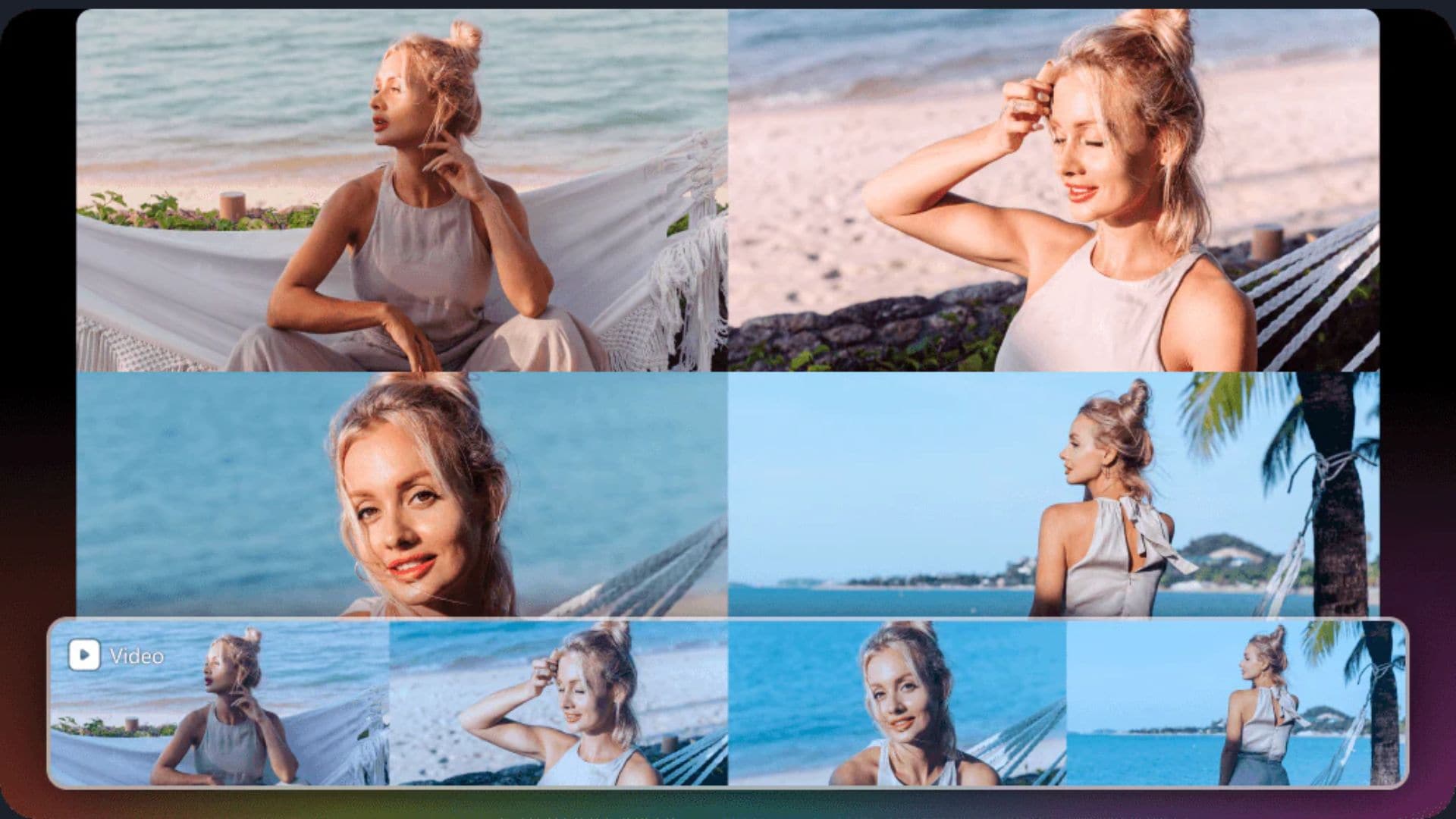
Warum Videobearbeiter auf Auto-Color-Tools setzen
Du fragst dich vielleicht, warum so viele Kreative auf schnelle Korrekturen zurückgreifen, anstatt jeden Shot manuell zu bearbeiten. Das ist keine Faulheit. Es ist einfach praktisch. Hier sind ein paar alltägliche Probleme, die das automatische Farbgrading für Videos zu einem echten Lebensretter machen:
- Dunkle oder ausgewaschene Beleuchtung: Das Filmen im Freien unter bewölktem Himmel oder grellem Sonnenlicht lässt dein Filmmaterial oft viel zu dunkel oder blendend hell wirken.
- Niedriger Kontrast & flache Farben: Rohvideo von Smartphones oder Action-Kameras wirkt häufig schlammig und fehlt der markante visuelle Schwung.
- Unvorteilhafte Hauttöne: Wolframglühbirnen in Innenräumen oder Neonlichter können natürliche Hauttöne fremdartig grün oder leuchtend orange erscheinen lassen.
- Zeitraubende Bearbeitungen: Das manuelle Anpassen von Belichtung und Weißabgleich bei fünfzig verschiedenen Reiseclips frisst dein gesamtes Wochenende auf.
- Verwirrende Farbpanels: Wenn du den Unterschied zwischen Vektorscopes und RGB-Kurven nicht kennst, wirken traditionelle Farbräder einschüchternd.

 Sicherer Download
Teil 2. Auto Color vs. Farbgrading: Was ist der Unterschied?
Die Begriffe automatische Farbkorrektur oder Farbgrading für Video werden oft durcheinandergebracht. Sie dienen jedoch zwei völlig unterschiedlichen Teilen des Bearbeitungsprozesses.
Die automatische Farbkorrektur für Video behebt Fehler, stellt natürliche Beleuchtung wieder her und stellt sicher, dass dein Clip realistisch aussieht. Farbgrading hingegen ist wie das Auftragen einer künstlerischen Farbschicht über diese saubere Leinwand. Es hilft dir, eine bestimmte Stimmung aufzubauen, wie einen düsteren blauen Science-Fiction-Ton oder eine warme, goldene Retro-Atmosphäre der goldenen Stunde. Siehe die Tabelle unten für ein besseres Verständnis.
| Merkmal | Auto Color | Farbgrading |
| Hauptzweck | Technische Probleme wie Belichtung, Kontrast und Farbstiche schnell beheben | Einen bestimmten visuellen Stil, eine Stimmung oder einen Ton erstellen |
| Funktionsweise | Die Software scannt das Filmmaterial und wendet automatisch eine Korrekturanpassung an | Du passt HSL, Kurven, LUTs und andere Werkzeuge manuell nach Augenmaß an |
| Schwierigkeitsgrad | Anfängerfreundlich | Erfordert Übung und ein bisschen Farbtheorie-Kenntnisse |
| Geschwindigkeit | Sofort, ein Klick | Kann pro Clip von Minuten bis Stunden dauern |
| Kontrolle | Begrenzt, größtenteils automatisch gehandhabt | Volle kreative Kontrolle über jeden einzelnen Parameter |
| Am besten für | Schnelle Korrekturen, Stapelkorrekturen, enge Deadlines | Einen Signature-Look aufbauen, kinematografischen Stil, Markenkonsistenz |
|
Mehr anzeigen
Weniger anzeigen
|
||
Das ist auch der Grund, warum automatisches Farbgrading nicht ganz dasselbe ist wie das Drücken einer Auto-Color-Taste. Viele Bearbeiter verwenden tatsächlich beides: Zuerst führen sie die automatische Farbkorrektur durch, um die Dinge zu bereinigen, und legen dann ein kreatives Grading darüber, sobald die technischen Dinge aus dem Weg geräumt sind.
Teil 3. Das beste Tool zum automatischen Färben deiner Videos: Wondershare Filmora
Wenn die Idee, jeden einzelnen Farbparameter zu lernen, bevor du einen Clip korrigieren kannst, erschöpfend klingt, Wondershare Filmora ist darauf ausgelegt, diese gesamte Lernkurve zu überspringen.
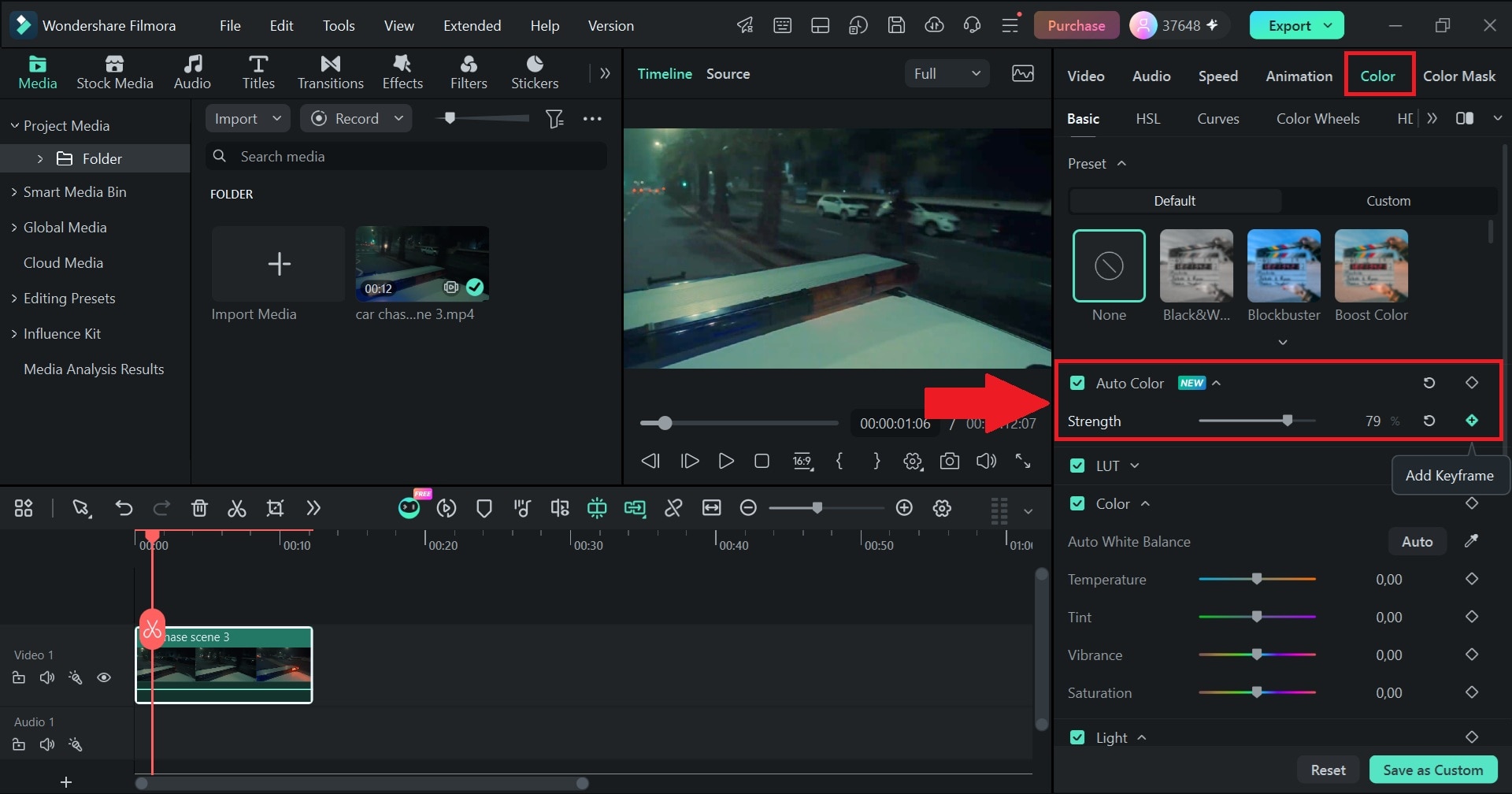
Mit der Einführung von Filmora v16 gibt es ein dediziertes Auto Color Modul, das direkt in das Hauptfarbpanel zwischen Presets und Color Match integriert ist. Diese Funktion korrigiert die Farbe deines Videos automatisch, indem sie in Echtzeit die Balance deines Clips scannt, um die Belichtung zu bereinigen, den Kontrast zu verbessern, schlechte Farbstiche zu beseitigen und natürliche Hauttöne sofort zurückzubringen.
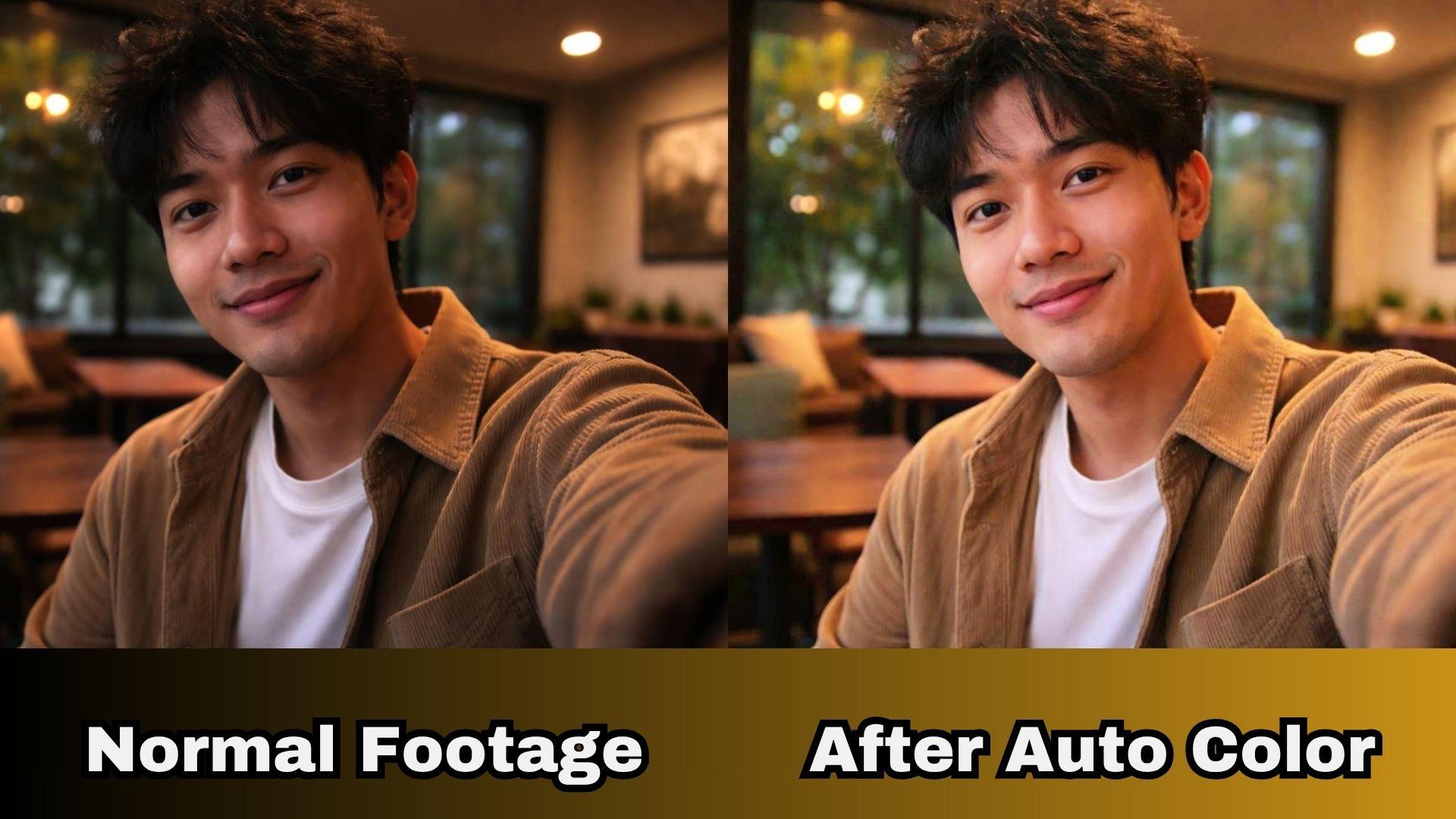
Warum Filmora eine gute Wahl für Auto Color ist
Viele Editoren bieten eine Art Auto-Fix-Schaltfläche, aber hier ist, was Filmoras Version ein bisschen weiter bringt:
- 1-Klick-Sofortverbesserung: Ein Klick korrigiert automatisch unterbelichtete Schatten, ausgebrannte Lichter und schlammigen Kontrast ohne manuelle Anpassungen.
- Vollständige Intensitätskontrolle (0–100-Skala): Du erhältst einen einfachen Regler, der standardmäßig auf 80 eingestellt ist. Wenn die Korrektur etwas zu kräftig wirkt, drehe ihn einfach zurück, um deinem Geschmack zu entsprechen.
- Keyframe-fähige dynamische Anpassung: Die Beleuchtung ändert sich ständig, wenn du von drinnen nach draußen gehst. Du kannst Keyframes auf dem Intensitätsregler setzen, um den Auto-Color-Effekt sanft über eine einzelne Aufnahme hinweg ein- oder auszublenden.
- Preset-Speicherung für schnelle Wiederverwendung: Sobald du den perfekten Intensitätsgrad für einen Ort gefunden hast, speichere ihn als benutzerdefiniertes Preset und wende es in Sekunden auf deine gesamte Charge von Clips an.
- Universelle Timeline-Kompatibilität: Es funktioniert nativ für alle Medienformate und Clips auf deiner Bearbeitungs-Timeline ohne Verzögerung.
Teil 4. So verwendest du Auto Color in Filmora
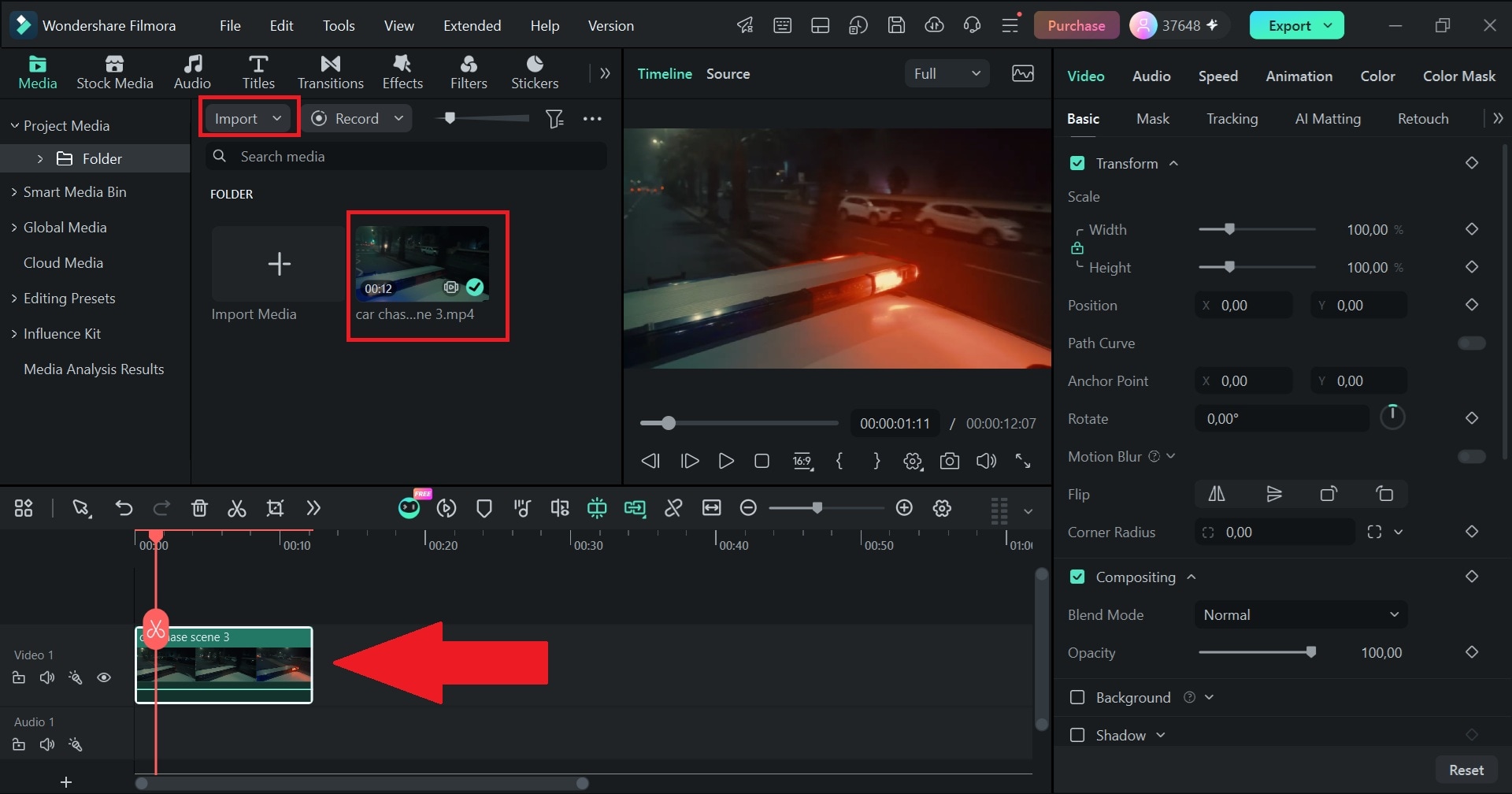
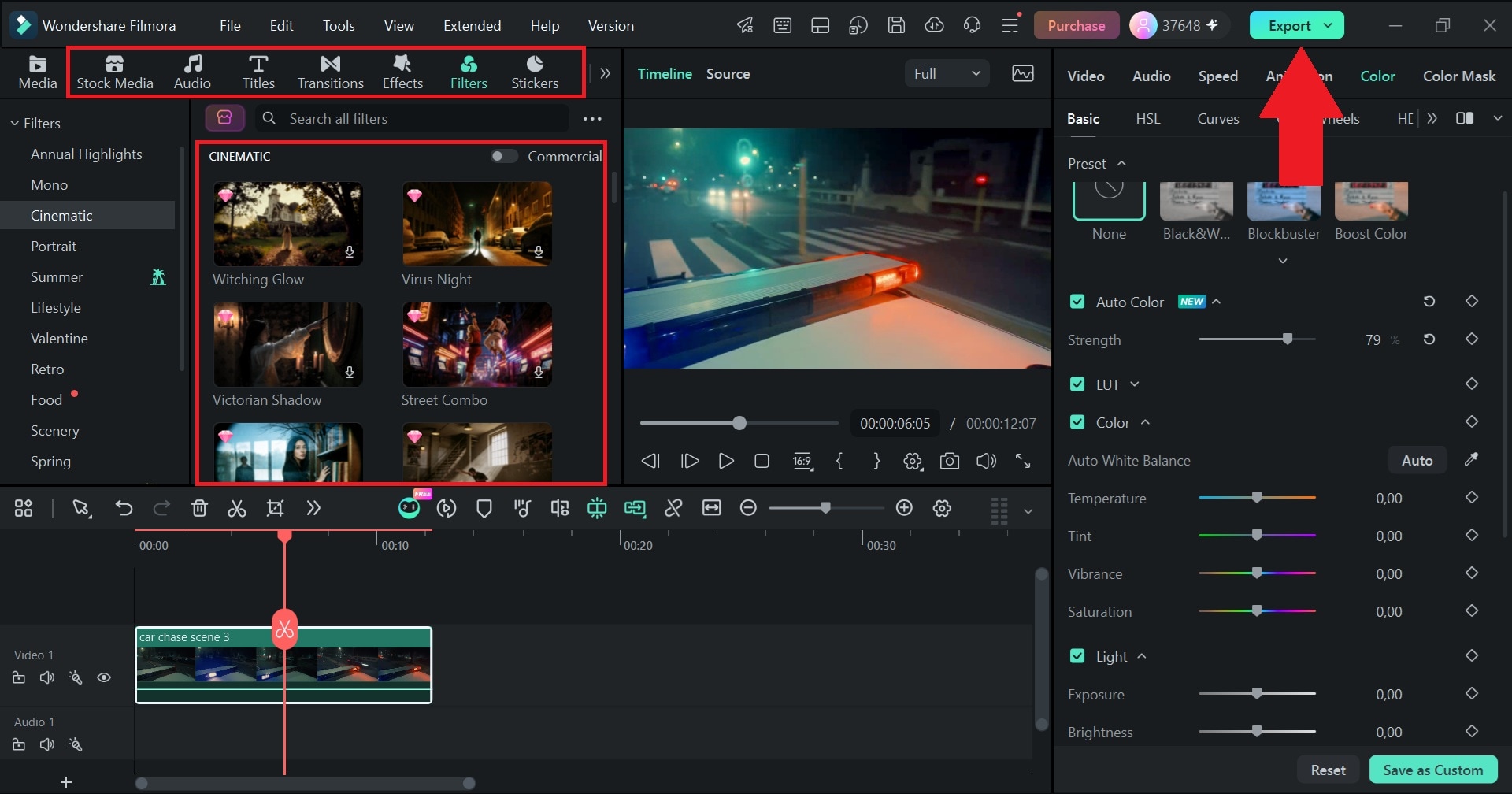
Der gesamte Prozess von Auto Color in Filmora wurde so konzipiert, dass er einfach genug ist, um ihn bei deinem allerersten Projekt zu verwenden, selbst wenn du noch nie in deinem Leben die Farbe eines Videos korrigiert hast. Folge den einfachen Schritten unten, um zu lernen, wie du die Auto-Color-Funktion in Filmora verwendest:
 Sicherer Download
Bonus: Weitere Möglichkeiten zur Verbesserung der Videofarben in Filmora
Wie du sehen kannst, ist die Auto-Color-Funktion in Filmora eine fantastische Option, wenn du eine sofortige automatische Farbkorrektur benötigst. Noch besser: Es ist nicht der einzige Trick, den Filmora in petto hat. Wenn du bereit bist, über eine schnelle Korrektur hinauszugehen und wirklich kreativ zu werden, schau dir als Nächstes hier an:
1. Farbmaske: Nur den gewünschten Teil ändern
Manchmal ist es der falsche Ansatz, den gesamten Rahmen zu ändern. Glücklicherweise unterstützt Filmora jetzt auch maskenbasierte Farbanpassungen, sodass du an einem bestimmten Teil des Rahmens arbeiten kannst, anstatt dieselbe Korrektur überall anzuwenden.
2. KI-Farbpalette: Einen Look abgleichen, den du bereits magst
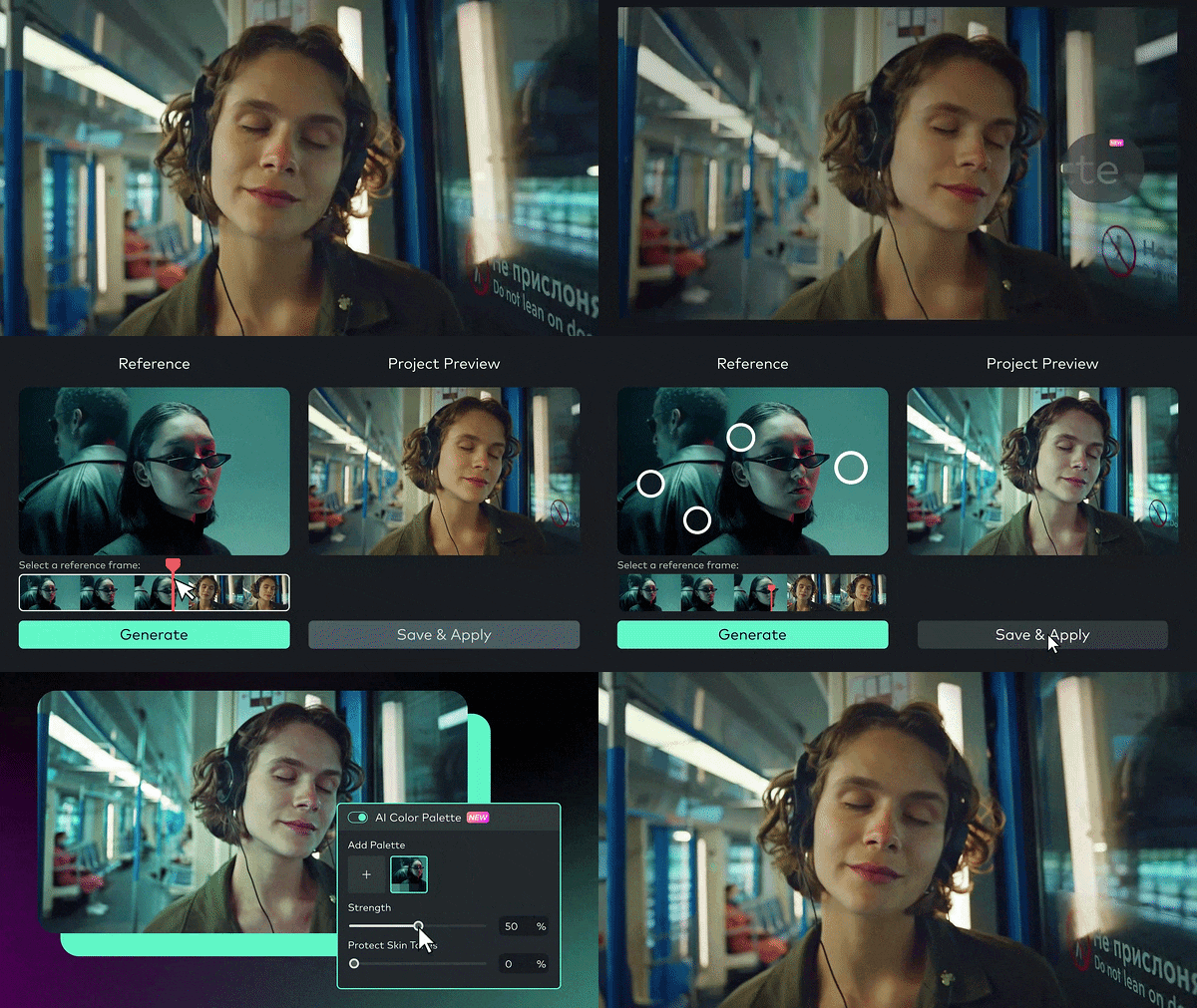
Filmoras KI-Farbpalette kann Farben aus einem Referenzbild oder -video extrahieren und die resultierende Palette auf dein Filmmaterial anwenden. Du kannst auch die Stärke des Abgleichs anpassen, was dir mehr Spielraum lässt, um zu entscheiden, wie auffällig der Effekt sein soll.
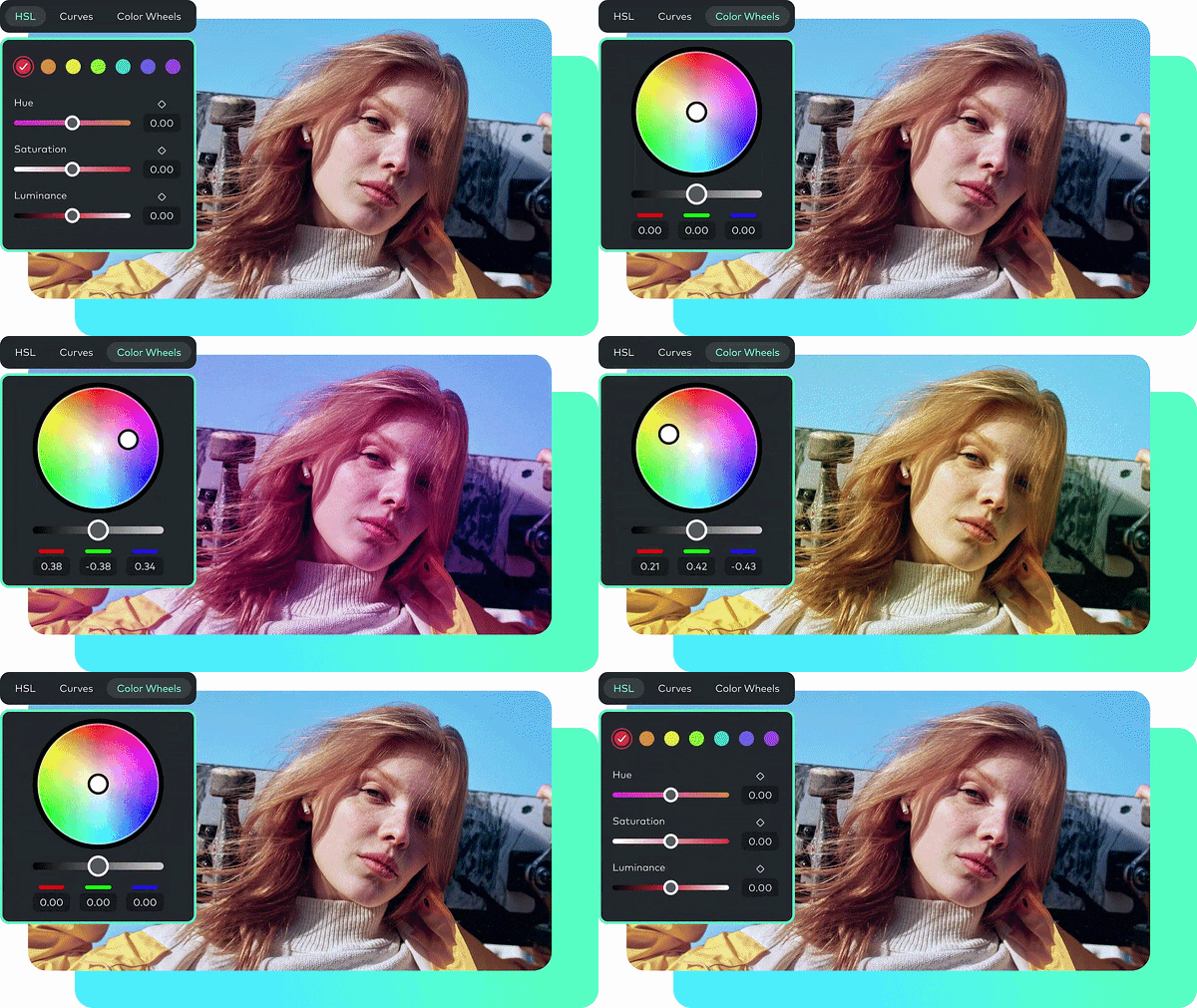
3. Manuelle Farbanpassungen: Wenn du volle Kontrolle möchtest
Filmora bietet dir auch manuelle Steuerungen zur Anpassung von Dingen wie Helligkeit, Kontrast, Sättigung, Temperatur, Farbton, HSL, Kurven und 3D-LUTs. Dies ist der Weg, den du einschlagen solltest, wenn du eine bestimmte Farbe fein abstimmen oder einen überlegteren Look aufbauen möchtest, anstatt das automatische Farbgrading für dein Video zu verwenden.
4. Preset-Filter: Einem Clip schnell ein neues Aussehen verleihen
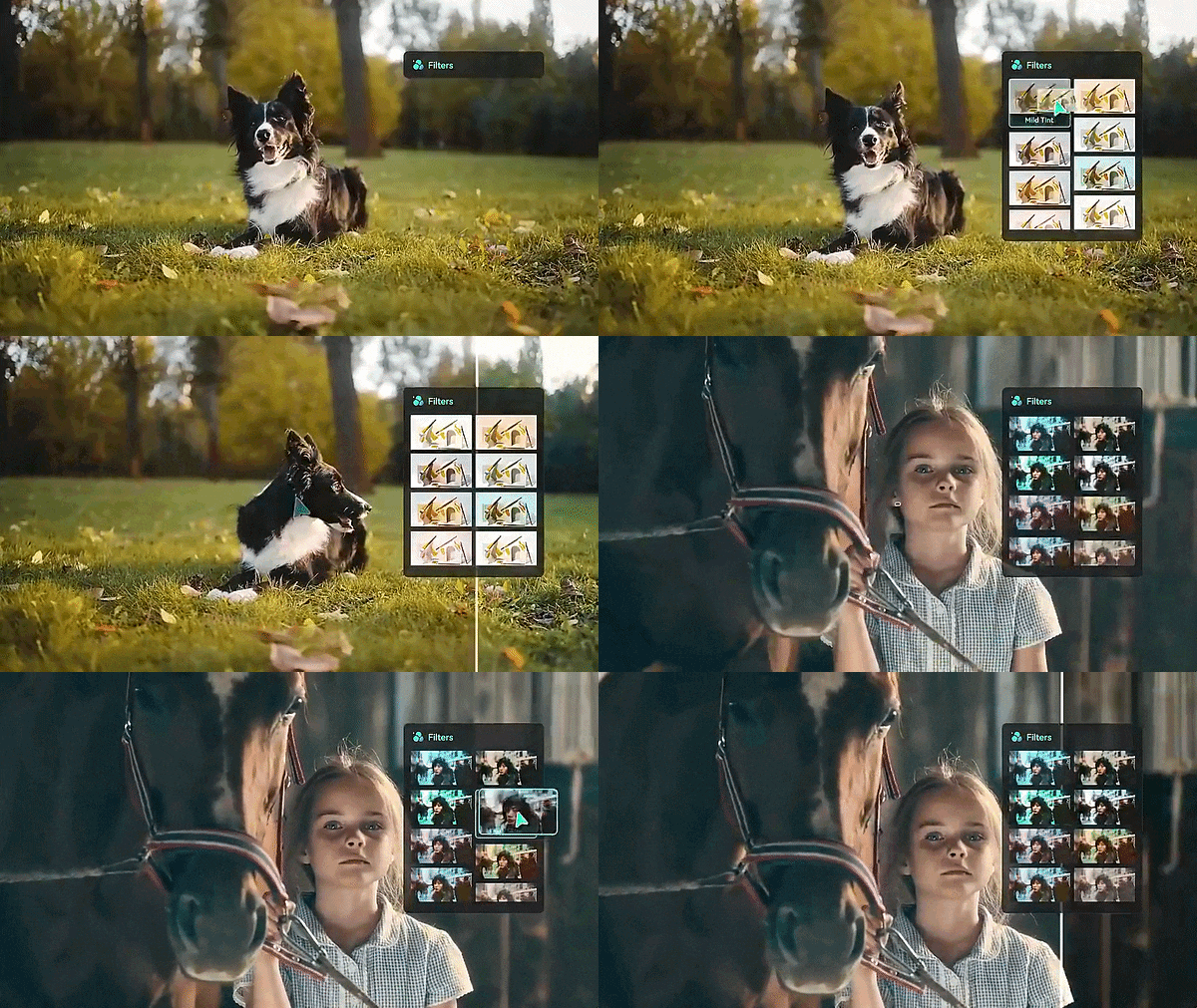
Nicht jedes Video braucht eine detaillierte Farbkorrektur. Wenn Sie einen schnellen Social-Media-Post erstellen oder verschiedene visuelle Stile testen möchten, bieten Filmoras voreingestellte Filter eine schnellere Möglichkeit, das Gesamterscheinungsbild eines Clips zu verändern. Darüber hinaus bietet Filmora auch LUT-basierte Optionen für spezifischere Looks.
Fazit
Tools, die darauf ausgelegt sind, Videomaterial automatisch farblich zu korrigieren, bieten Ihnen eine enorme Abkürzung und verwandeln rohe, ausgewaschene Clips mit minimalem Aufwand in klare, lebendige Videos. Auto Color ersetzt keine echte Farbkorrektur, wenn Sie einen bestimmten kinematografischen Look anstreben, aber als schnelle und zuverlässige Methode zur Korrektur von dunklem, flachem oder farbstichigem Material liefert es wirklich gute Ergebnisse.
Wenn Sie es selbst ausprobieren möchten, macht Wondershare Filmora den gesamten Prozess zugänglich. Mit seiner intuitiven Auto-Color-Funktion, vollständigen Intensitätsreglern und einem umfangreichen kreativen Werkzeugkasten können Sie mühelos saubere, kinematografische Videos erstellen. Ein Klick lässt Ihr Material sauber aussehen, und von dort aus liegt die kreative Seite ganz bei Ihnen.
FAQs
-
Kann ich Auto Color auf mehrere Clips in der Filmora-Zeitleiste gleichzeitig anwenden?
Auto Color selbst wird pro Clip angewendet, aber das bedeutet nicht, dass Sie jeden Schritt manuell wiederholen müssen. Sobald Sie Einstellungen gefunden haben, die Ihnen gefallen, speichern Sie diese als Voreinstellung und wenden Sie dieselbe Voreinstellung auf jeden anderen Clip an, der dieselbe Korrektur benötigt.
-
Verringert die Verwendung von Auto Color die ursprüngliche Exportauflösung oder Qualität meines Videos?
Nein. Auto Color ist eine Farbanpassung, kein erneuter Kodierungs- oder Komprimierungsschritt, daher hat es keinen Einfluss auf Ihre Auflösung oder Gesamtqualität. Was Ihre endgültige Qualität tatsächlich bestimmt, sind die Exporteinstellungen (Auflösung, Bitrate, Format), die Sie beim Rendern des Videos wählen.
-
Funktioniert Auto Color bei jeder Art von Video?
Es funktioniert bei Standard-Clips in der Filmora-Zeitleiste unabhängig vom Format, sodass die meisten alltäglichen Aufnahmen geeignet sind. Wenn Sie jedoch in hochspezialisierten Raw-Log-Formaten aufnehmen (wie Sony S-Log oder Canon C-Log), sollten Sie in der Regel zunächst ein grundlegendes Konvertierungs-LUT anwenden, damit das Auto-Color-Tool die Belichtung Ihrer Szene genau auswerten kann.
