
 4,7
4,7


Wenn Sie oft vor einer Kamera sprechen müssen, kann der Versuch, ein komplexes Drehbuch auswendig zu lernen oder ständig auf chaotische Notizen zu blicken, Ihr Tempo ruinieren und diese entscheidende Verbindung zu Ihrem Publikum brechen. Glücklicherweise kann die Einrichtung einer zuverlässigen autocue für PC sofort den Druck von Ihren Schultern nehmen und Sie wie ein erfahrener Sender aussehen lassen.
Für alle Desktop-Ersteller, Lehrer und Business-Moderatoren haben wir also die absolut besten teleprompter für PC-Optionen gesucht und getestet, die derzeit verfügbar sind, um Ihnen zu helfen, Ihre Videoproduktion zu verbessern.
In diesem Artikel
Wie wir die Werkzeuge ausgewählt haben, die Ihre Zeit wirklich wert sind
Um die tatsächlich nützlichen tools von den fehlerhaften tools zu trennen, die nur Kopfschmerzen verursachen, haben wir diese Teleprompter-Apps für Windows durch einen strengen Überprüfungsprozess durchlaufen.
Hier sind die wichtigsten Kriterien, die wir bei unseren praktischen tests betrachtet haben:
- Textscrollglattheit:Stotternder text verursacht Augenanstrengung und verstört Ihren Leserhythmus, so dass flüssige Bewegung eine nicht verhandelbare Voraussetzung war.
- Skriptsteuerung:Können Sie Geschwindigkeit, Schriftgröße, position, Spiegelung und layout anpassen?
- Aufnahmeunterstützung:Funktioniert es gut mit webcams, Bildschirmrekordern, Zoom, OBS oder Live-Präsentationen?
- Freier Zugang:Gibt es eine kostenlose version, kostenlose Testversion oder kostenlose Teleprompter-App für Windows-Benutzer?
- Zusatzwert:Bietet es etwas über das einfache Scrollen hinaus?
Teil 1. Teleprompter Software-Vergleichstabelle
Bevor wir jedes Werkzeug sezieren, werfen wir einen kurzen Blick darauf, wie diese Top-Teleprompter-Software für Windows nebeneinander gestapelt werden. Diese Tabelle gibt Ihnen eine allgemeine Vorstellung davon, worin jede software am besten ist, wo sie funktioniert und ob Sie kostenlos anfangen können.
| Softwarename | Kompatibilität | Preisgestaltung | am besten für |
|---|---|---|---|
| Filmora | Windows 11/10/8/7 | Kostenlose version & bezahlte Pläne verfügbar | Aufzeichnung, Bearbeitung und Aufforderung in einem einzigen workflow |
| GhostPrompter | Windows 11/10 | Kostenlose Testversion & Einmalzahlung | Bildschirmaufnahmen, demos, tutorials und meetings |
| PromptSmart | Windows 11/10 | Kostenlose Testversion & bezahlte Pläne verfügbar | Sprachfolgende Teleprompter-Sitzungen |
| TeleprompterPAD | Windows 11/10 | frei | Kostenlose Spiegel-Stil-Teleprompter-Nutzung |
| Sprechfluss | Windows 11/10 | Kostenlose Testversion & bezahlte Pläne verfügbar | Browserbasierte Teamzusammenarbeit und Remote-Synchronisation |
| EZ Teleprompter | Windows 11/10 | Kostenlose Testversion & In-App-Käufe verfügbar | Einfache Script-Erstellung und grundlegende Aufforderungen |
| Virtueller Teleprompter | Windows 11/10 | Kostenlose Testversion & Einmalzahlung | Transparente Überlagerung für meetings und Präsentationen |
| QPrompt | Windows 11/10 | frei | Kostenlose Open-Source-Desktop-Aufforderung |
💡 Kurze Empfehlung Hinweis:Wenn Ihr Hauptziel ist, tutorials, vlogs oder soziale Inhalte aufzuzeichnen, ohne zwischen drei verschiedenen Programmen hin und her zu springen, ist Wondershare Filmora einfach Ihre beste Wahl. Das liegt daran, dass ein zuverlässiger prompter, der nativ in Ihrem Videorecorder und editor lebt, enorme Mengen an Projekteinrichtungszeit spart.
Teil 2. Top Teleprompter Software für PC
Jetzt ist es an der Zeit, sich diese teleprompter für PC-Apps einzeln anzusehen. Jeder Ersteller hat einen etwas anderen workflow, daher haben wir diese Aufschlüsse identisch formatiert, um Ihnen zu helfen, den genauen Funktionssatz zu identifizieren, den Sie benötigen.
1. Wondershare Filmora: am besten für gemeinsame Aufnahme und Bearbeitung
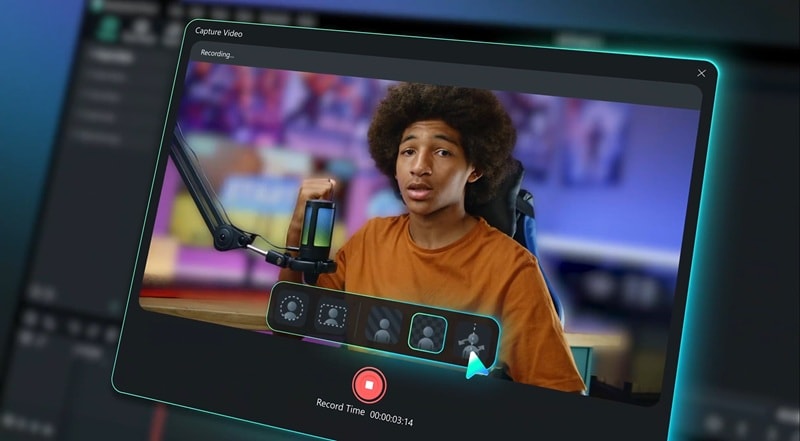
Lassen Sie uns stark beginnen mit der besten teleprompter software für PC, Wondershare Filmora. Innerhalb des umfassenden Bildschirm-und Kameraaufzeichnungs-Dashboards finden Sie ein hochgradig anpassbares, integriertes Teleprompter-Modul. Sie können Ihr Skript hinzufügen oder importieren, den Textstil anpassen, die Wiedergabegeschwindigkeit festlegen und das Teleprompter-Fenster überall auf Ihrem desktop platzieren.
Schlüsselmerkmale:
- Bildschirmrekorder, der Ihren PC-Bildschirm, webcam, Systemaudio und Mikrofon aufnehmen kann.
- KI-Augenkontakt, damit Ihr Blick mehr kamerafokussiert aussieht.
- Passen Sie die Textgröße, die Schriftauswahl, die Hintergrundopakität und die Scrollgeschwindigkeit einfach an.
- Zeitleiste für die Videobearbeitung mit Trimmen, Übergängen, Titeln, Audio-Tools und Effekten.
- KI-basierte tools für Untertitel, Audio-Bereinigung, Videoverbesserung und schnellere Bearbeitung.
Kompatibilität:Windows 7 oder neuer, 64-bit Betriebssystem. Für die beste Erfahrung ist Windows 10 oder Windows 11 besser.
Preise:Kostenlose version verfügbar. Flexible und erschwingliche bezahlte Pläne sind auf der Filmora Preisseite aufgeführt.
Am besten für:YouTuber, Pädagogen, Online-Kursersteller, Vermarkter, Tutorial-Maker und Business-Präsentatoren.


 Sicherer download

2. GhostPrompter: am besten für Bildschirmaufnahmen und Software-Demos
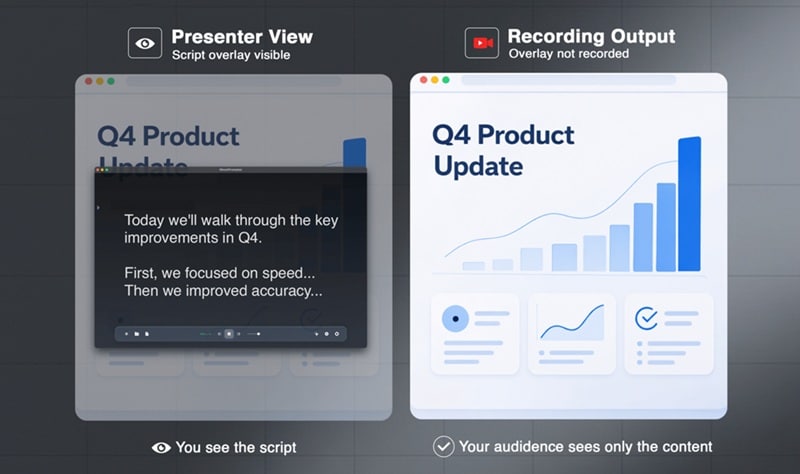
Unsere Liste zuverlässiger Teleprompter-Software für PC ist GhostPrompter. Dies ist für Leute gedacht, die ein Skript lesen müssen, während sie ihren computer normalerweise benutzen. Sein größter trick ist die durchklickbare transparente overlay. Ihr Skript schwebt auf dem Bildschirm, aber Ihre Maus und Tastatur können immer noch mit der app dahinter interagieren.
Schlüsselmerkmale:
- Unsichtbares Skript während der Bildschirmaufnahme, Bildschirmfreigabe oder Live-Streaming.
- Grundlegende Optionen zur Spracherkennung, um Textbewegungen ohne ständige manuelle Eingabe zu verwalten.
- Funktioniert mit Zoom, Loom, OBS, ScreenFlow und Teams.
Kompatibilität:Windows 11 und 10.
Preise:Kostenlose Testversion verfügbar. Bezahlter Zugang wird als einmaliger Kauf für $ 29 angeboten.
Am besten für:Software-Reviewer, SaaS-Demo-Ersteller, Programmierlehrer, Vertriebsteams, Kursersteller und Livestreamer.
3. PromptSmart: am besten für Voice-folgende Skripte
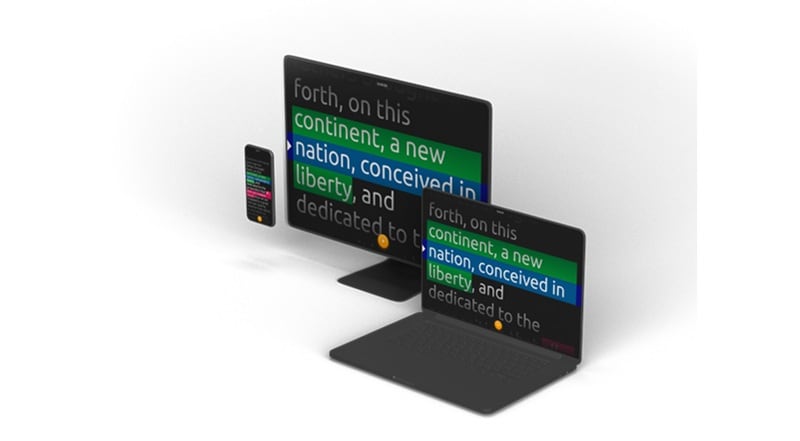
PromptSmart ist aufgrund seiner VoiceTrack-Technologie einer der bekanntesten Namen in der Teleprompter-Software für PCs. Anstatt mit einer festen Geschwindigkeit zu scrollen, folgt das Skript Ihrer Stimme. Dies ist hilfreich, wenn Sie es hassen, überstürzt oder robotisch zu klingen. Sie können natürlicher sprechen, eine pause machen, einen Nebenkommentar hinzufügen und zum Skript zurückkehren, ohne Ihren Platz zu verlieren.
Schlüsselmerkmale:
- VoiceTrack automatisches Scrollen.
- Webbasierte Dokumentenbearbeitung und plattformübergreifende Inhaltssynchronisierung.
- Scharfe Textflip-Funktionen, die für die Arbeit mit professionellen Glas-Teleprompter-Geräten entwickelt wurden.
Kompatibilität:Windows 11 und 10.
Preise: 7-tägige kostenlose Testversion verfügbar. Kostenpflichtige Tarife beginnen bei $9,99/Monat oder $99,99/Jahr.
Am besten für: Moderatoren, Lehrkräfte, Schauspieler, Hörbuchsprecher, Verkäufer und YouTuber.
4. TeleprompterPAD: Bestes kostenloses Tool für Spiegel-Teleprompter-Setups
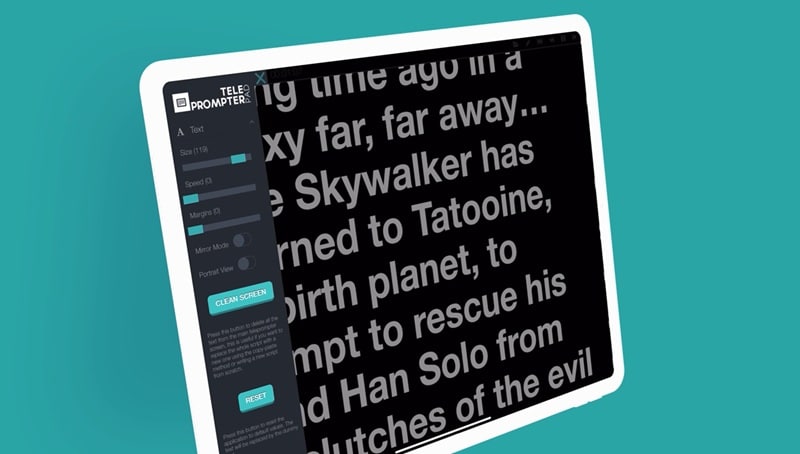
Wenn Sie eine kostenlose Teleprompter-App für Windows suchen, sollte TeleprompterPAD weit oben auf Ihrer Liste stehen. Diese konzentriert sich auf die Kernfunktion des Teleprompters: Skript öffnen, anpassen, scrollen, spiegeln und steuern, während Sie sprechen. Daher ist sie besonders nützlich, wenn Sie bereits physische Teleprompter-Hardware, Spiegelglas oder eine Bluetooth-Fernbedienung verwenden.
Schlüsselmerkmale:
- Funktioniert auf Windows, macOS, iOS, Android und im Browser.
- Öffnet Word-, PDF-, ODT-, RTF- und TXT-Dateien.
- Unterstützt Fernbedienungen und Pedale für freihändige Steuerung.
Kompatibilität:Windows 11 und 10.
Preise: Kostenlos.
Am besten für: Sprecher, Vlogger, Lehrer und Kreative, die einen Prompter für Spiegel-Hardware benötigen.
5. SpeakFlow: Am besten für Produktionsteams
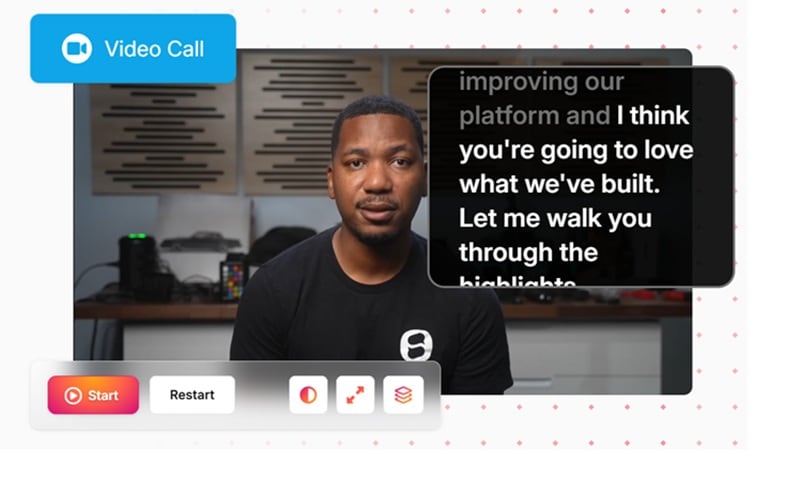
Wenn Sie mit anderen Menschen zusammenarbeiten, ist SpeakFlow flexibler als viele herkömmliche kostenlose Teleprompter-Programme für Windows. Der große Vorteil ist die sprachaktivierte Scrollfunktion, Skriptorganisation, Gerätesynchronisierung und Team-Kollaboration. Sie können Skripte schreiben, organisieren, mit Kollegen teilen, Videos im Browser aufnehmen und die Fernsteuerung geräteübergreifend nutzen.
Schlüsselmerkmale:
- Flüssige Sprachaktivierung, die Ihre Rede erkennt und den Text natürlich vorwärts bewegt.
- Behalten Sie Änderungen und Bearbeitungen des Skripts im gesamten Kreativteam im Blick.
- Organisierte Ordnerstruktur zum Verwalten großer Mengen an Skriptdateien und Videoprojekten von Kunden.
Kompatibilität:Windows 11 und 10.
Preise: Kostenlose Version verfügbar. Kostenpflichtige Tarife beginnen bei $19 pro Monat.
Am besten für: Videoproduktionsagenturen, Marketingteams und kollaborative Videoproduzenten, die mit Skriptautoren oder Regisseuren zusammenarbeiten.
6. EZ Teleprompter: Am besten für einfache Anforderungen
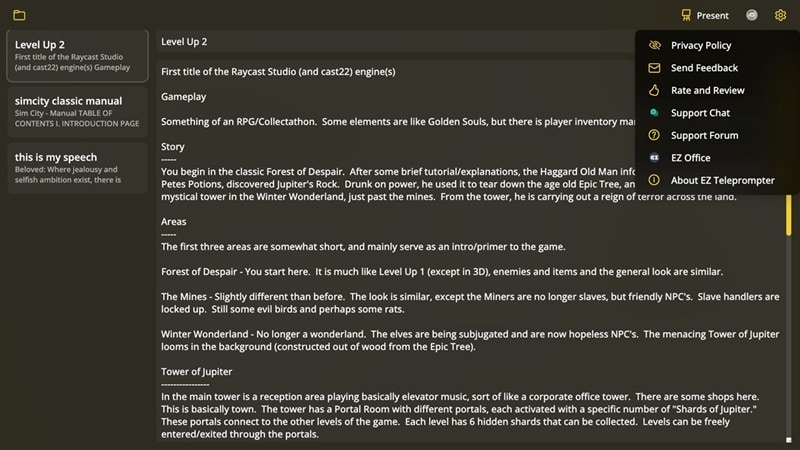
Wenn Sie einen leichtgewichtigen Teleprompter für den PC wollen, den Sie aus dem Microsoft Store installieren und für einfaches Scrollen von Skripten nutzen können, ist EZ Teleprompter eine Überlegung wert. Seine Stärke ist die Einfachheit. Sie können Skripte direkt in der App erstellen oder einfache Textdateien importieren – praktisch für schnelle Reden, Podcasts, Video-Blogs und einfache Aufnahme-Setups.
Schlüsselmerkmale:
- Einfache Schieberegler und Hotkey-Eingaben zur Änderung der Textgeschwindigkeit während des Sprechens.
- Import von einfachen Textdateien.
- Klare visuelle Balken auf dem Display, um den Blick auf eine Zeile zu halten.
Kompatibilität:Windows 11 und 10.
Preise: Gratis downloadbar, mit optionalen In-App-Käufen zur Freischaltung erweiterter Formatierungsoptionen.
Am besten für: Anfänger, Gelegenheitssprecher, Podcaster und alle, die eine einfache Teleprompter-App suchen.
7. Virtual Teleprompter: Beste transparente Overlay-Lösung für Meetings

Als nächstes gibt es Virtual Teleprompter. Dieses funktioniert als Teleprompter-Software für den PC mit einstellbarer Transparenz, sodass Sie Notizen sichtbar halten können, während Sie dennoch Ihre Konferenz, Folien oder ein geteiltes Fenster sehen. Eine gute Lösung, wenn Sie häufig auf Zoom, Microsoft Teams, Google Meet, Webex oder Webinaren präsentieren.
Schlüsselmerkmale:
- Einstellbare Geschwindigkeit, Schriftgröße, Farben, Layout und Transparenz.
- Timer und Wortzähler.
- Spiegeltext-Unterstützung für Beam-Splitter-Setups.
Kompatibilität:Windows 11 und 10.
Preise: Kostenlose Version verfügbar. Die kostenpflichtige Pro-Version entfernt die Beschränkung durch eine einmalige Zahlung von $7,99.
Am besten für: Remote-Arbeiter, Webinar-Moderatoren, Interviewte, Livestreamer und Geschäftspräsentatoren.
8. QPrompt: Beste Wahl für Open-Source-Enthusiasten
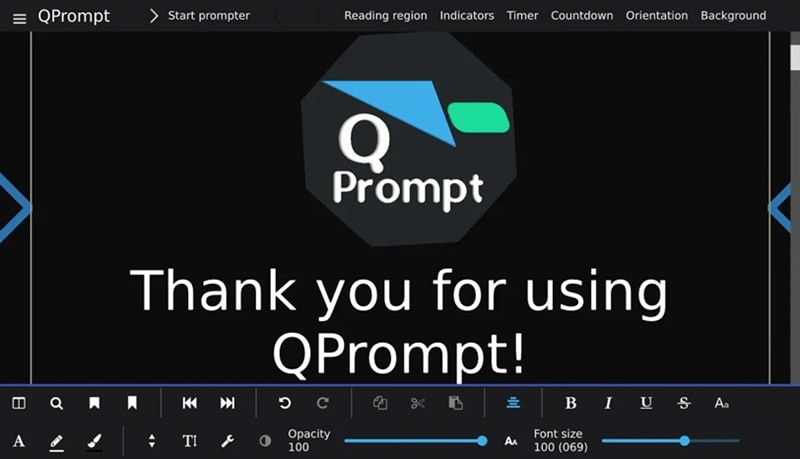
Und abschließend: Für alle Kreativen, die kostenlose Teleprompter-Software für Windows ohne Werbung und mit Schwerpunkt auf Datenschutz und Community-Entwicklung möchten, ist QPrompt eine großartige Open-Source-Lösung. Entwickelt für Content Creator und Teleprompter-Bediener, die ein dediziertes Desktop-Tool ohne Abos wollen. Unterstützt Rich-Text, Marker, Spiegeln, anpassbare Lesebereiche, Multi-Screen-Setups und flüssiges Scrollen.
Schlüsselmerkmale:
- Zeigt präzise Zähler an, die genau die verbleibende Zeit Ihres Skripts anzeigen.
- Markieren Sie wichtige Sätze in verschiedenen Farben und springen Sie direkt zwischen Abschnitten.
- Multi-Screen-Unterstützung und anpassbarer Lesebereich.
Kompatibilität:Windows 11 und 10.
Preise: Kostenlos.
Am besten für: Kreative, Veranstaltungsorganisatoren, Lehrer, Open-Source-Fans und Nutzer, die kostenlose Teleprompter-Software für Windows ohne Werbung oder Abos suchen.
Teil 3. Einschränkungen traditioneller Teleprompter-Software
Obwohl all diese Teleprompter-Apps für Windows hervorragend darin sind, Text anzuzeigen, kann die Nutzung einer eigenständigen traditionellen Teleprompter-App einige störende Workflow-Bremsen verursachen, die viele Videoproduzenten überraschen.
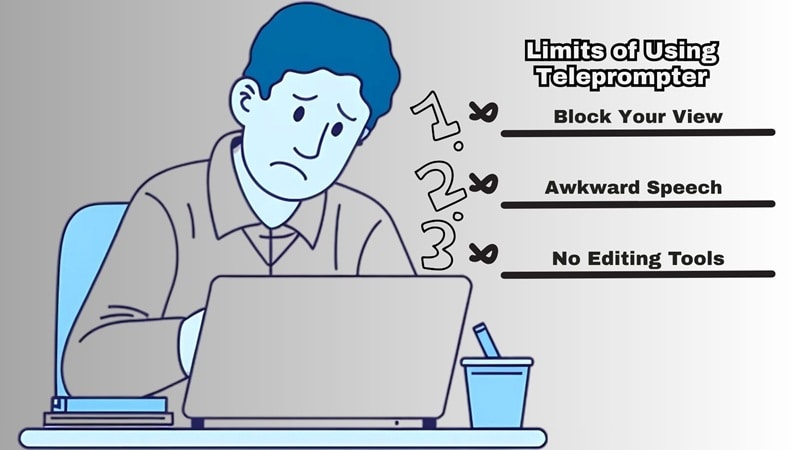
Einige Einschränkungen, denen Sie begegnen können, sind:
- Verlust des Bildschirms: Der Vollbildmodus des Prompters übernimmt Ihren Monitor vollständig und blendet die Aufnahmevorschau oder Präsentationsfenster aus.
- Scrollen mit fester Geschwindigkeit kann unnatürlich klingen: Wenn Sie schneller oder langsamer sprechen, jagen Sie entweder dem Text hinterher oder warten darauf. Das lässt Ihre Präsentation steif wirken.
- Augenkontakt kann immer noch leicht unnatürlich wirken: Selbst wenn das Skript nah an der Webcam ist, bewegen sich die Augen beim Lesen. Das fällt vor allem bei Nahaufnahmen auf.
- Man benötigt dennoch ein weiteres Tool für die Videobearbeitung: Nach der Aufnahme braucht man einen Editor, um Fehler zu schneiden, Untertitel hinzuzufügen, den Ton zu bereinigen, das Tempo anzupassen und das Video zu exportieren.
Bonus: Integrierter Teleprompter von Filmora für reibungslose Videoaufnahmen
Zum Glück müssen diese oben genannten Einschränkungen kein großes Problem sein, wenn Sie das richtige Autocue für PC verwenden. In diesem Fall ist Filmora die perfekte Lösung, da der Teleprompter direkt in die Videoerstellungssoftware integriert ist und nicht davon getrennt.
Sie können den Teleprompter während der Aufnahme nutzen und direkt zum Schnitt übergehen. Schneiden Sie Pausen, fügen Sie KI-Untertitel hinzu, verbessern Sie den Ton, nutzen Sie KI-Augenkontakt, fügen Sie visuelle Effekte hinzu und exportieren Sie das fertige Video an einem Ort.
Für Kreative, die regelmäßig aufnehmen, ist das wesentlich einfacher als das Jonglieren von separatem Teleprompter für PC, Bildschirmaufnahme, Audiobearbeitung, Untertitel-Tool und Editor.
So nutzen Sie den Teleprompter von Filmora: Schritt-für-Schritt-Anleitung
Schritt 1. Öffnen Sie Filmora und starten Sie eine Präsentationsaufnahme
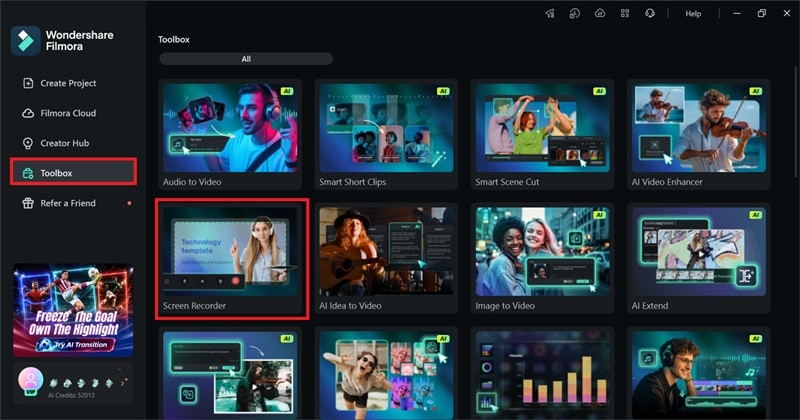
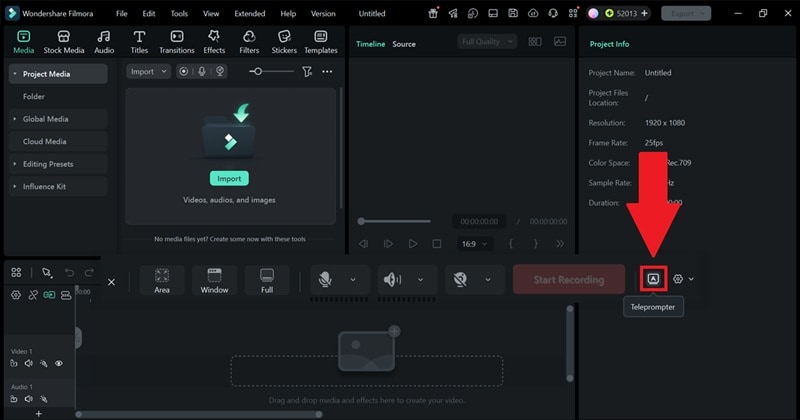
Starten Sie Filmora auf Ihrem Windows-PC. Wechseln Sie zum Bereich Toolbox und öffnen Sie die Bildschirmaufnahme.
Schritt 2. Klicken Sie auf den Teleprompter-Button
Klicken Sie im Aufnahme-Vorschaufenster auf das Teleprompter-Symbol, um das Skriptfenster zu öffnen.
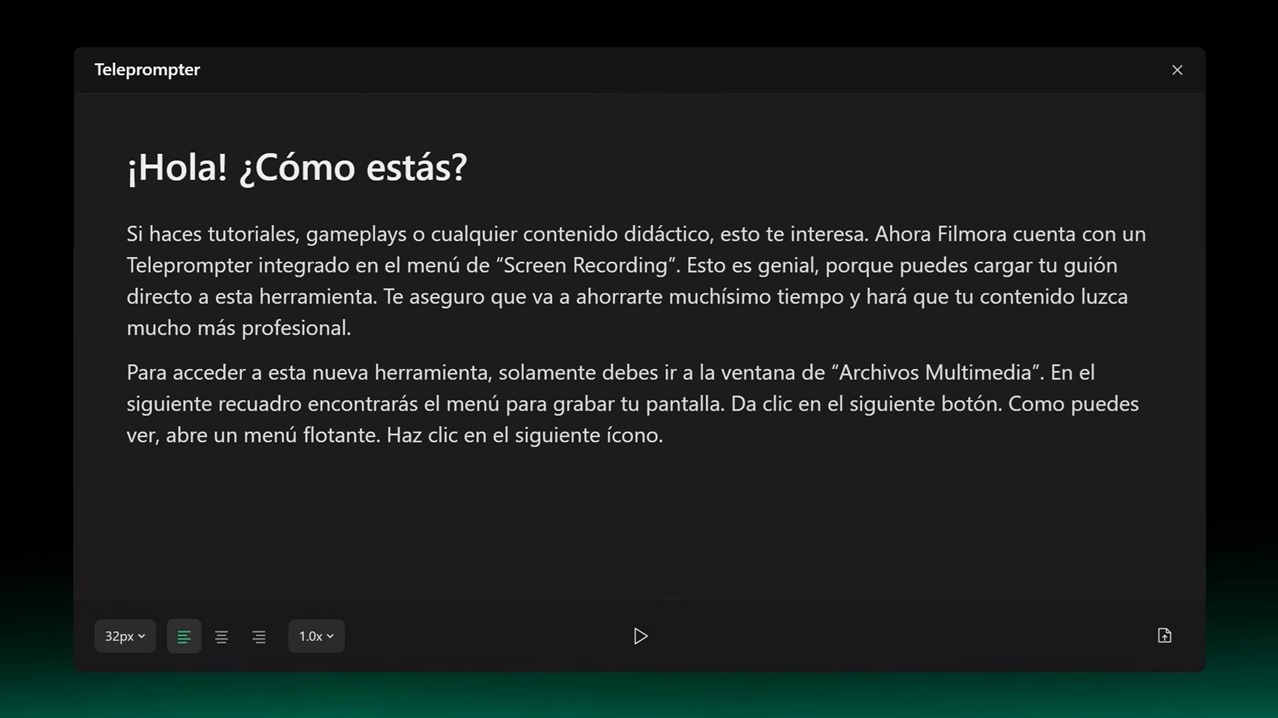
Das war es schon. Im Teleprompter-Fenster können Sie Ihr Skript direkt eintippen oder eine Textdatei importieren. Sie können auch die Schriftgröße, den Stil und die Wiedergabegeschwindigkeit anpassen.
Fazit
Letztlich hängt die Wahl der idealen Teleprompter-Software für PC davon ab, wie Sie aufnehmen. Wenn Sie ein transparentes Overlay benötigen, sind GhostPrompter und Virtual Teleprompter praktischer. Wenn Ihnen das Sprachscrollen am wichtigsten ist, lohnen sich PromptSmart und Speakflow.
Wenn Ihr Ziel jedoch ein fertiges Video ist, ist Filmora die einfachste Empfehlung. Sie erhalten einen integrierten Teleprompter, Bildschirmaufnahme, Webcam-Aufnahme, KI-Augenkontakt, Untertitel, Audio-Tools und einen kompletten Editor – alles an einem Ort. Sie schreiben Ihr Skript, nehmen Ihre Präsentation reibungslos auf und bearbeiten das finale Video innerhalb derselben Software für einen schnellen, stressfreien Workflow.
Sicherer download FAQ zur Teleprompter-Software für Windows-PC
-
Kann ein Teleprompter mir helfen, vor der Kamera natürlicher zu wirken?
Ja, aber die Platzierung ist entscheidend. Positionieren Sie das Skript so nah wie möglich an der Kamera, wählen Sie eine angenehme Schriftgröße und vermeiden Sie zu schnelles Lesen. Tools wie der KI-Augenkontakt von Filmora können auch nach der Aufnahme den Blick verbessern. -
Was ist der Unterschied zwischen einem Teleprompter und einem Autocue?
Beides ist im Grunde das gleiche Konzept. „Autocue“ wird oft im Rundfunk und in professionellen Produktionen verwendet, „Teleprompter“ ist der geläufigere Begriff im Alltag. -
Kann ich einen Teleprompter auf einem Laptop ohne zusätzliche Hardware nutzen?
Ja. Die meisten Teleprompter-Programme für PCs laufen direkt auf Ihrem Laptop-Bildschirm. Sie benötigen kein physisches Teleprompter-Glas, es sei denn, Sie möchten ein professionelleres Studio-Setup.


