
 4,7
4,7



Haben Sie sich jemals gefragt, wie Menschen Fotos zum Leben erwecken und sie lebendiger wirken lassen? Da KI-Tools immer zugänglicher werden, ist Fotoanimation in sozialen Medien im Trend.
Wenn Sie neugierig waren, wie man ein Foto zum Leben erweckt, aber nicht sicher sind, wo Sie anfangen sollen, sind Sie nicht allein. Es mag zunächst verwirrend erscheinen, aber KI macht es einfach – keine fortgeschrittenen Bearbeitungskenntnisse erforderlich.
Dieser Blog zeigt Ihnen, wie Sie Ihre Fotos mithilfe von KI-Tools zum Leben erwecken können. Sie erfahren, was es bedeutet, ein Foto zu animieren, wie es geht und welche Tipps realistische Ergebnisse liefern. Fangen wir an.
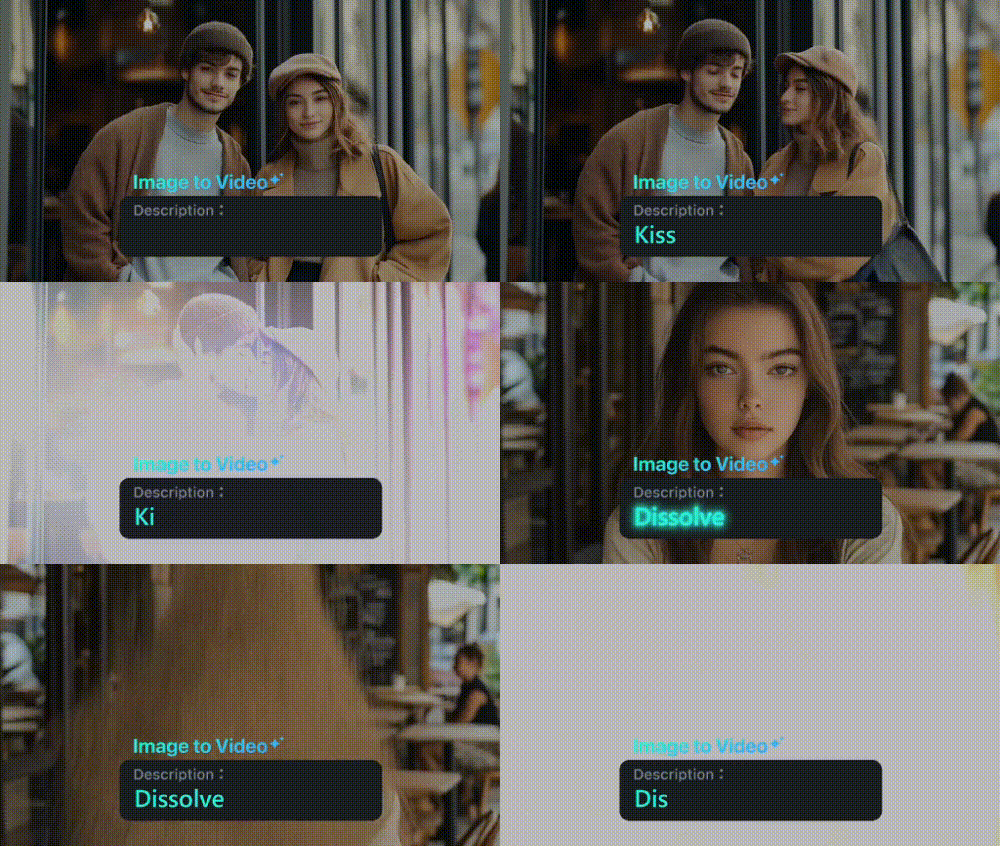
Teil 1. Was es bedeutet, ein Foto zum Leben zu erwecken
Wenn Menschen Fotos zum Leben erwecken, verwenden sie Animationstools oder KI-Technologie, um Standbildern Bewegung hinzuzufügen. Diese Bewegung kann subtile Augenblinzler, Lächeln, Kopfneigungen oder sogar Haarbewegungen umfassen. Sie verleiht Ihren Bildern ein Gefühl von Bewegung, Persönlichkeit und Emotion.
Hier sind einige gängige Methoden, mit denen Menschen Fotos animieren:
- Nostalgische Familienporträts
Viele Menschen erwecken ein Foto zum Leben, um Erinnerungen an geliebte Menschen wieder aufleben zu lassen. Sie fügen oft subtile Bewegungen hinzu (wie ein sanftes Lächeln oder Blinzeln), um alte Porträts in Gedenkvideos.
- Social-Media-Inhalte
Viele Ersteller erwecken Bilder zum Leben als Teil von Kurzvideos wie Reels, TikToks oder YouTube Shorts. Dies fügt subtile Bewegung und Emotion zu ihren Social-Media-Inhalten hinzu.
- Künstlerische Schöpfung
Manche Menschen animieren klassische Gemälde oder Vintage-Porträts. Diese Animationen, wie eine blinzelnde Mona Lisa, gehen oft viral in sozialen Medien und verleihen alter Kunst eine frische, moderne Note.
- Bildung und Präsentation
Pädagogen und Referenten animieren Fotos, um Unterrichtsstunden, historische Zeitleisten oder Diapräsentationen ansprechender zu gestalten. Ein bewegtes Bild kann helfen, Aufmerksamkeit zu erregen und das Geschichtenerzählen zu verbessern.
Animierte Fotos können Ihre Inhalte ansprechender und einprägsamer machen. Es geht nicht nur um Bewegung, sondern darum, Emotionen hinzuzufügen. Jetzt, da Sie wissen, was es bedeutet, erwecken ein Foto zum Leben, versuchen Sie es selbst.
Teil 2. So bringen Sie Ihre Bilder mit Wondershare Filmora zum Leben
Sie können Ihre Fotos zum Leben erwecken mit nur wenigen Klicks mithilfe von Wondershare Filmora. Mit der KI-Bild-zu-VideoKI-Bild-zu-Video Funktion können Sie jedes Standbild in ein kurzes animiertes Video mit flüssiger Animation umwandeln. Filmora ist sowohl auf dem Desktop als auch auf Mobilgeräten verfügbar, sodass Sie die Methode wählen können, die für Sie am besten geeignet ist.
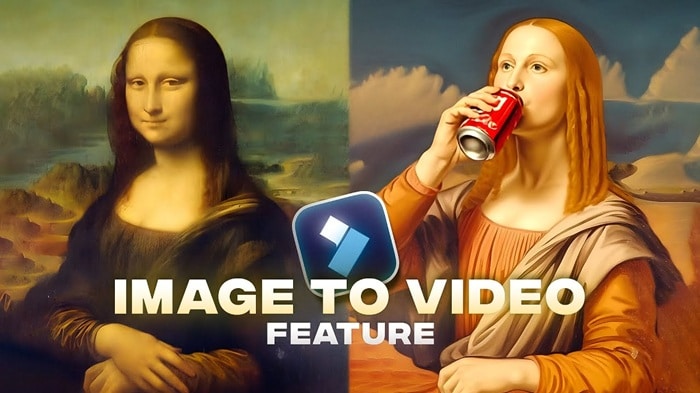
Diese Funktion verwendet KI, um Ihr Foto automatisch zu animieren, sodass Sie nichts manuell per Keyframe festlegen müssen. Sie können das Endergebnis auch mit Musik, Text, Übergängen und sogar Soundeffekten verbessern – alles auf derselben Plattform.
Hauptfunktionen
- Fotoanimation per Klick
Laden Sie ein einzelnes Bild hoch und verwandeln Sie es sofort mithilfe von KI in ein bewegtes Video – keine manuelle Bearbeitung erforderlich.
- Vorgefertigte Bewegungsvorlagen
Wählen Sie aus Stilen wie Fliegen, Gehen, Transformieren oder Tanzen, um schnell Fotos zum Leben zu erwecken.
- Benutzerdefinierte Bewegung per Texteingabe
Sie können eine kurze Anweisung wie „lächeln und nach links schauen" eingeben, damit die KI Ihr Foto mit mehr Kontrolle animiert.
- Visuelle Verbesserungen
Fügen Sie Musik, Soundeffekte, Text und Filter hinzu, um Ihrem animierten Foto mehr Stimmung, Emotion oder erzählerische Kraft zu verleihen.
So können Sie Bilder zum Leben erwecken mit Filmora, sowohl auf dem Desktop als auch auf Mobilgeräten.
Methode 1. Desktop-Software verwenden
Wenn Sie Filmora auf Ihrem Desktop verwenden, können Sie hier Bilder zum Leben erwecken mit dem KI-Bild-zu-Video-Tool. Folgen Sie einfach diesen einfachen Schritten:


Schritt 1Das Bild-zu-Video-Tool öffnen
Starten Sie nach der Installation der neuesten Version von Filmora die App. Gehen Sie auf dem Hauptbildschirm zur Registerkarte Projekt erstellen und klicken Sie auf Bild zu Video.
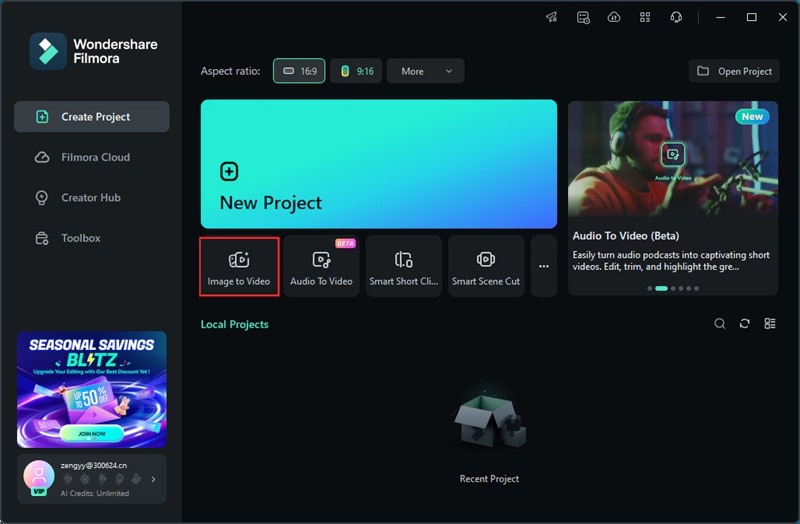
Oder Sie können ein Neues Projekt starten und zur Registerkarte Medien gehen. Wechseln Sie dann zu KI-Medien > Bild zu Video, um verfügbare Animationsvorlagen zu durchsuchen.
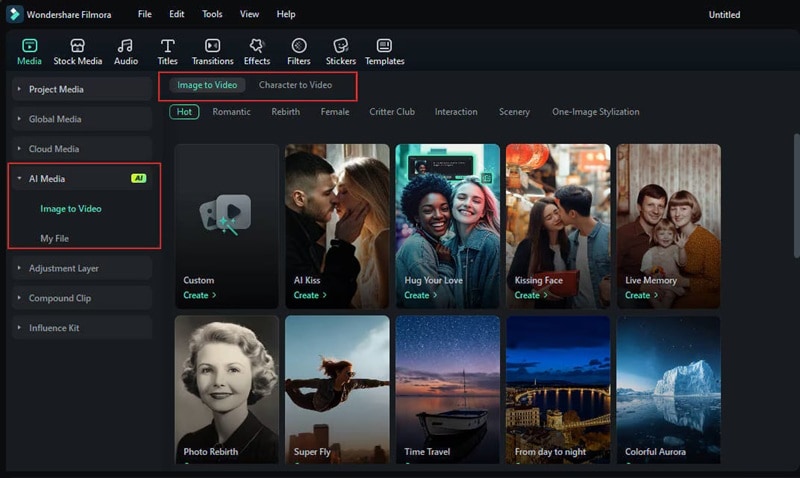
Schritt 2Eine Vorlage auswählen, die Ihrer Vision entspricht
Filmora bietet eine große Auswahl an Animationsvorlagen, um Ihre Fotos zum Leben zu erwecken. Jede erzeugt eine andere Art von Bewegung oder Szene – Sie haben viele Optionen zur Auswahl:
- Benutzerdefiniert: Laden Sie Ihr Bild hoch und verwenden Sie eine Texteingabe, um den Animationsstil zu definieren.
- KI-Kuss: Erstellen Sie eine romantische Szene mit zwei Charakteren, die sich für einen Kuss zuneigen.
- Deinen Liebling umarmen: Fügen Sie eine herzliche, emotionale Umarmungsanimation hinzu.
- KI-Kampf: Animieren Sie zwei Charaktere in einer mutigen, actionreichen Kampfpose.
- Vom Blitz getroffen: Fügen Sie einen dramatischen Blitzeffekt für hohe Energie hinzu.
- Und viele weitere Vorlagen verfügbar.
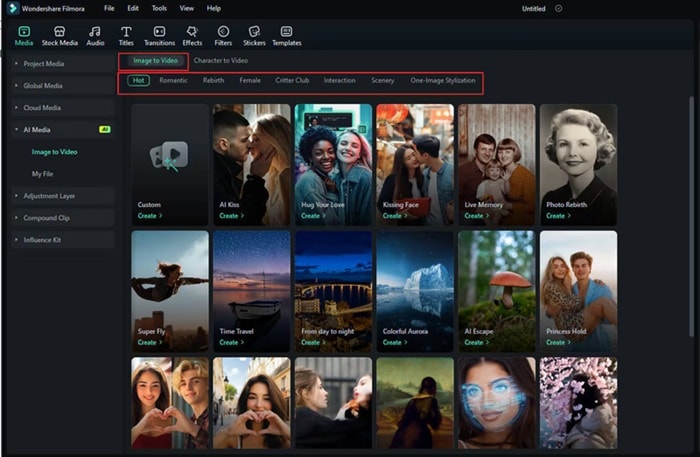
Schritt 3Bild hochladen und Effekt vorschauen
Sobald Sie eine Vorlage auswählen, zeigt Filmora eine Vorschau, wie die Animation aussehen wird. Dann:
- Ziehen Sie Ihr Foto in den Upload-Bereich,
- Oder klicken Sie auf Durchsuchen , um eine Datei von Ihrem Computer auszuwählen.
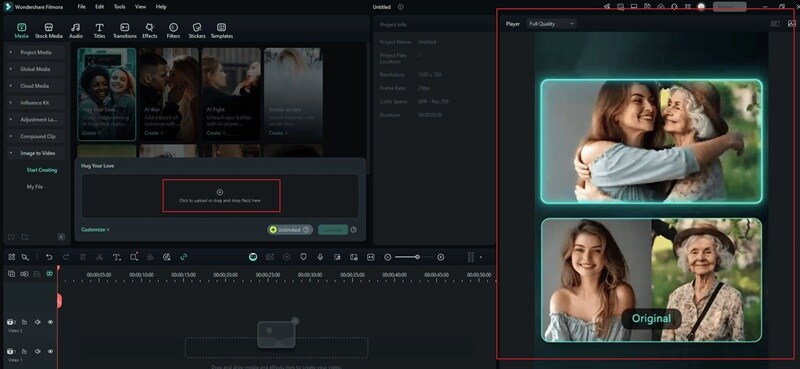
Für den benutzerdefinierten Modus, geben Sie eine kurze Eingabe ein, die beschreibt, wie sich das Bild bewegen soll.
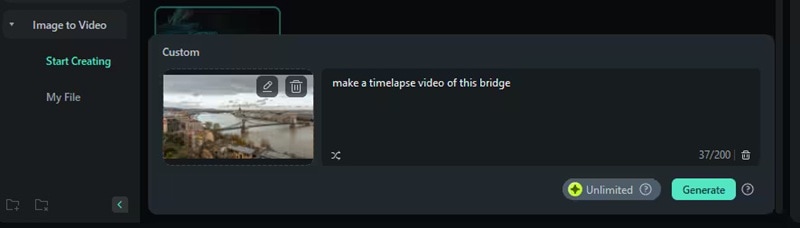
Schritt 4Einstellungen festlegen
Wählen Sie nun aus, wie die Animation erstellt werden soll:
- Einzelbild-Modus: Ein Bild mit Effekten und Bewegung animieren.
- Stitch-Modus: Zwei Fotos zu einer kurzen Animation zusammenfügen.
Sie können auch die Auflösung (Quer- oder Hochformat) und andere Einstellungen auswählen. Wenn Sie bereit sind, klicken Sie auf Absenden um fortzufahren.
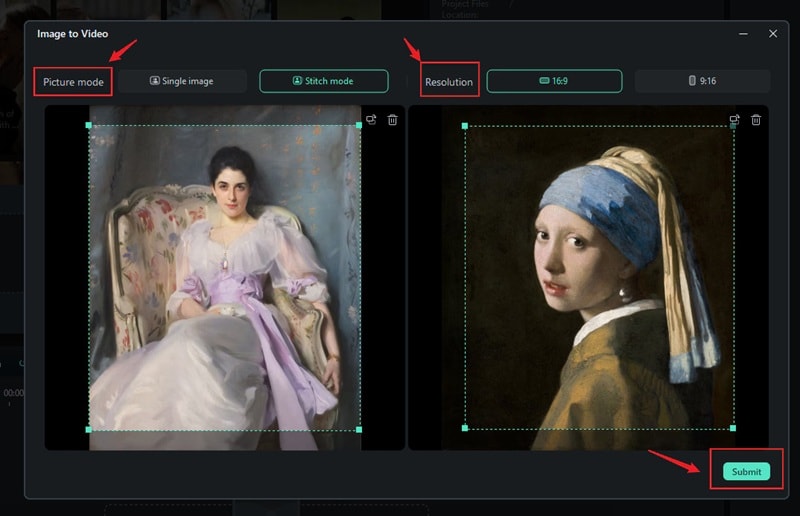
Schritt 5KI die Animation überlassen
Klicken Sie auf Generieren und lassen Sie Filmoras KI die Arbeit erledigen. Sie wird automatisch Ihre Fotos zum Leben erwecken. Der Vorgang dauert je nach Ihren Einstellungen nur wenige Minuten.
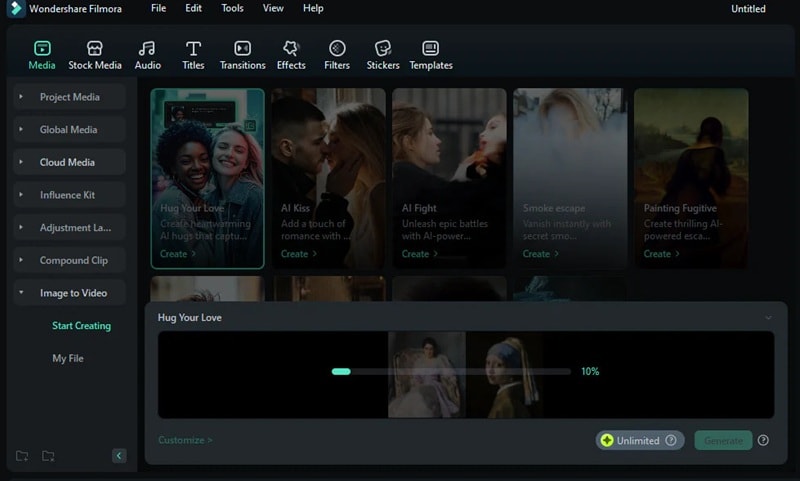
Schritt 6Ihr animiertes Foto bearbeiten und exportieren
Sobald die Animation fertig ist, erscheint sie in Medien > KI-Medien > Meine Dateien. Klicken Sie auf die Vorschau.
Für weitere Bearbeitungen ziehen Sie den Clip in die Timeline. Von dort aus können Sie trimmen, Musik, Titel, Effekte und mehr hinzufügen. Wenn Sie zufrieden sind, klicken Sie auf Exportieren um Ihr neues animiertes Foto zu speichern und zu teilen.
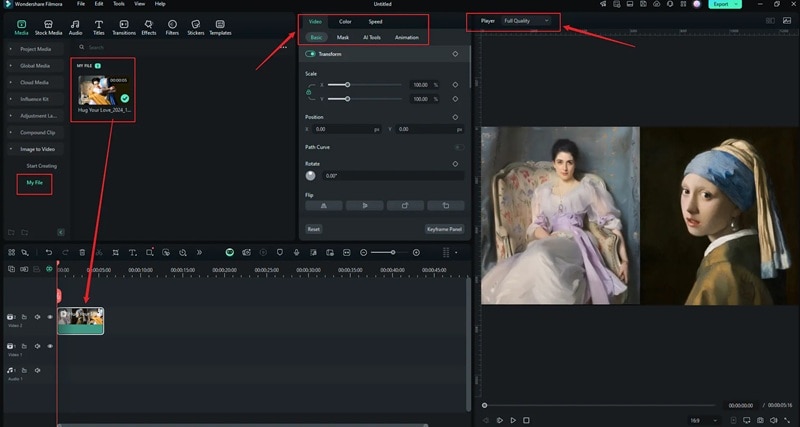
Methode 2. Verwendung einer mobilen App
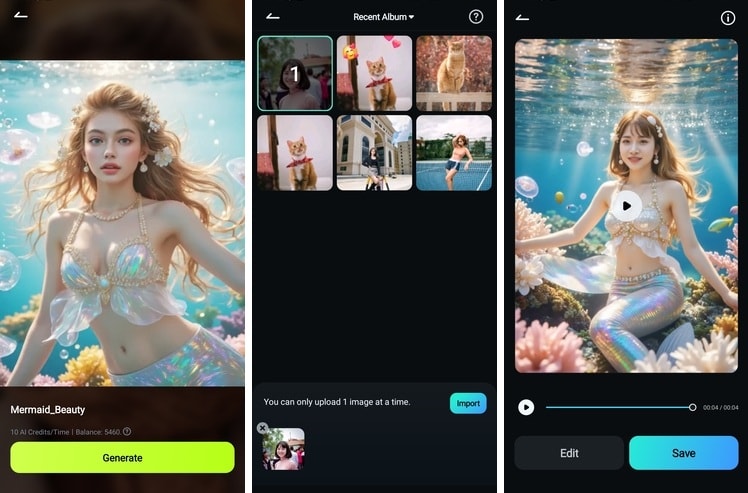
Möchten Sie ein Bild zum Leben erwecken direkt von Ihrem Smartphone aus? Verwenden Sie Filmora Mobiles Funktion „Bild zu Video". Diese App, die Bilder zum Leben erweckt, bietet gebrauchsfertige Videovorlagen, die Standbilder in animierte Videos verwandeln.

 sicherer Download
 So starten Sie auf dem Mobilgerät:
Schritt 1Auf das Werkzeug „Bild zu Video" zugreifen
Öffnen Sie die Filmora Mobile App und tippen Sie auf die Bild zu Video Schaltfläche auf dem Startbildschirm.
Schritt 2Die Vorlagendesigns erkunden
Wählen Sie den Inspirations- Modus und tippen Sie auf Weitere Vorlagen, um auf eine größere Auswahl verfügbarer Voreinstellungen zuzugreifen.
Schritt 3Eine Vorlage auswählen, die zu Ihrem Stil passt
Durchsuchen Sie verschiedene Kategorien und tippen Sie auf eine Vorlage, um die Animationen in der Vorschau anzuzeigen. Wählen Sie die Vorlage aus, die am besten zum gewünschten Ton oder der Stimmung passt.
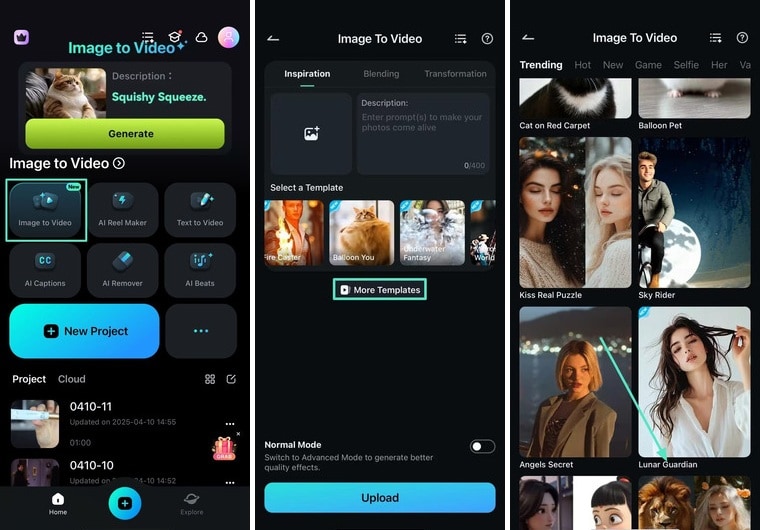
Schritt 4Filmora Ihr Foto zum Leben erwecken lassen
Tippen Sie auf Generieren um fortzufahren. Wählen Sie dann das Foto aus, das Sie animieren möchten, und tippen Sie auf Importieren um es hochzuladen.
Schritt 5Ihr animiertes Foto speichern und teilen
Sobald das Video fertig ist, tippen Sie auf Speichern um es direkt auf Ihr Smartphone herunterzuladen. Sie können es jetzt auf Instagram, TikTok oder überall dort posten, wo Sie Inhalte teilen.
Bonus-Tipp. Nano Banana Pro-Vorlagen verwenden
Möchten Sie Ihre Fotos mit Nano Banana Pro zum Leben erwecken? Tippen Sie in Filmora einfach auf Vorlagen unten, wechseln Sie zum Trending-Tab und wählen Sie Nano Banana Pro, um gebrauchsfertige Vorlagen zu verwenden, die von Nano Banana Pro unterstützt werden.
sicherer Download Teil 3. So animieren Sie Ihre Fotos mit Deep Nostalgia
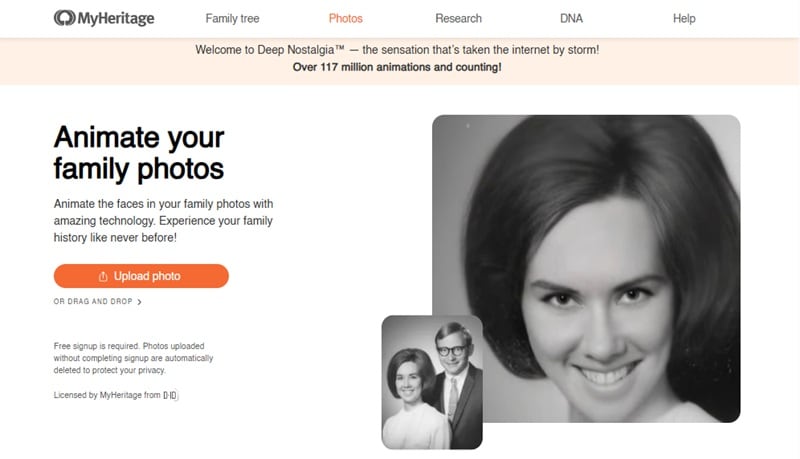
Wenn Sie nach einer unkomplizierten Möglichkeit suchen, ein Foto zum Leben zu erwecken, gibt es dafür ein Online-Tool. Eines davon ist Deep Nostalgia von MyHeritage, das eine Online-Lösung bietet, die Gesichter in Standbildern animiert.
Dieses Tool erstellt realistische Animationen von Gesichtern in Standfotos, indem es vorab aufgezeichnete Sequenzen menschlicher Gesten anwendet. Die Technologie verbessert die Auflösung des Fotos vor der Animation und sorgt so für optimale Ergebnisse.
Hauptfunktionen
- Realistische Gesichtsanimationen
Deep Nostalgia animiert die Gesichter in Standfotos mit subtilen, lebensechten Bewegungen. Diese Bewegungen umfassen Blinzeln, Lächeln und Kopfdrehen.
- Automatische Fotooptimierung
Um bessere Ergebnisse zu erzielen, verbessert das Tool automatisch Bilder mit niedriger Auflösung oder unscharfe Bilder. Dies ist besonders hilfreich bei alten Familienfotos, die im Laufe der Zeit verblasst sein können.
- Mehrere Animationsoptionen
Sie können aus mehreren Animationsoptionen wählen, die jeweils darauf ausgelegt sind, verschiedene Emotionen oder Gesten hervorzuheben. Sie können zum Beispiel ein sanftes Lächeln, einen nachdenklichen Blick oder ein fröhliches Nicken auswählen.
- Einfaches Teilen
Nach der Erstellung der Animation können Sie das Ergebnis sofort auf Social-Media-Plattformen teilen. Sie können es auch als kurzen Videoclip herunterladen, sodass Sie Ihre Kreation ganz einfach Freunden und Familie zeigen können.
So verwenden Sie Deep Nostalgia, um Ihre Fotos zum Leben zu erwecken
Schritt 1Deep Nostalgia aufrufen
Besuchen Sie die Deep Nostalgia-Seite auf der MyHeritage-Website.
Schritt 2Ihr Foto hochladen
Klicken Sie auf die Foto hochladen-Schaltfläche, um ein Bild von Ihrem Gerät auszuwählen. Oder Sie können Ihr Foto per Drag-and-Drop in den dafür vorgesehenen Bereich ziehen.
Schritt 3Anmelden oder Konto erstellen
Sie werden aufgefordert, sich anzumelden oder ein kostenloses MyHeritage-Konto zu erstellen, um mit der Animation fortzufahren.
Schritt 4Ein Gesicht zum Animieren auswählen
Wenn Ihr Foto mehrere Gesichter enthält, wählen Sie das aus, das Sie animieren möchten. Das System verbessert das Bild automatisch für bessere Ergebnisse.
Schritt 5Die Animation erstellen
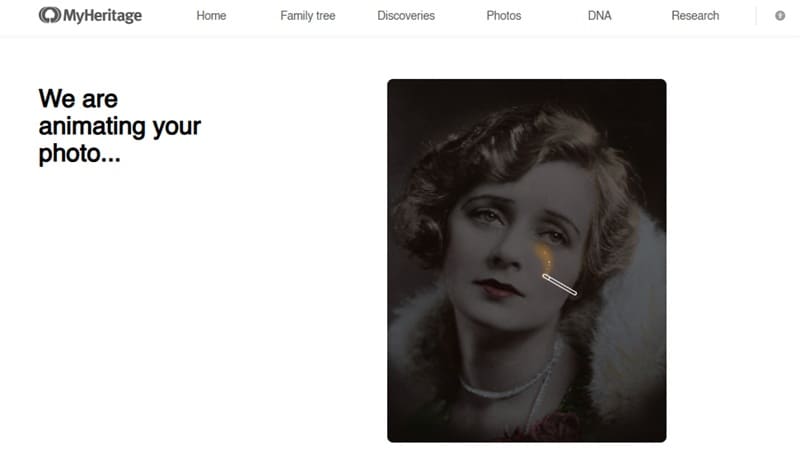
Die KI verarbeitet das Bild und wendet die ausgewählte Animationssequenz an. Dieser Vorgang dauert in der Regel zwischen 10 und 20 Sekunden.
Schritt 6Ergebnis in der Vorschau anzeigen, herunterladen und teilen
Sobald die Animation fertig ist, können Sie sie direkt auf der Website in der Vorschau anzeigen. Sie können das Video dann herunterladen oder über Social-Media-Plattformen teilen.

Hinweis: Deep Nostalgia ist zwar für eine begrenzte Anzahl von Animationen kostenlos nutzbar, für zusätzliche Funktionen und unbegrenzten Zugriff kann jedoch ein Abonnement erforderlich sein.
Wenn Sie diese Schritte befolgen, können Sie ganz einfach Ihre Fotos zum Leben erwecken online mit Deep Nostalgia von MyHeritage.
Teil 4. Tipps für beste Ergebnisse beim Erwecken von Fotos zum Leben
To Fotos zum Leben erwecken und sie so natürlich wie möglich wirken zu lassen, können einige einfache Tipps einen großen Unterschied machen. Bevor Sie mit der Animation beginnen, beachten Sie diese Tipps für bestmögliche Ergebnisse, egal welches Tool Sie verwenden.
- Wählen Sie ein hochwertiges, gut beleuchtetes Foto
Je klarer das Foto, desto besser die Animation. Unscharfe oder niedrig aufgelöste Bilder können zu unnatürlichen Bewegungen oder verzerrten Ergebnissen führen. Verwende am besten Fotos mit guter Beleuchtung und sichtbaren Gesichtsdetails.
- Verwende Fotos mit einem zentrierten Gesicht oder Motiv
KI-Tools funktionieren am besten, wenn das Gesicht oder Motiv der Person klar und zentriert ist. Vermeide Seitenprofile oder Fotos, bei denen das Gesicht teilweise verdeckt ist, da dies den Animationsprozess verwirren kann.
- Verbessere das Foto vor der Animation
Bevor du dein Bild hochlädst, solltest du es mit Helligkeit, Schärfe oder einfachen Retuschen verbessern. Manche Tools können dein Bild automatisch verbessern, aber manuelle Anpassungen können die Ergebnisse trotzdem verbessern.
- Füge nach der Animation Audio oder Musik hinzu
Um die emotionale Wirkung zu verstärken, kombiniere dein animiertes Foto mit Musik, Erzählung oder Soundeffekten. Dadurch wirkt es eher wie eine Geschichte als nur wie ein visuelles Element, besonders bei der Erstellung von Tributen, Social-Media-Inhalten oder Video-Reels.
Häufig gestellte Fragen
-
F: Funktionieren KI-Tools besser mit modernen Fotos oder mit Vintage-Fotos?
A: Beide funktionieren, aber moderne hochauflösende Bilder liefern in der Regel glattere, natürlichere Ergebnisse. Vintage-Fotos müssen für das beste Ergebnis möglicherweise zuerst leicht verbessert werden. -
F: Ist es sicher, persönliche Fotos in KI-Animations-Tools hochzuladen?
A: Die meisten seriösen Plattformen befolgen Datenschutzstandards. Es ist jedoch immer ratsam, die Datenschutzrichtlinie der Plattform zu prüfen und keine sensiblen Bilder hochzuladen. -
F: Können wir Animationsarbeit mit Cartoon- oder illustrierten Bildern zum Leben erwecken?
Einige Tools funktionieren möglicherweise mit Zeichnungen oder Illustrationen, aber die Ergebnisse variieren. Für die beste Leistung verwende realistische Fotos mit klaren Gesichtsmerkmalen. -
F: In welchem Videoformat wird das animierte Foto exportiert?
Die meisten Tools exportieren in Standard-Videoformaten wie MP4. Dieses Format ist mit vielen Social-Media-Plattformen und Bearbeitungssoftware kompatibel. -
F: Kann ich diese Animationen kommerziell oder für die Content-Erstellung nutzen?
A: Das hängt von den Lizenzbedingungen des Tools ab. Filmora erlaubt die kommerzielle Nutzung für zahlende Nutzer, während andere sie möglicherweise auf den persönlichen Gebrauch beschränken. Prüfe die Nutzungsrechte immer genau, bevor du veröffentlichst.
Fazit
Es gibt viele kreative Möglichkeiten, Fotos zum Leben zu erwecken, und dank KI ist dies nun für jeden zugänglich. Von nostalgischen Familienporträts bis hin zu unterhaltsamen Social-Media-Bearbeitungen können animierte Fotos Bewegung und Emotion in deine Inhalte bringen.
Wenn du erwecken ein Foto zum Leben, brauchst du keine komplexen Fähigkeiten. Tools wie Filmora und Deep Nostalgia machen es einfach, jedes Standbild zu animieren und zu personalisieren.
Jetzt bist du dran! Probiere diese Tools aus und erwecke deine Fotos mit nur wenigen Klicks zum Leben. Füge deine eigene Musik, deinen eigenen Stil und deine eigene Geschichte hinzu, damit sich jedes Bild lebendiger anfühlt.


