

 TL;DR:
Für die Erstellung von Boomerang-Videos eignet sich Instagram optimal für schnelle Social-Media-Schleifen über das Unendlichkeits-Symbol (∞), während Editoren wie Wondershare Filmora oder CapCut die beste Lösung sind, um Wasserzeichen zu vermeiden und die volle Kontrolle über die Exportqualität auf PC, Mac, iPhone und Android zu behalten.
● Als Grundvoraussetzung müssen Quellvideos zwingend auf 1 bis 3 Sekunden gekürzt werden, wobei iPhone-Nutzer den Effekt nativ über die Option prallen bei Live-Fotos in der Galerie anwenden können, während Android-Anwender gespeicherte Videos über die Instagram-Story-Kamera importieren müssen.
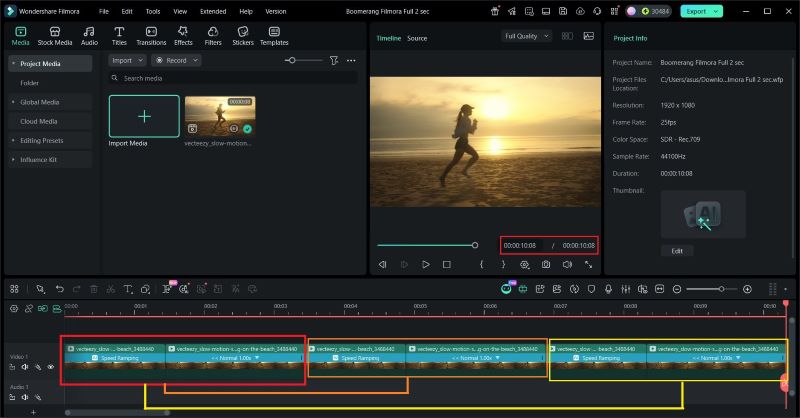
● Bei der manuellen Erstellung in professioneller Software wie Wondershare Filmora oder CapCut wird die nahtlose Schleife erzeugt, indem der Originalclip dupliziert und auf die Kopie die rückwärts-Funktion angewendet wird, wobei Filmora zusätzlich eine Geschwindigkeitsrampe auf 3.6 für den ersten Clip nutzt.
● Instagram Reels verfügen im Gegensatz zu Stories über keine direkte Boomerang-Aufnahmefunktion und erfordern den Upload eines zuvor gespeicherten Loops, wobei zur Vermeidung von Unschärfe und Körnung ausschließlich Videos in Originalauflösung verwendet und harte Schnitte durch nachträgliche Bewegungsunschärfe kaschiert werden sollten.
Wie man einen boomerang mit einem vorhandenen video erstelltist eine Top-Abfrage im Jahr 2026. Ob Sie einen clip für Instagram schleifen möchten oder eine hochwertige Schleife erstellen möchtenOhne Instagram, Diese Anleitung deckt alles für iPhone, Android und PC ab. Dieser ultimative Leitfaden decktWie man ein video zum boomerang machtAuf iPhone, Android und PC mit integrierten tools und professionellen Editoren wieWondershare Filmora.
Wie man ein Video auf Instagram Boomerang (die Standardweise)
Instagram hat das Boomerang-Format 2015 erstmals eingeführt. Was als separate app begann, ist jetzt direkt in Instagram integriert, was es einfacher denn je macht, ein Boomerang-Video zu erstellen.
Auch jetzt bleibt Instagram die beste Plattform für die Erstellung von Boomerang-Videos. Mit nur wenigen Tipps können Sie kurze clips in Schleifenbewegung verwandeln. Wenn Sie einen schnellen und einfachen Weg wollen, ist dies der beste Ort, um zu beginnen.
Hier ist, wie man ein video auf Instagram boomerang.
Schnelle Möglichkeit, einen Boomerang zu machen
Der einfachste Weg, einen Boomerang auf Instagram zu erstellen, ist mit dem Infinity-Symbol. Folgen Sie den folgenden Schritten:
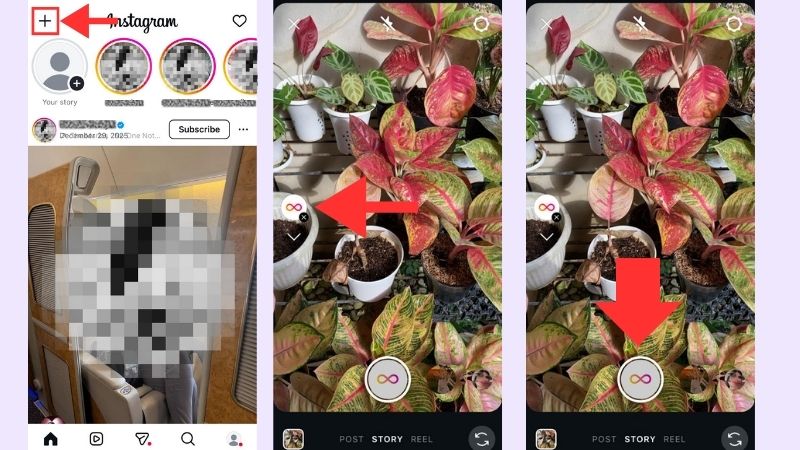
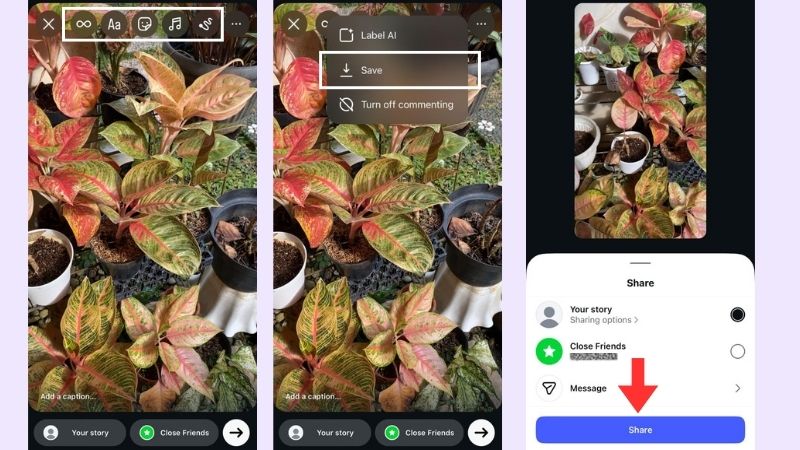
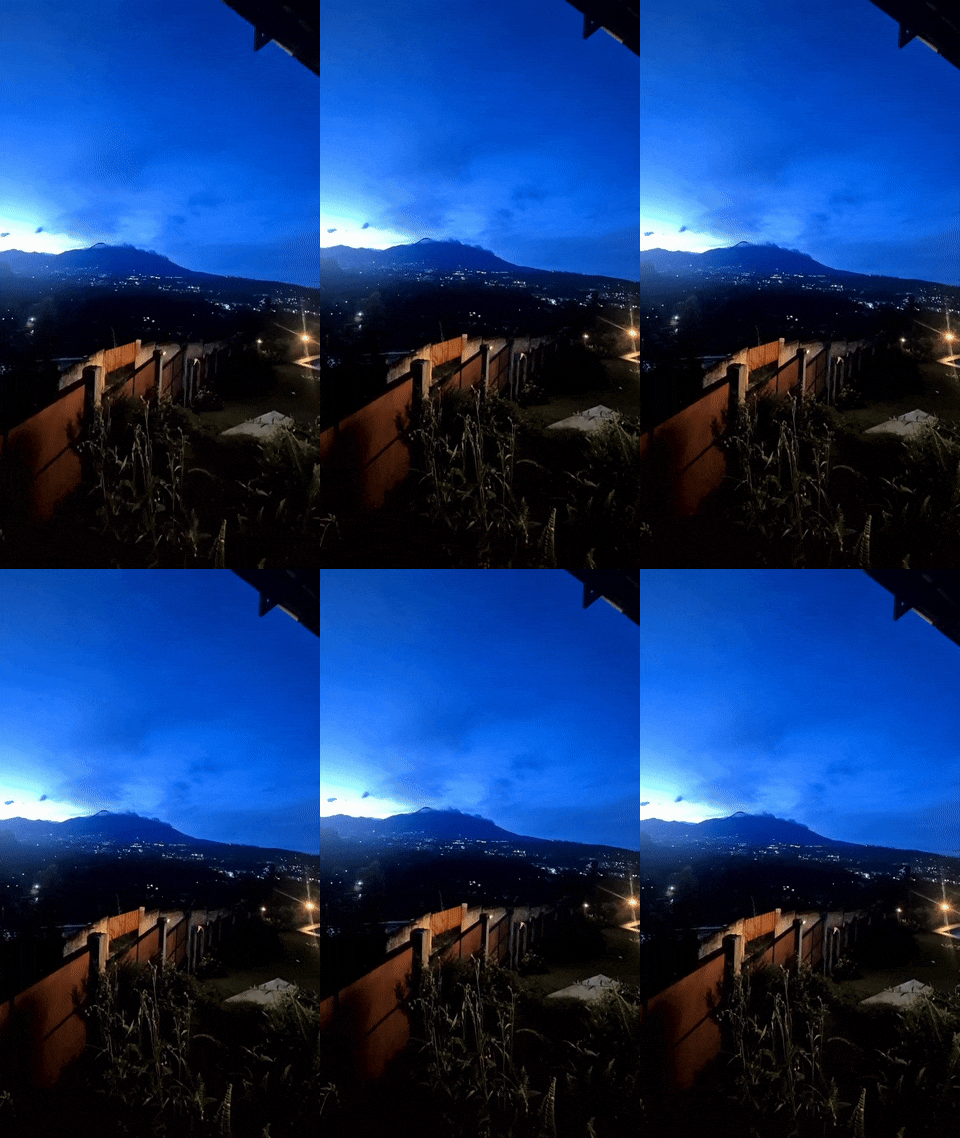
Genau so ist dein Boomerang fertig! Schauen wir uns nun das Boomerang-Ergebnis an.

Schlüsseltipps für Boomerang Ein Video auf Instagram Story und Reels
Boomerang funktioniert unterschiedlich auf Instagram Stories und Reels. Während Stories eine eingebaute Boomerang-Funktion enthalten, erfordern Walzen ein paar zusätzliche Schritte.
Beginnen Sie damit, den Boomerang aus dem vorherigen tutorial zu speichern. Dann können Sie es nach folgenden Schritten auf Reels hochladen:
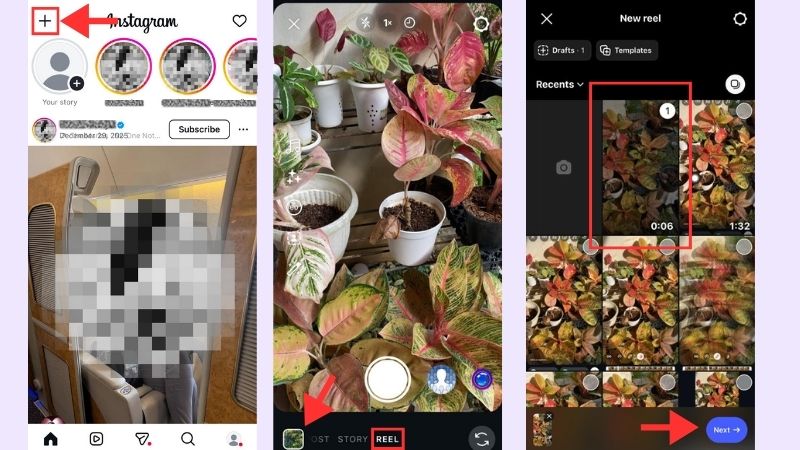
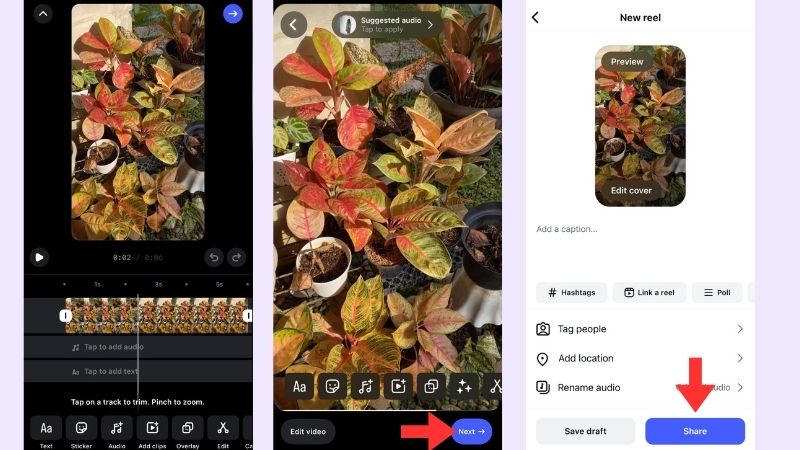
Jetzt, da Sie wissen, wie man ein video auf Instagram Story und Reels boomerang, gibt es ein paar kleine details, auf die Sie achten sollten:
- Aufnahme bei guter Beleuchtung: Dunkle clips können körnig aussehen, sobald sie schleifen, insbesondere nach dem Speichern und erneuten Hochladen.
- Seitenverhältnis überprüfen: Vertikale clips passen besser an Rollen.
- Speichern vor schweren Bearbeitungen: Machen Sie die Hauptbearbeitungen später im Reels editor.
Erweiterte Boomerang-Funktionen
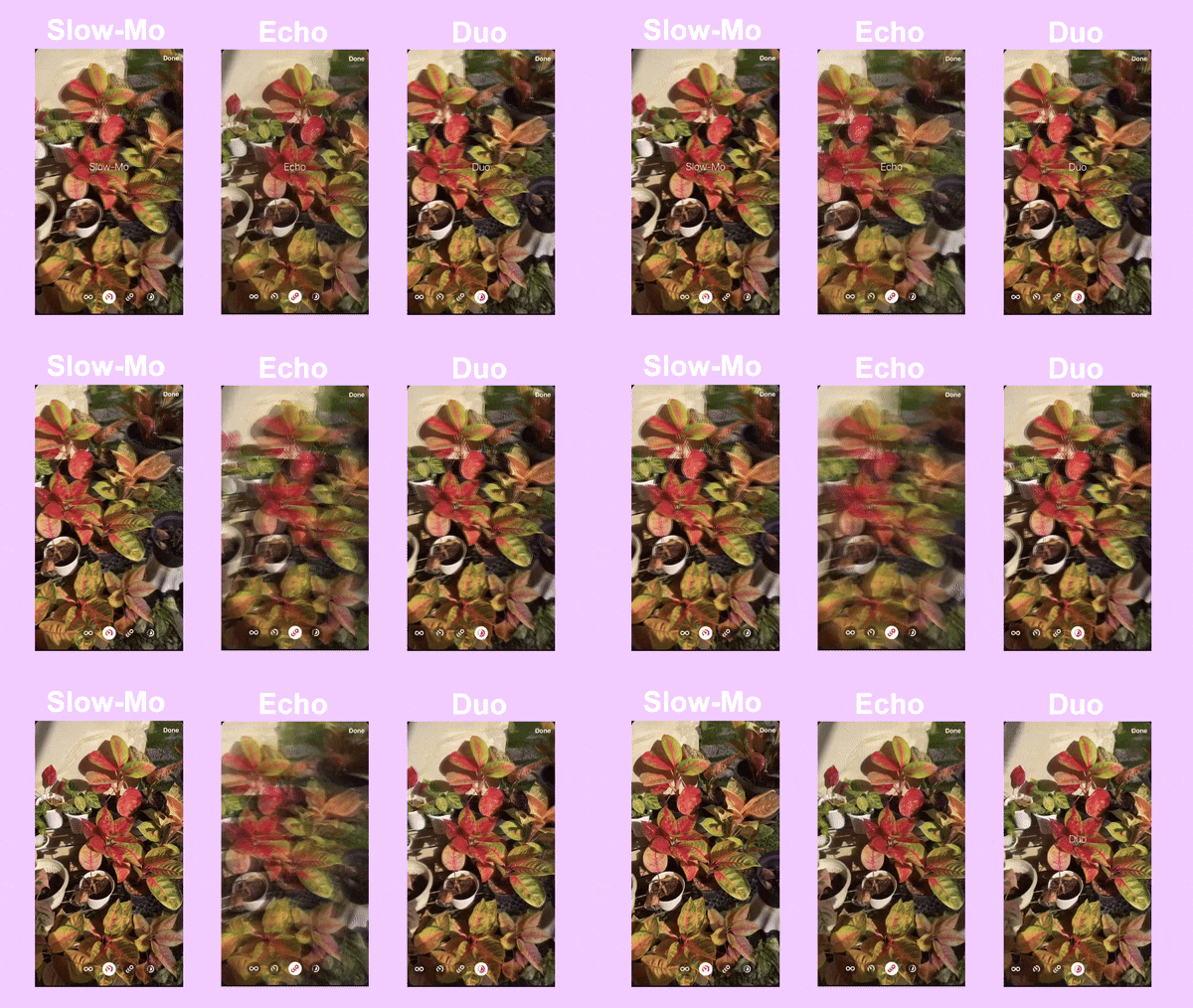
Wenn Sie mehr als eine einfache Schleife wollen, bietet Instagram auch zusätzliche Boomerang-Effekte zum Spielen. Diese Modi helfen, das Aussehen und das Gefühl der Bewegung zu ändern, wodurch Ihr clip dynamischer wird.
- Slow-Mo: Dieser Effekt verlangsamt den clip und verleiht Ihrem Boomerang ein weicheres und dramatischeres Gefühl.
- Echo: Dieser Modus erzeugt ein verschwommenes echo der Bewegung, wodurch sich die Bewegung glatter und schichtiger anfühlt.
- Duo: Diese option fügt einen Fehlereffekt hinzu, indem sie schnelle Vorwärts-und Rückwärtsbewegungen kombiniert.
So Boomerang ein gespeichertes Video aus Ihrer Galerie (iPhone & Android)
Nicht alle Boomerang-Videos müssen direkt auf Instagram aufgenommen werden. Wenn Sie bereits ein video auf Ihrem Telefon gespeichert haben, können Sie es trotzdem mit ein paar einfachen Schritten in einen Boomerang verwandeln. Entdecken Sie unten, wie Sie ein video auf iPhone und Android boomerang.
Für iPhone-Nutzer
Wenn Sie ein iPhone verwenden, können Sie einen Boomerang-Effekt direkt aus Ihrer Fotos-App erstellen. Apple hat bereits einen Looping-Effekt, der wie ein Boomerang funktioniert. Hier ist, wie Sie ein video auf einem iPhone einfach boomerang.
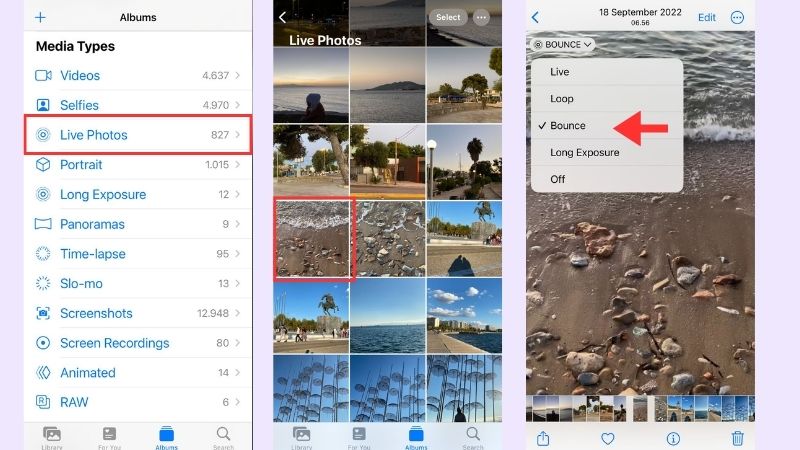
Und da geht's! Das video im Boomerang-Stil, das auf dem iPhone gemacht wurde, ist fertig.

Für Android/Plattformübergreifend
Auf Android gibt es keine integrierte Funktion, die ähnlich wie Boomerang funktioniert. Android-Benutzer und Menschen, die verschiedene Geräte verwenden, können sich jedoch auf Instagram verlassen, um das video in einen Boomerang umzuwandeln.
Werfen wir einen Blick darauf, wie man ein gespeichertes video auf Android boomerang.
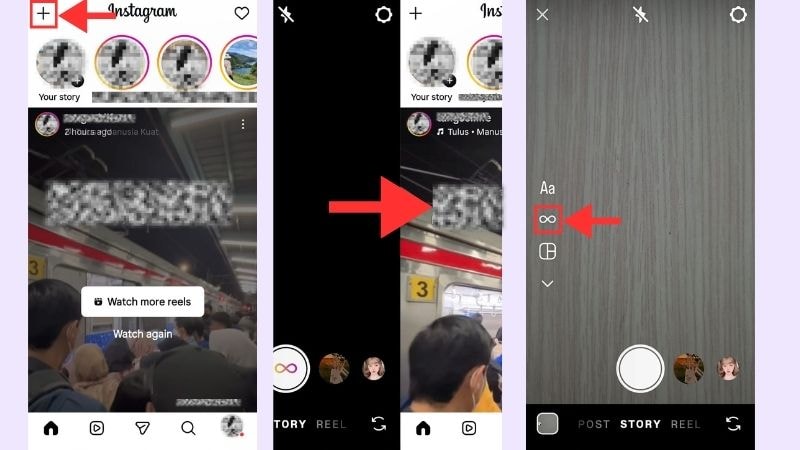
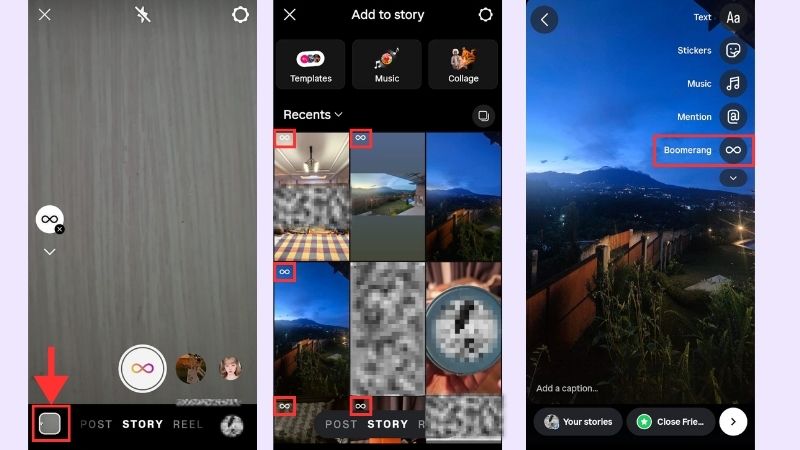
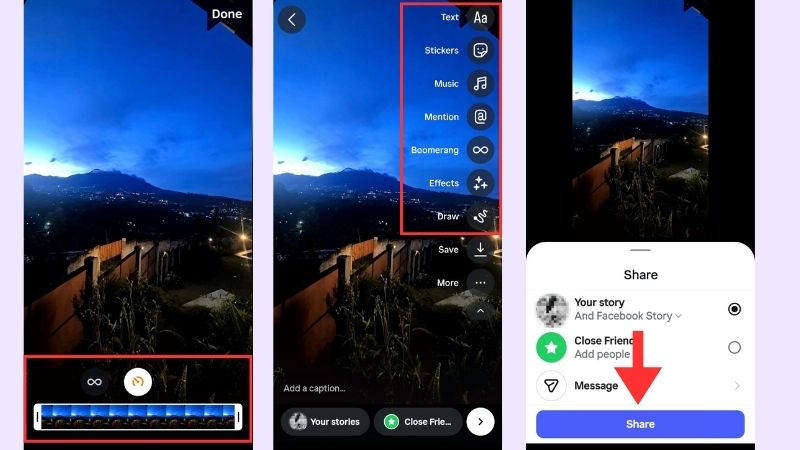
Alles fertig. Dein video ist jetzt eine Boomerang-Loop.
Profi-Tipp: Wie man ein gespeichertes Video Boomerang, ohne die Qualität zu verlieren
Ein gespeichertes video in einen Boomerang zu verwandeln klingt einfach, aber die Qualität kann sinken, wenn Sie nicht vorsichtig sind. Komprimieren, Ändern der Größe oder erneut hochladen auf die falsche Weise kann das video unscharf oder zerkleinert aussehen.
So Boomerang ein gespeichertes video und halten es scharf und glatt von Anfang bis Ende.
- Trim vor dem Hochladen: Kürzen Sie das video auf 1-3 Sekunden, um Komprimierungsprobleme zu vermeiden.
- Verwenden Sie ein video mit der Originalauflösung: Verwenden Sie keine Bildschirmaufnahmen oder speichern Sie das video mehrmals.
- Direkt aus der Galerie hochladen: Dies hilft Instagram, die Videoqualität stabiler zu halten.
- Einmal exportieren: Wenden Sie den Boomerang-Effekt in einer app an, anstatt zwischen zu vielen tools zu wechseln.
So machen Sie ein Video zu einem Boomerang mit Filmora & CapCut
Wenn Sie mehr Kontrolle wünschen als das, was Instagram bietet, ist die Verwendung eines professionellen Videoeditors die bessere option. Mit Editoren wie Filmora und CapCut sind Sie nicht auf kurze clips oder voreingestellte Effekte beschränkt. Sie können das timing feinstellen, die Schleife glätten und die Geschwindigkeit anpassen, um ein saubereres und professionelleres Boomerang-Video zu erstellen.
In diesem Teil werden wir aufschlüsseln, wie man ein video auf CapCut und Filmora boomerang.
Filmora Pro Methode: Umkehrwiedergabe und Geschwindigkeitsramping
Wondershare Filmoraist die beste professionelle Methode fürEin video zum boomerang auf PC oder Mac machen. Im Gegensatz zu den grundlegenden App-Filtern, FilmorasGeschwindigkeitsrampeundrückwärtsFunktionen ermöglichen es Ihnen, eine nahtlose Schleife ohne Stottern zu erstellen.

 Sicherer Download
Filmora bietet Ihnen auch mehr als nur Looping-Funktionen. Es bietet fortschrittliche KI-Tools sowie eine große Sammlung von Effekten, Aufklebern und audio. Außerdem können Sie auf Filmora mit Ihrem iPhone, Android, Windows und macOS zugreifen, um die Bearbeitung über alle Geräte hinweg zu erleichtern.
So machen Sie ein Video zu einem Boomerang mit Filmora
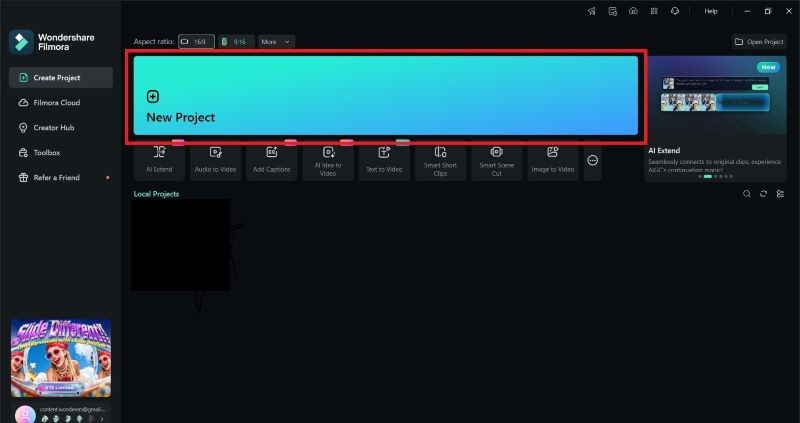 Sicherer Download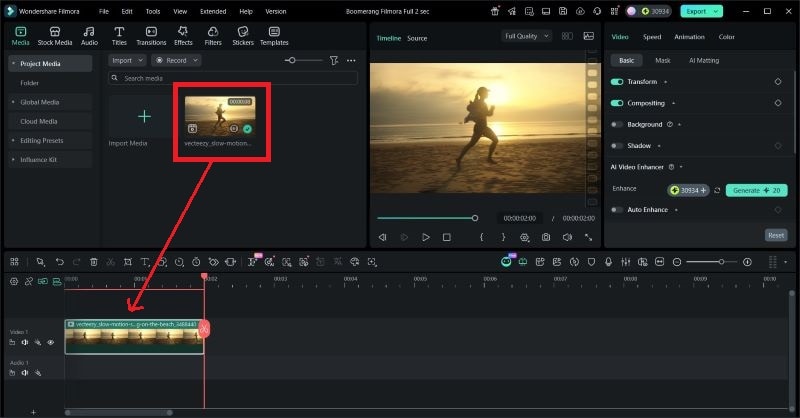
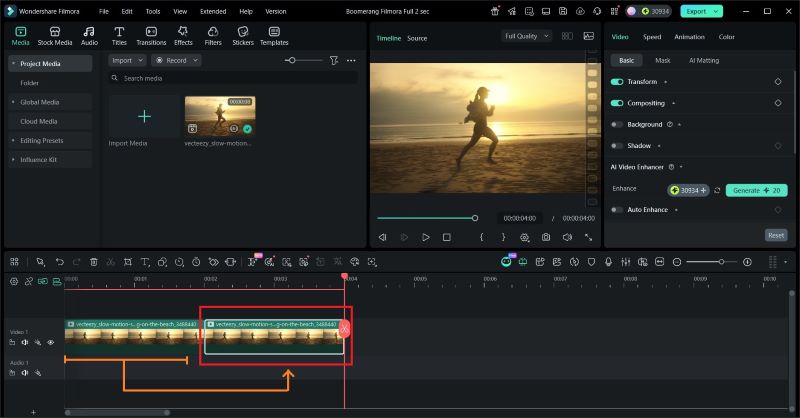
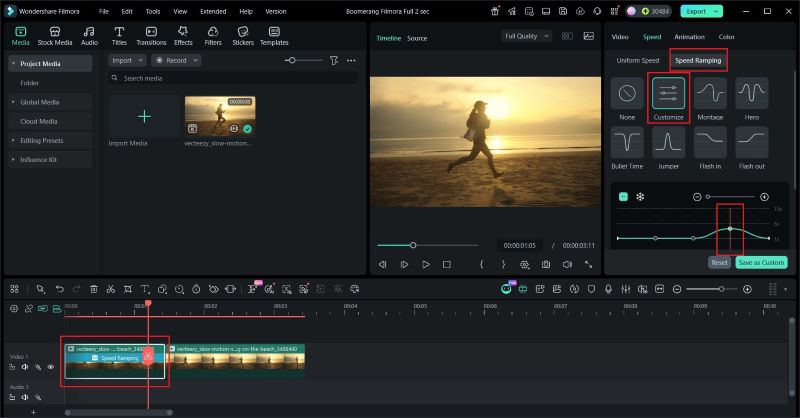
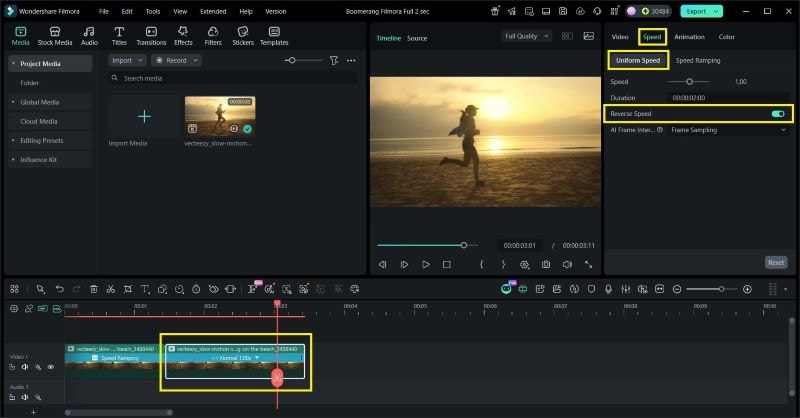
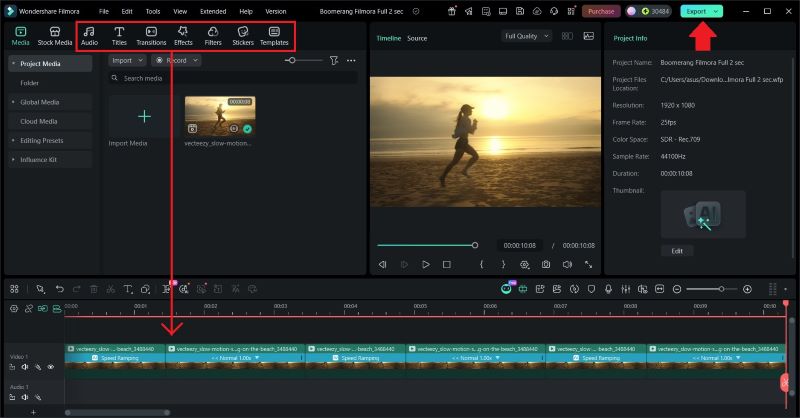
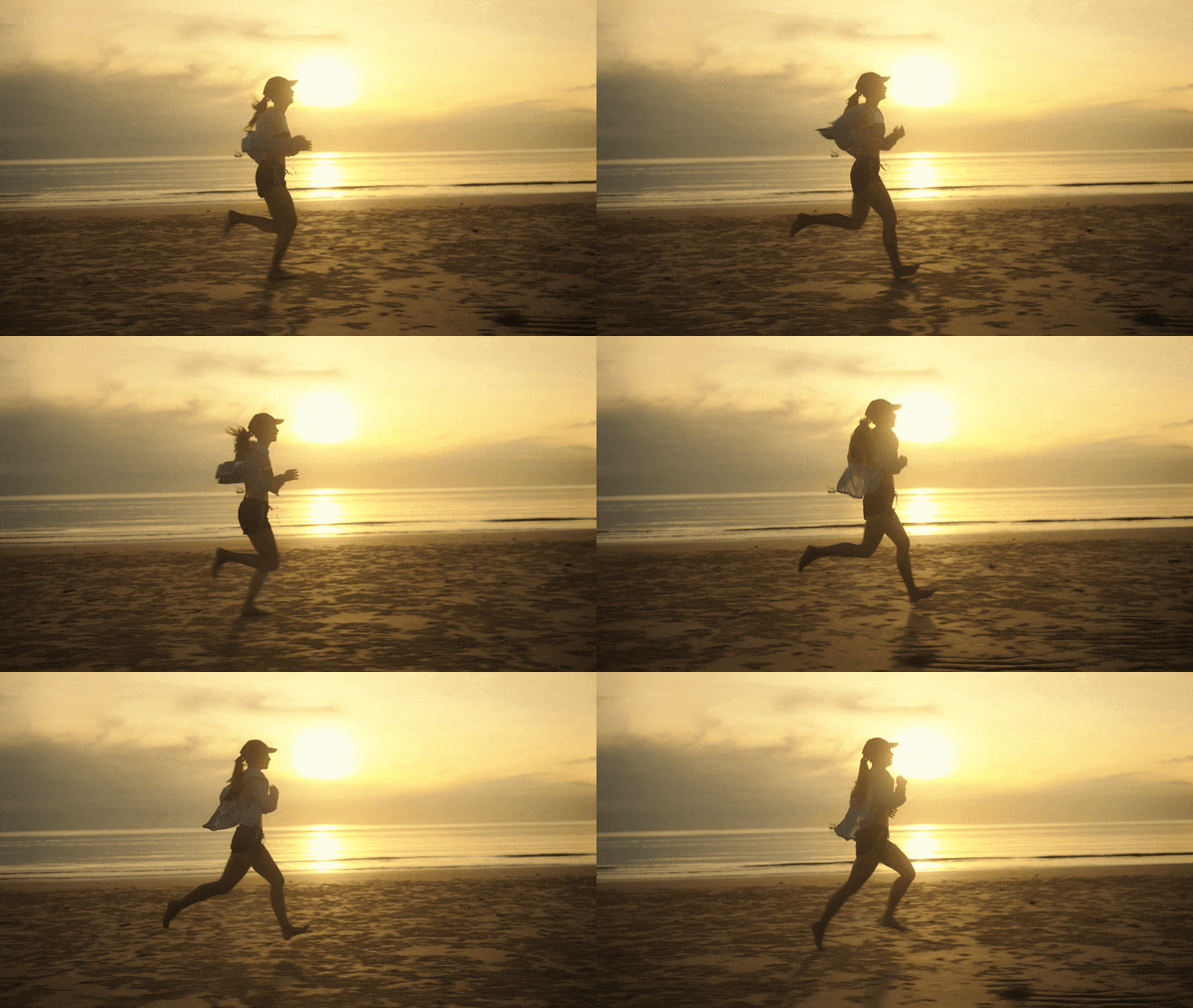
Du bist fertig. Der Boomerang wird exportiert und läuft reibungslos von Anfang bis Ende. Hier ist das Endergebnis.
CapCut Tutorial: Wie man ein Video auf CapCut Boomerang
Ein weiterer Videoeditor, der ein video in einen Boomerang umwandeln kann, ist CapCut. Es ermöglicht es Benutzern, mit vorhandenem video zu arbeiten und manuell einen Looping-Effekt zu erstellen. Dies macht es zu einer praktischen option für Nutzer, die mehr Flexibilität außerhalb von Instagram wollen.
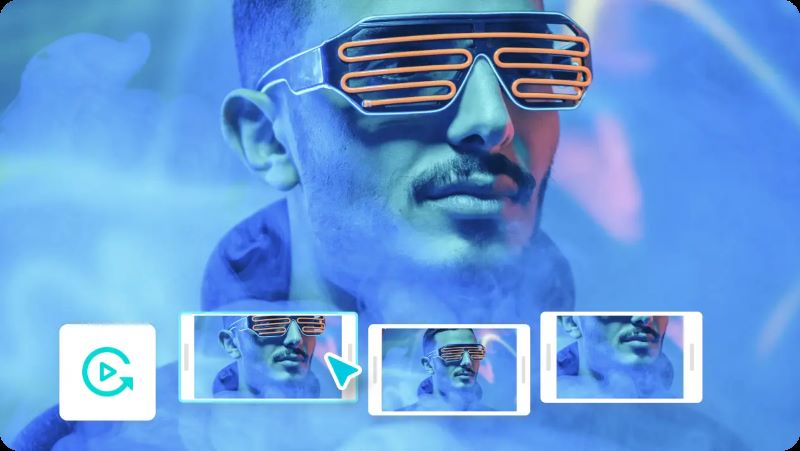
TechSimplifyAuf YouTube gab es klare Anleitungen, wie man ein video auf CapCut boomerang. Folgen Sie den folgenden Schritten.
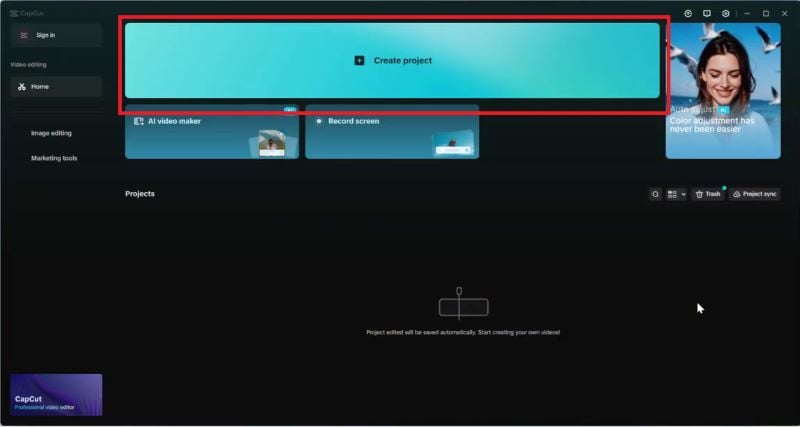
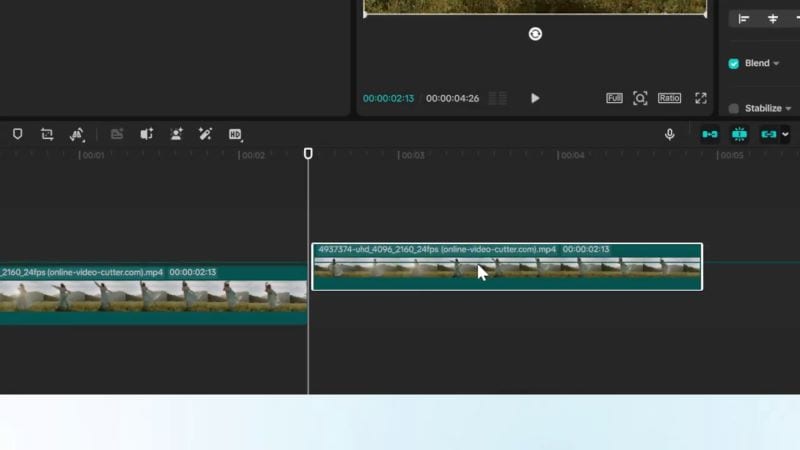
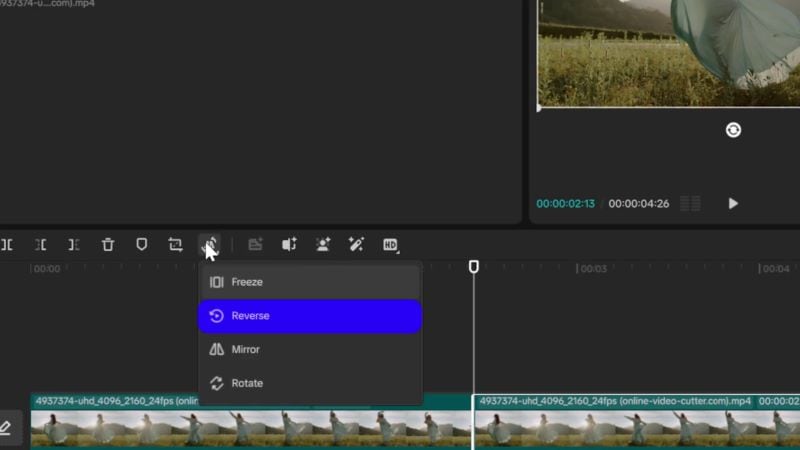
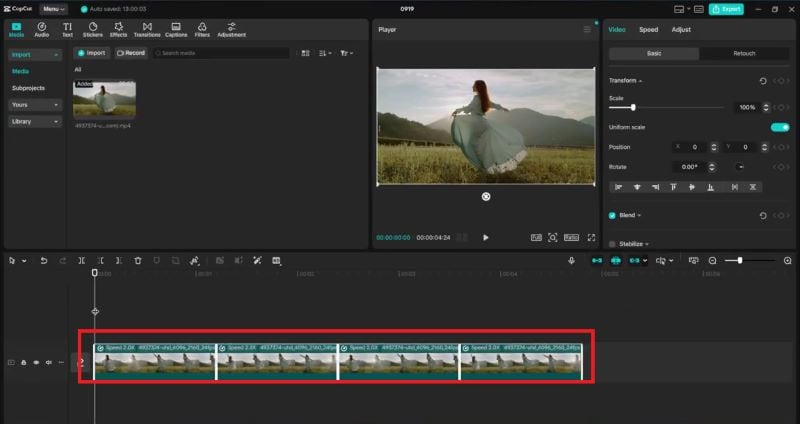
Sobald Sie mit der Schleife zufrieden sind, ist der clip für den export bereit. Mit nur wenigen Schritten ist Ihr video im Boomerang-Stil fertig. Teilen Sie es auf Ihren sozialen Netzwerken und anderen Plattformen.
Instagram vs. Filmora: Vergleich Überblick
Wir haben erklärt, wie man ein Video mit Instagram und Videoeditoren wie Wondershare Filmora und CapCut zu einem boomerang macht. Jeder Plattform dient jedoch unterschiedlichen Zwecken.
Instagram ist großartig, wenn Sie schnell und ohne zusätzliche setup einen Boomerang erstellen möchten. Auf der anderen Seite geben Ihnen professionelle Videoeditoren mehr Freiheit, die Schleife zu verfeinern. Um den Unterschied zu erkennen, schauen Sie sich diese schnelle Vergleichstabelle unten an:
| Aspekt | Filmora | |
| Kontrolle | Begrenzte Steuerung mit voreingestellten Optionen wie Classic, Echo, Duo und Slow-Mo | Volle Kontrolle über timing, Geschwindigkeit, Richtung und Schleifenlänge |
| Qualität | Optimiert für das Teilen in sozialen Medien, aber Komprimierung kann die Qualität verringern | Höhere Exportqualität mit Optionen über Auflösung und Bildrate |
| Effekte | Grundlegende eingebaute Effekte für schnelle Bearbeitungen | Breitere Auswahl an Effekten, Übergängen, audio und erweiterte Anpassungen |
Kreative Trends: Machen Sie Ihren Boomerang 2026 abheben
Wir haben gelernt, wie man ein video auf verschiedenen Plattformen zu einem boomerang macht. Nun stellt sich die Frage: Wie können wir sie im Jahr 2026 relevant halten?
Sie sehen vielleicht einfach aus, aber ein paar kreative touches können sie hochwertig machen. Das richtige timing, der richtige Effekt und der richtige sound können eine grundlegende Schleife in etwas Blickfang verwandeln.
Tipp 1: Wählen Sie den richtigen „Aktionspunkt "für die Schleife
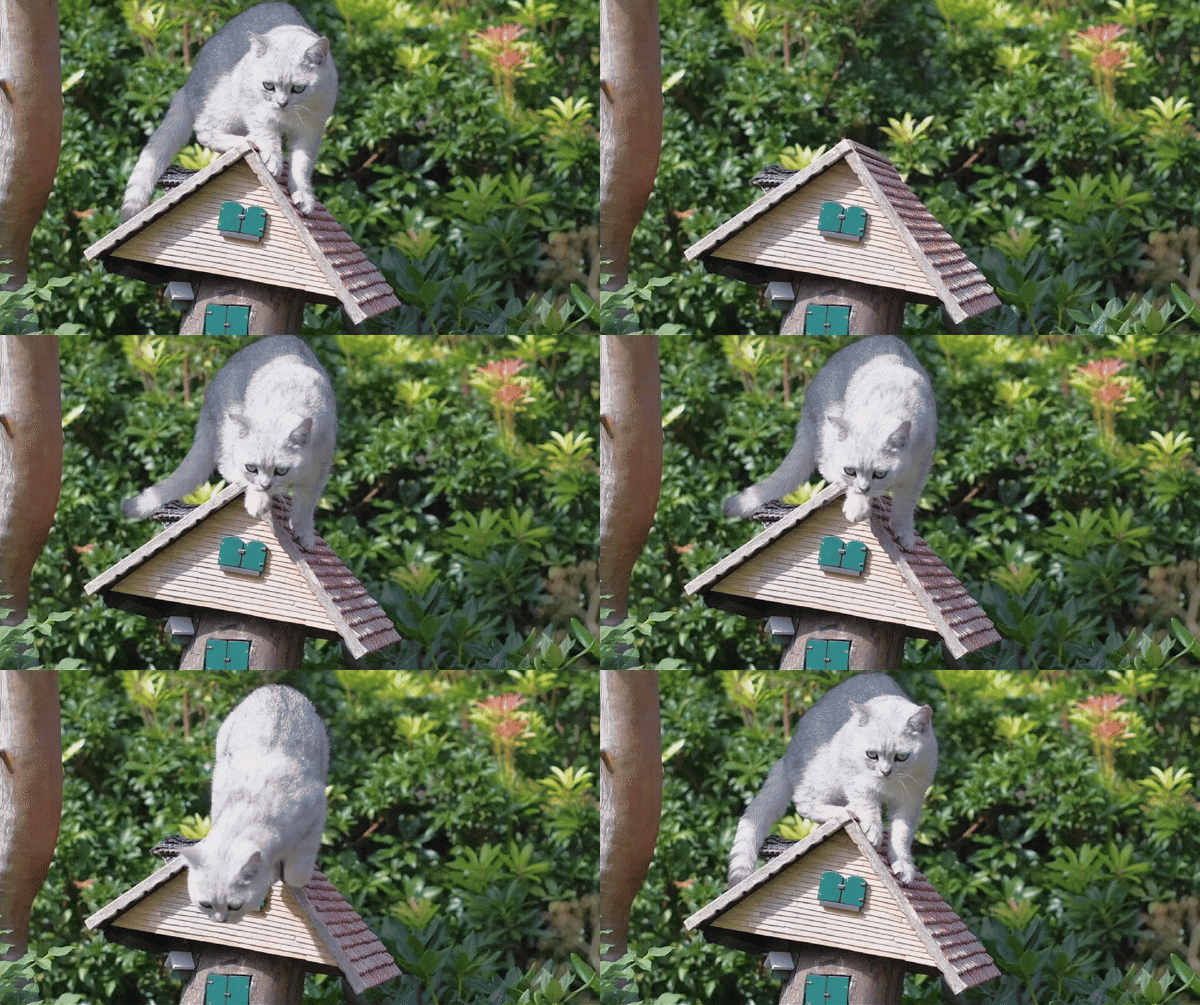
Der Schlüssel zu einem guten Boomerang ist eine klare Bewegung in der Mitte des Clips. Einfache Aktionen wie Haardrehen, Handwinken oder Öffnen von Türen sind natürlicher. Zum Beispiel in diesem Boomerang-Clip, wo eine Katze aus einem kleinen Holzhaus springt, wird der Sprung selbst zum Aktionspunkt. Starten Sie den clip kurz bevor die Katze abdrückt und beenden Sie ihn direkt nach der Landung.
Tipp 2: Bewegungsunschärfe für einen filmischen Look hinzufügen
Ein bisschen Bewegungsunschärfe kann helfen, harte Schnitte in der Schleife zu verbergen. Die Bewegung fühlt sich weicher und natürlicher an. Denken Sie an ein Boomerang-Clip, in dem jemand mit einem Motorrad auf einer Dorfstraße fährt. Mit etwas Bewegungsunschärfe fühlen sich die Vorwärts-und Rückwärtsbewegungen sanft und natürlich an, nicht steif oder sprunghaft.

Tipp 3: Machen Sie ein Video zu einem Boomerang mit trendiger Musik und Filtern
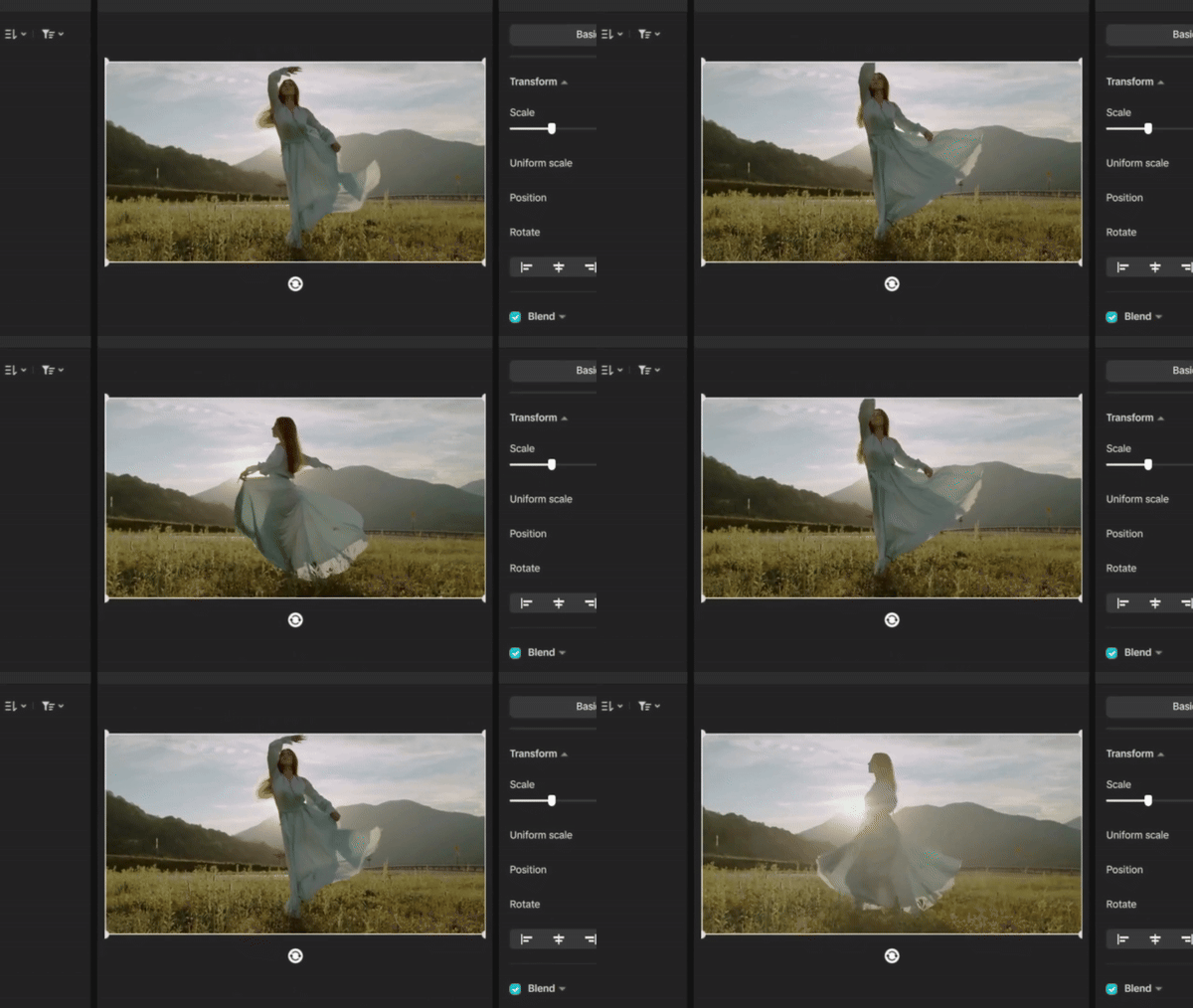
Wenn Sie in den sozialen Medien posten, können ein guter sound und ein einfacher Effekt einen boomerang mehr Spaß machen und scrollen. Stellen Sie einfach sicher, dass sie zur Atmosphäre der Bewegung passen, wie z. B. die Verwendung von optimistischer Musik und einem Lichtfilter für einen tanzenden Boomerang-Clip von Mädchen. Wenn alles passt, fühlt sich die Schleife natürlich an und ist viel ansprechender zu beobachten.
Fehlerbehebung: Warum kann ich mein Video nicht Boomerang
Wir haben verschiedene Möglichkeiten behandelt, um ein video zu einem boomerang zu machen, aber es funktioniert nicht immer reibungslos für alle. Vielleicht bemerken Sie, dass sich die Schleife unangenehm anfühlt, die Qualität sinkt oder die Boomerang-Option nicht einmal erscheint.
Aber keine Sorge! Die meisten dieser Probleme sind leicht zu beheben:
- Das Infinity-Symbol ist nicht verfügbar: Dies geschieht normalerweise, wenn das video zu lang ist oder nicht unterstützt wird. Boomerang funktioniert am besten mit kurzen clips von etwa 1 bis 3 Sekunden. Versuchen Sie, Ihr video zuerst zu schneiden, bevor Sie es hochladen.
- Boomerang funktioniert auf einem Gerät, aber nicht auf einem anderen: Funktionen können je nach Gerät, Betriebssystem-Version oder App-Updates unterschiedlich sein. Stellen Sie sicher, dass Instagram aktualisiert wird, und verwenden Sie bei Bedarf einen editor wie Filmora und CapCut, um den Boomerang zu erstellen.
Schlussfolgerung
In diesem Leitfaden haben wir beschrieben, wie Sie ein video zu einem boomerang mit Instagram, iPhone, Android und professionellen Videoeditoren wie Filmora und CapCut machen können.
Jede option passt zu unterschiedlichen Bedürfnissen. Instagram funktioniert am besten für schnelle, In-App-Boomerang, während das Erstellen eines Boomerangs aus gespeicherten videos auf iPhone und Android ideal für die Bearbeitung unterwegs ist. Für verfeinerte Ergebnisse bieten Editoren wie Filmora und CapCut mehr Flexibilität beim Anpassen von timing, Schleifen und visuellen details.
Um Boomerangs im Jahr 2026 relevant zu halten, konzentrieren Sie sich auf klare Aktionspunkte, glattere Bewegungen und Geräusche oder Effekte, die die Schleife auf natürliche Weise verbessern.

Häufig gestellte Fragen
-
Kann ich ein 10-minütiges video in einen boomerang verwandeln?
Instagram unterstützt nicht, ein langes video in einen Boomerang zu verwandeln. Sie müssen den clip auf kurze 1-3 Sekunden schneiden. Dann verwenden Sie Filmora oder CapCut, um die Schleife zu erstellen. -
Was ist der Unterschied zwischen einem GIF und einem Boomerang?
Ein GIF ist ein animiertes Bild, das sich in eine Richtung schleift und aus videos oder Standbildern erstellt werden kann. Ein Boomerang ist eine kürzere Video-Schleife, die vorwärts und rückwärts spielt, was die charakteristische prallende Bewegung erzeugt. Die meisten Leute machen einen Boomerang mit Instagram, aber Sie können ein video auch mit CapCut oder Filmora in Boomerang-Clips umwandeln. -
Wie man ein video ohne das Instagram-Wasserzeichen boomerang
Wenn Sie einen Boomerang ohne Wasserzeichen oder App-Branding erstellen möchten, verwenden Sie einen Desktop-Editor wieWondershare Filmoraist die beste Lösung. Importieren Sie einfach Ihr video, wenden Sie den umgekehrten Effekt an und exportieren Sie es direkt.
