
 4,7
4,7




Kurze Antwort: Um ein Gesicht in einem Foto oder Video zu verzerren, verwenden Sie je nach Ziel eine mobile App zur Gesichtsverzerrung, Photoshop oder Filmora. Mobile Apps eignen sich am besten für schnelle Selfie-Bearbeitungen, Photoshop bietet mehr Kontrolle bei Standbildern, und mit Filmora können Gesichter in Videos mit Umform-, Mosaik- oder AR-Effekten verzerrt werden. Für Privatsphäre verwenden Sie Weichzeichnen oder Mosaik; für Humor oder kreative Bearbeitungen verwenden Sie Verzerren, Umformen oder AR-Filter.
Möchten Sie ein Gesicht verzerren in einem Foto oder Video, zum Spaß oder um Ihre Identität zu verbergen?
Gesichtsverzerrung ist der Prozess, bei dem Teile eines Gesichts mit Bearbeitungswerkzeugen verzerrt oder umgeformt werden. Menschen nutzen sie oft, um online privat zu bleiben oder lustige Bearbeitungen zu erstellen. Verzerrte Gesichter können humorvoll oder künstlerisch wirken, je nachdem, wie Sie sie bearbeiten.
Mit den vielen heute verfügbaren Apps zur Gesichtsverzerrung können Sie Gesichter direkt von Ihrem Handy oder Desktop aus verdrehen, verwischen oder strecken. Diese Anleitung zeigt Ihnen, wie Sie ein Gesicht in einem Video und Foto mit einfachen Werkzeugen verzerren. Fangen wir an!
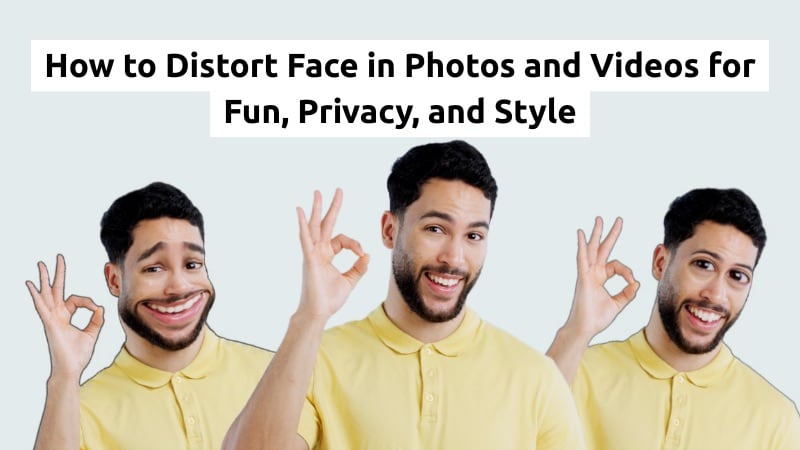
Vergleich der Methoden zur Gesichtsverzerrung
| Methode | Am besten geeignet für | Hauptarbeitsablauf | Primärer Anwendungsfall |
|---|---|---|---|
| Mobile Apps zur Gesichtsverzerrung | Schnelle Fotobearbeitungen vom Handy aus | Öffnen Sie das Bild, wählen Sie Gesicht oder Umformen, passen Sie die Merkmale an und speichern Sie. | Lustige Selfies, Social-Media-Posts, einfache Bearbeitungen |
| Photoshop Verflüssigen | Kontrollierte Gesichtsverzerrung bei Standfotos | Öffnen Sie Filter > Verflüssigen, verwenden Sie Gesichtserkennung-Verflüssigen, passen Sie die Regler an und speichern Sie. | Design, Retusche, detaillierte kreative Bearbeitungen |
| Filmora mobil | Gesichter in Handyvideos verzerren oder verbergen | Verwenden Sie Retusche für Umformungseffekte oder Mosaik, um das Gesicht zu bedecken. | Datenschutz-Bearbeitungen, Kurzvideos, mobile Arbeitsabläufe |
| Filmora Desktop | AR-Filter oder Video-Gesichtseffekte auf einem Computer anwenden | Importieren Sie den Clip, suchen Sie nach Gesichtseffekten, wenden Sie einen AR-Filter an und passen Sie die Dauer an. | Kreative Videos, stilisierte Effekte, Desktop-Bearbeitung |
Teil 1. Warum ein Gesicht verzerren?
Menschen verzerren Gesichter aus vielen Gründen. Manche tun es zum Lachen, andere für Privatsphäre oder kreativen Ausdruck. Gesichtsverzerrung kann Inhalte ausdrucksstärker und persönlicher wirken lassen. Verzerrte Gesichter können auch die Stimmung oder den Ton Ihrer Fotos und Videos verändern.

Einige häufige Gründe, warum Menschen ihre Gesichter in Fotos oder Videos verzerren, sind:
- Zum Spaß und Humor: Viele Menschen verwenden Filter oder Apps, die Gesichter verzerren, um lustige und übertriebene Ausdrücke für Memes oder Kurzvideos zu erstellen. Diese Effekte verwandeln gewöhnliche Selfies in urkomische Momente, die Freunde teilen können.
- Für kreative Bearbeitungen: Für digitale Künstler und Content-Ersteller geht Gesichtsverzerrung über Spaß hinaus. Sie verwenden oft Apps zur Gesichtsverzerrung, um ihr Gesicht in Designs umzuformen, die zu einem Thema oder einer Stimmung passen, wie abstrakte Kunst oder surreale Visuals.
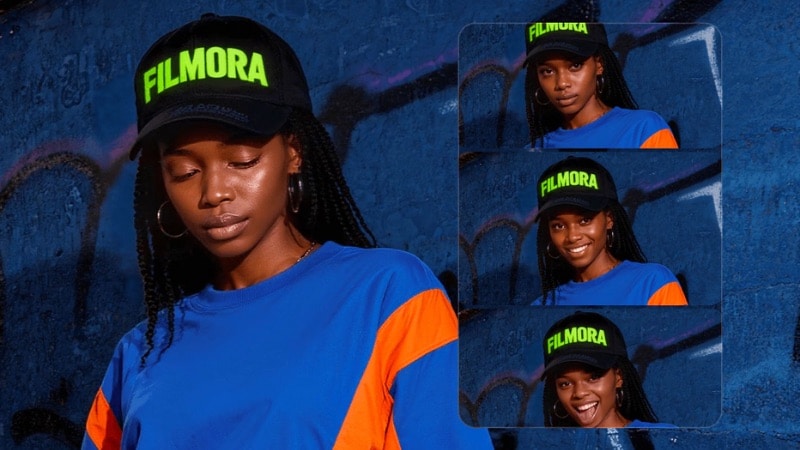
- Für Privatsphäre und Identitätsschutz: Nicht jeder möchte sein Gesicht online zeigen. Das Verzerren Ihres Gesichts hilft, persönliche Merkmale zu verbergen, während Sie im Inhalt präsent bleiben. Es ist beliebt bei Vloggern, Pädagogen und allen, die teilweise anonym bleiben möchten, während sie trotzdem auf dem Bildschirm erscheinen.
- Für stilisierte oder thematische Projekte: Gesichtsverzerrung unterstützt auch kreatives Storytelling. Filmemacher und Cutter verwenden verzerrte Gesichter, um Angst, Verwirrung oder surreale Stimmungen auszudrücken. Visuelle Künstler nutzen sie oft, um Ideen von Identität, Wahrnehmung und Transformation zu erkunden.
Fotoverzerrung konzentriert sich auf das Umformen von Standbildern, während Videoverzerrung Bewegung und Timing hinzufügt. Beide ermöglichen es Ihnen, Ihr Gesicht für Humor, Privatsphäre oder kreativen Ausdruck zu verzerren.
Teil 2. Wie man ein Gesicht in Fotos verzerrt
Wenn Sie ein Gesicht in einem Foto verzerren möchten, können Sie dies entweder mit mobilen Apps oder Desktop-Software tun. Viele Apps und Programme enthalten jetzt Verzerrungsfilter, mit denen Sie Ihr Gesicht in Sekundenschnelle verdrehen, strecken oder umformen können.
Auf dem Handy
Wenn Sie schnelle Bearbeitungen wünschen, können Sie eine App zur Gesichtsverzerrung auf Ihrem Handy verwenden. Suchen Sie eine, die einfach zu bedienen ist, eine Vielzahl von Effekten bietet und eine kostenlose Version zum Einstieg anbietet.
Schauen Sie sich einige der besten App-Optionen zur Gesichtsverzerrung an, die es wert sind, ausprobiert zu werden:
1. Face Warp
Mit Face Warp können Sie Ihr Gesicht in Echtzeit mit der Kamera Ihres Handys verzerren, um lustige oder außerirdisch wirkende Ausdrücke zu erzeugen. Sie können Videos aufnehmen oder Selfies mit Live-Filtern bearbeiten, die Gesichtsmerkmale strecken, verdrehen oder umformen. Es unterstützt auch das schnelle Teilen in sozialen Medien.
Plattform: Android
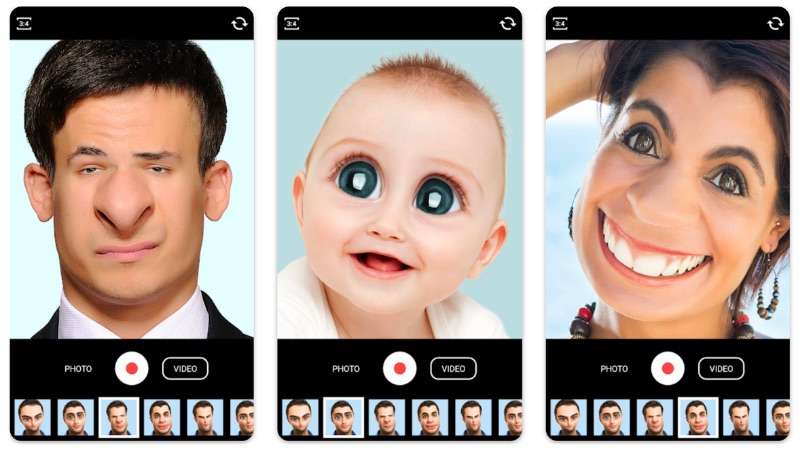
2. Peachy: Face App & Body Editor
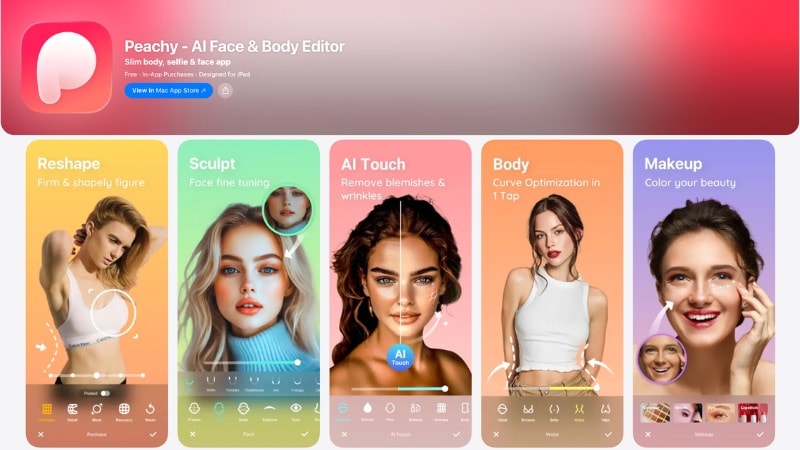
Mit Peachy können Sie Ihre Selfies einfach mit klaren, unkomplizierten Werkzeugen anpassen und verbessern. Sie können die Haut glätten, Merkmale umformen und Proportionen für ein ausgewogenes Aussehen anpassen. Es funktioniert auch als App für verzerrte Gesichter für lustige Bearbeitungen, subtile Korrekturen oder kühne Transformationen.
3. YouCam Perfect - Foto-Editor
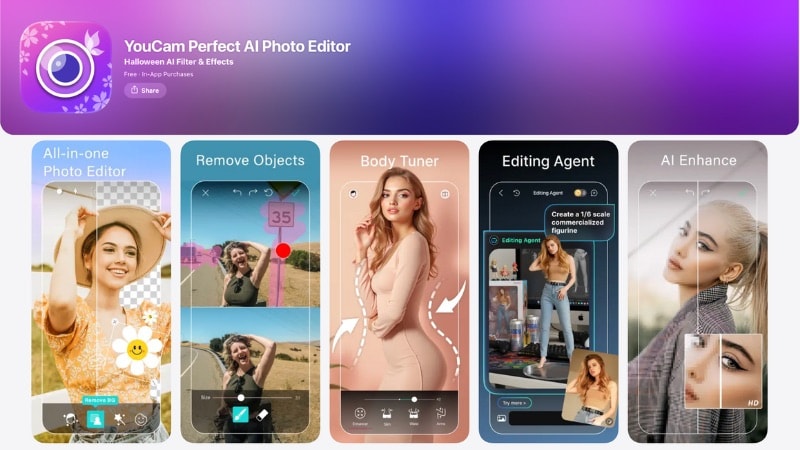
YouCam Perfect konzentriert sich auf eine All-in-One-Fotoverbesserung und nicht nur auf eine lustige App zur Gesichtsverzerrung. Sie können die Haut retuschieren, Hintergrundobjekte entfernen oder Körperproportionen mit natürlichen Ergebnissen anpassen. Es enthält auch kreative Werkzeuge wie Collagen, Filter, KI-Avatare und eine Bild-zu-Video-Funktion.
Drei der oben genannten Apps bieten eine kostenlose Version zum Einstieg an. Sie können jede kostenlose App zur Gesichtsverzerrung einzeln ausprobieren. Sobald Sie diejenige finden, die zu Ihrem Bearbeitungsstil passt, können Sie upgraden, um Zugriff auf höhere Exportqualität oder zusätzliche Werkzeuge zu erhalten.
Schritt für Schritt: Wie man ein Gesicht in Fotos auf dem Handy verzerrt
Befolgen Sie die folgenden Schritte, um zu lernen, wie Sie ein Gesicht in einem Foto mit Ihrem Handy verzerren. Jede App kann ihre Werkzeuge in verschiedenen Menüs platzieren, aber der Gesamtprozess ist ziemlich ähnlich. In dieser Anleitung verwenden wir die Peachy-App.
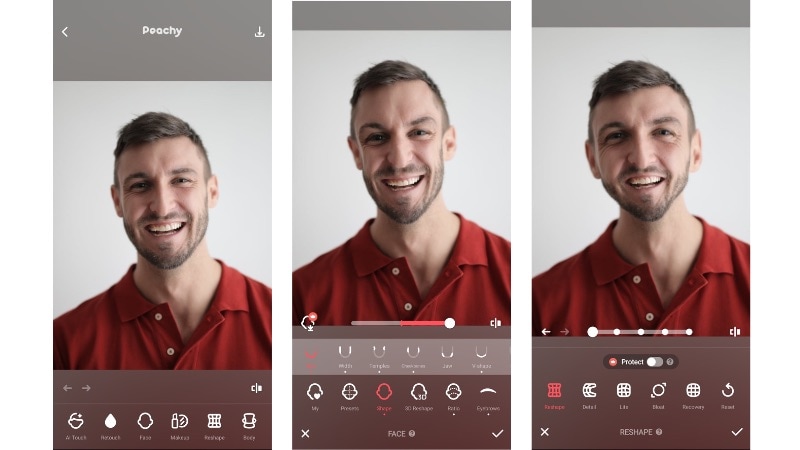
- Schritt 1. Öffnen Sie die App und gehen Sie zu Galerie, um das Bild auszuwählen, das Sie bearbeiten möchten.
- Schritt 2. Am unteren Bildschirmrand finden Sie verschiedene Werkzeuge, mit denen Sie Ihr Gesicht verzerren können.
- Schritt 3. Öffnen Sie den Gesicht or Umformen-Bereich. Experimentieren Sie mit den verfügbaren Optionen, um das richtige Werkzeug für den gewünschten Effekt des verzerrten Gesichts zu finden.
- Schritt 4. Passen Sie Gesichtsmerkmale an, indem Sie auf Bereiche wie Augen, Nase, Mund oder Kieferlinie ziehen, um spielerische oder subtile Änderungen zu erzeugen.
- Schritt 5. Überprüfen Sie Ihre Bearbeitung, nehmen Sie letzte Anpassungen vor und speichern Sie dann das Foto mit dem verzerrten Gesicht auf Ihrem Handy.
Auf dem Desktop
Wenn Sie ein Gesicht lieber auf einem Computer verzerren möchten, Adobe Photoshop ist die Software, die viele Menschen verwenden. Sie bietet mehr Kontrolle, da es sich um eine professionelle Foto-Bearbeitungssoftware handelt. Sie können ein Gesicht in Photoshop mit den Werkzeugen Verflüssigen und Gesichtserkennung-Verflüssigen verzerren.
Schritt für Schritt: Wie man ein Gesicht in Photoshop verzerrt
Befolgen Sie die folgenden Schritte, um zu lernen, wie Sie eine Gesichtsverzerrung in Photoshop durchführen:
- Schritt 1. Öffnen Sie Ihr Bild in Photoshop. Gehen Sie im oberen Menü zu Filter > Verflüssigen.
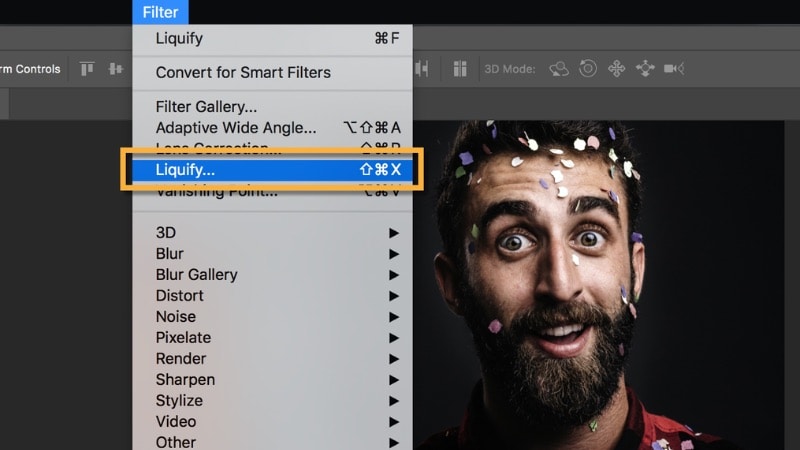
- Schritt 2. Wählen Sie im Verflüssigen-Arbeitsbereich Gesichtserkennung-Verflüssigen. Photoshop erkennt Ihre Gesichtsmerkmale automatisch und ermöglicht es Ihnen, mit Reglern die Augen, die Nase, den Mund und die Gesichtsform anzupassen.
- Schritt 3. Sobald Sie mit dem Ergebnis zufrieden sind, klicken Sie auf OK, um die Änderungen anzuwenden. Speichern Sie dann Ihr Bild auf Ihrem Desktop.
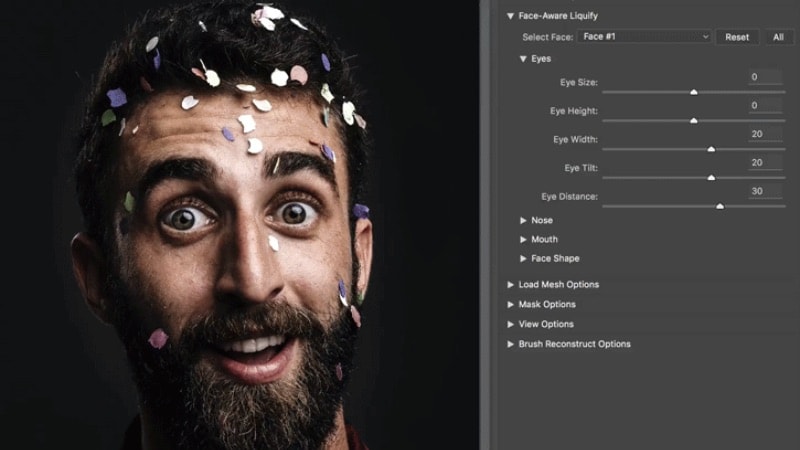
Photoshop Gesicht verzerren-Bearbeitung bietet viel mehr Flexibilität und Werkzeuge als mobile Apps. Sie können die Stärke anpassen, die Bildqualität erhalten und sogar die Verzerrung mit anderen Effekten wie Farbkorrektur oder Filtern kombinieren. Es ist ein ideales Werkzeug für Künstler, Designer oder alle, die an detaillierten Projekten arbeiten.
Teil 3. Wie man ein Gesicht in Videos verzerrt
Möchten Sie lernen, wie man ein Gesicht in einem Video für lustige Bearbeitungen oder Privatsphäre verzerrt? Die Videoverzerrung erfordert mehr Schritte als ein Foto, da sich sowohl das Gesicht als auch die Kamera bewegen können. Sie müssen die Bewegung verfolgen, Keyframes hinzufügen oder Maskierung verwenden, um sicherzustellen, dass die Verzerrung während des gesamten Clips auf dem Gesicht bleibt.
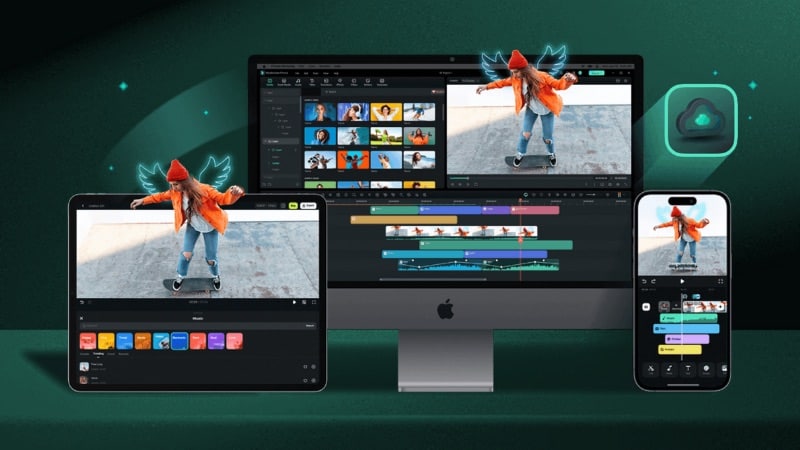
Ein Gesicht in einem Video zu verzerren mag kompliziert erscheinen, aber Wondershare Filmora macht den Prozess einfach. Die Software ist für Mac, Windows, iOS, und Android verfügbar. So können Sie Gesichter verzerren oder kreative Effekte mit jedem Gerät hinzufügen, das Sie besitzen.


Ein Gesicht in Filmora für Mobilgeräte verzerren
Wenn Sie die Filmora-App auf Ihrem Smartphone haben, müssen Sie nicht zu anderen Gesichtsverzerrungs-Apps für Videos wechseln. Sie können das Retusche-Werkzeug verwenden, um Gesichtszüge in Ihrem Video umzuformen, oder das Mosaik-Werkzeug, um Ihr Gesicht zu verbergen.
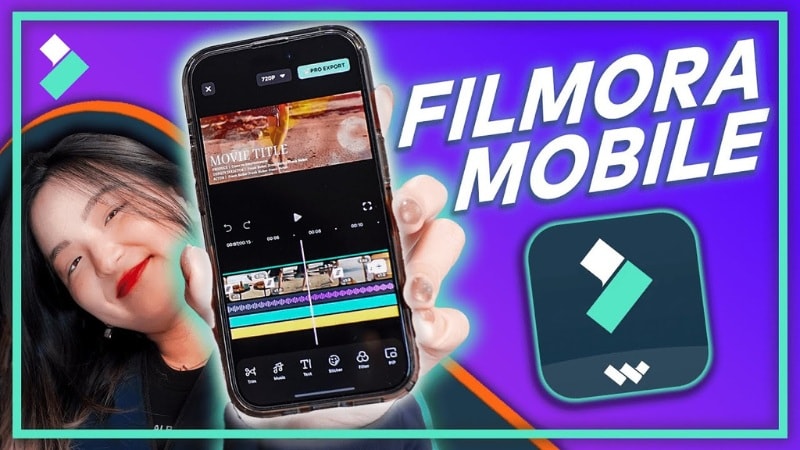
Methode 1. Gesichtszüge leicht umformen
Sie können das Werkzeug „Umformen“ verwenden, um Ihr Gesicht in Filmora zu verzerren, aber es erlaubt Ihnen keine extreme Verzerrung.
Befolgen Sie die folgenden Schritte, um zu lernen, wie Sie ein Gesicht in einem Video leicht verzerren:
- Schritt 1. Nachdem Sie Ihr Video in Filmora importiert haben, gehen Sie zu Zuschneiden, und scrollen Sie dann in der Symbolleiste, um das Retusche-Werkzeug zu finden.
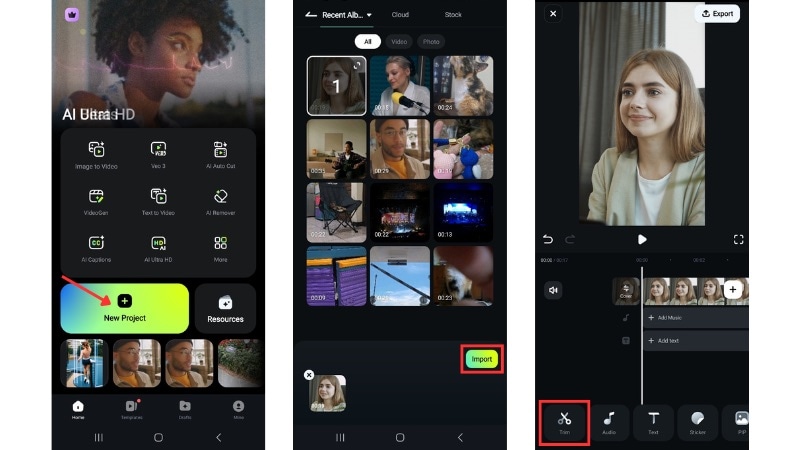
- Schritt 2. Öffnen Sie die Umformen-Registerkarte und wählen Sie dann die Gesichtszüge, die Sie verzerren möchten.
- Schritt 3. Bewegen Sie die Schieberegler, um die Intensität des Effekts anzupassen, bis Sie mit dem Ergebnis zufrieden sind. Tippen Sie abschließend auf das Häkchen-Symbol, um Ihre Änderungen zu speichern.
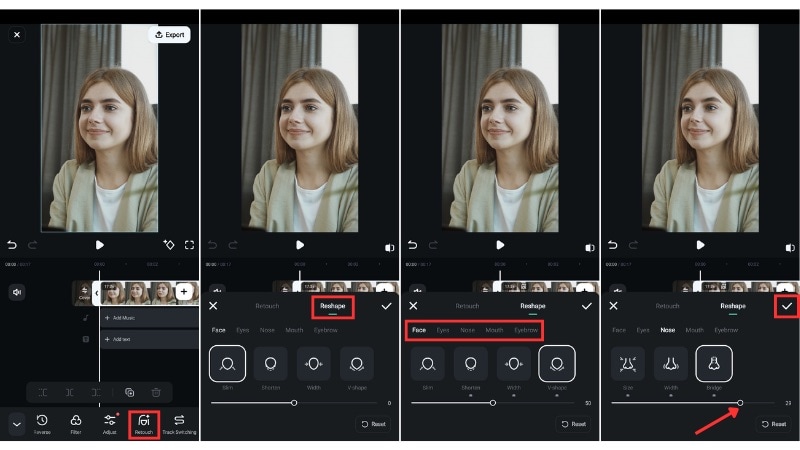
Methode 2. Verwenden Sie das Mosaik-Werkzeug, um Ihr Gesicht zu verbergen
Wie in Methode 1 gezeigt, bleibt Ihr Gesicht bei Verwendung des Umformen-Werkzeugs von Filmora weiterhin erkennbar. Wenn Sie es unkenntlich machen möchten, versuchen Sie stattdessen das Mosaik-Werkzeug.
Befolgen Sie die folgenden Schritte, um ein Gesicht mit dem Mosaik-Werkzeug in Filmora zu verzerren:
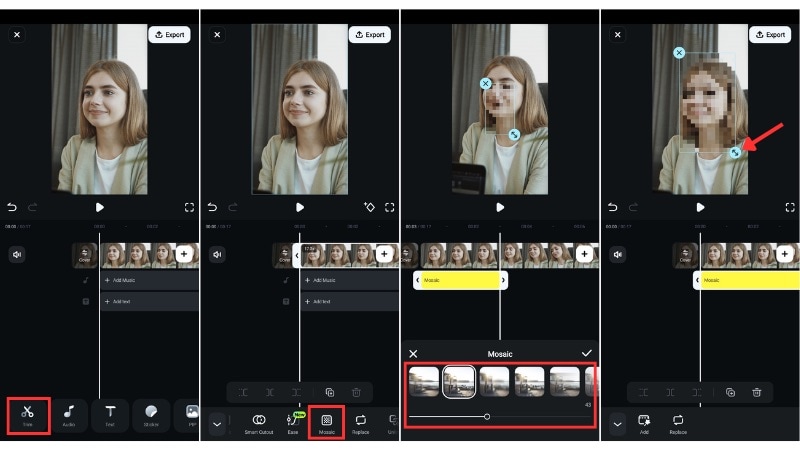
- Schritt 1. Gehen Sie zu Zuschneiden und suchen Sie das Mosaik-Werkzeug im Symbolleistenmenü.
- Schritt 2. Wählen Sie die gewünschte Mosaikart und bewegen Sie den Schieberegler, um die Mosaikintensität anzupassen. Je höher der Wert, desto stärker die Verzerrung.
- Schritt 3. Ziehen Sie im Vorschaufenster das Mosaikfeld so, dass es Ihr Gesicht abdeckt, und passen Sie seine Größe nach Bedarf an. Klicken Sie dann auf das Häkchen-Symbol, um die Bearbeitungen zu speichern.
Ein Gesicht in Filmora für den Desktop verzerren
Sie können Gesichter in Filmora für den Desktop mit den AR-Filtern verzerren, die in den integrierten Voreingestellten Effekten enthalten sind. Mit diesen Filtern können Sie lustige Effekte auf Ihr Gesicht anwenden und übertriebene oder animierte Gesichtsausdrücke in Ihren Videos erstellen.
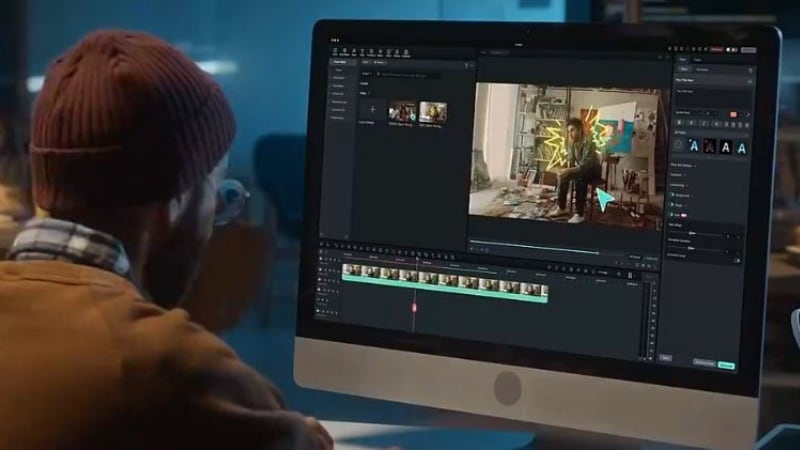
Hier sind die Schritte, wie Sie ein Gesicht in einem Video mit den AR-Filtern von Filmora auf dem Desktop verzerren:
- Schritt 1. Importieren Sie Ihren Clip und ziehen Sie ihn auf die Zeitleiste.
- Schritt 2. Gehen Sie zur Effekte-Registerkarte und geben Sie „face“ oder „face distortion“ in die Suchleiste ein.
- Schritt 3. Ziehen Sie den AR-Filter auf die Spur über Ihrem Videoclip. Filmora erkennt Gesichter im Video automatisch, sodass der Verzerrungseffekt sofort angewendet wird.
- Schritt 4. Passen Sie die Dauer des Filters an, indem Sie das Ende seiner Spur auf der Zeitleiste ziehen.
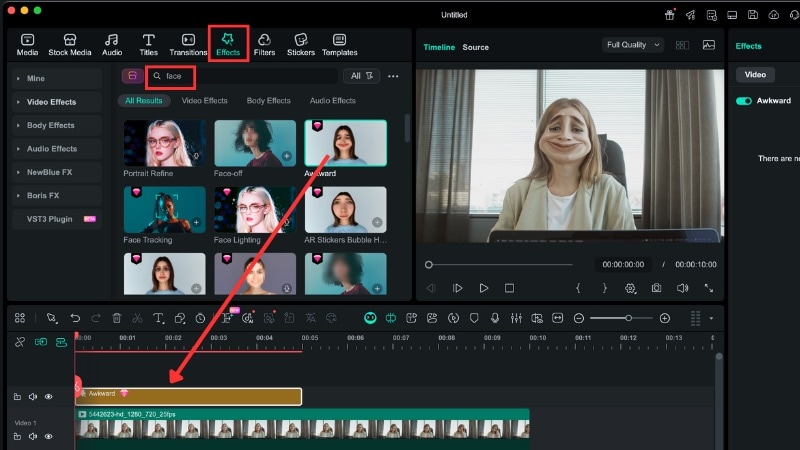
Außerdem können Sie die Mosaik- oder Retusche-Funktion verwenden, die der App-Version ähnelt, um Ihr Gesicht in einem Video zu verzerren.

Fazit
Zu lernen, wie man ein Gesicht in Fotos und Videos verzerrt, kann vielen Zwecken dienen. Sie können Gesichtszüge umformen oder verfeinern, um natürliche oder übertriebene Ergebnisse zu erzielen.
Für schnelle Bearbeitungen probieren Sie eine der in dieser Anleitung erwähnten Gesichtsverzerrungs-Apps aus, um Ihre Bilder anzupassen oder zu verfeinern. Für detailliertere Arbeiten können Sie ein Gesicht in Photoshop verzerren.
Diese Anleitung hat auch gezeigt, wie man ein Gesicht in einem Video mit Filmora sowohl auf Mobilgeräten als auch auf dem Desktop verzerrt. Probieren Sie es noch heute aus und sehen Sie, welches Werkzeug am besten zu Ihrem Bearbeitungsstil passt.
FAQs
-
Was ist der Unterschied zwischen Weichzeichnen, Mosaik und Verzerren bei Gesichtern in Videos?
Weichzeichnen- und Mosaikeffekte helfen, die Identität zu verbergen oder zu schützen, indem sie das Gesicht abdecken, während Verzerren die Form der Gesichtszüge verändert. Mit Verzerrungswerkzeugen können Sie Teile des Gesichts zum Spaß dehnen, verdrehen oder umformen, während Weichzeichnen und Mosaik auf Privatsphäre ausgerichtet sind. -
Kann ich Gesichter live oder in Echtzeit verzerren?
Einige Kamera- und Streaming-Apps enthalten Echtzeit-Verzerrungsfilter, bieten aber nur begrenzte Kontrolle. Für detaillierte Ergebnisse ist es besser, ein Gesicht in einem Video mit Bearbeitungswerkzeugen wie Filmora zu verzerren. -
Kann ich nur einen Teil eines Gesichts (Augen oder Mund) verzerren und den Rest natürlich lassen?
Ja. Die meisten Gesichtsverzerrungs-Apps ermöglichen es Ihnen, bestimmte Bereiche wie Augen, Mund oder Nase zu isolieren. In Filmora oder Photoshop können Sie Masken oder Umformungs-Schieberegler verwenden, um nur die Funktion anzusprechen, die Sie verzerren möchten, während der Rest des Gesichts unverändert bleibt.


