
 4,7
4,7



Auch wenn es knifflig ist, kann ein Videoloop Ihre Clips ansprechender machen. Bei manchen Content-Erstellern ist der Drang groß, dynamische und einzigartige Visuals wie Loop-Videos zu verwenden. Sie können aus einem geloopten Video entweder ein Meme oder ein faszinierendes Visual für eine Präsentation erstellen.
Glücklicherweise gibt es viele Möglichkeiten, wie man ein Loop-Video erstellt, sei es mit einem PC, einem Mac, einem Smartphone oder einem Online-Tool. In diesem Leitfaden zeigen wir Ihnen die einfachsten Wege, um auf jedem Gerät Loop-Videos zu erstellen, und teilen einige Profi-Tipps, damit Ihre Loops sauber und nahtlos aussehen.

In diesem Artikel
- Welche Arten von Videos eignen sich zum Loopen?
- Wie erstellt man ein Video, das auf PC und Mac loopt?
- Wie erstellt man einen Videoloop auf iPhone und Android?
- Wie erstellt man ein Loop-Video online?
- Wie loopt man ein Video mit Videoplayern?
- Profi-Tipps, damit Ihr Loop-Video nahtlos aussieht
- Fazit
- FAQs
Teil 1. Welche Arten von Videos eignen sich zum Loopen?
Ein Loop-Video zu erstellen bedeutet, es so einzustellen, dass es kontinuierlich von seinem Ende zurück zu seinem Anfang abgespielt wird und so einen endlosen Zyklus bildet. Nicht alle Videos lassen sich auf natürliche Weise loopen. Manche Clips eignen sich von Natur aus besser für diesen Effekt als andere. Die richtige Art von Inhalt kann aus einem einfachen Loop etwas machen, das hervorragend funktioniert.
Hier sind Beispiele für Videotypen, die beim Loopen besonders gut abschneiden:
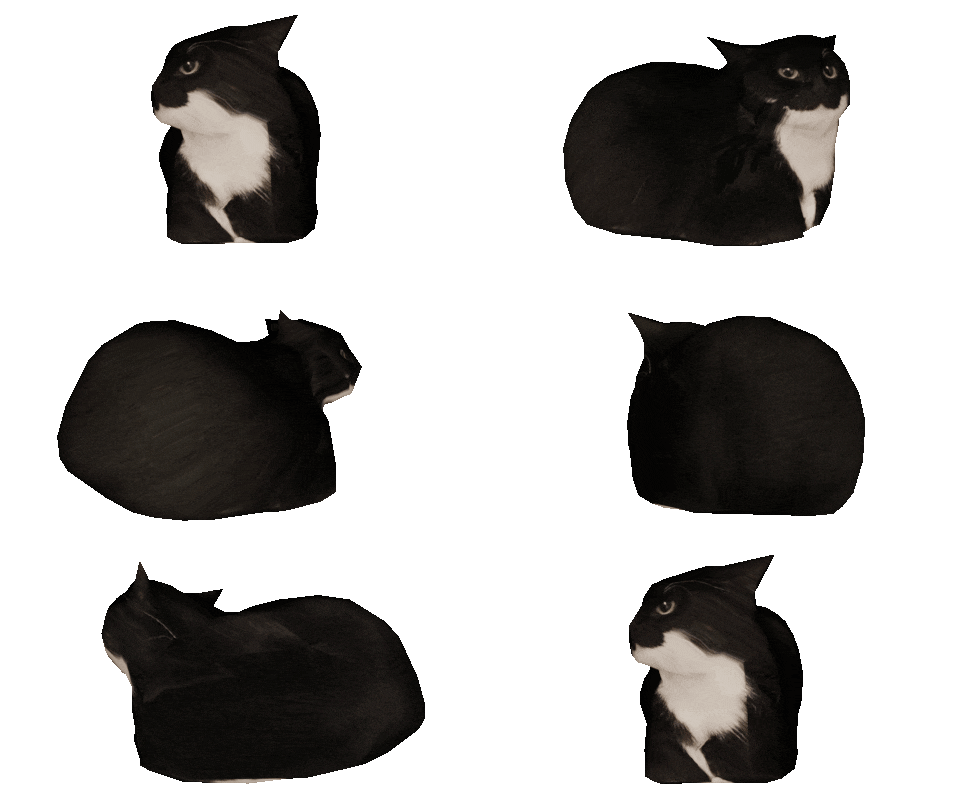
- Kurze Reaktionen oder Memes: Kurze, wirkungsvolle Momente des Überraschtseins, des Lachens oder bestimmter Gesichtsausdrücke sind perfekt zum Loopen. Sie sind darauf ausgelegt, wiederholt angesehen zu werden. Eine ideale Wahl für unterhaltsame oder virale Inhalte.

- Animierte Grafiken: Animationen mit sanften Übergängen, nahtloser Bewegung oder loppenden Elementen (wie rotierende Icons, hüpfende Bälle oder wechselnde Hintergründe) wirken in einem Loop wunderschön. Sie fühlen sich bei Wiederholung natürlich an.
- Zeitraffer- oder Zeitlupenclips: Bieten Sie den Leuten ein kontinuierliches Erlebnis mit Ihren Clips. Ein endlos loppender Zeitraffer eines Sonnenuntergangs oder eine Zeitlupenaufnahme eines Wassertropfens, der Wellen erzeugt, kann ziemlich faszinierend und künstlerisch sein.

Was kann man mit einem Loop-Video machen?
- Hintergrundvisuals für Websites oder Events
Ununterbrochene, nahtlose, Endlos-Loop-Videos können als interessante Hintergrundelemente dienen. Stellen Sie sich vor, wie Leute auf Ihre dezente Animation im Hero-Bereich einer Website oder auf ein Visual konzentriert sind, das auf einem Bildschirm bei einem Event läuft.
- Social-Media-Stories und Reels
Social-Media-Plattformen wie Instagram und TikTok profitieren von geloopten Inhalten. Interessante Hin-und-Her-Bewegungen können das Engagement deutlich steigern. Bringen Sie Zuschauer dazu, sie mehrmals anzusehen, ohne es zu merken.
Teil 2. Wie man ein Video erstellt, das auf PC und Mac loopt
Kommen wir nun zurück zur Hauptfrage: Wie erstellt man einen Videoloop? Für Nutzer, die mehr professionelle Funktionen wünschen, ist Desktop-Software die ideale Wahl. Wondershare Filmora ist ein sehr empfehlenswerter PC-Videoeditor, der Ihnen hilft, ein Video in Endlosschleife zu erstellen.


Filmora unterstützt Sie dabei, Clips einfach zu duplizieren, sie für einen "Ping-Pong"-Effekt umzukehren und Ihre geloopten Kreationen in verschiedenen Formaten zu exportieren. Außerdem bietet es Ihnen Flexibilität mit einer Multitrack-Timeline, sodass Sie Audio schichten, Übergänge hinzufügen, Effekte einfügen und jeden Teil Ihres Videos fein abstimmen können.

Wie man ein Video erstellt, das auf Filmora loopt:
Schritt 1Importieren Sie Ihr Video
Erstellen Sie in Filmora ein neues Projekt und importieren Sie das Video, das Sie bearbeiten möchten. Sie können auf Importieren or ziehen Sie die Videodatei per Drag-and-Drop in den Medienordner. Fügen Sie sie zur Timeline hinzu.

Schritt 2Duplizieren Sie den Clip
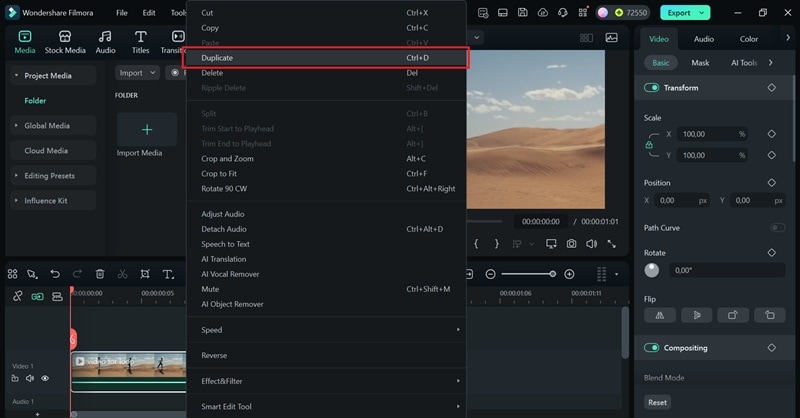
Um einen Loop zu erstellen, kopieren und fügen Sie Ihren Videoclip einfach mehrmals ein. Klicken Sie mit der rechten Maustaste auf den Clip in der Timeline und wählen Sie „Duplizieren“. Wiederholen Sie diesen Schritt, um mehr Bewegung zu erzeugen, so oft Sie möchten.
Schritt 3Erstellen Sie einen „Ping-Pong“-Loop-Effekt (optional, aber empfohlen)
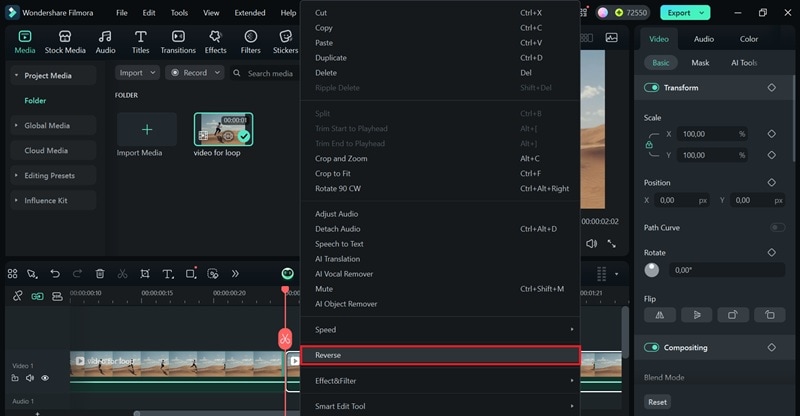
Wenn Sie einen kontinuierlichen Loop erstellen möchten, der vorwärts und dann rückwärts abspielt, duplizieren Sie Ihren Clip und kehren Sie den zweiten um. Platzieren Sie diesen umgekehrten Clip direkt nach dem Original in der Timeline.
Schritt 4Exportieren Sie Ihr Loop-Video
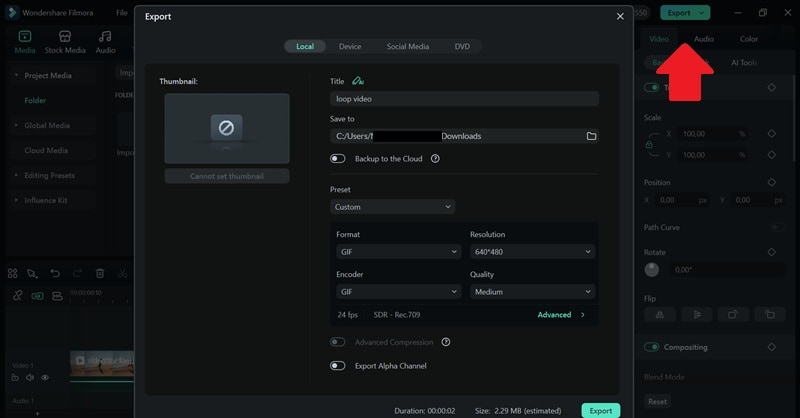
Sobald Sie mit Ihrem geloopten Video zufrieden sind, klicken Sie auf die Schaltfläche „Exportieren“. Wählen Sie Format und Auflösung und schließen Sie den Schritt ab, indem Sie auf Exportieren klicken, um zu speichern.
Hinweis: Wenn Sie eine Loop-Animation für soziale Medien oder Messenger erstellen möchten, können Sie das Video als GIF exportieren. Da GIFs automatisch abspielen und standardmäßig loopen, sind sie perfekt für kurze, sich wiederholende Clips.
Teil 3. Wie man einen Videoloop auf iPhone und Android erstellt
Für diejenigen, die lieber unterwegs bearbeiten, ist die Filmora-Mobile-App direkt auf Ihrem Smartphone einsatzbereit. Sie spiegelt viele der Funktionen der Desktop-Version wider. Es ist jetzt also viel einfacher, ansprechende geloopte Inhalte von Ihrem Smartphone aus zu erstellen.

 sicherer Download
 Wie man mit der Filmora-Mobile-App einen Videoloop erstellt
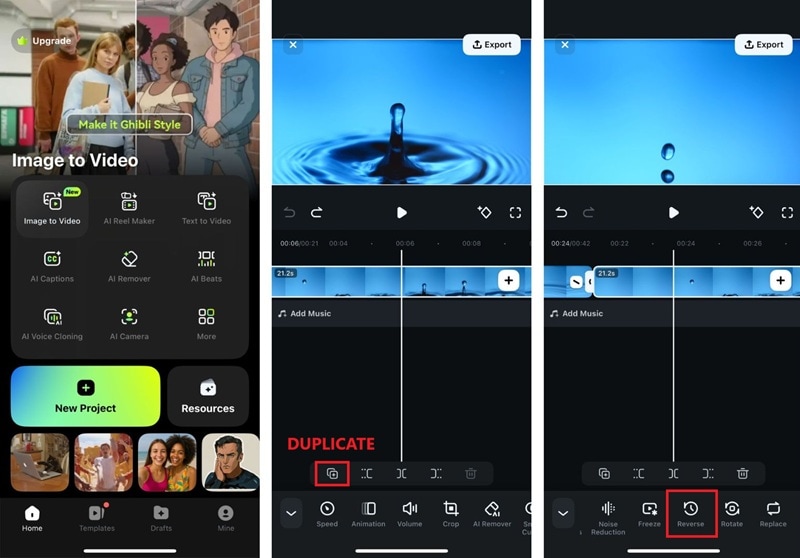
Schritt 1Starten Sie ein neues Projekt
Öffnen Sie die Filmora-App auf Ihrem Smartphone und tippen Sie auf „Neues Projekt.“. Wählen Sie den Clip aus der Galerie Ihres Geräts und importieren Sie ihn.
Schritt 2Zur Timeline hinzufügen und duplizieren
Ihr Video erscheint in der Bearbeitungs-Timeline. Tippen Sie auf den Videoclip in der Timeline und suchen Sie dann nach Optionen wie „Duplizieren“ oder „Kopieren“. Tippen Sie mehrmals darauf, um so viele Wiederholungen zu erstellen, wie Sie für Ihren Loop benötigen.
Tipp: Sie können auch einen Boomerang- oder Ping-Pong-Effekt erstellen, indem Sie auf die Schaltfläche Umkehren beim zweiten Clip tippen.
Schritt 3Exportieren Sie Ihr gelooptes Video
Sobald Ihr Loop Ihren Vorstellungen entspricht, tippen Sie auf die Schaltfläche „Exportieren“. Wählen Sie Ihre gewünschte Auflösung und Qualitätseinstellungen. Sie können das Video in der Galerie Ihres Smartphones speichern oder direkt in sozialen Medien teilen.
sicherer Download Teil 4. Wie man ein Loop-Video online erstellt
Online-Video-Loop-Maker sind eine einfache Option für schnelle Bearbeitungen, besonders wenn Sie keine Software herunterladen möchten. Sie laufen im Browser und sind von jedem Gerät aus zugänglich, solange Sie eine Internetverbindung haben.
Sie haben jedoch oft Einschränkungen wie Dateigrößenlimits oder weniger Anpassungsoptionen. Hier sind einige beliebte Online-Video-Loop-Maker:
1. Online Video Cutter
Online Video Cutter ist ein werbefreies webbasiertes Tool mit einer speziellen Loop-Video-Funktion. Es ist bekannt für seine einfache Benutzeroberfläche und Effizienz.
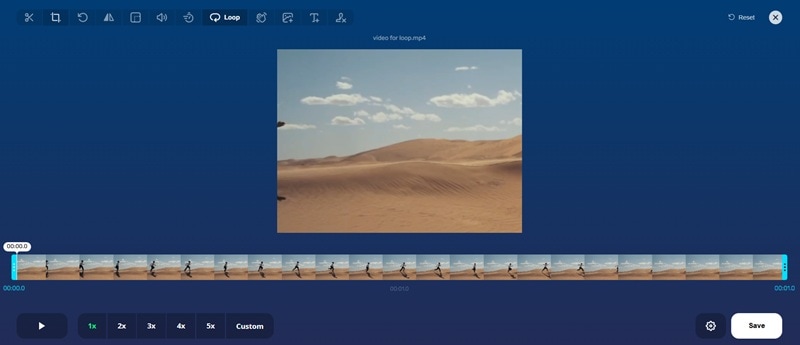
Wie man online einen Videoloop erstellt:
- Gehen Sie zum Online Video Cutter Loop-Video-Tool.
- Klicken Sie auf die Schaltfläche „Datei öffnen“ und laden Sie dann Ihr Video hoch.
- Nach dem Hochladen sehen Sie Optionen, mit denen Sie auswählen können, wie oft Sie das Video loopen möchten.
- Klicken Sie auf Speichern, und das Tool verarbeitet Ihr Video. Laden Sie die geloopte Datei anschließend herunter.
2. Clideo
Clideo ist eine vielseitige Online-Video-Bearbeitungssuite. Sie enthält eine benutzerfreundliche bis zu 6-fache oder unendliche Online-Video-Looper.
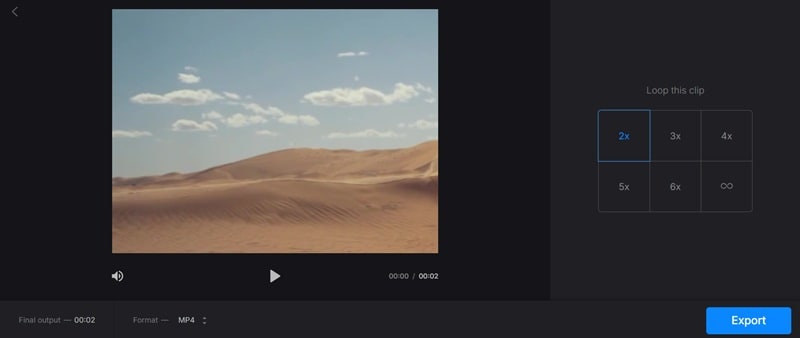
So erstellen Sie online eine Videowiederholung mit Clideo:
- Besuchen Sie die Clideo-Videoschleifen-Seite.
- Wählen Sie eine Datei und laden Sie dann Ihr Video hoch.
- Nach dem Hochladen können Sie die Anzahl der Wiederholungen wählen.
- Das Tool bietet eine Vorschau. Wenn Sie zufrieden sind, klicken Sie auf "Loop", um Ihr gelooptes Video zu verarbeiten und herunterzuladen.
3. Kapwing
Kapwing ist eine umfassende All-in-One-Kreativplattform für die Online-Videobearbeitung. Bei Content-Erstellern ist sie besonders beliebt und vielseitig einsetzbar.
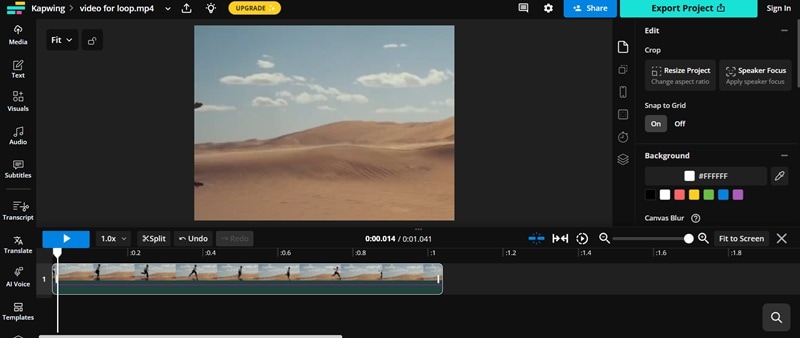
So erstellen Sie online ein Loop-Video mit Kapwing:
- Öffnen Sie das Kapwing-Loop-Tool.
- Sie können Ihr Video hochladen oder mit einer leeren Arbeitsfläche beginnen.
- Wählen Sie beliebige Optionen, um die Anzahl der Wiederholungen zu erhöhen. Kapwing ermöglicht es Ihnen normalerweise, das Video mehrfach zu duplizieren oder einen Loop-Effekt anzuwenden.
- Nehmen Sie Ihre Anpassungen vor, z. B. das Hinzufügen einer Beschriftung oder von Effekten, falls nötig.
- Klicken Sie auf "Export Video", wählen Sie Ihre Ausgabeeinstellungen und laden Sie Ihr gelooptes Video herunter.
Teil 5. So loopen Sie ein Video mit Videoplayern
Manchmal müssen Sie kein neues Loop-Video erstellen. Sie möchten einfach, dass ein Video sich wiederholt, während Sie es endlos ansehen. Und dafür brauchen Sie nicht immer einen Editor. Die meisten gängigen Mediaplayer bieten eine integrierte Funktion zum Loopen von Videos.
1. Windows Media Player
Windows Media Player ist der klassische Mediaplayer für Windows-Betriebssysteme. Er enthält sicherlich eine einfache Wiederholungsfunktion.
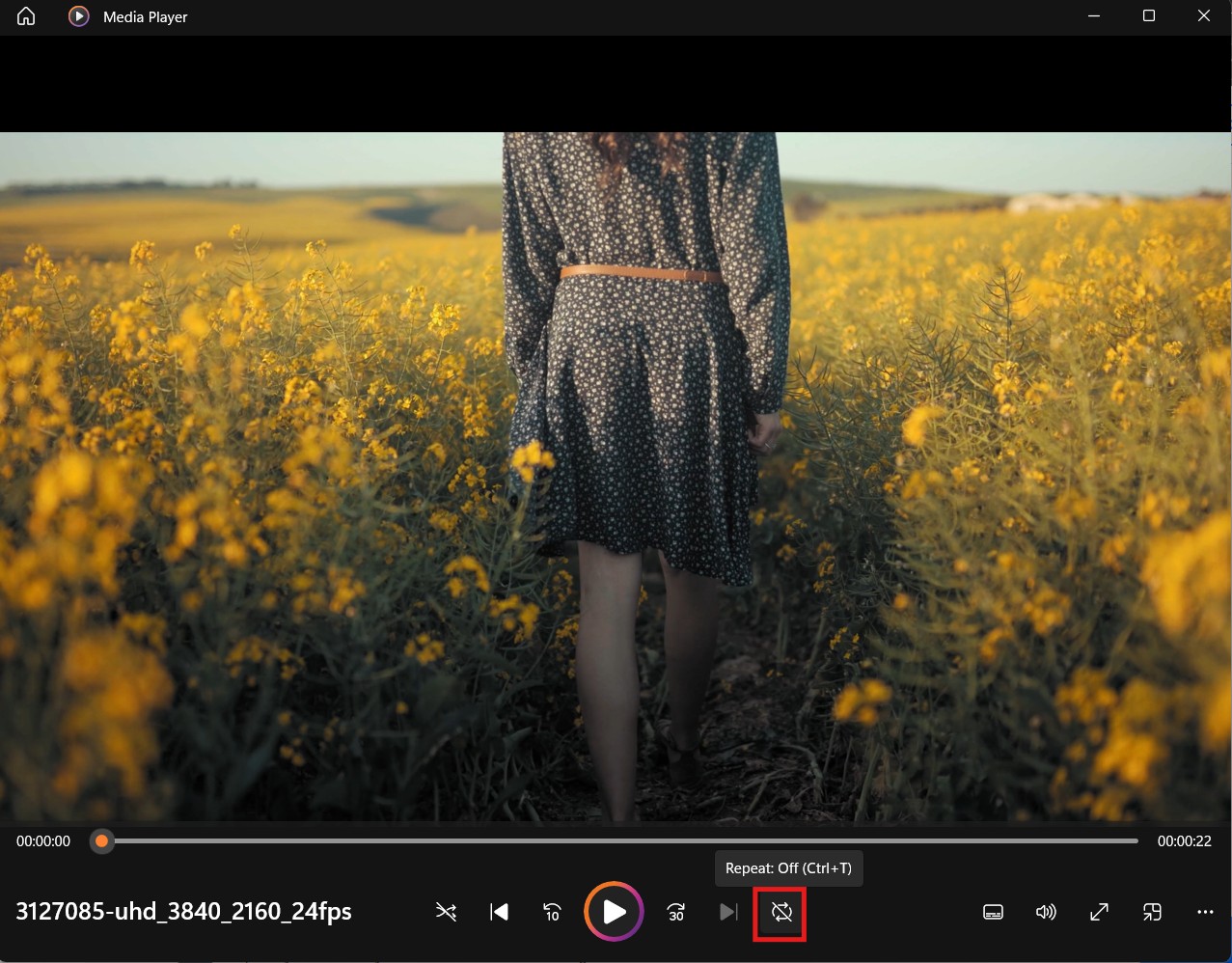
So lassen Sie ein Video im Windows Media Player in einer Schleife abspielen:
- Öffnen und spielen Sie Ihr Video mit dem Windows Media Player ab.
- Aktivieren Sie die Wiederholen -Schaltfläche und drücken Sie STRG+T.
2. QuickTime
QuickTime ist Apples nativer Multimediaplayer für macOS. Neben seiner übersichtlichen Oberfläche bietet er auch eine einfache Loop-Option.
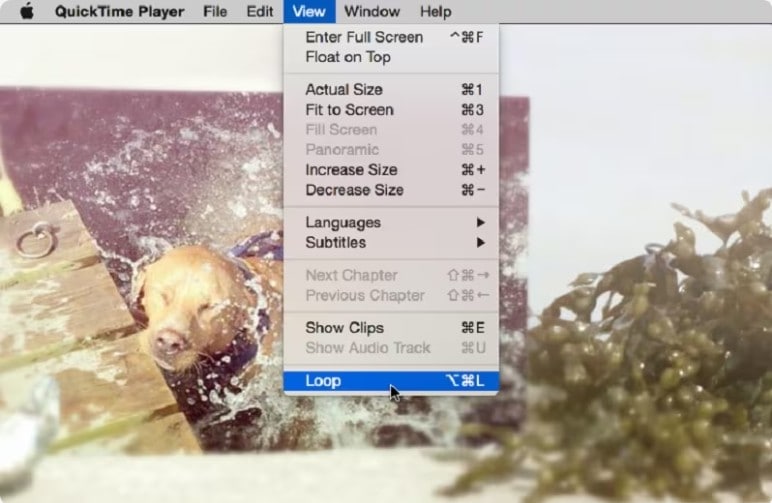
So lassen Sie ein Video in QuickTime in einer Schleife abspielen:
- Öffnen Sie Ihre Videodatei mit dem QuickTime Player auf Ihrem Mac.
- Klicken Sie in der oberen Menüleiste auf "Darstellung".
- Wählen Sie im Dropdown-Menü "Schleife" aus. Ihr Video wird nun endlos wiederholt, bis Sie es pausieren oder den Player schließen.
3. VLC Player
VLC Media Player ist ein kostenloser, quelloffener und vielseitiger Mediaplayer. Er ist auf vielen Plattformen verfügbar. VLC ist bekannt für seine Fähigkeit, nahezu jedes Video- oder Audioformat abzuspielen, und bietet hervorragende Loop-Optionen.
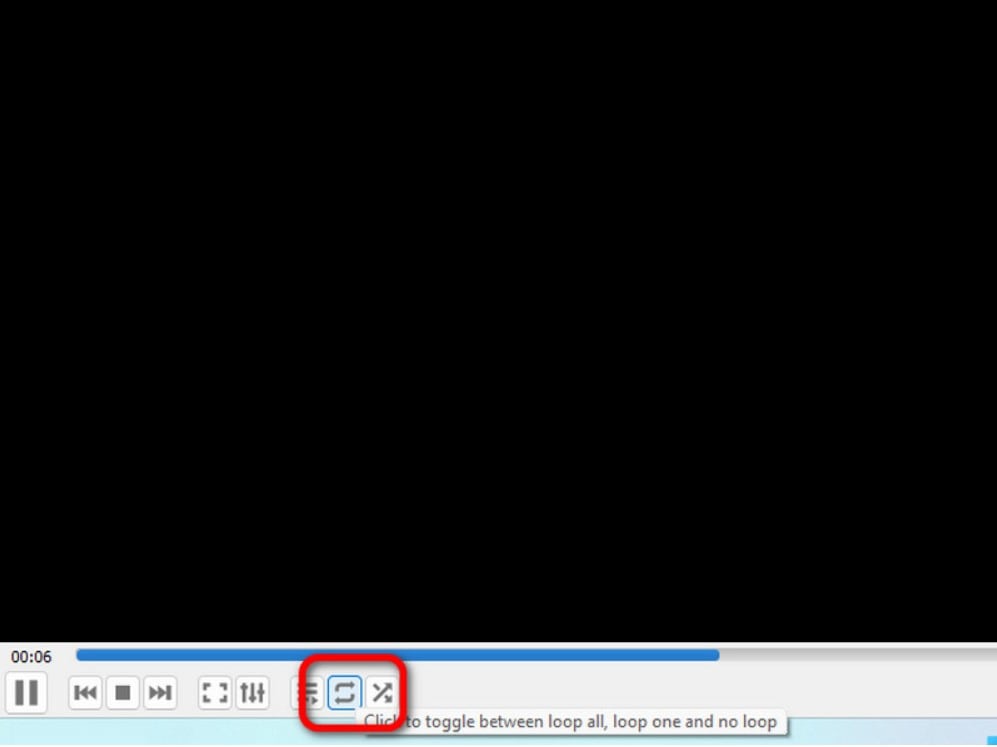
So lassen Sie ein Video in VLC in einer Schleife abspielen:
- Spielen Sie Ihr Video im VLC Player ab.
- Klicken Sie in den Wiedergabesteuerungen auf die Schaltfläche "Schleife". Klicken Sie einmal, um das aktuelle Video zu loopen. Wenn Sie eine Wiedergabeliste abspielen, kann ein Klick die gesamte Wiedergabeliste loopen.
Teil 6. Profi-Tipps, damit Ihr Loop-Video nahtlos aussieht
Ein Loop-Video zu erstellen mag einfach erscheinen, aber zur Kunst wird es, wenn es nahtlos ist. Ein wirklich nahtloser Loop bedeutet, dass der Zuschauer nicht erkennen kann, wo das Video endet und wieder beginnt. Das kann knifflig sein, aber Sie können diesen nahtlosen Effekt erzielen, um Ihre Loop-Videos aufzuwerten.
- Schneiden Sie das Video so, dass es dort endet, wo es visuell begonnen hat
Finden Sie einen Moment in Ihrem Video, in dem Szene, Beleuchtung und Handlung fast identisch mit dem allerersten Anfang des Clips sind. Dies ist der entscheidendste Schritt für einen perfekten Loop. Schneiden Sie das Video genau an diesem Punkt. So stellen Sie sicher, dass es beim Neustart des Loops nahtlos wieder einsetzt.
- Kehren Sie den Clip um und hängen Sie ihn an, für einen Ping-Pong-Effekt
Wenn ein natürlicher Loop-Punkt schwer zu finden ist, ist ein "Bumerang"- oder "Ping-Pong"-Effekt eine schöne Alternative. Nehmen Sie Ihren Originalclip, duplizieren Sie ihn und kehren Sie den duplizierten Clip dann um. Platzieren Sie den umgekehrten Clip direkt nach dem Original. Dies funktioniert am besten bei Clips, bei denen die umgekehrte Wiedergabe flüssiger ist, insbesondere bei Bewegungen wie Gehen oder Winken.
- Verwenden Sie Musik oder Beats, um das Loop-Timing anzupassen
Wenn Ihr Loop Musik enthält, versuchen Sie, einen Track zu wählen, der sich natürlich loopen lässt. Schneiden Sie die Musik sorgfältig zu, damit sie zum Loop-Punkt des Videos passt. Verwenden Sie Beat-Matching- oder Ein-/Ausblend-Effekte, damit es beim Neustart nicht unangenehm klingt.
Fazit
Ein Video zu loopen ist einfach. Knifflig ist es, Ihre Inhalte aufzuwerten und in fesselnde Visuals zu verwandeln. Ob Sie einen schnellen Social-Media-Beitrag oder einen faszinierenden Hintergrund anstreben, der Prozess ist auf jedem Gerät zugänglich.
Und es gibt eine Methode, die zu Ihren Bedürfnissen passt. Von umfassenden Editoren wie Filmora, praktischen Online-Tools und mobilen Apps haben Sie verschiedene Optionen! Wenn Sie verstehen, welche Videoarten sich am besten zum Loopen eignen, und Profi-Tipps für nahtlose Übergänge anwenden, können Sie sicherstellen, dass Ihre Loop-Videos stets Aufmerksamkeit erregen und reibungslos abspielen.
FAQs
-
Was ist der Unterschied zwischen einem Loop und einem Replay?
Ein "Loop" liegt vor, wenn ein Video so eingestellt ist, dass es ohne Eingreifen automatisch kontinuierlich von Anfang bis Ende abgespielt wird. Ein "Replay" bezieht sich im Allgemeinen darauf, ein Video nach dem Ende manuell erneut abzuspielen. -
Wie erstellt man einen Video-Loop auf Instagram?
Die "Boomerang"-Funktion von Instagram ist die beliebteste Methode, um direkt kurze Loop-Videos zu erstellen. Sie nimmt eine Serie von Fotos auf und fügt sie zu einem Mini-Video zusammen, das vorwärts abgespielt wird und dann sofort rückwärts läuft. -
Unterstützt Filmora Loop-Exporte mit transparentem Hintergrund?
Ja, Filmora unterstützt den Export von Videos mit transparentem Hintergrund. In der Regel müssen Sie in Formaten wie MOV (mit Alpha-Kanal) oder als GIF mit aktivierter Transparenz exportieren.


