
 4,7
4,7



Kurzantwort: Um ein Video für Instagram zu drehen, korrigieren Sie die Ausrichtung in einem Videoeditor vor dem Hochladen, denn Instagram bietet kein integriertes Drehwerkzeug. Verwenden Sie Filmora am Desktop, Fotos auf dem iPhone oder Google Fotos auf Android, um den Clip zu drehen oder zu spiegeln, und exportieren Sie ihn dann im richtigen Format: 1:1 oder 4:5 für den Feed und 9:16 für Reels und Stories. Das verhindert seitliche Wiedergabe, Zuschneiden und schwarze Balken.
Die richtige Videoausrichtung ist wichtig, wenn Ihre Inhalte auf Instagram professionell aussehen sollen. Ein Clip, der seitlich oder kopfüber erscheint, kann Zuschauer ablenken und die Interaktion verringern.
Instagram bietet keine integrierte Option, um Video auf Instagram zu drehen, was bedeutet, dass Sie die Ausrichtung nach dem Hochladen nicht korrigieren können. Infolgedessen führt ein falscher Winkel oft zu unschönen schwarzen Balken, zugeschnittenen Bildern oder seitlicher Wiedergabe.
Die gute Nachricht ist, dass Sie Ihr Video vor dem Posten vorbereiten können. In diesem Leitfaden finden Sie eine vollständige Anleitung zu wie man ein Video für Instagram dreht. Sie erfahren, wie Sie Videos für den Feed, Stories, Reels und sogar Live-Inhalte behandeln. Wir zeigen Ihnen auch die besten Tools, die den Prozess schnell und einfach machen.
Teil 1. Probleme mit der Videoausrichtung auf Instagram
Ein Video auf Instagram hochzuladen und festzustellen, dass es seitlich oder zugeschnitten ist, ist eine frustrierende Erfahrung. Viele Menschen suchen schließlich danach, wie man ein Video auf Instagram dreht, weil die App Clips oft in der falschen Ausrichtung anzeigt. Das passiert meist aus ein paar einfachen Gründen.
Häufige Ursachen für Ausrichtungsprobleme:
- Kamera im falschen Winkel gehalten: Wenn Sie aufnehmen, ohne die Ausrichtung Ihres Telefons zu prüfen, kann das Ergebnis ein seitliches Video sein, das angepasst werden muss.
- Nicht übereinstimmendes Seitenverhältnis: Instagram verwendet je nach Ort der Veröffentlichung unterschiedliche Formate.
- Feed: 1:1 quadratisch oder 4:5 vertikal
- Stories und Reels: 9:16 vertikal, Vollbild
Wenn das Seitenverhältnis nicht übereinstimmt, schneidet Instagram das Bild zu oder fügt schwarze Balken hinzu, was Ersteller oft dazu bringt, sich zu fragen, wie man ein Video für Instagram vor dem Hochladen dreht.
- Wiederverwendete Inhalte: Ein häufiger Fall ist die Wiederverwendung eines YouTube-Videos im Querformat. Da Instagram vertikale Inhalte priorisiert, wirkt das Video unpassend, wenn Sie es nicht zuerst bearbeiten und auf Instagram drehen.
Diese Probleme mögen gering erscheinen, aber sie können schnell beeinflussen, wie Ihr Video in der App erscheint. An diesem Punkt wenden sich viele Nutzer an die Bearbeitungswerkzeuge von Instagram in der Hoffnung, das Problem zu beheben.
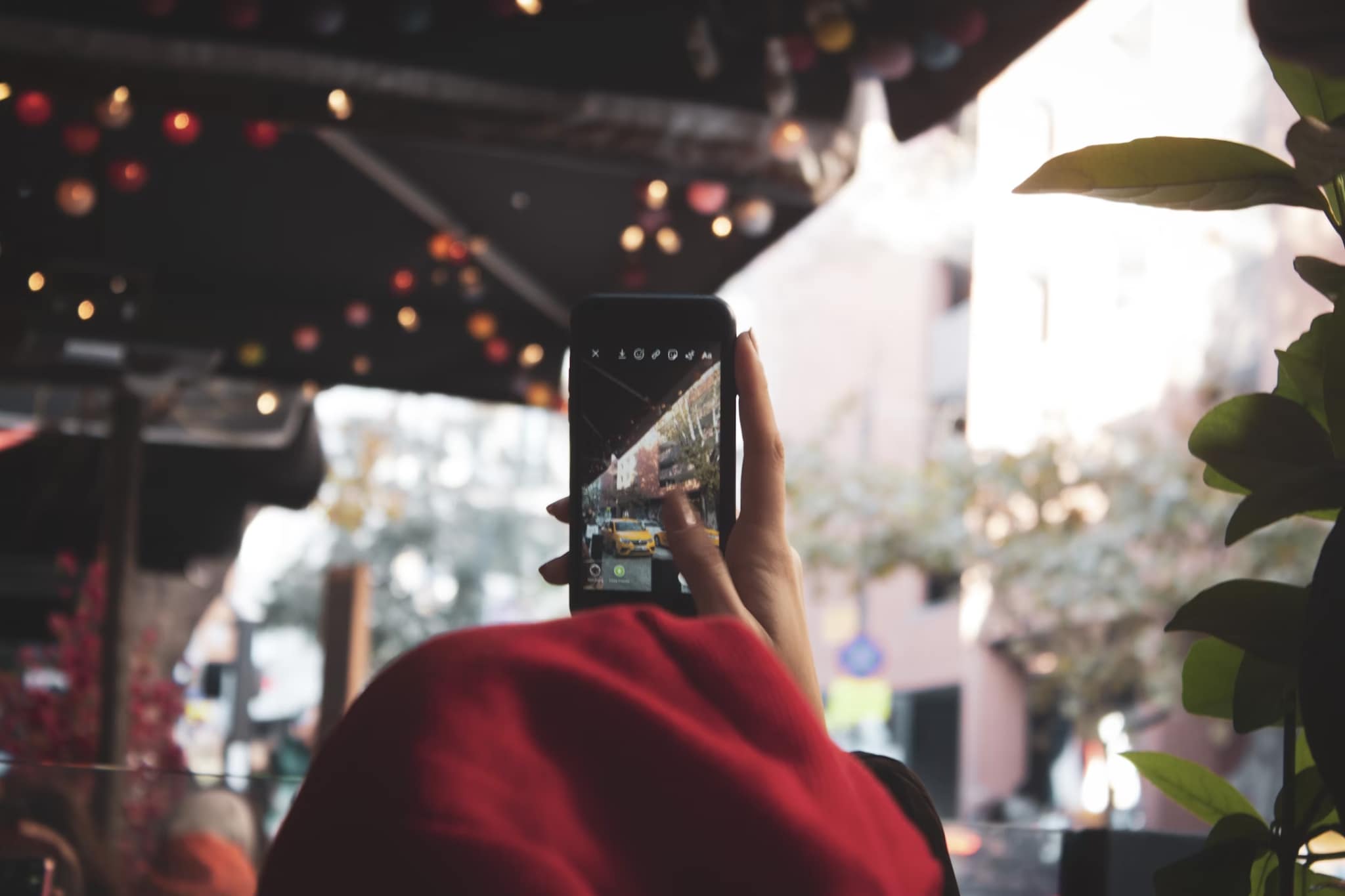
Einschränkungen der In-App-Bearbeitung von Instagram:
Der Editor erlaubt einige einfache Anpassungen, wie:
- Zuschneiden
- Hinein- oder Herauszoomen
- Verschieben des Videos innerhalb des Rahmens in Stories oder Reels
Aber es gibt keine integrierte Option, um Video in Instagram zu drehen oder Video auf Instagram zu spiegeln, was bedeutet, dass Sie einen seitlichen Clip nach dem Hochladen nicht mehr korrigieren können.
Da diese Werkzeuge begrenzt sind, ist es hilfreich zu wissen, wie sich Instagram im Laufe der Jahre verändert hat und warum das Drehen noch immer fehlt.
Plattformänderungen, die die Ausrichtung beeinflussen:
- IGTV eingestellt: IGTV unterstützte einst Uploads im Querformat, was die Sache einfacher machte, aber diese Funktion ist verschwunden.
- Metas „Edits“-App: Obwohl Meta einen neuen Editor veröffentlicht hat, fehlt ihm noch immer eine geeignete Option, um Videos auf Instagram vor dem Posten zu drehen.
All dies macht eines klar: Instagram löst Ausrichtungsprobleme nicht von selbst. Wenn Ihr Feed, Ihre Stories oder Reels poliert aussehen sollen, müssen Sie vorbereiten und das Instagram-Video drehen zuerst mit einem externen Editor.
Teil 2. Wie man Instagram-Videos dreht, um die Probleme zu beheben
Wenn Ihr Video seitlich, zugeschnitten oder kopfüber erscheint, ist die einzige zuverlässige Möglichkeit zur Korrektur, die Datei vor dem Hochladen zu drehen. Da Instagram kein eigenes Drehwerkzeug hat, müssen Sie einen Editor auf dem Desktop oder Mobilgerät verwenden.
Desktop-Lösungen
Das Bearbeiten am Computer gibt Ihnen mehr Präzision und Flexibilität. Es ist besonders hilfreich für Ersteller, die Videos für mehrere Plattformen vorbereiten.
Verwendung von Filmora (empfohlen):
Unter den verfügbaren Tools empfehlen wir Wondershare Filmora als eine der besten Wahlmöglichkeiten für alle, die Instagram-Videoinhalte drehen müssen – und das schnell. Es ist ein anfängerfreundlicher und dennoch leistungsstarker Videoeditor, der Aufgaben wie das Drehen oder Spiegeln von Clips extrem einfach macht.

 sicherer Download

Wie man ein Video für Instagram in Filmora dreht:
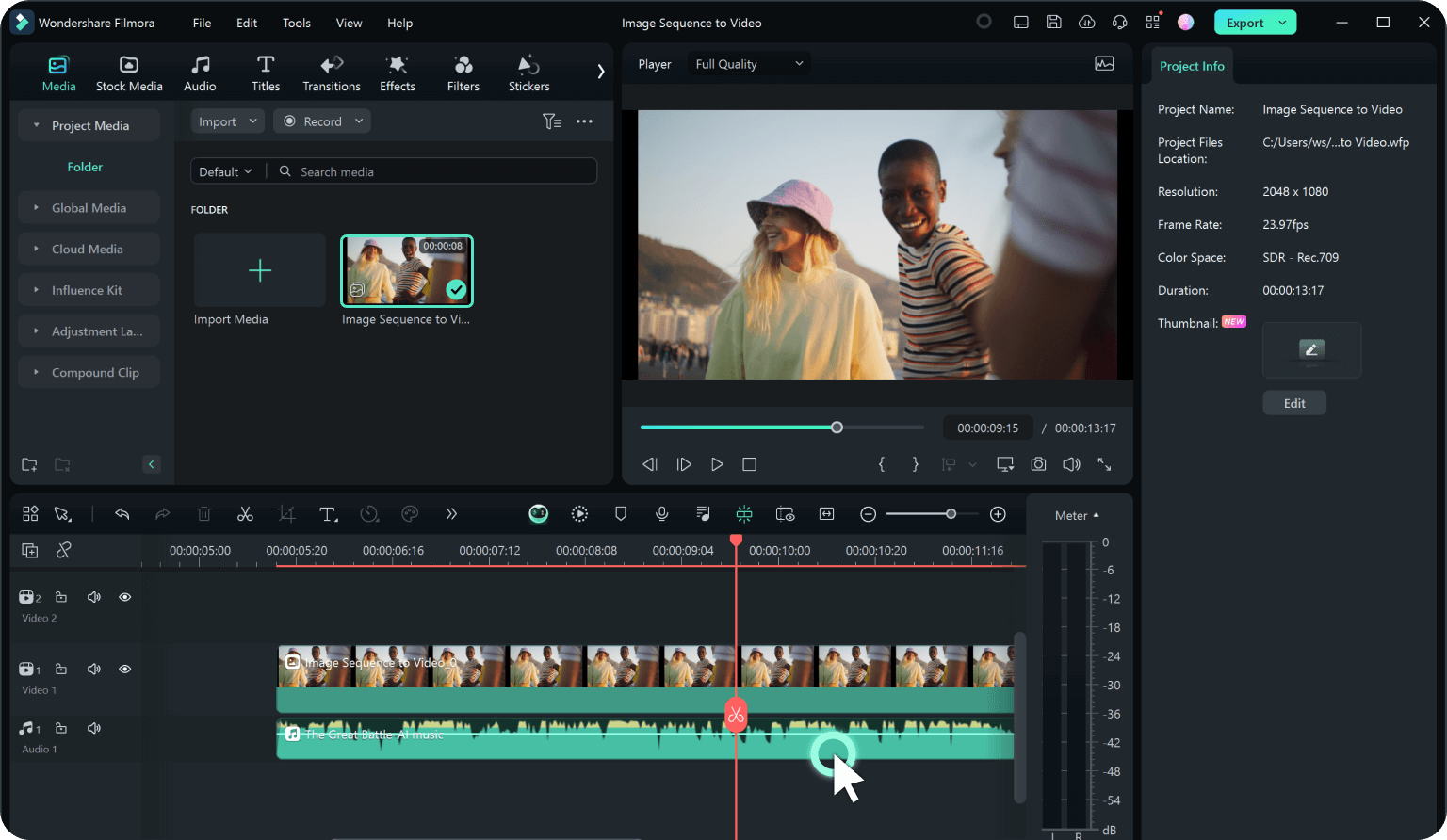
Schritt 1Video importieren
Öffnen Sie Filmora und starten Sie ein neues Projekt. Ziehen Sie Ihre Videodatei in die Medienbibliothek und legen Sie sie dann auf die Zeitleiste.
Schritt 2Drehsteuerung aufrufen
Wählen Sie das Video auf der Zeitleiste aus und gehen Sie dann zu Video > Grundlagen > Spiegeln. Von hier aus können Sie den Clip im Uhrzeigersinn oder gegen den Uhrzeigersinn drehen, bis er korrekt ausgerichtet ist.
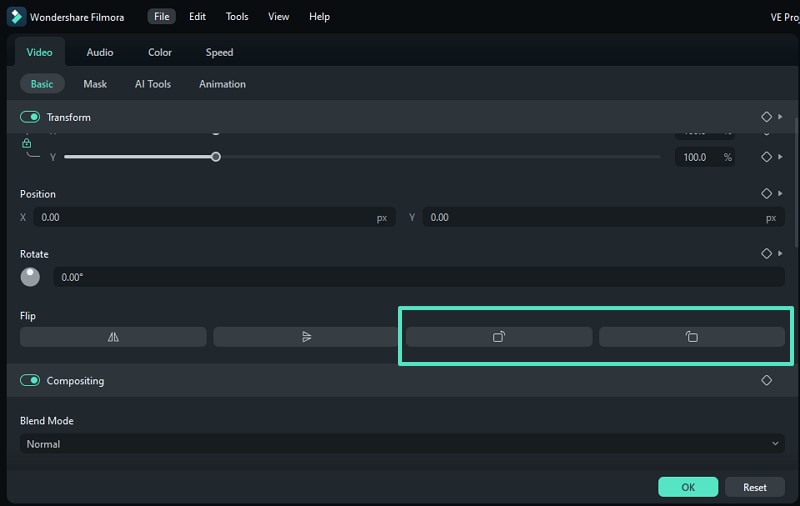
Eine andere Möglichkeit ist, mit der rechten Maustaste auf das Video in der Zeitleiste zu klicken und 90° im Uhrzeigersinn drehen or 90° gegen den Uhrzeigersinn drehen.
Schritt 3An das Instagram-Format anpassen
Nach dem Drehen stellen Sie sicher, dass das Seitenverhältnis zu Ihrem Zielformat passt. Zum Beispiel 1:1 für den Feed, 4:5 für Hochformat-Posts oder 9:16 für Stories und Reels. Filmora macht es einfach, zuzuschneiden und die Größe anzupassen, ohne das Video zu verzerren.
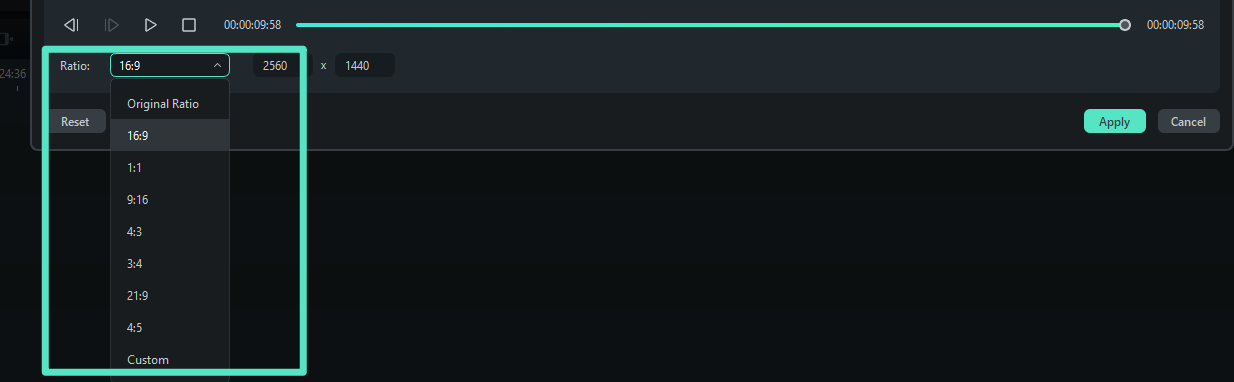
Schritt 4Video exportieren
Speichern Sie Ihre Datei mit Instagram-freundlichen Einstellungen. Filmora ermöglicht den Export in der richtigen Auflösung und Qualität, sodass das Video direkt hochgeladen werden kann.

Neben dem Drehen unterstützt Filmora auch das horizontale oder vertikale Spiegeln, das Trimmen, das Hinzufügen von Übergängen, Untertiteln und anderen Bearbeitungen im selben Arbeitsablauf. Das macht es zu einer kompletten Lösung für alle, die Instagram-Videoclips drehen müssen, während sie polierte Inhalte vorbereiten.
Das Bearbeiten am Desktop ist die bessere Option, wenn Sie mehr als nur das Drehen möchten, etwa die Komposition korrigieren, Effekte hinzufügen oder Inhalte plattformübergreifend wiederverwenden.
sicherer Download Mobile Lösungen
Wenn Sie nur eine schnelle Korrektur benötigen, sind mobile Editoren praktisch und einfach zu bedienen.
- iPhone: Die integrierte Fotos-App erlaubt einfaches Drehen. Öffnen Sie das Video und tippen Sie auf Bearbeiten und tippen Sie dann auf das Drehsymbol, bis der Clip korrekt ausgerichtet ist. Für mehr Kontrolle lässt die Filmora Mobile-App Sie mit Wischgesten drehen und andere Bearbeitungen vornehmen, bevor Sie auf Instagram hochladen.
- Android: Google Fotos enthält eine Drehoption unter Bearbeiten. Auf Samsung-Geräten hat die Galerie-App ebenfalls eine Drehfunktion in ihrem Videoeditor. Wenn Sie erweiterte Steuerungen benötigen, sind Apps von Drittanbietern im Play Store verfügbar.
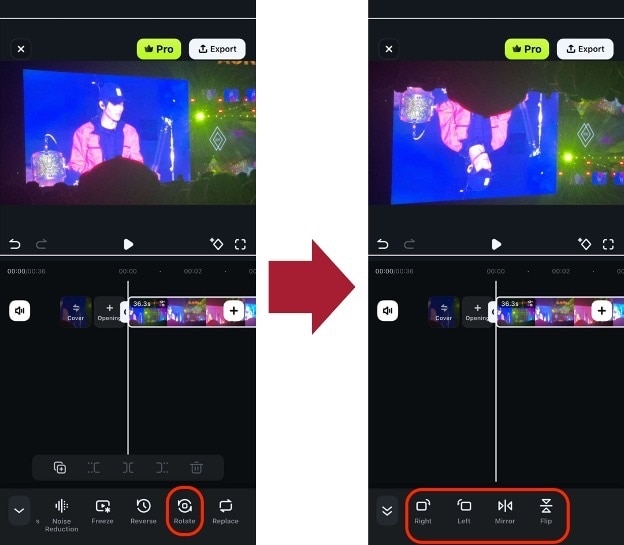
Mobiles Bearbeiten ist ideal für kurze Clips, Reels oder Stories, wenn Geschwindigkeit wichtiger ist als erweiterte Anpassungen.
Warum Filmora die beste All-in-One-Option ist
Es gibt viele Apps, die ein Video für Instagram drehen oder spiegeln können, aber die meisten von ihnen lösen nur ein Problem. Filmora geht weiter und kombiniert Drehwerkzeuge mit vollständigen Bearbeitungsfunktionen. Für Ersteller, die oft posten, spart Filmora Zeit, indem es jeden Schritt vereinfacht. Es verbindet die Geschwindigkeit eines einfachen Drehwerkzeugs mit der Tiefe eines professionellen Editors.
- Plattformübergreifende Flexibilität: Filmora funktioniert sowohl auf Desktop als auch auf Mobilgeräten, sodass Sie die Bearbeitung auf Ihrem Laptop beginnen und bei Bedarf auf Ihrem Telefon fortsetzen können. Das ist praktisch für Ersteller, die häufig in verschiedenen Formaten posten, etwa Feed, Reels und Stories.
- Schnelles Drehen und Spiegeln: Mit nur wenigen Klicks können Sie ein seitliches Video drehen oder es horizontal bzw. vertikal spiegeln. Das ist nicht nur nützlich, um Fehler zu korrigieren, sondern auch, um Spiegelungseffekte zu erzeugen, die Abwechslung in Ihre Inhalte bringen.
- Integrierte Bearbeitungswerkzeuge: Neben der Drehung bietet Filmora Trimmen, Übergänge, Text-Overlays, Untertitel, Filter und Audiosteuerung. Anstatt für jeden Schritt separate Apps zu verwenden, kannst du den gesamten Bearbeitungsprozess an einem Ort abschließen.
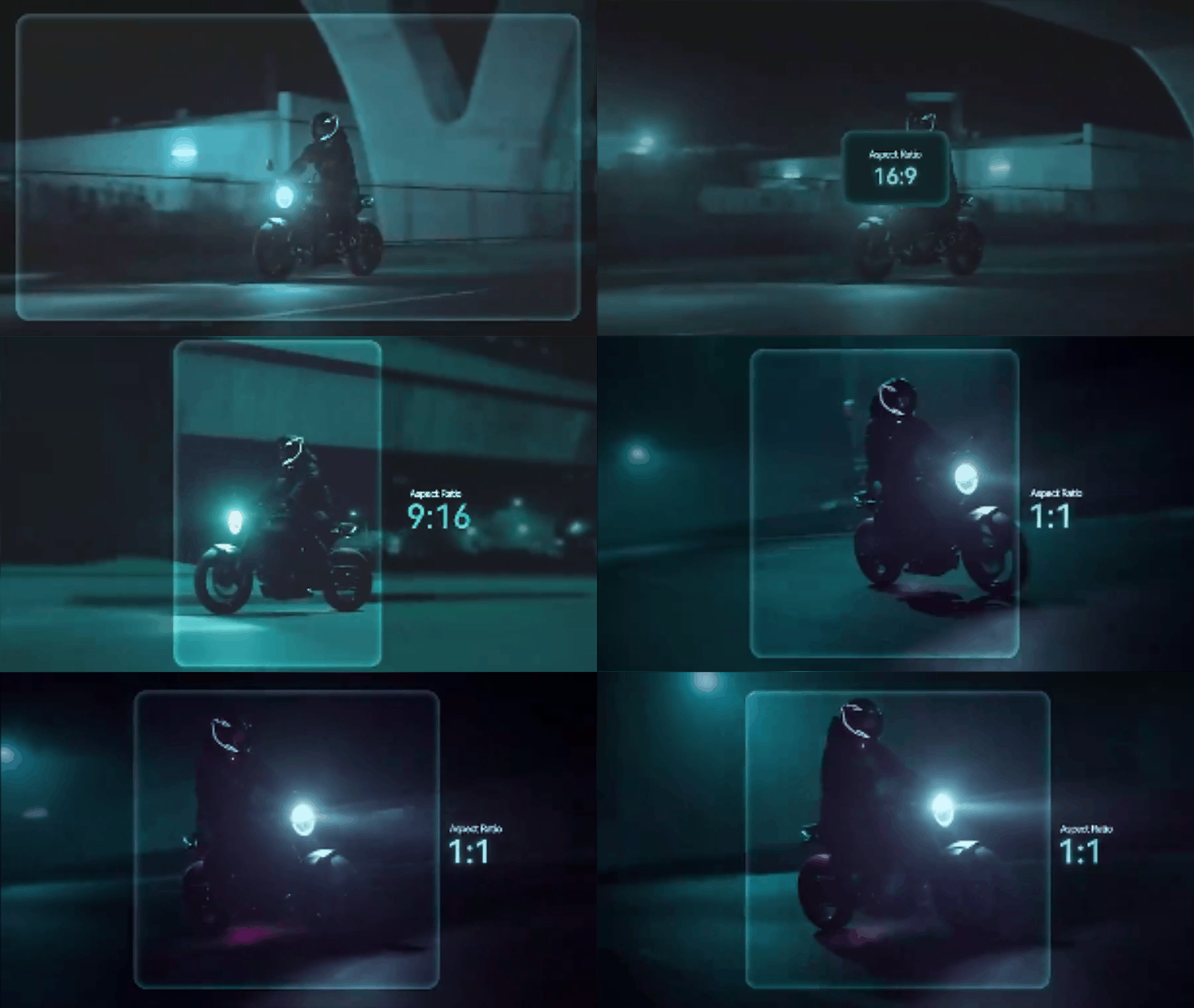
- Anpassungen des Seitenverhältnisses: Instagram erfordert bestimmte Formate für verschiedene Arten von Beiträgen. Mit Filmora kannst du dein Video ganz einfach auf 1:1, 4:5 oder 9:16 zuschneiden oder skalieren, ohne das Bild zu verzerren.
- Optimierte Exporteinstellungen: Export-Voreinstellungen stellen sicher, dass dein Video in der richtigen Auflösung und Qualität für Instagram gespeichert wird. Dies verhindert häufige Probleme wie unscharfe Bilder, Pixelbildung oder schwarze Ränder, die beim Export mit den falschen Einstellungen auftreten.
 sicherer Download
 Teil 3. Sonderfälle: Reels, Stories, Live-Video
Verschiedene Arten von Instagram-Inhalten erfordern unterschiedliche Ausrichtungen. Ein Video, das im Feed gut aussieht, kann in Stories oder Reels zugeschnitten oder unpassend erscheinen, und Live-Streaming hat seine eigenen Einschränkungen. Wenn du diese Fälle verstehst, vermeidest du Fehler und stellst sicher, dass deine Clips korrekt angezeigt werden.
1. Reels und Stories
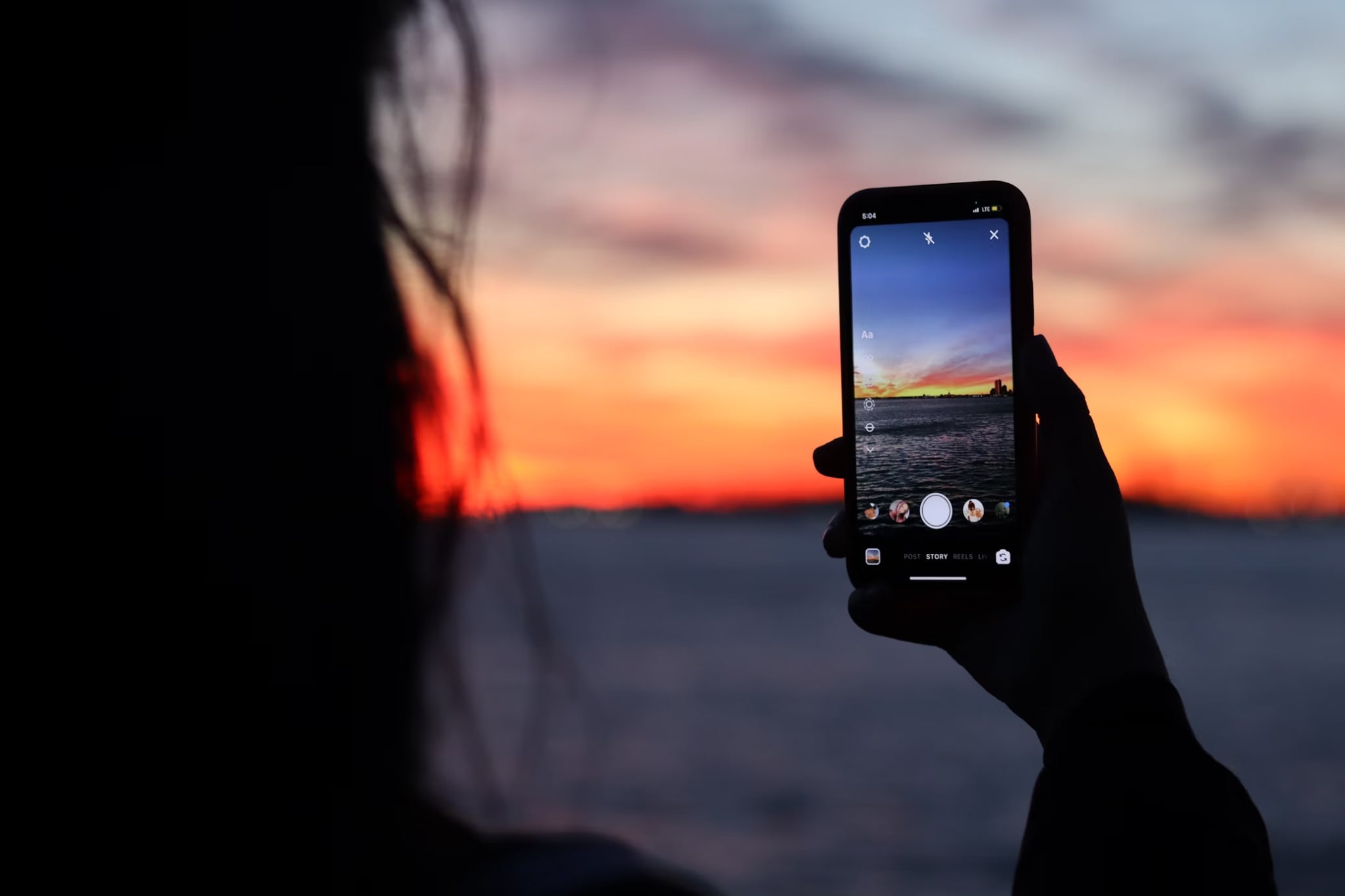
Reels und Stories sind für vertikale 9:16-Videos konzipiert, die den gesamten Bildschirm des Telefons ausfüllen. Dieses Format eignet sich am besten für die mobile Ansicht, da es der natürlichen Art entspricht, wie Menschen ihre Geräte halten. Wenn du ein horizontal aufgenommenes Video hochlädst, schneidet Instagram entweder die Seiten ab oder fügt oben und unten schwarze Balken hinzu. Beide Optionen machen den Inhalt weniger ansprechend.
- Für Reels, ist es am besten, die Quelldatei vor dem Posten zu drehen. Editoren wie Filmora ermöglichen es dir, Reel-Videos für Instagram zu drehen, sie bei Bedarf zu spiegeln und im richtigen vertikalen Verhältnis zu exportieren. Auf diese Weise wirkt dein Inhalt professionell und du vermeidest, dass wichtige Elemente durch unschönes Zuschneiden verloren gehen.
- Für Stories, ist der Vorgang derselbe. Viele Creator fragen sich, wie sie ein Video in einer Instagram Story drehen können, wenn Clips seitlich erscheinen. Eine Drehung im Voraus sorgt dafür, dass deine Story sauber aussieht und den Bildschirm ausfüllt.
2. Feed-Beiträge
Für Feed-Videos erlaubt Instagram die quadratischen 1:1- oder vertikalen 4:5-Formate. Wenn du ein horizontales Video hochlädst, verkleinert die App es innerhalb des Rahmens, wodurch leere Ränder entstehen können. Durch Drehen und Anpassen der Größe im Voraus kannst du mehr Bildschirmfläche ausfüllen und die Aufmerksamkeit der Nutzer beim Scrollen gewinnen. Ein korrekt gedrehtes und dimensioniertes Video sieht im Feed sauberer aus und performt besser.
Bei Bedarf kannst du auch ein Video auf Instagram spiegeln oder Editoren verwenden, die wie man ein Video auf Instagram spiegelt für kreative Effekte beherrschen.
3. Live-Video am PC
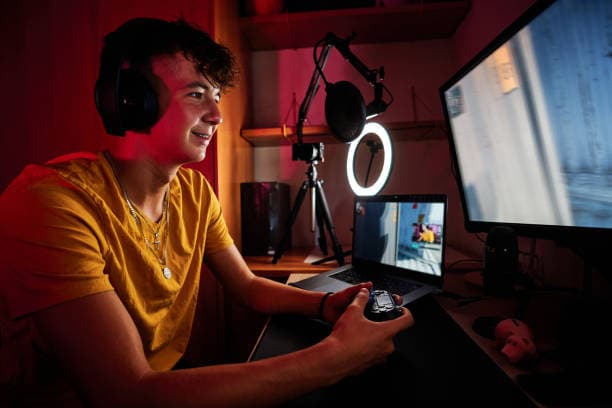
Live-Streaming hat strengere Regeln. Viele Creator fragen, wie man ein Instagram-Live-Video dreht am PC, aber Instagram lässt dich während der Übertragung nicht drehen. Wenn dein Kamerabild geneigt oder seitlich ist, sieht das Publikum es während der gesamten Sitzung so.
Dieses Problem tritt häufiger auf, wenn du von einem PC mit externer Software streamst, da Ausrichtungseinstellungen übersehen werden können. Die einzige Lösung besteht darin, deine Kamera zu überprüfen und das Bild vorher zu drehen, sodass alles ausgerichtet ist, bevor du live gehst.
Schneller Vergleich: Lösungen für die Instagram-Videoausrichtung
| Instagram-Platzierung | Beste Ausrichtung oder bestes Verhältnis | Empfohlene Lösung | Bestes Tool oder Workflow |
|---|---|---|---|
| Feed-Beiträge | 1:1 quadratisch oder 4:5 vertikal | Vor dem Hochladen drehen und die Größe anpassen, um Ränder oder eingeengte Bildausschnitte zu vermeiden | Filmora Desktop zum Zuschneiden, Anpassen des Seitenverhältnisses und für Export-Voreinstellungen |
| Reels | 9:16 vertikal | Horizontale oder seitliche Clips vor dem Posten in ein vertikales Layout drehen | Filmora Desktop oder Mobile zum Drehen, Spiegeln, Zuschneiden und für den 9:16-Export |
| Stories | 9:16 vertikal im Vollbild | Zuerst die Ausrichtung korrigieren, damit die Story den Bildschirm sauber ausfüllt | Fotos auf dem iPhone, Google Fotos auf Android oder Filmora Mobile für mehr Kontrolle |
| Instagram Live am PC | Kameraausrichtung vor der Übertragung korrigieren | Überprüfe und drehe das Kamerabild vor dem Livegang, da Instagram Live nicht mitten im Stream drehen kann | OBS, Streamlabs oder ein anderes Live-Setup-Tool vor dem Start der Sitzung |
| Wiederverwendetes Querformat-Video | Wird normalerweise in 4:5 oder 9:16 konvertiert | Drehen, zuschneiden und neu rahmen, damit die Hauptmotive sichtbar bleiben | Filmora zum Drehen, für Anpassungen im Stil von Auto Reframe, Untertitel und den finalen Instagram-Export |
Fazit
Die richtige Videoausrichtung macht auf Instagram einen großen Unterschied. Ein Clip, der seitlich oder zugeschnitten aussieht, kann das Engagement beeinträchtigen, besonders in Reels, Stories und Live-Streams. In diesen Fällen wird das vertikale Format erwartet. Da Instagram keine integrierte Funktion bietet, um ein Video auf Instagram zu drehen, besteht die beste Lösung darin, die Ausrichtung vor dem Posten zu korrigieren.
Du kannst verschiedene Apps verwenden, um Video für Instagram zu drehen, aber Filmora bietet den vollständigsten Workflow. Mit Filmora dauert es nur Sekunden, ein Video im Instagram-Format zu drehen, Clips horizontal oder vertikal zu spiegeln und sie für Feed, Reels oder Stories anzupassen. Es bietet außerdem Trimmen, Übergänge, Untertitel und Export-Voreinstellungen, die den Anforderungen von Instagram entsprechen.
Für Creator, die fragen, wie man ein Instagram-Video dreht, ohne Zeit mit mehreren Tools zu verschwenden, ist Filmora die zuverlässigste Wahl. Wenn du deine Clips im Voraus vorbereitest, werden deine Videos immer korrekt angezeigt und die Aufmerksamkeit des Publikums gewinnen.
FAQs
-
Warum sind meine Videos seitlich?
Dies passiert normalerweise, wenn dein Telefon bei der Aufnahme geneigt war oder wenn die Ausrichtungsdaten in der Videodatei nicht mit der Anzeige von Instagram übereinstimmen. Zum Beispiel kann ein horizontal aufgenommener Clip in einem vertikalen Layout seitlich erscheinen.
Um das zu beheben, musst du das Video vor dem Hochladen drehen. Mit einem Editor wie Filmora kannst du den Clip drehen und in der richtigen Ausrichtung speichern, damit er im Feed, in Stories oder Reels korrekt angezeigt wird. -
Wie kann ich ein Video horizontal oder vertikal für Instagram spiegeln?
Spiegeln ist etwas anderes als Drehen. Ein horizontales Spiegeln erzeugt ein Spiegelbild, während ein vertikales Spiegeln das Video auf den Kopf stellt. Da Instagram diese Funktion nicht enthält, fragen Nutzer oft, wie man ein Video auf Instagram spiegelt.
Aber Tools wie Filmora machen es einfach: Du kannst eine Spiegelung mit einem Klick anwenden und das Video dann im richtigen Format exportieren. Das Spiegeln ist nützlich, um umgekehrten Text in einem Clip zu korrigieren, oder für kreative Effekte bei der Bearbeitung von Instagram-Drehvideo-Projekten. -
Kann ich Videos direkt in Instagram Live drehen?
Nein, Instagram Live unterstützt keine Drehung während einer Übertragung. Wenn dein Kamerabild geneigt ist, wird die gesamte Sitzung für die Zuschauer so erscheinen. Um das zu vermeiden, überprüfe dein Setup, bevor du live gehst.
Halte auf dem Handy dein Telefon aufrecht im Hochformat. Am PC verwende Software wie OBS oder Streamlabs, um das Kamerabild vorher zu drehen. Sobald du live gehst, gibt es keine Möglichkeit, die Ausrichtung innerhalb von Instagram anzupassen. -
Verringert das Drehen eines Videos seine Qualität?
Das Drehen eines Videos selbst verringert die Qualität nicht. Qualitätsverluste können jedoch auftreten, wenn das Video beim Export wiederholt komprimiert wird. Wenn du einen Editor wie Filmora verwendest, um Videos im Instagram-Format zu drehen, und einmal in der richtigen Auflösung exportierst, bleibt dein Video scharf.
Du kannst sogar mit den von Instagram empfohlenen Einstellungen exportieren (zum Beispiel 1080x1920 für Stories oder Reels), wodurch dein Video nach dem Hochladen scharf aussieht. Um Qualitätsverluste zu vermeiden, drehe immer einmal in einem Editor und exportiere direkt in das endgültige Format, das du auf Instagram verwenden möchtest.


