
 4,7
4,7





Adobe Illustrator bietet verschiedene Werkzeuge und Funktionen, um die Optik Ihrer Inhalte zu verbessern und die gewünschten Ergebnisse zu erzielen. So können Sie beispielsweise ganz einfach die Illusion von 3D-Objekten erzeugen und Ihre 2D-Kreationen so realistisch wie möglich aussehen lassen.
Lesen Sie weiter, wenn Sie mehr über den Bevel-Effekt in Illustrator erfahren möchten. Wir haben alles vorbereitet, was Sie wissen müssen, um Ihre Reise zu beginnen und die gewünschten Ergebnisse zu erzielen.
In diesem Artikel
-
- Videoanleitung zur Verwendung der Option „Effekt 3D Extrudieren und Abschrägen“ in Adobe Illustrator
- Verwenden des Bedienfelds „Aussehen“
- Wie kann ich die Bevel-Einstellungen im Bedienfeld „Aussehen“ feinabstimmen
- Verwenden des Effekts „3D und Materialien“
- Was sind die wichtigsten Unterschiede zwischen der Verwendung des 3D-Werkzeugs und des Bedienfelds „Aussehen“ für Bevel-Effekte?
- Gibt es Tastenkürzel zum schnellen Anwenden des Bevel- und Relief-Effekts in Illustrator
- Zusätzliche Tipps

Was ist der Bevel- und Relief-Effekt?
Die Bevel- und Relief-Effekte in Illustrator sind bei Designern beliebte Optionen, da sie flache 2D-Objekte realistischer erscheinen lassen. Diese Effekte lassen die Kanten Ihrer Elemente erhaben wirken. Für die besten Ergebnisse fügen solche Effekte dem gewünschten Objekt Tiefe, Schatten und andere realistische Elemente hinzu.
Der Bevel-Effekt hebt die Kanten an oder senkt sie ab, während das Relief sie realistischer erscheinen lässt. Beispielsweise können Sie den Relief-Effekt nutzen, um Glanzlichter hinzuzufügen, die Tiefe der Kanten anzupassen und mehr, was zu den besten Ergebnissen führt.
Das Beste an diesen Lösungen ist, dass sie vollständig anpassbar sind, sodass Sie ein Design nach Ihren Vorlieben erstellen und die gewünschte Inhaltsqualität erreichen können.

Funktionen zum Extrudieren und Abschrägen in Adobe Illustrator
Der Bevel-Effekt wäre ohne Extrudieren nicht möglich. Diese Funktion erkennt alle Kanten und verleiht ihnen Tiefe, sodass Sie Ihr Bevel-Erlebnis anpassen können. Darüber hinaus ermöglicht Ihnen Extrudieren, mit Ihren Objekten in Bezug auf Position, Tiefe und mehr zu experimentieren, damit Sie individuelle Ergebnisse erhalten.
Andererseits ermöglicht Ihnen Bevel, das Erlebnis zu bearbeiten und sich mit Details zu befassen. Beispielsweise können Sie Schatten, Glanzlichter, Beleuchtung und mehr auswählen, um das Erlebnis zu vervollständigen und Ihrem Werk Dimensionen hinzuzufügen.
Verschiedene Ansätze für den Bevel-Effekt in Illustrator
Die Plattform Adobe Illustrator bietet mehrere Methoden, um die gewünschten Bevel-Ergebnisse zu erzielen. Wir nennen unten einige der gebräuchlichsten, um Ihnen die Orientierung zu erleichtern.
Videoanleitung zur Verwendung der Option „Effekt 3D Extrudieren und Abschrägen“ in Adobe Illustrator
Sehen Sie sich diese Videoanleitung an, wenn Sie ein reibungsloses Erlebnis wünschen und Ihren Fortschritt verfolgen möchten. Sie hilft Ihnen mit Schritt-für-Schritt-Anleitungen, sodass Sie das Bevel-Erlebnis leicht meistern.
Verwenden des Bedienfelds „Aussehen“
Die erste Methode, die Sie für Ihre Bevel-Reise ausprobieren können, ist die Verwendung des Bedienfelds „Aussehen“. Wir zeigen Ihnen unten, wie Sie auf die Funktion zugreifen und sich zurechtfinden.
Schritt 1: Aktivieren Sie das Textwerkzeug durch Drücken von T auf Ihrer Tastatur. Geben Sie den gewünschten Text ein und wählen Sie eine Schriftart.

Schritt 2: Gehen Sie zu Fenster > Aussehen.

Schritt 3: Tippen Sie auf die Option Neue Füllung hinzufügen , wie im Bild unten dargestellt.

Schritt 4: Gehen Sie zu Deckkraft und wählen Sie Negativ multiplizieren aus dem Dropdown-Menü.

Schritt 5: Öffnen Sie nun Effekt > Weichzeichnen > Gaußscher Weichzeichner, und stellen Sie den Radius auf 2 oder 3 Pixel ein.

Schritt 6: Wählen Sie die Füllungsebene aus und klicken Sie auf Ausgewähltes Objekt duplizieren in der unteren Leiste.

Schritt 7: Wählen Sie Multiplizieren unter der Füllmethode.

Danach erstellen Sie Ebenen, die Sie bearbeiten können, um die gewünschten Bevel-Ergebnisse zu erhalten.
Wie kann ich die Bevel-Einstellungen im Bedienfeld „Aussehen“ feinabstimmen
Obwohl die obigen Schritte den Bevel-Effekt erzeugen, müssen Sie ihn weiter anpassen, um die gewünschten Ergebnisse zu erhalten. Hier sind einige Feinabstimmungsmethoden, die Sie ausprobieren sollten.
Schritt 1: Gehen Sie zu Effekt > Verzerren & Transformieren > Transformieren, um den Bewegungswert zu ändern. Sie können auf das Kontrollkästchen „Vorschau“ tippen, um die von Ihnen vorgenommenen Änderungen zu sehen. Dadurch werden dem Projekt Schatten hinzugefügt.

Schritt 2: Wählen Sie die erste Füllungsebene aus und gehen Sie zu Effekt > Verzerren & Transformieren > Transformieren. Ändern Sie die Werte in negative und stellen Sie sicher, dass sie mit den oben genannten Schattenwerten übereinstimmen.

Schritt 3: Wählen Sie nun die Schattenebene aus und klicken Sie auf die Option Neue Füllung hinzufügen . Wählen Sie die gewünschte Hintergrundfarbe.

Verwenden des Effekts „3D und Materialien“
Eine andere Möglichkeit ist die Verwendung des Effekts „3D und Materialien“, und wir zeigen Ihnen unten, wie das geht.
Schritt 1: Wählen Sie das Element aus, das Sie abschrägen möchten, und gehen Sie zu Effekt > 3D und Materialien > Extrudieren & Abschrägen.

Schritt 2: Tippen Sie auf Drehung und ändern Sie die Voreinstellungen to Vorne.

Schritt 3: Aktivieren Sie das Bevel Option aus dem Menü.

Schritt 4: Passen Sie die verfügbaren Einstellungen an.
Sobald Sie diese Schritte abgeschlossen haben, erhalten Sie die gewünschten Ergebnisse.
Was sind die wichtigsten Unterschiede zwischen der Verwendung des 3D-Werkzeugs und des Bedienfelds „Aussehen“ für Bevel-Effekte?
Wie Sie sehen, bietet Illustrator zwei Bevel-Optionen, die Sie ausprobieren können. Bevor Sie sich jedoch in das Erlebnis stürzen, ist es entscheidend festzustellen, welche am besten zu Ihren Bedürfnissen passt. Unten finden Sie die wichtigsten Unterschiede.
- Benutzerfreundlichkeit – Die Option „Aussehen“ kann schwieriger sein als das 3D-Werkzeug. Sie müssen deutlich mehr Zeit für die Anpassung aufwenden.
- Tiefe – Das 3D-Werkzeug konzentriert sich darauf, Ihrem Projekt Tiefe zu verleihen, während „Aussehen“ es Ihnen nicht erlaubt, 2D-Objekten Tiefe hinzuzufügen.
- Zweck – Das Bedienfeld „Aussehen“ wird für einfachere Bearbeitungslösungen und -anforderungen verwendet, während das 3D-Werkzeug professionellere Ergebnisse liefert.
- Realismus – Da das Bedienfeld „Aussehen“ es Ihnen nicht erlaubt, Tiefe hinzuzufügen, bedeutet das automatisch, dass die Ergebnisse des 3D-Werkzeugs realistischer sind.
Gibt es Tastenkürzel zum schnellen Anwenden des Bevel- und Relief-Effekts in Illustrator
Leider bietet die Plattform Illustrator keine Tastenkürzel, die direkt mit Bevel- und Relief-Effekten zusammenhängen. Das Einzige, was sich als nützlich erweisen könnte, ist das Drücken von Strg + Alt + E auf Ihrer Tastatur, um das Menü „3D Extrudieren und Abschrägen“ aufzurufen.
Zusätzliche Tipps
Da die Bevel-Erfahrung manchmal überwältigend sein kann, haben wir einige Tipps vorbereitet, die Sie dabei begleiten und die Produktionszeit verkürzen sollen. Sehen Sie sich die folgende Liste an, um mehr zu erfahren.
- Sobald Sie den Bevel-Effekt angewendet haben, gehen Sie zu Objekt > Erweitern > Aussehen. Das hilft Ihnen, mehr Kontrolle über Ihr Projekt zu gewinnen.
- Illustrator bietet intelligente Hilfslinien, die Ihnen helfen, die Bevel-Formen präzise auszurichten und die besten Ergebnisse zu erzielen.
- Gehen Sie zu Objekt > Pfad > Pfad verschieben und fügen Sie benutzerdefinierte Übergänge für ein reibungsloses Erlebnis hinzu. Es hilft Ihnen, nahtlos von einem Bevel zum anderen zu wechseln.
- Um den ausgeprägtesten Bevel-Effekt zu erzielen, verwenden Sie eine fette Schriftart. Das hilft Ihnen, bessere Kanten und mehr Tiefe zu erhalten.
Alles wird sich verwandeln, sobald Sie diese Tipps in Ihre Erfahrung einbauen, und Sie werden ein Bevel-Profi.

Welche häufigen Fehler sollten Sie bei der Verwendung des Bevel- und Relief-Effekts vermeiden?
Sie sollten bei Ihrer Bevel- und Relief-Erfahrung vorsichtig sein, da Sie unterwegs auf Probleme stoßen können. Wir nennen einige häufige Bedenken, die Sie vermeiden sollten, um einen reibungslosen Übergang zu gewährleisten.
- Überstrapazieren Sie den Effekt nicht – Dieses Problem kann zu überwältigenden und komplexen Inhalten führen. Stattdessen sollten Sie den Effekt nur auf Elemente anwenden, die Sie in Ihren Projekten hervorheben möchten.
- Inkonsistente Einstellungen – Achten Sie besonders auf die Einstellungen, während Sie Ihre Bevels anpassen. Alle Einstellungen sollten synchron sein, damit Sie professionelle Ergebnisse liefern.
- Inhalt nicht in der Vorschau anzeigen – Sie sollten die vorgenommenen Änderungen so schnell wie möglich in der Vorschau anzeigen, um sicherzustellen, dass Sie auf dem richtigen Weg sind. Wenn ein Element verloren geht, wird das gesamte Projekt wahrscheinlich von dem Fehler betroffen sein.
Sobald Sie mit der Erfahrung beginnen, werden Sie wissen, was Sie vermeiden müssen, um die besten Ergebnisse zu erzielen und ein Bevel-Profi zu werden.
Ein einfacherer Weg, einen 3D-Extrusions- und Bevel-Effekt zu erstellen
Obwohl Illustrator eine fortschrittliche Bearbeitungslösung für die Erstellung verschiedener Designs ist, ist es möglicherweise nicht die beste Wahl, wenn Sie Bequemlichkeit und Benutzerfreundlichkeit wünschen. Die Plattform ist mit Werkzeugen übersät, und Sie könnten sich überfordert fühlen, sobald Sie Ihre Bevel-Erfahrung beginnen.
Daher sollten Sie eine benutzerfreundlichere Option mit denselben Funktionen prüfen: Wondershare Filmora. Diese Lösung bietet KI-gestützte und fortschrittliche Werkzeuge, um die Produktionszeit zu verkürzen und Ihnen zu helfen, Ihre Traumdesigns zu erstellen.
- Passen Sie die Bevel-Farbe an Ihren Text- und Videostil an.
- Kombinieren Sie den Bevel mit anderen Textanpassungen wie Füllung, Kontur und Schatten.
- Animieren Sie den Bevel-Effekt mit Keyframes für einen dynamischen, bewegten Textlook.
- Experimentieren Sie mit verschiedenen Bevel-Voreinstellungen für einen schnellen Versuch.



Zum Beispiel müssen Sie nicht alle Aspekte manuell anpassen, da Wondershare Filmora genügend Vorlagen bietet, um Ihre einzigartige Reise zu unterstützen. Wenn wir Illustrator und Wondershare Filmora vergleichen, können wir sagen, dass letzteres weitaus einfacher und effizienter ist und dennoch die gleichen Ergebnisse liefert.
Sie können Ihre Elemente vollständig anpassen und einzigartige Inhalte erstellen, was Wondershare Filmora zu einer besseren Illustrator-Alternative macht.
2D in 3D umwandeln in Filmora – Einfaches Tutorial für Anfänger
So erstellen Sie einen Bevel-Texteffekt in Filmora
Das Hinzufügen von 3D-Textelementen zu Ihren Projekten mit Wondershare Filmora ist einfach. Befolgen Sie die folgende Anleitung, um mehr zu erfahren.
Schritt 1: Öffnen Sie die Plattform Wondershare Filmora und klicken Sie auf die Option Neues Projekt im Hauptmenü.
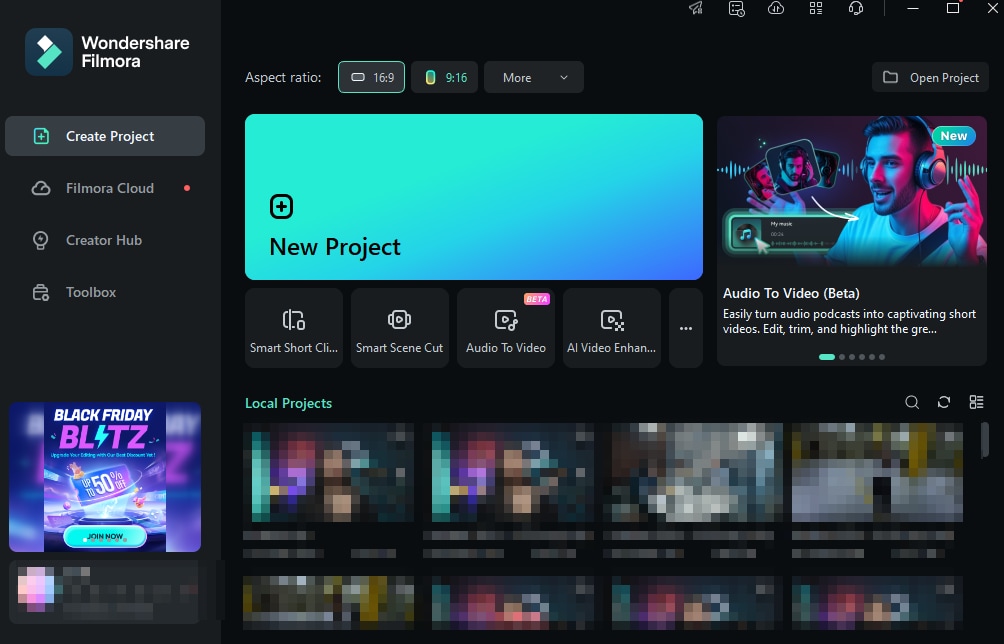
Schritt 2: Importieren Sie Ihr Projekt und ziehen Sie es auf die Zeitleiste.
Schritt 3: Gehen Sie zur Registerkarte Titel in der oberen Leiste.

Schritt 4: Wählen Sie 3D-Titel aus den verfügbaren Optionen und wählen Sie das Design aus, das Ihnen am besten gefällt.

Schritt 5: Doppelklicken Sie auf den Text, um das Bearbeitungsfenster zu öffnen. Hier können Sie Schriftart, Größe, Farbe und andere wichtige Elemente ändern.
Und schon haben Sie 3D-Textelemente einsatzbereit.
Vergleichstabelle für Filmora und Adobe Illustrator bei der Erstellung von Bevel-Effekten
| Funktion | Filmora | Adobe Illustrator |
| 3D-Texterstellung | Ja, mit integrierten 3D-Titeloptionen | Ja, mit dem Effekt Extrudieren & Abschrägen |
| Anpassungsoptionen | Umfangreiche Schrift-, Farb- und Animationseinstellungen | Erweiterte Kontrolle über Bevel-Tiefe, Größe und Beleuchtung |
| Benutzeroberfläche | Intuitiv und benutzerfreundlich | Erfordert mehr technisches Wissen |
| Workflow | Text per Drag-and-Drop auf die Zeitleiste ziehen | Effekt auf Text anwenden, Einstellungen anpassen |
| Animationseffekte | Verschiedene vorgefertigte Animationen verfügbar | Auf manuelle Animationstechniken beschränkt |
| Exportformate | Mehrere Formate, einschließlich Videodateien | Vektorformate wie AI, EPS, SVG |
| Plattformverfügbarkeit | Windows, macOS, iOS, Android und iPadOS | Windows, macOS |
- Filmora: Bietet einen anfängerfreundlicheren Ansatz zur Erstellung von 3D-Text mit Bevel-Effekten. Es bietet eine breite Palette vorgefertigter Animationen und Vorlagen für schnelle Ergebnisse. Die Anpassungsoptionen können jedoch im Vergleich zu Illustrator eingeschränkter sein.
- Adobe Illustrator: Ermöglicht eine erweiterte Kontrolle über Bevel-Effekte, einschließlich der Anpassung von Tiefe, Größe und Beleuchtung. Es bietet präzise Kontrolle über das endgültige Aussehen, erfordert jedoch mehr technisches Wissen und eine steilere Lernkurve im Vergleich zu Filmora.
Die Wahl zwischen Filmora und Illustrator zur Erstellung von Bevel-Effekten hängt von Ihrem Kenntnisstand, dem erforderlichen Grad der Anpassung und dem beabsichtigten Ausgabeformat ab. Filmora ist eine gute Option für Anfänger oder diejenigen, die einen schnellen Weg suchen, um 3D-Text mit Bevel-Effekten zu Videos hinzuzufügen, während Illustrator erweiterte Funktionen für die Erstellung hochwertiger Vektorgrafiken mit Bevel-Effekten bietet.
Fazit
Bevel-Effekte können das visuelle Erlebnis erheblich beeinflussen und professionellere Ergebnisse erzielen. Eine der beliebtesten Plattformen für solche Experimente ist Adobe Illustrator, und wir sind hier, um Ihnen von dieser Erfahrung zu erzählen. Wir haben zwei Methoden vorgestellt, mit denen Sie Ihre Ziele auf dieser Plattform erreichen und Ihre Fähigkeiten meistern können.
Wenn Ihnen dieses Konzept jedoch überwältigend erscheint, wenden Sie sich an Wondershare Filmora um Hilfe. Diese einfach zu bedienende, aber unkomplizierte Lösung macht die Reise nahtlos und effizienter. Wenn Sie sich für diese Lösung entscheiden, sparen Sie Zeit und Nerven.


