
 4,7
4,7




Bei so vielen Videoplattformen wie YouTube, Instagram und TikTok ist es für Menschen im Zeitalter der Content-Erstellung unglaublich wichtig, ansprechende Videoinhalte zu erstellen. Eine meiner liebsten Techniken, um Videogeschichten auf die nächste Stufe zu heben, ist der Picture-in-Picture-Effekt (PiP). Wenn Sie nach einer anderen Möglichkeit suchen, PiP auf einem Mobilgerät zu nutzen, macht InShot, eine sehr beliebte mobile Video-Editing-App, dies sowohl unter Android als auch unter iOS sehr einfach. Dieser Artikel führt Sie also durch alles, was Sie über InShot wissen müssen und wollen – von der Erstellung des InShot-PiP-Effekts darin bis hin zu einer alternativen Option, wenn Sie erweiterte PiP-Funktionen suchen.
In diesem Artikel
Allgemeine Infos über den InShot Video Editor
Eine solche mobile Video-Editing-App, die überall bekannt ist, ist InShot wegen seiner benutzerfreundlichen Oberfläche und hat viele Funktionen, um Videos in sehr kurzer Zeit zu bearbeiten. Sein Ansatz für die Videobearbeitung ist für Anfänger und erfahrene Ersteller unkompliziert. Von Musik hinzufügen über Trimmen bis hin zu Layering-Effekten ist InShot ein großartiger Weg, um teilbare Videos mit Schliff zu erstellen, wo und wann immer Sie wollen.
Hauptfunktionen von InShot:
- Trimmen/Schneiden/Splitten: Unerwünschte Teile können leicht entfernt, in Clips aufgeteilt und Szenen neu angeordnet werden.
- Musik/Filter/Textüberlagerungen: Sie können Soundtracks hinzufügen, lebendige Filter anwenden und anpassbaren Text einfügen, um Botschaften zu senden.
- Übergänge und Effekte: Professionalität und Stil werden durch flüssige Übergänge und visuelle Effekte zu Videos hinzugefügt.
- Sticker und Emojis: InShot hat eine Reihe von Stickern und Emojis, mit denen Sie Ihre Videos personalisieren können.
Kompatibilität von InShot mit Geräten: InShot kann auf Android- und iOS-Geräten (iPhone) heruntergeladen werden. Die kostenlose Version bietet grundlegende Bearbeitungswerkzeuge, während In-App-Käufe getätigt werden können, um Premium-Funktionen und Effekte freizuschalten, und ist eine budgetfreundliche, vielseitige Option für Nutzer mit welchen Bearbeitungsbedürfnissen auch immer.
So erstellen Sie einen PiP-Effekt in InShot
Eines der herausragenden Merkmale von InShot ist seine Picture-in-Picture-Fähigkeit (PiP), die es Nutzern ermöglicht, ein zweites Video über das Hauptvideo zu legen. Dies ist ideal für Reaktionsvideos, Gameplay-Highlights und Tutorial-Overlays.
Hier ist eine Schritt-für-Schritt-Anleitung, wie Sie dies zusammen mit anderen Kernbearbeitungswerkzeugen erreichen, damit Sie professionell aussehende Videos direkt von Ihrem Mobilgerät aus erstellen können.
Schritt-für-Schritt-Anleitung zum Anwenden von PiP in InShot
Schritt 1Erste Schritte mit der InShot-App
Laden Sie zunächst die InShot-App aus dem Google Play Store für Android oder dem Apple App Store für iOS herunter.
Schritt 2Öffnen Sie sie und tippen Sie auf Video, um ein neues Projekt zu starten
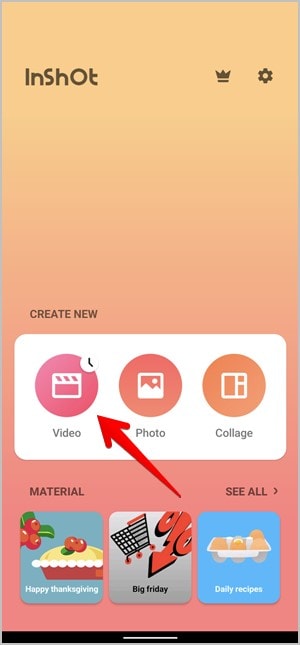
Sobald dies erledigt ist, werden Sie aufgefordert, Videos oder Bilder aus Ihrer Galerie auszuwählen. Wählen Sie dann das Video, das das Hauptmaterial sein wird.
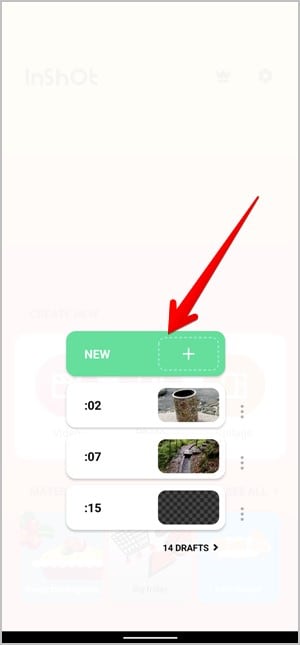
InShot kann ohne Konto verwendet werden, und seine Oberfläche ist intuitiv genug, um Medienclips problemlos hinzuzufügen, anzuordnen und zu bearbeiten. Nachdem Sie Ihr Hauptvideo hinzugefügt haben, können Sie beginnen, alle leistungsstarken Bearbeitungsfunktionen zu erkunden, die die App bietet.
Schritt 3Bild-in-Bild (PiP) zu Ihrem Video hinzufügen
In InShot ist die PiP-Funktion perfekt geeignet, um sekundäre Videos oder Bilder auf Ihren Hauptinhalt zu setzen. Dies ist besonders beliebt für Reaktionsvideos, Tutorials oder jeden Inhalt, der mehrschichtig ist.
Zunächst tippen Sie auf das Symbol "Sticker" in der Symbolleiste und scrollen, um die Option "PiP" zu finden.
Wählen Sie das Video oder Bild, das Sie über das Hauptvideo legen möchten. Dies wird als kleineres Fenster über dem Hauptmaterial erscheinen.
Schritt 4Das PiP-Overlay ziehen und verschieben
Ziehen Sie zusammen, um das PiP-Fenster zu skalieren, und ziehen Sie es dorthin, wo Sie es auf dem Bildschirm haben möchten. Sie können es überall platzieren und in eine Ecke setzen.
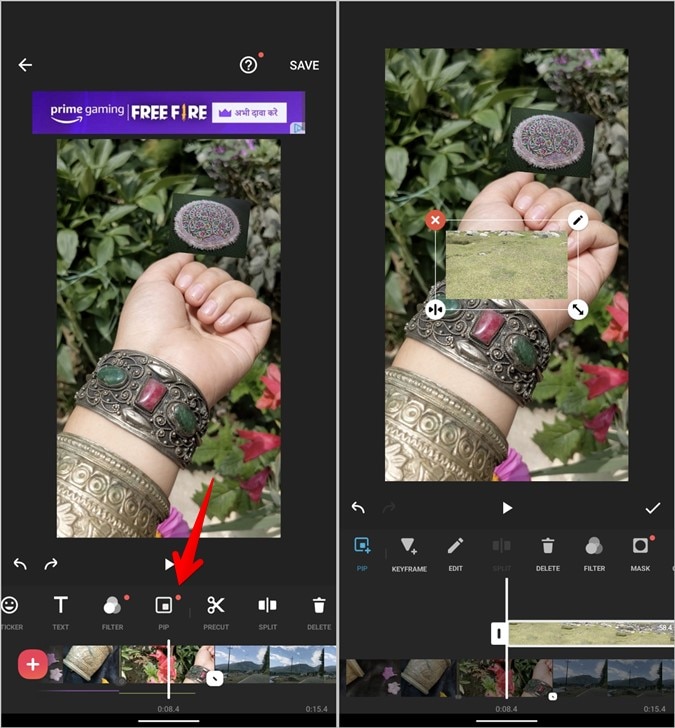
Erscheinungsbild anpassen – Umranden Sie das PiP-Element oder fügen Sie einen Schatten hinzu, damit es hervorsticht! Sie können auch seine Transparenz einstellen, um einen subtilen Effekt zu erzielen. Passen Sie das Timing des PiP-Videos an, damit es mit den Schlüsselmomenten im Hauptmaterial übereinstimmt.
Verwenden Sie die "Lautstärke"-Steuerung des Bildes oder Videos, um entweder das PiP- oder das Hauptvideo stummzuschalten, um eine Überlappung der beiden zu verhindern.
Schritt 5Textüberlagerungen hinzufügen
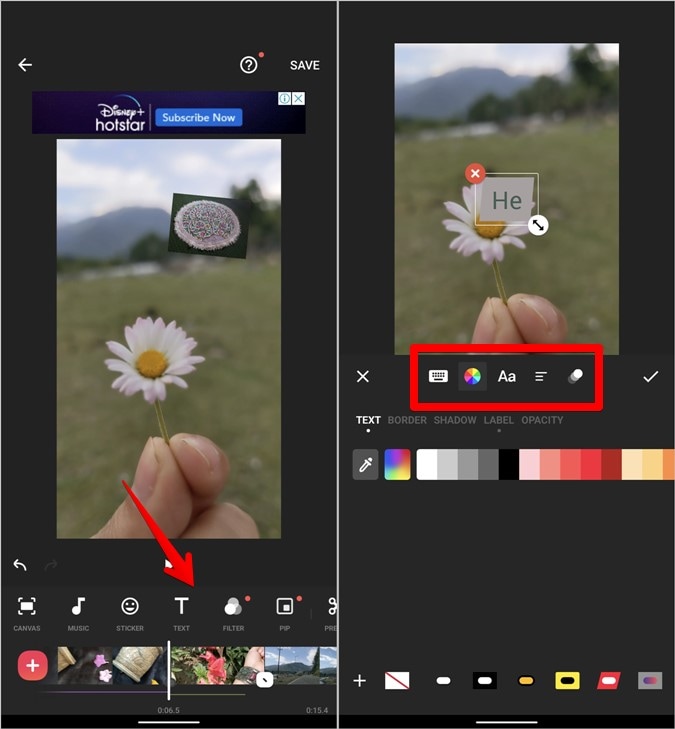
Untertitel, Titel oder das Hinzufügen einer visuellen Betonung auf einen Teil sind großartig für Textüberlagerungen in Videos. Tippen Sie auf das Textsymbol, um mit der Texteingabe zu beginnen. Gestalten Sie Ihren Text mit einer Auswahl an Schriftarten, Farben und Rahmen. Außerdem hat InShot Textanimationen für zusätzliche Wirkung. Sie können den Text dorthin bewegen, wo Sie ihn auf dem Bildschirm haben möchten, und seine Dauer festlegen, wie lange er angezeigt und ausgeblendet werden soll.
Schritt 6Anpassungen bei Geschwindigkeits- und Zeitlupeneffekten
Zeitraffer- und Zeitlupeneffekte werden von Personen verwendet, die Geschwindigkeitsanpassung nutzen. Klicken Sie auf das Symbol "Geschwindigkeit" und ändern Sie die "Standard"-Steuerung, um eine gleichmäßige Beschleunigung oder Verlangsamung des Videos zu erreichen. Die "Kurve" wird für variable Geschwindigkeit innerhalb eines Clips verwendet. Um Geschwindigkeitsänderungen durch den Clip anzupassen, ziehen Sie die Kurvenpunkte.
Schritt 7Effekte mit Filtern und visuellen Effekten erstellen
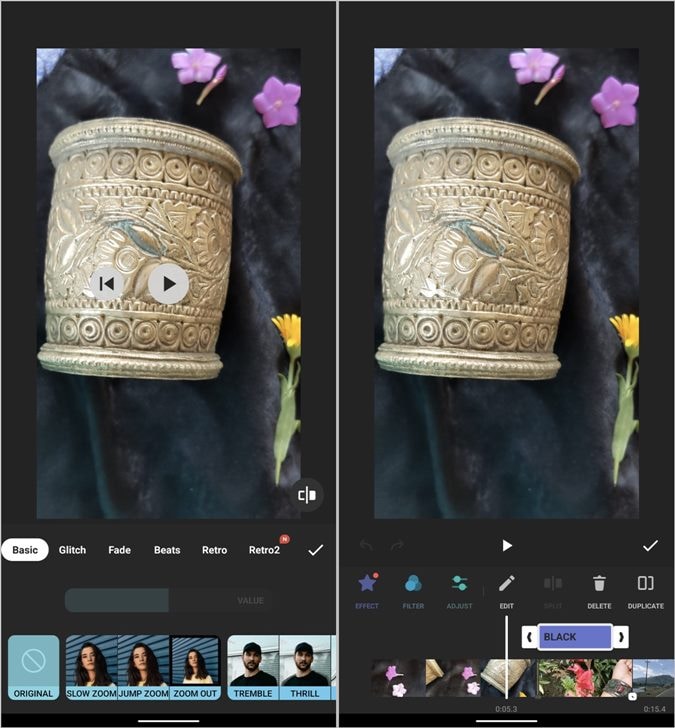
Add-ons wie Filter und Effekte können Ihrem Video genau das gewisse Etwas geben, das Ihr Video mit Filtern und Effekten, Farbkorrektur und anderen animierten Effekten zum Leben erweckt. Gehen Sie zum Symbol "Filter" – dies öffnet alle Arten von Filtern, die angewendet und deren Helligkeit, Kontrast oder mehr angepasst werden können.
Wählen Sie, welche Art von Animationen und Lichteffekten Sie unter "Effekte" finden möchten. Die Registerkarte "Anpassen" bietet zudem manuelle Kontrolle über Einstellungen wie Kontrast, Sättigung und Wärme.
Schritt 8Wasserzeichen entfernen und Ihr Video exportieren
Wenn Sie InShot ohne Wasserzeichen ausprobieren möchten, bieten sie eine kostenlose Exportoption an, aber Sie können es entfernen.
Oder, wenn Ihnen das Wasserzeichen nichts ausmacht (oder wenn dies eine einmalige Sache ist), können Sie eine kurze Werbung ansehen oder auf InShot Pro upgraden, um das Wasserzeichen zu entfernen und Premium-Funktionen zu erhalten!
Tippen Sie dann auf "Speichern" und wählen Sie beim Export eine Auflösung (1080p, 720p usw.) und eine Bildrate (30fps oder 60fps).
Filmora für Mobilgeräte Filmora für Mobilgeräte Filmora für Mobilgeräte Filmora für Mobilgeräte Filmora für Mobilgeräte
Bearbeiten Sie Videos auf Ihrem Mobiltelefon mit 1 Klick!
- • Leistungsstarke, brandneue KI-Funktionen.
- • Benutzerfreundliche Videobearbeitung für Anfänger.
- • Voll ausgestattete Videobearbeitung für Profis.


Eine Alternative für die PiP-Bearbeitung – Filmora für Mobilgeräte
Während InShot ein fantastisches Werkzeug für schnelle und unkomplizierte Videobearbeitungen ist, kann es für Nutzer, die fortgeschrittenere PiP-Funktionen wie Motion Tracking oder mehrschichtige Bearbeitung suchen, nicht ausreichen. Für diejenigen, die mehr Kontrolle über die PiP-Bearbeitung suchen, Wondershare Filmora für Mobilgeräte ist eine leistungsstarke Alternative.
Hauptfunktionen:
- Unbegrenzte Ebenen: Filmora kann mehrere Video- und PIP-Ebenen unterstützen, was bedeutet, dass Nutzer ihre Videos problemlos übereinanderlegen können, ohne dass die App einfriert oder abstürzt.
- Reibungslose Leistung: Filmora kann mehrere Ebenen sowie die Effekte effektiv handhaben. Es ist speziell dafür gebaut, hochauflösende Videos und längere oder komplizierte Bearbeitungen zu bewältigen.
- Erweiterte Bearbeitungssteuerung pro Ebene: PIP-Ebenen in Filmora haben auch alle notwendigen Werkzeuge für weitere Anpassungen, Effekte, Übergänge und Texte.
- Maskierungs- und Mischwerkzeuge: Filmora PIP hat mehrere Werkzeuge zum Abdecken von PIP-Ebenen, was es Nutzern erleichtert, Inhalte mit dem Hauptvideo für Overlays, maßgeschneiderte ausgefallene Effekte und Übergänge zu mischen und zu formen.
- Hochwertige Exporte: Die Software ermöglicht den Export eines Videos bis zu 4K und bietet die gleiche Videoqualität, unabhängig von der Anzahl der angewendeten überlappenden Stufen.
Hier erfahren Sie, wie Sie Filmora für Mobilgeräte für die Erstellung von PIP-Videos verwenden.
Schritt 1Installieren Sie die Filmora-App
Laden Sie die Filmora-App aus dem Google Play Store oder dem AppStore herunter und öffnen Sie sie.


Schritt 2Starten Sie ein neues Projekt
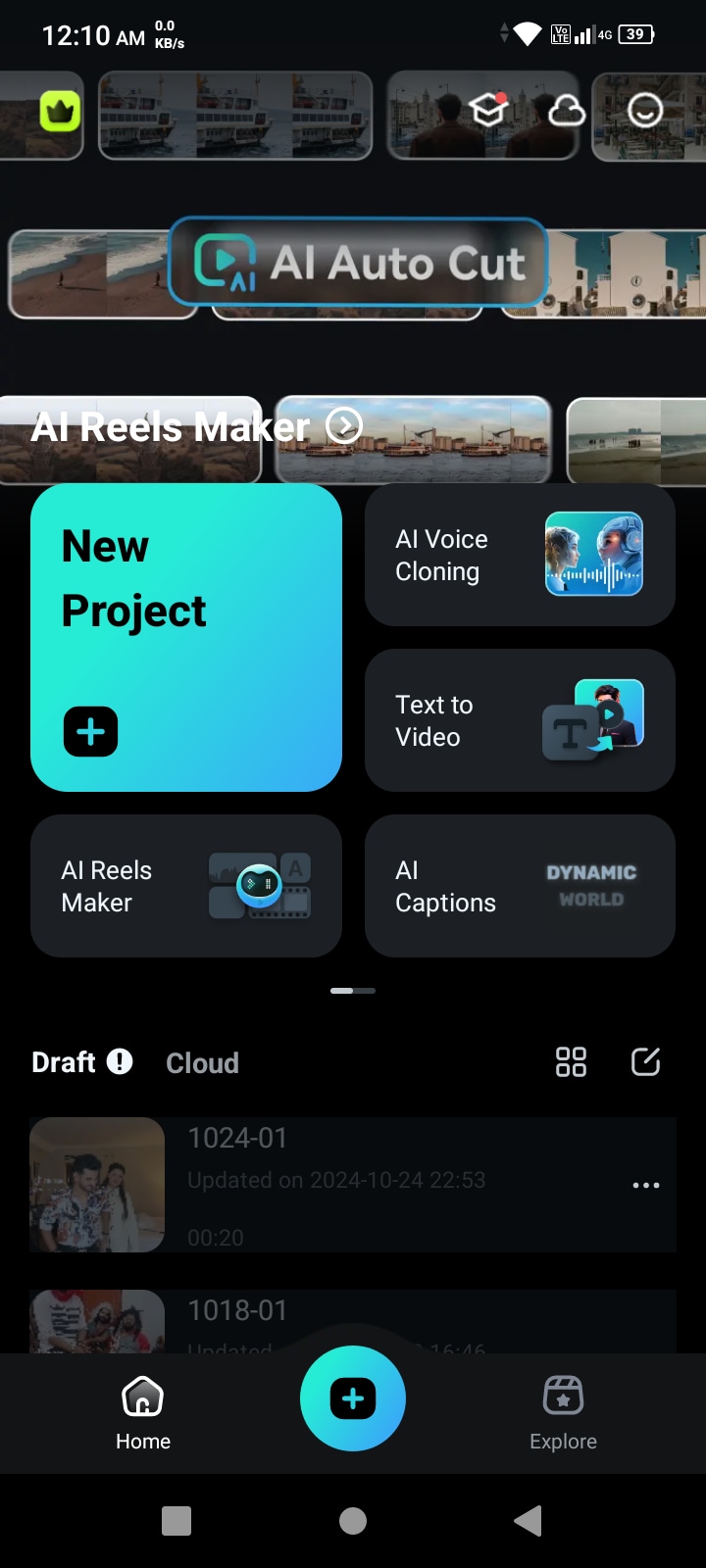
Gehen Sie zur App und tippen Sie auf Neues Video erstellen. Wählen Sie das Hauptvideo aus Ihrer Galerie oder anderen Medienquellen als Ihren Hintergrund.
Schritt 3Mediendatei hinzufügen
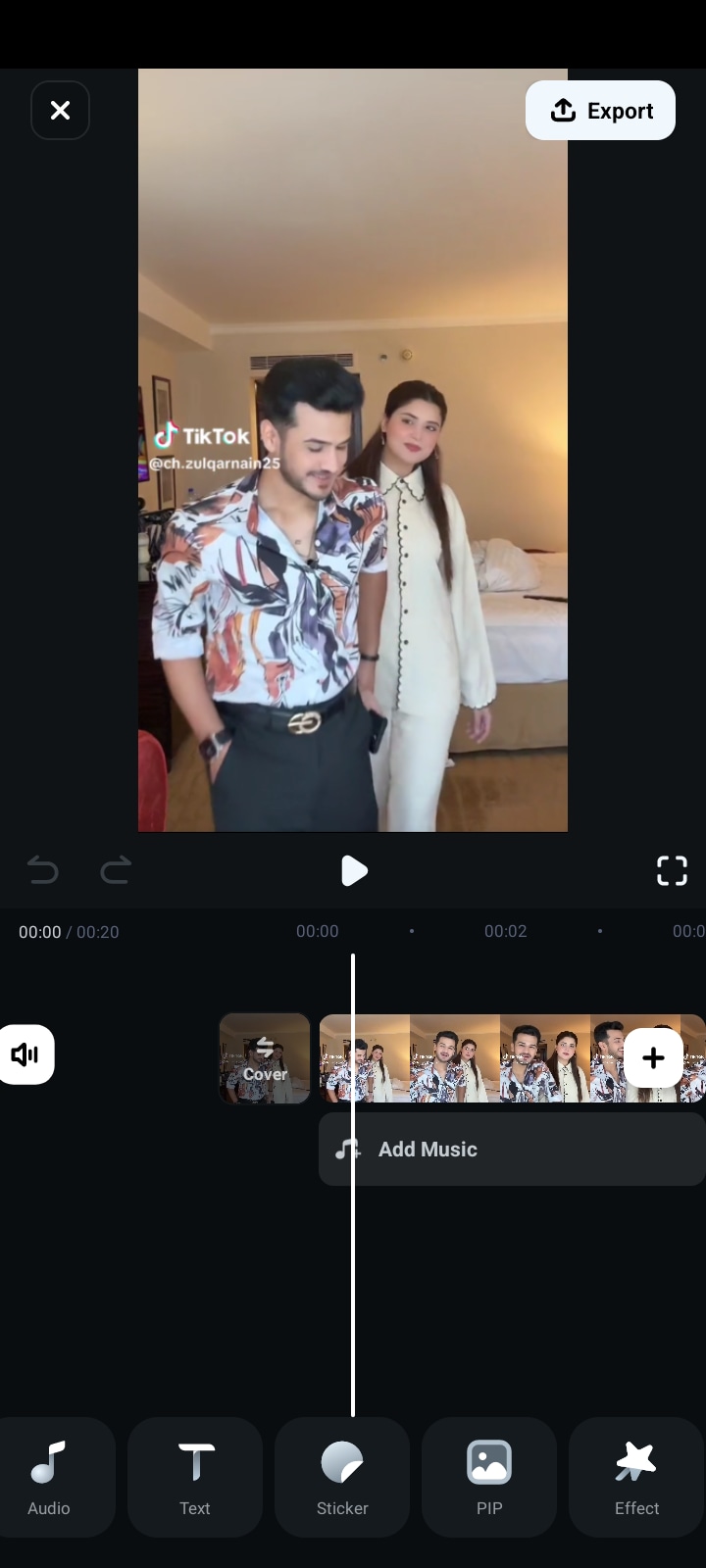
Sobald Ihr Hauptvideo geladen ist, tippen Sie im Bearbeitungsmenü auf Overlay oder PIP.
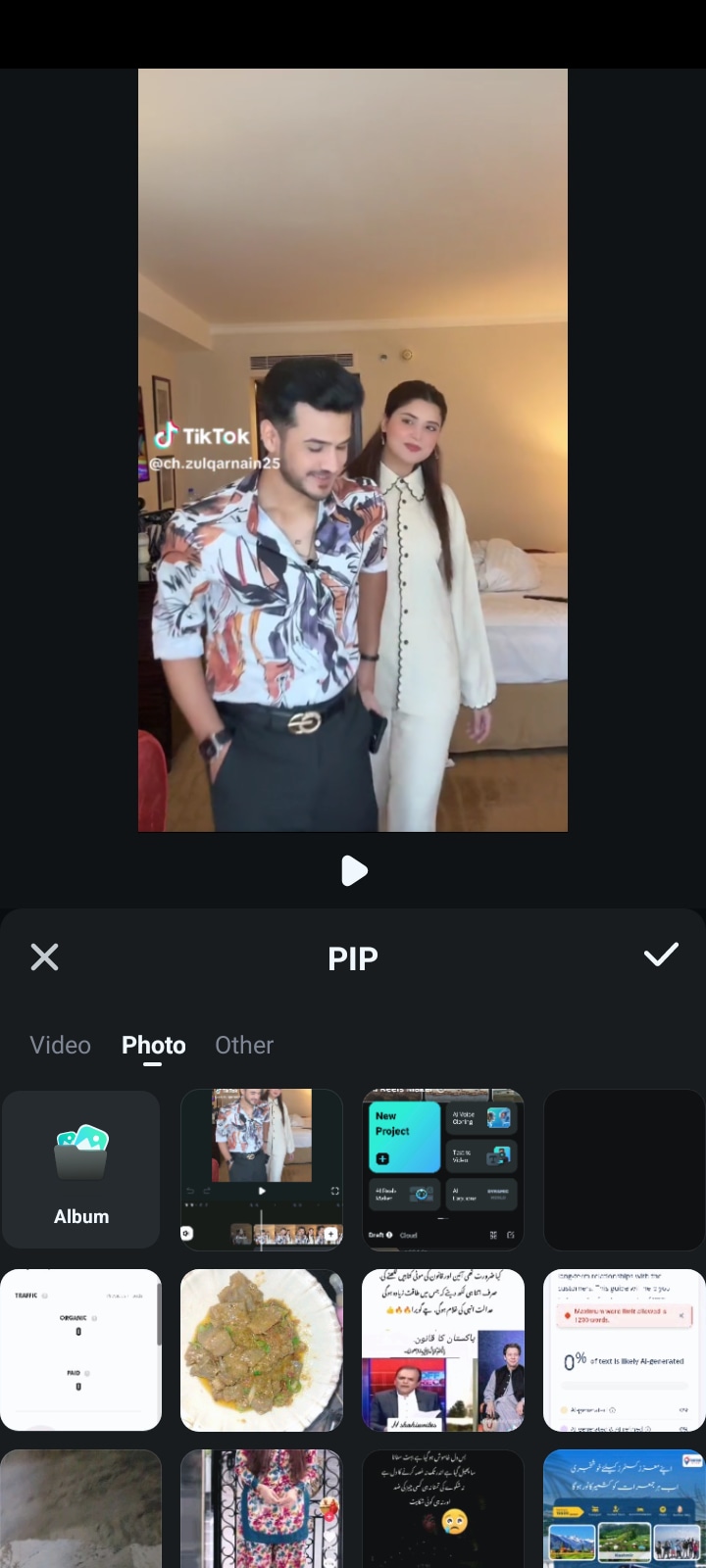
Wählen Sie dann das sekundäre Video oder Bild, das überlagert werden soll (klein, als Fenster über dem Hauptvideo).
Schritt 4Das PIP-Fenster anpassen
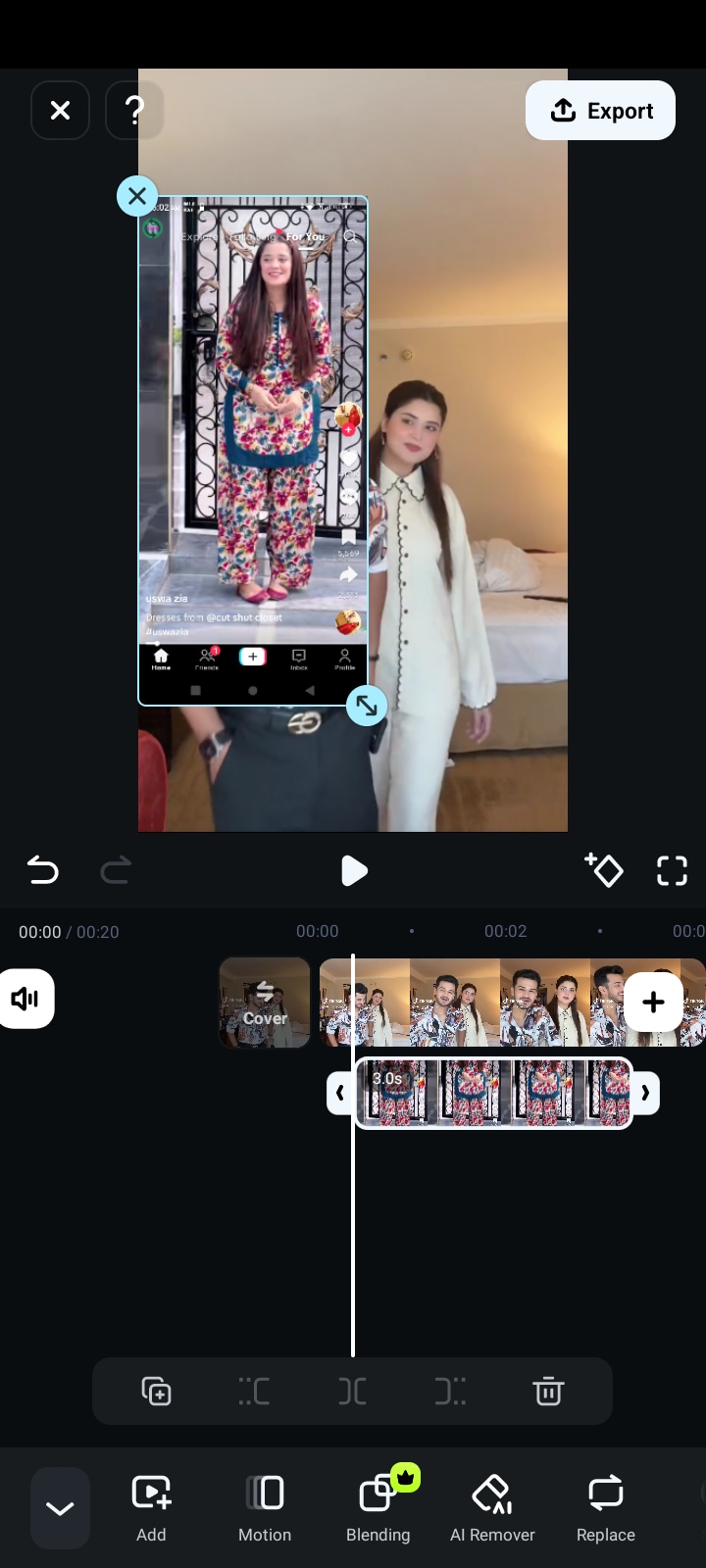
Beim Hinzufügen des sekundären Mediums können Sie die Größe, Position und Länge des PIP-Fensters ändern. Wischgesten helfen Ihnen, es zu skalieren und an die beste Stelle auf dem Bildschirm zu ziehen, ohne den Hauptvideoinhalt zu stören.
Schritt 5Die PIP-Effekte anpassen
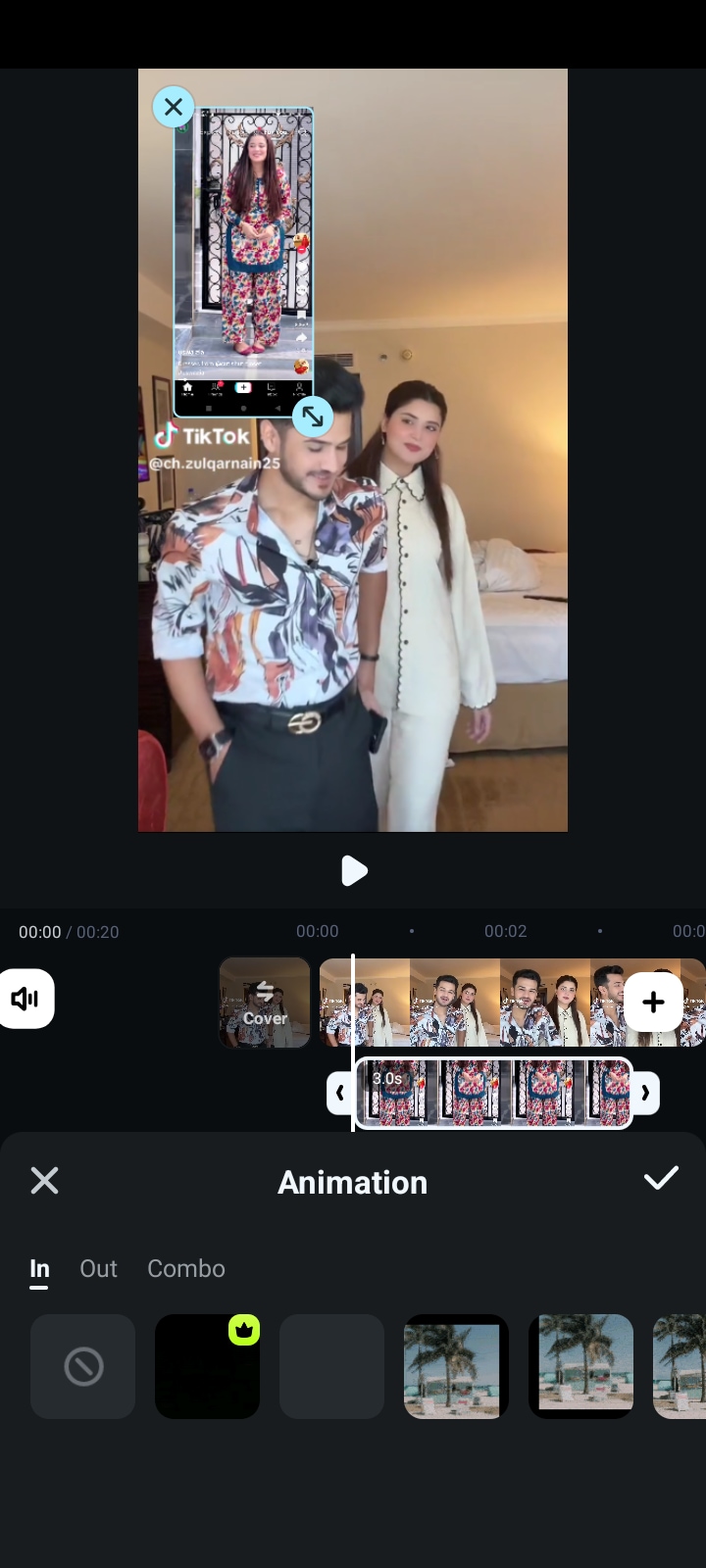
Mit Filmora können Sie Ihr PIP-Fenster weiter anpassen. Sie können ihm einen Rahmen geben oder seine Form ändern, Animationen hinzufügen, damit es sich während Übergängen flüssig bewegt, oder die Deckkraft bzw. Filter anpassen, damit das PIP-Fenster mit dem Hauptvideo verschmilzt, als wäre es nicht vorhanden.
Schritt 6Ihr PIP-Video in der Vorschau ansehen
Wenn alles angepasst ist, klicken Sie auf Vorschau, um Ihr Video zu sehen. Wenn Ihnen die Position und die Effekte des PIP-Fensters nicht gefallen, können Sie sie manuell anpassen, indem Sie zu den Bearbeitungswerkzeugen zurückkehren.
Schritt 7Ihr PIP-Video exportieren und speichern
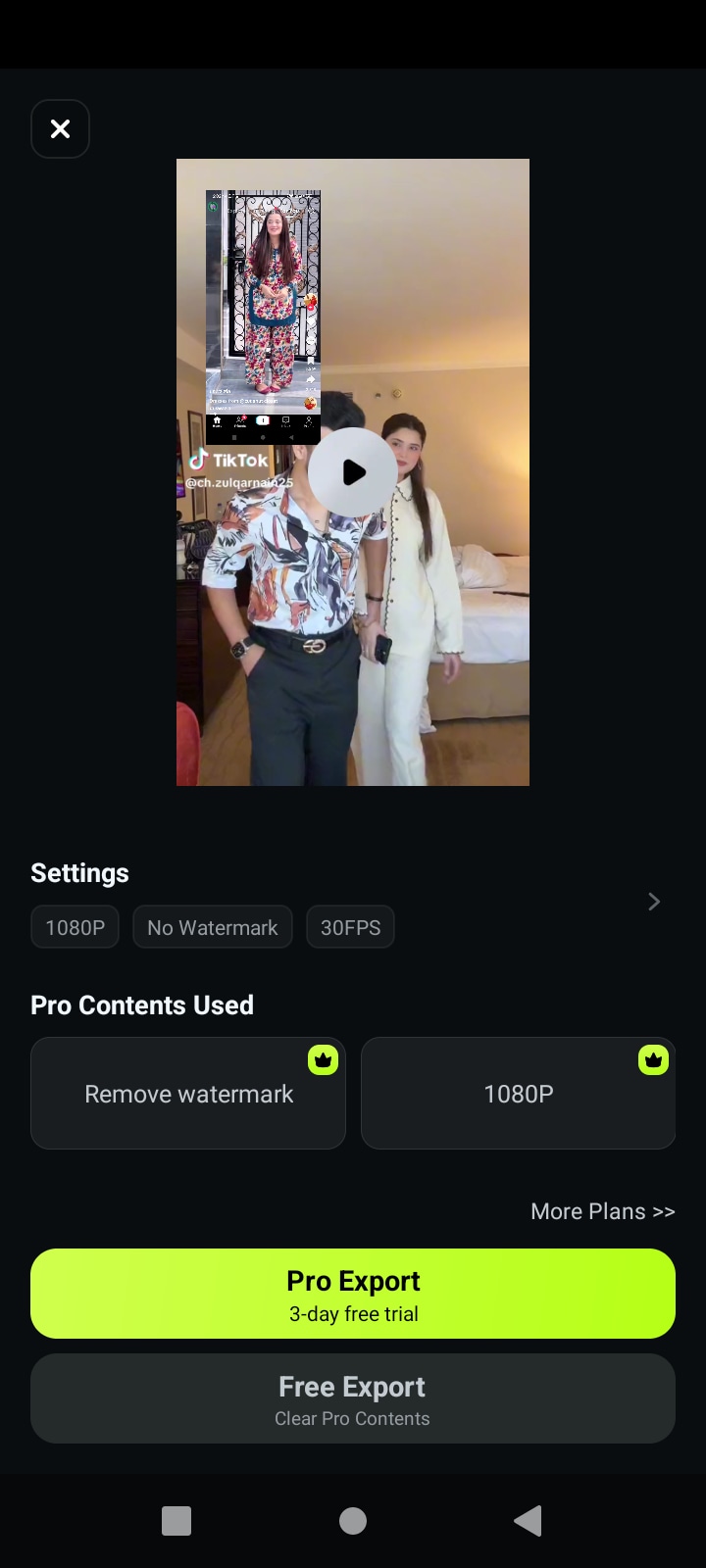
Wenn Sie fertig sind, tippen Sie auf Export. Wählen Sie die Auflösung und die Bilder pro Sekunde, die Sie für das Video wünschen, und speichern Sie es dann auf Ihrem Gerät oder teilen Sie es direkt in Ihren Social-Media-Kanälen wie YouTube oder Instagram.
Fazit
Die Einbindung der Picture-in-Picture-Funktion (PiP) ist eine weitere nützliche Strategie, um Ihre Videos zu bereichern und die Aufmerksamkeit des Publikums zu fangen. InShot ist recht leichtgewichtig und bietet nur die grundlegenden Werkzeuge, die für die gewünschten PiP-Effekte erforderlich sind, daher ist es perfekt für spontane mobile Bearbeitung. Für Personen, die komplexere Vorteile des Bild-in-Bild wünschen, ist Filmora die bessere Option. Seine mehrschichtige Bearbeitung, Anpassungsfunktionen bei Animationen und die professionellen Audiofunktionen machen es ideal für Nutzer, die viel mehr Funktionen bei der Bearbeitung ihrer Videos wünschen. Wählen Sie die für Ihr Projekt geeignete Anwendung und erhalten Sie jetzt elegante Bild-in-Bild-Videos!


